Corpuri inferioare și corpul de colț
În acest capitol construiți șirul de corpuri inferioare al bucătăriei din încăperea din capitolul B01: un corp de colț în colț, corpul pentru chiuvetă, un loc pentru mașina de spălat vase, sertare sub plită, un panou de compensare până la perete și șirul care continuă pe al doilea perete. Aflați unde amplasează EFS Web un corp nou, cum puneți corpul de colț în orice colț, cum umpleți un spațiu cu un panou de compensare sau cu un corp și cum legați, aliniați și verificați corpurile dintr-un șir.
Video: B02 Corpuri inferioare și corpul de colț
Același mod de lucru într-un scurt videoclip fără sunet, cu subtitrare în limba română.

Înainte de a începe
- Deschideți proiectul cu încăperea din capitolul Încăperea, golurile și instalațiile. În exemplu, încăperea are 3232 × 2400 mm, cu apă și scurgere pe peretele A și un racord de 400 V pentru plită.
- Pereții sunt A (spate), B (dreapta), C (față) și D (stânga), așa cum se văd când unghiul de vizualizare arată 000°. Colțul din spate stânga al încăperii, dintre pereții A și D, este originea.
- În Setări proiect (Ctrl+,, pe Mac Cmd+,), secțiunea Proprietăți scenă, setați Opțiuni de poziționare pe Aliniere înainte. Aceasta este valoarea implicită.
- În Setări proiect, secțiunea Setările mele, lăsați bifat Rotește corpul după rotația vederii la creare. Și aceasta este valoarea implicită.
- Șabloanele se deschid cu butonul Șabloane din dreapta sus a vederii 3D sau cu tasta T. Corpurile inferioare se află în categoria Bucătărie, inferioare. Cum căutați și amplasați șabloane este descris în capitolul Șabloane și Șabloanele mele.
Modul de lucru
- Faceți clic pe o zonă goală din vederea 3D, astfel încât nimic să nu fie selectat. În bara de instrumente a vederii 3D faceți clic pe Față: unghiul de vizualizare arată 000°.
-
Faceți clic pe Șabloane (T). În sertarul Șabloane de corpuri, introduceți
colțîn câmpul Căutați șabloane și faceți clic pe cardul Element de colț. Corpul se așază în colțul dintre pereții A și D. Vedeți Corpul de colț în colțul încăperii.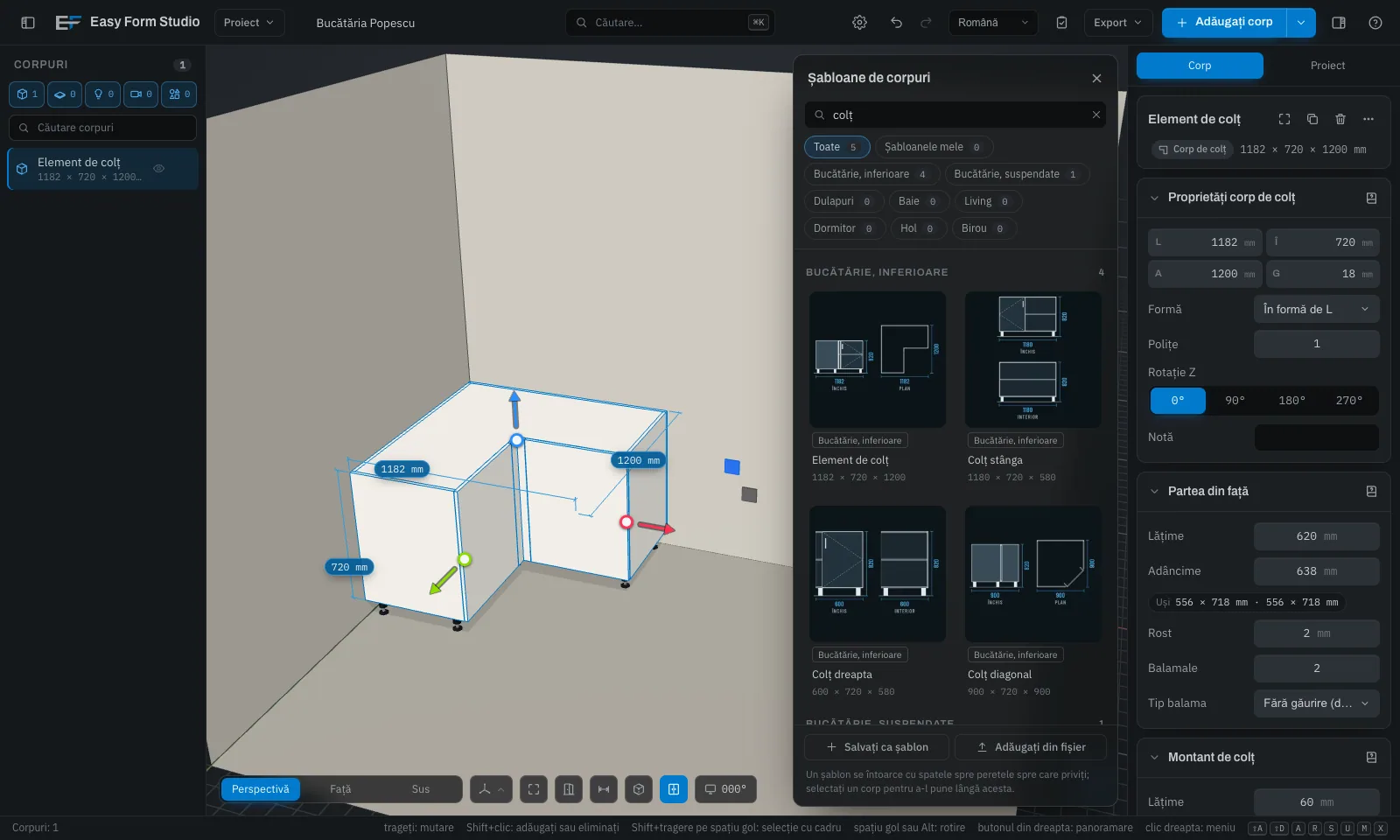
-
Cu corpul de colț selectat, introduceți
chiuvetăși faceți clic pe Corp sub chiuvetă 800. Corpul pentru chiuvetă vine chiar lângă corpul de colț, în dreapta lui, pe peretele A. Vedeți Unde ajunge un corp nou.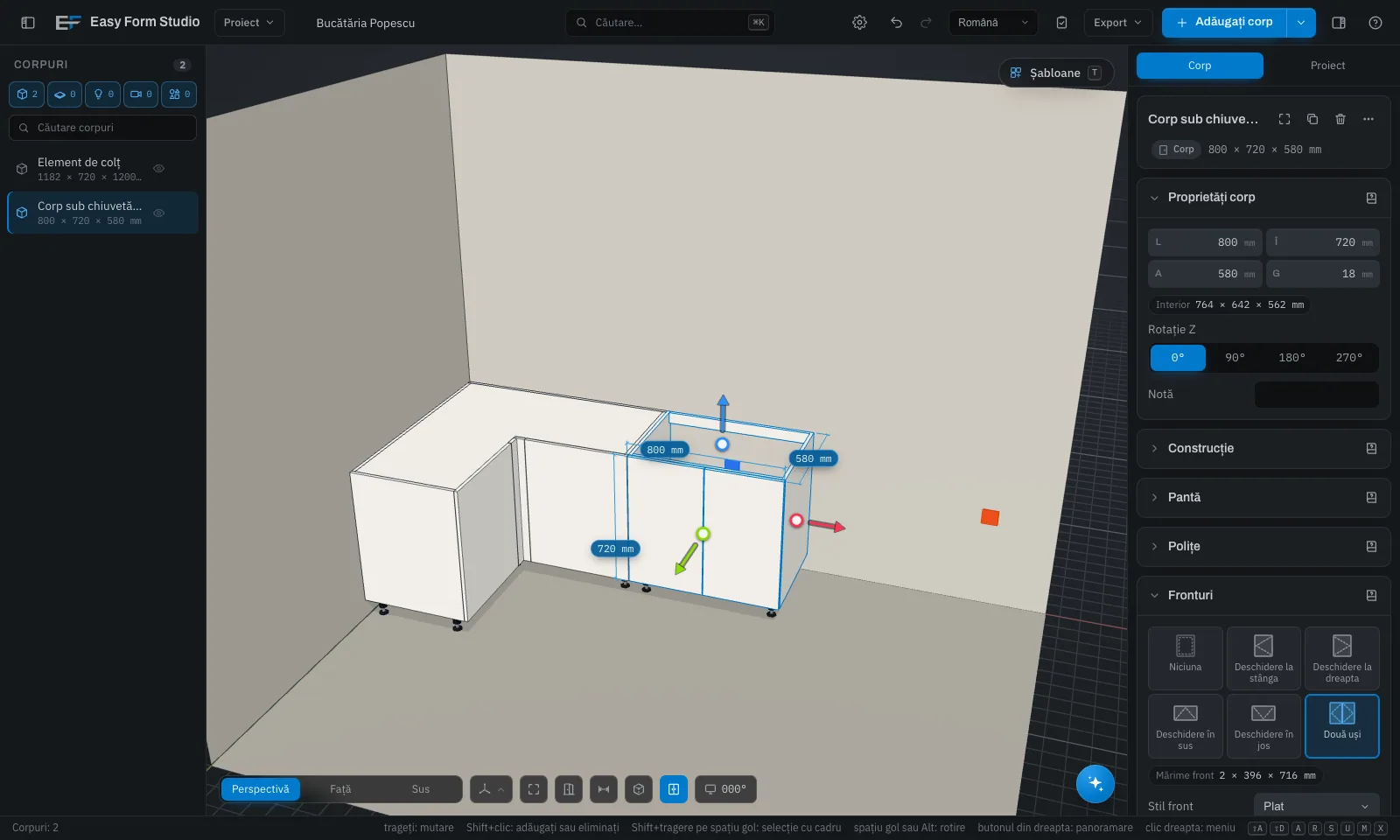
-
Cu corpul pentru chiuvetă selectat, introduceți
3 sertareși faceți clic pe 3 sertare. Corpul vine în dreapta corpului pentru chiuvetă. -
Apăsați 1, introduceți
600și apăsați Enter. Sertarele se deplasează cu 600 mm spre dreapta. Între corpul pentru chiuvetă și sertare rămâne acum loc pentru mașina de spălat vase. Vedeți Locul pentru mașina de spălat vase.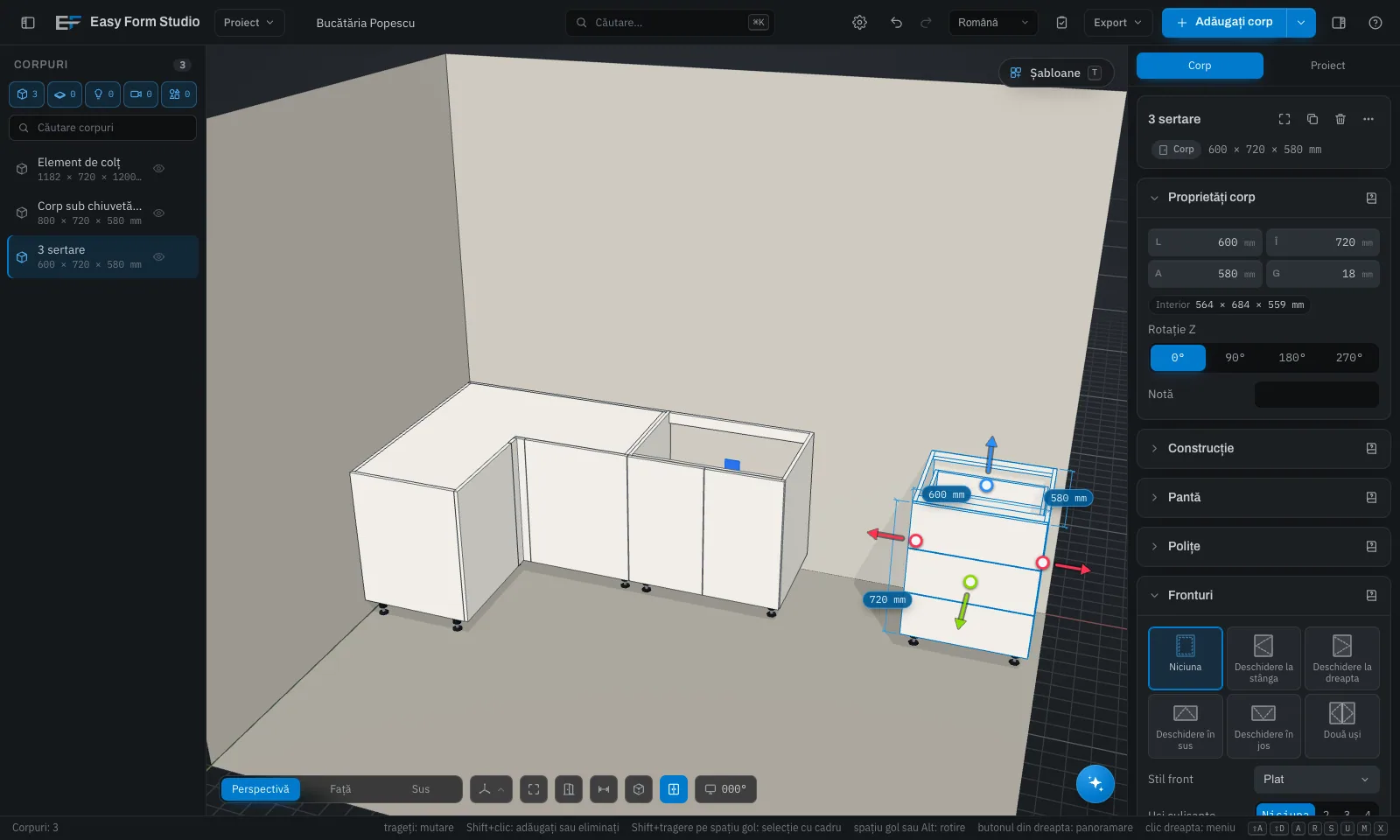
-
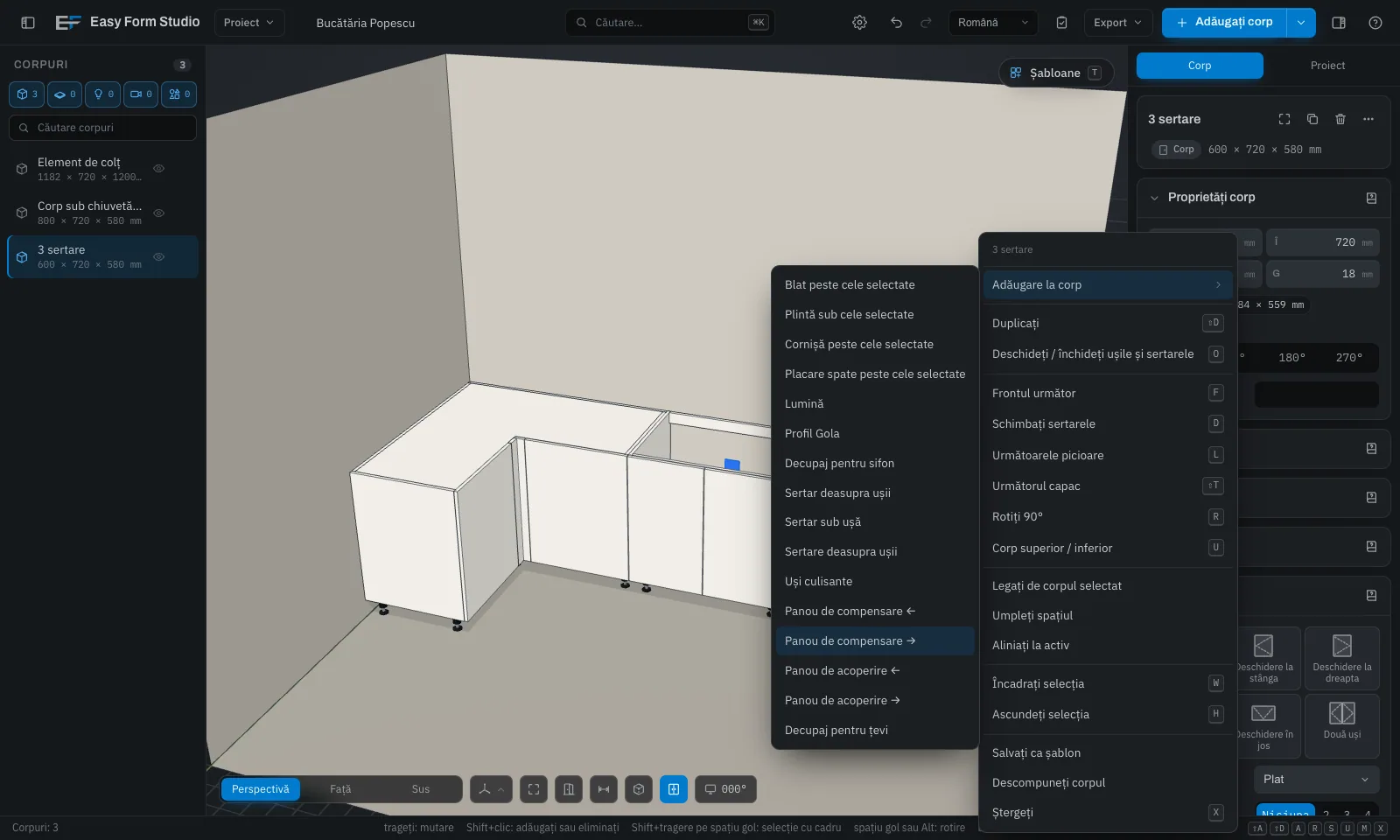
Șirul se termină acum la 50 mm de peretele B. Faceți clic dreapta pe corpul cu sertare, apoi Adăugare la corp → Panou de compensare →. Un panou de compensare de 50 mm închide spațiul până la perete, în decorul fronturilor. Vedeți Panoul de compensare până la perete.
-
Faceți clic pe spațiu gol. Rotiți vederea spre peretele D până când unghiul de vizualizare arată 270°: glisați cu mouse-ul pe spațiu gol în vederea 3D sau alegeți Dreapta în meniul vederilor (`).

-
Introduceți
4 sertareși faceți clic pe 4 sertare. Corpul își întoarce spatele spre peretele D și se așază chiar în fața brațului corpului de colț.
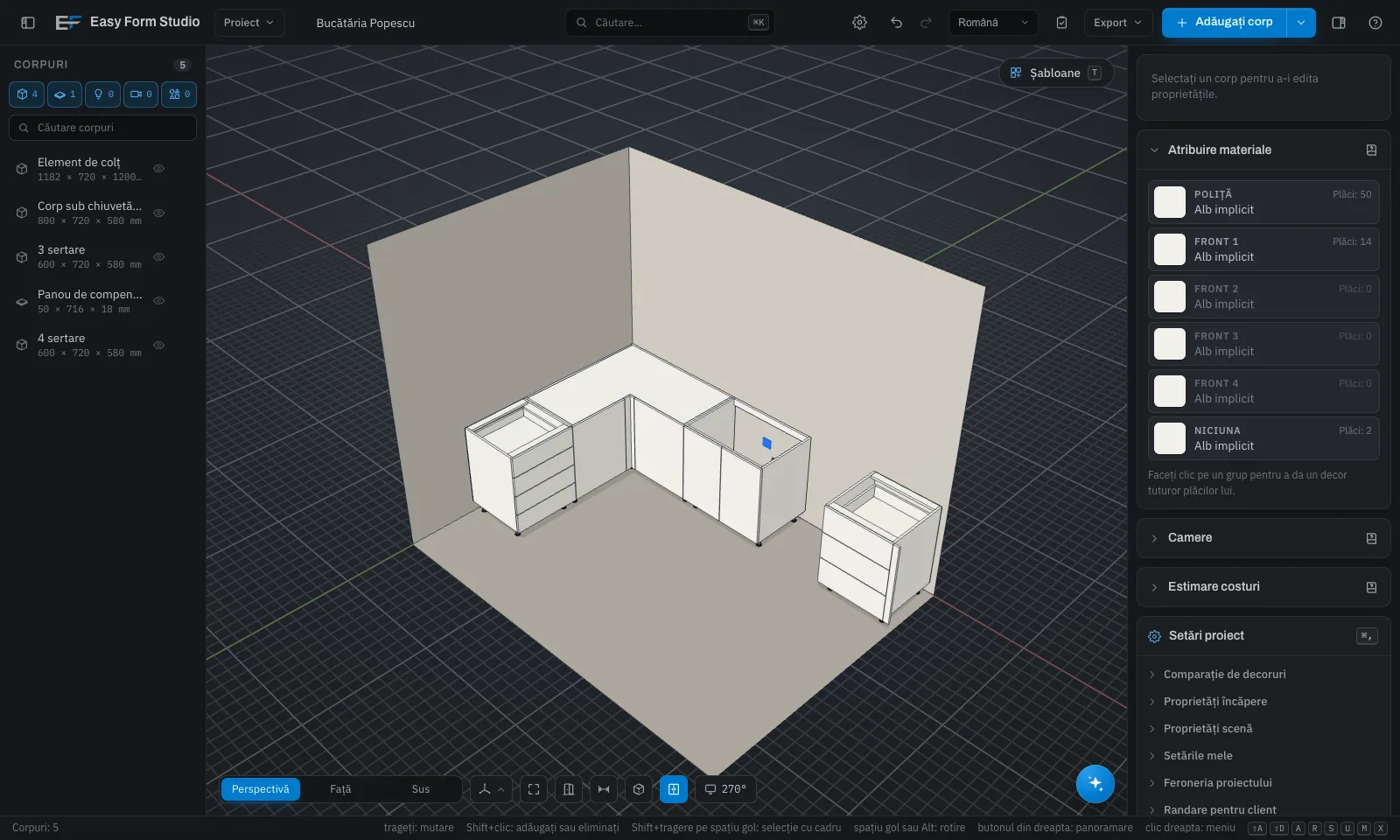
Șirul terminat pe peretele A, de la peretele D spre peretele B:
| Corp | De la | Până la | Notă |
|---|---|---|---|
| Element de colț | 0 mm | 1182 mm | Brațul de-a lungul peretelui D are 1200 mm lungime. |
| Corp sub chiuvetă 800 | 1182 mm | 1982 mm | În fața apei și a scurgerii desenate în capitolul B01. |
| Locul pentru mașina de spălat vase | 1982 mm | 2582 mm | Gol, 600 mm. |
| 3 sertare | 2582 mm | 3182 mm | Sub plită, în fața racordului de 400 V. |
| Panou de compensare | 3182 mm | 3232 mm | Până la peretele B. |
Pe peretele D, corpul 4 sertare ocupă 600 mm chiar în fața brațului corpului de colț, de la 1200 la 1800 mm măsurat de la peretele A.
De aici înainte modificați fiecare corp din șir ca pe orice alt corp: dimensiuni, fronturi, sertare, picioare și feronerie. Vedeți Construcția unui corp.
Sfat
Puteți construi șirul și fără șabloane. Selectați ultimul corp din șir și apăsați C: corpul nou vine în dreapta lui, cu aceeași înălțime, adâncime, înălțime de la pardoseală și aceleași picioare. Introduceți lățimea lui în Proprietăți corp. Vedeți Un corp nou lângă cel selectat.
Pe telefon
Șabloanele se află în spatele aceluiași buton, în dreapta sus a vederii 3D. Coborâți panoul din partea de jos a ecranului pentru a vedea cardurile. În locul tastei 1, introduceți poziția în panoul Poziție (fila Corp): X 2582 pentru sertare. În locul clicului dreapta, atingeți butonul Mai multe (trei puncte) din antetul filei Corp: se deschide același meniu cu Adăugare la corp. Vederea o rotiți cu un deget pe spațiu gol.
Unde ajunge un corp nou
Când adăugați un corp (Adăugați corp în bara de sus, C sau Shift+A), un corp de colț (Shift+C) sau un șablon, EFS Web alege singur locul. Se uită la două lucruri: dacă este selectat un corp și din ce direcție priviți. Regulile generale sunt în capitolele Interfața și primul dumneavoastră corp și Șabloane și Șabloanele mele. Aici sunt aceleași reguli pe un exemplu de bucătărie.
Rotația vederii și pereții
Direcția de vizualizare este afișată la capătul barei de instrumente a vederii 3D, jos în stânga: o pictogramă de ecran și unghiul 000°, 090°, 180° sau 270°. Când țineți mouse-ul deasupra, sfatul spune: Direcția de vizualizare: un corp nou, când nu este selectat nimic, se întoarce cu spatele spre peretele spre care priviți (000° peretele A, 090° B, 180° C, 270° D).
| Unghiul vederii | Priviți spre | Rotația Z a corpului nou | Când nu este selectat nimic |
|---|---|---|---|
| 000° | peretele A | 0° | Cu spatele spre peretele A, la capătul din dreapta al șirului. Primul corp se așază în colțul dintre pereții A și D. |
| 090° | peretele B | 90° | Corpul urmează mouse-ul. Faceți clic pentru a-l așeza. |
| 180° | peretele C | 180° | Corpul urmează mouse-ul. Faceți clic pentru a-l așeza. |
| 270° | peretele D | 270° | Cu spatele spre peretele D, chiar în fața corpului care stă cel mai în față. |
Rotiți vederea glisând pe spațiu gol (sau cu Alt). Unghiul se alipește de cea mai apropiată dintre cele patru direcții, deci vederea nu trebuie să fie exact perpendiculară pe perete. Butonul Față din bara de instrumente și meniul vederilor (`) dau o direcție exactă:
| Vedere | Tastă | Unghiul vederii |
|---|---|---|
| Față | Num 1 | 000° (peretele A) |
| Stânga | Ctrl+Num 3 | 090° (peretele B) |
| Spate | Ctrl+Num 1 | 180° (peretele C) |
| Dreapta | Num 3 | 270° (peretele D) |
Vederea Sus citește încotro arată partea de sus a ecranului: peretele A sus dă 000°.
Reguli pentru 000° și 270°:
- Un corp inferior se uită doar la corpurile inferioare, iar un corp suspendat doar la corpurile suspendate. Corpurile coloană din șabloane (frigider, cuptor, cămară) sunt corpuri inferioare.
- Capătul din dreapta al șirului este punctul cel mai din dreapta al tuturor corpurilor inferioare din proiect, inclusiv al corpului de colț. Plăcile libere nu contează: corpul nou se așază peste un panou de compensare de la capătul șirului.
- Cât timp încăperea este activă, Adăugați corp la 000° merge de-a lungul peretelui A și ocolește colțurile și stâlpii (vedeți Un corp nou de-a lungul peretelui A). Un șablon ajunge la capătul din dreapta al șirului.
- Pentru 270°, EFS Web se uită la toate corpurile inferioare din proiect, nu doar la cele de pe peretele D. Corpul nou se așază în fața celui mai apropiat de peretele C.
- Dacă proiectul nu are încă niciun corp de același fel, unul nou la 000° se așază în origine, în colțul dintre pereții A și D. La 270° se așază în spatele peretelui A, în afara încăperii.
La 090° și 180°, corpul urmează mouse-ul și se alipește de pereți și de alte corpuri ca atunci când îl glisați. Faceți clic pentru a-l așeza. Esc anulează și îl pune înapoi acolo unde a apărut.
Sfat
Regulile „la capătul din dreapta” și „în fața celui mai înaintat” funcționează bine pentru o bucătărie în L pe pereții A și D, ca în exemplu. Pentru alți pereți și pentru un al doilea rând pe același perete, adăugați corpul cât timp vecinul său este selectat (secțiunea următoare).
Pe telefon
Unghiul vederii se află pe al doilea rând al barei de instrumente a vederii 3D. Un corp care urmează mouse-ul este lăsat acolo unde a apărut de îndată ce atingeți prima dată ecranul. Apoi glisați-l cu degetul.
Un corp nou lângă cel selectat
Cu opțiunea implicită Aliniere înainte, un corp nou ajunge lângă corpul selectat:
- Faceți clic pe corpul lângă care trebuie să ajungă cel nou.
- Apăsați C sau faceți clic pe un șablon.
Ce face EFS Web:
- Corpul nou vine în partea dreaptă a celui selectat, cu spatele pe aceeași linie. Dreapta este dreapta când priviți fronturile acelui corp, deci regula funcționează pe orice perete.
- Dacă în dreapta există deja un corp, cel nou vine în partea stângă.
- Dacă ambele părți sunt ocupate, cel nou se amplasează ca și cum nimic nu ar fi selectat.
- Corpul nou primește rotația Z a celui selectat.
- Un corp nou din C primește și înălțimea, adâncimea și înălțimea de la pardoseală ale celui selectat, iar lângă un corp inferior și picioarele lui (tip și înălțime), astfel încât să stea la același nivel. Dacă cel selectat este un corp suspendat, și cel nou devine corp suspendat, fără picioare. Lățimea este cea implicită sau provine din Setările mele.
- Un șablon își păstrează propriile dimensiuni și propria înălțime de la pardoseală. Se rotește ca și corpul selectat și vine lângă el împreună cu corpurile sale legate.
Ocupat înseamnă că noul corp s-ar suprapune peste un alt corp sau peste un corp de colț. Plăcile libere (panou de compensare, blat, plintă) nu contează. Corpul de colț ocupă întregul dreptunghi al dimensiunilor sale, deci nimic nu încape lângă el, nici măcar în colțul interior al lui L.
Cât timp sertarul Șabloane de corpuri este deschis, linia din partea lui de jos spune unde ajunge un șablon: Un șablon se pune lângă corpul selectat. sau Un șablon se întoarce cu spatele spre peretele spre care priviți; selectați un corp pentru a-l pune lângă acesta.
Atenție
Corpul de colț nu poate fi acel vecin selectat, și nici o placă liberă (de exemplu un panou de compensare). Cât timp este selectat un corp de colț sau un panou de compensare, un corp nou se amplasează ca și cum nimic nu ar fi selectat. În exemplu, corpul pentru chiuvetă a ajuns lângă corpul de colț deoarece corpul de colț era singurul corp inferior de pe peretele A, deci capătul lui din dreapta era și capătul șirului.
Opțiuni de poziționare
Opțiuni de poziționare se află în Setări proiect, grupul Design, secțiunea Proprietăți scenă.
| Opțiune | Pentru un șir de bucătărie |
|---|---|
| Aliniere înainte (implicit) | Corpul nou vine lângă cel selectat sau la capătul șirului și rămâne acolo. Păstrați această opțiune pentru construirea unui șir. |
| Alunecare pe axa X | Corpul nou se amplasează la fel, apoi urmează mouse-ul pe axa X până îl așezați cu un clic. Vederea 3D afișează Așezați noul corp și Mișcați mouse-ul · clic: așezare · Esc: anulare și repunere la loc. |
| Alunecare pe axa Y | La fel, pe axa Y. |
| Alunecare pe axele X și Y | La fel, pe întreaga pardoseală. |
Două setări din partea de sus a secțiunii Setările mele (Setări proiect, grupul Corpuri noi) modifică același comportament. Se rețin în acest browser, nu în proiect: setați-le din nou pe alt calculator.
| Setare | Implicit | Ce face |
|---|---|---|
| Rotește corpul după rotația vederii la creare | activat | Dezactivat: un corp sau un șablon nou care nu ajunge lângă cel selectat rămâne la 0° și urmează mouse-ul până îl așezați cu un clic. Unghiul vederii nu mai schimbă atunci nimic. |
| Legați un corp nou de cel selectat | dezactivat | Activat: un corp adăugat cu C lângă cel selectat și corpul din Umpleți spațiul devine corpul lui legat din dreapta sau din stânga. Nu se aplică șabloanelor. Dacă acea parte a corpului selectat este deja legată de un alt corp, legătura rămâne cum este. Vedeți Corpuri legate într-un șir. |
O distanță exactă cu tastele 1 și 2
Tastele 1, 2 și 3 mută un corp pe axele X, Y și Z ale încăperii, nu de-a lungul șirului:
| Perete | Șirul merge pe axa | Tasta pentru o mutare de-a lungul peretelui | Plusul este spre peretele |
|---|---|---|---|
| A | X | 1 | B |
| B | Y | 2 | A |
| C | X | 1 | B |
| D | Y | 2 | A |
Exemplu: mutați un corp de pe peretele A cu 600 mm spre peretele B cu 1, 600, Enter. Pe peretele D aceeași mutare spre peretele C este 2, -600, Enter.
În timpul mutării, vederea 3D afișează Mutare pe X (Y, Z), distanța introdusă și Introduceți o distanță · Shift: fără aliniere · Enter sau clic: confirmare · Esc: anulare. Fără o distanță introdusă, corpul urmează mouse-ul și se alipește de vecini și de pereți; o distanță introdusă este exactă.
Dacă sunt selectate mai multe corpuri, toate se mută împreună. Așa mutați un șir întreg. O poziție exactă (nu o distanță) se introduce în câmpurile X, Y și Z din panoul Poziție. Mai multe în capitolul Interfața și primul dumneavoastră corp.
Corpul de colț în colțul încăperii
Corpul de colț este un corp în formă de L, cu două uși. Plăcile lui și toate câmpurile lui sunt descrise în Cum este construit un corp. Aici vedeți cum îl puneți într-un colț și cum îl legați de șir pe ambii pereți.
Un corp de colț se obține în două moduri:
| Mod | Dimensiuni | Picioare | Partea din față (Lățime × Adâncime) |
|---|---|---|---|
| Șablonul Element de colț (Bucătărie, inferioare) | 1182 × 1200 × 720 mm | 100 mm | 620 × 638 mm |
| Săgeata de lângă Adăugați corp → Corp de colț sau Shift+C | 1182 × 1200 × 720 mm | fără picioare | 620 × 638 mm |
Ambele variante au brațe adânci de 562 mm, deci ușile lor sunt aliniate cu fronturile vecinilor adânci de 580 mm.
Corpul de colț în colțul A și D
Colțul dintre pereții A și D este originea. Acesta este cel mai simplu colț:
- Faceți clic pe spațiu gol.
- Rotiți vederea astfel încât unghiul de vizualizare să arate 000° (butonul Față).
- Faceți clic pe șablonul Element de colț sau apăsați Shift+C.
Corpul de colț primește rotația Z 0°. Dacă este primul corp inferior din proiect, se așază în origine: Lățime lui merge de-a lungul peretelui A, iar Adâncime de-a lungul peretelui D.
Atenție
Amplasați mai întâi corpul de colț. Dacă peretele A are deja corpuri inferioare, corpul de colț se așază la capătul din dreapta al acelui șir, nu în colț. Atunci glisați-l în colț ținând apăsat Ctrl (pe Mac Cmd) sau introduceți poziția lui (secțiunea Corpul de colț în alt colț).
Brațele și planul fronturilor
Corpul de colț are două brațe. Șirul de pe fiecare perete continuă la capătul brațului de-a lungul acelui perete.
| Braț | Lungimea lui | Adâncimea lui (carcasa) | Ușa de pe braț |
|---|---|---|---|
| De-a lungul peretelui A | Lățime | Adâncime − Partea din față: Adâncime | Ușă dreapta |
| De-a lungul peretelui D | Adâncime | Lățime − Partea din față: Lățime | Ușă stânga |
Lățime și Adâncime se află în panoul Proprietăți corp de colț, iar Partea din față: Lățime și Adâncime în panoul Partea din față. Rândul Uși din acel panou arată dimensiunile ambelor uși.
Ușa stă în fața carcasei brațului, deci brațul cu ușa lui are adâncimea carcasei plus Grosime. Pentru șablon: 1200 − 638 = 562 mm, 580 mm cu ușa. La fel pentru celălalt braț: 1182 − 620 = 562 mm, 580 mm cu ușa. Corpurile inferioare din șabloane au 580 mm adâncime, deci toate fronturile sunt în același plan. Ușile au 556 mm lățime, atât din șablon, cât și din Shift+C.
Atenție
Când modificați Lățime a corpului de colț, brațul de-a lungul peretelui D devine mai adânc sau mai puțin adânc cu aceeași valoare. Modificați cu aceeași valoare și Partea din față: Lățime. La fel pentru Adâncime și Partea din față: Adâncime. Exemplu: prelungiți corpul de colț din șablon de-a lungul peretelui A la 1282 mm. Introduceți și Partea din față: Lățime 720 mm, astfel încât brațul de-a lungul peretelui D să rămână adânc de 562 mm.
Șirul pe ambii pereți
Cu corpul de colț în colțul A și D, șirul continuă de la sine, ca în exemplu:
- Peretele A. Vederea 000°. Adăugați primul corp cât timp nu este nimic selectat sau cât timp corpul de colț este selectat: se așază la capătul din dreapta al șirului, adică la capătul brațului de-a lungul peretelui A. Adăugați fiecare corp următor cât timp cel precedent este selectat.
- Peretele D. Faceți clic pe spațiu gol și rotiți vederea la 270° (Dreapta, Num 3). Primul corp se așază cu spatele spre peretele D, chiar în fața brațului corpului de colț. Adăugați fiecare corp următor cât timp cel precedent este selectat: în dreapta lui se află corpul de colț, deci cel nou ajunge în stânga, spre peretele C.
Sfat
Pe peretele D, păstrați selectat ultimul corp din șir și adăugați următorul lângă el. Regula 270° fără selecție se uită la toate corpurile inferioare din proiect, deci corpul nou poate să nu ajungă unde vă așteptați.
Corpul de colț în alt colț
Cu mouse-ul: cât timp încăperea este activă, începeți să glisați corpul de colț spre colț și apăsați Ctrl (pe Mac Cmd). Când mijlocul corpului este la cel mult 1500 mm de colț, se rotește și se așază în cel mai apropiat colț imediat ce apăsați tasta, chiar și când mouse-ul stă pe loc. Puteți ține Ctrl apăsat și înainte de a apăsa pe corp. Eliberați butonul mouse-ului cât timp țineți încă apăsat Ctrl (sau pe amândouă deodată). Dacă eliberați Ctrl și continuați să glisați, corpul revine la direcția veche. Vedeți Alipirea de pereți și stâlpi.
Prin introducere de la tastatură:
- Adăugați corpul de colț cât timp nu este nimic selectat.
- În panoul Proprietăți corp de colț, lângă Rotație Z, faceți clic pe unghiul din tabelul de mai jos. R îl rotește și el, un pas câte un pas. Atât butoanele, cât și R îl rotesc în jurul mijlocului amprentei lui.
- După rotire, introduceți X și Y din tabel în panoul Poziție. Poziția este colțul din spate stânga jos al corpului, iar acel colț se mută când corpul se rotește, deci introduceți poziția la urmă.
| Colțul încăperii | Rotația Z | X | Y | Lățime merge de-a lungul peretelui | Adâncime merge de-a lungul peretelui |
|---|---|---|---|---|---|
| A și D (spate stânga) | 0° | 0 | 0 | A | D |
| A și B (spate dreapta) | 90° | lățimea încăperii | 0 | B | A |
| B și C (față dreapta) | 180° | lățimea încăperii | −adâncimea încăperii | C | B |
| C și D (față stânga) | 270° | 0 | −adâncimea încăperii | D | C |
Exemplu pentru o încăpere de 3232 × 2400 mm, colțul A și B: Rotație Z 90°, X 3232, Y 0.
Corpurile de-a lungul brațului din aceste colțuri nu se așază acolo de la sine. Adăugați primul corp de-a lungul unui braț din vederea spre acel perete (090° pentru peretele B): își întoarce spatele spre perete și urmează mouse-ul. Așezați-l cu un clic lângă braț, apoi glisați-l astfel încât să se alipească de braț și de perete. Adăugați-le pe următoarele cât timp cel precedent este selectat.
Sfat
Dacă rămâne un spațiu între șir și braț, modificați Adâncime a corpului de colț (și Partea din față: Adâncime cu aceeași valoare) pentru a-l închide.
Corpul de colț într-un șir
| Ce | Corpul de colț |
|---|---|
| Un corp nou lângă cel selectat | Nu este un punct de sprijin. Cât timp este selectat, un corp nou se amplasează ca și cum nimic nu ar fi selectat. |
| Legături | Se leagă ca un corp și are panoul Legături. Este oferit și în câmpurile altor corpuri. Vedeți Cum stă vecinul lângă corp. |
| Umpleți spațiul, Aliniați la activ, Legați de corpul selectat | Funcționează cu el ca cu un corp, fie că este cel activ sau nu. Vedeți Umpleți spațiul și Aliniați la activ. |
| Copiați la corpurile selectate | Copiază și primește setările pe care le au ambele corpuri. Vedeți Regulile de copiere. |
| Blat peste cele selectate | Un corp de colț inferior este acoperit de două blaturi, câte unul pe fiecare braț. Vedeți Cum așază EFS blatul. |
| Mutarea în sus și în jos (3, câmpul Z) | Rămâne unde l-ați pus. Merge singur la pardoseală sau la Înălțimea corpurilor suspendate doar când îl adăugați, când schimbați Corp suspendat sau când schimbați picioarele lui. Un corp de colț suspendat merge la noua înălțime și când schimbați Înălțimea corpurilor suspendate. |
| Tastele F, D, Shift+T | Nu funcționează. L, R, U, O și Shift+H (încă o poliță, până la trei) funcționează. |
| Feroneria proiectului | Îi dă doar balamale și mânere. |
| Setările mele | Nu se aplică. |
Colț orb: Colț stânga și Colț dreapta
În locul corpului de colț în formă de L, puteți rezolva colțul cu un colț orb. Categoria Bucătărie, inferioare are șabloanele Colț stânga (1180 × 580 × 720 mm, ușă în stânga, parte oarbă în dreapta) și Colț dreapta (600 × 580 × 720 mm, ușă în dreapta, fără lateral stânga). Descrierea ambelor șabloane (afișată când țineți mouse-ul deasupra cardului) spune: Are nevoie de un panou de compensare de 60 mm în colț, astfel încât ușile și mânerele să nu se lovească de șirul următor. Galeria are o bucătărie gata făcută cu un astfel de colț: Bucătărie în L cu colț mort.
Un corp de colț orb este un corp obișnuit: un corp nou vine lângă el când este selectat, iar el se leagă, se folosește cu Umpleți spațiul și se aliniază ca orice corp.
Partea oarbă o puteți închide cu un panou în decorul fronturilor: în panoul Fronturi, lângă Panou fix, faceți clic pe Stânga sau Dreapta și introduceți Lățime panou. Ușa devine mai îngustă, iar în spatele îmbinării dintre panou și ușă, EFS plasează un Montant pentru ușă, de care se agață ușa de pe acea parte. Vedeți Panoul fix și montantul pentru ușă.
Un corp de colț diagonal în colț
Un corp de colț cu o singură ușă peste colț obțineți cu șablonul Colț diagonal (900 × 900 mm) sau cu Formă Diagonal la un corp de colț. Pentru șiruri adânci de 580 mm pe ambii pereți, introduceți 320 mm ca Lățime și Adâncime în panoul Partea din față: ușa începe acolo unde sunt fronturile șirurilor. Amplasați șirurile de-a lungul brațelor lui ca la un corp în L. Vedeți Corpul de colț diagonal.
Locul pentru mașina de spălat vase
EFS Web nu are un șablon pentru o mașină de spălat vase încastrabilă. Locul ei este un spațiu gol în șir, de obicei de 600 mm.
Un spațiu cu tasta 1
- Adăugați corpul care vine după mașina de spălat vase lângă corpul dinaintea ei. În exemplu, acesta este 3 sertare lângă corpul pentru chiuvetă.
- Cu corpul nou selectat, apăsați 1 (pe peretele B sau D, 2).
- Introduceți
600și apăsați Enter.
Corpul se mută cu 600 mm. Adăugați următorul corp cât timp acesta este selectat, astfel încât șirul să continue de la el.
Atenție
Nu faceți clic pe Umpleți spațiul pe locul mașinii de spălat vase. EFS Web ar umple un spațiu de 600 mm cu un corp lat de 600 mm.
Sfat
Pentru a păstra același spațiu al mașinii de spălat vase când mutați corpul pentru chiuvetă, legați sertarele de corpul pentru chiuvetă și introduceți Decalaj dreapta 600 mm. Vedeți Corpuri legate într-un șir.
Blat peste cele selectate merge de la primul la ultimul corp selectat dintr-un șir, deci acoperă și spațiul mașinii de spălat vase. Vedeți Blatul: decupaje și îmbinarea de colț.
Panoul de compensare până la perete
Un șir se termină rareori exact la perete. Un panou de compensare închide restul:
- Faceți clic dreapta pe corpul de la capătul șirului.
- Deschideți Adăugare la corp.
- Faceți clic pe Panou de compensare → pentru partea dreaptă sau pe Panou de compensare ← pentru cea stângă. Partea este văzută din față, cu fața spre fronturi.
Panoul de compensare este o placă liberă lată de 50 mm, lângă corp, aliniată cu fronturile și la fel de înaltă ca fronturile. Primește decorul și grupa de materiale ale fronturilor acelui corp. În exemplu, un panou de compensare de 50 mm închide spațiul de la sertare până la peretele B.
Pentru altă lățime, deschideți panoul Adăugare la corp din fila Corp. În caseta Panou de compensare introduceți Lățime (5–300 mm, implicit 50 mm), apoi faceți clic pe Panou de compensare ← sau Panou de compensare →. Lățimea introdusă se menține cât timp corpul rămâne selectat.
Panourile de acoperire, plinta și restul despre panourile de compensare sunt descrise în Plintă, panouri de compensare, panouri de acoperire și cornișă. Meniul clic dreapta este descris în Lucrul mai rapid.
Umpleți spațiul
Umpleți spațiul umple spațiul dintre două corpuri din același șir: cu un panou de compensare dacă spațiul este îngust și cu un corp de lățimea exactă dacă este larg.
- Faceți clic pe primul corp.
- Țineți apăsat Shift și faceți clic pe al doilea corp.
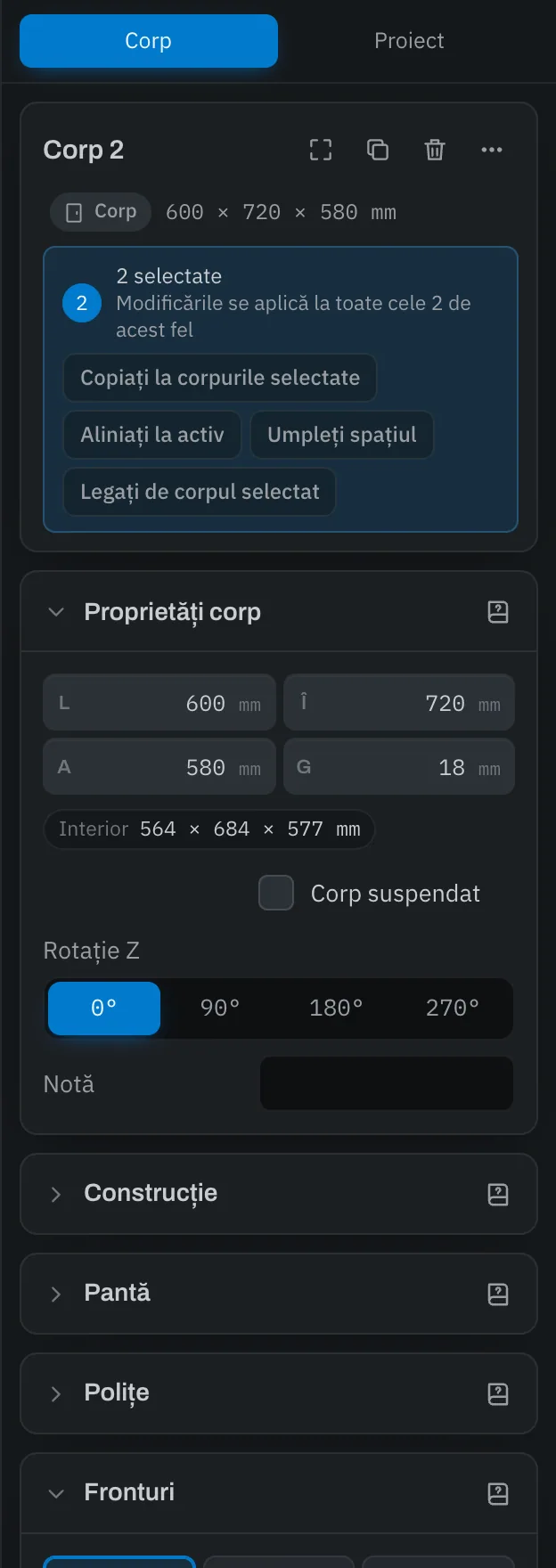
- În fila Corp, în caseta 2 selectate din partea de sus, faceți clic pe Umpleți spațiul. Același buton se află în meniul clic dreapta și în panoul Legături.
Butonul apare în casetă doar când sunt selectate exact două corpuri. Unul dintre ele, sau amândouă, poate fi un corp de colț.
Când este selectat un singur corp, Umpleți spațiul se află în panoul Legături: alegeți celălalt corp în câmpul Al doilea corp. Implicit este Cel mai apropiat: pentru Umpleți spațiul, cel mai apropiat corp peste un spațiu din același șir (un vecin care îl atinge este sărit), astfel încât corpul de lângă un stâlp umple spațiul stâlpului.
| Spațiu | Ce adaugă EFS Web | Mesaj |
|---|---|---|
| sub 20 mm | Nimic. | Spațiul este de … mm: prea îngust pentru a fi umplut |
| de la 20 la 149 mm | Un panou de compensare: o placă liberă Panou de compensare la fel de lată ca spațiul și groasă de 18 mm, la fel de înaltă ca carcasa corpului din stânga (fără picioare), cu fața din față aliniată cu fronturile. | Panou de compensare … mm |
| 150 mm și mai mult | Un corp nou de lățimea exactă a spațiului, lângă corpul din stânga. Primește rotația Z, înălțimea, adâncimea, înălțimea de la pardoseală și linia spatelui corpului din stânga, iar restul din Setările mele. Lângă un corp de colț primește toate acestea de la corpul obișnuit. Nu are front. | Corp lat de … mm |
Mesajul se afișează scurt în partea de jos a ferestrei. Cât timp panoul Legături este deschis, apare și acolo.
Reguli:
- Spațiul se măsoară de-a lungul șirului corpului activ. Corpul din stânga este cel care vine primul în șir de la stânga, văzut din față.
- Ambele corpuri trebuie să fie în același șir: pe același perete și cu aceeași rotație Z. EFS Web nu verifică acest lucru.
- Corpul nou din Umpleți spațiul este un corp obișnuit. Adăugați-i fronturi și sertare cu F și D sau în fila Corp.
- Cu un corp de colț, spațiul se măsoară de-a lungul șirului corpului obișnuit, până la capătul brațului corpului de colț. Funcționează pe ambele brațe, deci și în jurul colțului, pe celălalt perete. Corpul nou este ca și corpul obișnuit de lângă spațiu: aceeași rotație Z, înălțime, adâncime și același tip, de perete sau inferior. Panoul de compensare stă aliniat cu fronturile corpului obișnuit.
- Între două corpuri de colț, panoul de compensare stă aliniat cu brațele lor cu uși.
În fața unui stâlp. Când încăperea este activă (Afișați încăperea) și în spatele spațiului se află un stâlp sau un colț al încăperii, corpul nou nu preia adâncimea și linia spatelui corpului din stânga. Stă în fața stâlpului, cu spatele lipit de fața stâlpului, și ajunge până la fața fronturilor vecinilor (fără mânere): corpul nou nu are fronturi, deci carcasa lui este în planul fronturilor lor. Cu fața fronturilor la 600 mm de perete și un stâlp adânc de 300 mm, corpul are adâncimea 300 mm, iar programul spune, de exemplu, Corp lat de 400 mm, adânc de 300 mm în fața stâlpului. Dacă în fața stâlpului ar rămâne mai puțin de 100 mm (cea mai mică Adâncime a unui corp), corpul are adâncimea celui din stânga, ca fără stâlp, iar mesajul spune cât ar rămâne: Corp lat de … mm, la adâncime completă: în fața stâlpului ar avea doar … mm adâncime (cel puțin 100 mm). EFS taie blatul de deasupra unui astfel de șir în jurul stâlpului: vedeți Blatul în jurul unui stâlp.
Pe telefon
Selectați două corpuri cu butonul Selectați mai multe (un indicator cu un plus) din bara de instrumente a vederii 3D: atingeți-l, apoi atingeți ambele corpuri.
Panoul de compensare din meniul clic dreapta sau din Umpleți spațiul
Ambele panouri de compensare sunt plăci libere numite Panou de compensare, Panou de compensare 2… Se deosebesc:
| Adăugare la corp → Panou de compensare ←/→ | Umpleți spațiul (spațiu de 20–149 mm) | |
|---|---|---|
| Unde | Lângă partea stângă sau dreaptă a unui corp | Între două corpuri selectate |
| Lățime | 50 mm (5–300 mm în panoul Adăugare la corp) | Exact cât spațiul |
| Înălțime | Ca fronturile corpului | Ca carcasa corpului din stânga |
| Grosime | Ca fronturile corpului | 18 mm |
| Decor și grupă de materiale | Ca fronturile corpului | Decorul alb implicit, grupa F 3 (ca blaturile) |
| Cant | Cantul implicit al unei plăci libere: 2 mm pe toate cele patru muchii | La fel |
Atenție
Panoul de compensare din Umpleți spațiul este în grupa F 3, deci primește decorul blatului când atribuiți un decor grupei F 3. Dacă ar trebui să fie în decorul fronturilor, faceți clic pe el și, în fila Placă, schimbați-i grupa în F 1 (vedeți Schimbați grupa unei singure plăci).
Corpuri legate într-un șir
Un corp legat este un vecin legat de un corp în stânga, în dreapta, deasupra sau dedesubt. Când mutați, rotiți sau modificați corpul, EFS Web pune vecinul la loc lângă el. Câmpurile panoului Legături (fila Corp) sunt descrise în Cum este construit un corp, iar legarea corpurilor în Lucrul mai rapid. Aici vedeți cum funcționează legătura într-un șir de bucătărie.
Legarea a două corpuri
Exemplu: legați sertarele de după mașina de spălat vase de corpul pentru chiuvetă, astfel încât spațiul de 600 mm să rămână când mutați corpul pentru chiuvetă.
- Faceți clic pe corpul cu sertare.
- Țineți apăsat Shift și faceți clic pe corpul pentru chiuvetă. Corpul pentru chiuvetă este corpul activ, principal.
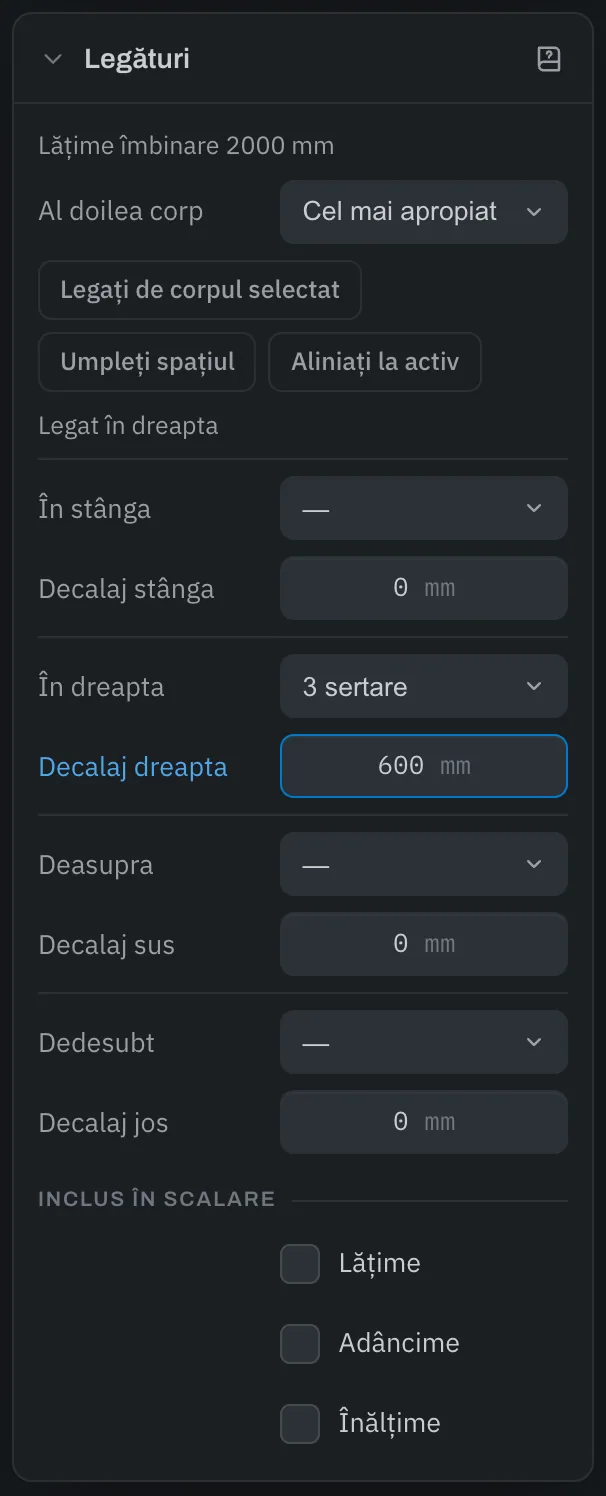
- În caseta 2 selectate din partea de sus a filei Corp, faceți clic pe Legați de corpul selectat. Același buton se află în panoul Legături și în meniul clic dreapta. Partea de jos a ferestrei afișează Legat în dreapta: sertarele sunt acum trecute în câmpul În dreapta al corpului pentru chiuvetă.
- Sertarele se lipesc imediat de corpul pentru chiuvetă, deoarece Decalaj dreapta este 0 mm. Faceți clic doar pe corpul pentru chiuvetă, deschideți panoul Legături și introduceți
600în Decalaj dreapta. Sertarele revin la 600 mm.
În partea de sus a panoului Legături al corpului pentru chiuvetă scrie acum Lățime îmbinare 2000 mm: corpul pentru chiuvetă 800 mm, decalajul 600 mm și sertarele 600 mm.
Când este selectat doar corpul pentru chiuvetă, același buton se află în panoul Legături: alegeți celălalt corp în câmpul Al doilea corp (implicit Cel mai apropiat).
EFS Web alege partea după locul unde stă celălalt corp, văzut de-a lungul șirului corpului activ:
| Unde stă celălalt corp | Câmpul în care îl trece EFS Web |
|---|---|
| Complet în dreapta celui activ | În dreapta |
| Complet în stânga celui activ | În stânga |
| Se suprapune pe lungimea șirului, iar partea lui de jos este la partea de sus a celui activ sau mai sus | Deasupra |
| Altfel | Dedesubt |
La un corp de colț, EFS Web alege partea ale cărei capete sunt mai apropiate și Deasupra sau Dedesubt când unul stă peste celălalt.
Dacă acel câmp conținea deja un corp, cel nou îl înlocuiește fără să întrebe.
Cum stă vecinul lângă corp
EFS Web amplasează vecinul față de corpul principal de fiecare dată când corpul principal se mută sau se modifică:
| Câmp | Unde stă vecinul |
|---|---|
| În dreapta | Lângă partea dreaptă a corpului principal, la distanța Decalaj dreapta. Spatele pe aceeași linie, aceeași înălțime de la pardoseală ca a corpului principal (un vecin pe picioare rămâne pe picioarele lui). |
| În stânga | Lângă partea stângă a corpului principal, la distanța Decalaj stânga. Spatele pe aceeași linie, aceeași înălțime de la pardoseală ca a corpului principal (un vecin pe picioare rămâne pe picioarele lui). |
| Deasupra | Peste corpul principal, la Decalaj sus deasupra lui. Același colț din spate stânga. |
| Dedesubt | Sub partea de jos a corpului principal, la Decalaj jos mai jos. Același colț din spate stânga. |
Alegeți vecinul într-un câmp după numele corpului.
Lângă un corp de colț:
- În dreapta este capătul brațului de pe lățime. Vecinul stă lipit de el și continuă șirul de-a lungul peretelui din spate al corpului de colț.
- În stânga ocolește colțul. Vecinul stă în fața brațului de pe adâncime, cu spatele spre acel perete (stâng), rotit la 270° față de corpul de colț.
- Un corp de colț legat de un corp stă astfel încât brațul lui să continue șirul acelui corp.
- Corpurile legate urmează corpul de colț când îl mutați sau îl rotiți.
Decalaje:
| Câmp | Ce face | Implicit | Valori |
|---|---|---|---|
| Decalaj stânga, Decalaj dreapta | Spațiul dintre latura corpului principal și vecin. O valoare pozitivă îi depărtează, una negativă îi suprapune. | 0 mm | de la −5000 la 5000 mm |
| Decalaj sus, Decalaj jos | Spațiul pe înălțime. Un decalaj negativ pune vecinul în interiorul corpului principal. | 0 mm | de la −5000 la 5000 mm |
Șabloanele cu mai multe carcase sunt un exemplu de decalaj negativ. În șablonul Frigider, compartimentul de sus este Deasupra cu Decalaj sus −234 mm, iar carcasa de jos este Dedesubt cu Decalaj jos −725 mm. De aceea ambele stau în interiorul carcasei înalte.
Atenție
Un vecin legat primește întotdeauna linia spatelui corpului principal, iar un vecin fără picioare primește și înălțimea lui de la pardoseală. Nu legați un corp suspendat de un corp inferior: legat în stânga sau în dreapta, corpul suspendat coboară la înălțimea corpului inferior. Legat Deasupra, stă pe corpul inferior, dacă nu introduceți un Decalaj sus.
Inclus în scalare
Sub câmpuri sunt trei bife: Lățime, Adâncime și Înălțime. Implicit sunt dezactivate.
| Bifa | Când modificați această dimensiune la corpul principal |
|---|---|
| Lățime | Toate corpurile lui legate (stânga, dreapta, sus, jos) primesc aceeași lățime. |
| Adâncime | Toate primesc aceeași adâncime. |
| Înălțime | Toate primesc aceeași înălțime. |
Într-un șir aveți de obicei nevoie de Adâncime și Înălțime: modificați înălțimea corpului pentru chiuvetă, iar sertarele de lângă el primesc aceeași înălțime. Lățime într-un șir dă tuturor vecinilor aceeași lățime ca a corpului principal, deci activați-o doar când doriți asta. În șabloanele cu mai multe carcase (frigider, cuptor, cămară), Lățime și Adâncime sunt activate, astfel încât carcasele suprapuse să se modifice împreună.
Bifele se aplică doar unei modificări făcute la corpul principal. Modificarea unei dimensiuni la vecin nu modifică corpul principal.
Între un corp de colț și un corp se transmite doar înălțimea. Lățimea și adâncimea unui corp de colț sunt dimensiunile literei lui L.
Doar vecinul direct urmează
Legătura funcționează numai între un corp și corpurile trecute în câmpurile lui. Nu se transmite mai departe în rând. Este intenționat: un lanț ar modifica corpuri pe care nu le-ați atins.
Exemplu: corpul pentru chiuvetă are sertarele în dreapta, iar sertarele au următorul corp în dreapta lor.
- Când mutați corpul pentru chiuvetă, sertarele merg cu el. Următorul corp rămâne unde a fost.
- Când modificați înălțimea corpului pentru chiuvetă, iar bifa Înălțime de sub Inclus în scalare este activată doar la corpul pentru chiuvetă, sertarele primesc noua înălțime. Următorul corp nu.
Mutați întregul șir selectând toate corpurile lui (Shift + clic sau Shift și glisarea unui chenar pe spațiu gol) și glisându-le sau apăsând 1 ori 2.
Ce mai face legătura
- Rotirea corpului principal (R sau Rotație Z) rotește și corpurile lui legate.
- Puteți muta și singuri vecinul. De îndată ce corpul principal se mută sau se modifică, vecinul revine la locul lui de lângă el. Pentru un spațiu permanent, introduceți un decalaj.
- O deschide și închide ușile și sertarele corpurilor selectate și ale corpurilor lor legate direct.
- Salvați ca șablon salvează corpul împreună cu corpurile lui legate (vedeți Șabloane și Șabloanele mele).
- Verificare proiect nu raportează o suprapunere între corpurile legate, deoarece o carcasă în interiorul unei carcase se suprapune intenționat.
Atenție
Ștergerea unui corp sau a unui corp de colț (X) șterge și corpurile trecute în câmpurile lui În stânga, În dreapta, Deasupra și Dedesubt. Este intenționat. Dacă doriți să păstrați vecinul, goliți mai întâi câmpul (—). Vedeți Ștergerea unui corp.
Aliniați la activ
Aliniați la activ aduce corpurile selectate la aceeași înălțime de la pardoseală și la aceeași linie a spatelui ca ale corpului activ. Folosiți-l când un corp a fost mutat manual sau amplasat cu mouse-ul.
- Faceți clic pe corpurile pe care le aliniați, cu Shift + clic.
- Țineți apăsat Shift și faceți clic la urmă pe corpul la care aliniați. Acela este cel activ.
- În caseta … selectate din partea de sus a filei Corp, faceți clic pe Aliniați la activ. Același buton se află în panoul Legături și în meniul clic dreapta.
| Ce | Se modifică? |
|---|---|
| Înălțimea de la pardoseală (partea de jos a carcasei) | Da, pentru toate corpurile selectate. |
| Linia spatelui | Da, dar numai pentru corpurile care stau lângă același perete ca cel activ (cu aceeași rotație Z). Un corp de colț stă lângă doi pereți. |
| Poziția de-a lungul șirului | Nu. |
| Dimensiuni, picioare, fronturi | Nu. |
Butonul apare când sunt selectate cel puțin două corpuri. Un corp de colț contează ca un corp. Când este selectat un singur corp, butonul din panoul Legături aliniază corpul din câmpul Al doilea corp la cel selectat.
Cu un corp de colț. Un corp de colț stă lângă doi pereți, iar ambele linii ale spatelui trec prin colțul lui. Un corp de-a lungul oricăruia dintre acei pereți primește linia spatelui acelui perete. Un corp de colț aliniat la un corp ajunge pe linia spatelui acelui corp.
Atenție
Aliniați la activ nu modifică picioarele. Un corp fără picioare aliniat la un corp pe picioare de 100 mm se ridică la 100 mm de la pardoseală și atârnă în aer. Egalați mai întâi picioarele (L), apoi aliniați.
Se aliniază partea de jos a carcasei, nu partea de sus. Astfel aliniați corpurile suspendate de înălțimi diferite după partea de jos, nu după cea de sus. Vedeți Corpuri suspendate, corpuri coloană și uși rabatabile.
Corpul pentru chiuvetă
Șabloanele Corp sub chiuvetă 800 și Corp sub chiuvetă 800 - gola (Bucătărie, inferioare) nu au spate, pentru ca instalațiile să treacă. În locul unei plăci de sus au două traverse așezate pe muchie, în față și în spate, înalte de 60 mm și adânci de 18 mm. Lățimea lor se poate modifica între 900 și 1200 mm.
- Cuva chiuvetei, furtunurile bateriei și sifonul primesc astfel adâncimea completă a corpului, iar blatul se fixează cu șuruburi de traverse.
-
La Corp sub chiuvetă 800 - gola, traversa din față stă chiar în spatele profilului Gola L, care se fixează de ea.
-
Un corp pentru chiuvetă fără spate nu are nevoie de decupaj pentru țevi. Dacă sub chiuvetă stă un corp cu spate sau cu sertare, EFS Web taie decupajul pentru țevi din spate și decupajul pentru sifon din sertare după marcajele de apă și de scurgere din capitolul B01. Vedeți Decupajul pentru țevi și decupajul pentru sifon.
- Decupajul pentru chiuvetă din blat este descris în Blatul: decupaje și îmbinarea de colț.
- Documentația încăperii pentru montatori recunoaște chiuveta după nume (de exemplu Corp sub chiuvetă 800) și compară apa și scurgerea din spatele ei cu cele de care are nevoie o chiuvetă.
Pentru propriul corp pentru chiuvetă:
- Faceți clic pe corp și deschideți Construcție → Capac.
- Faceți clic pe imaginea Traverse duble.
- Sub Traversă față și Traversă spate, alegeți Vertical în câmpul Orientare.
- În Construcție → Spate, faceți clic pe imaginea Niciuna.
Un corp pentru chiuvetă cu loc pentru mașina de spălat vase
Când lângă chiuvetă stă o mașină de spălat vase, furtunurile și cablurile ei trec în spatele corpului pentru chiuvetă. Atelierele îl construiesc atunci cu spatele tras înapoi față de perete și cu un profil de aluminiu în locul traversei din față:
- Faceți clic pe corpul pentru chiuvetă și deschideți Construcție → Spate.
- Faceți clic pe imaginea Încastrat și introduceți Adâncime de încastrare, de exemplu 60 mm.
- Deschideți Construcție → Capac și, sub Traversă față, lângă Orientare, faceți clic pe imaginea Profil de aluminiu. Introduceți Dimensiune profil, de exemplu 10 mm.
Placa spatelui carcasei stă atunci pe fund, sub traversa din spate, iar fundul și traversa din spate sunt trase înapoi cu aceeași valoare. Profilul nu se află în lista de debitare, ci în lista de feronerie, pe metru. Vedeți Spate încastrat și Profil de aluminiu în locul traversei din față.
Verificați șirul
Înainte de export, rulați Verificare proiect: butonul cu bifa din bara de sus, între limbă și Export. Pentru șirul inferior raportează:
- corpuri care se suprapun, cu mesajul „…” și „…” se suprapun (… mm).;
- uși care lovesc un vecin când se deschid, cu mesajul Ușa „…” lovește „…” când se deschide.;
- cât timp încăperea este activă, și uși care lovesc un perete, un colț sau un stâlp, de exemplu Ușa „…” lovește „Perete C” când se deschide.
Constatările se deschid în fereastra Verificare proiect. Butonul Afișați în scenă de lângă o constatare selectează acel corp (sau acea placă) și mărește vederea pe el. Mai multe în capitolul Pachetul de producție și comanda către furnizor.
Pe telefon
Verificare proiect se află în meniul … din bara de sus.
Probleme frecvente și soluții
Corpul pentru chiuvetă a ajuns la capătul șirului, nu lângă corpul de colț. Corpul de colț nu poate fi punct de sprijin, deci corpul nou a ajuns la capătul din dreapta al șirului inferior. Selectați corpul lângă care trebuie să ajungă corpul pentru chiuvetă și adăugați-l din nou sau mutați-l cu 1.
Corpul de colț nu s-a așezat în colț. Peretele A avea deja corpuri inferioare, deci s-a așezat la capătul șirului. Glisați-l în colț ținând apăsat Ctrl (pe Mac Cmd) sau introduceți X 0 și Y 0 în panoul Poziție.
Corpul de colț este orientat greșit. Rotația Z depinde de rotația vederii în momentul adăugării. Glisați-l în colț ținând apăsat Ctrl sau, lângă Rotație Z, faceți clic pe unghiul din tabelul de la Corpul de colț în alt colț și introduceți din nou poziția.
Fronturile corpului de colț nu sunt aliniate cu vecinii. Brațul nu are adâncimea de 562 mm. Potriviți Partea din față: Lățime și Partea din față: Adâncime cu dimensiunile corpului (secțiunea Brațele și planul fronturilor).
Un corp pentru peretele D a ajuns în spatele peretelui A, în afara încăperii. Proiectul nu avea încă niciun corp inferior, iar vederea era la 270°. Mutați-l cu 2, glisați-l cu mouse-ul sau adăugați-l lângă un corp selectat.
Un corp de pe peretele D a ajuns peste alt corp. Regula 270° fără selecție se uită la toate corpurile inferioare din proiect. Apăsați Ctrl+Z, selectați ultimul corp de pe peretele D și adăugați-l pe cel nou lângă el.
Corpul nou a ajuns în stânga în loc de dreapta. În dreapta celui selectat există deja un corp sau corpul de colț. Mutați-l cu 1 sau 2 ori selectați corpul de la celălalt capăt al șirului.
Corpul nou urmează mouse-ul. Vederea este la 090° sau 180°, ori Rotește corpul după rotația vederii la creare este dezactivat, ori Opțiuni de poziționare nu este Aliniere înainte. Faceți clic pentru a-l așeza.
Șablonul nu s-a întors spre peretele spre care privesc. Era selectat un corp, deci șablonul a ajuns lângă el. Faceți clic pe spațiu gol și adăugați-l din nou.
1 mută corpul în depărtare de perete. Corpul stă pe peretele B sau D, unde șirul merge pe axa Y. Apăsați Esc și folosiți 2.
Umpleți spațiul nu apare în caseta selecției. Nu sunt selectate exact două corpuri. Un corp de colț contează ca un corp, o placă liberă nu. Cu un singur corp selectat, folosiți panoul Legături.
Umpleți spațiul raportează că spațiul este prea îngust. Spațiul este sub 20 mm. Închideți un astfel de spațiu mutând un corp.
Umpleți spațiul a adăugat un corp în loc de un panou de compensare. Spațiul este de 150 mm sau mai mare. Apăsați Ctrl+Z și mutați corpul astfel încât spațiul să fie mai mic sau adăugați un panou de compensare cu clic dreapta și introduceți lățimea lui în panoul Adăugare la corp.
Umpleți spațiul a lucrat cu corpul greșit. Cu un singur corp selectat, celălalt este Cel mai apropiat. Alegeți corpul potrivit în câmpul Al doilea corp sau selectați ambele corpuri.
Panoul de compensare este alb, dar fronturile au decor. Panoul de compensare din Umpleți spațiul este în grupa F 3. Schimbați-i grupa în F 1 în fila Placă.
După legare, vecinul s-a lipit de corp. Decalajul este 0 mm. Introduceți spațiul în Decalaj stânga sau Decalaj dreapta.
Am mutat un corp legat, iar el s-a întors. Un corp legat urmează corpul principal. Pentru un alt spațiu, modificați decalajul în panoul Legături al corpului principal.
Am mutat primul corp, iar al treilea din șir a rămas pe loc. Legătura funcționează doar între vecinii direcți. Selectați întregul șir și mutați-l împreună.
Am modificat lățimea, iar lățimea vecinului s-a modificat și ea. Lățime este activată la Inclus în scalare. Dezactivați-o și readuceți lățimea vecinului.
Am șters un corp, iar vecinul a dispărut și el. Vecinul era trecut în câmpurile corpului șters. Apăsați Ctrl+Z, goliți câmpul și ștergeți din nou.
Aliniați la activ a ridicat corpul în aer. Corpul activ are picioare, iar cel aliniat nu. Apăsați Ctrl+Z, egalați picioarele și aliniați din nou.
Scurtături în acest capitol
| Tastă | Acțiune |
|---|---|
| C sau Shift+A | Adăugați corp, lângă cel selectat sau la capătul șirului |
| Shift+C | Corp de colț |
| T | Sertarul Șabloane de corpuri: deschidere / închidere |
| 1 / 2 / 3 | Mută pe X / Y / Z: introduceți distanța în mm și confirmați cu Enter |
| R | Rotește corpul cu 90° |
| L | Următoarele picioare |
| O | Deschide / închide ușile și sertarele, și ale corpurilor legate |
| X sau Del | Șterge corpul, împreună cu corpurile lui legate |
| Shift + clic | Adaugă un corp la selecție; ultimul pe care faceți clic este cel activ |
| clic dreapta | Meniul corpului: Adăugare la corp → Panou de compensare ←/→, Umpleți spațiul… |
| Num 1 / Num 3 / Ctrl+Num 3 / Ctrl+Num 1 | Vederea Față (000°) / Dreapta (270°) / Stânga (090°) / Spate (180°) |
| ` | Meniul vederilor |
| Shift în timpul glisării | Mută corpul fără alipire |
| Ctrl (pe Mac Cmd) în timpul glisării | Rotește corpul spre perete; un corp de colț în colț |
| Esc | Anulează mutarea; fără mutare, anulează selecția |
| Ctrl+Z (pe Mac Cmd+Z) | Anulează ultima acțiune |
Toate scurtăturile sunt în capitolul Comenzi rapide de la tastatură.
Mai departe
Capitolul următor: Corpuri suspendate, corpuri coloană și uși rabatabile