Szafki dolne i narożnik
W tym rozdziale budujesz dolny ciąg kuchni w pomieszczeniu z rozdziału B01: szafkę narożną w narożniku, szafkę zlewową, miejsce na zmywarkę, szuflady pod płytą grzewczą, blendę do ściany i ciąg kontynuowany na drugiej ścianie. Dowiesz się, gdzie EFS Web stawia nową szafkę, jak postawić szafkę narożną w dowolnym narożniku, jak wypełnić lukę blendą albo szafką oraz jak powiązać, wyrównać i sprawdzić szafki w ciągu.
Film: B02 Szafki dolne i narożnik
Ten sam przebieg pracy w krótkim filmie bez dźwięku, z polskimi napisami.

Zanim zaczniesz
- Otwórz projekt z pomieszczeniem z rozdziału Pomieszczenie, otwory i instalacje. W przykładzie pomieszczenie ma 3232 × 2400 mm, z wodą i odpływem na ścianie A oraz przyłączem 400 V dla płyty grzewczej.
- Ściany to A (tył), B (prawa), C (przód) i D (lewa), patrząc tak, gdy kąt widoku pokazuje 000°. Lewy tylny narożnik pomieszczenia, między ścianami A i D, to początek układu.
- W Ustawienia projektu (Ctrl+,, na Macu Cmd+,), w sekcji Właściwości sceny, miej Opcje pozycjonowania ustawione na Wyrównanie do przodu. To ustawienie domyślne.
- W Ustawienia projektu, w sekcji Moje ustawienia, miej włączone Obracaj szafkę zgodnie z obrotem widoku przy tworzeniu. To też ustawienie domyślne.
- Szablony otwiera przycisk Szablony w prawym górnym rogu widoku 3D albo klawisz T. Szafki dolne są w kategorii Kuchnia – dolne. Jak szukać i stawiać szablony, opisuje rozdział Szablony i Moje szablony.
Przebieg pracy
- Kliknij pustą część widoku 3D, aby nic nie było wybrane. Na pasku narzędzi widoku 3D kliknij Przód: kąt widoku pokazuje 000°.
-
Kliknij Szablony (T). W szufladzie Szablony szafek wpisz
narożnaw polu Szukaj szablonów i kliknij kartę Szafka narożna. Szafka staje w narożniku między ścianami A i D. Zob. Szafka narożna w narożniku pomieszczenia.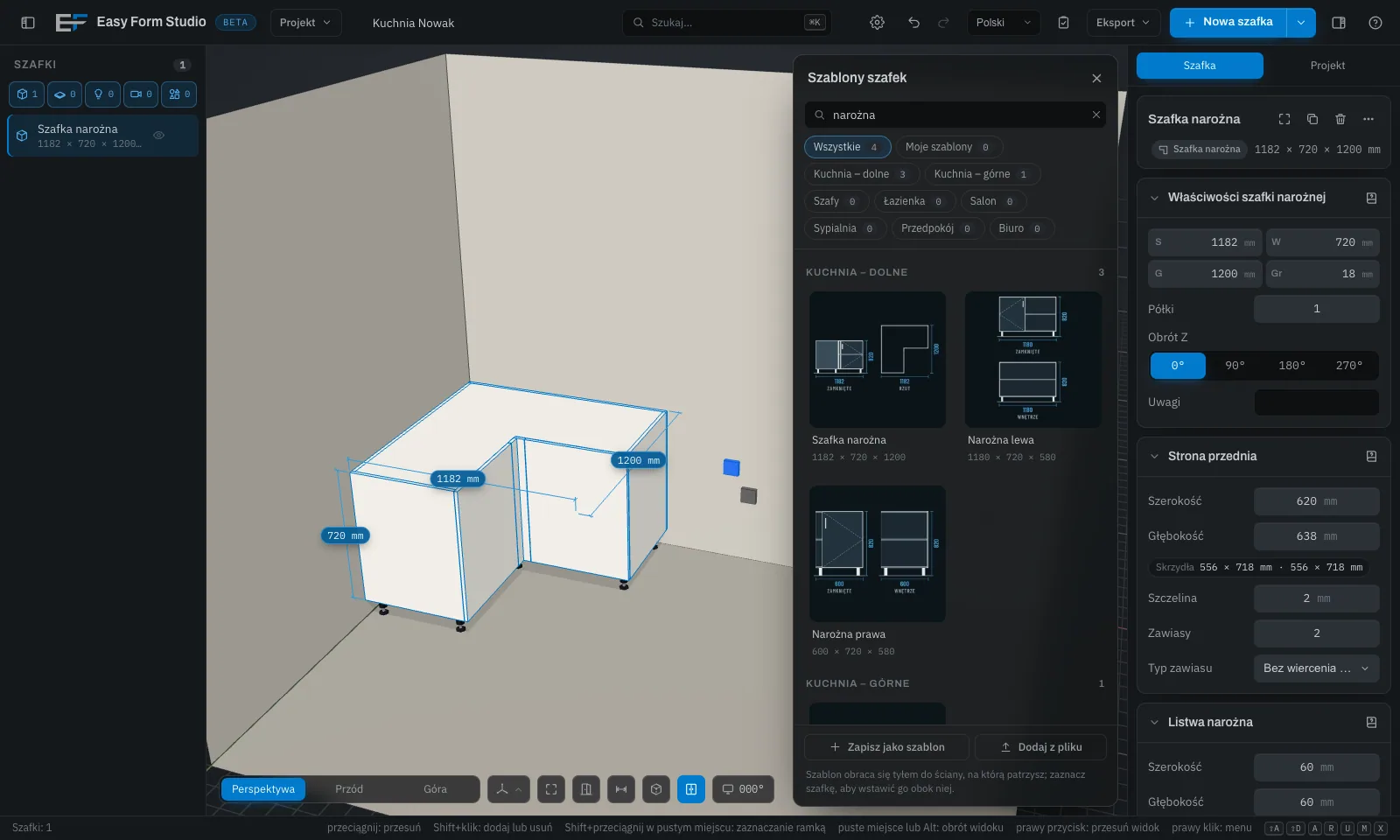
-
Gdy szafka narożna jest wybrana, wpisz
zlewi kliknij Szafka zlewowa 800. Szafka zlewowa staje tuż obok szafki narożnej, po jej prawej stronie, na ścianie A. Zob. Gdzie staje nowa szafka.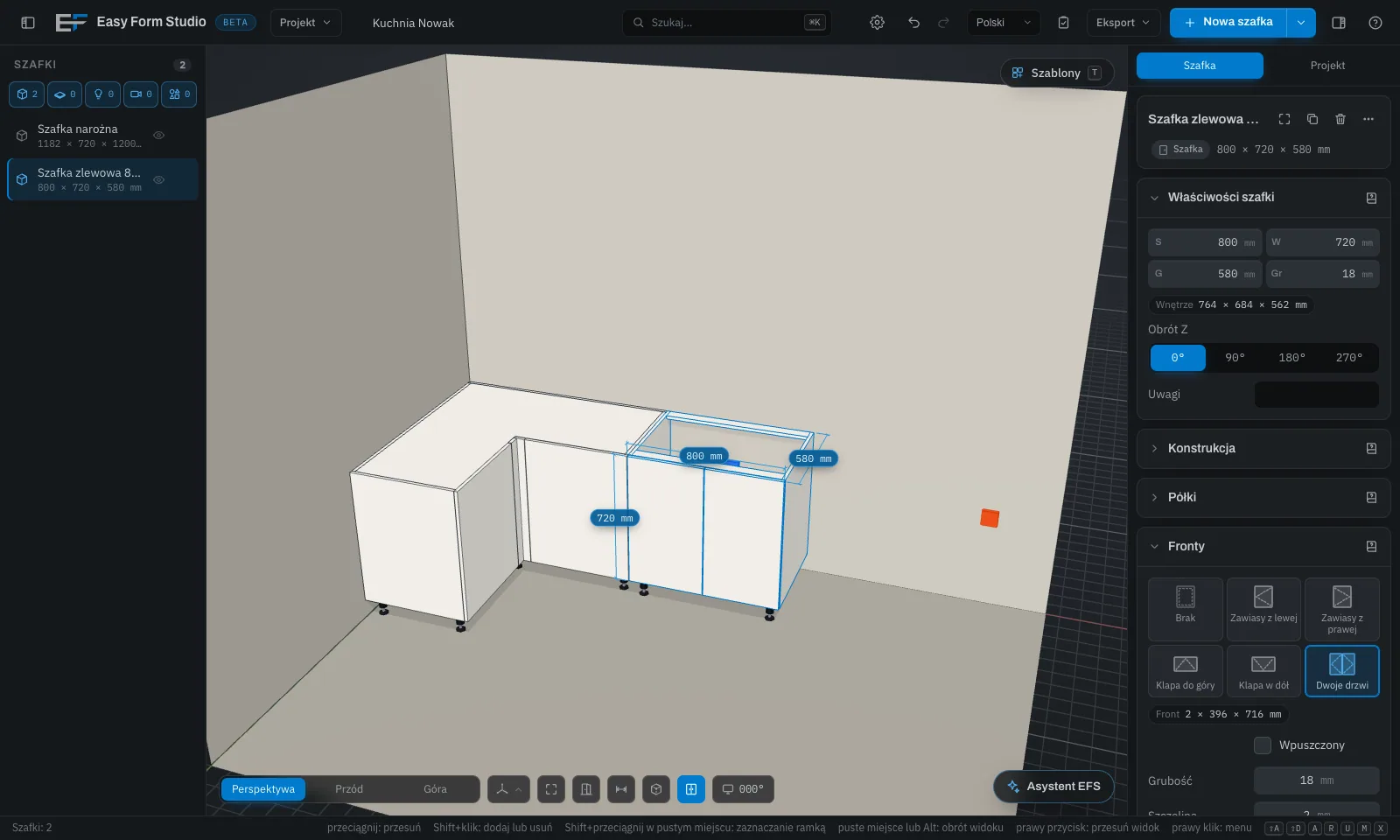
-
Gdy szafka zlewowa jest wybrana, wpisz
3 szufladyi kliknij 3 szuflady. Szafka staje na prawo od szafki zlewowej. -
Naciśnij 1, wpisz
600i naciśnij Enter. Szuflady przesuwają się o 600 mm w prawo. Między szafką zlewową a szufladami jest teraz miejsce na zmywarkę. Zob. Miejsce na zmywarkę.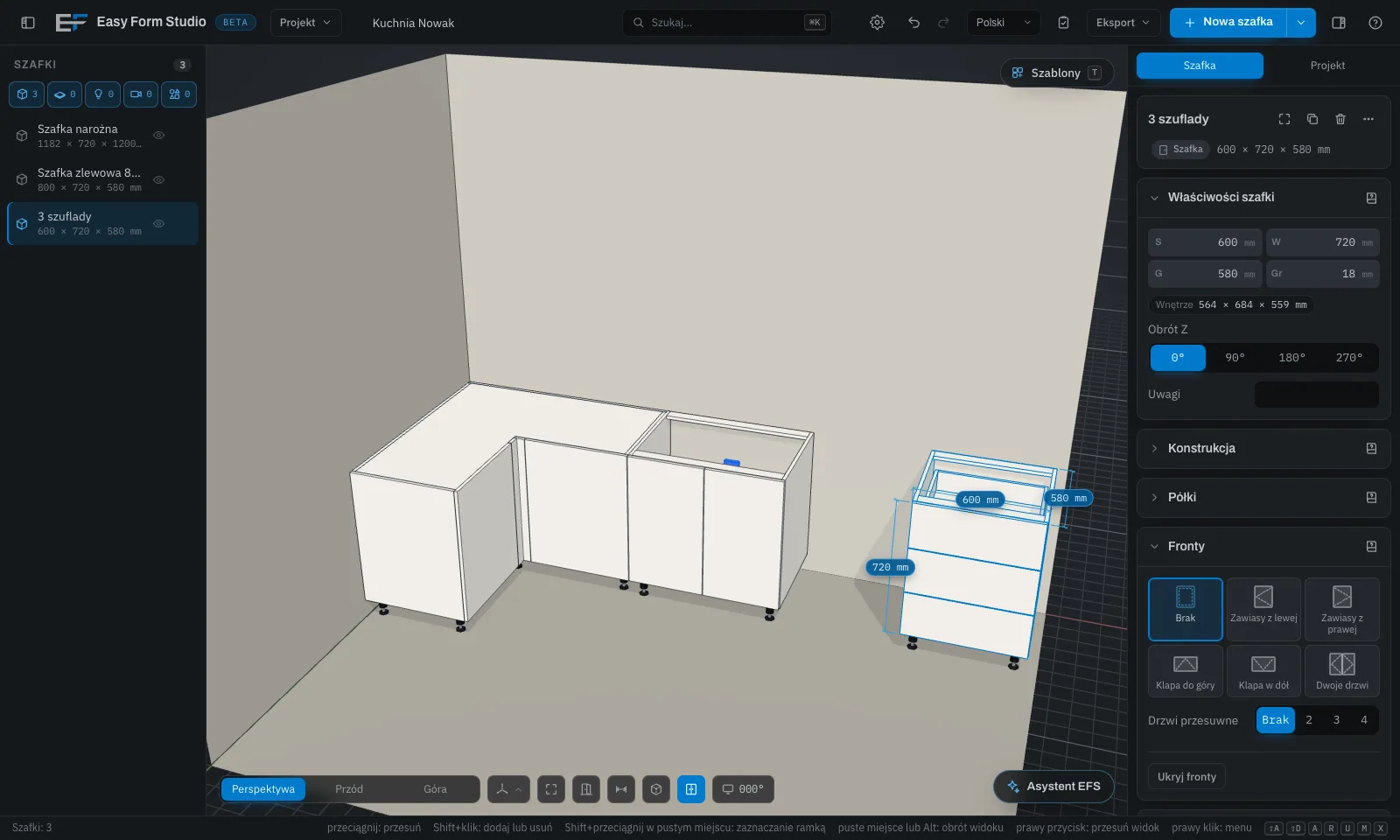
-
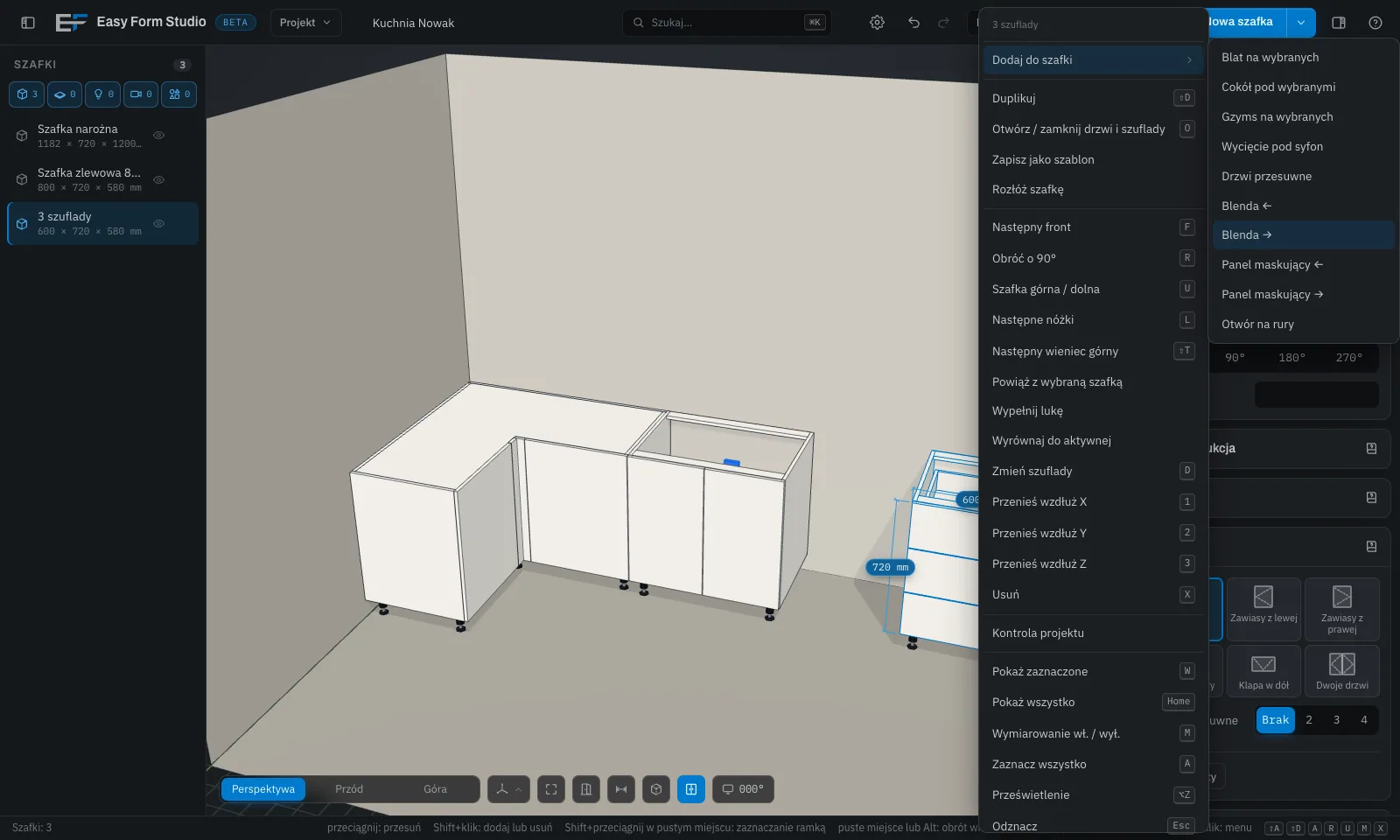
Ciąg kończy się teraz 50 mm od ściany B. Kliknij prawym przyciskiem szafkę z szufladami, a potem Dodaj do szafki → Blenda →. Blenda 50 mm zamyka szczelinę do ściany, w dekorze frontów. Zob. Blenda do ściany.
-
Kliknij puste miejsce. Obróć widok w stronę ściany D, aż kąt widoku pokaże 270°: przeciągnij myszą puste miejsce w widoku 3D albo wybierz Prawo w menu widoku (`).

-
Wpisz
4 szufladyi kliknij 4 szuflady. Szafka obraca się plecami do ściany D i staje tuż przed ramieniem szafki narożnej.
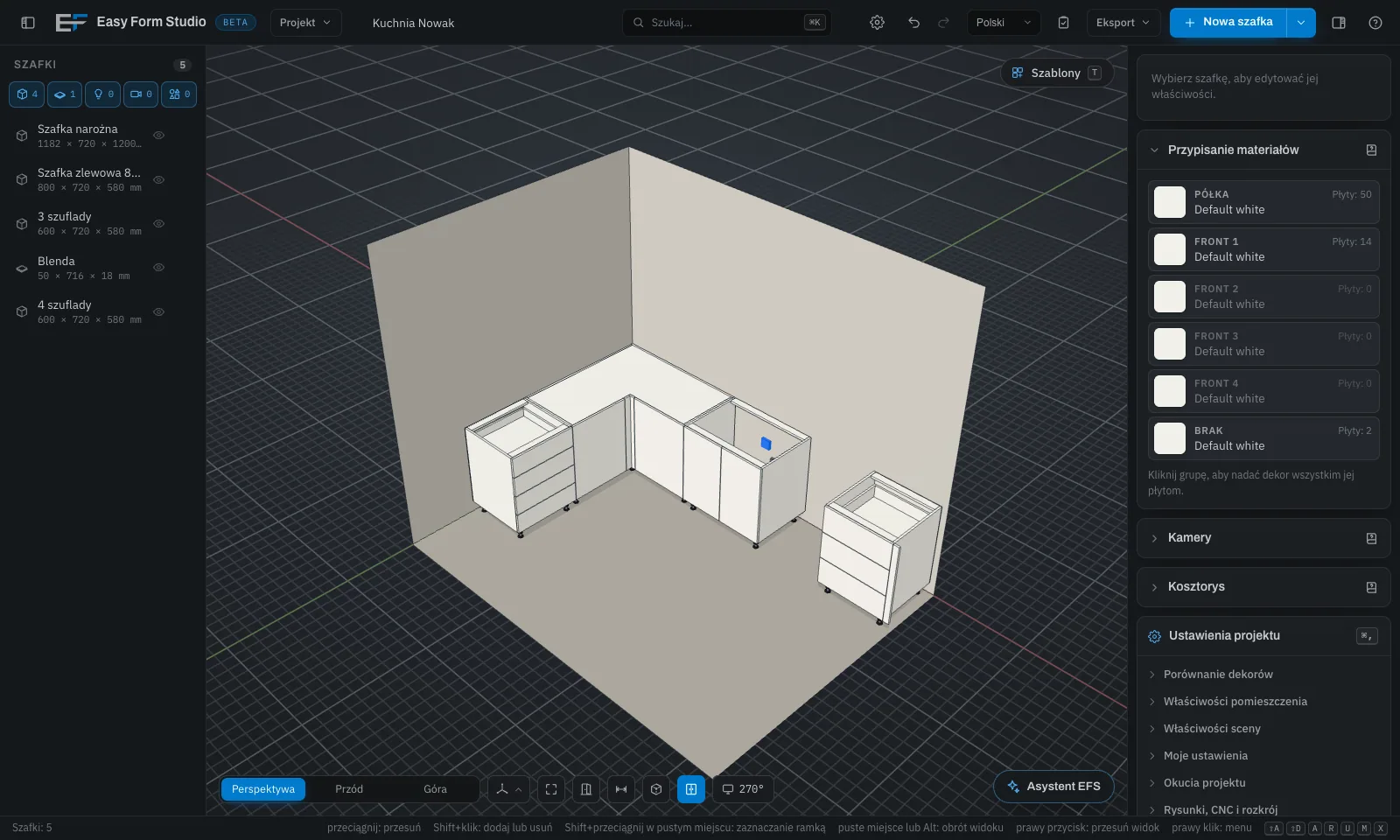
Gotowy ciąg na ścianie A, od ściany D w stronę ściany B:
| Szafka | Od | Do | Uwaga |
|---|---|---|---|
| Szafka narożna | 0 mm | 1182 mm | Ramię wzdłuż ściany D ma 1200 mm długości. |
| Szafka zlewowa 800 | 1182 mm | 1982 mm | Przed wodą i odpływem narysowanymi w rozdziale B01. |
| Miejsce na zmywarkę | 1982 mm | 2582 mm | Puste, 600 mm. |
| 3 szuflady | 2582 mm | 3182 mm | Pod płytą grzewczą, przed przyłączem 400 V. |
| Blenda | 3182 mm | 3232 mm | Do ściany B. |
Na ścianie D szafka 4 szuflady zajmuje 600 mm tuż przed ramieniem szafki narożnej, od 1200 do 1800 mm, licząc od ściany A.
Od tej chwili każdą szafkę w ciągu zmieniasz jak każdą inną szafkę: wymiary, fronty, szuflady, nóżki i okucia. Zob. Jak zbudowana jest szafka.
Wskazówka
Ciąg możesz zbudować też bez szablonów. Wybierz ostatnią szafkę ciągu i naciśnij C: nowa szafka staje na prawo od niej, z tą samą wysokością, głębokością, wysokością od podłogi i nóżkami. Wpisz jej szerokość we Właściwości szafki. Zob. Nowa szafka obok wybranej.
Na telefonie
Szablony są pod tym samym przyciskiem, w prawym górnym rogu widoku 3D. Opuść panel na dole ekranu, aby zobaczyć karty. Zamiast klawisza 1 wpisz położenie w panelu Lokalizacja (karta Szafka): X 2582 dla szuflad. Zamiast prawego kliknięcia dotknij przycisku Więcej (trzy kropki) w nagłówku karty Szafka: otwiera to samo menu z Dodaj do szafki. Widok obracasz jednym palcem na pustym miejscu.
Gdzie staje nowa szafka
Gdy dodajesz szafkę (Nowa szafka na górnym pasku, C albo Shift+A), szafkę narożną (Shift+C) albo szablon, EFS Web sam wybiera miejsce. Patrzy na dwie rzeczy: czy wybrana jest szafka i z jakiego kierunku patrzysz. Ogólne zasady są w rozdziałach Interfejs i pierwsza szafka i Szablony i Moje szablony. Tutaj te same zasady na przykładzie kuchni.
Obrót widoku i ściany
Obrót widoku jest pokazany na końcu paska narzędzi widoku 3D, w lewym dolnym rogu: ikona ekranu i kąt 000°, 090°, 180° albo 270°. Gdy zatrzymasz na nim kursor, podpowiedź mówi: Obrót widoku: nowa szafka, gdy nic nie jest wybrane, obraca się tyłem do ściany, na którą patrzysz (000° ściana A, 090° B, 180° C, 270° D).
| Kąt widoku | Patrzysz na | Obrót Z nowej szafki | Gdy nic nie jest wybrane |
|---|---|---|---|
| 000° | ścianę A | 0° | Plecami do ściany A, na prawym końcu ciągu. Pierwsza szafka staje w narożniku między ścianami A i D. |
| 090° | ścianę B | 90° | Szafka podąża za myszą. Kliknij, aby ją postawić. |
| 180° | ścianę C | 180° | Szafka podąża za myszą. Kliknij, aby ją postawić. |
| 270° | ścianę D | 270° | Plecami do ściany D, tuż przed szafką, która stoi najbardziej z przodu. |
Widok obracasz, przeciągając puste miejsce (albo z Alt). Kąt przyciąga się do najbliższego z czterech kierunków, więc widok nie musi być dokładnie prostopadły do ściany. Przycisk Przód na pasku narzędzi i menu widoku (`) dają dokładny kierunek:
| Widok | Klawisz | Kąt widoku |
|---|---|---|
| Przód | Num 1 | 000° (ściana A) |
| Lewo | Ctrl+Num 3 | 090° (ściana B) |
| Tył | Ctrl+Num 1 | 180° (ściana C) |
| Prawo | Num 3 | 270° (ściana D) |
Widok Góra podaje, w którą stronę wskazuje górna krawędź ekranu: ściana A u góry daje 000°.
Zasady dla 000° i 270°:
- Szafka dolna patrzy tylko na szafki dolne, a szafka górna tylko na górne. Słupki z szablonów (lodówka, piekarnik, spiżarnia) to szafki dolne.
- Prawy koniec ciągu to najdalszy w prawo punkt wszystkich szafek dolnych w projekcie, łącznie z szafką narożną. Wolne płyty się nie liczą: nowa szafka staje na blendzie na końcu ciągu.
- Gdy pomieszczenie jest włączone, Nowa szafka przy 000° idzie wzdłuż ściany A i omija narożniki i filary (zob. Nowa szafka wzdłuż ściany A). Szablon trafia na prawy koniec ciągu.
- Dla 270° EFS Web patrzy na wszystkie szafki dolne w projekcie, nie tylko na te na ścianie D. Nowa szafka staje przed tą, która jest najbliżej ściany C.
- Jeśli projekt nie ma jeszcze szafki tego samego rodzaju, nowa przy 000° staje w początku układu, w narożniku między ścianami A i D. Przy 270° staje za ścianą A, poza pomieszczeniem.
Przy 090° i 180° szafka podąża za myszą i przyciąga się do ścian i innych szafek tak jak przy przeciąganiu. Kliknij, aby ją postawić. Esc anuluje i przywraca ją tam, gdzie się pojawiła.
Wskazówka
Zasady „na prawym końcu” i „przed tą najbardziej z przodu” dobrze działają dla kuchni w kształcie L na ścianach A i D, jak w przykładzie. Dla innych ścian i dla drugiego rzędu na tej samej ścianie dodawaj szafkę, gdy wybrany jest jej sąsiad (część poniżej).
Na telefonie
Kąt widoku jest w drugim rzędzie paska narzędzi widoku 3D. Szafka, która podąża za myszą, zostaje postawiona tam, gdzie się pojawiła, gdy tylko pierwszy raz dotkniesz ekranu. Potem przeciągnij ją palcem.
Nowa szafka obok wybranej
Przy domyślnej opcji Wyrównanie do przodu nowa szafka staje obok wybranej szafki:
- Kliknij szafkę, obok której ma stanąć nowa.
- Naciśnij C albo kliknij szablon.
Co robi EFS Web:
- Nowa szafka staje przy prawym boku wybranej, z plecami w tej samej linii. Prawa strona to prawa strona, gdy patrzysz na fronty tej szafki, więc zasada działa na każdej ścianie.
- Jeśli po prawej jest już szafka, nowa staje przy lewym boku.
- Jeśli obie strony są zajęte, nowa jest stawiana tak, jakby nic nie było wybrane.
- Nowa szafka dostaje Obrót Z wybranej.
- Nowa szafka z C dostaje też wysokość, głębokość i wysokość od podłogi wybranej, a obok szafki dolnej także jej nóżki (rodzaj i wysokość), więc stoi z nią na równi. Jeśli wybrana jest szafką górną, nowa też staje się szafką górną, bez nóżek. Szerokość jest domyślna albo pochodzi z Moich ustawień.
- Szablon zachowuje własne wymiary i własną wysokość od podłogi. Obraca się jak wybrana szafka i staje obok niej razem ze swoimi powiązanymi szafkami.
Zajęte oznacza, że nowa szafka nachodziłaby na inną szafkę albo szafkę narożną. Wolne płyty (blenda, blat, cokół) się nie liczą. Szafka narożna zajmuje cały prostokąt swoich wymiarów, więc obok niej nic się nie zmieści, nawet w wewnętrznym narożniku L.
Gdy szuflada Szablony szafek jest otwarta, wiersz na jej dole mówi, gdzie trafi szablon: Szablon trafia obok zaznaczonej szafki. albo Szablon obraca się tyłem do ściany, na którą patrzysz; zaznacz szafkę, aby wstawić go obok niej.
Uwaga
Takim wybranym sąsiadem nie może być szafka narożna ani wolna płyta (np. blenda). Gdy wybrana jest szafka narożna albo blenda, nowa szafka jest stawiana tak, jakby nic nie było wybrane. W przykładzie szafka zlewowa stanęła obok szafki narożnej, bo szafka narożna była jedyną szafką dolną na ścianie A, więc jej prawy koniec był też końcem ciągu.
Opcje pozycjonowania
Opcje pozycjonowania są w Ustawienia projektu, w grupie Projekt, w sekcji Właściwości sceny.
| Opcja | Dla ciągu kuchennego |
|---|---|
| Wyrównanie do przodu (domyślnie) | Nowa szafka staje obok wybranej albo na końcu ciągu i tam zostaje. Zostaw tę opcję do budowania ciągu. |
| Przesuwanie wzdłuż osi X | Nowa szafka jest stawiana w ten sam sposób, a potem podąża za myszą wzdłuż osi X, dopóki nie postawisz jej kliknięciem. Widok 3D pokazuje Ustaw nowy element i Przesuń mysz · klik: postaw · Esc: anuluj i przywróć na miejsce. |
| Przesuwanie wzdłuż osi Y | Tak samo, wzdłuż osi Y. |
| Przesuwanie wzdłuż osi X i Y | Tak samo, po całej podłodze. |
To samo zachowanie zmieniają dwa ustawienia na górze sekcji Moje ustawienia (Ustawienia projektu, grupa Nowe szafki). Są zapamiętywane w tej przeglądarce, a nie w projekcie: na innym komputerze ustaw je ponownie.
| Ustawienie | Domyślnie | Co robi |
|---|---|---|
| Obracaj szafkę zgodnie z obrotem widoku przy tworzeniu | włączone | Wyłączone: nowa szafka albo szablon, który nie staje obok wybranej, zostaje na 0° i podąża za myszą, dopóki nie postawisz go kliknięciem. Kąt widoku nic wtedy nie zmienia. |
| Powiąż nową szafkę z wybraną | wyłączone | Włączone: szafka dodana klawiszem C obok wybranej i szafka z Wypełnij lukę staje się jej prawą albo lewą powiązaną szafką. Nie dotyczy szablonów. Jeśli ta strona wybranej szafki jest już powiązana z inną szafką, powiązanie zostaje bez zmian. Zob. Powiązane szafki w ciągu. |
Dokładny odstęp klawiszami 1 i 2
Klawisze 1, 2 i 3 przesuwają szafkę wzdłuż osi X, Y i Z pomieszczenia, a nie wzdłuż jej ciągu:
| Ściana | Ciąg biegnie wzdłuż osi | Klawisz przesunięcia wzdłuż ściany | Plus jest w stronę ściany |
|---|---|---|---|
| A | X | 1 | B |
| B | Y | 2 | A |
| C | X | 1 | B |
| D | Y | 2 | A |
Przykład: szafkę na ścianie A przesuwasz o 600 mm w stronę ściany B przez 1, 600, Enter. Na ścianie D to samo przesunięcie w stronę ściany C to 2, -600, Enter.
W czasie przesuwania widok 3D pokazuje Przenieś wzdłuż X (Y, Z), wpisaną odległość i Wpisz odległość · Shift: bez przyciągania · Enter lub klik: zatwierdź · Esc: anuluj. Bez wpisanej odległości szafka podąża za myszą i przyciąga się do sąsiadów i ścian; wpisana odległość jest dokładna.
Jeśli wybrano kilka szafek, przesuwają się wszystkie razem. Tak przesuwasz cały ciąg. Dokładne położenie (a nie odległość) wpisujesz w pola X, Y i Z panelu Lokalizacja. Więcej w rozdziale Interfejs i pierwsza szafka.
Szafka narożna w narożniku pomieszczenia
Szafka narożna to szafka w kształcie L z dwojgiem drzwi. Jej płyty i wszystkie pola opisuje Jak zbudowana jest szafka. Tutaj, jak postawić ją w narożniku i połączyć z ciągiem na obu ścianach.
Szafkę narożną dostajesz na dwa sposoby:
| Sposób | Wymiary | Nóżki | Strona przednia (Szerokość × Głębokość) |
|---|---|---|---|
| Szablon Szafka narożna (Kuchnia – dolne) | 1182 × 1200 × 720 mm | 100 mm | 620 × 638 mm |
| Strzałka obok Nowa szafka → Szafka narożna albo Shift+C | 1182 × 1200 × 720 mm | bez nóżek | 620 × 638 mm |
Oba warianty mają ramiona o głębokości 562 mm, więc ich drzwi są równo z frontami sąsiadów o głębokości 580 mm.
Szafka narożna w narożniku A i D
Narożnik między ścianami A i D to początek układu. To najprostszy narożnik:
- Kliknij puste miejsce.
- Obróć widok tak, aby kąt widoku pokazywał 000° (przycisk Przód).
- Kliknij szablon Szafka narożna albo naciśnij Shift+C.
Szafka narożna dostaje Obrót Z 0°. Jeśli to pierwsza szafka dolna w projekcie, staje w początku układu: jej Szerokość biegnie wzdłuż ściany A, a Głębokość wzdłuż ściany D.
Uwaga
Postaw szafkę narożną jako pierwszą. Jeśli na ścianie A są już szafki dolne, szafka narożna staje na prawym końcu tego ciągu, a nie w narożniku. Wtedy przeciągnij ją do narożnika, trzymając Ctrl (na Macu Cmd), albo wpisz jej położenie (część Szafka narożna w innym narożniku).
Ramiona i płaszczyzna frontów
Szafka narożna ma dwa ramiona. Ciąg na każdej ścianie kontynuuje się na końcu ramienia wzdłuż tej ściany.
| Ramię | Jego długość | Jego głębokość (korpus) | Drzwi na ramieniu |
|---|---|---|---|
| Wzdłuż ściany A | Szerokość | Głębokość − Strona przednia: Głębokość | Front prawy |
| Wzdłuż ściany D | Głębokość | Szerokość − Strona przednia: Szerokość | Front lewy |
Szerokość i Głębokość są w panelu Właściwości szafki narożnej, a Strona przednia: Szerokość i Głębokość w panelu Strona przednia. Wiersz Skrzydła w tym panelu pokazuje wymiary obojga drzwi.
Drzwi stoją przed korpusem ramienia, więc ramię z drzwiami jest głębokie jak korpus plus Grubość. Dla szablonu: 1200 − 638 = 562 mm, z drzwiami 580 mm. Tak samo drugie ramię: 1182 − 620 = 562 mm, z drzwiami 580 mm. Szafki dolne z szablonów mają 580 mm głębokości, więc wszystkie fronty są w tej samej płaszczyźnie. Drzwi mają szerokość 556 mm, zarówno z szablonu, jak i z Shift+C.
Uwaga
Gdy zmienisz Szerokość szafki narożnej, ramię wzdłuż ściany D staje się głębsze albo płytsze o tę samą wartość. Zmień też Strona przednia: Szerokość o tę samą wartość. To samo dotyczy Głębokość i Strona przednia: Głębokość. Przykład: wydłużasz szafkę narożną z szablonu wzdłuż ściany A do 1282 mm. Wpisz też Strona przednia: Szerokość 720 mm, aby ramię wzdłuż ściany D zostało głębokie na 562 mm.
Ciąg na obu ścianach
Gdy szafka narożna jest w narożniku A i D, ciąg kontynuuje się sam, jak w przykładzie:
- Ściana A. Widok 000°. Dodaj pierwszą szafkę, gdy nic nie jest wybrane albo gdy wybrana jest szafka narożna: staje na prawym końcu ciągu, czyli na końcu ramienia wzdłuż ściany A. Każdą następną dodawaj, gdy wybrana jest poprzednia.
- Ściana D. Kliknij puste miejsce i obróć widok na 270° (Prawo, Num 3). Pierwsza szafka staje plecami do ściany D, tuż przed ramieniem szafki narożnej. Każdą następną dodawaj, gdy wybrana jest poprzednia: na prawo od niej jest szafka narożna, więc nowa trafia w lewo, w stronę ściany C.
Wskazówka
Na ścianie D trzymaj wybraną ostatnią szafkę ciągu i dodawaj następną obok niej. Zasada 270° bez zaznaczenia patrzy na wszystkie szafki dolne w projekcie, więc nowa szafka może nie stanąć tam, gdzie się spodziewasz.
Szafka narożna w innym narożniku
Myszą: gdy pomieszczenie jest włączone, zacznij przeciągać szafkę narożną w stronę narożnika i naciśnij Ctrl (na Macu Cmd). Gdy środek szafki jest najwyżej 1500 mm od narożnika, obraca się i trafia do najbliższego narożnika, gdy tylko naciśniesz klawisz, także gdy mysz stoi w miejscu. Ctrl możesz też przytrzymać, zanim naciśniesz szafkę. Puść przycisk myszy, wciąż trzymając Ctrl (albo oba jednocześnie). Jeśli puścisz Ctrl i dalej przeciągasz, szafka wraca do poprzedniego kierunku. Zob. Przyciąganie do ścian i filarów.
Wpisując:
- Dodaj szafkę narożną, gdy nic nie jest wybrane.
- W panelu Właściwości szafki narożnej obok Obrót Z kliknij kąt z tabeli poniżej. R też ją obraca, krok po kroku. Przyciski i R obracają ją wokół środka jej podstawy.
- Po obróceniu wpisz w panelu Lokalizacja X i Y z tabeli. Położenie to lewy tylny dolny narożnik szafki, a ten narożnik przy obrocie się przesuwa, dlatego położenie wpisz na końcu.
| Narożnik pomieszczenia | Obrót Z | X | Y | Szerokość biegnie wzdłuż ściany | Głębokość biegnie wzdłuż ściany |
|---|---|---|---|---|---|
| A i D (tylny lewy) | 0° | 0 | 0 | A | D |
| A i B (tylny prawy) | 90° | szerokość pomieszczenia | 0 | B | A |
| B i C (przedni prawy) | 180° | szerokość pomieszczenia | −głębokość pomieszczenia | C | B |
| C i D (przedni lewy) | 270° | 0 | −głębokość pomieszczenia | D | C |
Przykład dla pomieszczenia 3232 × 2400 mm, narożnik A i B: Obrót Z 90°, X 3232, Y 0.
Szafki wzdłuż ramienia w tych narożnikach nie stają tam same. Pierwszą szafkę wzdłuż ramienia dodaj z widoku na tę ścianę (090° dla ściany B): obraca się plecami do ściany i podąża za myszą. Postaw ją kliknięciem blisko ramienia, a potem przeciągnij tak, aby przyciągnęła się do ramienia i ściany. Następne dodawaj, gdy wybrana jest poprzednia.
Wskazówka
Jeśli między ciągiem a ramieniem zostaje luka, zmień Głębokość szafki narożnej (i Strona przednia: Głębokość o tę samą wartość), aby ją zamknąć.
Szafka narożna w ciągu
| Co | Szafka narożna |
|---|---|
| Nowa szafka obok wybranej | Nie jest punktem odniesienia. Gdy jest wybrana, nowa szafka jest stawiana tak, jakby nic nie było wybrane. |
| Powiązania | Wiąże się jak szafka i ma panel Powiązania. Jest też proponowana w polach innych szafek. Zob. Jak sąsiad stoi przy szafce. |
| Wypełnij lukę, Wyrównaj do aktywnej, Powiąż z wybraną szafką | Działają z nią jak ze szafką, niezależnie od tego, czy jest aktywna. Zob. Wypełnij lukę i Wyrównaj do aktywnej. |
| Kopiuj do wybranych szafek | Kopiuje i dostaje ustawienia, które mają obie szafki. Zob. Zasady kopiowania. |
| Blat na wybranych | Dolną szafkę narożną przykrywają dwa blaty, po jednym na każdym ramieniu. Zob. Jak EFS układa blat. |
| Przesuwanie w górę i w dół (3, pole Z) | Zostaje tam, gdzie ją postawisz. Na podłogę albo na Wysokość szafek górnych wraca sama tylko wtedy, gdy ją dodajesz, gdy zmienisz Szafka górna albo gdy zmienisz jej nóżki. Górna szafka narożna przechodzi na nową wysokość także wtedy, gdy zmienisz Wysokość szafek górnych. |
| Klawisze F, D, Shift+T | Nie działają. Działają L, R, U, O i Shift+H (jedna półka więcej, do trzech). |
| Okucia projektu | Dają jej tylko zawiasy i uchwyty. |
| Moje ustawienia | Nie są stosowane. |
Narożnik ślepy: Narożna lewa i Narożna prawa
Zamiast szafki narożnej w kształcie L narożnik możesz rozwiązać narożnikiem ślepym. Kategoria Kuchnia – dolne ma szablony Narożna lewa (1180 × 580 × 720 mm, drzwi po lewej, ślepa część po prawej) i Narożna prawa (600 × 580 × 720 mm, drzwi po prawej, bez lewego boku). Opis obu szablonów (widoczny, gdy zatrzymasz kursor na karcie) mówi: W narożniku potrzebna jest blenda 60 mm, aby drzwi i uchwyty mijały sąsiedni ciąg szafek. Galeria ma gotową kuchnię z takim narożnikiem: Kuchnia narożna ze ślepym narożnikiem.
Szafka narożnika ślepego jest zwykłą szafką: gdy jest wybrana, nowa szafka staje obok niej, a wiąże się ją, używa z Wypełnij lukę i wyrównuje jak każdą szafkę.
Ślepą część możesz zamknąć płytą w dekorze frontów: w panelu Fronty, obok Stała maskownica, kliknij Z lewej albo Z prawej i wpisz Szerokość maskownicy. Drzwi stają się węższe, a za połączeniem maskownicy i drzwi EFS stawia płytę Listwa przylgowa, na której wiszą drzwi z tej strony. Zob. Stała maskownica i listwa przylgowa.
Szafka narożna skośna w narożniku
Szafkę narożną z jednymi drzwiami w poprzek narożnika dostajesz szablonem Szafka narożna skośna (900 × 900 mm) albo przez Kształt Skośna na szafce narożnej. Dla ciągów o głębokości 580 mm na obu ścianach wpisz 320 mm jako Szerokość i Głębokość w panelu Strona przednia: drzwi zaczynają się tam, gdzie fronty ciągów. Ciągi stawiaj wzdłuż jej ramion jak przy szafce w kształcie L. Zob. Szafka narożna skośna.
Miejsce na zmywarkę
EFS Web nie ma szablonu zmywarki do zabudowy. Jej miejsce to pusta luka w ciągu, zwykle 600 mm.
Luka klawiszem 1
- Dodaj szafkę, która stoi za zmywarką, obok szafki przed nią. W przykładzie to 3 szuflady obok szafki zlewowej.
- Gdy nowa szafka jest wybrana, naciśnij 1 (na ścianie B lub D 2).
- Wpisz
600i naciśnij Enter.
Szafka przesuwa się o 600 mm. Następną szafkę dodaj, gdy ta jest wybrana, aby ciąg kontynuował się od niej.
Uwaga
Nie klikaj Wypełnij lukę na miejscu zmywarki. EFS Web wypełniłby lukę 600 mm szafką o szerokości 600 mm.
Wskazówka
Aby luka na zmywarkę została taka sama, gdy przesuwasz szafkę zlewową, powiąż szuflady z szafką zlewową i wpisz Przesunięcie prawe 600 mm. Zob. Powiązane szafki w ciągu.
Blat na wybranych biegnie od pierwszej do ostatniej wybranej szafki ciągu, więc przykrywa też lukę na zmywarkę. Zob. Blat: wycięcia i łączenie narożne.
Blenda do ściany
Ciąg rzadko kończy się dokładnie przy ścianie. Resztę zamyka blenda:
- Kliknij prawym przyciskiem szafkę na końcu ciągu.
- Otwórz Dodaj do szafki.
- Kliknij Blenda → dla prawej strony albo Blenda ← dla lewej. Strona jest liczona od przodu, patrząc na fronty.
Blenda to wolna płyta o szerokości 50 mm, obok szafki, równo z frontami i wysoka jak fronty. Dostaje dekor i grupę materiałów frontów tej szafki. W przykładzie blenda 50 mm zamyka szczelinę od szuflad do ściany B.
Aby mieć inną szerokość, otwórz panel Dodaj do szafki na karcie Szafka. W ramce Blenda wpisz Szerokość (5–300 mm, domyślnie 50 mm), a potem kliknij Blenda ← albo Blenda →. Wpisana szerokość obowiązuje, dopóki szafka jest wybrana.
Panele maskujące, cokół i resztę o blendach opisuje Cokół, blendy, panele maskujące i gzyms. Menu prawego przycisku opisuje Szybsza praca.
Wypełnij lukę
Wypełnij lukę wypełnia lukę między dwiema szafkami tego samego ciągu: blendą, jeśli luka jest wąska, a szafką o dokładnej szerokości, jeśli jest szeroka.
- Kliknij pierwszą szafkę.
- Przytrzymaj Shift i kliknij drugą szafkę.
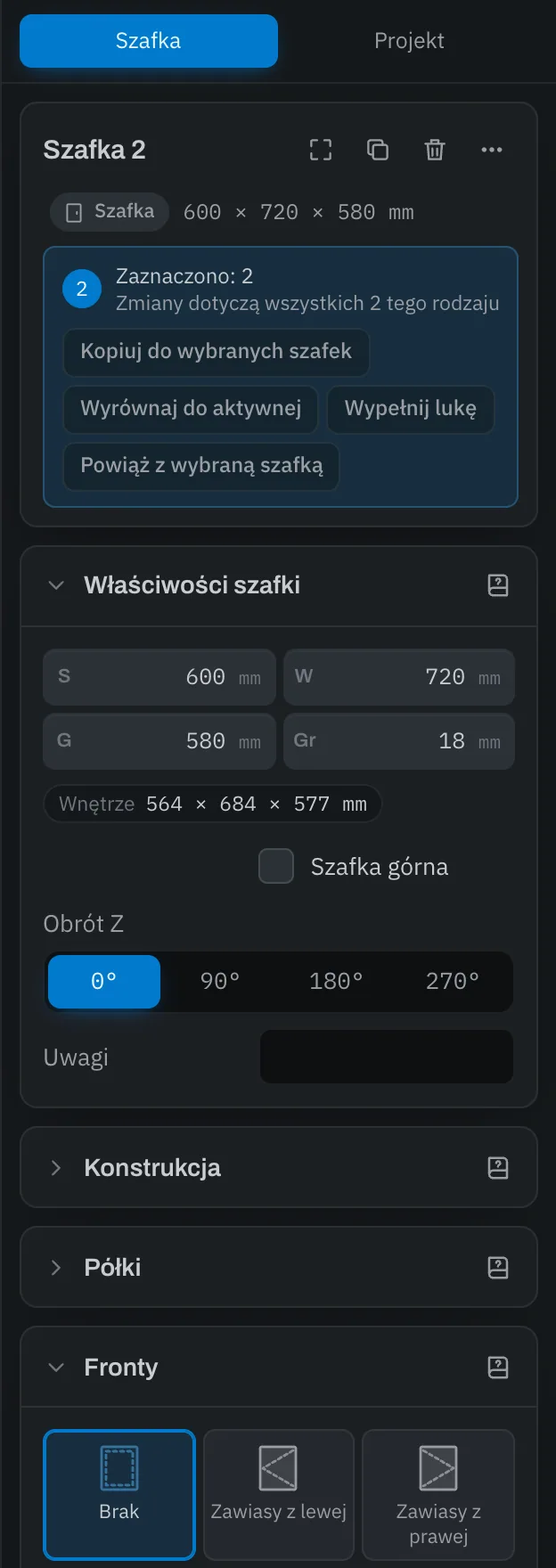
- Na karcie Szafka, w ramce Zaznaczono: 2 na górze, kliknij Wypełnij lukę. Ten sam przycisk jest w menu prawego przycisku i w panelu Powiązania.
Przycisk pojawia się w ramce tylko wtedy, gdy wybrane są dokładnie dwie szafki. Jedna z nich, albo obie, może być szafką narożną.
Gdy wybrana jest tylko jedna szafka, Wypełnij lukę jest w panelu Powiązania: wybierz drugą szafkę w polu Druga szafka. Domyślnie jest Najbliższa: dla Wypełnij lukę to najbliższa szafka po drugiej stronie luki w tym samym ciągu (sąsiad, który jej dotyka, jest pomijany), więc szafka obok filaru wypełnia lukę przy filarze.
| Luka | Co dodaje EFS Web | Komunikat |
|---|---|---|
| mniej niż 20 mm | Nic. | Luka ma … mm: za wąska do wypełnienia |
| 20 do 149 mm | Blendę: wolną płytę Blenda szeroką jak luka i grubą na 18 mm, wysoką jak korpus lewej szafki (bez nóżek), z przednią stroną równo z frontami. | Blenda … mm |
| 150 mm i więcej | Nową szafkę dokładnie tej szerokości, obok lewej szafki. Dostaje od lewej szafki Obrót Z, wysokość, głębokość, wysokość od podłogi i linię pleców, a resztę z Moich ustawień. Obok szafki narożnej dostaje to wszystko od zwykłej szafki. Nie ma frontu. | Szafka o szerokości … mm |
Komunikat pojawia się na chwilę na dole okna. Gdy panel Powiązania jest otwarty, pojawia się też tam.
Zasady:
- Luka jest mierzona wzdłuż ciągu aktywnej szafki. Lewa szafka to ta, która w ciągu jest pierwsza od lewej, patrząc od przodu.
- Obie szafki muszą być w tym samym ciągu: na tej samej ścianie i z tym samym Obrotem Z. EFS Web tego nie sprawdza.
- Nowa szafka z Wypełnij lukę to zwykła szafka. Fronty i szuflady dodajesz jej klawiszami F i D albo na karcie Szafka.
- Z szafką narożną luka jest mierzona wzdłuż ciągu zwykłej szafki, do końca ramienia szafki narożnej. Działa przy obu ramionach, więc także za narożnikiem, wzdłuż drugiej ściany. Nowa szafka jest jak zwykła szafka obok luki: ten sam Obrót Z, wysokość, głębokość i szafka górna albo dolna. Blenda stoi równo z frontami zwykłej szafki.
- Między dwiema szafkami narożnymi blenda stoi równo z ich ramionami razem z drzwiami.
Przed filarem. Gdy pomieszczenie jest włączone (Pokaż pomieszczenie), a za luką stoi filar albo narożnik pomieszczenia, nowa szafka nie dostaje głębokości i linii pleców lewej szafki. Staje przed filarem, plecami przy jego czole, i sięga do lica frontów sąsiednich szafek (bez uchwytów): nowa szafka nie ma frontów, więc jej korpus jest w płaszczyźnie ich frontów. Gdy lico frontów jest 600 mm od ściany, a filar ma 300 mm głębokości, szafka ma 300 mm głębokości, a program zgłasza np. Szafka o szerokości 400 mm i głębokości 300 mm przed filarem. Jeśli przed filarem zostałoby mniej niż 100 mm (najmniejsza Głębokość szafki), szafka jest głęboka jak lewa, jak bez filara, a komunikat mówi, ile by zostało: Szafka o szerokości … mm, pełna głębokość: przed filarem miałaby tylko … mm głębokości (co najmniej 100 mm). Blat na takim ciągu EFS wycina wokół filara: zob. Blat wokół filara.
Na telefonie
Dwie szafki wybierasz przyciskiem Zaznacz więcej (kursor z plusem) na pasku narzędzi widoku 3D: dotknij go, a potem obu szafek.
Blenda z menu prawego przycisku albo z Wypełnij lukę
Obie blendy to wolne płyty o nazwach Blenda, Blenda 2… Różnią się:
| Dodaj do szafki → Blenda ←/→ | Wypełnij lukę (luka 20–149 mm) | |
|---|---|---|
| Gdzie | Przy lewym lub prawym boku jednej szafki | Między dwiema wybranymi szafkami |
| Szerokość | 50 mm (5–300 mm w panelu Dodaj do szafki) | Dokładnie luka |
| Wysokość | Jak fronty szafki | Jak korpus lewej szafki |
| Grubość | Jak fronty szafki | 18 mm |
| Dekor i grupa materiałów | Jak fronty szafki | Domyślny biały dekor, grupa F 3 (jak blaty) |
| Obrzeże | Domyślne obrzeże wolnej płyty: 2 mm na wszystkich czterech krawędziach | Tak samo |
Uwaga
Blenda z Wypełnij lukę jest w grupie F 3, więc dostaje dekor blatu, gdy przypiszesz dekor grupie F 3. Jeśli ma być w dekorze frontów, kliknij ją i na karcie Płyta zmień jej grupę na F 1 (zob. Zmiana grupy jednej płyty).
Powiązane szafki w ciągu
Powiązana szafka to sąsiad związany z szafką z lewej, z prawej, powyżej albo poniżej. Gdy przesuwasz, obracasz albo zmieniasz szafkę, EFS Web stawia sąsiada z powrotem obok niej. Pola panelu Powiązania (karta Szafka) opisuje Jak zbudowana jest szafka, a powiązywanie szafek Szybsza praca. Tutaj, jak działa powiązanie w ciągu kuchennym.
Powiąż dwie szafki
Przykład: wiążesz szuflady za zmywarką z szafką zlewową, aby luka 600 mm została, gdy przesuwasz szafkę zlewową.
- Kliknij szafkę z szufladami.
- Przytrzymaj Shift i kliknij szafkę zlewową. Szafka zlewowa jest aktywną, główną szafką.
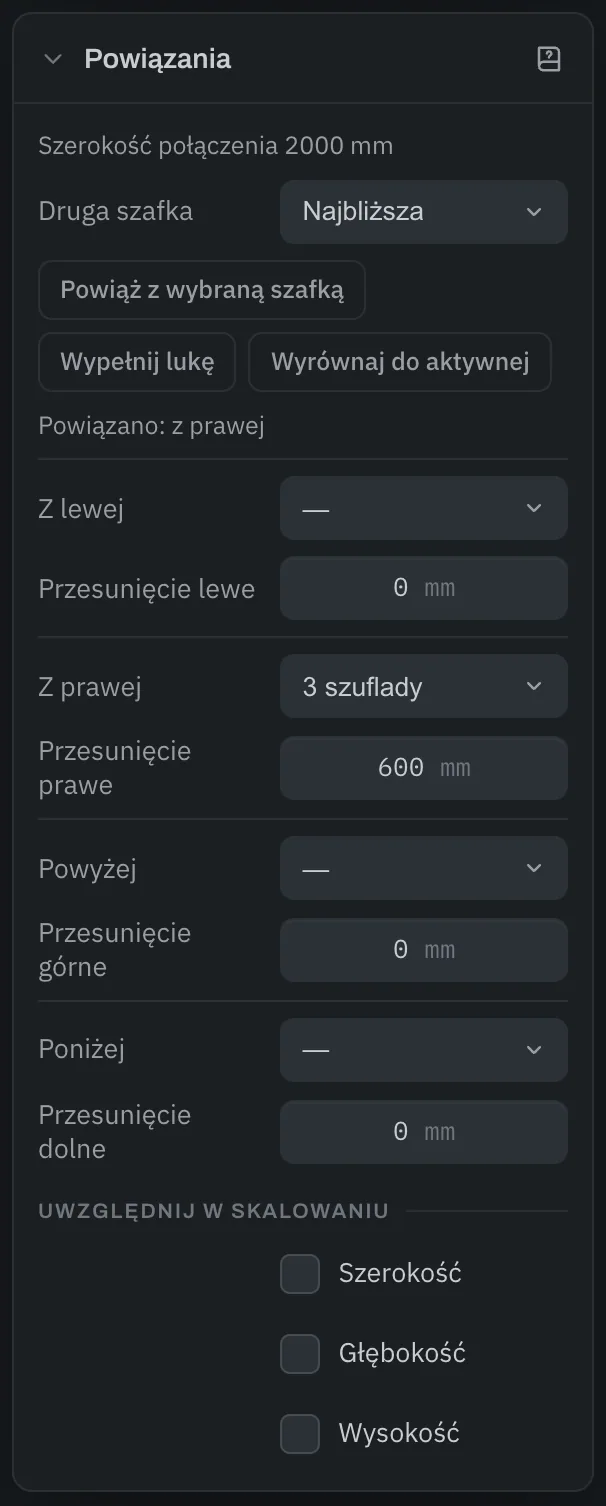
- W ramce Zaznaczono: 2 na górze karty Szafka kliknij Powiąż z wybraną szafką. Ten sam przycisk jest w panelu Powiązania i w menu prawego przycisku. Na dole okna widać Powiązano: z prawej: szuflady są teraz wpisane w pole Z prawej szafki zlewowej.
- Szuflady od razu dosuwają się do szafki zlewowej, bo Przesunięcie prawe wynosi 0 mm. Kliknij samą szafkę zlewową, otwórz panel Powiązania i wpisz
600w Przesunięcie prawe. Szuflady wracają na 600 mm.
Na górze panelu Powiązania szafki zlewowej widać teraz Szerokość połączenia 2000 mm: szafka zlewowa 800 mm, przesunięcie 600 mm i szuflady 600 mm.
Gdy wybrana jest tylko szafka zlewowa, ten sam przycisk jest w panelu Powiązania: wybierz drugą szafkę w polu Druga szafka (domyślnie Najbliższa).
EFS Web wybiera stronę według tego, gdzie stoi druga szafka, patrząc wzdłuż ciągu aktywnej szafki:
| Gdzie stoi druga szafka | Pole, do którego EFS Web ją wpisuje |
|---|---|
| Całkowicie na prawo od aktywnej | Z prawej |
| Całkowicie na lewo od aktywnej | Z lewej |
| Nachodzi wzdłuż ciągu, a jej spód jest na górze aktywnej lub wyżej | Powyżej |
| W pozostałych przypadkach | Poniżej |
Z szafką narożną EFS Web wybiera stronę, której końce są bliżej, a Powyżej albo Poniżej, gdy jedna stoi nad drugą.
Jeśli w tym polu była już szafka, nowa zastępuje ją bez pytania.
Jak sąsiad stoi przy szafce
EFS Web stawia sąsiada względem szafki głównej za każdym razem, gdy szafka główna się przesuwa albo zmienia:
| Pole | Gdzie stoi sąsiad |
|---|---|
| Z prawej | Przy prawym boku szafki głównej, w odległości Przesunięcie prawe. Plecy w jednej linii, ta sama wysokość od podłogi co szafka główna (sąsiad na nóżkach zostaje na nóżkach). |
| Z lewej | Przy lewym boku szafki głównej, w odległości Przesunięcie lewe. Plecy w jednej linii, ta sama wysokość od podłogi co szafka główna (sąsiad na nóżkach zostaje na nóżkach). |
| Powyżej | Na szafce głównej, Przesunięcie górne nad nią. Ten sam lewy tylny narożnik. |
| Poniżej | Pod spodem szafki głównej, Przesunięcie dolne niżej. Ten sam lewy tylny narożnik. |
Sąsiada wybierasz w polu według nazwy szafki.
Przy szafce narożnej:
- Z prawej to koniec ramienia wzdłuż szerokości. Sąsiad stoi przy nim i przedłuża ciąg wzdłuż tylnej ściany szafki narożnej.
- Z lewej idzie za narożnik. Sąsiad stoi przed ramieniem wzdłuż głębokości, plecami do tej (lewej) ściany, obrócony o 270° względem szafki narożnej.
- Szafka narożna powiązana z szafką stoi tak, że jej ramię przedłuża ciąg tej szafki.
- Powiązane szafki podążają za szafką narożną, gdy ją przesuniesz albo obrócisz.
Przesunięcia:
| Pole | Co robi | Domyślnie | Wartości |
|---|---|---|---|
| Przesunięcie lewe, Przesunięcie prawe | Odstęp między bokiem szafki głównej a sąsiadem. Wartość dodatnia je rozsuwa, ujemna sprawia, że na siebie nachodzą. | 0 mm | −5000 do 5000 mm |
| Przesunięcie górne, Przesunięcie dolne | Odstęp w pionie. Ujemne przesunięcie stawia sąsiada wewnątrz szafki głównej. | 0 mm | −5000 do 5000 mm |
Przykładem ujemnego przesunięcia są szablony z kilku korpusów. W szablonie Lodówka schowek u góry to Powyżej z Przesunięcie górne −234 mm, a dolny korpus to Poniżej z Przesunięcie dolne −725 mm. Dlatego oba siedzą wewnątrz wysokiego korpusu.
Uwaga
Powiązany sąsiad zawsze dostaje linię pleców szafki głównej, a sąsiad bez nóżek także jej wysokość od podłogi. Nie wiąż szafki górnej z szafką dolną: powiązana z lewej lub prawej szafka górna opada na wysokość szafki dolnej. Powiązana Powyżej siada na szafce dolnej, chyba że wpiszesz Przesunięcie górne.
Uwzględnij w skalowaniu
Pod polami są trzy pola wyboru: Szerokość, Głębokość i Wysokość. Domyślnie są wyłączone.
| Pole wyboru | Gdy zmienisz ten wymiar szafki głównej |
|---|---|
| Szerokość | Wszystkie jej powiązane szafki (lewa, prawa, powyżej, poniżej) dostają tę samą szerokość. |
| Głębokość | Wszystkie dostają tę samą głębokość. |
| Wysokość | Wszystkie dostają tę samą wysokość. |
W ciągu zwykle potrzebujesz Głębokość i Wysokość: zmieniasz wysokość szafki zlewowej, a szuflady obok dostają tę samą wysokość. Szerokość w ciągu daje wszystkim sąsiadom tę samą szerokość co szafka główna, więc włączaj ją tylko wtedy, gdy tego chcesz. W szablonach z kilku korpusów (lodówka, piekarnik, spiżarnia) Szerokość i Głębokość są włączone, aby korpusy postawione jeden na drugim zmieniały się razem.
Pola wyboru dotyczą tylko zmiany na szafce głównej. Zmiana wymiaru na sąsiedzie nie zmienia szafki głównej.
Między szafką narożną a szafką przekazywana jest tylko wysokość. Szerokość i głębokość szafki narożnej to wymiary jej litery L.
Podąża tylko bezpośredni sąsiad
Powiązanie działa tylko między szafką a szafkami wpisanymi w jej pola. Nie jest przekazywane dalej wzdłuż ciągu. Tak ma być: łańcuch zmieniałby szafki, których nie dotykano.
Przykład: szafka zlewowa ma po prawej szuflady, a szuflady mają po prawej następną szafkę.
- Gdy przesuwasz szafkę zlewową, szuflady idą z nią. Następna szafka zostaje tam, gdzie była.
- Gdy zmieniasz wysokość szafki zlewowej, a pole wyboru Wysokość w Uwzględnij w skalowaniu jest włączone tylko w szafce zlewowej, szuflady dostają nową wysokość. Następna szafka nie.
Cały ciąg przesuwasz, wybierając wszystkie jego szafki (Shift + klik albo Shift i przeciągnięcie ramki po pustym miejscu) i przeciągając je albo naciskając 1 lub 2.
Co jeszcze robi powiązanie
- Obrót szafki głównej (R albo Obrót Z) obraca też jej powiązane szafki.
- Sąsiada możesz też przesunąć sam. Gdy tylko szafka główna się przesunie albo zmieni, sąsiad wraca na swoje miejsce obok niej. Aby mieć stały odstęp, wpisz przesunięcie.
- O otwiera i zamyka drzwi i szuflady wybranych szafek i ich bezpośrednio powiązanych szafek.
- Zapisz jako szablon zapisuje szafkę razem z jej powiązanymi szafkami (zob. Szablony i Moje szablony).
- Kontrola projektu nie zgłasza nakładania się powiązanych szafek, bo korpus w korpusie nachodzi celowo.
Uwaga
Usunięcie szafki albo szafki narożnej (X) usuwa też szafki wpisane w jej pola Z lewej, Z prawej, Powyżej i Poniżej. Tak ma być. Jeśli chcesz zachować sąsiada, najpierw wyczyść pole (—). Zob. Usuwanie szafki.
Wyrównaj do aktywnej
Wyrównaj do aktywnej ustawia wybrane szafki na tej samej wysokości od podłogi i na tej samej linii pleców co aktywna szafka. Używaj tego, gdy szafka została przesunięta ręcznie albo postawiona myszą.
- Kliknij szafki, które wyrównujesz, przez Shift + klik.
- Przytrzymaj Shift i jako ostatnią kliknij szafkę, do której wyrównujesz. Ona jest aktywna.
- W ramce Zaznaczono: … na górze karty Szafka kliknij Wyrównaj do aktywnej. Ten sam przycisk jest w panelu Powiązania i w menu prawego przycisku.
| Co | Czy się zmienia? |
|---|---|
| Wysokość od podłogi (spód korpusu) | Tak, dla wszystkich wybranych szafek. |
| Linia pleców | Tak, ale tylko dla szafek, które stoją przy tej samej ścianie co aktywna (z tym samym Obrotem Z). Szafka narożna stoi przy dwóch ścianach. |
| Położenie wzdłuż ciągu | Nie. |
| Wymiary, nóżki, fronty | Nie. |
Przycisk pojawia się, gdy wybrano co najmniej dwie szafki. Szafka narożna liczy się jak szafka. Gdy wybrana jest tylko jedna szafka, przycisk w panelu Powiązania wyrównuje szafkę z pola Druga szafka do wybranej.
Z szafką narożną. Szafka narożna stoi przy dwóch ścianach, a obie linie pleców przechodzą przez jej narożnik. Szafka przy którejkolwiek z tych dwóch ścian dostaje linię pleców tej ściany. Szafka narożna wyrównana do szafki trafia na linię pleców tej szafki.
Uwaga
Wyrównaj do aktywnej nie zmienia nóżek. Szafka bez nóżek wyrównana do szafki na nóżkach 100 mm podnosi się 100 mm nad podłogę i wisi w powietrzu. Najpierw ustaw takie same nóżki (L), a potem wyrównaj.
Wyrównywany jest spód korpusu, a nie góra. Dzięki temu szafki górne o różnych wysokościach wyrównujesz do spodu, a nie do góry. Zob. Szafki górne, szafki wysokie i klapy.
Szafka zlewowa
Szablony Szafka zlewowa 800 i Szafka zlewowa 800 - gola (Kuchnia – dolne) nie mają pleców, aby przeszły instalacje. Zamiast wieńca górnego mają dwie poprzeczki stojące na krawędzi, przednią i tylną, o wysokości 60 mm i głębokości 18 mm. Ich szerokość można zmienić na 900–1200 mm.
- Dzięki temu zlew, węże baterii i syfon mają całą głębokość szafki, a blat przykręca się do poprzeczek.
-
W Szafka zlewowa 800 - gola przednia poprzeczka stoi tuż za profilem L Gola, który mocuje się do niej.
-
Szafka zlewowa bez pleców nie potrzebuje otworu na rury. Jeśli pod zlewem stoi szafka z plecami albo z szufladami, EFS Web wycina otwór na rury w plecach i wycięcie pod syfon w szufladach według znaczników wody i odpływu z rozdziału B01. Zob. Otwór na rury i wycięcie pod syfon.
- Wycięcie pod zlew w blacie opisuje Blat: wycięcia i łączenie narożne.
- Dokumentacja pomieszczenia rozpoznaje zlew po nazwie (np. Szafka zlewowa 800) i porównuje wodę i odpływ za nim z tymi, których potrzebuje zlew.
Dla własnej szafki zlewowej:
- Kliknij szafkę i otwórz Konstrukcja → Wieniec górny.
- Kliknij obrazek Podwójne poprzeczki.
- Pod Poprzeczka przednia i Poprzeczka tylna w polu Orientacja wybierz Pionowo.
- W Konstrukcja → Plecy kliknij obrazek Brak.
Zob. Wieniec górny i Plecy.
Szafka zlewowa z miejscem na zmywarkę
Gdy obok zlewu stoi zmywarka, jej węże i kable biegną za szafką zlewową. Warsztaty budują wtedy szafkę z plecami cofniętymi od ściany i z profilem aluminiowym zamiast przedniej poprzeczki:
- Kliknij szafkę zlewową i otwórz Konstrukcja → Plecy.
- Kliknij obrazek Wstawione i wpisz Głębokość wsunięcia, np. 60 mm.
- Otwórz Konstrukcja → Wieniec górny i pod Poprzeczka przednia, obok Orientacja, kliknij obrazek Profil aluminiowy. Wpisz Przekrój profilu, np. 10 mm.
Plecy z płyty korpusu stoją wtedy na wieńcu dolnym, pod tylną poprzeczką, a wieniec dolny i tylna poprzeczka są cofnięte o tę samą wartość. Profilu nie ma na liście formatek, tylko na liście okuć, za metr. Zob. Plecy wstawione i Profil aluminiowy zamiast przedniej poprzeczki.
Sprawdź ciąg
Przed eksportem uruchom Kontrola projektu: przycisk z haczykiem na górnym pasku, między językiem a Eksport. Dla ciągu dolnego zgłasza:
- szafki, które na siebie nachodzą, z komunikatem '…' i '…' nachodzą na siebie (… mm).;
- drzwi, które przy otwieraniu uderzają w sąsiada, z komunikatem Drzwi '…' przy otwieraniu uderzają w '…'.;
- gdy pomieszczenie jest włączone, także drzwi, które uderzają w ścianę, narożnik albo filar, np. Drzwi '…' przy otwieraniu uderzają w 'Ściana C'.
Wyniki otwierają się w oknie Kontrola projektu. Przycisk Pokaż w scenie obok wyniku wybiera tę szafkę (albo płytę) i przybliża do niej widok. Więcej w rozdziale Pakiet produkcyjny i zamówienie u dostawcy.
Na telefonie
Kontrola projektu jest w menu … na górnym pasku.
Częste problemy i rozwiązania
Szafka zlewowa stanęła na końcu ciągu, a nie obok szafki narożnej. Szafka narożna nie może być punktem odniesienia, więc nowa szafka stanęła na prawym końcu ciągu dolnego. Wybierz szafkę, obok której ma stanąć szafka zlewowa, i dodaj ją ponownie albo przesuń ją klawiszem 1.
Szafka narożna nie stanęła w narożniku. Na ścianie A były już szafki dolne, więc stanęła na końcu ciągu. Przeciągnij ją do narożnika, trzymając Ctrl (na Macu Cmd), albo wpisz X 0 i Y 0 w panelu Lokalizacja.
Szafka narożna jest zwrócona w złą stronę. Obrót Z zależy od obrotu widoku przy dodawaniu. Przeciągnij ją do narożnika, trzymając Ctrl, albo obok Obrót Z kliknij kąt z tabeli w części Szafka narożna w innym narożniku i wpisz położenie ponownie.
Fronty szafki narożnej nie są równo z sąsiadami. Ramię nie ma 562 mm głębokości. Dopasuj Strona przednia: Szerokość i Strona przednia: Głębokość do wymiarów szafki (część Ramiona i płaszczyzna frontów).
Szafka na ścianę D stanęła za ścianą A, poza pomieszczeniem. Projekt nie miał jeszcze szafki dolnej, a widok był 270°. Przesuń ją klawiszem 2, przeciągnij myszą albo dodaj obok wybranej szafki.
Szafka na ścianie D stanęła na innej szafce. Zasada 270° bez zaznaczenia patrzy na wszystkie szafki dolne w projekcie. Naciśnij Ctrl+Z, wybierz ostatnią szafkę na ścianie D i dodaj nową obok niej.
Nowa szafka stanęła po lewej zamiast po prawej. Na prawo od wybranej jest już szafka albo szafka narożna. Przesuń ją klawiszem 1 albo 2 albo wybierz szafkę na drugim końcu ciągu.
Nowa szafka podąża za myszą. Widok to 090° albo 180°, Obracaj szafkę zgodnie z obrotem widoku przy tworzeniu jest wyłączone albo Opcje pozycjonowania nie są ustawione na Wyrównanie do przodu. Kliknij, aby ją postawić.
Szablon nie obrócił się do ściany, na którą patrzę. Wybrana była szafka, więc szablon stanął obok niej. Kliknij puste miejsce i dodaj go ponownie.
1 odsuwa szafkę od ściany. Szafka stoi na ścianie B lub D, gdzie ciąg biegnie wzdłuż osi Y. Naciśnij Esc i użyj 2.
Wypełnij lukę nie pojawia się w ramce zaznaczenia. Nie wybrano dokładnie dwóch szafek. Szafka narożna liczy się jak szafka, wolna płyta nie. Przy jednej wybranej szafce użyj panelu Powiązania.
Wypełnij lukę zgłasza, że luka jest za wąska. Luka ma mniej niż 20 mm. Taką lukę zamknij, przesuwając szafkę.
Wypełnij lukę dodało szafkę zamiast blendy. Luka ma 150 mm lub więcej. Naciśnij Ctrl+Z i przesuń szafkę tak, aby luka była mniejsza, albo dodaj blendę prawym kliknięciem i wpisz jej szerokość w panelu Dodaj do szafki.
Wypełnij lukę zadziałało z niewłaściwą szafką. Przy jednej wybranej szafce druga to Najbliższa. Wybierz właściwą szafkę w polu Druga szafka albo wybierz obie szafki.
Blenda jest biała, a fronty mają dekor. Blenda z Wypełnij lukę jest w grupie F 3. Zmień jej grupę na F 1 na karcie Płyta.
Po powiązaniu sąsiad doskoczył do szafki. Przesunięcie wynosi 0 mm. Wpisz odstęp w Przesunięcie lewe albo Przesunięcie prawe.
Przesunięta powiązana szafka wróciła na miejsce. Powiązana szafka podąża za główną. Aby mieć inny odstęp, zmień przesunięcie w panelu Powiązania szafki głównej.
Po przesunięciu pierwszej szafki trzecia w ciągu została na miejscu. Powiązanie działa tylko na bezpośrednich sąsiadów. Wybierz cały ciąg i przesuń go razem.
Po zmianie szerokości zmieniła się też szerokość sąsiada. W Uwzględnij w skalowaniu włączona jest Szerokość. Wyłącz ją i przywróć szerokość sąsiada.
Po usunięciu szafki zniknęła też sąsiednia. Sąsiad był wpisany w pola usuniętej szafki. Naciśnij Ctrl+Z, wyczyść pole i usuń ponownie.
Wyrównaj do aktywnej podniosło szafkę w powietrze. Aktywna szafka ma nóżki, a wyrównywana nie. Naciśnij Ctrl+Z, ustaw takie same nóżki i wyrównaj ponownie.
Skróty w tym rozdziale
| Klawisz | Działanie |
|---|---|
| C albo Shift+A | Nowa szafka, obok wybranej albo na końcu ciągu |
| Shift+C | Szafka narożna |
| T | Szuflada Szablony szafek: otwórz / zamknij |
| 1 / 2 / 3 | Przesuń wzdłuż X / Y / Z: wpisz odległość w mm i zatwierdź klawiszem Enter |
| R | Obróć szafkę o 90° |
| L | Następne nóżki |
| O | Otwórz / zamknij drzwi i szuflady, także powiązanych szafek |
| X albo Del | Usuń szafkę, z jej powiązanymi szafkami |
| Shift + klik | Dodaj szafkę do zaznaczenia; kliknięta jako ostatnia jest aktywna |
| prawy przycisk | Menu szafki: Dodaj do szafki → Blenda ←/→, Wypełnij lukę… |
| Num 1 / Num 3 / Ctrl+Num 3 / Ctrl+Num 1 | Widok Przód (000°) / Prawo (270°) / Lewo (090°) / Tył (180°) |
| ` | Menu widoku |
| Shift podczas przeciągania | Przesuń szafkę bez przyciągania |
| Ctrl (na Macu Cmd) podczas przeciągania | Obróć szafkę do ściany; szafkę narożną do narożnika |
| Esc | Anuluj przesuwanie; bez przesuwania wyczyść zaznaczenie |
| Ctrl+Z (na Macu Cmd+Z) | Cofnij ostatnie działanie |
Wszystkie skróty są w rozdziale Skróty klawiszowe.
Dalej
Następny rozdział: Szafki górne, szafki wysokie i klapy