Spodní skříňky a roh
V této kapitole sestavíte spodní řadu kuchyně v místnosti z kapitoly B01: rohovou skříňku v rohu, dřezovou skříňku, místo pro myčku, zásuvky pod varnou deskou, dorovnávací lištu ke stěně a pokračování řady na druhé stěně. Dozvíte se, kam EFS Web umístí novou skříňku, jak dát rohovou skříňku do kteréhokoli rohu, jak vyplnit mezeru dorovnávací lištou nebo skříňkou a jak skříňky v řadě navázat, zarovnat a zkontrolovat.
Video: B02 Spodní skříňky a roh
Stejný postup v krátkém videu bez zvuku, s českými titulky.

Než začnete
- Otevřete projekt s místností z kapitoly Místnost, otvory a přípojky. V příkladu má místnost 3232 × 2400 mm, s vodou a odpadem na stěně A a přípojkou 400 V pro varnou desku.
- Stěny jsou A (zadní), B (pravá), C (přední) a D (levá), při pohledu s úhlem 000°. Zadní levý roh místnosti, mezi stěnami A a D, je počátek.
- V Nastavení projektu (Ctrl+,, na Macu Cmd+,), v oddílu Vlastnosti scény, mějte Možnosti umístění nastavené na Zarovnání vpřed. To je výchozí stav.
- V Nastavení projektu, v oddílu Moje nastavení, mějte zapnuté Otočit skříňku při vytvoření podle směru pohledu. I to je výchozí stav.
- Šablony otevřete tlačítkem Šablony vpravo nahoře ve 3D pohledu nebo klávesou T. Spodní skříňky jsou v kategorii Kuchyně spodní. Jak šablony hledat a umísťovat, popisuje kapitola Šablony a Moje šablony.
Postup práce
- Klikněte do prázdné části 3D pohledu, aby nebylo nic vybráno. Na panelu nástrojů 3D pohledu klikněte na Zepředu: úhel pohledu ukazuje 000°.
-
Klikněte na Šablony (T). V zásuvce Šablony skříněk napište do pole Hledat šablony
rohováa klikněte na kartu Rohová skříňka. Skříňka se usadí do rohu mezi stěnami A a D. Viz Rohová skříňka v rohu místnosti.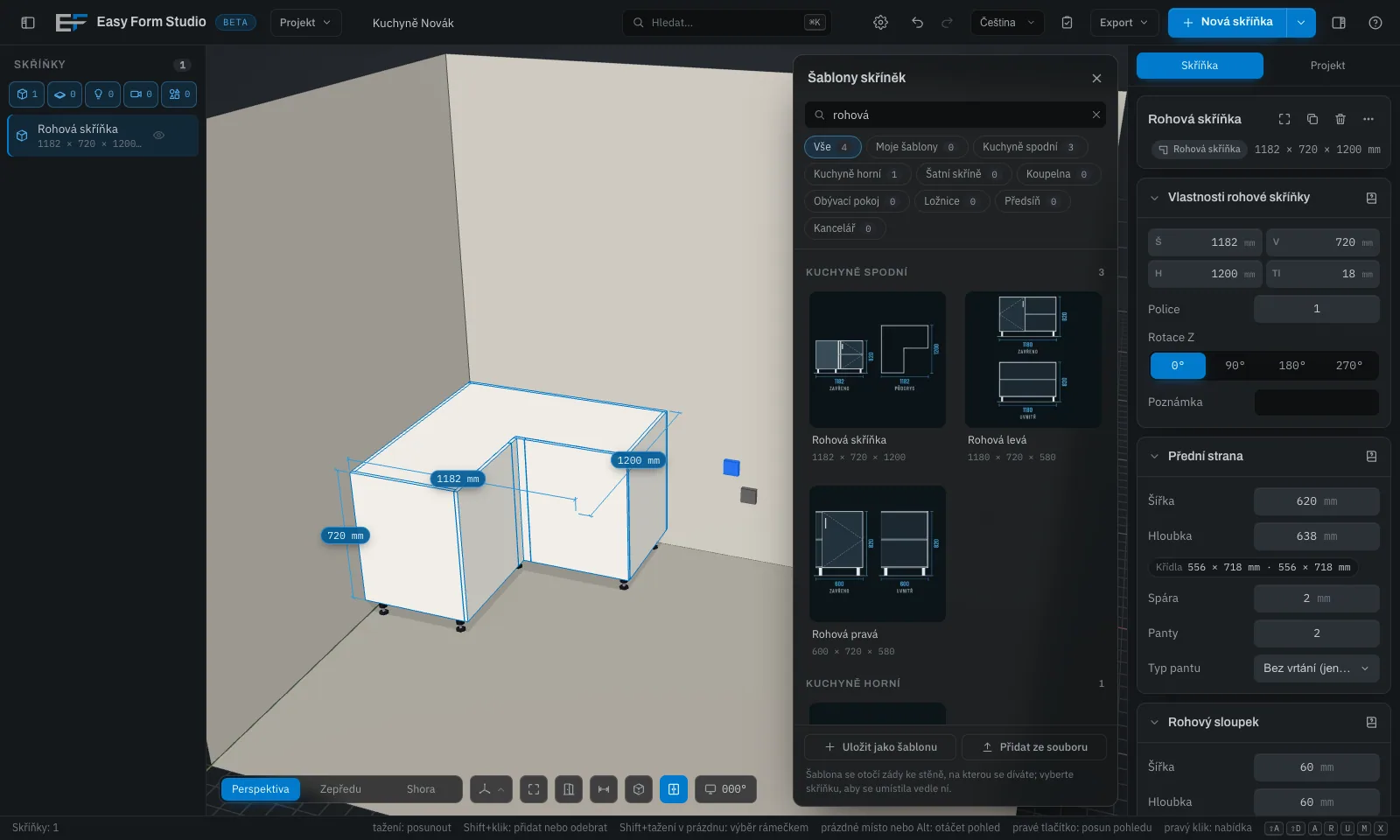
-
S vybranou rohovou skříňkou napište
dřeza klikněte na Dřezová skříňka 800. Dřezová skříňka přijde hned vedle rohové skříňky, vpravo od ní, na stěnu A. Viz Kam přijde nová skříňka.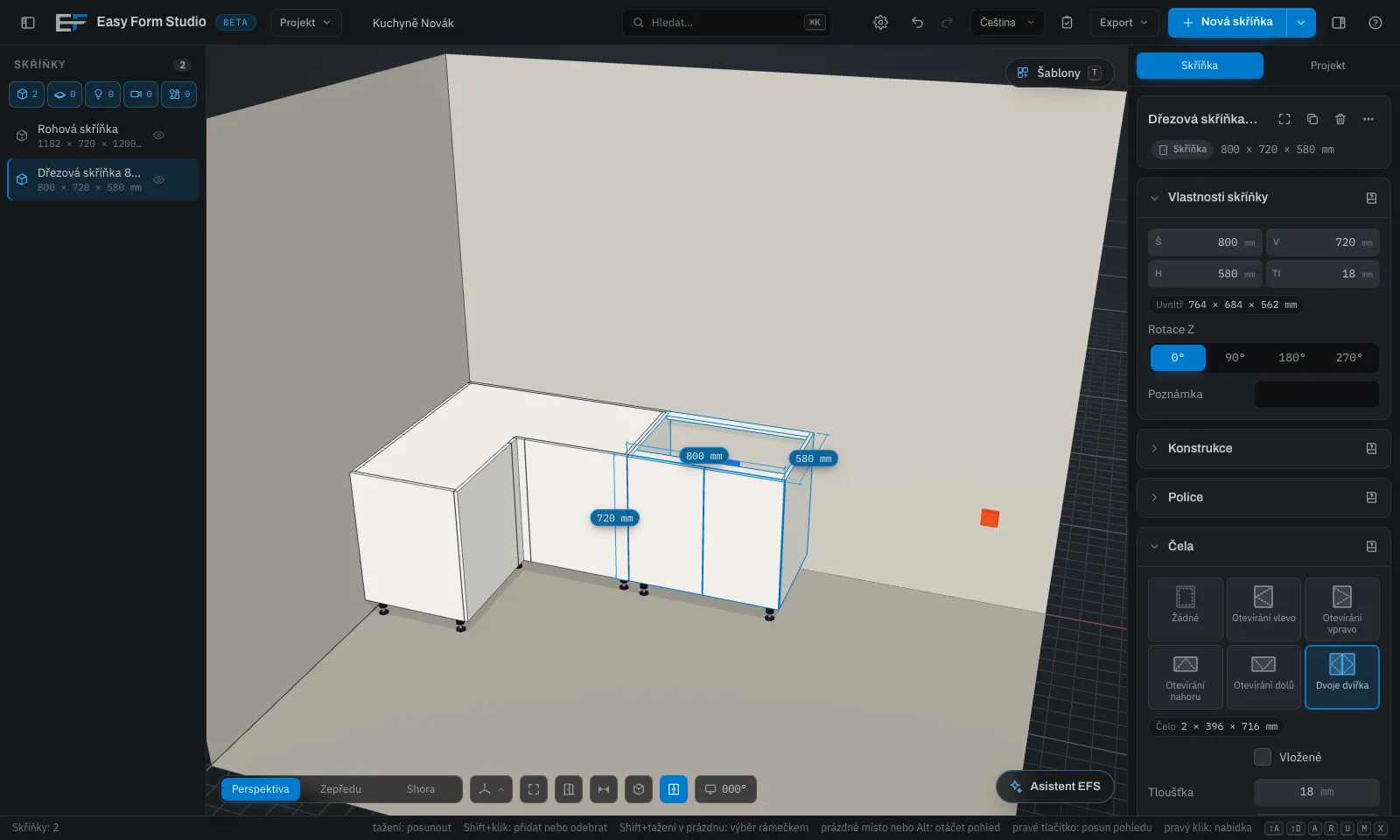
-
S vybranou dřezovou skříňkou napište
3 zásuvkya klikněte na 3 zásuvky. Skříňka přijde vpravo od dřezové skříňky. -
Stiskněte 1, napište
600a stiskněte Enter. Zásuvky se posunou o 600 mm doprava. Mezi dřezovou skříňkou a zásuvkami je teď místo pro myčku. Viz Místo pro myčku.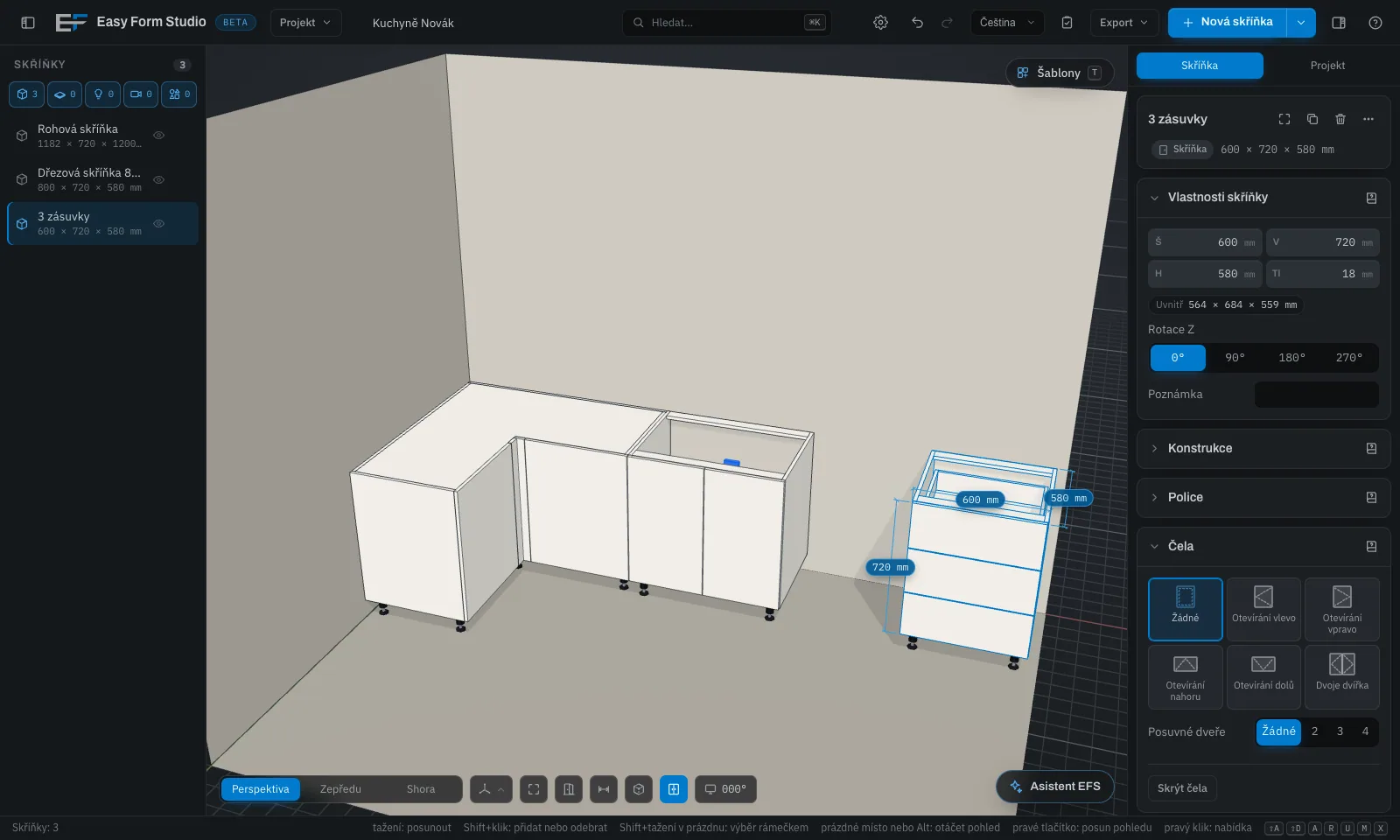
-
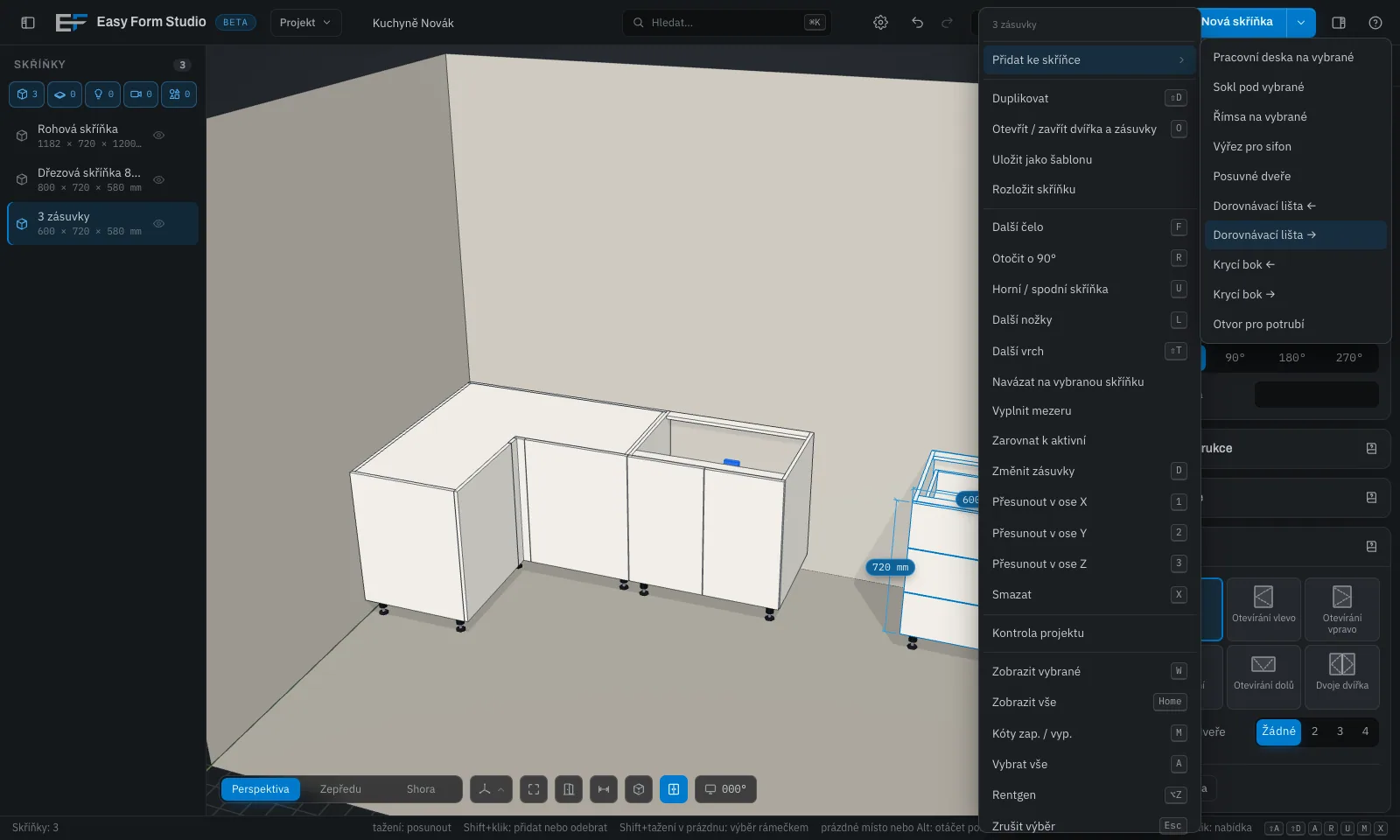
Řada teď končí 50 mm od stěny B. Klikněte pravým tlačítkem na zásuvkovou skříňku, potom Přidat ke skříňce → Dorovnávací lišta →. Dorovnávací lišta 50 mm uzavře mezeru ke stěně, v dekoru čel. Viz Dorovnávací lišta ke stěně.
-
Klikněte do prázdného místa. Otočte pohled ke stěně D, až úhel pohledu ukáže 270°: táhněte myší po prázdném místě ve 3D pohledu nebo v nabídce pohledu (`) zvolte Zprava.

-
Napište
4 zásuvkya klikněte na 4 zásuvky. Skříňka se otočí zády ke stěně D a usadí se hned před rameno rohové skříňky.
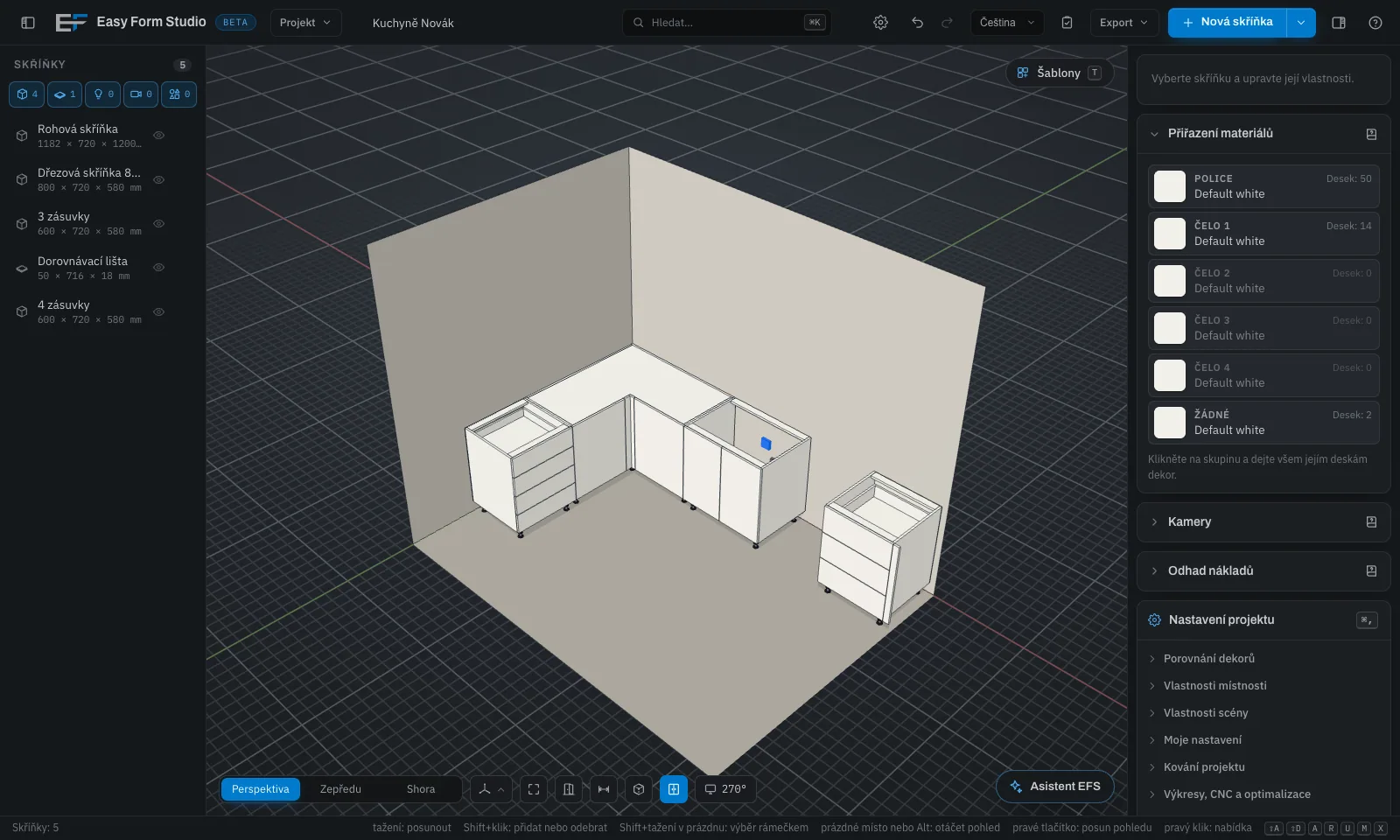
Hotová řada na stěně A, od stěny D ke stěně B:
| Skříňka | Od | Do | Poznámka |
|---|---|---|---|
| Rohová skříňka | 0 mm | 1182 mm | Rameno podél stěny D je dlouhé 1200 mm. |
| Dřezová skříňka 800 | 1182 mm | 1982 mm | Před vodou a odpadem zakreslenými v kapitole B01. |
| Místo pro myčku | 1982 mm | 2582 mm | Prázdné, 600 mm. |
| 3 zásuvky | 2582 mm | 3182 mm | Pod varnou deskou, před přípojkou 400 V. |
| Dorovnávací lišta | 3182 mm | 3232 mm | Ke stěně B. |
Na stěně D zabírá skříňka 4 zásuvky 600 mm hned před ramenem rohové skříňky, od 1200 do 1800 mm měřeno od stěny A.
Od této chvíle měníte každou skříňku v řadě jako kteroukoli jinou skříňku: rozměry, čela, zásuvky, nožky i kování. Viz Jak je skříňka sestavena.
Tip
Řadu můžete sestavit i bez šablon. Vyberte poslední skříňku řady a stiskněte C: nová skříňka přijde vpravo od ní, se stejnou výškou, hloubkou, výškou nad podlahou a nožkami. Její šířku zadejte ve Vlastnosti skříňky. Viz Nová skříňka vedle vybrané.
Na telefonu
Šablony jsou za stejným tlačítkem, vpravo nahoře ve 3D pohledu. Sbalte panel v dolní části obrazovky, abyste viděli karty. Místo klávesy 1 zadejte polohu v panelu Umístění (karta Skříňka): X 2582 pro zásuvky. Místo pravého kliknutí klepněte na tlačítko Více (tři tečky) v záhlaví karty Skříňka: otevře stejnou nabídku s Přidat ke skříňce. Pohled otáčíte jedním prstem po prázdném místě.
Kam přijde nová skříňka
Když přidáváte skříňku (Nová skříňka v horní liště, C nebo Shift+A), rohovou skříňku (Shift+C) nebo šablonu, EFS Web zvolí místo sám. Dívá se na dvě věci: zda je vybraná skříňka a ze kterého směru se díváte. Obecná pravidla jsou v kapitolách Rozhraní a vaše první skříňka a Šablony a Moje šablony. Zde jsou stejná pravidla na příkladu kuchyně.
Směr pohledu a stěny
Směr pohledu je uveden na konci panelu nástrojů 3D pohledu, vlevo dole: ikona obrazovky a úhel 000°, 090°, 180° nebo 270°. Když na něm podržíte myš, nápověda říká: Natočení pohledu: nová skříňka se, když není nic vybráno, otočí zády ke stěně, na kterou se díváte (000° stěna A, 090° B, 180° C, 270° D).
| Úhel pohledu | Díváte se na | Rotace Z nové skříňky | Když není nic vybráno |
|---|---|---|---|
| 000° | stěnu A | 0° | Zády ke stěně A, na pravý konec řady. První skříňka se usadí do rohu mezi stěnami A a D. |
| 090° | stěnu B | 90° | Skříňka sleduje myš. Kliknutím ji položíte. |
| 180° | stěnu C | 180° | Skříňka sleduje myš. Kliknutím ji položíte. |
| 270° | stěnu D | 270° | Zády ke stěně D, hned před skříňku, která stojí nejvíc vpředu. |
Pohled otáčíte tažením po prázdném místě (nebo s Alt). Úhel se zaokrouhlí na nejbližší ze čtyř směrů, takže pohled nemusí být přesně kolmo ke stěně. Tlačítko Zepředu na panelu nástrojů a nabídka pohledu (`) dávají přesný směr:
| Pohled | Klávesa | Úhel pohledu |
|---|---|---|
| Zepředu | Num 1 | 000° (stěna A) |
| Zleva | Ctrl+Num 3 | 090° (stěna B) |
| Zezadu | Ctrl+Num 1 | 180° (stěna C) |
| Zprava | Num 3 | 270° (stěna D) |
Pohled Shora se řídí tím, kam míří horní okraj obrazovky: stěna A nahoře dává 000°.
Pravidla pro 000° a 270°:
- Spodní skříňka se řídí jen spodními skříňkami a horní jen horními. Vysoké skříně ze šablon (lednice, trouba, potravinová skříň) jsou spodní skříňky.
- Pravý konec řady je nejpravější bod všech spodních skříněk v projektu, včetně rohové skříňky. Volné desky se nepočítají: nová skříňka se usadí přes dorovnávací lištu na konci řady.
- Když je místnost zapnutá, Nová skříňka při 000° jde podél stěny A a obchází rohy a sloupy (viz Nová skříňka podél stěny A). Šablona jde na pravý konec řady.
- Pro 270° EFS Web prochází všechny spodní skříňky v projektu, ne jen ty na stěně D. Nová skříňka se usadí před tu, která je nejblíž stěně C.
- Pokud projekt ještě nemá skříňku stejného druhu, nová se při 000° usadí do počátku, do rohu mezi stěnami A a D. Při 270° se usadí za stěnu A, mimo místnost.
Při 090° a 180° skříňka sleduje myš a přichytává se ke stěnám a jiným skříňkám jako při tažení. Kliknutím ji položíte. Esc posun zruší a vrátí ji tam, kde se objevila.
Tip
Pravidla „na pravý konec“ a „před tu nejvíc vpředu“ dobře fungují pro rohovou kuchyň na stěnách A a D, jako v příkladu. Pro jiné stěny a pro druhou řadu na stejné stěně přidávejte skříňku, když je vybraný její soused (část níže).
Na telefonu
Úhel pohledu je ve druhém řádku panelu nástrojů 3D pohledu. Skříňka, která sleduje myš, se položí tam, kde se objevila, jakmile se poprvé dotknete obrazovky. Potom ji táhněte prstem.
Nová skříňka vedle vybrané
S výchozí možností Zarovnání vpřed přijde nová skříňka vedle vybrané skříňky:
- Klikněte na skříňku, vedle které má nová přijít.
- Stiskněte C nebo klikněte na šablonu.
Co EFS Web udělá:
- Nová skříňka přijde k pravému boku vybrané, zády ve stejné linii. Vpravo znamená vpravo při pohledu na čela této skříňky, takže pravidlo funguje na každé stěně.
- Pokud už vpravo nějaká skříňka je, nová přijde k levému boku.
- Pokud jsou obsazené obě strany, nová se umístí, jako by nebylo nic vybráno.
- Nová skříňka dostane rotaci Z vybrané.
- Nová skříňka z C dostane i výšku, hloubku a výšku nad podlahou vybrané a vedle spodní skříňky i její nožky (typ a výšku), takže stojí v rovině s ní. Pokud je vybraná horní skříňka, i nová bude horní, bez nožek. Šířka je výchozí nebo pochází z Moje nastavení.
- Šablona si ponechá své rozměry a svou výšku nad podlahou. Otočí se jako vybraná skříňka a přijde vedle ní spolu se svými navázanými skříňkami.
Obsazená znamená, že by se nová skříňka překrývala s jinou skříňkou nebo rohovou skříňkou. Volné desky (dorovnávací lišta, pracovní deska, sokl) se nepočítají. Rohová skříňka zabírá celý obdélník svých rozměrů, takže se vedle ní nic nevejde, ani do vnitřního rohu písmene L.
Dokud je otevřená zásuvka Šablony skříněk, řádek v její dolní části říká, kam šablona přijde: Šablona se umístí vedle vybrané skříňky. nebo Šablona se otočí zády ke stěně, na kterou se díváte; vyberte skříňku, aby se umístila vedle ní.
Pozor
Takovým vybraným sousedem nemůže být rohová skříňka ani volná deska (např. dorovnávací lišta). Dokud je vybraná rohová skříňka nebo dorovnávací lišta, nová skříňka se umístí, jako by nebylo nic vybráno. V příkladu se dřezová skříňka usadila vedle rohové skříňky, protože rohová skříňka byla jedinou spodní skříňkou na stěně A, takže její pravý konec byl zároveň koncem řady.
Možnosti umístění
Možnosti umístění jsou v Nastavení projektu, ve skupině Návrh, v oddílu Vlastnosti scény.
| Možnost | Pro kuchyňskou řadu |
|---|---|
| Zarovnání vpřed (výchozí) | Nová skříňka přijde vedle vybrané nebo na konec řady a zůstane tam. Pro sestavování řady tuto možnost ponechte. |
| Posouvání v ose X | Nová skříňka se umístí stejně a potom sleduje myš v ose X, dokud ji kliknutím nepoložíte. 3D pohled ukazuje Umístit nový prvek a Pohybujte myší · klik: položit · Esc: zrušit a vrátit zpět. |
| Posouvání v ose Y | Stejně, v ose Y. |
| Posouvání v osách X a Y | Stejně, po celé podlaze. |
Stejné chování mění dvě nastavení nahoře v oddílu Moje nastavení (Nastavení projektu, skupina Nové skříňky). Uchovávají se v tomto prohlížeči, ne v projektu: na jiném počítači je nastavte znovu.
| Nastavení | Výchozí | Co dělá |
|---|---|---|
| Otočit skříňku při vytvoření podle směru pohledu | zapnuto | Vypnuto: nová skříňka nebo šablona, která nejde vedle vybrané, zůstane na 0° a sleduje myš, dokud ji kliknutím nepoložíte. Úhel pohledu pak nic nemění. |
| Navázat novou skříňku na vybranou | vypnuto | Zapnuto: skříňka přidaná klávesou C vedle vybrané a skříňka z Vyplnit mezeru se stane její pravou nebo levou navázanou skříňkou. Neplatí pro šablony. Pokud je daná strana vybrané skříňky už navázaná na jinou skříňku, vazba zůstane, jak je. Viz Navázané skříňky v řadě. |
Přesná mezera klávesami 1 a 2
Klávesy 1, 2 a 3 posouvají skříňku v osách X, Y a Z místnosti, ne podél její řady:
| Stěna | Řada vede v ose | Klávesa pro posun podél stěny | Plus je směrem ke stěně |
|---|---|---|---|
| A | X | 1 | B |
| B | Y | 2 | A |
| C | X | 1 | B |
| D | Y | 2 | A |
Příklad: skříňku na stěně A posunete o 600 mm ke stěně B klávesami 1, 600, Enter. Na stěně D je stejný posun ke stěně C 2, -600, Enter.
Během posunu 3D pohled ukazuje Přesunout v ose X (Y, Z), zadanou vzdálenost a Zadejte vzdálenost · Shift: bez přichytávání · Enter nebo klik: potvrdit · Esc: zrušit. Bez zadané vzdálenosti skříňka sleduje myš a přichytává se k sousedům a stěnám; zadaná vzdálenost je přesná.
Pokud je vybráno více skříněk, posunou se všechny společně. Tak posunete celou řadu. Přesná poloha (ne vzdálenost) se zadává do polí X, Y a Z panelu Umístění. Více v kapitole Rozhraní a vaše první skříňka.
Rohová skříňka v rohu místnosti
Rohová skříňka je skříňka tvaru L se dvojími dvířky. Její desky a všechna pole popisuje Jak je skříňka sestavena. Zde je, jak ji dát do rohu a napojit na řadu na obou stěnách.
Rohovou skříňku získáte dvěma způsoby:
| Způsob | Rozměry | Nožky | Přední strana (Šířka × Hloubka) |
|---|---|---|---|
| Šablona Rohová skříňka (Kuchyně spodní) | 1182 × 1200 × 720 mm | 100 mm | 620 × 638 mm |
| Šipka vedle Nová skříňka → Rohová skříňka, nebo Shift+C | 1182 × 1200 × 720 mm | bez nožek | 620 × 638 mm |
Obě varianty mají ramena hluboká 562 mm, takže jejich dvířka jsou v rovině s čely sousedů hlubokých 580 mm.
Rohová skříňka v rohu A a D
Roh mezi stěnami A a D je počátek. Je to nejjednodušší roh:
- Klikněte do prázdného místa.
- Otočte pohled tak, aby úhel pohledu ukazoval 000° (tlačítko Zepředu).
- Klikněte na šablonu Rohová skříňka nebo stiskněte Shift+C.
Rohová skříňka dostane rotaci Z 0°. Pokud je to první spodní skříňka v projektu, usadí se do počátku: její Šířka vede podél stěny A a její Hloubka podél stěny D.
Pozor
Rohovou skříňku umístěte jako první. Pokud stěna A už spodní skříňky má, rohová skříňka se usadí na pravý konec této řady, ne do rohu. Pak ji přetáhněte do rohu s klávesou Ctrl (na Macu Cmd) nebo zadejte její polohu (část Rohová skříňka v jiném rohu).
Ramena a rovina čel
Rohová skříňka má dvě ramena. Řada na každé stěně pokračuje na konci ramene podél této stěny.
| Rameno | Jeho délka | Jeho hloubka (korpus) | Dvířka na rameni |
|---|---|---|---|
| Podél stěny A | Šířka | Hloubka − Přední strana: Hloubka | Dvířka pravá |
| Podél stěny D | Hloubka | Šířka − Přední strana: Šířka | Dvířka levá |
Šířka a Hloubka jsou v panelu Vlastnosti rohové skříňky, Přední strana: Šířka a Hloubka v panelu Přední strana. Řádek Křídla v tomto panelu ukazuje rozměry obou dvířek.
Dvířka stojí před korpusem ramene, takže rameno s dvířky je hluboké jako korpus plus Tloušťka. U šablony: 1200 − 638 = 562 mm, s dvířky 580 mm. Stejně u druhého ramene: 1182 − 620 = 562 mm, s dvířky 580 mm. Spodní skříňky ze šablon jsou hluboké 580 mm, takže jsou všechna čela ve stejné rovině. Dvířka jsou široká 556 mm, ze šablony i z Shift+C.
Pozor
Když změníte Šířka rohové skříňky, rameno podél stěny D se o stejnou hodnotu prohloubí nebo změlčí. O stejnou hodnotu změňte i Přední strana: Šířka. Totéž platí pro Hloubka a Přední strana: Hloubka. Příklad: rohovou skříňku ze šablony prodloužíte podél stěny A na 1282 mm. Zadejte také Přední strana: Šířka 720 mm, aby rameno podél stěny D zůstalo hluboké 562 mm.
Řada na obou stěnách
S rohovou skříňkou v rohu A a D řada pokračuje sama, jako v příkladu:
- Stěna A. Pohled 000°. První skříňku přidejte, když není nic vybráno, nebo když je vybraná rohová skříňka: usadí se na pravý konec řady, což je konec ramene podél stěny A. Každou další přidávejte, když je vybraná předchozí.
- Stěna D. Klikněte do prázdného místa a otočte pohled na 270° (Zprava, Num 3). První skříňka se usadí zády ke stěně D, hned před rameno rohové skříňky. Každou další přidávejte, když je vybraná předchozí: vpravo od ní je rohová skříňka, takže nová přijde vlevo, směrem ke stěně C.
Tip
Na stěně D mějte vybranou poslední skříňku řady a další přidávejte vedle ní. Pravidlo 270° bez výběru prochází všechny spodní skříňky v projektu, takže nová skříňka se nemusí usadit tam, kde čekáte.
Rohová skříňka v jiném rohu
Myší: když je místnost zapnutá, začněte rohovou skříňku táhnout k rohu a stiskněte Ctrl (na Macu Cmd). Když je střed skříňky nejvýše 1500 mm od rohu, otočí se a usadí do nejbližšího rohu, jakmile klávesu stisknete, i když myš stojí. Ctrl můžete držet i předtím, než na skříňku stisknete. Tlačítko myši pusťte, dokud ještě držíte Ctrl (nebo obojí současně). Pokud pustíte Ctrl a táhnete dál, skříňka se vrátí do původního směru. Viz Přichytávání ke stěnám a sloupům.
Zadáním:
- Přidejte rohovou skříňku, když není nic vybráno.
- V panelu Vlastnosti rohové skříňky vedle Rotace Z klikněte na úhel z tabulky níže. R ji otočí také, po jednom kroku. Tlačítka i R ji otáčejí kolem středu jejího půdorysu.
- Po otočení zadejte v panelu Umístění X a Y z tabulky. Poloha je zadní levý dolní roh skříňky a ten se při otočení posune, proto polohu zadejte až nakonec.
| Roh místnosti | Rotace Z | X | Y | Šířka vede podél stěny | Hloubka vede podél stěny |
|---|---|---|---|---|---|
| A a D (vzadu vlevo) | 0° | 0 | 0 | A | D |
| A a B (vzadu vpravo) | 90° | šířka místnosti | 0 | B | A |
| B a C (vpředu vpravo) | 180° | šířka místnosti | −hloubka místnosti | C | B |
| C a D (vpředu vlevo) | 270° | 0 | −hloubka místnosti | D | C |
Příklad pro místnost 3232 × 2400 mm, roh A a B: Rotace Z 90°, X 3232, Y 0.
Skříňky podél ramene se v těchto rozích samy neusadí. První skříňku podél ramene přidejte z pohledu na tuto stěnu (090° pro stěnu B): otočí se zády ke stěně a sleduje myš. Položte ji kliknutím u ramene a potom ji přetáhněte, aby se přichytila k rameni a ke stěně. Další přidávejte, když je vybraná předchozí.
Tip
Pokud mezi řadou a ramenem zůstane mezera, uzavřete ji změnou Hloubka rohové skříňky (a o stejnou hodnotu Přední strana: Hloubka).
Rohová skříňka v řadě
| Co | Rohová skříňka |
|---|---|
| Nová skříňka vedle vybrané | Není kotvou. Dokud je vybraná, nová skříňka se umístí, jako by nebylo nic vybráno. |
| Vazby | Navazuje se jako skříňka a má panel Vazby. Nabízí se i v polích ostatních skříněk. Viz Jak soused stojí vedle skříňky. |
| Vyplnit mezeru, Zarovnat k aktivní, Navázat na vybranou skříňku | Pracují s ní jako se skříňkou, ať je aktivní, nebo ne. Viz Vyplnit mezeru a Zarovnat k aktivní. |
| Kopírovat na vybrané skříňky | Kopíruje a dostává nastavení, která mají obě skříňky. Viz Pravidla kopírování. |
| Pracovní deska na vybrané | Spodní rohovou skříňku pokryjí dvě desky, jedna na každém rameni. Viz Jak EFS skládá pracovní desku. |
| Posun nahoru a dolů (3, pole Z) | Zůstane tam, kam ji dáte. Na podlahu nebo do Výška horních skříněk jde sama jen tehdy, když ji přidáte, když změníte Horní skříňka nebo když jí změníte nožky. Horní rohová skříňka jde do nové výšky i tehdy, když změníte Výška horních skříněk. |
| Klávesy F, D, Shift+T | Nefungují. L, R, U, O a Shift+H (o polici víc, nejvýše tři) fungují. |
| Kování projektu | Dává jí jen panty a úchytky. |
| Moje nastavení | Nepoužijí se. |
Slepý roh: Rohová levá a Rohová pravá
Místo rohové skříňky tvaru L můžete roh vyřešit slepým rohem. Kategorie Kuchyně spodní má šablony Rohová levá (1180 × 580 × 720 mm, dvířka vlevo, slepá část vpravo) a Rohová pravá (600 × 580 × 720 mm, dvířka vpravo, bez levého boku). Popis obou šablon (zobrazí se, když na kartě podržíte myš) říká: V rohu potřebuje dorovnávací lištu 60 mm, aby dvířka a úchytky minuly sousední řadu. Galerie má hotovou kuchyň s takovým rohem: Rohová kuchyň se slepým rohem.
Skříňka se slepým rohem je běžná skříňka: když je vybraná, nová skříňka přijde vedle ní, a navazuje se, používá s Vyplnit mezeru a zarovnává jako každá skříňka.
Slepou část můžete zakrýt maskou v dekoru čel: v panelu Čela klikněte vedle Pevná maska na Vlevo nebo Vpravo a zadejte Šířka masky. Dvířka se zúží a za spáru mezi maskou a dvířky dá EFS Nosník dvířek, na kterém visí dvířka na té straně. Viz Pevná maska a nosník dvířek.
Diagonální rohová skříňka v rohu
Rohovou skříňku s jedněmi dvířky přes roh dostanete šablonou Rohová skříňka diagonální (900 × 900 mm) nebo hodnotou Diagonální v poli Tvar rohové skříňky. U řad hlubokých 580 mm na obou stěnách zadejte v panelu Přední strana do polí Šířka a Hloubka 320 mm: dvířka začnou tam, kde jsou čela řad. Řady postavte podél jejích ramen jako u skříňky tvaru L. Viz Diagonální rohová skříňka.
Místo pro myčku
EFS Web nemá šablonu pro vestavnou myčku. Její místo je prázdná mezera v řadě, obvykle 600 mm.
Mezera klávesou 1
- Skříňku, která přijde za myčku, přidejte vedle skříňky před ní. V příkladu je to 3 zásuvky vedle dřezové skříňky.
- S vybranou novou skříňkou stiskněte 1 (na stěně B nebo D 2).
- Napište
600a stiskněte Enter.
Skříňka se posune o 600 mm. Další skříňku přidejte, když je vybraná tato, aby řada pokračovala od ní.
Pozor
Na místo pro myčku neklikejte na Vyplnit mezeru. EFS Web by mezeru 600 mm vyplnil skříňkou širokou 600 mm.
Tip
Aby mezera pro myčku zůstala stejná i při posunu dřezové skříňky, navažte zásuvky na dřezovou skříňku a zadejte Posun vpravo 600 mm. Viz Navázané skříňky v řadě.
Pracovní deska na vybrané vede od první do poslední vybrané skříňky řady, takže zakryje i mezeru pro myčku. Viz Pracovní deska: výřezy a rohový spoj.
Dorovnávací lišta ke stěně
Řada jen zřídka končí přesně u stěny. Zbytek uzavře dorovnávací lišta:
- Klikněte pravým tlačítkem na skříňku na konci řady.
- Otevřete Přidat ke skříňce.
- Klikněte na Dorovnávací lišta → pro pravou stranu nebo Dorovnávací lišta ← pro levou. Strana je při pohledu zepředu, na čela.
Dorovnávací lišta je volná deska široká 50 mm, vedle skříňky, v rovině s čely a vysoká jako čela. Dostane dekor a skupinu materiálu čel této skříňky. V příkladu uzavře dorovnávací lišta 50 mm mezeru od zásuvek ke stěně B.
Pro jinou šířku otevřete panel Přidat ke skříňce na kartě Skříňka. V rámečku Dorovnávací lišta zadejte Šířka (5–300 mm, výchozí 50 mm) a potom klikněte na Dorovnávací lišta ← nebo Dorovnávací lišta →. Zadaná šířka platí, dokud zůstane vybraná skříňka.
Krycí boky, sokl a vše ostatní o dorovnávacích lištách popisuje Sokl, dorovnávací lišty, krycí boky a římsa. Nabídku pravého tlačítka popisuje Rychlejší práce.
Vyplnit mezeru
Vyplnit mezeru vyplní mezeru mezi dvěma skříňkami stejné řady: dorovnávací lištou, když je mezera úzká, a skříňkou přesné šířky, když je široká.
- Klikněte na první skříňku.
- Držte Shift a klikněte na druhou skříňku.
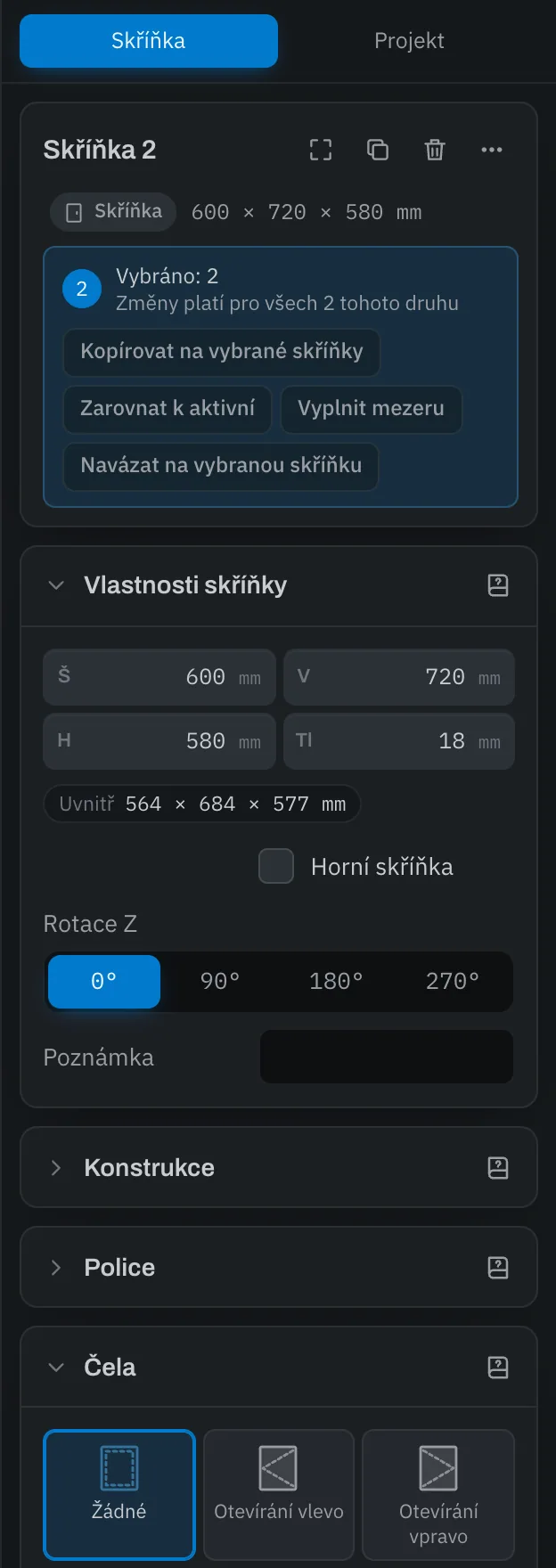
- Na kartě Skříňka v rámečku Vybráno: 2 nahoře klikněte na Vyplnit mezeru. Stejné tlačítko je v nabídce pravého tlačítka a v panelu Vazby.
Tlačítko se v rámečku objeví, jen když jsou vybrané přesně dvě skříňky. Jedna z nich, nebo obě, může být rohová skříňka.
Když je vybraná jen jedna skříňka, je Vyplnit mezeru v panelu Vazby: druhou skříňku zvolte v poli Druhá skříňka. Výchozí je Nejbližší: pro Vyplnit mezeru nejbližší skříňka přes mezeru ve stejné řadě (soused, který se jí dotýká, se přeskočí), takže skříňka vedle sloupu vyplní mezeru u sloupu.
| Mezera | Co EFS Web přidá | Zpráva |
|---|---|---|
| méně než 20 mm | Nic. | Mezera je … mm: příliš úzká k vyplnění |
| 20 až 149 mm | Dorovnávací lištu: volnou desku Dorovnávací lišta širokou jako mezera a tlustou 18 mm, vysokou jako korpus levé skříňky (bez nožek), s přední stranou v rovině s čely. | Dorovnávací lišta … mm |
| 150 mm a víc | Novou skříňku přesně této šířky, vedle levé skříňky. Dostane rotaci Z, výšku, hloubku, výšku nad podlahou a zadní linii levé skříňky a zbytek z Mého nastavení. Vedle rohové skříňky to vše dostane od běžné skříňky. Nemá čelo. | Skříňka široká … mm |
Zpráva se krátce zobrazí dole v okně. Když je otevřený panel Vazby, objeví se i tam.
Pravidla:
- Mezera se měří podél řady aktivní skříňky. Levá skříňka je ta, která je v řadě první zleva, při pohledu zepředu.
- Obě skříňky musí být ve stejné řadě: na stejné stěně a se stejnou rotací Z. EFS Web to nekontroluje.
- Nová skříňka z Vyplnit mezeru je běžná skříňka. Čela a zásuvky jí přidáte klávesami F a D nebo na kartě Skříňka.
- S rohovou skříňkou se mezera měří podél řady běžné skříňky, ke konci ramene rohové skříňky. Funguje podél obou ramen, tedy i za rohem, podél druhé stěny. Nová skříňka je jako běžná skříňka vedle mezery: stejná rotace Z, výška, hloubka a horní nebo spodní. Dorovnávací lišta stojí v rovině s čely běžné skříňky.
- Mezi dvěma rohovými skříňkami stojí dorovnávací lišta v rovině s jejich rameny s dvířky.
Před sloupem. Když je místnost zapnutá (Zobrazit místnost) a za mezerou stojí sloup nebo roh místnosti, nová skříňka nedostane hloubku a zadní linii levé skříňky. Stojí před sloupem, zády u jeho čela, a sahá až k líci čel sousedních skříněk (bez úchytek): nová skříňka nemá čela, takže její korpus je v rovině jejich čel. Když je líc čel 600 mm od stěny a sloup je hluboký 300 mm, skříňka je hluboká 300 mm a program hlásí např. Skříňka široká 400 mm, hluboká 300 mm před sloupem. Pokud by před sloupem zůstalo méně než 100 mm (nejmenší Hloubka skříňky), skříňka je hluboká jako levá, jako bez sloupu, a zpráva řekne, kolik by zbylo: Skříňka široká … mm, plná hloubka: před sloupem by byla hluboká jen … mm (nejméně 100 mm). Pracovní desku přes takovou řadu EFS vyřízne kolem sloupu: viz Pracovní deska kolem sloupu.
Na telefonu
Dvě skříňky vyberete tlačítkem Vybrat více (ukazatel s plusem) na panelu nástrojů 3D pohledu: klepněte na něj a potom na obě skříňky.
Dorovnávací lišta z nabídky pravého tlačítka, nebo z Vyplnit mezeru
Obě dorovnávací lišty jsou volné desky s názvem Dorovnávací lišta, Dorovnávací lišta 2… Liší se:
| Přidat ke skříňce → Dorovnávací lišta ←/→ | Vyplnit mezeru (mezera 20–149 mm) | |
|---|---|---|
| Kde | Vedle levého nebo pravého boku jedné skříňky | Mezi dvěma vybranými skříňkami |
| Šířka | 50 mm (5–300 mm v panelu Přidat ke skříňce) | Přesně mezera |
| Výška | Jako čela skříňky | Jako korpus levé skříňky |
| Tloušťka | Jako čela skříňky | 18 mm |
| Dekor a skupina materiálu | Jako čela skříňky | Výchozí bílý dekor, skupina F 3 (jako pracovní desky) |
| Hrany | Výchozí hrany volné desky: 2 mm na všech čtyřech hranách | Stejně |
Pozor
Dorovnávací lišta z Vyplnit mezeru je ve skupině F 3, takže dostane dekor pracovní desky, když přiřadíte dekor skupině F 3. Pokud má být v dekoru čel, klikněte na ni a na kartě Deska změňte její skupinu na F 1 (viz Změna skupiny jedné desky).
Navázané skříňky v řadě
Navázaná skříňka je soused svázaný se skříňkou vlevo, vpravo, nahoře nebo dole. Když skříňku posunete, otočíte nebo změníte, EFS Web vrátí souseda vedle ní. Pole panelu Vazby (karta Skříňka) popisuje Jak je skříňka sestavena a navazování skříněk Rychlejší práce. Zde je, jak vazba funguje v kuchyňské řadě.
Navázání dvou skříněk
Příklad: zásuvky za myčkou navážete na dřezovou skříňku, aby mezera 600 mm zůstala i při posunu dřezové skříňky.
- Klikněte na zásuvkovou skříňku.
- Držte Shift a klikněte na dřezovou skříňku. Dřezová skříňka je aktivní, hlavní skříňka.
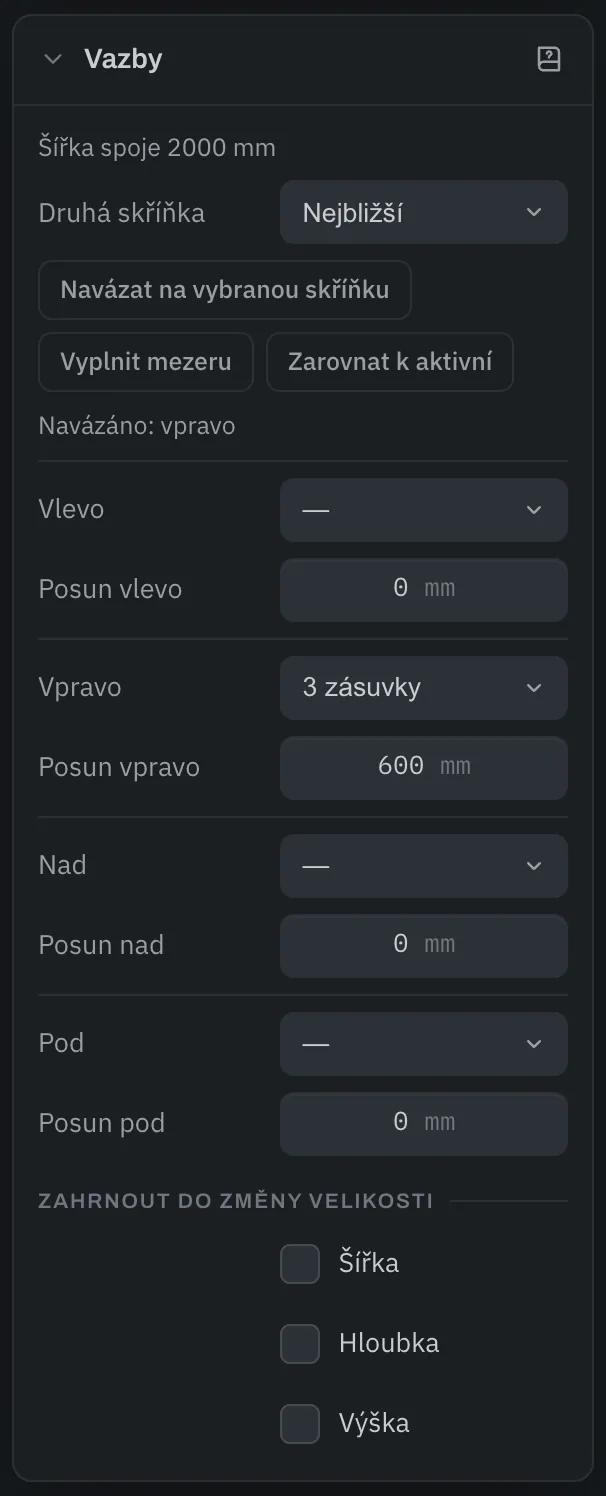
- V rámečku Vybráno: 2 nahoře na kartě Skříňka klikněte na Navázat na vybranou skříňku. Stejné tlačítko je v panelu Vazby a v nabídce pravého tlačítka. Dole v okně se zobrazí Navázáno: vpravo: zásuvky jsou teď zadané v poli Vpravo dřezové skříňky.
- Zásuvky se hned přisunou k dřezové skříňce, protože Posun vpravo je 0 mm. Klikněte jen na dřezovou skříňku, otevřete panel Vazby a do Posun vpravo napište
600. Zásuvky se vrátí na 600 mm.
Nahoře v panelu Vazby dřezové skříňky je teď Šířka spoje 2000 mm: dřezová skříňka 800 mm, posun 600 mm a zásuvky 600 mm.
Když je vybraná jen dřezová skříňka, je stejné tlačítko v panelu Vazby: druhou skříňku zvolte v poli Druhá skříňka (výchozí Nejbližší).
EFS Web volí stranu podle toho, kde druhá skříňka stojí, při pohledu podél řady aktivní skříňky:
| Kde druhá skříňka stojí | Pole, do kterého ji EFS Web zadá |
|---|---|
| Celá vpravo od aktivní | Vpravo |
| Celá vlevo od aktivní | Vlevo |
| Překrývá se podél řady a její dno je u vrchu aktivní nebo výš | Nad |
| Jinak | Pod |
S rohovou skříňkou volí EFS Web stranu, jejíž konce jsou blíž, a Nad nebo Pod, když jedna stojí nad druhou.
Pokud v tomto poli už nějaká skříňka byla, nová ji bez dotazu nahradí.
Jak soused stojí vedle skříňky
EFS Web umísťuje souseda vůči hlavní skříňce, pokaždé když se hlavní skříňka posune nebo změní:
| Pole | Kde soused stojí |
|---|---|
| Vpravo | U pravého boku hlavní skříňky, ve vzdálenosti Posun vpravo. Záda v linii, stejná výška nad podlahou jako hlavní skříňka (soused na nožkách zůstane na nožkách). |
| Vlevo | U levého boku hlavní skříňky, ve vzdálenosti Posun vlevo. Záda v linii, stejná výška nad podlahou jako hlavní skříňka (soused na nožkách zůstane na nožkách). |
| Nad | Navrchu hlavní skříňky, o Posun nad nad ní. Stejný zadní levý roh. |
| Pod | Pod dnem hlavní skříňky, o Posun pod níž. Stejný zadní levý roh. |
Souseda v poli volíte podle názvu skříňky.
Vedle rohové skříňky:
- Vpravo je konec ramene podél šířky. Soused stojí u něj a pokračuje v řadě podél zadní stěny rohové skříňky.
- Vlevo jde za roh. Soused stojí před ramenem podél hloubky, zády k té (levé) stěně, otočený o 270° vůči rohové skříňce.
- Rohová skříňka navázaná na skříňku stojí tak, že její rameno pokračuje v řadě té skříňky.
- Navázané skříňky sledují rohovou skříňku, když ji posunete nebo otočíte.
Posuny:
| Pole | Co dělá | Výchozí | Hodnoty |
|---|---|---|---|
| Posun vlevo, Posun vpravo | Mezera mezi bokem hlavní skříňky a sousedem. Kladná hodnota je oddálí, záporná způsobí překrytí. | 0 mm | −5000 až 5000 mm |
| Posun nad, Posun pod | Mezera ve výšce. Záporný posun dá souseda dovnitř hlavní skříňky. | 0 mm | −5000 až 5000 mm |
Příkladem záporného posunu jsou šablony z více korpusů. V šabloně Lednice je přihrádka nahoře Nad s Posun nad −234 mm a dolní korpus je Pod s Posun pod −725 mm. Proto oba sedí uvnitř vysokého korpusu.
Pozor
Navázaný soused vždy dostane zadní linii hlavní skříňky a soused bez nožek i její výšku nad podlahou. Horní skříňku nenavazujte na spodní: navázaná vlevo nebo vpravo klesne horní skříňka do výšky spodní. Navázaná Nad se posadí na spodní skříňku, pokud nezadáte Posun nad.
Zahrnout do změny velikosti
Pod poli jsou tři zatržítka: Šířka, Hloubka a Výška. Standardně jsou vypnutá.
| Zatržítko | Když na hlavní skříňce změníte tento rozměr |
|---|---|
| Šířka | Všechny její navázané skříňky (vlevo, vpravo, nahoře, dole) dostanou stejnou šířku. |
| Hloubka | Všechny dostanou stejnou hloubku. |
| Výška | Všechny dostanou stejnou výšku. |
V řadě obvykle potřebujete Hloubka a Výška: změníte výšku dřezové skříňky a zásuvky vedle ní dostanou stejnou výšku. Šířka v řadě dá všem sousedům stejnou šířku jako hlavní skříňka, proto ji zapínejte, jen když to chcete. V šablonách z více korpusů (lednice, trouba, potravinová skříň) jsou Šířka a Hloubka zapnuté, aby se korpusy postavené na sobě měnily společně.
Zatržítka platí jen pro změnu na hlavní skříňce. Změna rozměru na sousedovi hlavní skříňku nemění.
Mezi rohovou skříňkou a skříňkou se předává jen výška. Šířka a hloubka rohové skříňky jsou rozměry jejího tvaru L.
Řídí se jen přímý soused
Vazba funguje jen mezi skříňkou a skříňkami zadanými v jejích polích. Dál po řadě se nepředává. Je to záměr: řetěz by měnil skříňky, na které jste nesáhli.
Příklad: dřezová skříňka má vpravo zásuvky a zásuvky mají vpravo další skříňku.
- Když posunete dřezovou skříňku, zásuvky jdou s ní. Další skříňka zůstane, kde byla.
- Když změníte výšku dřezové skříňky a zatržítko Výška pod Zahrnout do změny velikosti je zapnuté jen u dřezové skříňky, zásuvky dostanou novou výšku. Další skříňka ne.
Celou řadu posunete tak, že vyberete všechny její skříňky (Shift + klik, nebo Shift a tažení rámečku po prázdném místě) a přetáhnete je nebo stisknete 1 či 2.
Co dalšího vazba dělá
- Otočení hlavní skříňky (R nebo Rotace Z) otočí i její navázané skříňky.
- Souseda můžete posunout i sami. Jakmile se hlavní skříňka posune nebo změní, soused se vrátí na své místo vedle ní. Pro trvalou mezeru zadejte posun.
- O otevře a zavře dvířka a zásuvky vybraných skříněk a jejich přímo navázaných skříněk.
- Uložit jako šablonu uloží skříňku spolu s jejími navázanými skříňkami (viz Šablony a Moje šablony).
- Kontrola projektu nehlásí překryv mezi navázanými skříňkami, protože korpus v korpusu se překrývá záměrně.
Pozor
Smazání skříňky nebo rohové skříňky (X) smaže i skříňky zadané v jejích polích Vlevo, Vpravo, Nad a Pod. Je to záměr. Pokud chcete souseda zachovat, nejdřív pole vyprázdněte (—). Viz Smazání skříňky.
Zarovnat k aktivní
Zarovnat k aktivní dá vybraným skříňkám stejnou výšku nad podlahou a stejnou zadní linii jako aktivní skříňka. Použijte ho, když byla skříňka posunuta ručně nebo umístěna myší.
- Klikněte na skříňky, které zarovnáváte, klávesou Shift + klik.
- Držte Shift a jako poslední klikněte na skříňku, ke které zarovnáváte. Ta je aktivní.
- V rámečku Vybráno: … nahoře na kartě Skříňka klikněte na Zarovnat k aktivní. Stejné tlačítko je v panelu Vazby a v nabídce pravého tlačítka.
| Co | Mění se? |
|---|---|
| Výška nad podlahou (dno korpusu) | Ano, u všech vybraných skříněk. |
| Zadní linie | Ano, ale jen u skříněk, které stojí u stejné stěny jako aktivní (se stejnou rotací Z). Rohová skříňka stojí u dvou stěn. |
| Poloha podél řady | Ne. |
| Rozměry, nožky, čela | Ne. |
Tlačítko se objeví, když jsou vybrané alespoň dvě skříňky. Rohová skříňka se počítá jako skříňka. Když je vybraná jen jedna skříňka, tlačítko v panelu Vazby zarovná skříňku z pole Druhá skříňka k vybrané.
S rohovou skříňkou. Rohová skříňka stojí u dvou stěn a obě zadní linie procházejí jejím rohem. Skříňka podél kterékoli z těchto stěn dostane zadní linii té stěny. Rohová skříňka zarovnaná ke skříňce se dostane na zadní linii té skříňky.
Pozor
Zarovnat k aktivní nemění nožky. Skříňka bez nožek zarovnaná ke skříňce na nožkách 100 mm se zvedne o 100 mm nad podlahu a visí ve vzduchu. Nejdřív sjednoťte nožky (L) a potom zarovnávejte.
Zarovnává se dno korpusu, ne vrch. Horní skříňky různých výšek tak zarovnáte podle dna, ne podle vrchu. Viz Horní skříňky, vysoké skříně a výklopy.
Dřezová skříňka
Šablony Dřezová skříňka 800 a Dřezová skříňka 800 - gola (Kuchyně spodní) nemají záda, aby přípojky prošly. Místo vrchní desky mají dvě traverzy postavené na hranu, přední a zadní, vysoké 60 mm a hluboké 18 mm. Jejich šířku lze změnit na 900–1200 mm.
- Dřez, hadice baterie a sifon tak mají celou hloubku skříňky a pracovní deska se k traverzám přišroubuje.
-
U šablony Dřezová skříňka 800 - gola stojí přední traverza hned za profilem Gola ve tvaru L, který se k ní připevní.
-
Dřezová skříňka bez zad nepotřebuje otvor pro potrubí. Pokud pod dřezem stojí skříňka se zády nebo se zásuvkami, EFS Web vyřízne otvor pro potrubí v zádech a výřez pro sifon v zásuvkách podle značek vody a odpadu z kapitoly B01. Viz Otvor pro potrubí a výřez pro sifon.
- Výřez pro dřez v pracovní desce popisuje Pracovní deska: výřezy a rohový spoj.
- Dokumentace místnosti pozná dřez podle názvu (např. Dřezová skříňka 800) a porovná vodu a odpad za ním s těmi, které dřez potřebuje.
Pro vlastní dřezovou skříňku:
- Klikněte na skříňku a otevřete Konstrukce → Vrch.
- Klikněte na obrázek Dvojité traverzy.
- U Přední traverza a Zadní traverza zvolte v poli Orientace možnost Svisle.
- V Konstrukce → Záda klikněte na obrázek Žádné.
Dřezová skříňka s místem pro myčku
Když vedle dřezu stojí myčka nádobí, vedou její hadice a kabely za dřezovou skříňkou. Dílny ji pak stavějí se zády odsazenými od stěny a s hliníkovým profilem místo přední traverzy:
- Klikněte na dřezovou skříňku a otevřete Konstrukce → Záda.
- Klikněte na obrázek Vsazená a zadejte Hloubka vsazení, např. 60 mm.
- Otevřete Konstrukce → Vrch a pod Přední traverza klikněte vedle Orientace na obrázek Hliníkový profil. Zadejte Průřez profilu, např. 10 mm.
Záda z desky korpusu pak stojí na dnu, pod zadní traverzou, a dno i zadní traverza jsou odsazené o stejnou hodnotu. Profil není v kusovníku, ale v seznamu kování, na metry. Viz Vsazená záda a Hliníkový profil místo přední traverzy.
Kontrola řady
Před exportem spusťte Kontrola projektu: tlačítko se zatržítkem v horní liště, mezi jazykem a Export. U spodní řady hlásí:
- skříňky, které se překrývají, se zprávou '…' a '…' se překrývají (… mm).;
- dvířka, která při otevření narážejí do souseda, se zprávou Dvířka '…' při otevření narážejí do '…'.;
- když je místnost zapnutá, i dvířka, která narážejí do stěny, rohu nebo sloupu, např. Dvířka '…' při otevření narážejí do 'Stěna C'.
Zjištění se otevřou v okně Kontrola projektu. Tlačítko Zobrazit ve scéně u zjištění vybere tuto skříňku (nebo desku) a přiblíží na ni pohled. Více v kapitole Výrobní balíček a objednávka dodavateli.
Na telefonu
Kontrola projektu je v nabídce … v horní liště.
Časté problémy a jejich řešení
Dřezová skříňka se usadila na konec řady, ne vedle rohové skříňky. Rohová skříňka nemůže být kotvou, takže se nová skříňka usadila na pravý konec spodní řady. Vyberte skříňku, vedle které má dřezová skříňka přijít, a přidejte ji znovu, nebo ji posuňte klávesou 1.
Rohová skříňka se neusadila do rohu. Stěna A už měla spodní skříňky, takže se usadila na konec řady. Přetáhněte ji do rohu s klávesou Ctrl (na Macu Cmd), nebo v panelu Umístění zadejte X 0 a Y 0.
Rohová skříňka je otočená špatně. Rotace Z závisí na směru pohledu při přidání. Přetáhněte ji do rohu s klávesou Ctrl, nebo vedle Rotace Z klikněte na úhel z tabulky v části Rohová skříňka v jiném rohu a znovu zadejte polohu.
Čela rohové skříňky nejsou v rovině se sousedy. Rameno není hluboké 562 mm. Přizpůsobte Přední strana: Šířka a Přední strana: Hloubka rozměrům skříňky (část Ramena a rovina čel).
Skříňka pro stěnu D se usadila za stěnu A, mimo místnost. Projekt ještě neměl spodní skříňku a pohled byl 270°. Posuňte ji klávesou 2, přetáhněte ji myší nebo ji přidejte vedle vybrané skříňky.
Skříňka na stěně D se usadila přes jinou skříňku. Pravidlo 270° bez výběru prochází všechny spodní skříňky v projektu. Stiskněte Ctrl+Z, vyberte poslední skříňku na stěně D a novou přidejte vedle ní.
Nová skříňka se usadila vlevo místo vpravo. Vpravo od vybrané už je skříňka nebo rohová skříňka. Posuňte ji klávesou 1 nebo 2, nebo vyberte skříňku na druhém konci řady.
Nová skříňka sleduje myš. Pohled je 090° nebo 180°, nebo je vypnuté Otočit skříňku při vytvoření podle směru pohledu, nebo Možnosti umístění nejsou Zarovnání vpřed. Kliknutím ji položte.
Šablona se neotočila ke stěně, na kterou se dívám. Byla vybraná skříňka, takže šablona přišla vedle ní. Klikněte do prázdného místa a přidejte ji znovu.
1 posouvá skříňku od stěny. Skříňka stojí na stěně B nebo D, kde řada vede v ose Y. Stiskněte Esc a použijte 2.
Vyplnit mezeru se v rámečku výběru neobjeví. Nejsou vybrané přesně dvě skříňky. Rohová skříňka se počítá jako skříňka, volná deska ne. S jednou vybranou skříňkou použijte panel Vazby.
Vyplnit mezeru hlásí, že je mezera příliš úzká. Mezera je menší než 20 mm. Takovou mezeru uzavřete posunutím skříňky.
Vyplnit mezeru přidalo skříňku místo dorovnávací lišty. Mezera je 150 mm nebo víc. Stiskněte Ctrl+Z a posuňte skříňku, aby byla mezera menší, nebo přidejte dorovnávací lištu pravým kliknutím a její šířku zadejte v panelu Přidat ke skříňce.
Vyplnit mezeru pracovalo se špatnou skříňkou. S jednou vybranou skříňkou je druhou Nejbližší. Zvolte správnou skříňku v poli Druhá skříňka nebo vyberte obě skříňky.
Dorovnávací lišta je bílá, ale čela mají dekor. Dorovnávací lišta z Vyplnit mezeru je ve skupině F 3. Na kartě Deska změňte její skupinu na F 1.
Po navázání soused přiskočil ke skříňce. Posun je 0 mm. Zadejte mezeru do Posun vlevo nebo Posun vpravo.
Posunul(a) jsem navázanou skříňku a ona se vrátila. Navázaná skříňka se řídí hlavní. Pro jinou mezeru změňte posun v panelu Vazby hlavní skříňky.
Posunul(a) jsem první skříňku a třetí v řadě zůstala na místě. Vazba funguje jen na přímé sousedy. Vyberte celou řadu a posuňte ji společně.
Změnil(a) jsem šířku a změnila se i šířka souseda. Pod Zahrnout do změny velikosti je zapnutá Šířka. Vypněte ji a šířku souseda vraťte.
Smazal(a) jsem skříňku a zmizel i soused. Soused byl zadaný v polích smazané skříňky. Stiskněte Ctrl+Z, pole vyprázdněte a smažte znovu.
Zarovnat k aktivní zvedlo skříňku do vzduchu. Aktivní skříňka má nožky a zarovnávaná ne. Stiskněte Ctrl+Z, sjednoťte nožky a zarovnejte znovu.
Klávesové zkratky v této kapitole
| Klávesa | Akce |
|---|---|
| C nebo Shift+A | Nová skříňka, vedle vybrané nebo na konec řady |
| Shift+C | Rohová skříňka |
| T | Zásuvka Šablony skříněk: otevřít / zavřít |
| 1 / 2 / 3 | Posun v ose X / Y / Z: zadejte vzdálenost v mm a potvrďte klávesou Enter |
| R | Otočit skříňku o 90° |
| L | Další nožky |
| O | Otevřít / zavřít dvířka a zásuvky, i navázaných skříněk |
| X nebo Del | Smazat skříňku i s navázanými skříňkami |
| Shift + klik | Přidat skříňku do výběru; naposledy kliknutá je aktivní |
| pravé kliknutí | Nabídka skříňky: Přidat ke skříňce → Dorovnávací lišta ←/→, Vyplnit mezeru… |
| Num 1 / Num 3 / Ctrl+Num 3 / Ctrl+Num 1 | Pohled Zepředu (000°) / Zprava (270°) / Zleva (090°) / Zezadu (180°) |
| ` | Nabídka pohledu |
| Shift při tažení | Posun skříňky bez přichytávání |
| Ctrl (na Macu Cmd) při tažení | Otočit skříňku ke stěně; rohovou skříňku do rohu |
| Esc | Zrušit posun; bez posunu zrušit výběr |
| Ctrl+Z (na Macu Cmd+Z) | Vrátit poslední akci |
Všechny klávesové zkratky jsou v kapitole Klávesové zkratky.
Dále
Další kapitola: Horní skříňky, vysoké skříně a výklopy