Caissons bas et caisson d’angle
Dans ce chapitre, vous construisez l’alignement bas de la cuisine dans la pièce du chapitre B01 : un caisson d’angle dans l’angle, le caisson de l’évier, un emplacement pour le lave-vaisselle, des tiroirs sous la plaque de cuisson, un fileur jusqu’au mur et l’alignement qui se poursuit sur un second mur. Vous verrez où EFS Web place un nouveau caisson, comment mettre le caisson d’angle dans n’importe quel angle, comment combler un espace avec un fileur ou un caisson, et comment lier, aligner et contrôler les caissons d’un alignement.
Vidéo : B02 Caissons bas et caisson d’angle
Le même déroulement dans une courte vidéo sans son, sous-titrée en français.

Avant de commencer
- Ouvrez le projet avec la pièce du chapitre Pièce, ouvertures et raccordements. Dans l’exemple, la pièce fait 3232 × 2400 mm, avec l’eau et une évacuation sur le mur A et un raccordement 400 V pour la plaque de cuisson.
- Les murs sont A (fond), B (droite), C (devant) et D (gauche), vus quand l’angle de vue affiche 000°. L’angle arrière gauche de la pièce, entre les murs A et D, est l’origine.
- Dans les Paramètres du projet (Ctrl+,, sur Mac Cmd+,), section Propriétés de la scène, laissez Options de positionnement sur Alignement avant. C’est la valeur par défaut.
- Dans les Paramètres du projet, section Mes réglages, laissez Orienter le caisson selon la vue à la création activé. C’est aussi la valeur par défaut.
- Les modèles s’ouvrent avec le bouton Modèles en haut à droite de la vue 3D ou avec la touche T. Les caissons bas se trouvent dans la catégorie Cuisine, caissons bas. La recherche et le placement des modèles sont décrits dans le chapitre Modèles et Mes modèles.
Le déroulement
- Cliquez dans une partie vide de la vue 3D pour que rien ne soit sélectionné. Dans la barre d’outils de la vue 3D, cliquez sur Face : l’angle de vue affiche 000°.
- Cliquez sur Modèles (T). Dans le panneau Modèles de caissons, tapez
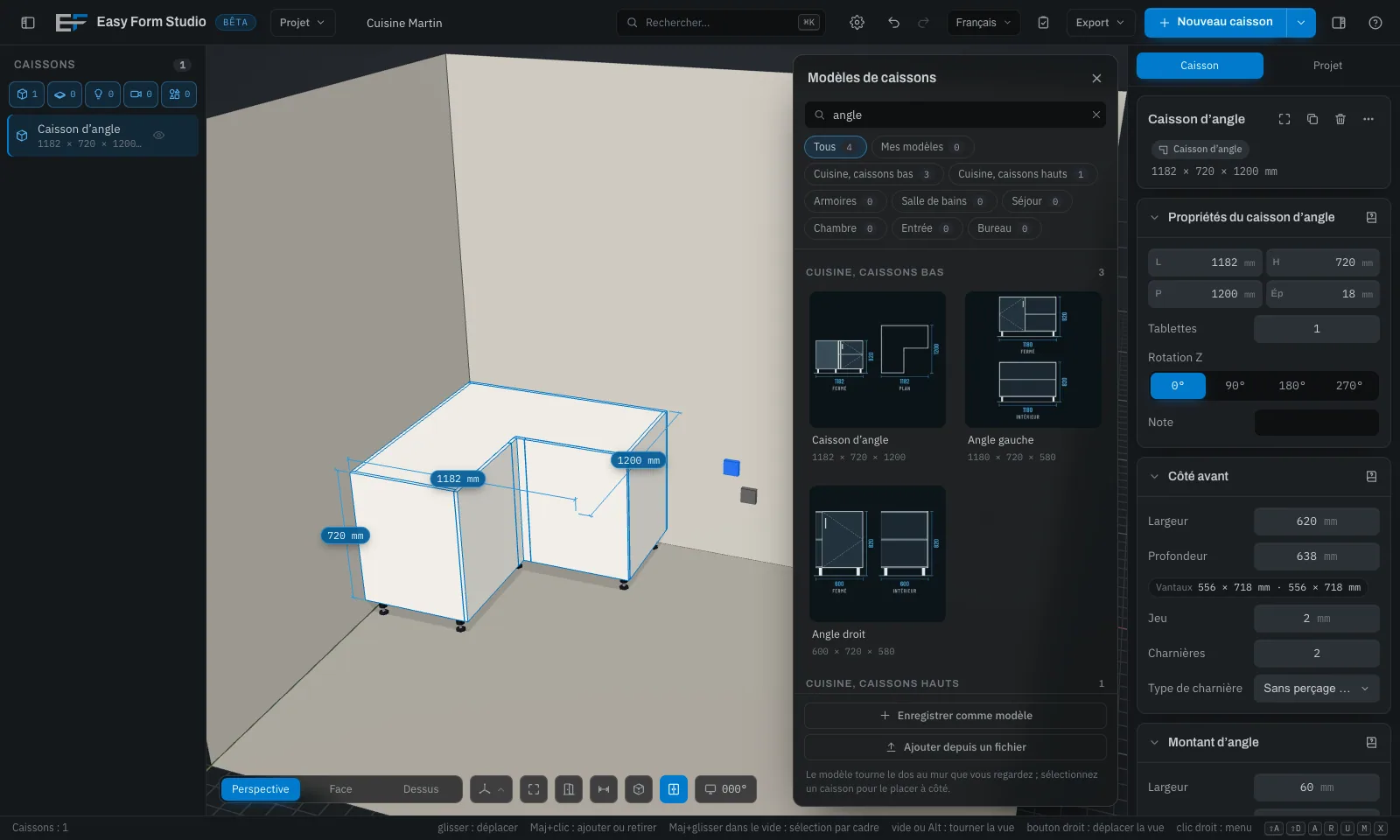
angledans le champ Rechercher des modèles et cliquez sur la carte Caisson d’angle. Le caisson se place dans l’angle entre les murs A et D. Voir Caisson d’angle dans l’angle de la pièce.
- Le caisson d’angle étant sélectionné, tapez
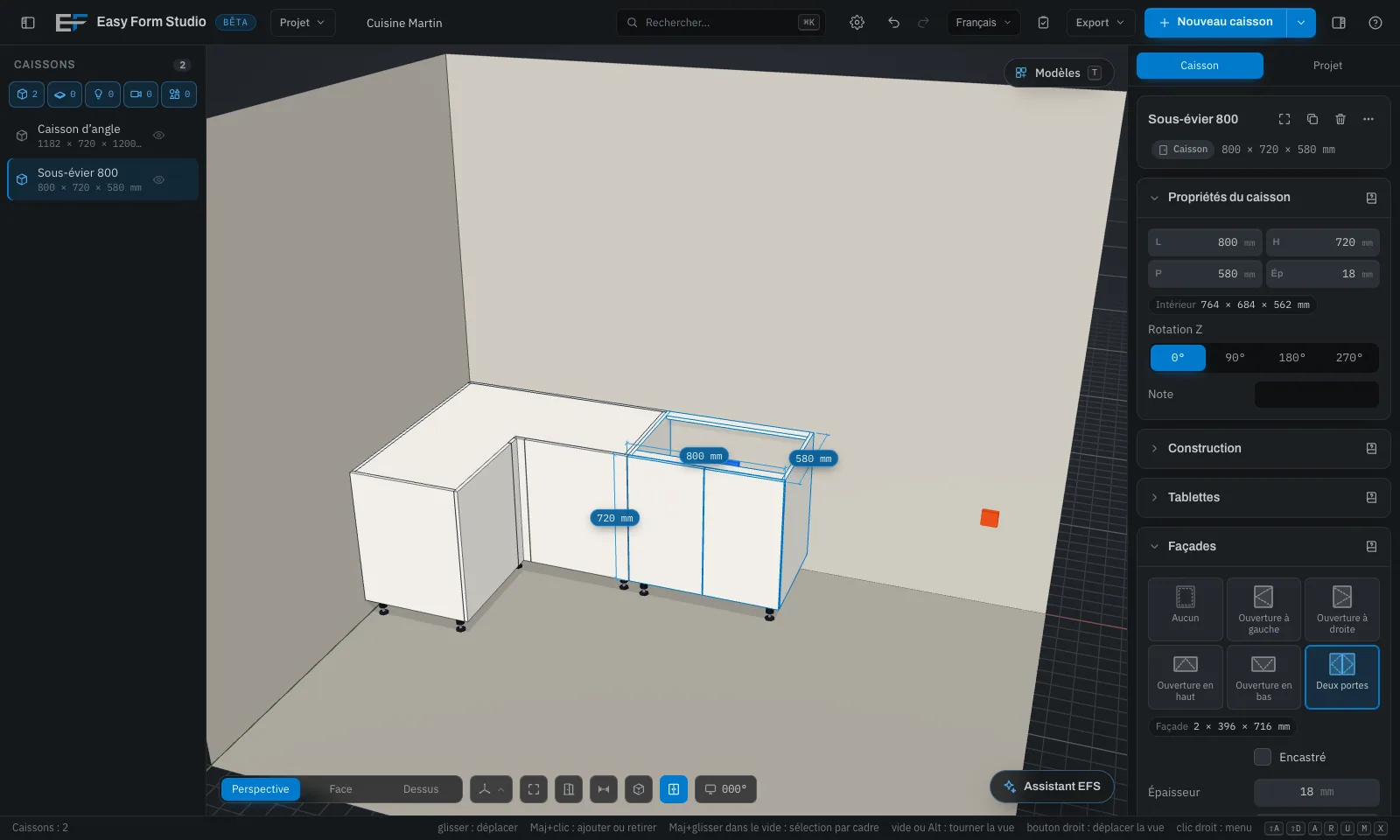
évieret cliquez sur Sous-évier 800. Le caisson de l’évier vient juste à côté du caisson d’angle, à sa droite, sur le mur A. Voir Où se place un nouveau caisson.
- Le caisson de l’évier étant sélectionné, tapez
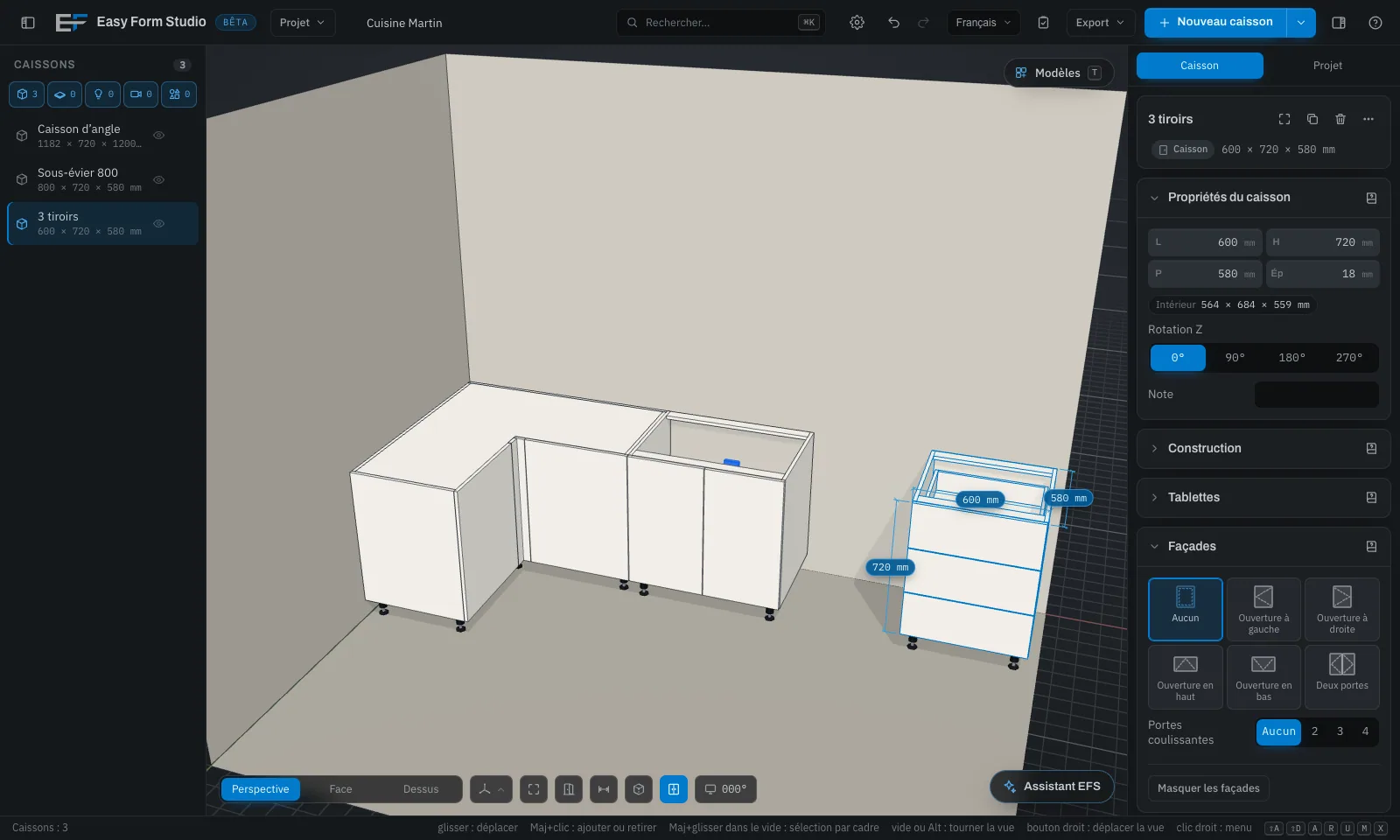
3 tiroirset cliquez sur 3 tiroirs. Le caisson vient à droite du caisson de l’évier. - Appuyez sur 1, tapez
600et appuyez sur Enter. Les tiroirs se déplacent de 600 mm vers la droite. Entre le caisson de l’évier et les tiroirs, il y a maintenant la place pour le lave-vaisselle. Voir Emplacement pour le lave-vaisselle.
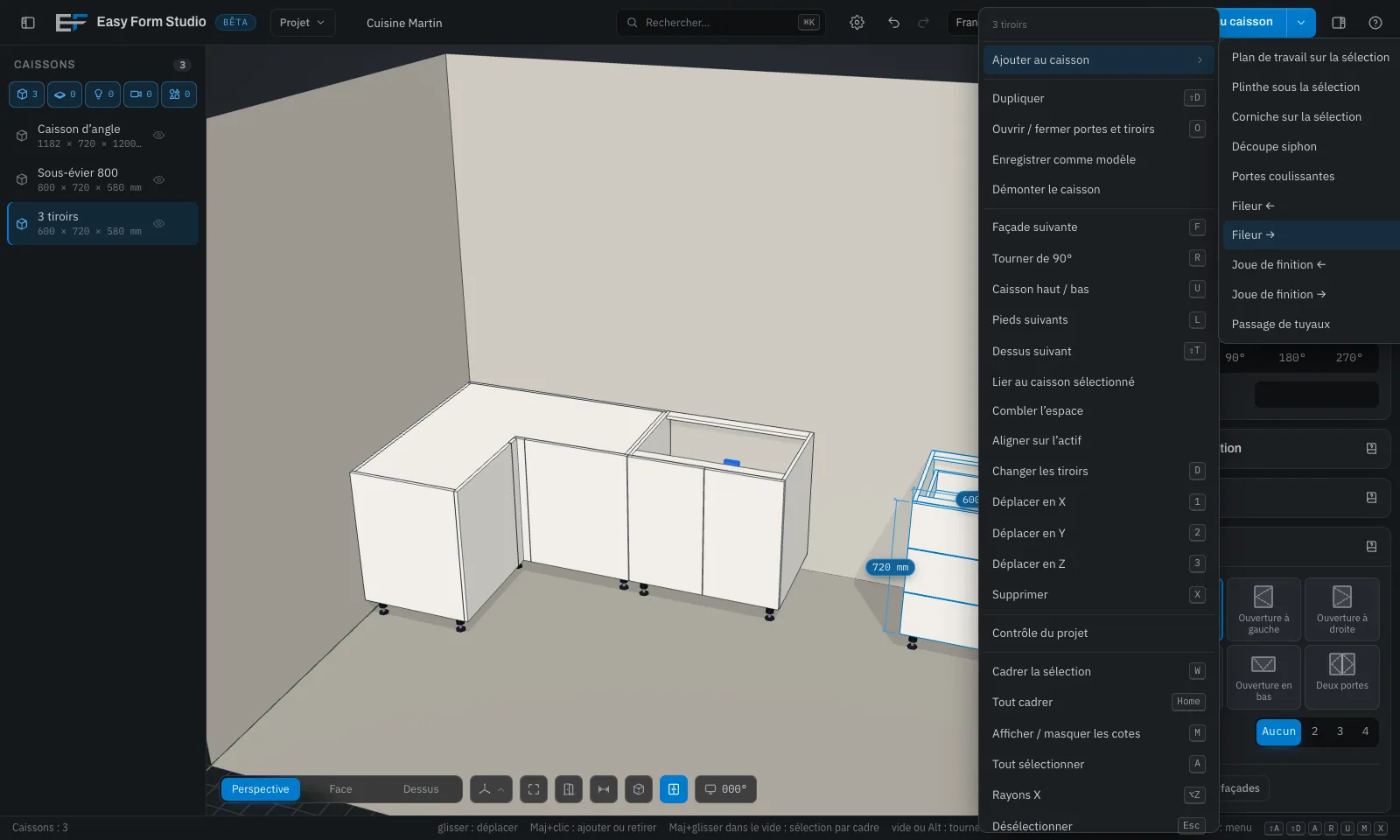
- L’alignement se termine maintenant à 50 mm du mur B. Faites un clic droit sur le caisson à tiroirs, puis Ajouter au caisson → Fileur →. Un fileur de 50 mm ferme l’espace jusqu’au mur, dans le décor des façades. Voir Fileur jusqu’au mur.
- Cliquez dans le vide. Tournez la vue vers le mur D jusqu’à ce que l’angle de vue affiche 270° : faites glisser le vide de la vue 3D avec la souris, ou choisissez Droite dans le menu des vues (`).

- Tapez
4 tiroirset cliquez sur 4 tiroirs. Le caisson tourne son dos vers le mur D et se place juste devant l’aile du caisson d’angle.
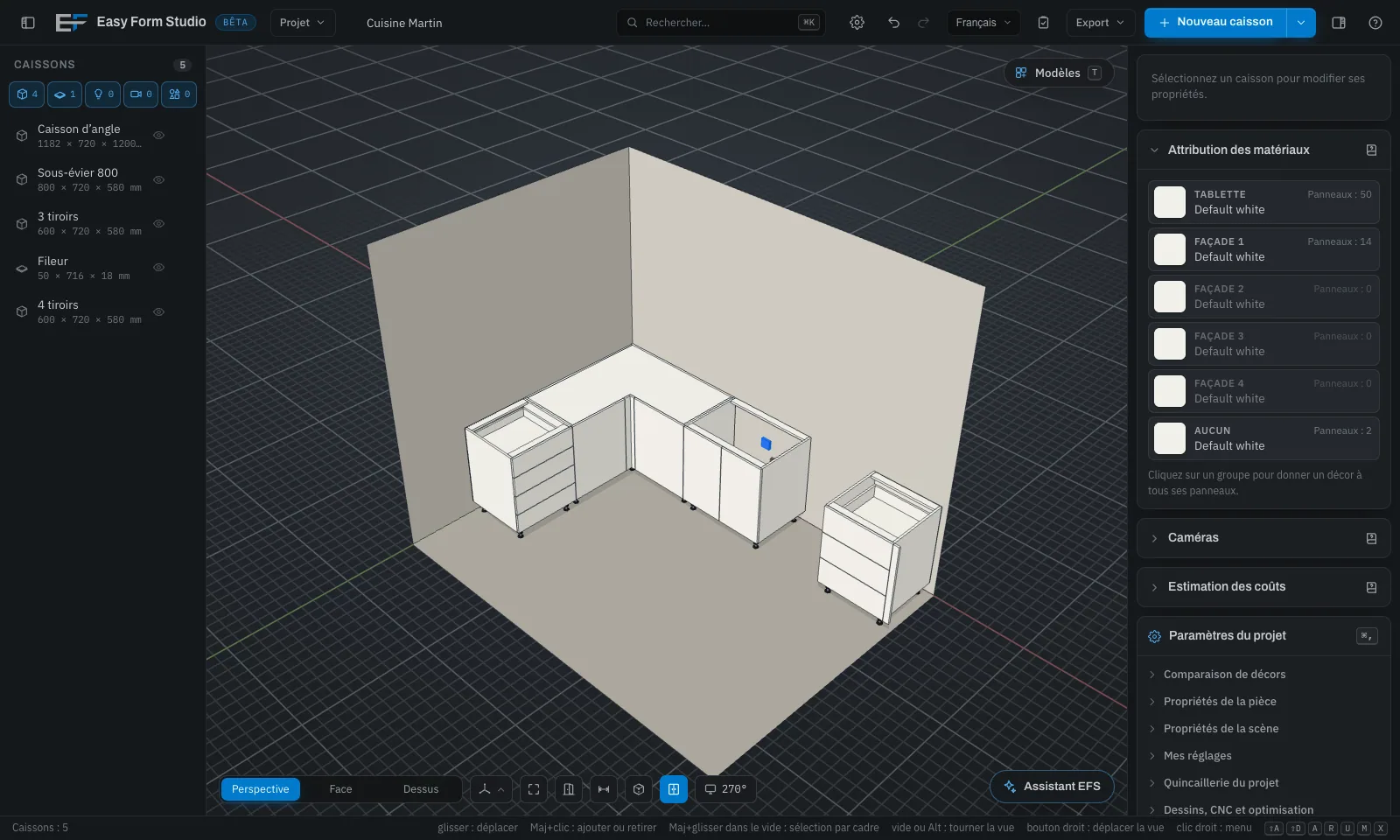
L’alignement terminé sur le mur A, du mur D vers le mur B :
| Caisson | De | À | Remarque |
|---|---|---|---|
| Caisson d’angle | 0 mm | 1182 mm | L’aile le long du mur D fait 1200 mm de long. |
| Sous-évier 800 | 1182 mm | 1982 mm | Devant l’eau et l’évacuation dessinées au chapitre B01. |
| Emplacement du lave-vaisselle | 1982 mm | 2582 mm | Vide, 600 mm. |
| 3 tiroirs | 2582 mm | 3182 mm | Sous la plaque, devant le raccordement 400 V. |
| Fileur | 3182 mm | 3232 mm | Jusqu’au mur B. |
Sur le mur D, le caisson 4 tiroirs occupe 600 mm juste devant l’aile du caisson d’angle, de 1200 à 1800 mm mesurés depuis le mur A.
À partir de là, vous modifiez chaque caisson de l’alignement comme n’importe quel autre caisson : dimensions, façades, tiroirs, pieds et quincaillerie. Voir Comment est construit un caisson.
Astuce
Vous pouvez aussi construire l’alignement sans modèles. Sélectionnez le dernier caisson de l’alignement et appuyez sur C : le nouveau caisson vient à sa droite, avec la même hauteur, la même profondeur, la même hauteur au-dessus du sol et les mêmes pieds. Tapez sa largeur dans Propriétés du caisson. Voir Un nouveau caisson à côté du caisson sélectionné.
Sur un téléphone
Les modèles sont derrière le même bouton, en haut à droite de la vue 3D. Abaissez le panneau du bas de l’écran pour voir les cartes. Au lieu de la touche 1, tapez la position dans le panneau Position (onglet Caisson) : X 2582 pour les tiroirs. Au lieu d’un clic droit, touchez le bouton Plus (trois points) dans l’en-tête de l’onglet Caisson : il ouvre le même menu avec Ajouter au caisson. Vous tournez la vue avec un doigt dans le vide.
Où se place un nouveau caisson
Quand vous ajoutez un caisson (Nouveau caisson dans la barre supérieure, C ou Shift+A), un caisson d’angle (Shift+C) ou un modèle, EFS Web choisit lui-même l’emplacement. Il regarde deux choses : si un caisson est sélectionné et depuis quelle direction vous regardez. Les règles générales sont dans les chapitres L’interface et votre premier caisson et Modèles et Mes modèles. Voici les mêmes règles sur un exemple de cuisine.
Orientation de la vue et murs
L’orientation de la vue est indiquée au bout de la barre d’outils de la vue 3D, en bas à gauche : une icône d’écran et l’angle 000°, 090°, 180° ou 270°. Quand vous posez la souris dessus, l’info-bulle indique : Rotation de la vue : un nouveau caisson, si rien n’est sélectionné, tourne le dos au mur que vous regardez (000° mur A, 090° B, 180° C, 270° D).
| Angle de vue | Vous regardez | Rotation Z du nouveau caisson | Quand rien n’est sélectionné |
|---|---|---|---|
| 000° | le mur A | 0° | Dos au mur A, au bout droit de l’alignement. Le premier caisson se place dans l’angle entre les murs A et D. |
| 090° | le mur B | 90° | Le caisson suit la souris. Cliquez pour le poser. |
| 180° | le mur C | 180° | Le caisson suit la souris. Cliquez pour le poser. |
| 270° | le mur D | 270° | Dos au mur D, juste devant le caisson le plus avancé. |
Vous tournez la vue en faisant glisser le vide (ou avec Alt). L’angle s’arrondit à la plus proche des quatre directions, si bien que la vue n’a pas besoin d’être exactement perpendiculaire au mur. Le bouton Face de la barre d’outils et le menu des vues (`) donnent une direction exacte :
| Vue | Touche | Angle de vue |
|---|---|---|
| Face | Num 1 | 000° (mur A) |
| Gauche | Ctrl+Num 3 | 090° (mur B) |
| Arrière | Ctrl+Num 1 | 180° (mur C) |
| Droite | Num 3 | 270° (mur D) |
La vue Dessus indique où pointe le haut de l’écran : le mur A en haut donne 000°.
Règles pour 000° et 270° :
- Un caisson bas ne tient compte que des caissons bas, et un caisson haut que des caissons hauts. Les colonnes issues de modèles (réfrigérateur, four, garde-manger) sont des caissons bas.
- Le bout droit de l’alignement est le point le plus à droite de tous les caissons bas du projet, caisson d’angle compris. Les panneaux libres ne comptent pas : le nouveau caisson se place par-dessus un fileur au bout de l’alignement.
- Tant que la pièce est activée, Nouveau caisson à 000° suit le mur A et contourne les angles et les piliers (voir Un nouveau caisson le long du mur A). Un modèle va au bout droit de l’alignement.
- Pour 270°, EFS Web regarde tous les caissons bas du projet, pas seulement ceux du mur D. Le nouveau caisson se place devant celui qui est le plus proche du mur C.
- Si le projet n’a encore aucun caisson du même type, un nouveau caisson à 000° se place à l’origine, dans l’angle entre les murs A et D. À 270°, il se place derrière le mur A, hors de la pièce.
À 090° et 180°, le caisson suit la souris et s’aimante contre les murs et les autres caissons comme quand vous le faites glisser. Cliquez pour le poser. Esc annule et le remet là où il est apparu.
Astuce
Les règles « au bout droit » et « devant le plus avancé » fonctionnent bien pour une cuisine en L sur les murs A et D, comme dans l’exemple. Pour d’autres murs et pour une seconde rangée sur le même mur, ajoutez le caisson pendant que son voisin est sélectionné (section ci-dessous).
Sur un téléphone
L’angle de vue est sur la deuxième ligne de la barre d’outils de la vue 3D. Un caisson qui suit la souris est posé là où il est apparu dès que vous touchez l’écran pour la première fois. Faites-le ensuite glisser avec le doigt.
Un nouveau caisson à côté du caisson sélectionné
Avec l’option par défaut Alignement avant, un nouveau caisson se place à côté du caisson sélectionné :
- Cliquez sur le caisson à côté duquel le nouveau doit aller.
- Appuyez sur C ou cliquez sur un modèle.
Ce que fait EFS Web :
- Le nouveau caisson vient contre le côté droit du caisson sélectionné, avec son dos sur la même ligne. La droite est la droite quand vous regardez les façades de ce caisson : la règle fonctionne donc sur chaque mur.
- S’il y a déjà un caisson à droite, le nouveau vient contre le côté gauche.
- Si les deux côtés sont occupés, le nouveau est placé comme si rien n’était sélectionné.
- Le nouveau caisson reçoit la rotation Z du caisson sélectionné.
- Un nouveau caisson issu de C reçoit aussi la hauteur, la profondeur et la hauteur au-dessus du sol du caisson sélectionné, et à côté d’un caisson bas aussi ses pieds (type et hauteur), si bien qu’il est de niveau avec lui. Si le caisson sélectionné est un caisson haut, le nouveau devient aussi un caisson haut, sans pieds. La largeur est celle par défaut ou vient de Mes réglages.
- Un modèle garde ses propres dimensions et sa propre hauteur au-dessus du sol. Il tourne comme le caisson sélectionné et vient à côté de lui avec ses caissons liés.
Occupé signifie que le nouveau caisson chevaucherait un autre caisson ou un caisson d’angle. Les panneaux libres (fileur, plan de travail, plinthe) ne comptent pas. Le caisson d’angle occupe tout le rectangle de ses dimensions : rien ne tient donc à côté de lui, pas même dans l’angle intérieur du L.
Tant que le panneau Modèles de caissons est ouvert, la ligne en bas indique où va un modèle : Le modèle se place à côté du caisson sélectionné. ou Le modèle tourne le dos au mur que vous regardez ; sélectionnez un caisson pour le placer à côté.
Attention
Le caisson d’angle ne peut pas être ce voisin sélectionné, pas plus qu’un panneau libre (par exemple un fileur). Tant qu’un caisson d’angle ou un fileur est sélectionné, un nouveau caisson est placé comme si rien n’était sélectionné. Dans l’exemple, le caisson de l’évier s’est placé à côté du caisson d’angle parce que le caisson d’angle était le seul caisson bas sur le mur A, si bien que son extrémité droite était aussi le bout de l’alignement.
Options de positionnement
Options de positionnement se trouve dans les Paramètres du projet, groupe Conception, section Propriétés de la scène.
| Option | Pour un alignement de cuisine |
|---|---|
| Alignement avant (par défaut) | Le nouveau caisson vient à côté du caisson sélectionné ou au bout de l’alignement et y reste. Gardez cette option pour construire un alignement. |
| Glissement sur l’axe X | Le nouveau caisson est placé de la même façon, puis suit la souris le long de l’axe X jusqu’à ce que vous le posiez d’un clic. La vue 3D affiche Placer le nouvel élément et Bouger la souris · clic : poser · Échap : annuler et remettre en place. |
| Glissement sur l’axe Y | Pareil, le long de l’axe Y. |
| Glissement sur les axes X et Y | Pareil, sur tout le sol. |
Deux réglages en haut de la section Mes réglages (Paramètres du projet, groupe Nouveaux caissons) changent le même comportement. Ils sont conservés dans ce navigateur, pas dans le projet : réglez-les de nouveau sur un autre ordinateur.
| Réglage | Par défaut | Ce qu’il fait |
|---|---|---|
| Orienter le caisson selon la vue à la création | activé | Désactivé : un nouveau caisson ou modèle qui ne se place pas à côté du caisson sélectionné reste à 0° et suit la souris jusqu’à ce que vous le posiez d’un clic. L’angle de vue ne change alors rien. |
| Lier un nouveau caisson au sélectionné | désactivé | Activé : un caisson ajouté avec C à côté du caisson sélectionné, et le caisson de Combler l’espace, devient son caisson lié à droite ou à gauche. Ne s’applique pas aux modèles. Si ce côté du caisson sélectionné est déjà lié à un autre caisson, la liaison reste telle quelle. Voir Caissons liés dans un alignement. |
Un espace exact avec les touches 1 et 2
Les touches 1, 2 et 3 déplacent un caisson le long des axes X, Y et Z de la pièce, pas le long de son alignement :
| Mur | L’alignement suit l’axe | Touche pour un déplacement le long du mur | Plus va vers le mur |
|---|---|---|---|
| A | X | 1 | B |
| B | Y | 2 | A |
| C | X | 1 | B |
| D | Y | 2 | A |
Exemple : vous déplacez un caisson du mur A de 600 mm vers le mur B avec 1, 600, Enter. Sur le mur D, le même déplacement vers le mur C est 2, -600, Enter.
Pendant le déplacement, la vue 3D affiche Déplacer en X (Y, Z), la distance tapée et Saisir une distance · Maj : sans aimantation · Entrée ou clic : valider · Échap : annuler. Sans distance tapée, le caisson suit la souris et s’aimante aux voisins et aux murs ; une distance tapée est exacte.
Si plusieurs caissons sont sélectionnés, ils se déplacent tous ensemble. C’est ainsi que vous déplacez un alignement entier. Une position exacte (et non une distance) se saisit dans les champs X, Y et Z du panneau Position. Pour en savoir plus, voir le chapitre L’interface et votre premier caisson.
Caisson d’angle dans l’angle de la pièce
Le caisson d’angle est un caisson en L à deux portes. Ses panneaux et tous ses champs sont décrits dans Comment est construit un caisson. Voici comment le mettre dans un angle et le raccorder à l’alignement sur les deux murs.
Vous obtenez un caisson d’angle de deux façons :
| Façon | Dimensions | Pieds | Côté avant (Largeur × Profondeur) |
|---|---|---|---|
| Le modèle Caisson d’angle (Cuisine, caissons bas) | 1182 × 1200 × 720 mm | 100 mm | 620 × 638 mm |
| La flèche à côté de Nouveau caisson → Caisson d’angle, ou Shift+C | 1182 × 1200 × 720 mm | sans pieds | 620 × 638 mm |
Les deux variantes ont des ailes de 562 mm de profondeur, si bien que leurs portes sont au ras des façades des voisins de 580 mm de profondeur.
Caisson d’angle dans l’angle A et D
L’angle entre les murs A et D est l’origine. C’est l’angle le plus simple :
- Cliquez dans le vide.
- Tournez la vue pour que l’angle de vue affiche 000° (le bouton Face).
- Cliquez sur le modèle Caisson d’angle ou appuyez sur Shift+C.
Le caisson d’angle reçoit une rotation Z de 0°. Si c’est le premier caisson bas du projet, il se place à l’origine : sa Largeur suit le mur A, et sa Profondeur le mur D.
Attention
Placez d’abord le caisson d’angle. Si le mur A a déjà des caissons bas, le caisson d’angle se place au bout droit de cet alignement, et non dans l’angle. Faites-le alors glisser dans l’angle en maintenant Ctrl (sur Mac Cmd) ou tapez sa position (section Caisson d’angle dans un autre angle).
Les ailes et le plan des façades
Le caisson d’angle a deux ailes. L’alignement de chaque mur se poursuit au bout de l’aile le long de ce mur.
| Aile | Sa longueur | Sa profondeur (caisson) | Porte de l’aile |
|---|---|---|---|
| Le long du mur A | Largeur | Profondeur − Côté avant : Profondeur | Façade droite |
| Le long du mur D | Profondeur | Largeur − Côté avant : Largeur | Façade gauche |
Largeur et Profondeur se trouvent dans le panneau Propriétés du caisson d’angle, et Côté avant : Largeur et Profondeur dans le panneau Côté avant. La ligne Vantaux de ce panneau indique les dimensions des deux portes.
La porte est devant le caisson de l’aile : l’aile avec sa porte est donc aussi profonde que le caisson plus l’Épaisseur. Pour le modèle : 1200 − 638 = 562 mm, 580 mm avec la porte. Pareil pour l’autre aile : 1182 − 620 = 562 mm, 580 mm avec la porte. Les caissons bas issus des modèles font 580 mm de profondeur, si bien que toutes les façades sont dans le même plan. Les portes ont 556 mm de large, avec le modèle comme avec Shift+C.
Attention
Quand vous changez la Largeur du caisson d’angle, l’aile le long du mur D devient plus profonde ou moins profonde d’autant. Changez aussi Côté avant : Largeur d’autant. Il en va de même pour Profondeur et Côté avant : Profondeur. Exemple : vous allongez le caisson d’angle du modèle le long du mur A à 1282 mm. Tapez aussi Côté avant : Largeur 720 mm, pour que l’aile le long du mur D reste à 562 mm de profondeur.
L’alignement sur les deux murs
Avec le caisson d’angle dans l’angle A et D, l’alignement se poursuit de lui-même, comme dans l’exemple :
- Mur A. Vue 000°. Ajoutez le premier caisson pendant que rien n’est sélectionné ou que le caisson d’angle est sélectionné : il se place au bout droit de l’alignement, c’est-à-dire au bout de l’aile le long du mur A. Ajoutez chaque caisson suivant pendant que le précédent est sélectionné.
- Mur D. Cliquez dans le vide et tournez la vue à 270° (Droite, Num 3). Le premier caisson se place dos au mur D, juste devant l’aile du caisson d’angle. Ajoutez chaque caisson suivant pendant que le précédent est sélectionné : à sa droite se trouve le caisson d’angle, si bien que le nouveau va à gauche, vers le mur C.
Astuce
Sur le mur D, gardez le dernier caisson de l’alignement sélectionné et ajoutez le suivant à côté de lui. La règle 270° sans sélection regarde tous les caissons bas du projet : le nouveau caisson pourrait donc ne pas se placer là où vous l’attendez.
Caisson d’angle dans un autre angle
À la souris : tant que la pièce est activée, commencez à faire glisser le caisson d’angle vers l’angle et appuyez sur Ctrl (sur Mac Cmd). Quand le milieu du caisson est à au plus 1500 mm de l’angle, il tourne et se place dans l’angle le plus proche dès que vous appuyez sur la touche, même si la souris ne bouge pas. Vous pouvez aussi maintenir Ctrl avant d’appuyer sur le caisson. Relâchez le bouton de la souris en maintenant encore Ctrl (ou les deux en même temps). Si vous relâchez Ctrl et continuez à faire glisser, le caisson reprend son ancienne orientation. Voir Aimantation aux murs et aux piliers.
Par saisie :
- Ajoutez le caisson d’angle pendant que rien n’est sélectionné.
- Dans le panneau Propriétés du caisson d’angle, à côté de Rotation Z, cliquez sur l’angle du tableau ci-dessous. R le tourne aussi, un pas à la fois. Les boutons et R le font tourner autour du milieu de son emprise au sol.
- Après la rotation, tapez X et Y d’après le tableau dans le panneau Position. La position est l’angle arrière gauche inférieur du caisson, et cet angle bouge quand le caisson tourne : tapez donc la position en dernier.
| Angle de la pièce | Rotation Z | X | Y | La Largeur suit le mur | La Profondeur suit le mur |
|---|---|---|---|---|---|
| A et D (arrière gauche) | 0° | 0 | 0 | A | D |
| A et B (arrière droit) | 90° | largeur de la pièce | 0 | B | A |
| B et C (avant droit) | 180° | largeur de la pièce | −profondeur de la pièce | C | B |
| C et D (avant gauche) | 270° | 0 | −profondeur de la pièce | D | C |
Exemple pour une pièce de 3232 × 2400 mm, angle A et B : Rotation Z 90°, X 3232, Y 0.
Les caissons le long de l’aile, dans ces angles, ne s’y placent pas d’eux-mêmes. Ajoutez le premier caisson le long d’une aile depuis la vue vers ce mur (090° pour le mur B) : il tourne son dos vers le mur et suit la souris. Posez-le d’un clic près de l’aile, puis faites-le glisser pour qu’il s’aimante contre l’aile et le mur. Ajoutez les suivants pendant que le précédent est sélectionné.
Astuce
S’il reste un espace entre l’alignement et l’aile, changez la Profondeur du caisson d’angle (et Côté avant : Profondeur d’autant) pour le fermer.
Le caisson d’angle dans un alignement
| Quoi | Caisson d’angle |
|---|---|
| Nouveau caisson à côté du caisson sélectionné | Il ne sert pas d’ancre. Tant qu’il est sélectionné, un nouveau caisson est placé comme si rien n’était sélectionné. |
| Liaisons | Il se lie comme un caisson et a le panneau Liaisons. Il est aussi proposé dans les champs des autres caissons. Voir Comment le voisin se place à côté du caisson. |
| Combler l’espace, Aligner sur l’actif, Lier au caisson sélectionné | Ils fonctionnent avec lui comme avec un caisson, qu’il soit le caisson actif ou non. Voir Combler l’espace et Aligner sur l’actif. |
| Copier sur les caissons sélectionnés | Il copie et reçoit les réglages que les deux caissons ont. Voir Règles de copie. |
| Plan de travail sur la sélection | Un caisson d’angle bas est couvert par deux plans de travail, un sur chaque aile. Voir Comment EFS dispose le plan de travail. |
| Déplacement vers le haut et vers le bas (3, le champ Z) | Il reste là où vous le mettez. Il ne va de lui-même au sol ou à Hauteur des caissons hauts que quand vous l’ajoutez, quand vous modifiez Caisson haut ou quand vous modifiez ses pieds. Un caisson d’angle haut va aussi à la nouvelle hauteur quand vous modifiez Hauteur des caissons hauts. |
| Touches F, D, Shift+T | Elles ne fonctionnent pas. L, R, U, O et Shift+H (une tablette de plus, jusqu’à trois) fonctionnent. |
| Quincaillerie du projet | Ne lui donne que des charnières et des poignées. |
| Mes réglages | Ne s’appliquent pas. |
Angle aveugle : Angle gauche et Angle droit
Au lieu du caisson d’angle en L, vous pouvez résoudre l’angle avec un angle aveugle. La catégorie Cuisine, caissons bas contient les modèles Angle gauche (1180 × 580 × 720 mm, porte à gauche, partie aveugle à droite) et Angle droit (600 × 580 × 720 mm, porte à droite, sans côté gauche). La description des deux modèles (affichée quand vous posez la souris sur la carte) indique : Demande un fileur de 60 mm dans l’angle, pour que les portes et les poignées passent le long de la rangée voisine. La galerie contient une cuisine prête avec un tel angle : Cuisine en L avec angle aveugle.
Un caisson d’angle aveugle est un caisson ordinaire : un nouveau caisson se place à côté de lui quand il est sélectionné, et il se lie, s’utilise avec Combler l’espace et s’aligne comme tout caisson.
Vous pouvez fermer la partie aveugle avec un panneau dans le décor des façades : dans le panneau Façades, à côté de Panneau fixe, cliquez sur Gauche ou Droite et tapez la Largeur du panneau. La porte devient plus étroite, et derrière la jonction du panneau et de la porte, EFS place un Montant de porte, auquel est suspendue la porte de ce côté. Voir Panneau fixe et montant de porte.
Un caisson d’angle diagonal dans l’angle
Vous obtenez un caisson d’angle avec une seule porte en travers de l’angle avec le modèle Caisson d’angle diagonal (900 × 900 mm) ou avec la Forme Diagonal sur un caisson d’angle. Pour des rangées de 580 mm de profondeur sur les deux murs, tapez 320 mm comme Largeur et Profondeur dans le panneau Côté avant : la porte commence là où se trouvent les façades des rangées. Placez les rangées le long de ses ailes comme le long d’un caisson en L. Voir Caisson d’angle diagonal.
Emplacement pour le lave-vaisselle
EFS Web n’a pas de modèle pour un lave-vaisselle intégrable. Son emplacement est un espace vide dans l’alignement, généralement de 600 mm.
Un espace avec la touche 1
- Ajoutez le caisson qui vient après le lave-vaisselle à côté du caisson qui le précède. Dans l’exemple, c’est 3 tiroirs à côté du caisson de l’évier.
- Le nouveau caisson étant sélectionné, appuyez sur 1 (sur le mur B ou D, 2).
- Tapez
600et appuyez sur Enter.
Le caisson se déplace de 600 mm. Ajoutez le caisson suivant pendant que celui-ci est sélectionné, pour que l’alignement se poursuive à partir de lui.
Attention
Ne cliquez pas sur Combler l’espace pour l’emplacement du lave-vaisselle. EFS Web comblerait un espace de 600 mm avec un caisson de 600 mm de large.
Astuce
Pour garder le même emplacement de lave-vaisselle quand vous déplacez le caisson de l’évier, liez les tiroirs au caisson de l’évier et tapez Décalage droit 600 mm. Voir Caissons liés dans un alignement.
Plan de travail sur la sélection va du premier au dernier caisson sélectionné d’un alignement : il couvre donc aussi l’emplacement du lave-vaisselle. Voir Le plan de travail : découpes et jonction d’angle.
Fileur jusqu’au mur
Un alignement se termine rarement exactement au mur. Un fileur ferme le reste :
- Faites un clic droit sur le caisson au bout de l’alignement.
- Ouvrez Ajouter au caisson.
- Cliquez sur Fileur → pour le côté droit ou Fileur ← pour le gauche. Le côté s’entend vu de face, face aux façades.
Le fileur est un panneau libre de 50 mm de large, à côté du caisson, au ras des façades et aussi haut que les façades. Il reçoit le décor et le groupe de matériaux des façades de ce caisson. Dans l’exemple, un fileur de 50 mm ferme l’espace entre les tiroirs et le mur B.
Pour une autre largeur, ouvrez le panneau Ajouter au caisson de l’onglet Caisson. Dans l’encadré Fileur, tapez la Largeur (5–300 mm, par défaut 50 mm), puis cliquez sur Fileur ← ou Fileur →. La largeur tapée tient tant que le caisson reste sélectionné.
Les joues de finition, la plinthe et le reste sur les fileurs sont décrits dans Plinthe, fileurs, joues de finition et corniche. Le menu du clic droit est décrit dans Travailler plus vite.
Combler l’espace
Combler l’espace comble l’espace entre deux caissons du même alignement : avec un fileur si l’espace est étroit, et avec un caisson de la largeur exacte s’il est large.
- Cliquez sur le premier caisson.
- Maintenez Shift et cliquez sur le second caisson.
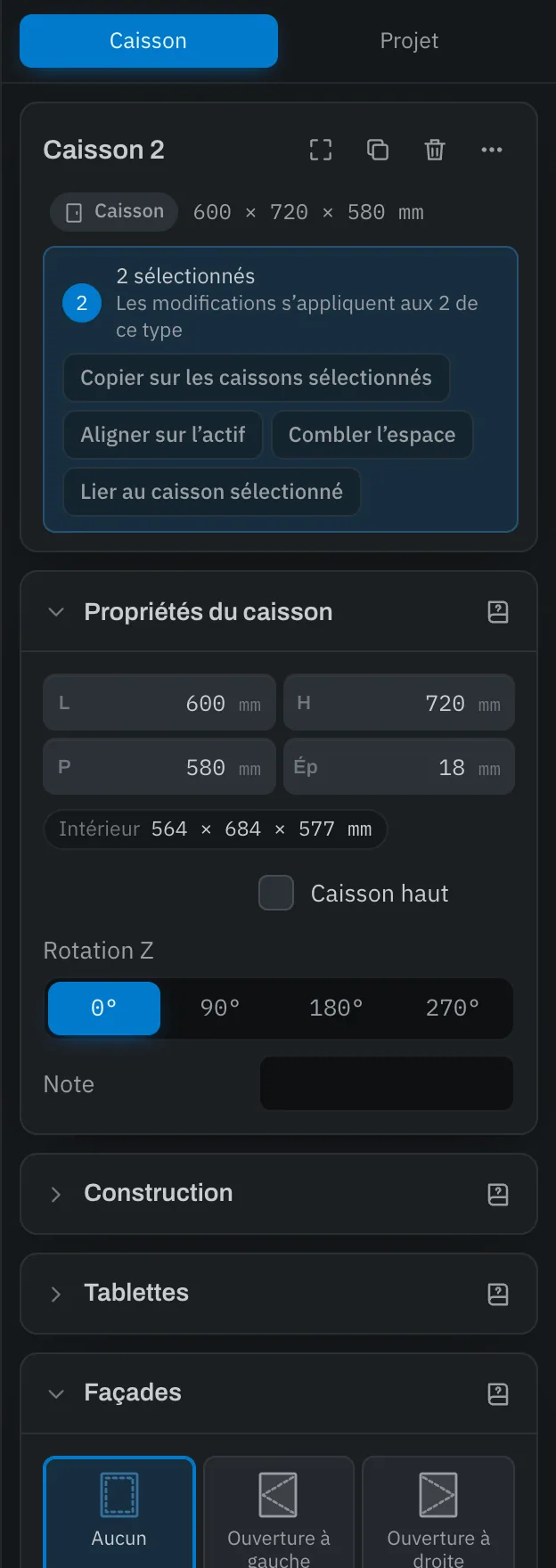
- Dans l’onglet Caisson, dans l’encadré 2 sélectionnés en haut, cliquez sur Combler l’espace. Le même bouton se trouve dans le menu du clic droit et dans le panneau Liaisons.
Le bouton n’apparaît dans l’encadré que quand exactement deux caissons sont sélectionnés. L’un des deux, ou les deux, peut être un caisson d’angle.
Quand un seul caisson est sélectionné, Combler l’espace se trouve dans le panneau Liaisons : choisissez l’autre caisson dans le champ Second caisson. Par défaut, c’est Le plus proche : pour Combler l’espace, le caisson le plus proche de l’autre côté d’un espace dans le même alignement (un voisin qui le touche est ignoré), si bien que le caisson à côté d’un pilier comble l’espace du pilier.
| Espace | Ce qu’ajoute EFS Web | Message |
|---|---|---|
| moins de 20 mm | Rien. | L’espace fait … mm : trop étroit pour être comblé |
| de 20 à 149 mm | Un fileur : un panneau libre Fileur aussi large que l’espace et de 18 mm d’épaisseur, aussi haut que le caisson de gauche (sans pieds), avec sa face avant au ras des façades. | Fileur … mm |
| 150 mm et plus | Un nouveau caisson exactement de cette largeur, à côté du caisson de gauche. Il reçoit la rotation Z, la hauteur, la profondeur, la hauteur au-dessus du sol et la ligne arrière du caisson de gauche, et le reste de Mes réglages. À côté d’un caisson d’angle, il reçoit tout cela du caisson ordinaire. Il n’a pas de façade. | Caisson de … mm de large |
Le message s’affiche brièvement en bas de la fenêtre. Tant que le panneau Liaisons est ouvert, il y apparaît aussi.
Règles :
- L’espace se mesure le long de l’alignement du caisson actif. Le caisson de gauche est celui qui vient en premier dans l’alignement en partant de la gauche, vu de face.
- Les deux caissons doivent être dans le même alignement : sur le même mur et avec la même rotation Z. EFS Web ne le vérifie pas.
- Le nouveau caisson issu de Combler l’espace est un caisson ordinaire. Ajoutez-lui des façades et des tiroirs avec F et D ou dans l’onglet Caisson.
- Avec un caisson d’angle, l’espace est mesuré le long de l’alignement du caisson ordinaire, jusqu’au bout de l’aile du caisson d’angle. Cela fonctionne le long des deux ailes, donc aussi en passant l’angle, le long de l’autre mur. Le nouveau caisson est comme le caisson ordinaire à côté de l’espace : même rotation Z, hauteur, profondeur, et caisson haut ou bas. Le fileur se place au ras des façades du caisson ordinaire.
- Entre deux caissons d’angle, le fileur se place au ras de leurs ailes avec les portes.
Devant un pilier. Quand la pièce est activée (Afficher la pièce) et qu’un pilier ou un coin de la pièce se trouve derrière l’espace, le nouveau caisson ne reçoit ni la profondeur ni la ligne arrière du caisson de gauche. Il se place devant le pilier, le fond contre sa face, et va jusqu’à la face des façades des caissons voisins (poignées non comprises) : le nouveau caisson n’a pas de façade, son avant est donc dans le plan de leurs façades. Avec la face des façades à 600 mm du mur et un pilier de 300 mm de profondeur, le caisson a 300 mm de profondeur et le programme affiche par exemple Caisson de 400 mm de large et 300 mm de profondeur devant le pilier. S’il restait moins de 100 mm devant le pilier (la Profondeur minimale d’un caisson), le caisson est aussi profond que celui de gauche, comme sans pilier, et le message indique ce qui resterait : Caisson de … mm de large, pleine profondeur : devant le pilier il n’aurait que … mm de profondeur (au moins 100 mm). EFS découpe autour du pilier le plan de travail d’un tel alignement : voir Plan de travail autour d’un pilier.
Sur un téléphone
Vous sélectionnez deux caissons avec le bouton Sélectionner plus (un pointeur avec un plus) de la barre d’outils de la vue 3D : touchez-le, puis touchez les deux caissons.
Fileur du menu du clic droit ou de Combler l’espace
Les deux fileurs sont des panneaux libres nommés Fileur, Fileur 2… Ils diffèrent :
| Ajouter au caisson → Fileur ←/→ | Combler l’espace (espace de 20–149 mm) | |
|---|---|---|
| Où | À côté du côté gauche ou droit d’un caisson | Entre deux caissons sélectionnés |
| Largeur | 50 mm (5–300 mm dans le panneau Ajouter au caisson) | Exactement l’espace |
| Hauteur | Comme les façades du caisson | Comme le caisson de gauche |
| Épaisseur | Comme les façades du caisson | 18 mm |
| Décor et groupe de matériaux | Comme les façades du caisson | Le décor blanc par défaut, groupe F 3 (comme les plans de travail) |
| Chant | Le chant par défaut d’un panneau libre : 2 mm sur les quatre bords | Le même |
Attention
Le fileur de Combler l’espace est dans le groupe F 3 : il reçoit donc le décor du plan de travail quand vous attribuez un décor au groupe F 3. S’il doit être dans le décor des façades, cliquez dessus et, dans l’onglet Panneau, changez son groupe en F 1 (voir Changer le groupe d’un seul panneau).
Caissons liés dans un alignement
Un caisson lié est un voisin rattaché à un caisson à gauche, à droite, au-dessus ou en dessous. Quand vous déplacez, tournez ou modifiez le caisson, EFS Web replace le voisin à côté de lui. Les champs du panneau Liaisons (onglet Caisson) sont décrits dans Comment est construit un caisson, et la liaison des caissons dans Travailler plus vite. Voici comment la liaison fonctionne dans un alignement de cuisine.
Lier deux caissons
Exemple : vous liez les tiroirs situés après le lave-vaisselle au caisson de l’évier, pour que l’espace de 600 mm reste quand vous déplacez le caisson de l’évier.
- Cliquez sur le caisson à tiroirs.
- Maintenez Shift et cliquez sur le caisson de l’évier. Le caisson de l’évier est le caisson actif, le caisson principal.
- Dans l’encadré 2 sélectionnés en haut de l’onglet Caisson, cliquez sur Lier au caisson sélectionné. Le même bouton se trouve dans le panneau Liaisons et dans le menu du clic droit. Le bas de la fenêtre affiche Lié à droite : les tiroirs sont maintenant saisis dans le champ À droite du caisson de l’évier.
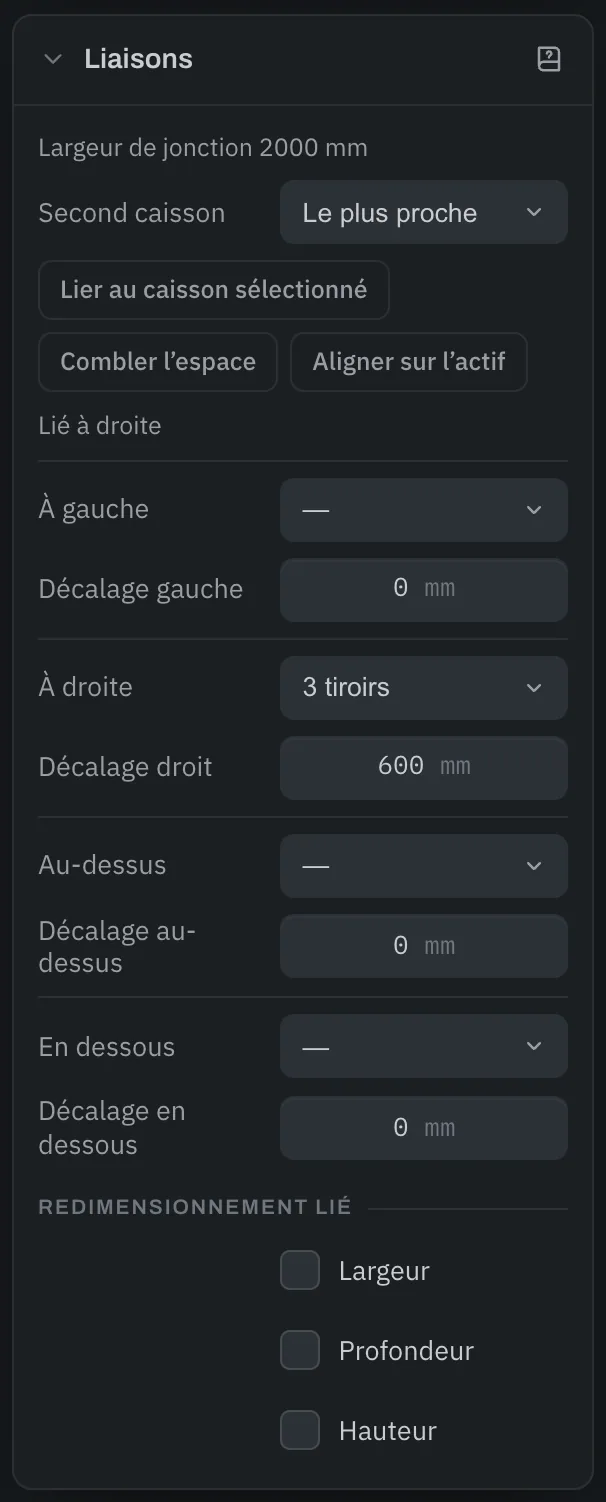
- Les tiroirs se collent aussitôt au caisson de l’évier, car Décalage droit vaut 0 mm. Cliquez sur le caisson de l’évier seul, ouvrez le panneau Liaisons et tapez
600dans Décalage droit. Les tiroirs reviennent à 600 mm.
En haut du panneau Liaisons du caisson de l’évier, on lit maintenant Largeur de jonction 2000 mm : le caisson de l’évier 800 mm, le décalage 600 mm et les tiroirs 600 mm.
Quand seul le caisson de l’évier est sélectionné, le même bouton se trouve dans le panneau Liaisons : choisissez l’autre caisson dans le champ Second caisson (par défaut Le plus proche).
EFS Web choisit le côté selon l’emplacement de l’autre caisson, vu le long de l’alignement du caisson actif :
| Où se trouve l’autre caisson | Le champ dans lequel EFS Web le saisit |
|---|---|
| Entièrement à droite du caisson actif | À droite |
| Entièrement à gauche du caisson actif | À gauche |
| Il chevauche le long de l’alignement, et son dessous est au niveau du haut du caisson actif ou plus haut | Au-dessus |
| Sinon | En dessous |
Avec un caisson d’angle, EFS Web choisit le côté dont les extrémités sont les plus proches, et Au-dessus ou En dessous quand l’un est au-dessus de l’autre.
Si ce champ contenait déjà un caisson, le nouveau le remplace sans demander.
Comment le voisin se place à côté du caisson
EFS Web place le voisin par rapport au caisson principal, chaque fois que le caisson principal bouge ou change :
| Champ | Où se place le voisin |
|---|---|
| À droite | Contre le côté droit du caisson principal, à Décalage droit. Les fonds alignés, la même hauteur au-dessus du sol que le caisson principal (un voisin sur pieds reste sur ses pieds). |
| À gauche | Contre le côté gauche du caisson principal, à Décalage gauche. Les fonds alignés, la même hauteur au-dessus du sol que le caisson principal (un voisin sur pieds reste sur ses pieds). |
| Au-dessus | Sur le dessus du caisson principal, à Décalage au-dessus au-dessus de lui. Même angle arrière gauche. |
| En dessous | Sous le dessous du caisson principal, à Décalage en dessous plus bas. Même angle arrière gauche. |
Vous choisissez le voisin dans un champ par le nom du caisson.
À côté d’un caisson d’angle :
- À droite est le bout de l’aile le long de la largeur. Le voisin se place contre lui et prolonge l’alignement le long du mur arrière du caisson d’angle.
- À gauche passe l’angle. Le voisin se place devant l’aile le long de la profondeur, le dos contre ce mur (gauche), tourné de 270° par rapport au caisson d’angle.
- Un caisson d’angle lié à un caisson se place de sorte que son aile prolonge l’alignement de ce caisson.
- Les caissons liés suivent le caisson d’angle quand vous le déplacez ou le tournez.
Décalages :
| Champ | Ce qu’il fait | Par défaut | Valeurs |
|---|---|---|---|
| Décalage gauche, Décalage droit | L’espace entre le côté du caisson principal et le voisin. Une valeur positive les écarte, une valeur négative les fait se chevaucher. | 0 mm | −5000 à 5000 mm |
| Décalage au-dessus, Décalage en dessous | L’espace en hauteur. Un décalage négatif place le voisin à l’intérieur du caisson principal. | 0 mm | −5000 à 5000 mm |
Les modèles à plusieurs caissons sont un exemple de décalage négatif. Dans le modèle Réfrigérateur, le compartiment du haut est Au-dessus avec un Décalage au-dessus de −234 mm, et le caisson du bas est En dessous avec un Décalage en dessous de −725 mm. C’est pourquoi les deux se trouvent à l’intérieur de la colonne.
Attention
Un voisin lié reçoit toujours la ligne arrière du caisson principal, et un voisin sans pieds aussi sa hauteur au-dessus du sol. Ne liez pas un caisson haut à un caisson bas : lié à gauche ou à droite, le caisson haut descend à la hauteur du caisson bas. Lié Au-dessus, il repose sur le caisson bas, sauf si vous tapez un Décalage au-dessus.
Redimensionnement lié
Sous les champs se trouvent trois cases : Largeur, Profondeur et Hauteur. Elles sont désactivées par défaut.
| Case | Quand vous changez cette dimension sur le caisson principal |
|---|---|
| Largeur | Tous ses caissons liés (gauche, droite, au-dessus, en dessous) prennent la même largeur. |
| Profondeur | Tous prennent la même profondeur. |
| Hauteur | Tous prennent la même hauteur. |
Dans un alignement, vous avez généralement besoin de Profondeur et Hauteur : vous changez la hauteur du caisson de l’évier, et les tiroirs voisins prennent la même hauteur. Largeur dans un alignement donne à tous les voisins la même largeur que le caisson principal : ne l’activez que si c’est ce que vous voulez. Dans les modèles à plusieurs caissons (réfrigérateur, four, garde-manger), Largeur et Profondeur sont activées, pour que les caissons empilés changent ensemble.
Les cases ne s’appliquent qu’à une modification du caisson principal. Changer une dimension sur le voisin ne change pas le caisson principal.
Entre un caisson d’angle et un caisson, seule la hauteur est transmise. La largeur et la profondeur d’un caisson d’angle sont les dimensions de son L.
Seul le voisin direct suit
La liaison ne fonctionne qu’entre un caisson et les caissons saisis dans ses champs. Elle ne se transmet pas plus loin dans l’alignement. C’est voulu : une chaîne modifierait des caissons que vous n’avez pas touchés.
Exemple : le caisson de l’évier a les tiroirs à sa droite, et les tiroirs ont le caisson suivant à leur droite.
- Quand vous déplacez le caisson de l’évier, les tiroirs le suivent. Le caisson suivant reste où il était.
- Quand vous changez la hauteur du caisson de l’évier, et que la case Hauteur sous Redimensionnement lié n’est activée que sur le caisson de l’évier, les tiroirs prennent la nouvelle hauteur. Le caisson suivant, non.
Vous déplacez tout l’alignement en sélectionnant tous ses caissons (Shift + clic, ou Shift et un cadre tracé dans le vide) et en les faisant glisser ou en appuyant sur 1 ou 2.
Ce que fait encore la liaison
- Tourner le caisson principal (R ou Rotation Z) tourne aussi ses caissons liés.
- Vous pouvez aussi déplacer le voisin vous-même. Dès que le caisson principal bouge ou change, le voisin revient à sa place à côté de lui. Pour un espace permanent, tapez un décalage.
- O ouvre et ferme les portes et les tiroirs des caissons sélectionnés et de leurs caissons directement liés.
- Enregistrer comme modèle enregistre le caisson avec ses caissons liés (voir Modèles et Mes modèles).
- Contrôle du projet ne signale pas de chevauchement entre caissons liés, car un caisson dans un caisson se chevauche volontairement.
Attention
Supprimer un caisson ou un caisson d’angle (X) supprime aussi les caissons saisis dans ses champs À gauche, À droite, Au-dessus et En dessous. C’est voulu. Si vous voulez garder le voisin, videz d’abord le champ (—). Voir Supprimer un caisson.
Aligner sur l’actif
Aligner sur l’actif donne aux caissons sélectionnés la même hauteur au-dessus du sol et la même ligne arrière que le caisson actif. Utilisez-le quand un caisson a été déplacé à la main ou placé avec la souris.
- Cliquez sur les caissons à aligner, avec Shift + clic.
- Maintenez Shift et cliquez en dernier sur le caisson sur lequel vous alignez. C’est le caisson actif.
- Dans l’encadré … sélectionnés en haut de l’onglet Caisson, cliquez sur Aligner sur l’actif. Le même bouton se trouve dans le panneau Liaisons et dans le menu du clic droit.
| Quoi | Est-ce que cela change ? |
|---|---|
| La hauteur au-dessus du sol (dessous du caisson) | Oui, pour tous les caissons sélectionnés. |
| La ligne arrière | Oui, mais seulement pour les caissons qui sont contre le même mur que le caisson actif (avec la même rotation Z). Un caisson d’angle est contre deux murs. |
| La position le long de l’alignement | Non. |
| Les dimensions, les pieds, les façades | Non. |
Le bouton apparaît quand au moins deux caissons sont sélectionnés. Un caisson d’angle compte comme un caisson. Quand un seul caisson est sélectionné, le bouton du panneau Liaisons aligne le caisson du champ Second caisson sur le caisson sélectionné.
Avec un caisson d’angle. Un caisson d’angle est contre deux murs, et les deux lignes arrière passent par son angle. Un caisson le long de l’un de ces murs reçoit la ligne arrière de ce mur. Un caisson d’angle aligné sur un caisson va sur la ligne arrière de ce caisson.
Attention
Aligner sur l’actif ne change pas les pieds. Un caisson sans pieds aligné sur un caisson sur pieds de 100 mm monte à 100 mm du sol et flotte dans l’air. Mettez d’abord les mêmes pieds (L), puis alignez.
C’est le dessous du caisson qui est aligné, pas le dessus. Ainsi, vous alignez des caissons hauts de hauteurs différentes par le bas, et non par le haut. Voir Caissons hauts, colonnes et abattants.
Le caisson de l’évier
Les modèles Sous-évier 800 et Sous-évier 800 - Gola (Cuisine, caissons bas) n’ont pas de fond, pour laisser passer les raccordements. À la place d’un dessus, ils ont deux traverses posées sur chant, à l’avant et à l’arrière, de 60 mm de haut et 18 mm de profondeur. Leur largeur peut être changée en 900–1200 mm.
- L’évier, les flexibles du robinet et le siphon disposent ainsi de toute la profondeur du caisson, et le plan de travail est vissé sur les traverses.
-
Sur Sous-évier 800 - Gola, la traverse avant se trouve juste derrière le profil Gola en L, qui est fixé contre elle.
-
Un caisson d’évier sans fond n’a pas besoin de passage de tuyaux. Si un caisson avec fond ou avec tiroirs se trouve sous l’évier, EFS Web taille le passage de tuyaux dans le fond et la découpe siphon dans les tiroirs selon les repères d’eau et d’évacuation du chapitre B01. Voir Passage de tuyaux et découpe siphon.
- La découpe de l’évier dans le plan de travail est décrite dans Le plan de travail : découpes et jonction d’angle.
- La Documentation de la pièce reconnaît l’évier à son nom (par exemple Sous-évier 800) et compare l’eau et l’évacuation derrière lui à celles dont un évier a besoin.
Pour votre propre caisson d’évier :
- Cliquez sur le caisson et ouvrez Construction → Dessus.
- Cliquez sur l’image Doubles traverses.
- Sous Traverse avant et Traverse arrière, choisissez Vertical dans le champ Orientation.
- Dans Construction → Fond, cliquez sur l’image Aucun.
Un caisson d’évier avec la place pour un lave-vaisselle
Quand un lave-vaisselle se trouve à côté de l’évier, ses flexibles et ses câbles passent derrière le caisson de l’évier. Les ateliers le construisent alors avec le fond en retrait du mur et un profilé aluminium à la place de la traverse avant :
- Cliquez sur le caisson de l’évier et ouvrez Construction → Fond.
- Cliquez sur l’image Encastré et tapez la Profondeur de retrait, par exemple 60 mm.
- Ouvrez Construction → Dessus et, sous Traverse avant, à côté d’Orientation, cliquez sur l’image Profilé aluminium. Tapez la Section du profilé, par exemple 10 mm.
Le fond en panneau de caisson se place alors sur le dessous, sous la traverse arrière, et le dessous et la traverse arrière sont en retrait de la même valeur. Le profilé ne figure pas dans la liste de débit mais dans la liste de quincaillerie, au mètre. Voir Fond encastré et Profilé aluminium à la place de la traverse avant.
Contrôler l’alignement
Avant d’exporter, lancez Contrôle du projet : le bouton avec la coche dans la barre supérieure, entre la langue et Export. Pour l’alignement bas, il signale :
- les caissons qui se chevauchent, avec le message « … » et « … » se chevauchent (… mm). ;
- les portes qui heurtent un voisin à l’ouverture, avec le message La porte « … » heurte « … » à l’ouverture. ;
- tant que la pièce est activée, aussi les portes qui heurtent un mur, un angle ou un pilier, par exemple La porte « … » heurte « Mur C » à l’ouverture.
Les résultats s’ouvrent dans la fenêtre Contrôle du projet. Le bouton Afficher dans la scène à côté d’un résultat sélectionne ce caisson (ou ce panneau) et zoome la vue sur lui. Pour en savoir plus, voir le chapitre Le dossier de fabrication et la commande fournisseur.
Sur un téléphone
Contrôle du projet se trouve dans le menu … de la barre supérieure.
Problèmes fréquents et solutions
Le caisson de l’évier s’est placé au bout de l’alignement, et non à côté du caisson d’angle. Le caisson d’angle ne peut pas servir d’ancre : le nouveau caisson s’est donc placé au bout droit de l’alignement bas. Sélectionnez le caisson à côté duquel doit aller le caisson de l’évier et ajoutez-le de nouveau, ou déplacez-le avec 1.
Le caisson d’angle ne s’est pas placé dans l’angle. Le mur A avait déjà des caissons bas : il s’est donc placé au bout de l’alignement. Faites-le glisser dans l’angle en maintenant Ctrl (sur Mac Cmd), ou tapez X 0 et Y 0 dans le panneau Position.
Le caisson d’angle est mal orienté. La rotation Z dépend de l’orientation de la vue au moment de l’ajout. Faites-le glisser dans l’angle en maintenant Ctrl, ou à côté de Rotation Z cliquez sur l’angle du tableau de Caisson d’angle dans un autre angle et tapez de nouveau la position.
Les façades du caisson d’angle ne sont pas au ras des voisins. L’aile ne fait pas 562 mm de profondeur. Adaptez Côté avant : Largeur et Côté avant : Profondeur aux dimensions du caisson (section Les ailes et le plan des façades).
Un caisson pour le mur D s’est placé derrière le mur A, hors de la pièce. Le projet n’avait encore aucun caisson bas, et la vue était à 270°. Déplacez-le avec 2, faites-le glisser avec la souris ou ajoutez-le à côté d’un caisson sélectionné.
Un caisson du mur D s’est placé par-dessus un autre caisson. La règle 270° sans sélection regarde tous les caissons bas du projet. Appuyez sur Ctrl+Z, sélectionnez le dernier caisson du mur D et ajoutez le nouveau à côté de lui.
Le nouveau caisson s’est placé à gauche au lieu de la droite. À droite du caisson sélectionné, il y a déjà un caisson ou le caisson d’angle. Déplacez-le avec 1 ou 2, ou sélectionnez le caisson à l’autre bout de l’alignement.
Le nouveau caisson suit la souris. La vue est à 090° ou 180°, ou Orienter le caisson selon la vue à la création est désactivé, ou Options de positionnement n’est pas sur Alignement avant. Cliquez pour le poser.
Le modèle ne s’est pas tourné vers le mur que je regarde. Un caisson était sélectionné, si bien que le modèle est venu à côté de lui. Cliquez dans le vide et ajoutez-le de nouveau.
1 éloigne le caisson du mur. Le caisson est sur le mur B ou D, où l’alignement suit l’axe Y. Appuyez sur Esc et utilisez 2.
Combler l’espace n’apparaît pas dans l’encadré de sélection. Il n’y a pas exactement deux caissons sélectionnés. Un caisson d’angle compte comme un caisson, un panneau libre non. Avec un seul caisson sélectionné, utilisez le panneau Liaisons.
Combler l’espace indique que l’espace est trop étroit. L’espace fait moins de 20 mm. Fermez un tel espace en déplaçant un caisson.
Combler l’espace a ajouté un caisson au lieu d’un fileur. L’espace fait 150 mm ou plus. Appuyez sur Ctrl+Z et déplacez le caisson pour réduire l’espace, ou ajoutez un fileur avec un clic droit et tapez sa largeur dans le panneau Ajouter au caisson.
Combler l’espace a agi avec le mauvais caisson. Avec un seul caisson sélectionné, l’autre est Le plus proche. Choisissez le bon caisson dans le champ Second caisson ou sélectionnez les deux caissons.
Le fileur est blanc, mais les façades ont un décor. Le fileur de Combler l’espace est dans le groupe F 3. Changez son groupe en F 1 dans l’onglet Panneau.
Après la liaison, le voisin s’est collé au caisson. Le décalage vaut 0 mm. Tapez l’espace dans Décalage gauche ou Décalage droit.
J’ai déplacé un caisson lié, et il est revenu. Un caisson lié suit le caisson principal. Pour un autre espace, changez le décalage dans le panneau Liaisons du caisson principal.
J’ai déplacé le premier caisson, et le troisième de l’alignement est resté en place. La liaison ne fonctionne qu’avec les voisins directs. Sélectionnez tout l’alignement et déplacez-le ensemble.
J’ai changé la largeur, et la largeur du voisin a changé aussi. Largeur est activée sous Redimensionnement lié. Désactivez-la et remettez la largeur du voisin.
J’ai supprimé un caisson, et le voisin a disparu aussi. Le voisin était saisi dans les champs du caisson supprimé. Appuyez sur Ctrl+Z, videz le champ et supprimez de nouveau.
Aligner sur l’actif a soulevé le caisson en l’air. Le caisson actif a des pieds, et le caisson aligné n’en a pas. Appuyez sur Ctrl+Z, mettez les mêmes pieds et alignez de nouveau.
Raccourcis de ce chapitre
| Touche | Action |
|---|---|
| C ou Shift+A | Nouveau caisson, à côté du caisson sélectionné ou au bout de l’alignement |
| Shift+C | Caisson d’angle |
| T | Le panneau Modèles de caissons : ouvrir / fermer |
| 1 / 2 / 3 | Déplacer en X / Y / Z : tapez la distance en mm et validez avec Enter |
| R | Tourner le caisson de 90° |
| L | Pieds suivants |
| O | Ouvrir / fermer portes et tiroirs, y compris des caissons liés |
| X ou Del | Supprimer le caisson, avec ses caissons liés |
| Shift + clic | Ajouter un caisson à la sélection ; le dernier cliqué est actif |
| clic droit | Menu du caisson : Ajouter au caisson → Fileur ←/→, Combler l’espace… |
| Num 1 / Num 3 / Ctrl+Num 3 / Ctrl+Num 1 | Vue Face (000°) / Droite (270°) / Gauche (090°) / Arrière (180°) |
| ` | Menu des vues |
| Shift pendant le glissement | Déplacer le caisson sans aimantation |
| Ctrl (sur Mac Cmd) pendant le glissement | Tourner le caisson vers le mur ; un caisson d’angle dans l’angle |
| Esc | Annuler le déplacement ; sans déplacement, effacer la sélection |
| Ctrl+Z (sur Mac Cmd+Z) | Défaire la dernière action |
Tous les raccourcis se trouvent dans le chapitre Raccourcis clavier.
Suite
Chapitre suivant : Caissons hauts, colonnes et abattants