Módulos bajos y la esquina
En este capítulo construyes la hilera baja de la cocina en la estancia del capítulo B01: un módulo de esquina en la esquina, el módulo del fregadero, un hueco para el lavavajillas, cajones bajo la placa de cocción, un suplemento hasta la pared y la hilera que continúa en una segunda pared. Aprenderás dónde coloca EFS Web un módulo nuevo, cómo poner el módulo de esquina en cualquier esquina, cómo rellenar un hueco con un suplemento o un módulo, y cómo relacionar, alinear y revisar los módulos de una hilera.
Vídeo: B02 Módulos bajos y la esquina
El mismo flujo de trabajo en un vídeo corto sin sonido, con subtítulos en español.

Antes de empezar
- Abre el proyecto con la estancia del capítulo Estancia, aberturas e instalaciones. En el ejemplo, la estancia mide 3232 × 2400 mm, con agua y desagüe en la pared A y una toma de 400 V para la placa de cocción.
- Las paredes son A (fondo), B (derecha), C (delante) y D (izquierda), vistas cuando el ángulo de vista muestra 000°. La esquina trasera izquierda de la estancia, entre las paredes A y D, es el origen.
- En los Ajustes del proyecto (Ctrl+,, en un Mac Cmd+,), sección Propiedades de la escena, ten Opciones de posicionamiento en Alineación hacia delante. Es la opción por defecto.
- En los Ajustes del proyecto, sección Mis ajustes, ten activado Rotar el módulo según la vista al crearlo. También es la opción por defecto.
- Las plantillas se abren con el botón Plantillas arriba a la derecha de la vista 3D o con la tecla T. Los módulos bajos están en la categoría Cocina, bajos. Cómo buscar y colocar plantillas se describe en el capítulo Plantillas y Mis plantillas.
El flujo de trabajo
- Haz clic en una parte vacía de la vista 3D para que no haya nada seleccionado. En la barra de herramientas de la vista 3D, haz clic en Frente: el ángulo de vista muestra 000°.
-
Haz clic en Plantillas (T). En el cajón Plantillas de módulos, escribe
esquinaen el campo Buscar plantillas y haz clic en la tarjeta Módulo de esquina. El módulo se coloca en la esquina entre las paredes A y D. Consulta Módulo de esquina en la esquina de la estancia.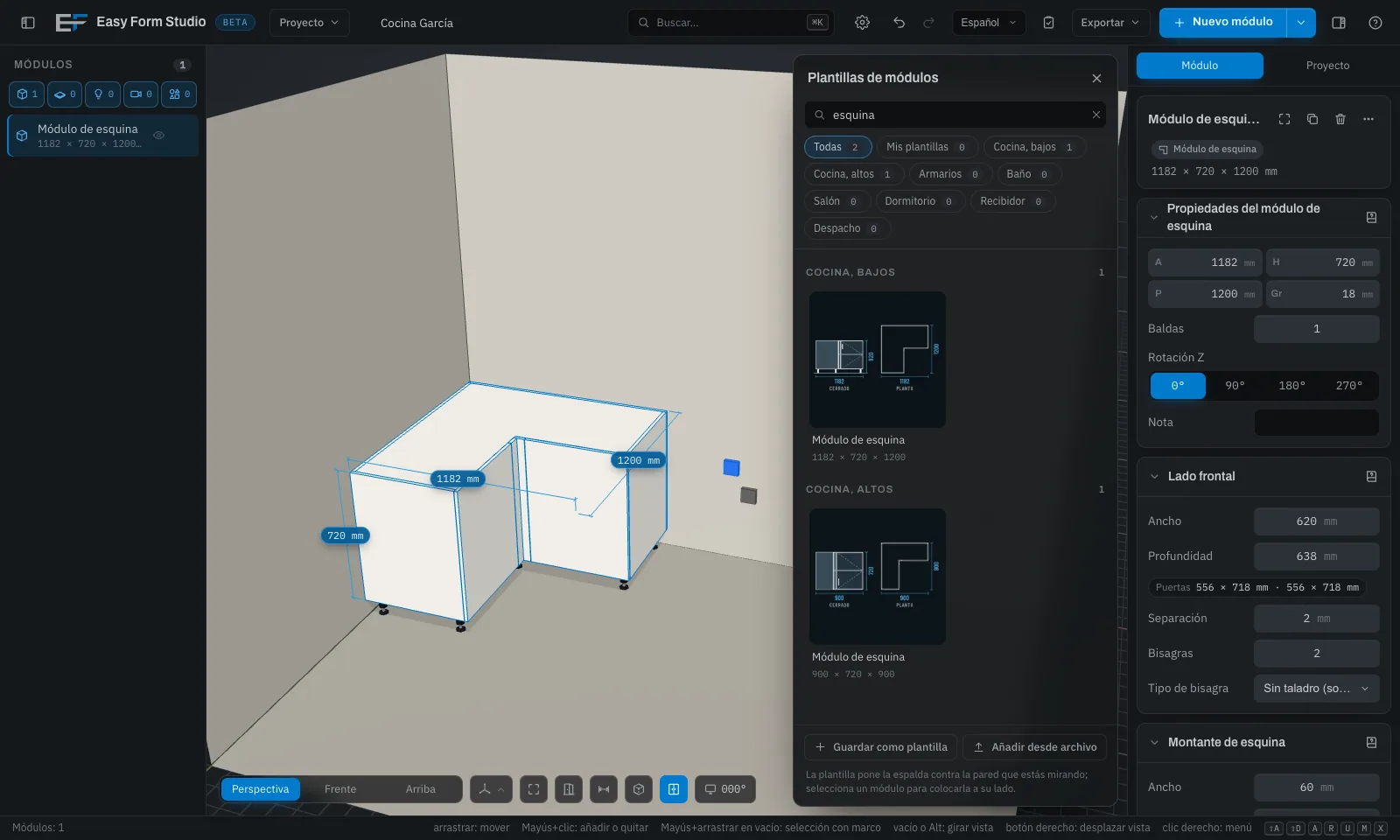
-
Con el módulo de esquina seleccionado, escribe
fregaderoy haz clic en Bajo fregadero 800. El módulo del fregadero queda justo al lado del módulo de esquina, a su derecha, en la pared A. Consulta Dónde se coloca un módulo nuevo.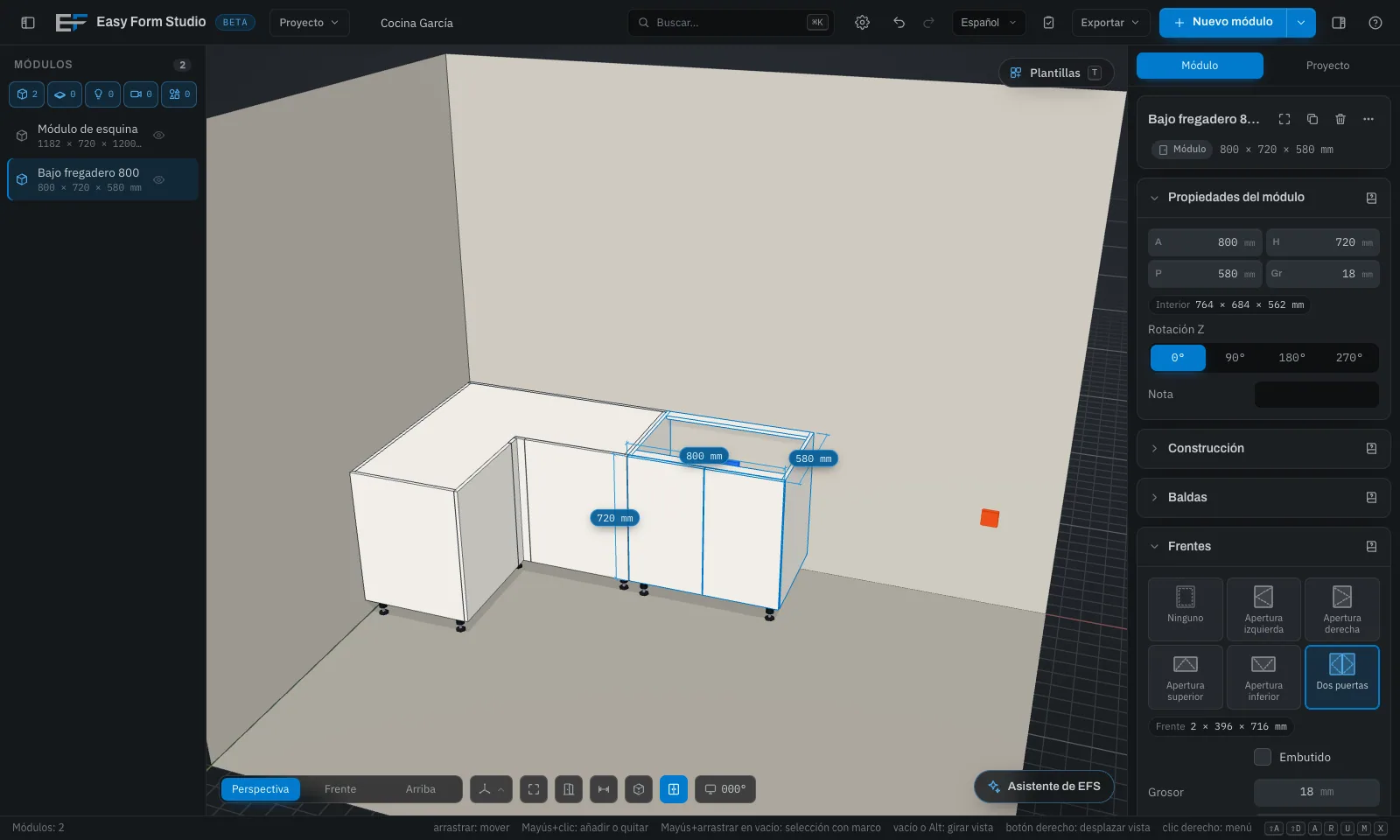
-
Con el módulo del fregadero seleccionado, escribe
3 cajonesy haz clic en 3 cajones. El módulo queda a la derecha del módulo del fregadero. -
Pulsa 1, escribe
600y pulsa Enter. Los cajones se desplazan 600 mm a la derecha. Entre el módulo del fregadero y los cajones hay ahora un hueco para el lavavajillas. Consulta Hueco para el lavavajillas.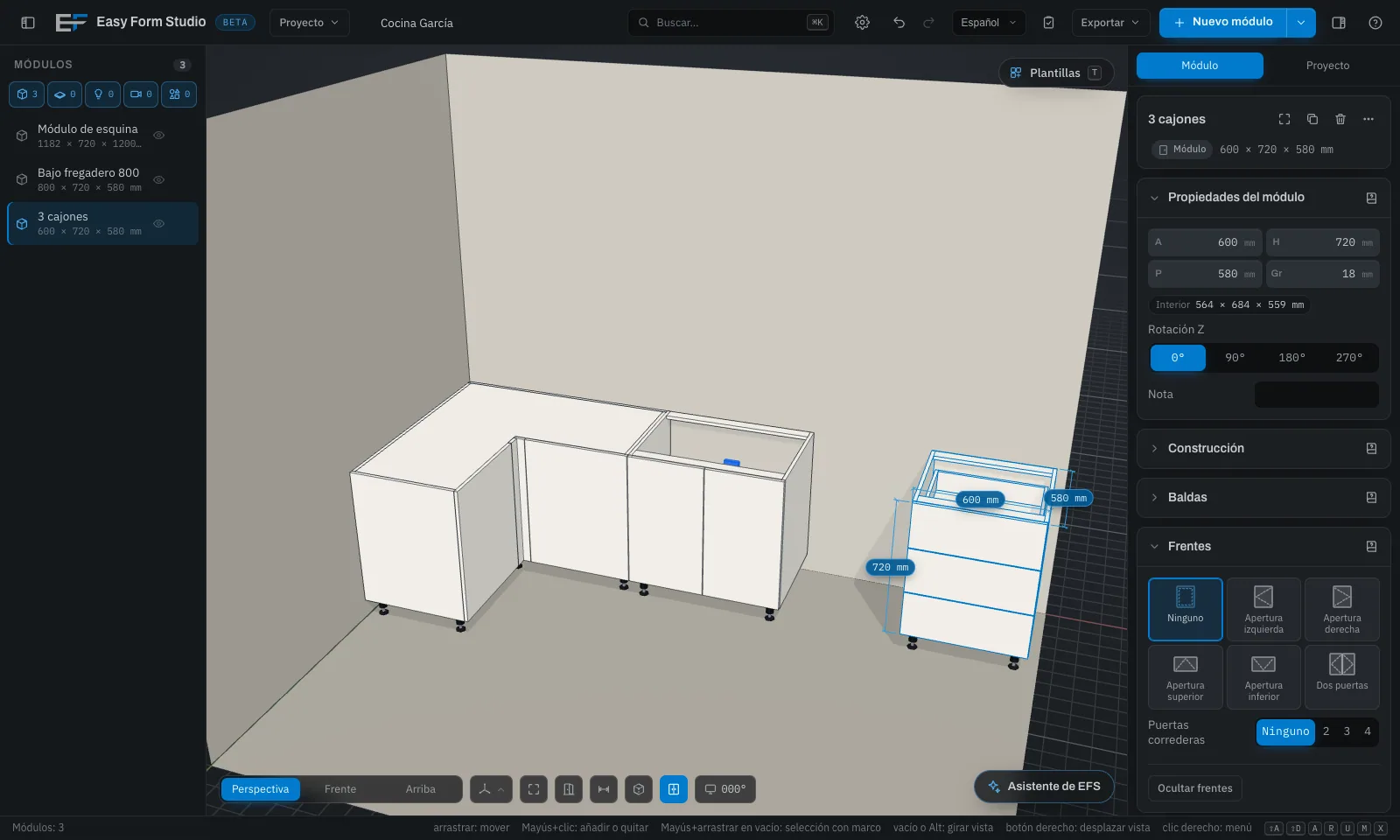
-
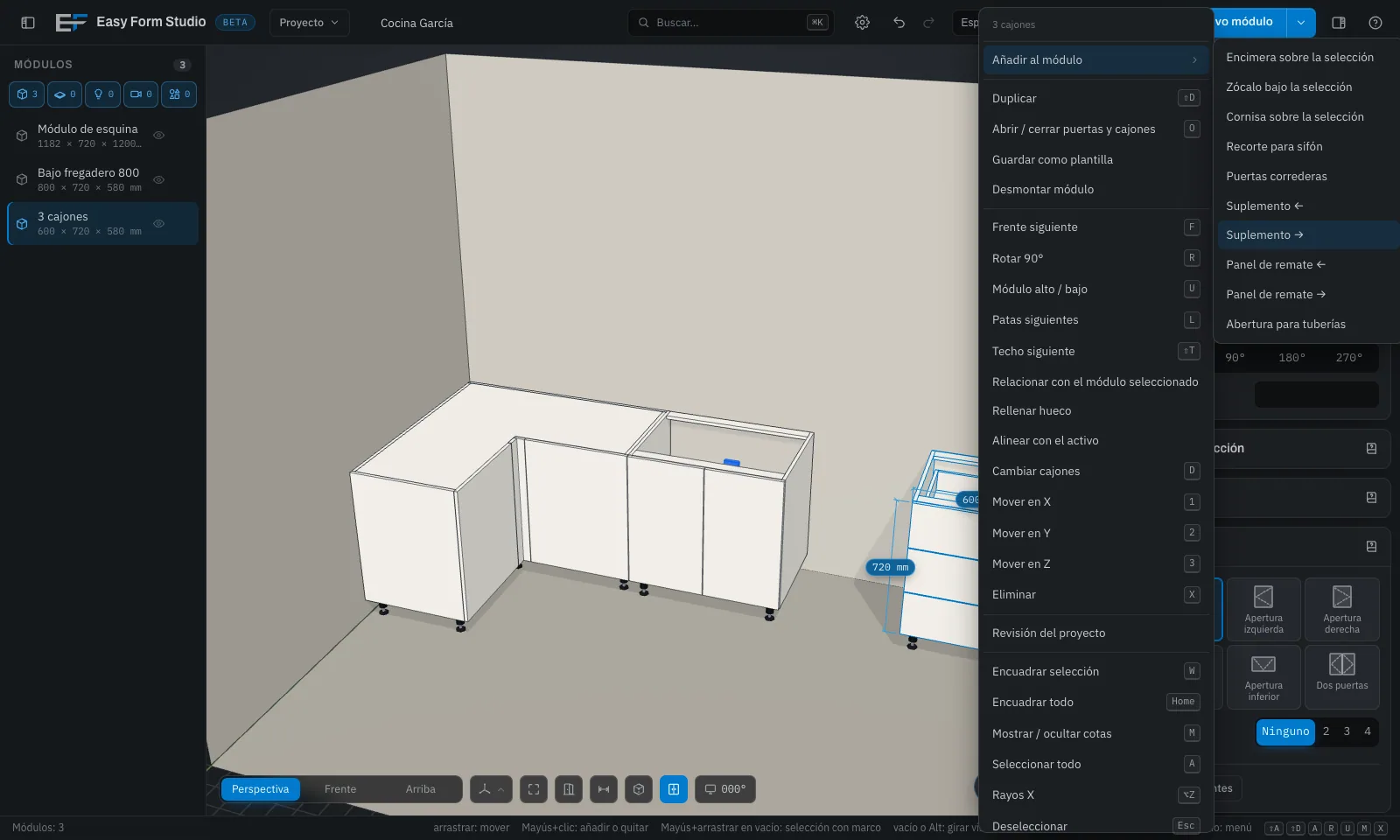
La hilera termina ahora a 50 mm de la pared B. Haz clic derecho en el módulo de cajones y luego en Añadir al módulo → Suplemento →. Un suplemento de 50 mm cierra el hueco hasta la pared, en el acabado de los frentes. Consulta Suplemento hasta la pared.
-
Haz clic en un espacio vacío. Gira la vista hacia la pared D hasta que el ángulo de vista muestre 270°: arrastra con el ratón sobre un espacio vacío de la vista 3D, o elige Derecha en el menú de vista (`).

-
Escribe
4 cajonesy haz clic en 4 cajones. El módulo pone la espalda contra la pared D y se coloca justo delante del brazo del módulo de esquina.
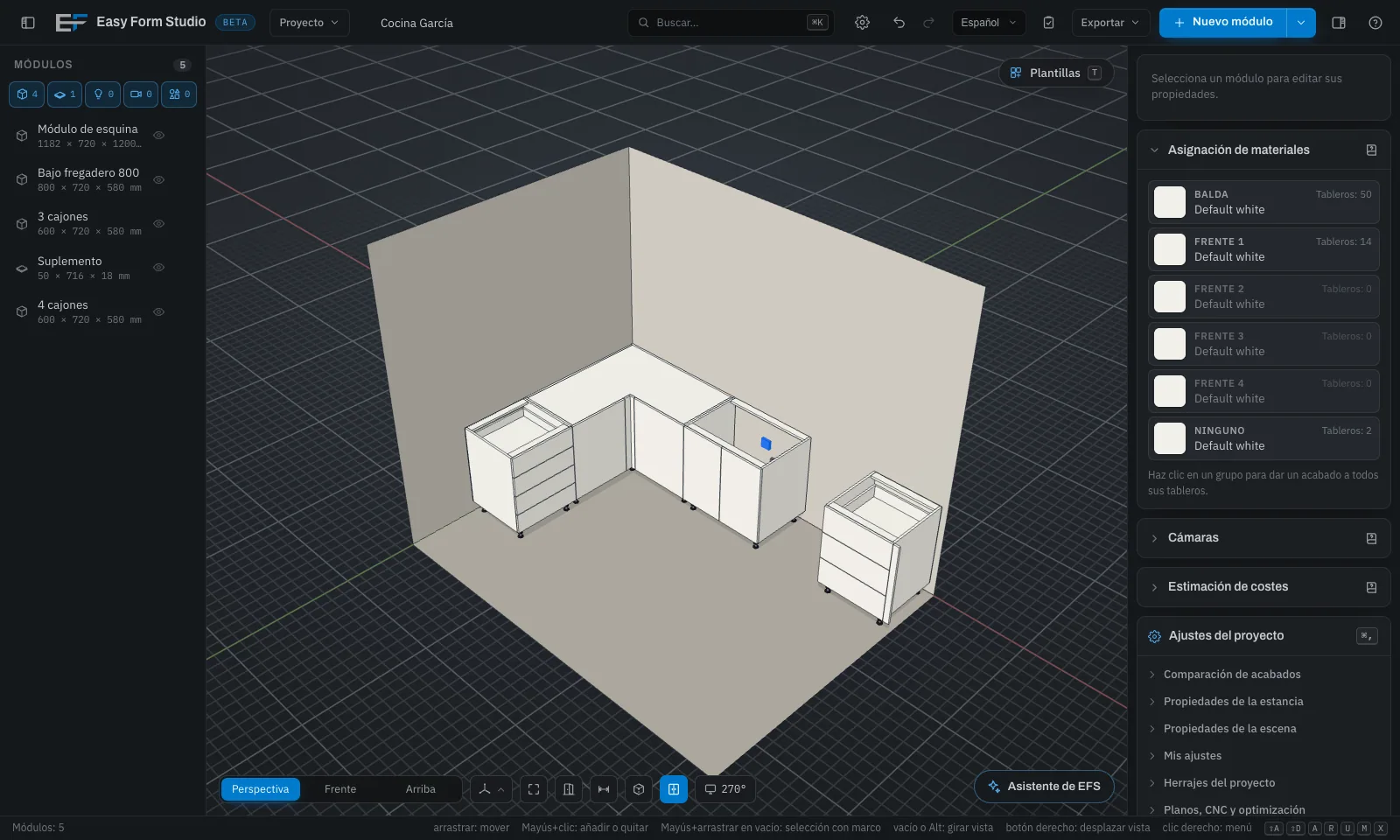
La hilera terminada en la pared A, de la pared D hacia la pared B:
| Módulo | Desde | Hasta | Nota |
|---|---|---|---|
| Módulo de esquina | 0 mm | 1182 mm | El brazo a lo largo de la pared D mide 1200 mm. |
| Bajo fregadero 800 | 1182 mm | 1982 mm | Delante del agua y el desagüe dibujados en el capítulo B01. |
| Hueco para el lavavajillas | 1982 mm | 2582 mm | Vacío, 600 mm. |
| 3 cajones | 2582 mm | 3182 mm | Bajo la placa de cocción, delante de la toma de 400 V. |
| Suplemento | 3182 mm | 3232 mm | Hasta la pared B. |
En la pared D, el módulo 4 cajones ocupa 600 mm justo delante del brazo del módulo de esquina, de 1200 a 1800 mm medidos desde la pared A.
A partir de aquí, cambias cada módulo de la hilera como cualquier otro módulo: dimensiones, frentes, cajones, patas y herrajes. Consulta Cómo se construye un módulo.
Consejo
También puedes construir la hilera sin plantillas. Selecciona el último módulo de la hilera y pulsa C: el módulo nuevo queda a su derecha, con la misma altura, profundidad, altura desde el suelo y patas. Escribe su ancho en Propiedades del módulo. Consulta Un módulo nuevo junto al seleccionado.
En el móvil
Las plantillas están detrás del mismo botón, arriba a la derecha de la vista 3D. Baja el panel de la parte inferior de la pantalla para ver las tarjetas. En lugar de la tecla 1, escribe la posición en el panel Posición (pestaña Módulo): X 2582 para los cajones. En lugar del clic derecho, toca el botón Más (tres puntos) en el encabezado de la pestaña Módulo: abre el mismo menú con Añadir al módulo. La vista se gira con un dedo sobre un espacio vacío.
Dónde se coloca un módulo nuevo
Cuando añades un módulo (Nuevo módulo en la barra superior, C o Shift+A), un módulo de esquina (Shift+C) o una plantilla, EFS Web elige el sitio por sí mismo. Se fija en dos cosas: si hay un módulo seleccionado y desde qué dirección estás mirando. Las reglas generales están en los capítulos La interfaz y tu primer módulo y Plantillas y Mis plantillas. Aquí tienes las mismas reglas en un ejemplo de cocina.
Orientación de la vista y las paredes
La orientación de la vista se muestra al final de la barra de herramientas de la vista 3D, abajo a la izquierda: un icono de pantalla y el ángulo 000°, 090°, 180° o 270°. Cuando dejas el ratón encima, la descripción emergente dice: Rotación de la vista: un módulo nuevo, sin nada seleccionado, pone la espalda contra la pared que estás mirando (000° pared A, 090° B, 180° C, 270° D).
| Ángulo de vista | Estás mirando | Rotación Z del módulo nuevo | Cuando no hay nada seleccionado |
|---|---|---|---|
| 000° | la pared A | 0° | De espaldas a la pared A, al final derecho de la hilera. El primer módulo se coloca en la esquina entre las paredes A y D. |
| 090° | la pared B | 90° | El módulo sigue al ratón. Haz clic para soltarlo. |
| 180° | la pared C | 180° | El módulo sigue al ratón. Haz clic para soltarlo. |
| 270° | la pared D | 270° | De espaldas a la pared D, justo delante del módulo que está más adelante. |
Giras la vista arrastrando sobre un espacio vacío (o con Alt). El ángulo salta a la más cercana de las cuatro direcciones, así que la vista no tiene que estar exactamente perpendicular a la pared. El botón Frente de la barra de herramientas y el menú de vista (`) dan una dirección exacta:
| Vista | Tecla | Ángulo de vista |
|---|---|---|
| Frente | Num 1 | 000° (pared A) |
| Izquierda | Ctrl+Num 3 | 090° (pared B) |
| Detrás | Ctrl+Num 1 | 180° (pared C) |
| Derecha | Num 3 | 270° (pared D) |
La vista Arriba toma la dirección hacia la que apunta la parte superior de la pantalla: la pared A arriba da 000°.
Reglas para 000° y 270°:
- Un módulo bajo solo tiene en cuenta los módulos bajos, y un módulo alto solo los módulos altos. Las columnas de las plantillas (frigorífico, horno, despensa) son módulos bajos.
- El final derecho de la hilera es el punto más a la derecha de todos los módulos bajos del proyecto, incluido el módulo de esquina. Los tableros sueltos no cuentan: el módulo nuevo se coloca encima de un suplemento al final de la hilera.
- Mientras la estancia está activada, Nuevo módulo a 000° va a lo largo de la pared A y rodea las esquinas y los pilares (consulta Un módulo nuevo a lo largo de la pared A). Una plantilla va al final derecho de la hilera.
- Para 270°, EFS Web tiene en cuenta todos los módulos bajos del proyecto, no solo los de la pared D. El módulo nuevo se coloca delante del que está más cerca de la pared C.
- Si el proyecto todavía no tiene ningún módulo del mismo tipo, uno nuevo a 000° se coloca en el origen, en la esquina entre las paredes A y D. A 270° se coloca detrás de la pared A, fuera de la estancia.
A 090° y 180°, el módulo sigue al ratón y se ajusta a las paredes y a otros módulos como cuando lo arrastras. Haz clic para soltarlo. Esc lo cancela y lo devuelve a donde apareció.
Consejo
Las reglas "al final derecho" y "delante del que está más adelante" funcionan bien para una cocina en L en las paredes A y D, como en el ejemplo. Para otras paredes y para una segunda hilera en la misma pared, añade el módulo con su vecino seleccionado (apartado siguiente).
En el móvil
El ángulo de vista está en la segunda fila de la barra de herramientas de la vista 3D. Un módulo que sigue al ratón se coloca donde apareció en cuanto tocas la pantalla por primera vez. Después arrástralo con el dedo.
Un módulo nuevo junto al seleccionado
Con la opción por defecto Alineación hacia delante, un módulo nuevo va junto al módulo seleccionado:
- Haz clic en el módulo junto al que debe ir el nuevo.
- Pulsa C o haz clic en una plantilla.
Qué hace EFS Web:
- El módulo nuevo queda en el lado derecho del seleccionado, con la trasera en la misma línea. La derecha es la derecha según miras los frentes de ese módulo, así que la regla funciona en todas las paredes.
- Si ya hay un módulo a la derecha, el nuevo queda en el lado izquierdo.
- Si los dos lados están ocupados, el nuevo se coloca como si no hubiera nada seleccionado.
- El módulo nuevo recibe la rotación Z del seleccionado.
- Un módulo nuevo creado con C también recibe la altura, la profundidad y la altura desde el suelo del seleccionado y, junto a un módulo bajo, también sus patas (tipo y altura), así que queda a nivel con él. Si el seleccionado es un módulo alto, el nuevo también pasa a ser un módulo alto, sin patas. El ancho es el de por defecto o viene de Mis ajustes.
- Una plantilla conserva sus propias dimensiones y su propia altura desde el suelo. Gira como el módulo seleccionado y queda a su lado junto con sus módulos relacionados.
Ocupado significa que el módulo nuevo se solaparía con otro módulo o con un módulo de esquina. Los tableros sueltos (suplemento, encimera, zócalo) no cuentan. El módulo de esquina ocupa todo el rectángulo de sus dimensiones, así que no cabe nada a su lado, ni siquiera en la esquina interior de la L.
Mientras el cajón Plantillas de módulos está abierto, la línea de su parte inferior indica dónde va una plantilla: La plantilla se coloca junto al módulo seleccionado. o La plantilla pone la espalda contra la pared que estás mirando; selecciona un módulo para colocarla a su lado.
Atención
El módulo de esquina no puede ser ese vecino seleccionado, y tampoco un tablero suelto (p. ej. un suplemento). Mientras hay un módulo de esquina o un suplemento seleccionado, un módulo nuevo se coloca como si no hubiera nada seleccionado. En el ejemplo, el módulo del fregadero se colocó junto al módulo de esquina porque el módulo de esquina era el único módulo bajo de la pared A, así que su extremo derecho era también el final de la hilera.
Opciones de posicionamiento
Opciones de posicionamiento está en los Ajustes del proyecto, grupo Diseño, sección Propiedades de la escena.
| Opción | Para una hilera de cocina |
|---|---|
| Alineación hacia delante (por defecto) | El módulo nuevo queda junto al seleccionado o al final de la hilera, y se queda ahí. Mantén esta opción para construir una hilera. |
| Deslizar en el eje X | El módulo nuevo se coloca de la misma manera y luego sigue al ratón a lo largo del eje X hasta que lo sueltas con un clic. La vista 3D muestra Colocar el nuevo elemento y Mueve el ratón · clic: colocar · Esc: cancelar y devolverlo a su sitio. |
| Deslizar en el eje Y | Lo mismo, a lo largo del eje Y. |
| Deslizar en los ejes X e Y | Lo mismo, por todo el suelo. |
Dos ajustes en la parte superior de la sección Mis ajustes (Ajustes del proyecto, grupo Módulos nuevos) cambian este mismo comportamiento. Se guardan en este navegador, no en el proyecto: vuelve a ajustarlos en otro ordenador.
| Ajuste | Por defecto | Qué hace |
|---|---|---|
| Rotar el módulo según la vista al crearlo | activado | Desactivado: un módulo nuevo o una plantilla que no va junto al seleccionado se queda a 0° y sigue al ratón hasta que lo sueltas con un clic. El ángulo de vista entonces no cambia nada. |
| Relacionar el módulo nuevo con el seleccionado | desactivado | Activado: un módulo añadido con C junto al seleccionado, y el módulo de Rellenar hueco, pasa a ser su módulo relacionado derecho o izquierdo. No se aplica a las plantillas. Si ese lado del módulo seleccionado ya está relacionado con otro módulo, la relación se queda como está. Consulta Módulos relacionados en una hilera. |
Una separación exacta con las teclas 1 y 2
Las teclas 1, 2 y 3 mueven un módulo a lo largo de los ejes X, Y y Z de la estancia, no a lo largo de su hilera:
| Pared | La hilera va a lo largo del eje | Tecla para moverlo a lo largo de la pared | El valor positivo va hacia la pared |
|---|---|---|---|
| A | X | 1 | B |
| B | Y | 2 | A |
| C | X | 1 | B |
| D | Y | 2 | A |
Ejemplo: mueves un módulo de la pared A 600 mm hacia la pared B con 1, 600, Enter. En la pared D, el mismo movimiento hacia la pared C es 2, -600, Enter.
Mientras mueves, la vista 3D muestra Mover en X (Y, Z), la distancia escrita y Escribe una distancia · Mayús: sin ajuste · Intro o clic: confirmar · Esc: cancelar. Sin una distancia escrita, el módulo sigue al ratón y se ajusta a los vecinos y a las paredes; una distancia escrita es exacta.
Si hay varios módulos seleccionados, se mueven todos juntos. Así mueves una hilera entera. Una posición exacta (no una distancia) se escribe en los campos X, Y y Z del panel Posición. Más información en el capítulo La interfaz y tu primer módulo.
Módulo de esquina en la esquina de la estancia
El módulo de esquina es un módulo en forma de L con dos puertas. Sus tableros y todos sus campos se describen en Cómo se construye un módulo. Aquí verás cómo ponerlo en una esquina y unirlo a la hilera en las dos paredes.
Obtienes un módulo de esquina de dos maneras:
| Manera | Dimensiones | Patas | Lado frontal (Ancho × Profundidad) |
|---|---|---|---|
| La plantilla Módulo de esquina (Cocina, bajos) | 1182 × 1200 × 720 mm | 100 mm | 620 × 638 mm |
| La flecha junto a Nuevo módulo → Módulo de esquina, o Shift+C | 1182 × 1200 × 720 mm | sin patas | 620 × 638 mm |
Las dos variantes tienen brazos de 562 mm de profundidad, así que sus puertas quedan enrasadas con los frentes de los vecinos de 580 mm de profundidad.
Módulo de esquina en la esquina A y D
La esquina entre las paredes A y D es el origen. Es la esquina más sencilla:
- Haz clic en un espacio vacío.
- Gira la vista para que el ángulo de vista muestre 000° (el botón Frente).
- Haz clic en la plantilla Módulo de esquina o pulsa Shift+C.
El módulo de esquina recibe una rotación Z de 0°. Si es el primer módulo bajo del proyecto, se coloca en el origen: su Ancho va a lo largo de la pared A, y su Profundidad, a lo largo de la pared D.
Atención
Coloca primero el módulo de esquina. Si la pared A ya tiene módulos bajos, el módulo de esquina se coloca al final derecho de esa hilera, no en la esquina. Entonces arrástralo a la esquina manteniendo pulsada Ctrl (en un Mac Cmd) o escribe su posición (apartado Módulo de esquina en otra esquina).
Los brazos y el plano de los frentes
El módulo de esquina tiene dos brazos. La hilera de cada pared continúa al final del brazo de esa pared.
| Brazo | Su longitud | Su profundidad (casco) | Puerta del brazo |
|---|---|---|---|
| A lo largo de la pared A | Ancho | Profundidad − Lado frontal: Profundidad | Puerta derecha |
| A lo largo de la pared D | Profundidad | Ancho − Lado frontal: Ancho | Puerta izquierda |
Ancho y Profundidad están en el panel Propiedades del módulo de esquina, y Lado frontal: Ancho y Profundidad, en el panel Lado frontal. La fila Puertas de ese panel muestra las medidas de las dos puertas.
La puerta está delante del casco del brazo, así que el brazo con su puerta tiene la profundidad del casco más el Grosor. Para la plantilla: 1200 − 638 = 562 mm, 580 mm con la puerta. Lo mismo para el otro brazo: 1182 − 620 = 562 mm, 580 mm con la puerta. Los módulos bajos de las plantillas tienen 580 mm de profundidad, así que todos los frentes quedan en el mismo plano. Las puertas miden 556 mm de ancho, tanto en la plantilla como con Shift+C.
Atención
Cuando cambias el Ancho del módulo de esquina, el brazo de la pared D se vuelve más profundo o menos profundo en la misma medida. Cambia también Lado frontal: Ancho en la misma medida. Lo mismo vale para Profundidad y Lado frontal: Profundidad. Ejemplo: alargas el módulo de esquina de la plantilla a lo largo de la pared A hasta 1282 mm. Escribe también Lado frontal: Ancho 720 mm, para que el brazo de la pared D siga teniendo 562 mm de profundidad.
La hilera en las dos paredes
Con el módulo de esquina en la esquina A y D, la hilera continúa por sí sola, como en el ejemplo:
- Pared A. Vista 000°. Añade el primer módulo sin nada seleccionado o con el módulo de esquina seleccionado: se coloca al final derecho de la hilera, que es el final del brazo de la pared A. Añade cada uno de los siguientes con el anterior seleccionado.
- Pared D. Haz clic en un espacio vacío y gira la vista a 270° (Derecha, Num 3). El primer módulo se coloca de espaldas a la pared D, justo delante del brazo del módulo de esquina. Añade cada uno de los siguientes con el anterior seleccionado: a su derecha está el módulo de esquina, así que el nuevo va a la izquierda, hacia la pared C.
Consejo
En la pared D, mantén seleccionado el último módulo de la hilera y añade el siguiente a su lado. La regla de 270° sin selección tiene en cuenta todos los módulos bajos del proyecto, así que el módulo nuevo podría no colocarse donde esperas.
Módulo de esquina en otra esquina
Con el ratón: mientras la estancia está activada, empieza a arrastrar el módulo de esquina hacia la esquina y pulsa Ctrl (en un Mac Cmd). Cuando el centro del módulo está como mucho a 1500 mm de la esquina, gira y se coloca en la esquina más cercana en cuanto pulsas la tecla, también con el ratón quieto. También puedes mantener pulsada Ctrl antes de pulsar sobre el módulo. Suelta el botón del ratón mientras sigues pulsando Ctrl (o los dos a la vez). Si sueltas Ctrl y sigues arrastrando, el módulo vuelve a su orientación anterior. Consulta Ajuste a paredes y pilares.
Escribiendo:
- Añade el módulo de esquina sin nada seleccionado.
- En el panel Propiedades del módulo de esquina, junto a Rotación Z, haz clic en el ángulo de la tabla de abajo. R también lo gira, paso a paso. Los botones y R lo giran alrededor del centro de su planta.
- Después de girarlo, escribe X e Y de la tabla en el panel Posición. La posición es la esquina trasera inferior izquierda del módulo, y esa esquina se mueve al girar el módulo, así que escribe la posición al final.
| Esquina de la estancia | Rotación Z | X | Y | El Ancho va a lo largo de la pared | La Profundidad va a lo largo de la pared |
|---|---|---|---|---|---|
| A y D (fondo izquierda) | 0° | 0 | 0 | A | D |
| A y B (fondo derecha) | 90° | ancho de la estancia | 0 | B | A |
| B y C (delante derecha) | 180° | ancho de la estancia | −profundidad de la estancia | C | B |
| C y D (delante izquierda) | 270° | 0 | −profundidad de la estancia | D | C |
Ejemplo para una estancia de 3232 × 2400 mm, esquina A y B: Rotación Z 90°, X 3232, Y 0.
Los módulos a lo largo del brazo no se colocan solos en estas esquinas. Añade el primer módulo a lo largo de un brazo desde la vista hacia esa pared (090° para la pared B): pone la espalda contra la pared y sigue al ratón. Suéltalo con un clic cerca del brazo y luego arrástralo para que se ajuste al brazo y a la pared. Añade los siguientes con el anterior seleccionado.
Consejo
Si queda un hueco entre la hilera y el brazo, cambia la Profundidad del módulo de esquina (y Lado frontal: Profundidad en la misma medida) para cerrarlo.
El módulo de esquina en una hilera
| Qué | Módulo de esquina |
|---|---|
| Módulo nuevo junto al seleccionado | No sirve de referencia. Mientras está seleccionado, un módulo nuevo se coloca como si no hubiera nada seleccionado. |
| Relaciones | Se relaciona como un módulo y tiene el panel Relaciones. También se ofrece en los campos de otros módulos. Consulta Cómo queda el vecino junto al módulo. |
| Rellenar hueco, Alinear con el activo, Relacionar con el módulo seleccionado | Funcionan con él como con un módulo, sea el activo o no. Consulta Rellenar hueco y Alinear con el activo. |
| Copiar a módulos seleccionados | Copia y recibe los ajustes que tienen los dos módulos. Consulta Reglas de la copia. |
| Encimera sobre la selección | Un módulo de esquina bajo queda cubierto por dos encimeras, una en cada brazo. Consulta Cómo dispone EFS la encimera. |
| Subir y bajar (3, el campo Z) | Se queda donde lo pones. Va por sí solo al suelo o a la Altura de módulos altos solo cuando lo añades, cuando cambias Módulo alto o cuando cambias sus patas. Un módulo de esquina alto también va a la nueva altura cuando cambias la Altura de módulos altos. |
| Teclas F, D, Shift+T | No funcionan. L, R, U, O y Shift+H (una balda más, hasta tres) sí funcionan. |
| Herrajes del proyecto | Solo le dan bisagras y tiradores. |
| Mis ajustes | No se aplican. |
Rincón ciego: Rinconero izquierdo y Rinconero derecho
En lugar del módulo de esquina en L, puedes resolver la esquina con un rincón ciego. La categoría Cocina, bajos tiene las plantillas Rinconero izquierdo (1180 × 580 × 720 mm, puerta a la izquierda, parte ciega a la derecha) y Rinconero derecho (600 × 580 × 720 mm, puerta a la derecha, sin costado izquierdo). La descripción de las dos plantillas (aparece cuando dejas el ratón sobre la tarjeta) dice: Necesita un suplemento de 60 mm en la esquina para que las puertas y los tiradores pasen junto a la fila contigua. La galería tiene una cocina ya hecha con una esquina así: Cocina en L con rincón ciego.
Un módulo de rincón ciego es un módulo normal: un módulo nuevo va junto a él cuando está seleccionado, y se relaciona, se usa con Rellenar hueco y se alinea como cualquier módulo.
Puedes cerrar la parte ciega con un panel en el acabado de los frentes: en el panel Frentes, junto a Panel fijo, haz clic en Izquierda o Derecha y escribe el Ancho del panel. La puerta se estrecha, y detrás de la junta entre el panel y la puerta EFS coloca un Montante de puerta, del que cuelga la puerta de ese lado. Consulta Panel fijo y montante de puerta.
Un módulo de esquina diagonal en la esquina
Un módulo de esquina con una sola puerta sobre la esquina se obtiene con la plantilla Módulo de esquina diagonal (900 × 900 mm) o con Forma Diagonal en un módulo de esquina. Para filas de 580 mm de fondo en las dos paredes, escribe 320 mm como Ancho y Profundidad en el panel Lado frontal: la puerta empieza donde están los frentes de las filas. Coloca las filas a lo largo de sus brazos igual que junto a un módulo en L. Consulta Módulo de esquina diagonal.
Hueco para el lavavajillas
EFS Web no tiene plantilla para un lavavajillas integrable. Su sitio es un hueco vacío en la hilera, normalmente de 600 mm.
Un hueco con la tecla 1
- Añade el módulo que va después del lavavajillas junto al módulo que va antes. En el ejemplo es 3 cajones junto al módulo del fregadero.
- Con el módulo nuevo seleccionado, pulsa 1 (en la pared B o D, 2).
- Escribe
600y pulsa Enter.
El módulo se desplaza 600 mm. Añade el siguiente módulo con este seleccionado, para que la hilera continúe desde él.
Atención
No hagas clic en Rellenar hueco en el hueco del lavavajillas. EFS Web rellenaría un hueco de 600 mm con un módulo de 600 mm de ancho.
Consejo
Para que el hueco del lavavajillas se mantenga cuando mueves el módulo del fregadero, relaciona los cajones con el módulo del fregadero y escribe Desplaz. derecho 600 mm. Consulta Módulos relacionados en una hilera.
Encimera sobre la selección va del primero al último módulo seleccionado de una hilera, así que cubre también el hueco del lavavajillas. Consulta La encimera: recortes y unión en esquina.
Suplemento hasta la pared
Una hilera rara vez termina justo en la pared. Un suplemento cierra lo que falta:
- Haz clic derecho en el módulo del final de la hilera.
- Abre Añadir al módulo.
- Haz clic en Suplemento → para el lado derecho o en Suplemento ← para el izquierdo. El lado es el que se ve de frente, mirando los frentes.
El suplemento es un tablero suelto de 50 mm de ancho, junto al módulo, enrasado con los frentes y tan alto como los frentes. Recibe el acabado y el grupo de materiales de los frentes de ese módulo. En el ejemplo, un suplemento de 50 mm cierra el hueco entre los cajones y la pared B.
Para otro ancho, abre el panel Añadir al módulo en la pestaña Módulo. En el recuadro Suplemento, escribe el Ancho (5–300 mm, por defecto 50 mm) y haz clic en Suplemento ← o Suplemento →. El ancho que has escrito se mantiene mientras el módulo siga seleccionado.
Los paneles de remate, el zócalo y el resto sobre los suplementos se describen en Zócalo, suplementos, paneles de remate y cornisa. El menú del clic derecho se describe en Trabajar más rápido.
Rellenar hueco
Rellenar hueco rellena el hueco entre dos módulos de la misma hilera: con un suplemento si el hueco es estrecho, y con un módulo del ancho exacto si es ancho.
- Haz clic en el primer módulo.
- Mantén pulsada Shift y haz clic en el segundo módulo.
- En la pestaña Módulo, en el recuadro 2 seleccionados de la parte superior, haz clic en Rellenar hueco. El mismo botón está en el menú del clic derecho y en el panel Relaciones.
El botón solo aparece en el recuadro cuando hay exactamente dos módulos seleccionados. Uno de ellos, o los dos, puede ser un módulo de esquina.
Cuando solo hay un módulo seleccionado, Rellenar hueco está en el panel Relaciones: elige el otro módulo en el campo Segundo módulo. Por defecto es El más cercano: para Rellenar hueco, el módulo más cercano al otro lado de un hueco en la misma hilera (se omite un vecino que lo toca), así que el módulo junto a un pilar rellena el hueco del pilar.
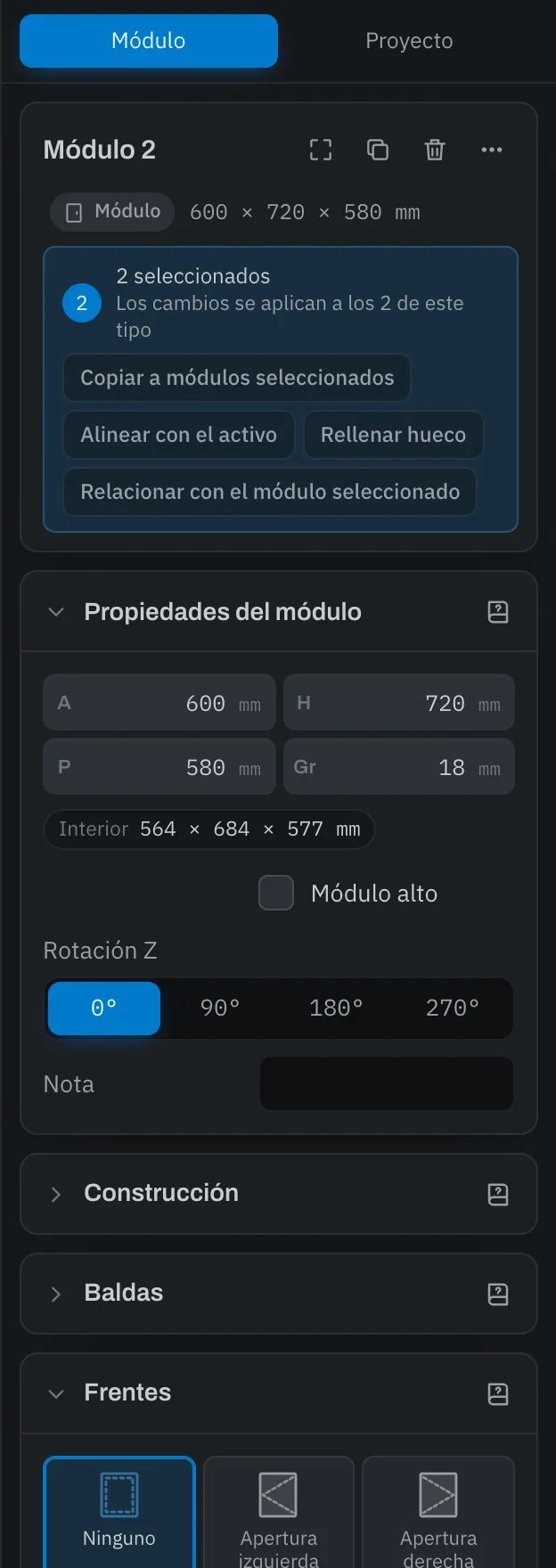
| Hueco | Qué añade EFS Web | Mensaje |
|---|---|---|
| menos de 20 mm | Nada. | El hueco mide … mm: demasiado estrecho para rellenarlo |
| de 20 a 149 mm | Un suplemento: un tablero suelto Suplemento tan ancho como el hueco y de 18 mm de grosor, tan alto como el casco del módulo izquierdo (sin patas), con su cara frontal enrasada con los frentes. | Suplemento … mm |
| 150 mm o más | Un módulo nuevo de exactamente ese ancho, junto al módulo izquierdo. Recibe la rotación Z, la altura, la profundidad, la altura desde el suelo y la línea de la trasera del módulo izquierdo, y el resto de Mis ajustes. Junto a un módulo de esquina, recibe todo eso del módulo normal. No tiene frente. | Módulo de … mm de ancho |
El mensaje aparece un momento en la parte inferior de la ventana. Mientras el panel Relaciones está abierto, aparece también ahí.
Reglas:
- El hueco se mide a lo largo de la hilera del módulo activo. El módulo izquierdo es el que va primero en la hilera empezando por la izquierda, visto de frente.
- Los dos módulos deben estar en la misma hilera: en la misma pared y con la misma rotación Z. EFS Web no lo comprueba.
- El módulo nuevo de Rellenar hueco es un módulo normal. Añádele frentes y cajones con F y D o en la pestaña Módulo.
- Con un módulo de esquina, el hueco se mide a lo largo de la hilera del módulo normal, hasta el final del brazo del módulo de esquina. Funciona a lo largo de los dos brazos, así que también al doblar la esquina, a lo largo de la otra pared. El módulo nuevo es como el módulo normal junto al hueco: la misma rotación Z, altura, profundidad, y módulo alto o bajo. El suplemento queda enrasado con los frentes del módulo normal.
- Entre dos módulos de esquina, el suplemento queda enrasado con sus brazos con las puertas.
Delante de un pilar. Cuando la estancia está activada (Mostrar estancia) y detrás del hueco hay un pilar o una esquina de la estancia, el módulo nuevo no recibe la profundidad ni la línea de la trasera del módulo izquierdo. Se coloca delante del pilar, con la trasera contra su cara, y llega hasta la cara de los frentes de los módulos contiguos (sin tiradores): el módulo nuevo no tiene frentes, así que su casco queda en el plano de sus frentes. Con la cara de los frentes a 600 mm de la pared y un pilar de 300 mm de profundidad, el módulo tiene 300 mm de fondo y el programa informa p. ej. Módulo de 400 mm de ancho y 300 mm de fondo delante del pilar. Si delante del pilar quedaran menos de 100 mm (la Profundidad mínima de un módulo), el módulo es tan profundo como el izquierdo, como sin pilar, y el mensaje dice cuánto quedaría: Módulo de … mm de ancho, a fondo completo: delante del pilar solo tendría … mm de fondo (al menos 100 mm). EFS recorta alrededor del pilar la encimera de una hilera así: consulta Encimera alrededor de un pilar.
En el móvil
Seleccionas dos módulos con el botón Seleccionar más (un puntero con un signo más) de la barra de herramientas de la vista 3D: tócalo y luego toca los dos módulos.
Suplemento del clic derecho o de Rellenar hueco
Los dos suplementos son tableros sueltos llamados Suplemento, Suplemento 2… Se diferencian en esto:
| Añadir al módulo → Suplemento ←/→ | Rellenar hueco (hueco de 20–149 mm) | |
|---|---|---|
| Dónde | Junto al lado izquierdo o derecho de un módulo | Entre dos módulos seleccionados |
| Ancho | 50 mm (5–300 mm en el panel Añadir al módulo) | Exactamente el hueco |
| Altura | Como los frentes del módulo | Como el casco del módulo izquierdo |
| Grosor | Como los frentes del módulo | 18 mm |
| Acabado y grupo de materiales | Como los frentes del módulo | El acabado blanco por defecto, grupo F 3 (como las encimeras) |
| Canto | El canto por defecto de un tablero suelto: 2 mm en los cuatro cantos | Igual |
Atención
El suplemento de Rellenar hueco está en el grupo F 3, así que recibe el acabado de la encimera cuando asignas un acabado al grupo F 3. Si debe llevar el acabado de los frentes, haz clic en él y, en la pestaña Tablero, cambia su grupo a F 1 (consulta Cambia el grupo de un tablero).
Módulos relacionados en una hilera
Un módulo relacionado es un vecino vinculado a un módulo por la izquierda, por la derecha, por encima o por debajo. Cuando mueves, giras o cambias el módulo, EFS Web vuelve a colocar el vecino a su lado. Los campos del panel Relaciones (pestaña Módulo) se describen en Cómo se construye un módulo, y cómo relacionar módulos, en Trabajar más rápido. Aquí verás cómo funciona la relación en una hilera de cocina.
Relacionar dos módulos
Ejemplo: relacionas los cajones de después del lavavajillas con el módulo del fregadero, para que el hueco de 600 mm se mantenga cuando mueves el módulo del fregadero.
- Haz clic en el módulo de cajones.
- Mantén pulsada Shift y haz clic en el módulo del fregadero. El módulo del fregadero es el módulo activo, el principal.
- En el recuadro 2 seleccionados de la parte superior de la pestaña Módulo, haz clic en Relacionar con el módulo seleccionado. El mismo botón está en el panel Relaciones y en el menú del clic derecho. La parte inferior de la ventana muestra Relacionado: derecha: los cajones figuran ahora en el campo A la derecha del módulo del fregadero.
- Los cajones se pegan enseguida al módulo del fregadero, porque Desplaz. derecho es 0 mm. Haz clic solo en el módulo del fregadero, abre el panel Relaciones y escribe
600en Desplaz. derecho. Los cajones vuelven a quedar a 600 mm.
En la parte superior del panel Relaciones del módulo del fregadero pone ahora Ancho de unión 2000 mm: el módulo del fregadero 800 mm, el desplazamiento 600 mm y los cajones 600 mm.
Cuando solo está seleccionado el módulo del fregadero, el mismo botón está en el panel Relaciones: elige el otro módulo en el campo Segundo módulo (por defecto El más cercano).
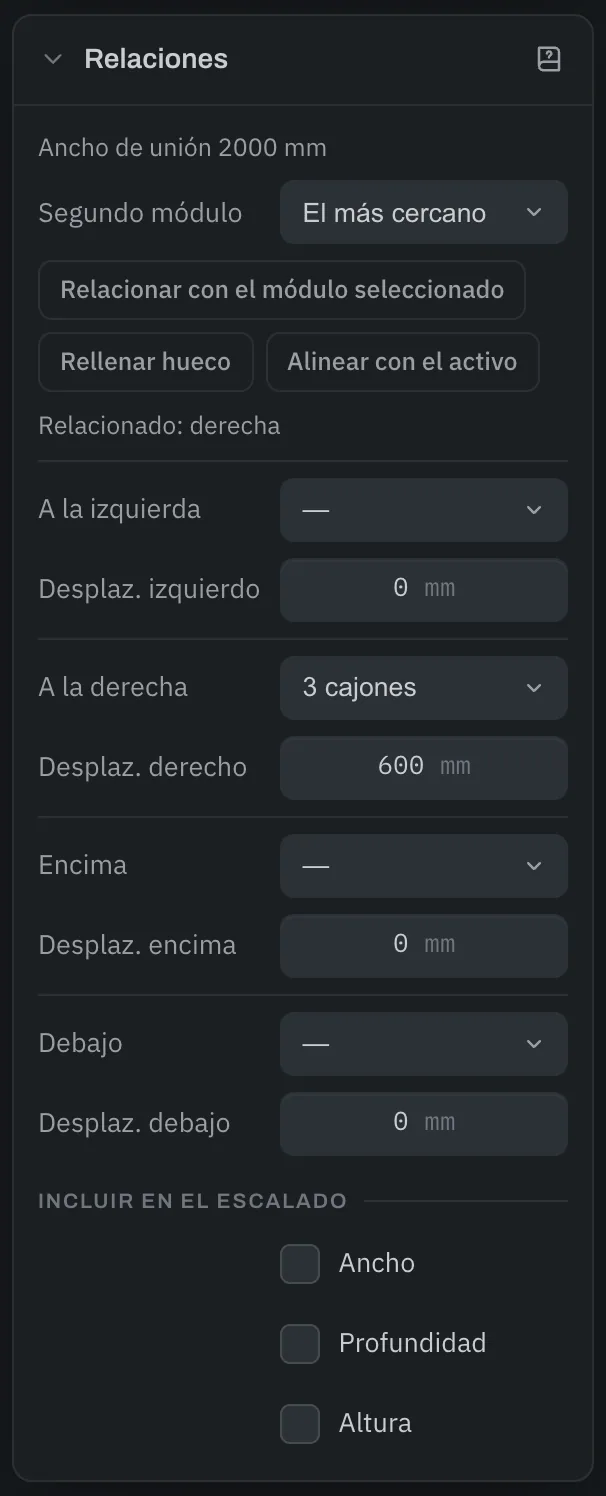
EFS Web elige el lado según dónde está el otro módulo, visto a lo largo de la hilera del módulo activo:
| Dónde está el otro módulo | El campo en el que EFS Web lo pone |
|---|---|
| Totalmente a la derecha del activo | A la derecha |
| Totalmente a la izquierda del activo | A la izquierda |
| Se solapa a lo largo de la hilera, y su base está a la altura del techo del activo o más arriba | Encima |
| En cualquier otro caso | Debajo |
Con un módulo de esquina, EFS Web elige el lado cuyos extremos están más cerca, y Encima o Debajo cuando uno está sobre el otro.
Si ese campo ya tenía un módulo, el nuevo lo sustituye sin preguntar.
Cómo queda el vecino junto al módulo
EFS Web coloca el vecino respecto al módulo principal, cada vez que el módulo principal se mueve o cambia:
| Campo | Dónde queda el vecino |
|---|---|
| A la derecha | Junto al lado derecho del módulo principal, a una distancia de Desplaz. derecho. Traseras en línea, la misma altura desde el suelo que el módulo principal (un vecino con patas se queda sobre sus patas). |
| A la izquierda | Junto al lado izquierdo del módulo principal, a una distancia de Desplaz. izquierdo. Traseras en línea, la misma altura desde el suelo que el módulo principal (un vecino con patas se queda sobre sus patas). |
| Encima | Sobre el módulo principal, Desplaz. encima por encima de él. Misma esquina trasera izquierda. |
| Debajo | Bajo la base del módulo principal, Desplaz. debajo más abajo. Misma esquina trasera izquierda. |
El vecino de un campo se elige por el nombre del módulo.
Junto a un módulo de esquina:
- A la derecha es el final del brazo a lo largo del ancho. El vecino queda contra él y continúa la hilera a lo largo de la pared trasera del módulo de esquina.
- A la izquierda dobla la esquina. El vecino queda delante del brazo a lo largo de la profundidad, con la trasera contra esa pared (la izquierda), girado 270° respecto al módulo de esquina.
- Un módulo de esquina relacionado con un módulo queda de forma que su brazo continúa la hilera de ese módulo.
- Los módulos relacionados siguen al módulo de esquina cuando lo mueves o lo giras.
Desplazamientos:
| Campo | Qué hace | Por defecto | Valores |
|---|---|---|---|
| Desplaz. izquierdo, Desplaz. derecho | Separación entre el lado del módulo principal y el vecino. Un valor positivo los separa; uno negativo hace que se solapen. | 0 mm | −5000 a 5000 mm |
| Desplaz. encima, Desplaz. debajo | Separación en altura. Un desplazamiento negativo mete el vecino dentro del módulo principal. | 0 mm | −5000 a 5000 mm |
Las plantillas de varios cascos son un ejemplo de desplazamiento negativo. En la plantilla Frigorífico, el compartimento de arriba está en Encima con Desplaz. encima −234 mm, y el casco inferior está en Debajo con Desplaz. debajo −725 mm. Por eso los dos quedan dentro del casco alto.
Atención
Un vecino relacionado recibe siempre la línea de trasera del módulo principal, y un vecino sin patas, también su altura desde el suelo. No relaciones un módulo alto con un módulo bajo: relacionado a la izquierda o a la derecha, el módulo alto baja a la altura del módulo bajo. Relacionado en Encima, se coloca sobre el módulo bajo, salvo que escribas un Desplaz. encima.
Incluir en el escalado
Bajo los campos hay tres casillas: Ancho, Profundidad y Altura. Por defecto están desactivadas.
| Casilla | Cuando cambias esta dimensión en el módulo principal |
|---|---|
| Ancho | Todos sus módulos relacionados (izquierda, derecha, encima, debajo) reciben el mismo ancho. |
| Profundidad | Todos reciben la misma profundidad. |
| Altura | Todos reciben la misma altura. |
En una hilera, normalmente necesitas Profundidad y Altura: cambias la altura del módulo del fregadero, y los cajones de al lado reciben la misma altura. Ancho en una hilera da a todos los vecinos el mismo ancho que el módulo principal, así que actívalo solo cuando quieras eso. En las plantillas de varios cascos (frigorífico, horno, despensa), Ancho y Profundidad están activados, para que los cascos apilados cambien juntos.
Las casillas solo se aplican a un cambio en el módulo principal. Cambiar una dimensión en el vecino no cambia el módulo principal.
Entre un módulo de esquina y un módulo solo se transmite la altura. El ancho y la profundidad de un módulo de esquina son las medidas de su L.
Solo se sigue al vecino directo
La relación solo funciona entre un módulo y los módulos que figuran en sus campos. No se transmite más allá en la hilera. Es intencionado: una cadena cambiaría módulos que no has tocado.
Ejemplo: el módulo del fregadero tiene los cajones a su derecha, y los cajones tienen el siguiente módulo a su derecha.
- Cuando mueves el módulo del fregadero, los cajones se mueven con él. El siguiente módulo se queda donde estaba.
- Cuando cambias la altura del módulo del fregadero, y la casilla Altura de Incluir en el escalado está activada solo en el módulo del fregadero, los cajones reciben la nueva altura. El siguiente módulo, no.
Mueves la hilera entera seleccionando todos sus módulos (Shift + clic, o Shift y arrastrando un marco sobre un espacio vacío) y arrastrándolos o pulsando 1 o 2.
Qué más hace la relación
- Girar el módulo principal (R o Rotación Z) también gira sus módulos relacionados.
- También puedes mover tú mismo el vecino. En cuanto el módulo principal se mueve o cambia, el vecino vuelve a su sitio junto a él. Para una separación permanente, escribe un desplazamiento.
- O abre y cierra las puertas y los cajones de los módulos seleccionados y de sus módulos relacionados directamente.
- Guardar como plantilla guarda el módulo junto con sus módulos relacionados (consulta Plantillas y Mis plantillas).
- Revisión del proyecto no informa de un solapamiento entre módulos relacionados, porque un casco dentro de otro casco se solapa a propósito.
Atención
Eliminar un módulo o un módulo de esquina (X) elimina también los módulos que figuran en sus campos A la izquierda, A la derecha, Encima y Debajo. Es intencionado. Si quieres conservar el vecino, vacía antes el campo (—). Consulta Eliminar un módulo.
Alinear con el activo
Alinear con el activo lleva los módulos seleccionados a la misma altura desde el suelo y a la misma línea de trasera que el módulo activo. Úsalo cuando un módulo se ha movido a mano o se ha colocado con el ratón.
- Haz clic en los módulos que vas a alinear, con Shift + clic.
- Mantén pulsada Shift y haz clic, el último, en el módulo con el que alineas. Es el activo.
- En el recuadro … seleccionados de la parte superior de la pestaña Módulo, haz clic en Alinear con el activo. El mismo botón está en el panel Relaciones y en el menú del clic derecho.
| Qué | ¿Cambia? |
|---|---|
| Altura desde el suelo (base del casco) | Sí, para todos los módulos seleccionados. |
| Línea de la trasera | Sí, pero solo para los módulos que están contra la misma pared que el activo (con la misma rotación Z). Un módulo de esquina está contra dos paredes. |
| Posición a lo largo de la hilera | No. |
| Dimensiones, patas, frentes | No. |
El botón aparece cuando hay al menos dos módulos seleccionados. Un módulo de esquina cuenta como módulo. Cuando solo hay un módulo seleccionado, el botón del panel Relaciones alinea el módulo del campo Segundo módulo con el seleccionado.
Con un módulo de esquina. Un módulo de esquina está contra dos paredes, y las dos líneas de la trasera pasan por su esquina. Un módulo a lo largo de cualquiera de esas paredes recibe la línea de la trasera de esa pared. Un módulo de esquina alineado con un módulo pasa a la línea de la trasera de ese módulo.
Atención
Alinear con el activo no cambia las patas. Un módulo sin patas alineado con un módulo sobre patas de 100 mm se eleva 100 mm del suelo y queda en el aire. Iguala primero las patas (L) y luego alinea.
Se alinea la base del casco, no el techo. Así alineas módulos altos de distintas alturas por abajo, no por arriba. Consulta Módulos altos, columnas y abatibles.
El módulo del fregadero
Las plantillas Bajo fregadero 800 y Bajo fregadero 800 - gola (Cocina, bajos) no tienen trasera, para que pasen las instalaciones. En lugar de tablero de techo llevan dos travesaños de canto, uno delante y otro detrás, de 60 mm de alto y 18 mm de fondo. Su ancho se puede cambiar a 900–1200 mm.
- Así, el fregadero, los latiguillos del grifo y el sifón tienen toda la profundidad del módulo, y la encimera se atornilla a los travesaños.
-
En Bajo fregadero 800 - gola, el travesaño delantero va justo detrás del perfil Gola en L, que se fija contra él.
-
Un módulo de fregadero sin trasera no necesita abertura para tuberías. Si bajo el fregadero hay un módulo con trasera o con cajones, EFS Web recorta la abertura para tuberías en la trasera y el recorte para sifón en los cajones según las marcas de agua y desagüe del capítulo B01. Consulta Abertura para tuberías y recorte para sifón.
- El recorte del fregadero en la encimera se describe en La encimera: recortes y unión en esquina.
- La Documentación de la estancia reconoce el fregadero por su nombre (p. ej. Bajo fregadero 800) y compara el agua y el desagüe que tiene detrás con los que necesita un fregadero.
Para tu propio módulo de fregadero:
- Haz clic en el módulo y abre Construcción → Techo.
- Haz clic en la imagen Travesaños dobles.
- En Travesaño delantero y Travesaño trasero, elige Vertical en el campo Orientación.
- En Construcción → Trasera, haz clic en la imagen Ninguno.
Un módulo de fregadero con sitio para el lavavajillas
Cuando hay un lavavajillas junto al fregadero, sus mangueras y sus cables pasan por detrás del módulo del fregadero. Los talleres lo construyen entonces con la trasera remetida desde la pared y un perfil de aluminio en lugar del travesaño delantero:
- Haz clic en el módulo del fregadero y abre Construcción → Trasera.
- Haz clic en la imagen Embutida y escribe la Profundidad de remetido, p. ej. 60 mm.
- Abre Construcción → Techo y, en Travesaño delantero, junto a Orientación, haz clic en la imagen Perfil de aluminio. Escribe la Sección del perfil, p. ej. 10 mm.
La trasera de tablero del casco va entonces sobre la base, debajo del travesaño trasero, y la base y el travesaño trasero se remeten la misma medida. El perfil no está en la lista de corte, sino en la lista de herrajes, por metro. Consulta Trasera embutida y Perfil de aluminio en lugar del travesaño delantero.
Revisa la hilera
Antes de exportar, ejecuta Revisión del proyecto: el botón con la marca de verificación de la barra superior, entre el idioma y Exportar. Para la hilera baja informa de:
- módulos que se solapan, con el mensaje '…' y '…' se solapan (… mm).;
- puertas que chocan con un vecino al abrirse, con el mensaje La puerta '…' choca con '…' al abrirse.;
- mientras la estancia está activada, también puertas que chocan con una pared, una esquina o un pilar, p. ej. La puerta '…' choca con 'Pared C' al abrirse.
Los resultados se abren en la ventana Revisión del proyecto. El botón Mostrar en la escena junto a un resultado selecciona ese módulo (o tablero) y acerca la vista a él. Más información en el capítulo El paquete de producción y el pedido al proveedor.
En el móvil
Revisión del proyecto está en el menú … de la barra superior.
Problemas frecuentes y soluciones
El módulo del fregadero se colocó al final de la hilera, no junto al módulo de esquina. El módulo de esquina no puede servir de referencia, así que el módulo nuevo se colocó al final derecho de la hilera baja. Selecciona el módulo junto al que debe ir el módulo del fregadero y vuelve a añadirlo, o muévelo con 1.
El módulo de esquina no se colocó en la esquina. La pared A ya tenía módulos bajos, así que se colocó al final de la hilera. Arrástralo a la esquina manteniendo pulsada Ctrl (en un Mac Cmd), o escribe X 0 e Y 0 en el panel Posición.
El módulo de esquina mira hacia el lado equivocado. La rotación Z depende de la orientación de la vista cuando lo añades. Arrástralo a la esquina manteniendo pulsada Ctrl, o junto a Rotación Z haz clic en el ángulo de la tabla de Módulo de esquina en otra esquina y escribe otra vez la posición.
Los frentes del módulo de esquina no quedan enrasados con los vecinos. El brazo no tiene 562 mm de profundidad. Ajusta Lado frontal: Ancho y Lado frontal: Profundidad a las dimensiones del módulo (apartado Los brazos y el plano de los frentes).
Un módulo para la pared D se colocó detrás de la pared A, fuera de la estancia. El proyecto todavía no tenía ningún módulo bajo, y la vista estaba a 270°. Muévelo con 2, arrástralo con el ratón o añádelo junto a un módulo seleccionado.
Un módulo de la pared D se colocó encima de otro módulo. La regla de 270° sin selección tiene en cuenta todos los módulos bajos del proyecto. Pulsa Ctrl+Z, selecciona el último módulo de la pared D y añade el nuevo a su lado.
El módulo nuevo se colocó a la izquierda en vez de a la derecha. A la derecha del seleccionado ya hay un módulo o el módulo de esquina. Muévelo con 1 o 2, o selecciona el módulo del otro extremo de la hilera.
El módulo nuevo sigue al ratón. La vista está a 090° o 180°, o Rotar el módulo según la vista al crearlo está desactivado, u Opciones de posicionamiento no está en Alineación hacia delante. Haz clic para soltarlo.
La plantilla no ha girado hacia la pared que estoy mirando. Había un módulo seleccionado, así que la plantilla quedó a su lado. Haz clic en un espacio vacío y vuelve a añadirla.
1 aleja el módulo de la pared. El módulo está en la pared B o D, donde la hilera va a lo largo del eje Y. Pulsa Esc y usa 2.
Rellenar hueco no aparece en el recuadro de selección. No hay exactamente dos módulos seleccionados. Un módulo de esquina cuenta como módulo; un tablero suelto, no. Con un módulo seleccionado, usa el panel Relaciones.
Rellenar hueco informa de que el hueco es demasiado estrecho. El hueco mide menos de 20 mm. Cierra un hueco así moviendo un módulo.
Rellenar hueco ha añadido un módulo en vez de un suplemento. El hueco mide 150 mm o más. Pulsa Ctrl+Z y mueve el módulo para que el hueco sea menor, o añade un suplemento con un clic derecho y escribe su ancho en el panel Añadir al módulo.
Rellenar hueco ha funcionado con el módulo equivocado. Con un módulo seleccionado, el otro es El más cercano. Elige el módulo correcto en el campo Segundo módulo o selecciona los dos módulos.
El suplemento es blanco, pero los frentes tienen un acabado. El suplemento de Rellenar hueco está en el grupo F 3. Cambia su grupo a F 1 en la pestaña Tablero.
Después de relacionarlo, el vecino se ha pegado al módulo. El desplazamiento es 0 mm. Escribe la separación en Desplaz. izquierdo o Desplaz. derecho.
He movido un módulo relacionado y ha vuelto a su sitio. Un módulo relacionado sigue al principal. Para una separación distinta, cambia el desplazamiento en el panel Relaciones del módulo principal.
He movido el primer módulo y el tercero de la hilera se ha quedado en su sitio. La relación solo funciona con los vecinos directos. Selecciona toda la hilera y muévela junta.
He cambiado el ancho y el ancho del vecino también ha cambiado. Ancho está activado en Incluir en el escalado. Desactívalo y vuelve a poner el ancho del vecino.
He eliminado un módulo y el vecino también ha desaparecido. El vecino figuraba en los campos del módulo eliminado. Pulsa Ctrl+Z, vacía el campo y vuelve a eliminar.
Alinear con el activo ha levantado el módulo en el aire. El módulo activo tiene patas, y el alineado no. Pulsa Ctrl+Z, iguala las patas y vuelve a alinear.
Atajos de este capítulo
| Tecla | Acción |
|---|---|
| C o Shift+A | Nuevo módulo, junto al seleccionado o al final de la hilera |
| Shift+C | Módulo de esquina |
| T | El cajón Plantillas de módulos: abrir / cerrar |
| 1 / 2 / 3 | Mover en X / Y / Z: escribe la distancia en mm y confirma con Enter |
| R | Girar el módulo 90° |
| L | Patas siguientes |
| O | Abrir / cerrar puertas y cajones, también de los módulos relacionados |
| X o Del | Eliminar el módulo, con sus módulos relacionados |
| Shift + clic | Añadir un módulo a la selección; el último en el que haces clic es el activo |
| clic derecho | Menú del módulo: Añadir al módulo → Suplemento ←/→, Rellenar hueco… |
| Num 1 / Num 3 / Ctrl+Num 3 / Ctrl+Num 1 | Vista Frente (000°) / Derecha (270°) / Izquierda (090°) / Detrás (180°) |
| ` | Menú de vista |
| Shift al arrastrar | Mover el módulo sin ajuste |
| Ctrl (en un Mac Cmd) al arrastrar | Girar el módulo hacia la pared; un módulo de esquina, hacia la esquina |
| Esc | Cancelar el movimiento; sin movimiento, anular la selección |
| Ctrl+Z (en un Mac Cmd+Z) | Deshacer la última acción |
Todos los atajos están en el capítulo Atajos de teclado.
Siguiente
Siguiente capítulo: Módulos altos, columnas y abatibles