Unterschränke und die Ecke
In diesem Kapitel bauen Sie im Raum aus Kapitel B01 die Unterschrankzeile der Küche: einen Eckschrank in der Ecke, den Spülenschrank, einen Platz für den Geschirrspüler, Schubkästen unter dem Kochfeld, eine Passblende zur Wand und die Fortsetzung der Zeile an einer zweiten Wand. Sie lernen, wohin EFS einen neuen Schrank stellt, wie Sie den Eckschrank in jede Ecke setzen, wie Sie eine Lücke mit einer Passblende oder einem Schrank füllen und wie Sie die Schränke einer Zeile verknüpfen und ausrichten.
Video: B02 Unterschränke und die Ecke
Derselbe Ablauf in einem anderthalbminütigen Video auf Englisch.

Bevor Sie beginnen
- Öffnen Sie das Projekt mit dem Raum aus dem Kapitel Raum, Öffnungen und Anschlüsse. Im Video misst der Raum 3232 × 2400 mm, mit Wasser und Abfluss an Wand A und einem 400-V-Anschluss für das Kochfeld.
- Die Wände sind A (hinten), B (rechts), C (vorne) und D (links), gesehen, wenn die Kopfleiste 000° zeigt. Die hintere linke Ecke des Raums, zwischen den Wänden A und D, ist der Ursprung der Szene.
- In der Werkzeugleiste links ist das EFS-Werkzeug ausgewählt.
- In der Kopfleiste ist im Dropdown-Menü Positionierungsoptionen die Option Vorwärts ausrichten gewählt. Das ist der Standard.
- Öffnen Sie den Reiter EFS - Vorlagen und klappen Sie die Kategorie Küche Unterschränke auf. Wie Sie Vorlagen suchen und platzieren, steht im Kapitel Vorlagen und Meine Vorlagen.
Der Arbeitsablauf aus dem Video
- Klicken Sie ins Leere, damit nichts ausgewählt ist. Schauen Sie von vorne: Die Kopfleiste zeigt 000°.
-
Geben Sie im Suchfeld des Reiters EFS - Vorlagen
eckein, drücken Sie Enter und klicken Sie auf Eckelement. Der Schrank setzt sich in die Ecke zwischen den Wänden A und D. Siehe Eckschrank in der Ecke des Raums.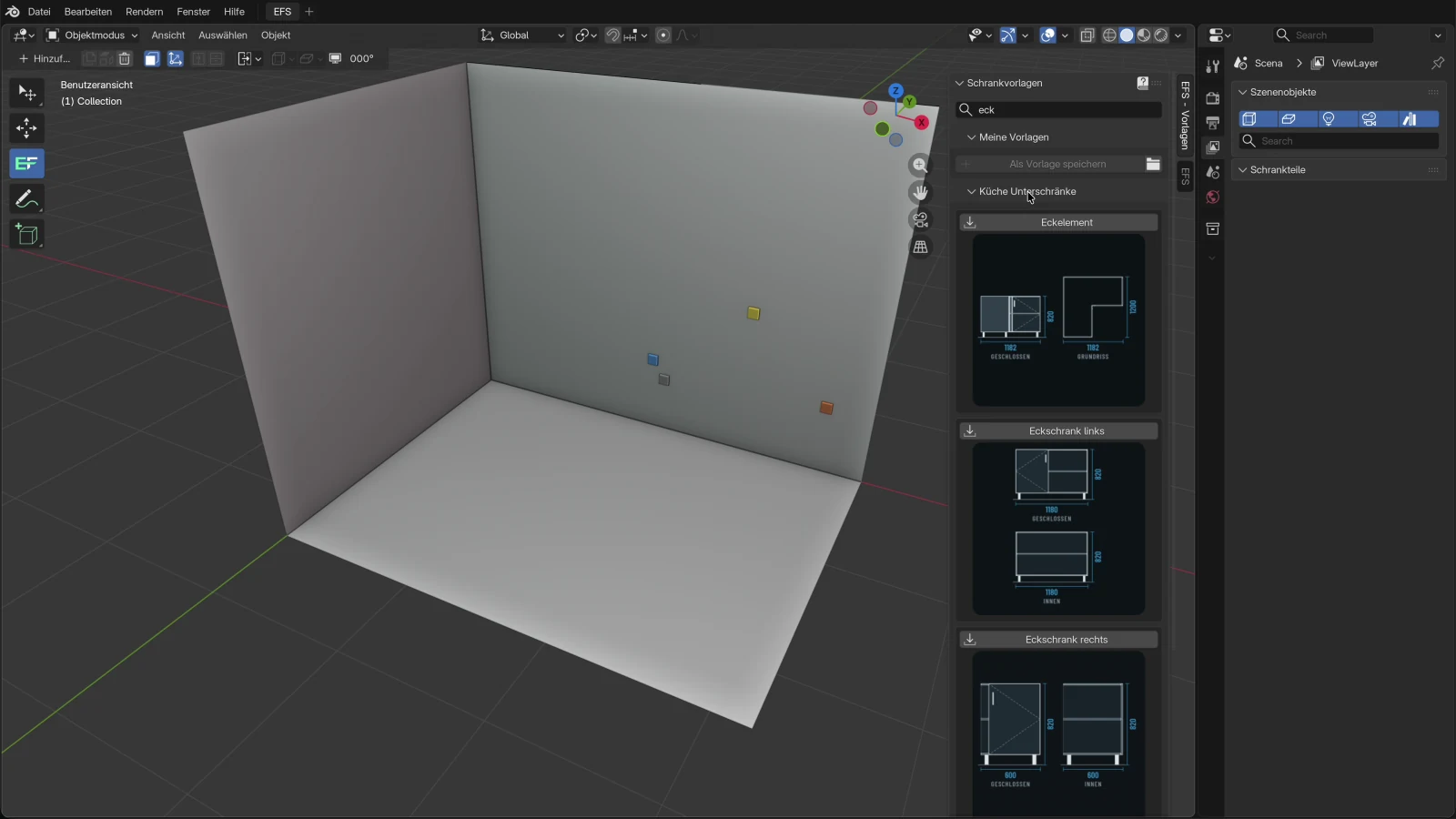
-
Suchen Sie bei ausgewähltem Eckschrank nach
spüleund klicken Sie auf Spülenunterschrank 800. Der Spülenschrank kommt direkt rechts neben den Eckschrank, an Wand A. Siehe Wohin ein neuer Schrank kommt.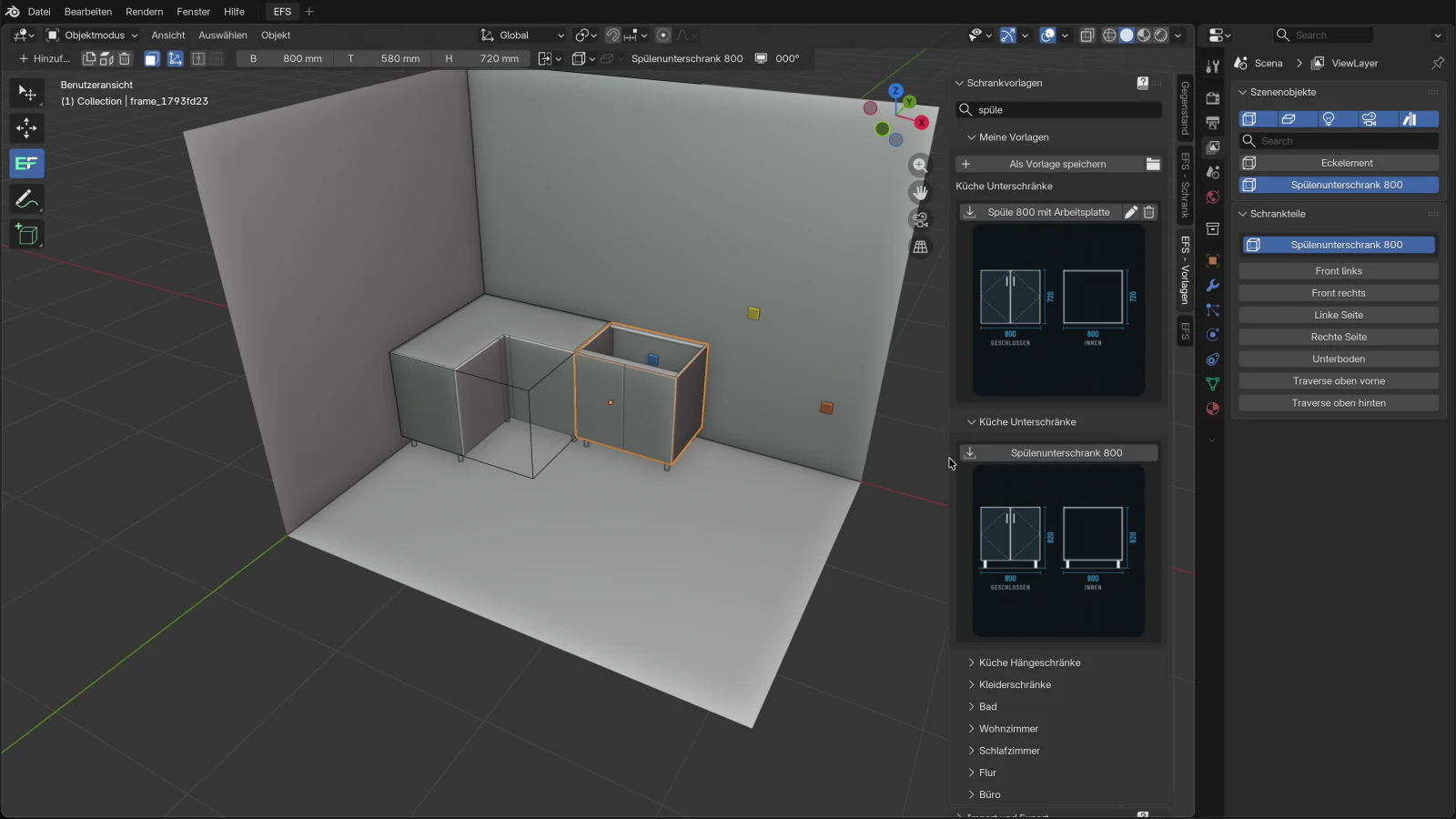
-
Suchen Sie bei ausgewähltem Spülenschrank nach
3 schubkästenund klicken Sie auf 3 Schubkästen. Der Schrank kommt rechts neben den Spülenschrank. -
Drücken Sie 1, geben Sie
600ein und drücken Sie Enter. Die Schubkästen wandern 600 mm nach rechts. Zwischen Spülenschrank und Schubkästen ist jetzt Platz für den Geschirrspüler. Siehe Platz für den Geschirrspüler.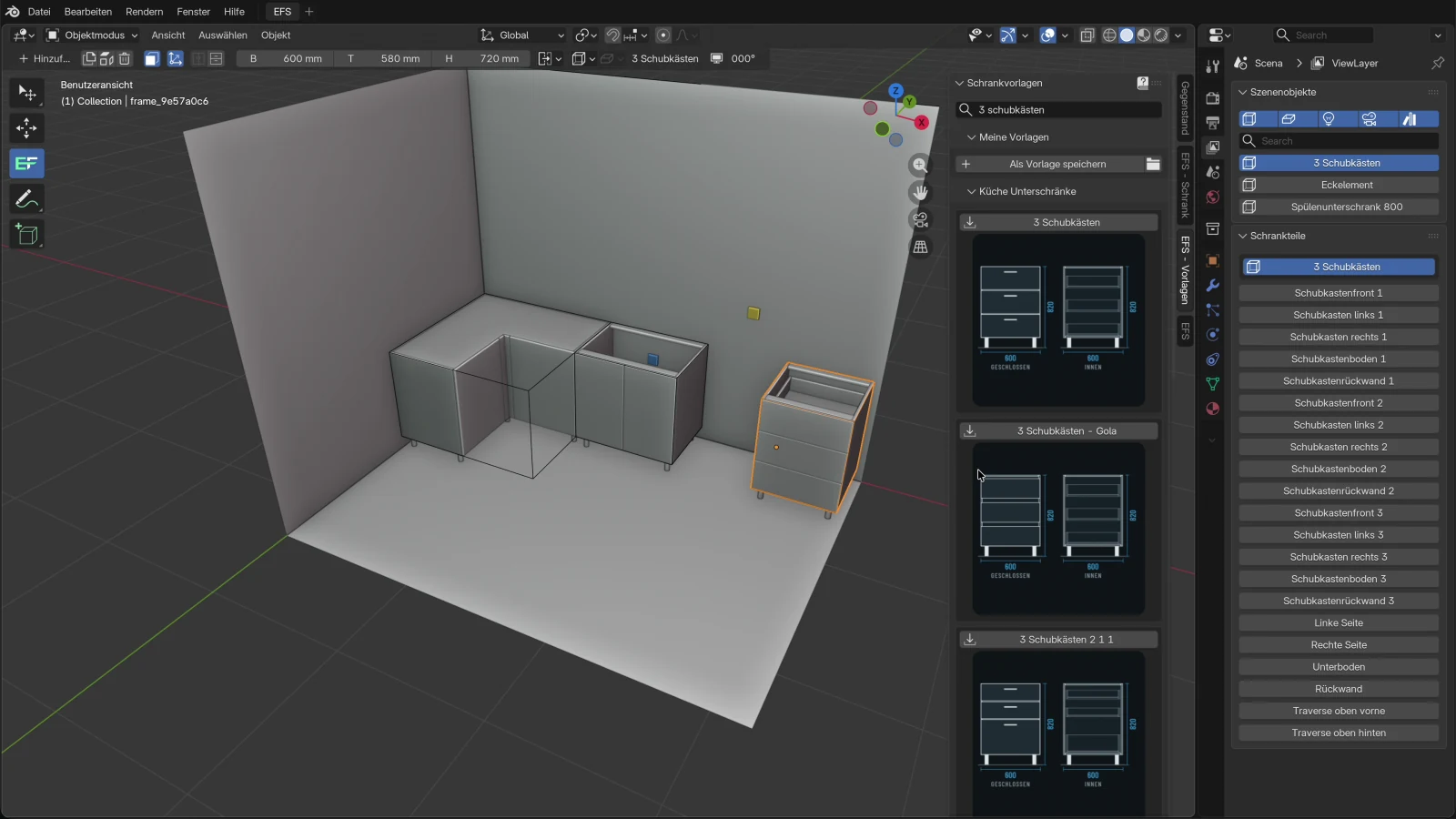
-
Die Zeile endet jetzt 50 mm vor Wand B. Klicken Sie bei ausgewähltem Schubkastenschrank mit der rechten Maustaste, dann auf Zum Schrank hinzufügen → Passblende →. Eine Passblende von 50 mm schließt die Lücke zur Wand, im Frontdekor. Siehe Passblende zur Wand.
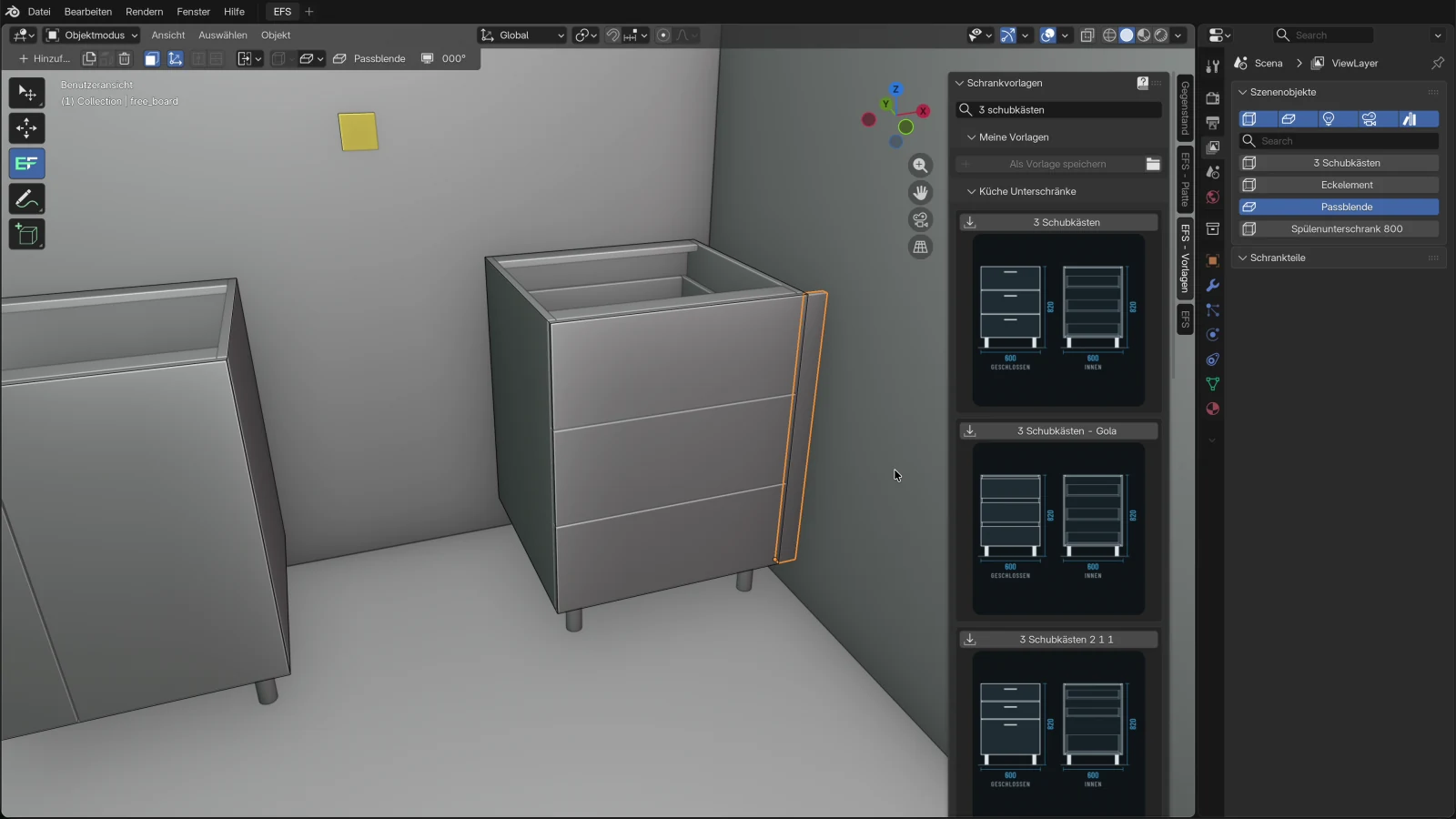
-
Klicken Sie ins Leere. Drehen Sie die Ansicht mit der mittleren Maustaste zu Wand D, bis die Kopfleiste 270° zeigt.

-
Suchen Sie nach
4 schubkästenund klicken Sie auf 4 Schubkästen. Der Schrank dreht seine Rückseite zu Wand D und setzt sich direkt vor den Schenkel des Eckschranks.
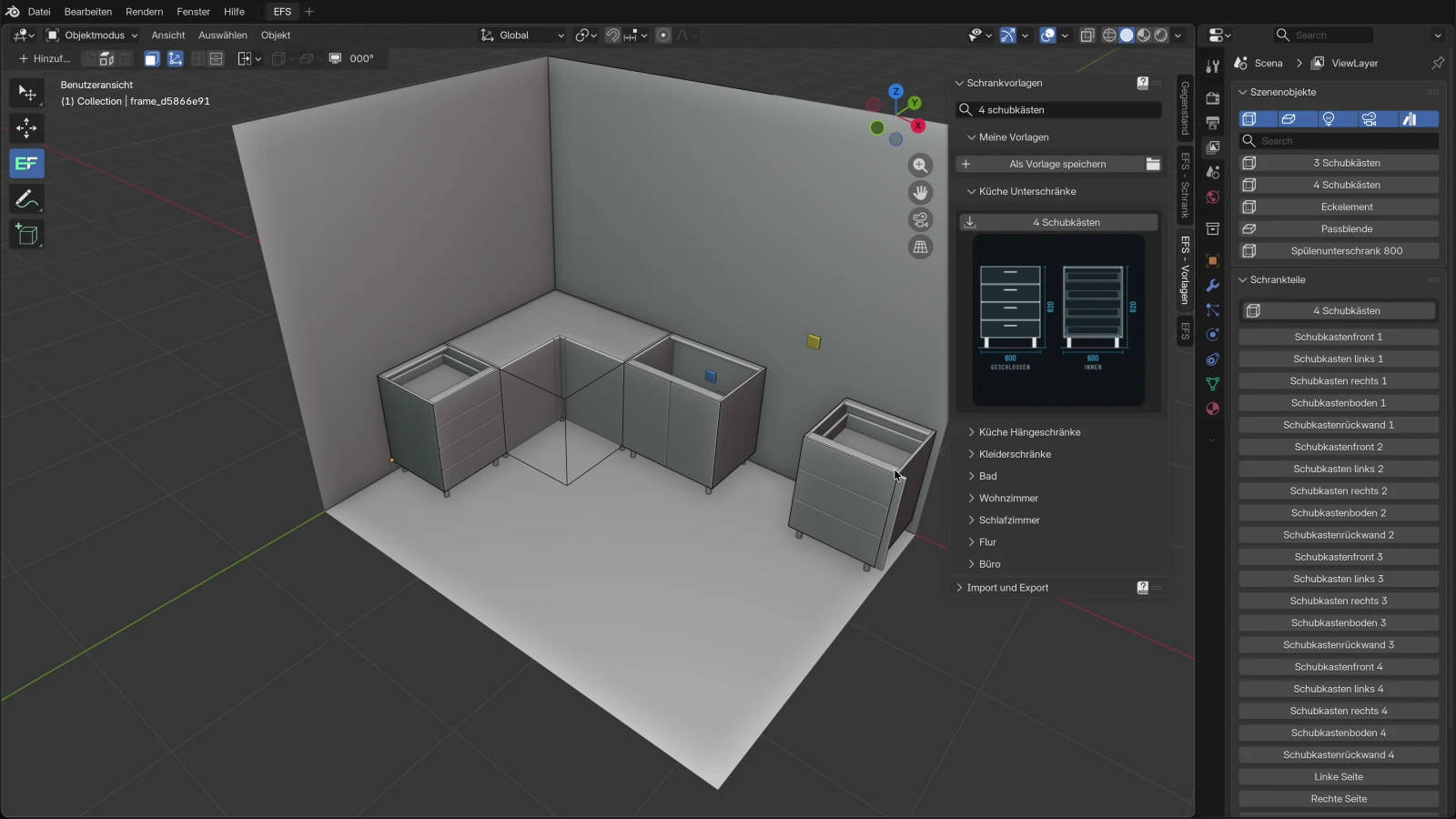
Die fertige Zeile an Wand A, von Wand D in Richtung Wand B:
| Schrank | Von | Bis | Bemerkung |
|---|---|---|---|
| Eckelement | 0 mm | 1182 mm | Der Schenkel entlang Wand D ist 1200 mm lang. |
| Spülenunterschrank 800 | 1182 mm | 1982 mm | Unter Wasser und Abfluss, die in Kapitel B01 eingezeichnet wurden. |
| Platz für den Geschirrspüler | 1982 mm | 2582 mm | Leer, 600 mm. |
| 3 Schubkästen | 2582 mm | 3182 mm | Unter dem Kochfeld, vor dem 400-V-Anschluss. |
| Passblende | 3182 mm | 3232 mm | Bis Wand B. |
An Wand D nimmt der Schrank 4 Schubkästen 600 mm direkt vor dem Schenkel des Eckschranks ein, von 1200 bis 1800 mm, gemessen von Wand A.
Ab hier ändern Sie jeden Schrank der Zeile wie jeden anderen Schrank: Maße, Fronten, Schubkästen, Füße und Beschläge. Siehe Wie ein Schrank aufgebaut ist.
Wohin ein neuer Schrank kommt
Wenn Sie einen Schrank (C, Hinzufügen → Schrank) oder eine Vorlage hinzufügen, wählt EFS den Platz selbst. Es achtet auf zwei Dinge: ob ein Schrank ausgewählt ist und aus welcher Richtung Sie schauen. Die allgemeinen Regeln stehen in den Kapiteln Die Oberfläche und Ihr erster Schrank und Vorlagen und Meine Vorlagen. Hier sind dieselben Regeln an einem Küchenbeispiel.
Ansichtsdrehung und die Wände
Die Ansichtsdrehung steht am rechten Ende der Kopfleiste des EFS-Werkzeugs. Ein neuer Schrank dreht seine Rückseite zu der Wand, die Sie ansehen.
| In der Kopfleiste | Sie schauen auf | Z-Rotation des neuen Schranks | Wenn nichts ausgewählt ist |
|---|---|---|---|
| 000° | Wand A | 0° | Rückseite zu Wand A, am rechten Ende der Zeile. Der erste Schrank setzt sich in die Ecke zwischen den Wänden A und D. |
| 090° | Wand B | 90° | Der Schrank folgt der Maus. Klicken Sie, um ihn abzusetzen. |
| 180° | Wand C | 180° | Der Schrank folgt der Maus. Klicken Sie, um ihn abzusetzen. |
| 270° | Wand D | 270° | Rückseite zu Wand D, direkt vor dem Schrank, der am weitesten vorne steht. |
Die Ansicht drehen Sie mit der mittleren Maustaste. Der Winkel in der Kopfleiste rastet auf die nächste der vier Richtungen ein, die Ansicht muss also nicht genau rechtwinklig zur Wand stehen.
Regeln für 000° und 270°:
- Ein Unterschrank berücksichtigt nur Unterschränke, ein Hängeschrank nur Hängeschränke. Hochschränke aus Vorlagen (Kühlschrank, Backofen, Vorratsschrank) sind Unterschränke.
- Das rechte Ende der Zeile ist der am weitesten rechts liegende Punkt aller Unterschränke im Projekt, einschließlich des Eckschranks. Freie Platten zählen nicht: Der neue Schrank setzt sich über eine Passblende am Ende der Zeile.
- Bei 270° berücksichtigt EFS alle Unterschränke im Projekt, nicht nur die an Wand D. Der neue Schrank setzt sich vor den, der Wand C am nächsten ist.
- Hat das Projekt noch keinen Schrank derselben Art, setzt sich ein neuer bei 000° in den Ursprung, in die Ecke zwischen den Wänden A und D. Bei 270° setzt er sich hinter Wand A, außerhalb des Raums.
Tipp
Die Regeln „am rechten Ende“ und „vor dem, der am weitesten vorne steht“ funktionieren gut für eine L-Küche an den Wänden A und D, wie im Video. Für andere Wände und für eine zweite Reihe an derselben Wand fügen Sie den Schrank hinzu, während sein Nachbar ausgewählt ist (nächster Abschnitt).
Ein neuer Schrank neben dem ausgewählten
Mit der Standardoption Vorwärts ausrichten kommt ein neuer Schrank neben den ausgewählten Schrank:
- Klicken Sie auf eine beliebige Platte des Schranks, neben den der neue kommen soll.
- Drücken Sie C oder klicken Sie auf eine Vorlage.
Was EFS tut:
- Der neue Schrank kommt an die rechte Seite des ausgewählten, mit der Rückseite in derselben Flucht. Rechts ist rechts mit Blick auf die Fronten dieses Schranks, die Regel funktioniert also an jeder Wand.
- Steht rechts bereits ein Schrank, kommt der neue an die linke Seite.
- Sind beide Seiten belegt, wird der neue so platziert, als wäre nichts ausgewählt.
- Der neue Schrank erhält die Z-Rotation des ausgewählten.
- Ein neuer Schrank über C erhält außerdem Höhe, Tiefe und Höhe über dem Boden des ausgewählten. Ist der ausgewählte ein Hängeschrank, wird auch der neue ein Hängeschrank. Die Breite ist der Standard oder kommt aus Meine Einstellungen.
- Eine Vorlage behält ihre eigenen Maße und ihre eigene Höhe über dem Boden.
Belegt heißt, dass der neue Schrank einen anderen Schrank oder einen Eckschrank überschneiden würde. Freie Platten (Passblende, Arbeitsplatte) zählen nicht. Der Eckschrank belegt das ganze Rechteck seiner Maße, daneben passt also nichts, nicht einmal in die Innenecke des L.
Achtung
Der Eckschrank kann nicht dieser ausgewählte Nachbar sein. Solange der Eckschrank (oder eine seiner Platten) ausgewählt ist, wird ein neuer Schrank so platziert, als wäre nichts ausgewählt. Im Video kam der Spülenschrank neben den Eckschrank, weil der Eckschrank der einzige Unterschrank an Wand A war und sein rechtes Ende damit auch das Ende der Zeile war.
Positionierungsoptionen
Die Optionen liegen im Dropdown-Menü Positionierungsoptionen in der Kopfleiste und im Reiter EFS, Panel Szeneneigenschaften. Sie sind unter Die Oberfläche und Ihr erster Schrank beschrieben.
| Option | Für eine Küchenzeile |
|---|---|
| Vorwärts ausrichten (Standard) | Der neue Schrank kommt neben den ausgewählten oder an das Ende der Zeile. Behalten Sie diese Option für den Aufbau einer Zeile. |
| Gleiten entlang X-Achse | Der neue Schrank ignoriert den ausgewählten. Bei 000° und 270° folgt er der Maus entlang der X-Achse, bis Sie ihn mit einem Klick absetzen. |
| Gleiten entlang Y-Achse | Dasselbe, entlang der Y-Achse. |
| Gleiten entlang X- und Y-Achse | Dasselbe, über den ganzen Boden. |
In den Add-on-Einstellungen (Bearbeiten → Einstellungen... → Add-Ons, Zeile Easy Form Studio) ändern zwei Einstellungen dasselbe Verhalten:
| Einstellung | Standard | Was sie bewirkt |
|---|---|---|
| Schrank beim Erstellen nach Ansichtsdrehung rotieren | ein | Aus: Ein neuer Schrank, der nicht neben den ausgewählten kommt, bleibt bei 0° und folgt der Maus, bis Sie ihn absetzen. |
| Neuen Schrank mit dem ausgewählten verknüpfen | aus | Ein: Ein mit C neben dem ausgewählten hinzugefügter Schrank wird dessen linker oder rechter verknüpfter Schrank. Gilt nicht für Vorlagen. Siehe Verknüpfte Schränke in einer Zeile. |
Ein genauer Abstand mit den Tasten 1 und 2
Die Tasten 1, 2 und 3 verschieben einen Schrank entlang der X-, Y- und Z-Achse des Raums, nicht entlang seiner Zeile:
| Wand | Die Zeile verläuft entlang der Achse | Taste für eine Verschiebung entlang der Wand | Plus ist Richtung Wand |
|---|---|---|---|
| A | X | 1 | B |
| B | Y | 2 | A |
| C | X | 1 | B |
| D | Y | 2 | A |
Beispiel aus dem Video: Einen Schrank an Wand A verschieben Sie mit 1, 600, Enter um 600 mm Richtung Wand B. An Wand D ist dieselbe Verschiebung Richtung Wand C 2, -600, Enter.
Sind mehrere Schränke ausgewählt, verschieben sich alle zusammen. So verschieben Sie eine ganze Zeile. Mehr im Kapitel Die Oberfläche und Ihr erster Schrank.
Eckschrank in der Ecke des Raums
Der Eckschrank ist ein L-förmiger Schrank mit zwei Türen. Seine Platten und alle Felder des Reiters sind unter Wie ein Schrank aufgebaut ist beschrieben. Hier steht, wie Sie ihn in eine Ecke setzen und an beiden Wänden mit der Zeile verbinden.
Einen Eckschrank erhalten Sie auf zwei Wegen:
| Weg | Maße | Füße | Vorderseite (Breite × Tiefe) |
|---|---|---|---|
| Die Vorlage Eckelement (Küche Unterschränke) | 1182 × 1200 × 720 mm | 100 mm | 620 × 638 mm |
| Hinzufügen → Eckschrank oder Shift+C | 1200 × 1160 × 720 mm | keine Füße | 638 × 598 mm |
Beide Varianten haben 562 mm tiefe Schenkel, ihre Türen sind also bündig mit den Fronten von 580 mm tiefen Nachbarn.
Eckschrank in der Ecke A und D
Die Ecke zwischen den Wänden A und D ist der Ursprung der Szene. Das ist die einfachste Ecke:
- Klicken Sie ins Leere.
- Drehen Sie die Ansicht so, dass die Kopfleiste 000° zeigt.
- Klicken Sie auf die Vorlage Eckelement oder drücken Sie Shift+C.
Der Eckschrank erhält eine Z-Rotation von 0°. Ist er der erste Unterschrank im Projekt, setzt er sich in den Ursprung: Seine Breite verläuft entlang Wand A und seine Tiefe entlang Wand D.
Achtung
Platzieren Sie den Eckschrank zuerst. Hat Wand A bereits Unterschränke, setzt sich der Eckschrank an das rechte Ende dieser Zeile, nicht in die Ecke. Verschieben Sie ihn dann mit 1 oder geben Sie seine Position ein (Abschnitt Eckschrank in einer anderen Ecke).
Die Schenkel und die Frontebene
Der Eckschrank hat zwei Schenkel. Die Zeile an jeder Wand setzt sich am Ende des Schenkels an dieser Wand fort.
| Schenkel | Seine Länge | Seine Tiefe (Korpus) | Tür am Schenkel |
|---|---|---|---|
| Entlang Wand A | Breite | Tiefe − Vorderseite: Tiefe | Front rechts |
| Entlang Wand D | Tiefe | Breite − Vorderseite: Breite | Front links |
Die Tür steht vor dem Korpus des Schenkels, der Schenkel mit seiner Tür ist also so tief wie der Korpus plus Stärke. Bei der Vorlage: 1200 − 638 = 562 mm, mit Tür 580 mm. Ebenso beim anderen Schenkel: 1182 − 620 = 562 mm, mit Tür 580 mm. Unterschränke aus Vorlagen sind 580 mm tief, alle Fronten liegen also in derselben Ebene.
Die Türen der Vorlage sind 556 mm breit. Wie EFS die Türen berechnet, steht im Kapitel Wie ein Schrank aufgebaut ist.
Achtung
Wenn Sie die Breite des Eckschranks ändern, wird der Schenkel entlang Wand D um denselben Betrag tiefer oder flacher. Ändern Sie Vorderseite: Breite um denselben Betrag mit. Dasselbe gilt für Tiefe und Vorderseite: Tiefe. Beispiel: Sie verlängern den Eckschrank der Vorlage entlang Wand A auf 1282 mm. Geben Sie auch Vorderseite: Breite 720 mm ein, damit der Schenkel entlang Wand D 562 mm tief bleibt.
Die Zeile an beiden Wänden
Mit dem Eckschrank in der Ecke A und D setzt sich die Zeile von selbst fort, wie im Video:
- Wand A. Ansicht 000°. Fügen Sie den ersten Schrank hinzu, während nichts ausgewählt ist oder während der Eckschrank ausgewählt ist: Er setzt sich an das rechte Ende der Zeile, also an das Ende des Schenkels entlang Wand A. Fügen Sie jeden weiteren hinzu, während der vorherige ausgewählt ist.
- Wand D. Klicken Sie ins Leere und drehen Sie die Ansicht auf 270°. Der erste Schrank setzt sich mit der Rückseite zu Wand D direkt vor den Schenkel des Eckschranks. Fügen Sie jeden weiteren hinzu, während der vorherige ausgewählt ist: Rechts davon steht der Eckschrank, der neue kommt also nach links, Richtung Wand C.
Tipp
Lassen Sie an Wand D den letzten Schrank der Zeile ausgewählt und fügen Sie den nächsten daneben hinzu. Die Regel für 270° ohne Auswahl berücksichtigt alle Unterschränke im Projekt, der neue Schrank landet also womöglich nicht dort, wo Sie ihn erwarten.
Eckschrank in einer anderen Ecke
In den anderen Ecken drehen Sie den Eckschrank und geben seine Position ein:
- Fügen Sie den Eckschrank hinzu, während nichts ausgewählt ist.
- Klicken Sie im Reiter EFS - Schrank, Panel Eckschrankeigenschaften, auf die Z-Rotation aus der Tabelle unten. R tut dasselbe, Schritt für Schritt.
- Öffnen Sie in der Kopfleiste das Dropdown-Menü Schrankeigenschaften und geben Sie X und Y aus der Tabelle ein. Die Position ist die hintere linke untere Ecke des Schranks, und sie verschiebt sich nicht, wenn sich der Schrank dreht.
| Raumecke | Z-Rotation | X | Y | Breite verläuft entlang Wand | Tiefe verläuft entlang Wand |
|---|---|---|---|---|---|
| A und D (hinten links) | 0° | 0 | 0 | A | D |
| A und B (hinten rechts) | 90° | Raumbreite | 0 | B | A |
| B und C (vorne rechts) | 180° | Raumbreite | −Raumtiefe | C | B |
| C und D (vorne links) | 270° | 0 | −Raumtiefe | D | C |
Die Werte gelten, solange der Raum dort bleibt, wo EFS ihn angelegt hat, mit seiner hinteren linken Ecke im Ursprung. Beispiel für den Raum aus dem Video (3232 × 2400 mm), Ecke A und B: Z-Rotation 90°, X 3232, Y 0.
Schränke entlang des Schenkels setzen sich in diesen Ecken nicht von selbst dorthin. Platzieren Sie den ersten Schrank entlang jedes Schenkels mit 1 und 2 (oder geben Sie seine Position ein) und fügen Sie die nächsten hinzu, während der vorherige ausgewählt ist.
Tipp
Für die Ecke A und B bauen Sie zuerst die Zeile an Wand A, von Wand D Richtung Wand B, und platzieren den Eckschrank zuletzt. Bleibt zwischen Zeile und Schenkel eine Lücke, ändern Sie die Tiefe des Eckschranks (und Vorderseite: Tiefe um denselben Betrag), um sie zu schließen.
Was der Eckschrank in einer Zeile nicht tut
| Was | Eckschrank |
|---|---|
| Neuer Schrank neben dem ausgewählten | Er ist kein Anker. Solange er ausgewählt ist, wird ein neuer Schrank so platziert, als wäre nichts ausgewählt. |
| Verknüpfungen | Er kann nicht verknüpft werden. Er hat kein Panel Verknüpfungen und wird in den Feldern anderer Schränke nicht angeboten. |
| Lücke füllen, Am aktiven ausrichten, Mit ausgewähltem Schrank verknüpfen | Er zählt nicht. Die Schaltflächen berücksichtigen nur gewöhnliche Schränke. |
| Auf ausgewählte Schränke kopieren | Er kopiert weder Einstellungen noch erhält er welche. |
| Tasten F, D, Shift+T, U | Sie funktionieren nicht. L und R funktionieren. |
| Projektbeschläge | Geben ihm nur Topfbänder und Griffe. |
| Meine Einstellungen | Werden nicht angewendet. |
Blindecke: Eckschrank links und Eckschrank rechts
Statt mit dem L-förmigen Eckschrank können Sie die Ecke mit einer Blindecke lösen. Die Kategorie Küche Unterschränke enthält die Vorlagen Eckschrank links (1180 × 580 × 720 mm, Tür links, Blindteil rechts) und Eckschrank rechts (600 × 580 × 720 mm, Tür rechts, ohne linke Seitenwand). Die Beschreibung beider Vorlagen sagt: Die Ecke braucht eine Passblende von 60 mm, damit Türen und Griffe an der angrenzenden Zeile vorbeikommen. Vorschaubilder und Maße stehen in der Liste der Vorlagen.
Ein Blindeckschrank ist ein gewöhnlicher Schrank: Er kommt neben den ausgewählten, und Sie können ihn verknüpfen, mit „Lücke füllen“ verwenden und ausrichten.
Platz für den Geschirrspüler
EFS hat keine Vorlage für einen integrierten Geschirrspüler. Sein Platz ist eine leere Lücke in der Zeile, meist 600 mm.
Eine Lücke mit Taste 1
- Fügen Sie den Schrank, der nach dem Geschirrspüler kommt, neben den Schrank davor hinzu. Im Video ist das 3 Schubkästen neben dem Spülenschrank.
- Drücken Sie bei ausgewähltem neuem Schrank 1 (an Wand B oder D 2).
- Geben Sie
600ein und drücken Sie Enter.
Der Schrank verschiebt sich um 600 mm. Fügen Sie den nächsten Schrank hinzu, während dieser ausgewählt ist, damit die Zeile von ihm aus weitergeht.
Achtung
Klicken Sie für den Platz des Geschirrspülers nicht auf Lücke füllen. EFS würde eine Lücke von 600 mm mit einem 600 mm breiten Schrank füllen.
Tipp
Damit die Lücke für den Geschirrspüler gleich bleibt, wenn Sie den Spülenschrank verschieben, verknüpfen Sie die Schubkästen mit dem Spülenschrank und geben Sie Versatz rechts 600 mm ein. Siehe Verknüpfte Schränke in einer Zeile.
Eine Arbeitsplatte über den ausgewählten Schränken reicht vom ersten bis zum letzten ausgewählten Schrank und deckt also auch die Lücke für den Geschirrspüler ab. Siehe Die Arbeitsplatte: Ausschnitte und Eckverbindung.
Passblende zur Wand
Eine Zeile endet selten genau an der Wand. Eine Passblende schließt den Rest:
- Klicken Sie auf den Schrank am Ende der Zeile.
- Klicken Sie mit der rechten Maustaste und öffnen Sie Zum Schrank hinzufügen.
- Klicken Sie auf Passblende → für die rechte Seite oder auf Passblende ← für die linke. Die Seite gilt von vorne gesehen, mit Blick auf die Fronten.
Die Passblende ist eine freie Platte von 50 mm Breite, neben dem Schrank, bündig mit den Fronten und so hoch wie die Fronten. Sie erhält Dekor und Materialgruppe der Fronten dieses Schranks. Im Video schließt eine Passblende von 50 mm die Lücke von den Schubkästen bis Wand B.
Andere Breiten, Abschlusswangen und der Sockel sind unter Sockel, Passblenden, Abschlusswangen und Abdeckboden beschrieben. Das Rechtsklick-Menü ist unter Schneller arbeiten beschrieben.
Lücke füllen
Lücke füllen füllt die Lücke zwischen zwei Schränken derselben Zeile: mit einer Passblende, wenn die Lücke schmal ist, und mit einem Schrank in exakter Breite, wenn sie breit ist.
- Klicken Sie auf den ersten Schrank.
- Halten Sie Shift gedrückt und klicken Sie auf den zweiten Schrank.
- Klicken Sie im Reiter EFS - Schrank oben im Panel Schrankeigenschaften auf Lücke füllen.
Die Schaltfläche liegt in der Box mit der Meldung 2 Schränke ausgewählt: Die Felder zeigen den aktiven und erscheint nur, wenn genau zwei gewöhnliche Schränke ausgewählt sind.
| Lücke | Was EFS hinzufügt | Meldung |
|---|---|---|
| unter 20 mm | Nichts. | Die Lücke ist … mm: zu schmal zum Füllen |
| 20 bis 149 mm | Eine Passblende: eine freie Platte Passblende so breit wie die Lücke und 18 mm stark, so hoch wie der Korpus des linken Schranks (ohne Füße), mit ihrer Vorderseite bündig mit den Fronten. | Passblende … mm |
| 150 mm und mehr | Einen neuen Schrank genau dieser Breite, neben dem linken Schrank. Er erhält Z-Rotation, Höhe, Tiefe, Höhe über dem Boden und hintere Flucht des linken Schranks, den Rest aus Meine Einstellungen. Er hat keine Front. | Schrank … mm breit |
Regeln:
- Die Lücke wird entlang der Zeile des aktiven Schranks gemessen. Der linke Schrank ist der, der in der Zeile von links zuerst kommt, von vorne gesehen.
- Beide Schränke müssen in derselben Zeile stehen: an derselben Wand und mit derselben Z-Rotation. EFS prüft das nicht.
- Der neue Schrank aus Lücke füllen ist ein gewöhnlicher Schrank. Fügen Sie ihm Fronten und Schubkästen mit F und D oder im Reiter EFS - Schrank hinzu.
- Der Eckschrank zählt nicht. Sind ein Eckschrank und ein gewöhnlicher Schrank ausgewählt, erscheint die Schaltfläche nicht.
Tipp
Drehen Sie vor Lücke füllen die Ansicht zur Wand der Zeile (000° an Wand A). Der neue Schrank wird zuerst wie jeder neue Schrank platziert. Ist auf keiner Seite des linken Schranks Platz für einen Schrank in Standardbreite, dreht sich der neue Schrank zur Blickrichtung, nicht zur Zeile.
Passblende aus dem Rechtsklick-Menü oder aus Lücke füllen
Beide Passblenden sind freie Platten mit dem Namen Passblende, Passblende 2… Sie unterscheiden sich:
| Zum Schrank hinzufügen → Passblende ←/→ | Lücke füllen (Lücke 20–149 mm) | |
|---|---|---|
| Wo | Neben der linken oder rechten Seite eines Schranks | Zwischen zwei ausgewählten Schränken |
| Breite | 50 mm | Genau die Lücke |
| Höhe | Wie die Fronten des Schranks | Wie der Korpus des linken Schranks |
| Stärke | Wie die Fronten des Schranks | 18 mm |
| Dekor und Materialgruppe | Wie die Fronten des Schranks | Das weiße Standarddekor, Gruppe F 3 (wie Arbeitsplatten) |
| Kantenband | Das Standard-Kantenband einer freien Platte: 2 mm an allen vier Kanten | Dasselbe |
Achtung
Die Passblende aus Lücke füllen liegt in Gruppe F 3 und erhält deshalb das Dekor der Arbeitsplatte, wenn Sie Gruppe F 3 ein Dekor zuweisen. Soll sie im Frontdekor sein, klicken Sie sie an und ändern Sie im Reiter EFS - Platte ihre Gruppe auf F 1 (siehe Die Gruppe einer einzelnen Platte ändern).
Verknüpfte Schränke in einer Zeile
Ein verknüpfter Schrank ist ein Nachbar, der links, rechts, oberhalb oder unterhalb an einen Schrank gebunden ist. Wenn Sie den Schrank verschieben, drehen oder ändern, setzt EFS den Nachbarn wieder neben ihn. Die Felder des Panels sind unter Wie ein Schrank aufgebaut ist beschrieben, das Verknüpfen von Schränken unter Schneller arbeiten. Hier steht, wie die Verknüpfung in einer Küchenzeile funktioniert.
Zwei Schränke verknüpfen
Beispiel: Sie verknüpfen die Schubkästen nach dem Geschirrspüler mit dem Spülenschrank, damit die Lücke von 600 mm bleibt, wenn Sie den Spülenschrank verschieben.
- Klicken Sie auf den Schubkastenschrank.
- Halten Sie Shift gedrückt und klicken Sie auf den Spülenschrank. Der Spülenschrank ist der aktive Hauptschrank.
- Klicken Sie im Reiter EFS - Schrank oben im Panel Schrankeigenschaften auf Mit ausgewähltem Schrank verknüpfen. Dieselbe Schaltfläche liegt auch im Panel Verknüpfungen. Das Programm meldet Verknüpft: rechts: Die Schubkästen sind jetzt im Feld Rechte Seite des Spülenschranks eingetragen.
- Die Schubkästen rücken sofort an den Spülenschrank heran, weil Versatz rechts 0 mm ist. Öffnen Sie das Panel Verknüpfungen und geben Sie in Versatz rechts
600ein. Die Schubkästen gehen auf 600 mm zurück.
Unter dem Feld Breite des Spülenschranks zeigt Verbindungsbreite jetzt 2000 mm: Spülenschrank 800 mm, Versatz 600 mm und Schubkästen 600 mm.
EFS wählt die Seite danach, wo der andere Schrank steht, gesehen entlang der Zeile des aktiven Schranks:
| Wo der andere Schrank steht | Das Feld, in das EFS ihn einträgt |
|---|---|
| Ganz rechts vom aktiven | Rechte Seite |
| Ganz links vom aktiven | Linke Seite |
| Überschneidet sich entlang der Zeile, und seine Unterseite liegt auf der Oberseite des aktiven oder höher | Oberhalb |
| Sonst | Unterhalb |
Stand in diesem Feld bereits ein Schrank, ersetzt ihn der neue ohne Rückfrage.
Wie der Nachbar neben dem Schrank steht
EFS platziert den Nachbarn relativ zum Hauptschrank, jedes Mal, wenn sich der Hauptschrank bewegt oder ändert:
| Feld | Wo der Nachbar steht |
|---|---|
| Rechte Seite | An der rechten Seite des Hauptschranks, im Abstand Versatz rechts. Rückseiten in einer Flucht, gleiche Höhe über dem Boden. |
| Linke Seite | An der linken Seite des Hauptschranks, im Abstand Versatz links. Rückseiten in einer Flucht, gleiche Höhe über dem Boden. |
| Oberhalb | Oben auf dem Hauptschrank, Versatz oberhalb darüber. Gleiche hintere linke Ecke. |
| Unterhalb | Unter der Unterseite des Hauptschranks, Versatz unterhalb tiefer. Gleiche hintere linke Ecke. |
Versätze:
| Feld | Was es bewirkt | Standard | Werte |
|---|---|---|---|
| Versatz links, Versatz rechts | Abstand zwischen der Seite des Hauptschranks und dem Nachbarn. Ein positiver Wert rückt sie auseinander, ein negativer lässt sie sich überschneiden. | 0 mm | −5000 bis 5000 mm |
| Versatz oberhalb, Versatz unterhalb | Abstand in der Höhe. Ein negativer Versatz setzt den Nachbarn in den Hauptschrank hinein. | 0 mm | −5000 bis 5000 mm |
Die Vorlagen aus mehreren Korpussen sind ein Beispiel für einen negativen Versatz. In der Vorlage Kühlschrank ist das Fach oben Oberhalb mit Versatz oberhalb −234 mm, und der untere Korpus ist Unterhalb mit Versatz unterhalb −758 mm. Deshalb sitzen beide im hohen Korpus.
Achtung
Ein verknüpfter Nachbar hat immer dieselbe Höhe über dem Boden und dieselbe hintere Flucht wie der Hauptschrank. Verknüpfen Sie keinen Hängeschrank mit einem Unterschrank: Links oder rechts verknüpft, fällt der Hängeschrank auf die Höhe des Unterschranks. Oberhalb verknüpft, sitzt er auf dem Unterschrank, wenn Sie keinen Versatz oberhalb eingeben.
In Skalierung einbeziehen
Unter den Feldern liegen drei Kontrollkästchen: Breite, Tiefe und Höhe. Standardmäßig sind sie aus.
| Kontrollkästchen | Wenn Sie dieses Maß am Hauptschrank ändern |
|---|---|
| Breite | Alle seine verknüpften Schränke (links, rechts, oberhalb, unterhalb) erhalten dieselbe Breite. |
| Tiefe | Alle erhalten dieselbe Tiefe. |
| Höhe | Alle erhalten dieselbe Höhe. |
In einer Zeile brauchen Sie meist Tiefe und Höhe: Sie ändern die Höhe des Spülenschranks, und die Schubkästen daneben erhalten dieselbe Höhe. Breite gibt in einer Zeile allen Nachbarn dieselbe Breite wie dem Hauptschrank, schalten Sie es also nur ein, wenn Sie das wollen. In den Vorlagen aus mehreren Korpussen (Kühlschrank, Backofen, Vorratsschrank) sind Breite und Tiefe eingeschaltet, damit sich die übereinander gestapelten Korpusse gemeinsam ändern.
Die Kontrollkästchen gelten nur für eine Änderung am Hauptschrank. Eine Maßänderung am Nachbarn ändert den Hauptschrank nicht.
Nur der direkte Nachbar folgt
Die Verknüpfung wirkt nur zwischen einem Schrank und den Schränken, die in seinen Feldern eingetragen sind. Sie wird nicht weiter durch die Reihe gereicht. Das ist so gewollt: Eine Kette würde Schränke ändern, die Sie nicht angefasst haben.
Beispiel: Der Spülenschrank hat rechts die Schubkästen, und die Schubkästen haben rechts den nächsten Schrank.
- Wenn Sie den Spülenschrank verschieben, gehen die Schubkästen mit. Der nächste Schrank bleibt, wo er war.
- Wenn Sie die Höhe des Spülenschranks ändern und das Kontrollkästchen Höhe unter In Skalierung einbeziehen nur am Spülenschrank eingeschaltet ist, erhalten die Schubkästen die neue Höhe. Der nächste Schrank nicht.
Die ganze Zeile verschieben Sie, indem Sie alle ihre Schränke auswählen (Shift + Klick) und 1 oder 2 drücken.
Was die Verknüpfung sonst noch bewirkt
- Das Drehen des Hauptschranks (R oder Z-Rotation) dreht auch seine verknüpften Schränke.
- Sie können den Nachbarn auch selbst verschieben. Sobald sich der Hauptschrank bewegt oder ändert, geht der Nachbar wieder an seinen Platz neben ihm. Für einen dauerhaften Abstand geben Sie einen Versatz ein.
- O und die Schaltflächen Türen öffnen und Schubkästen öffnen öffnen auch die Fronten direkt verknüpfter Schränke.
- Als Vorlage speichern speichert den Schrank zusammen mit seinen verknüpften Schränken (siehe Vorlagen und Meine Vorlagen).
- IDs anzeigen im Panel Verknüpfungen schreibt die internen Namen der Schränke in die Ansicht, z. B.
frame.001oderframe_4dbfe6d3. Nach diesen Namen wählen Sie einen Schrank in den Feldern Linke Seite, Rechte Seite, Oberhalb und Unterhalb. - Projektprüfung meldet keine Überschneidung zwischen verknüpften Schränken, weil sich ein Korpus in einem Korpus absichtlich überschneidet.
Achtung
Das Löschen eines Schranks (X) löscht auch die Schränke, die in seinen Verknüpfungen eingetragen sind. Das ist so gewollt. Wenn Sie den Nachbarn behalten möchten, leeren Sie zuerst das Feld. Siehe Einen Schrank löschen.
Am aktiven ausrichten
Am aktiven ausrichten bringt die ausgewählten Schränke auf dieselbe Höhe über dem Boden und dieselbe hintere Flucht wie den aktiven Schrank. Verwenden Sie es, wenn ein Schrank von Hand verschoben oder mit der Maus platziert wurde.
- Klicken Sie mit Shift + Klick auf die Schränke, die Sie ausrichten.
- Halten Sie Shift gedrückt und klicken Sie zuletzt auf den Schrank, an dem Sie ausrichten. Er ist der aktive.
- Klicken Sie im Reiter EFS - Schrank oben im Panel Schrankeigenschaften auf Am aktiven ausrichten.
| Was | Ändert es sich? |
|---|---|
| Höhe über dem Boden (Unterkante des Korpus) | Ja, bei allen ausgewählten Schränken. |
| Hintere Flucht | Ja, aber nur bei Schränken mit derselben Z-Rotation wie der aktive. |
| Position entlang der Zeile | Nein. |
| Maße, Füße, Fronten | Nein. |
Die Schaltfläche erscheint, wenn mindestens zwei gewöhnliche Schränke ausgewählt sind. Der Eckschrank zählt nicht.
Achtung
Am aktiven ausrichten ändert die Füße nicht. Ein Schrank ohne Füße, der an einem Schrank auf 100-mm-Füßen ausgerichtet wird, hebt sich 100 mm vom Boden ab und hängt in der Luft. Gleichen Sie zuerst die Füße an (L), dann richten Sie aus.
Ausgerichtet wird die Unterkante des Korpus, nicht die Oberkante. So richten Sie Hängeschränke unterschiedlicher Höhe an der Unterkante aus, nicht an der Oberkante. Siehe Hängeschränke, Hochschränke und Klappen.
Die Zeile prüfen
Führen Sie vor dem Export die Projektprüfung aus (Reiter EFS, Panel Export). Für die Unterschrankzeile meldet sie:
- Schränke, die sich überschneiden, mit der Meldung '…' und '…' überschneiden sich (… mm).;
- Türen, die beim Öffnen an einen Nachbarn oder eine Wand stoßen, mit der Meldung Tür '…' stößt beim Öffnen an '…'.
Die Schaltfläche neben der Meldung wählt diesen Schrank in der Szene aus und zoomt die Ansicht auf ihn. Mehr im Kapitel Das Produktionspaket und die Lieferantenbestellung.
Häufige Probleme und Lösungen
Der Spülenschrank hat sich ans Ende der Zeile gesetzt, nicht neben den Eckschrank. Der Eckschrank kann kein Anker sein, der neue Schrank hat sich also ans rechte Ende der Unterschrankzeile gesetzt. Wählen Sie den Schrank aus, neben den der Spülenschrank kommen soll, und fügen Sie ihn erneut hinzu, oder verschieben Sie ihn mit 1.
Der Eckschrank hat sich nicht in die Ecke gesetzt. Wand A hatte bereits Unterschränke, er hat sich also ans Ende der Zeile gesetzt. Geben Sie im Dropdown-Menü Schrankeigenschaften seine Position X 0 und Y 0 ein, oder platzieren Sie ihn zuerst.
Der Eckschrank zeigt in die falsche Richtung. Die Z-Rotation hängt von der Ansichtsdrehung beim Hinzufügen ab. Klicken Sie im Panel Eckschrankeigenschaften auf die Rotation aus der Tabelle unter Eckschrank in einer anderen Ecke und geben Sie die Position erneut ein.
Die Fronten des Eckschranks sind nicht bündig mit den Nachbarn. Der Schenkel ist nicht 562 mm tief. Passen Sie Vorderseite: Breite und Vorderseite: Tiefe an die Maße des Schranks an (Abschnitt Die Schenkel und die Frontebene).
Ein Schrank für Wand D hat sich hinter Wand A gesetzt, außerhalb des Raums. Das Projekt hatte noch keinen Unterschrank, und die Ansicht war 270°. Verschieben Sie ihn mit 2 oder fügen Sie ihn neben einem ausgewählten Schrank hinzu.
Ein Schrank an Wand D hat sich über einen anderen Schrank gesetzt. Die Regel für 270° ohne Auswahl berücksichtigt alle Unterschränke im Projekt. Drücken Sie Ctrl+Z, wählen Sie den letzten Schrank an Wand D aus und fügen Sie den neuen daneben hinzu.
Der neue Schrank hat sich links statt rechts gesetzt. Rechts vom ausgewählten steht bereits ein Schrank oder der Eckschrank. Verschieben Sie ihn mit 1 oder 2, oder wählen Sie den Schrank am anderen Ende der Zeile aus.
1 schiebt den Schrank von der Wand weg. Der Schrank steht an Wand B oder D, wo die Zeile entlang der Y-Achse verläuft. Drücken Sie Esc und verwenden Sie 2.
Lücke füllen erscheint nicht. Es sind nicht genau zwei gewöhnliche Schränke ausgewählt. Der Eckschrank zählt nicht.
Lücke füllen meldet, dass die Lücke zu schmal ist. Die Lücke ist kleiner als 20 mm. Schließen Sie eine solche Lücke, indem Sie einen Schrank verschieben.
Lücke füllen hat einen Schrank statt einer Passblende hinzugefügt. Die Lücke ist 150 mm oder größer. Drücken Sie Ctrl+Z und verschieben Sie den Schrank so, dass die Lücke kleiner wird, oder fügen Sie eine Passblende per Rechtsklick hinzu.
Die Passblende ist weiß, aber die Fronten haben ein Dekor. Die Passblende aus Lücke füllen liegt in Gruppe F 3. Ändern Sie ihre Gruppe im Reiter EFS - Platte auf F 1.
Nach dem Verknüpfen ist der Nachbar an den Schrank herangesprungen. Der Versatz ist 0 mm. Geben Sie den Abstand in Versatz links oder Versatz rechts ein.
Ich habe einen verknüpften Schrank verschoben, und er ist zurückgesprungen. Ein verknüpfter Schrank folgt dem Hauptschrank. Für einen anderen Abstand ändern Sie den Versatz im Panel Verknüpfungen des Hauptschranks.
Ich habe den ersten Schrank verschoben, und der dritte in der Zeile ist stehen geblieben. Die Verknüpfung wirkt nur auf direkte Nachbarn. Wählen Sie die ganze Zeile aus und verschieben Sie sie zusammen.
Ich habe die Breite geändert, und die Breite des Nachbarn hat sich mitgeändert. Breite ist unter In Skalierung einbeziehen eingeschaltet. Schalten Sie es aus und stellen Sie die Breite des Nachbarn zurück.
Ich habe einen Schrank gelöscht, und der Nachbar ist auch verschwunden. Der Nachbar war in den Verknüpfungen des gelöschten Schranks eingetragen. Drücken Sie Ctrl+Z, leeren Sie das Feld und löschen Sie erneut.
Am aktiven ausrichten hat den Schrank in die Luft gehoben. Der aktive Schrank hat Füße, der ausgerichtete nicht. Drücken Sie Ctrl+Z, gleichen Sie die Füße an und richten Sie erneut aus.
Tastenkürzel in diesem Kapitel
| Taste | Aktion |
|---|---|
| C | Neuer Schrank, neben dem ausgewählten oder am Ende der Zeile |
| Shift+C | Neuer Eckschrank |
| 1 / 2 / 3 | Entlang X / Y / Z verschieben: Abstand in mm eingeben und mit Enter bestätigen |
| R | Schrank um 90° drehen |
| L | Nächste Füße |
| O | Türen und Schubkästen öffnen / schließen, auch die verknüpfter Schränke |
| X | Den Schrank löschen, mit seinen verknüpften Schränken |
| Shift + Klick | Einen Schrank zur Auswahl hinzufügen; der zuletzt angeklickte ist aktiv |
| Rechtsklick | Schrankmenü: Zum Schrank hinzufügen → Passblende ←/→ |
| mittlere Maustaste | Ansicht drehen (Richtung in der Kopfleiste: 000°, 090°, 180°, 270°) |
| Esc | Verschieben abbrechen |
| Ctrl+Z | Letzte Aktion rückgängig machen |
Alle Tastenkürzel stehen im Kapitel Tastenkürzel.
Weiter
Nächstes Kapitel: Hängeschränke, Hochschränke und Klappen