Spodnji elementi in kotni element
V tem poglavju zgradite vrsto spodnjih elementov kuhinje v prostoru iz poglavja B01: kotni element v vogalu, element za korito, mesto za pomivalni stroj, predale pod kuhalno ploščo, zaporo do stene in vrsto, ki se nadaljuje ob drugi steni. Spoznali boste, kam EFS Web postavi nov element, kako kotni element postaviti v katerikoli vogal, kako vrzel zapolniti z zaporo ali elementom ter kako elemente v vrsti povezati, poravnati in preveriti.
Video: B02 Spodnji elementi in kotni element
Isti potek dela v kratkem videu brez zvoka s podnapisi v slovenščini.

Preden začnete
- Odprite projekt s prostorom iz poglavja Prostor, odprtine in priključki. V primeru je prostor 3232 × 2400 mm, z vodo in odtokom na steni A ter priključkom 400 V za kuhalno ploščo.
- Stene so A (zadaj), B (desno), C (spredaj) in D (levo), kadar kot pogleda kaže 000°. Zadnji levi vogal prostora, med stenama A in D, je izhodišče.
- V Nastavitve projekta (Ctrl+,, na Macu Cmd+,), razdelek Lastnosti scene, naj bo Možnosti postavitve nastavljeno na Poravnava naprej. To je privzeto.
- V Nastavitve projekta, razdelek Moje nastavitve, naj bo vklopljeno Zavrti element glede na rotacijo pogleda ob ustvarjanju. Tudi to je privzeto.
- Predloge se odprejo z gumbom Predloge zgoraj desno v 3D-pogledu ali s tipko T. Spodnji elementi so v kategoriji Spodnji kuhinjski elementi. Kako predloge iščete in postavljate, je opisano v poglavju Predloge in Moje predloge.
Potek dela
- Kliknite prazen del 3D-pogleda, da ni izbrano nič. V orodni vrstici 3D-pogleda kliknite Od spredaj: kot pogleda kaže 000°.
-
Kliknite Predloge (T). V predalu Predloge elementov vpišite
kotniv polje Išči predloge in kliknite kartico Kotni element. Element sede v vogal med stenama A in D. Glejte Kotni element v vogalu prostora.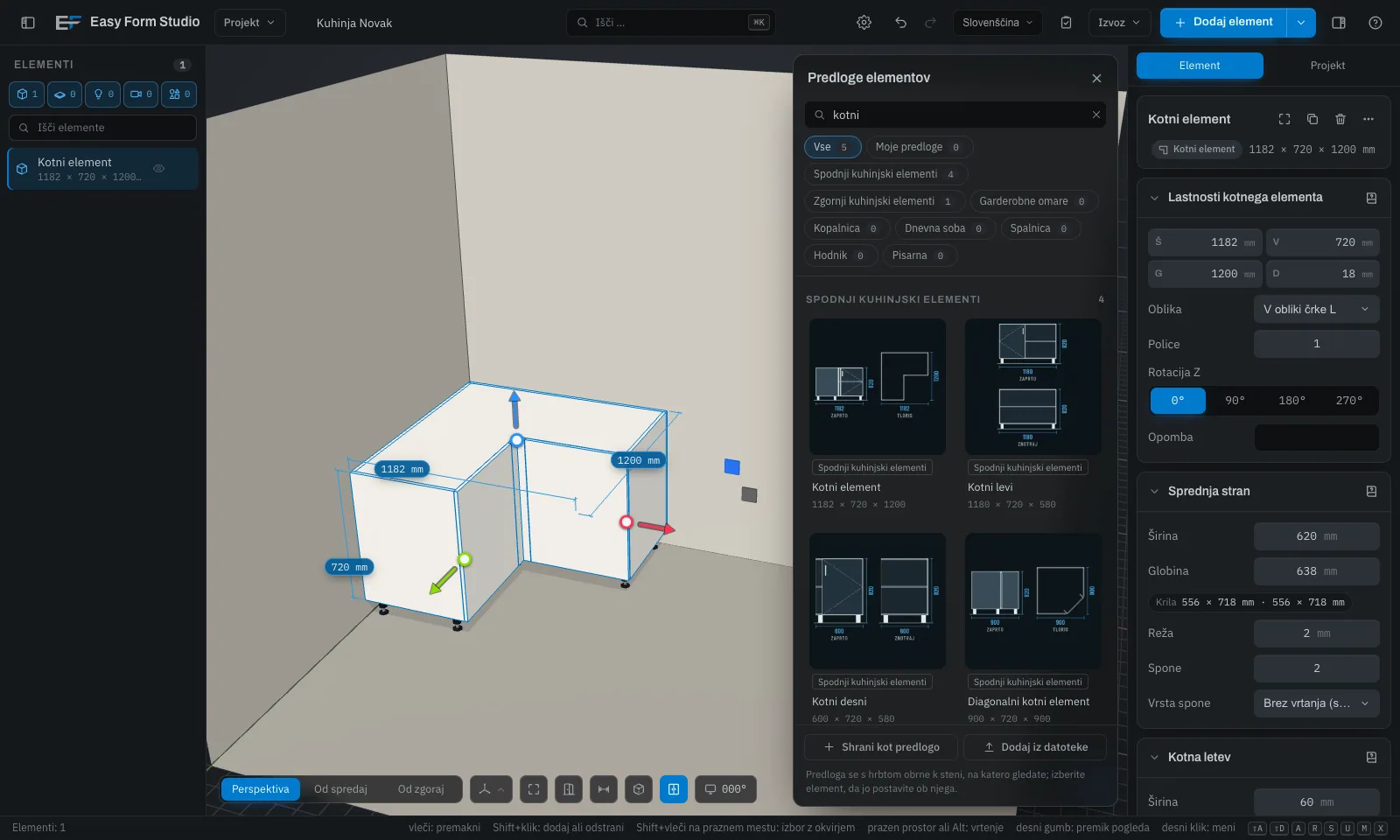
-
Ko je kotni element izbran, vpišite
koritoin kliknite Element za korito 800. Element za korito pride takoj ob kotni element, na njegovo desno, na steno A. Glejte Kam sede nov element.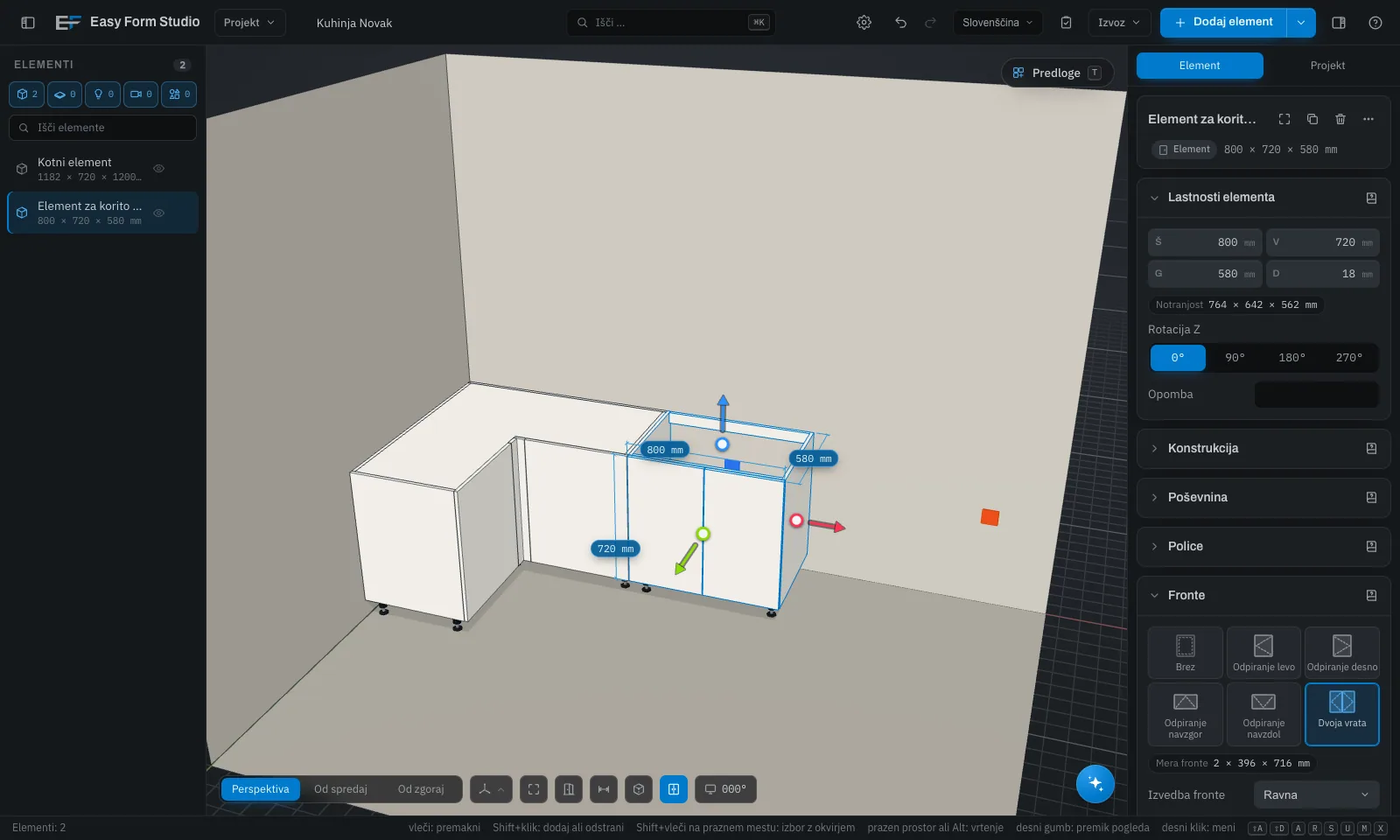
-
Ko je element za korito izbran, vpišite
3 predaliin kliknite 3 predali. Element pride desno od elementa za korito. -
Pritisnite 1, vpišite
600in pritisnite Enter. Predali se premaknejo 600 mm v desno. Med elementom za korito in predali je zdaj prostor za pomivalni stroj. Glejte Prostor za pomivalni stroj.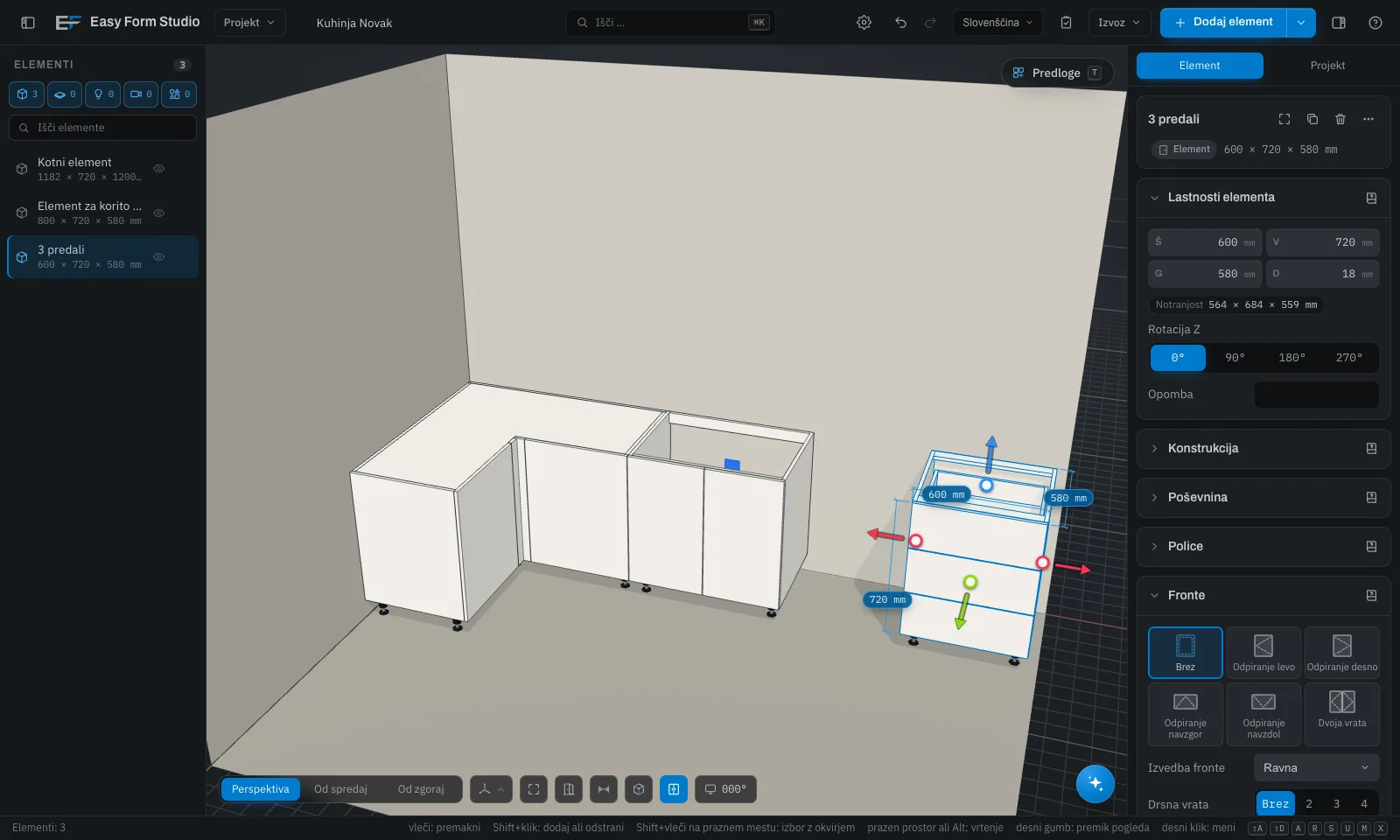
-
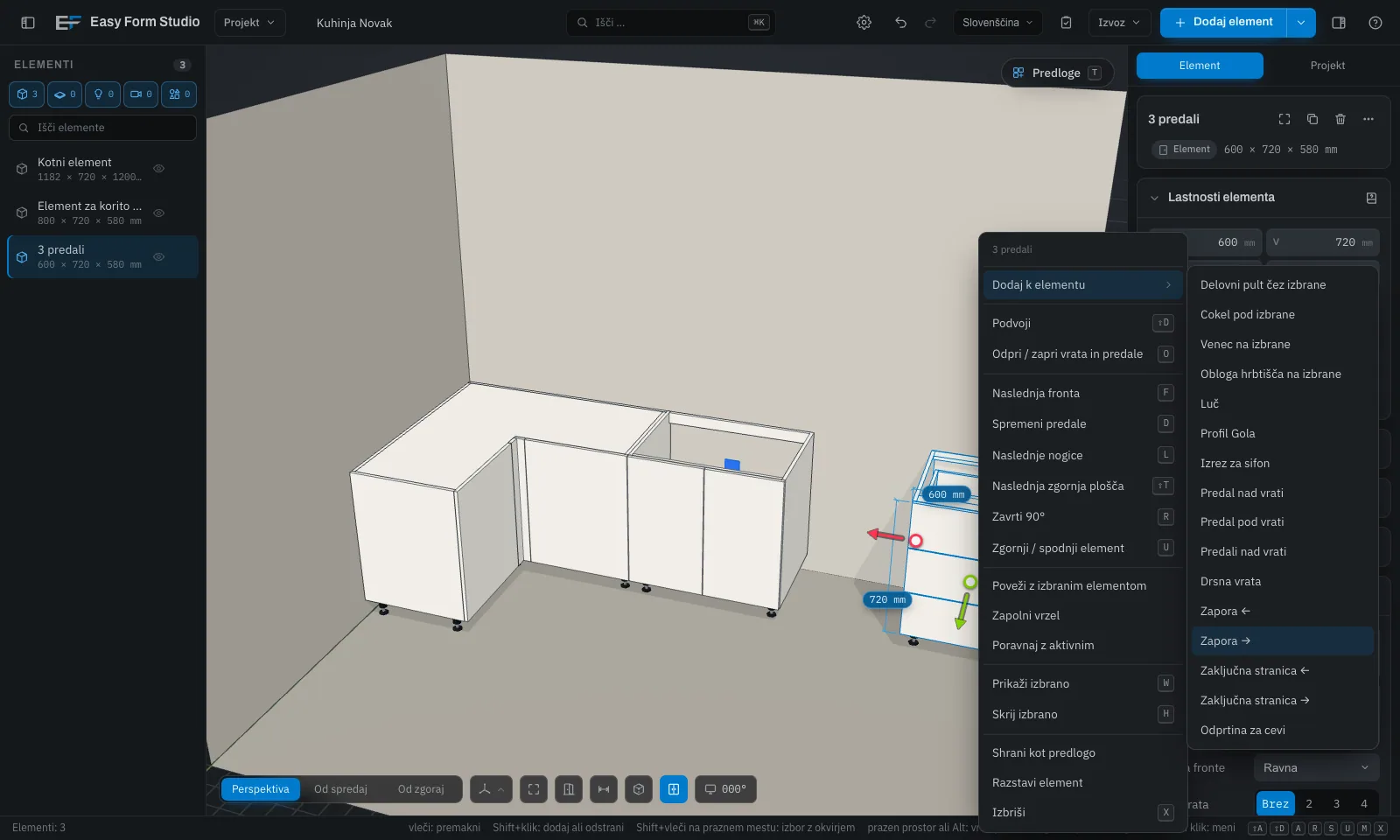
Vrsta se zdaj konča 50 mm pred steno B. Z desnim klikom kliknite element s predali, nato Dodaj k elementu → Zapora →. Zapora 50 mm zapre vrzel do stene, v dekorju front. Glejte Zapora do stene.
-
Kliknite prazen prostor. Obrnite pogled proti steni D, dokler kot pogleda ne kaže 270°: z miško povlecite prazen prostor v 3D-pogledu ali v meniju pogledov izberite Z desne (`).

-
Vpišite
4 predaliin kliknite 4 predali. Element obrne hrbet k steni D in sede tik pred krak kotnega elementa.
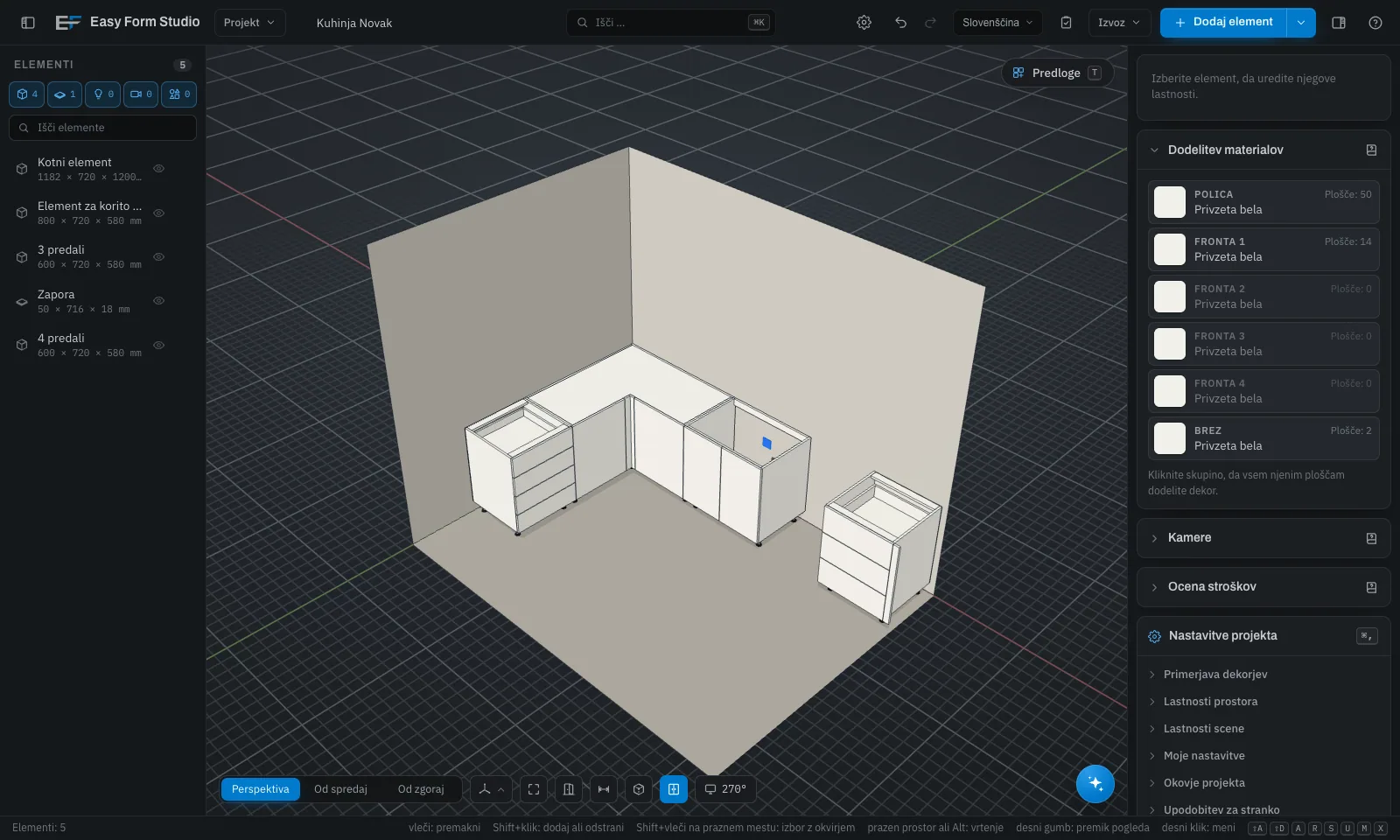
Dokončana vrsta na steni A, od stene D proti steni B:
| Element | Od | Do | Opomba |
|---|---|---|---|
| Kotni element | 0 mm | 1182 mm | Krak ob steni D je dolg 1200 mm. |
| Element za korito 800 | 1182 mm | 1982 mm | Pred vodo in odtokom, narisanima v poglavju B01. |
| Prostor za pomivalni stroj | 1982 mm | 2582 mm | Prazno, 600 mm. |
| 3 predali | 2582 mm | 3182 mm | Pod kuhalno ploščo, pred priključkom 400 V. |
| Zapora | 3182 mm | 3232 mm | Do stene B. |
Na steni D element 4 predali zavzame 600 mm tik pred krakom kotnega elementa, od 1200 do 1800 mm, merjeno od stene A.
Od tu naprej vsak element v vrsti spreminjate kot vsak drug element: mere, fronte, predale, nogice in okovje. Glejte Kako je zgrajen element.
Nasvet
Vrsto lahko zgradite tudi brez predlog. Izberite zadnji element vrste in pritisnite C: nov element pride desno od njega, z isto višino, globino, višino od tal in nogicami. Njegovo širino vpišite v Lastnosti elementa. Glejte Nov element ob izbranem.
Na telefonu
Predloge so za istim gumbom, zgoraj desno v 3D-pogledu. Spustite razdelek na dnu zaslona, da vidite kartice. Namesto tipke 1 vpišite položaj v razdelku Lega (zavihek Element): X 2582 za predale. Namesto desnega klika tapnite gumb Več (tri pike) v glavi zavihka Element: odpre isti meni z Dodaj k elementu. Pogled obračate z enim prstom na praznem prostoru.
Kam sede nov element
Ko dodate element (Dodaj element v zgornji vrstici, C ali Shift+A), kotni element (Shift+C) ali predlogo, EFS Web sam izbere mesto. Gleda dve stvari: ali je izbran kakšen element in iz katere smeri gledate. Splošna pravila so v poglavjih Vmesnik in prvi element in Predloge in Moje predloge. Tu so ista pravila na primeru kuhinje.
Smer pogleda in stene
Smer pogleda je prikazana na koncu orodne vrstice 3D-pogleda, spodaj levo: ikona zaslona in kot 000°, 090°, 180° ali 270°. Ko miško zadržite nad njo, namig pove: Smer pogleda: nov element brez izbora obrne hrbet steni, na katero gledate (000° stena A, 090° B, 180° C, 270° D).
| Kot pogleda | Gledate proti | Rotacija Z novega elementa | Ko ni izbrano nič |
|---|---|---|---|
| 000° | steni A | 0° | Hrbet ob steni A, na desnem koncu vrste. Prvi element sede v vogal med stenama A in D. |
| 090° | steni B | 90° | Element sledi miški. Kliknite, da ga odložite. |
| 180° | steni C | 180° | Element sledi miški. Kliknite, da ga odložite. |
| 270° | steni D | 270° | Hrbet ob steni D, tik pred elementom, ki stoji najbolj naprej. |
Pogled obračate z vlečenjem praznega prostora (ali s Alt). Kot se zaskoči na najbližjo od štirih smeri, zato pogled ni nujno natančno pravokoten na steno. Gumb Od spredaj v orodni vrstici in meni pogledov (`) dasta natančno smer:
| Pogled | Tipka | Kot pogleda |
|---|---|---|
| Od spredaj | Num 1 | 000° (stena A) |
| Z leve | Ctrl+Num 3 | 090° (stena B) |
| Od zadaj | Ctrl+Num 1 | 180° (stena C) |
| Z desne | Num 3 | 270° (stena D) |
Pogled Od zgoraj prebere, kam kaže vrh zaslona: stena A na vrhu da 000°.
Pravila za 000° in 270°:
- Spodnji element gleda samo spodnje elemente, zgornji element pa samo zgornje elemente. Visoki elementi iz predlog (hladilnik, pečica, shramba) so spodnji elementi.
- Desni konec vrste je skrajno desna točka vseh spodnjih elementov v projektu, vključno s kotnim elementom. Proste plošče se ne štejejo: nov element sede čez zaporo na koncu vrste.
- Dokler je prostor vklopljen, gre Dodaj element pri 000° ob steno A in okoli vogalov in stebrov (glejte Nov element ob steni A). Predloga gre na desni konec vrste.
- Za 270° EFS Web pogleda vse spodnje elemente v projektu, ne samo tistih na steni D. Nov element sede pred tistega, ki je najbližje steni C.
- Če projekt še nima elementa iste vrste, nov element pri 000° sede v izhodišče, v vogal med stenama A in D. Pri 270° sede za steno A, zunaj prostora.
Pri 090° in 180° element sledi miški in se pritrjuje k stenam in drugim elementom, kot ko ga vlečete. Kliknite, da ga odložite. Esc prekliče in ga vrne tja, kjer se je pojavil.
Nasvet
Pravili »na desnem koncu« in »pred tistim, ki stoji najbolj naprej« dobro delujeta pri L-kuhinji na stenah A in D, kot v primeru. Za druge stene in za drugo vrsto na isti steni element dodajte, ko je njegov sosed izbran (razdelek spodaj).
Na telefonu
Kot pogleda je v drugi vrstici orodne vrstice 3D-pogleda. Element, ki sledi miški, se odloži tja, kjer se je pojavil, takoj ko se prvič dotaknete zaslona. Nato ga povlecite s prstom.
Nov element ob izbranem
S privzeto možnostjo Poravnava naprej nov element pride ob izbranega:
- Kliknite element, ob katerega naj pride novi.
- Pritisnite C ali kliknite predlogo.
Kaj naredi EFS Web:
- Nov element pride na desno stran izbranega, s hrbtom v isti liniji. Desno je desno, kot gledate fronte tega elementa, zato pravilo velja na vsaki steni.
- Če je na desni že element, nov pride na levo stran.
- Če sta obe strani zasedeni, se nov element postavi, kot da ni izbrano nič.
- Nov element dobi rotacijo Z izbranega.
- Nov element iz C dobi tudi višino, globino in višino od tal izbranega, ob spodnjem elementu pa tudi njegove nogice (vrsto in višino), da stoji v isti ravni. Če je izbrani zgornji element, je tudi nov zgornji element, brez nogic. Širina je privzeta ali pride iz Moje nastavitve.
- Predloga obdrži svoje mere in svojo višino od tal. Obrne se kot izbrani element in pride ob njega skupaj s svojimi povezanimi elementi.
Zasedeno pomeni, da bi se nov element prekrival z drugim elementom ali kotnim elementom. Proste plošče (zapora, delovni pult, cokel) se ne štejejo. Kotni element zavzame celoten pravokotnik svojih mer, zato ob njem ni prostora za nič, tudi v notranjem kotu črke L ne.
Dokler je predal Predloge elementov odprt, vrstica na njegovem dnu pove, kam gre predloga: Predloga se postavi ob izbrani element. ali Predloga se s hrbtom obrne k steni, na katero gledate; izberite element, da jo postavite ob njega.
Pozor
Kotni element ne more biti izbrani sosed in tudi prosta plošča (npr. zapora) ne. Dokler je izbran kotni element ali zapora, se nov element postavi, kot da ni izbrano nič. V primeru je element za korito sedel ob kotni element, ker je bil kotni element edini spodnji element na steni A, zato je bil njegov desni konec tudi konec vrste.
Možnosti postavitve
Možnosti postavitve so v Nastavitve projekta, skupina Zasnova, razdelek Lastnosti scene.
| Možnost | Za vrsto v kuhinji |
|---|---|
| Poravnava naprej (privzeto) | Nov element pride ob izbranega ali na konec vrste in tam ostane. Za gradnjo vrste ohranite to možnost. |
| Drsenje po osi X | Nov element se postavi enako, nato sledi miški po osi X, dokler ga ne odložite s klikom. 3D-pogled kaže Postavite nov element in Premaknite miško · klik: odložite · Esc: prekliči in vrni nazaj. |
| Drsenje po osi Y | Enako, po osi Y. |
| Drsenje po oseh X in Y | Enako, po vsem tlu. |
Dve nastavitvi na vrhu razdelka Moje nastavitve (Nastavitve projekta, skupina Novi elementi) spreminjata isto vedenje. Shranjeni sta v tem brskalniku, ne v projektu: v drugem računalniku ju nastavite znova.
| Nastavitev | Privzeto | Kaj naredi |
|---|---|---|
| Zavrti element glede na rotacijo pogleda ob ustvarjanju | vklopljeno | Izklopljeno: nov element ali predloga, ki ne gre ob izbranega, ostane pri 0° in sledi miški, dokler ga ne odložite s klikom. Kot pogleda potem ne spremeni ničesar. |
| Poveži nov element z izbranim | izklopljeno | Vklopljeno: element, dodan s C ob izbranega, in element iz Zapolni vrzel postane njegov desni ali levi povezani element. Ne velja za predloge. Če je ta stran izbranega elementa že povezana z drugim elementom, povezava ostane, kakršna je. Glejte Povezani elementi v vrsti. |
Natančna vrzel s tipkama 1 in 2
Tipke 1, 2 in 3 premikajo element po oseh X, Y in Z prostora, ne po njegovi vrsti:
| Stena | Vrsta poteka po osi | Tipka za premik vzdolž stene | Plus je proti steni |
|---|---|---|---|
| A | X | 1 | B |
| B | Y | 2 | A |
| C | X | 1 | B |
| D | Y | 2 | A |
Primer: element na steni A premaknete 600 mm proti steni B s 1, 600, Enter. Na steni D je isti premik proti steni C 2, -600, Enter.
Med premikanjem 3D-pogled kaže Premik po X (Y, Z), vpisano razdaljo in Vpišite razdaljo · Shift: brez pritrjevanja · Enter ali klik: potrdi · Esc: prekliči. Brez vpisane razdalje element sledi miški in se pritrjuje k sosedom in stenam; vpisana razdalja je natančna.
Če je izbranih več elementov, se vsi premaknejo skupaj. Tako premaknete celotno vrsto. Natančen položaj (ne razdalja) vpišete v polja X, Y in Z razdelka Lega. Več v poglavju Vmesnik in prvi element.
Kotni element v vogalu prostora
Kotni element je element v obliki črke L z dvema vratoma. Njegove plošče in vsa njegova polja so opisana v poglavju Kako je zgrajen element. Tu je, kako ga postavite v vogal in ga pridružite vrsti na obeh stenah.
Kotni element dobite na dva načina:
| Način | Mere | Nogice | Sprednja stran (Širina × Globina) |
|---|---|---|---|
| Predloga Kotni element (Spodnji kuhinjski elementi) | 1182 × 1200 × 720 mm | 100 mm | 620 × 638 mm |
| Puščica ob Dodaj element → Kotni element ali Shift+C | 1182 × 1200 × 720 mm | brez nogic | 620 × 638 mm |
Obe različici imata kraka globoka 562 mm, zato so njuna vrata v ravni s frontami sosedov globine 580 mm.
Kotni element v vogalu A in D
Vogal med stenama A in D je izhodišče. To je najpreprostejši vogal:
- Kliknite prazen prostor.
- Obrnite pogled tako, da kot pogleda kaže 000° (gumb Od spredaj).
- Kliknite predlogo Kotni element ali pritisnite Shift+C.
Kotni element dobi rotacijo Z 0°. Če je prvi spodnji element v projektu, sede v izhodišče: njegova Širina poteka ob steni A, Globina pa ob steni D.
Pozor
Kotni element postavite prvi. Če ima stena A že spodnje elemente, kotni element sede na desni konec te vrste, ne v vogal. Nato ga povlecite v vogal z držanjem Ctrl (na Macu Cmd) ali vpišite njegov položaj (razdelek Kotni element v drugem vogalu).
Kraka in ravnina front
Kotni element ima dva kraka. Vrsta na vsaki steni se nadaljuje na koncu kraka ob tej steni.
| Krak | Njegova dolžina | Njegova globina (korpus) | Vrata na kraku |
|---|---|---|---|
| Ob steni A | Širina | Globina − Sprednja stran: Globina | Desna vrata |
| Ob steni D | Globina | Širina − Sprednja stran: Širina | Leva vrata |
Širina in Globina sta v razdelku Lastnosti kotnega elementa, Sprednja stran: Širina in Globina pa v razdelku Sprednja stran. Vrstica Krila v tem razdelku kaže velikosti obeh vrat.
Vrata stojijo pred korpusom kraka, zato je krak z vrati globok toliko kot korpus plus Debelina. Za predlogo: 1200 − 638 = 562 mm, z vrati 580 mm. Enako za drugi krak: 1182 − 620 = 562 mm, z vrati 580 mm. Spodnji elementi iz predlog so globoki 580 mm, zato so vse fronte v isti ravnini. Vrata so široka 556 mm, tako pri predlogi kot pri Shift+C.
Pozor
Ko spremenite Širina kotnega elementa, postane krak ob steni D globlji ali plitvejši za enako vrednost. Za enako vrednost spremenite tudi Sprednja stran: Širina. Enako velja za Globina in Sprednja stran: Globina. Primer: kotni element ob steni A podaljšate na 1282 mm. Vpišite tudi Sprednja stran: Širina 720 mm, da krak ob steni D ostane globok 562 mm.
Vrsta na obeh stenah
Ko je kotni element v vogalu A in D, se vrsta nadaljuje sama, kot v primeru:
- Stena A. Pogled 000°. Prvi element dodajte, ko ni izbrano nič ali ko je izbran kotni element: sede na desni konec vrste, to je konec kraka ob steni A. Vsakega naslednjega dodajte, ko je prejšnji izbran.
- Stena D. Kliknite prazen prostor in obrnite pogled na 270° (Z desne, Num 3). Prvi element sede s hrbtom ob steno D, tik pred krak kotnega elementa. Vsakega naslednjega dodajte, ko je prejšnji izbran: desno od njega je kotni element, zato nov gre na levo, proti steni C.
Nasvet
Na steni D naj ostane zadnji element vrste izbran in naslednjega dodajte ob njem. Pravilo 270° brez izbora gleda vse spodnje elemente v projektu, zato nov element morda ne sede tam, kjer pričakujete.
Kotni element v drugem vogalu
Z miško: dokler je prostor vklopljen, začnite vleči kotni element proti vogalu in pritisnite Ctrl (na Macu Cmd). Ko je sredina elementa največ 1500 mm od vogala, se obrne in sede v najbližji vogal takoj, ko pritisnete tipko, tudi ko miška miruje. Ctrl lahko držite tudi, preden pritisnete na element. Gumb miške spustite, medtem ko še držite Ctrl (ali oba hkrati). Če spustite Ctrl in vlečete naprej, se element vrne v prejšnjo smer. Glejte Pritegovanje k stenam in stebrom.
Z vpisovanjem:
- Dodajte kotni element, ko ni izbrano nič.
- V razdelku Lastnosti kotnega elementa ob Rotacija Z kliknite kot iz spodnje tabele. R ga prav tako obrne, korak za korakom. Gumbi in R ga obračajo okoli sredine njegovega tlorisa.
- Po obratu v razdelku Lega vpišite X in Y iz tabele. Položaj je zadnji levi spodnji vogal elementa, ta vogal pa se ob obratu premakne, zato položaj vpišite zadnji.
| Vogal prostora | Rotacija Z | X | Y | Širina poteka ob steni | Globina poteka ob steni |
|---|---|---|---|---|---|
| A in D (zadaj levo) | 0° | 0 | 0 | A | D |
| A in B (zadaj desno) | 90° | širina prostora | 0 | B | A |
| B in C (spredaj desno) | 180° | širina prostora | −globina prostora | C | B |
| C in D (spredaj levo) | 270° | 0 | −globina prostora | D | C |
Primer za prostor 3232 × 2400 mm, vogal A in B: Rotacija Z 90°, X 3232, Y 0.
Elementi ob kraku v teh vogalih tam ne sedejo sami. Prvi element ob kraku dodajte iz pogleda proti tej steni (090° za steno B): obrne hrbet k steni in sledi miški. Odložite ga s klikom blizu kraka, nato ga povlecite, da se pritrdi k kraku in steni. Naslednje dodajte, ko je prejšnji izbran.
Nasvet
Če med vrsto in krakom ostane vrzel, spremenite Globina kotnega elementa (in Sprednja stran: Globina za enako vrednost), da jo zaprete.
Kotni element v vrsti
| Kaj | Kotni element |
|---|---|
| Nov element ob izbranem | Ni sidro. Dokler je izbran, se nov element postavi, kot da ni izbrano nič. |
| Povezave | Povezan je kot element in ima razdelek Povezave. Ponuja se tudi v poljih drugih elementov. Glejte Kako sosed stoji ob elementu. |
| Zapolni vrzel, Poravnaj z aktivnim, Poveži z izbranim elementom | Z njim delujejo kot z elementom, ne glede na to, ali je aktiven ali ne. Glejte Zapolni vrzel in Poravnaj z aktivnim. |
| Kopiraj na izbrane elemente | Kopira in prejme nastavitve, ki jih imata oba elementa. Glejte Pravila kopiranja. |
| Delovni pult čez izbrane | Spodnji kotni element pokrivata dva delovna pulta, po eden na vsakem kraku. Glejte Kako EFS razporedi delovni pult. |
| Premik gor in dol (3, polje Z) | Ostane, kamor ga postavite. Sam gre na tla ali na Višina zgornjih elementov samo, ko ga dodate, ko spremenite Je zgornji ali ko spremenite njegove nogice. Zgornji kotni element gre na novo višino tudi, ko spremenite Višina zgornjih elementov. |
| Tipke F, D, Shift+T | Ne delujejo. L, R, U, O in Shift+H (ena polica več, do tri) delujejo. |
| Okovje projekta | Dodeli mu samo spone in ročaje. |
| Moje nastavitve | Se ne uporabijo. |
Slepi kot: Kotni levi in Kotni desni
Namesto kotnega elementa v obliki črke L lahko vogal rešite s slepim kotom. Kategorija Spodnji kuhinjski elementi ima predlogi Kotni levi (1180 × 580 × 720 mm, vrata na levi, slepi del na desni) in Kotni desni (600 × 580 × 720 mm, vrata na desni, brez leve stranice). Opis obeh predlog (prikaže se, ko miško zadržite nad kartico) pravi: Potrebuje 60 mm zaporo v kotu, da vrata in ročaji prosto mimo naslednje vrste. Galerija ima izdelano kuhinjo s takim kotom: L-kuhinja s slepim kotom.
Element s slepim kotom je navaden element: nov element pride ob njega, ko je izbran, povezan je, uporablja se z Zapolni vrzel in poravnava kot vsak element.
Slepi del lahko zaprete s ploščo v dekorju front: v razdelku Fronte ob Fiksna fronta kliknite Levo ali Desno in vpišite Širina fronte. Vrata postanejo ožja, za spojem fronte in vrat pa EFS postavi Nosilec vrat, na katerega so obešena vrata na tej strani. Glejte Fiksna fronta in nosilec vrat.
Diagonalni kotni element v vogalu
Kotni element z enimi vrati čez vogal dobite s predlogo Diagonalni kotni element (900 × 900 mm) ali z Oblika Diagonalni na kotnem elementu. Za vrsti globine 580 mm na obeh stenah vpišite 320 mm kot Širina in Globina v razdelku Sprednja stran: vrata se začnejo tam, kjer so fronte vrst. Vrsti ob njegovih krakih postavite kot ob elementu L. Glejte Diagonalni kotni element.
Prostor za pomivalni stroj
EFS Web nima predloge za vgradni pomivalni stroj. Njegov prostor je prazna vrzel v vrsti, običajno 600 mm.
Vrzel s tipko 1
- Element, ki pride za pomivalnim strojem, dodajte ob element pred njim. V primeru so to 3 predali ob elementu za korito.
- Ko je nov element izbran, pritisnite 1 (na steni B ali D 2).
- Vpišite
600in pritisnite Enter.
Element se premakne za 600 mm. Naslednji element dodajte, ko je ta izbran, da se vrsta nadaljuje od njega.
Pozor
Na prostor za pomivalni stroj ne kliknite Zapolni vrzel. EFS Web bi vrzel 600 mm zapolnil z elementom širine 600 mm.
Nasvet
Da vrzel za pomivalni stroj ostane enaka, ko premaknete element za korito, predale povežite z elementom za korito in vpišite Desni zamik 600 mm. Glejte Povezani elementi v vrsti.
Delovni pult čez izbrane poteka od prvega do zadnjega izbranega elementa vrste, zato pokrije tudi vrzel za pomivalni stroj. Glejte Delovni pult: izrezi in kotni spoj.
Zapora do stene
Vrsta redko konča natančno ob steni. Preostanek zapre zapora:
- Z desnim klikom kliknite element na koncu vrste.
- Odprite Dodaj k elementu.
- Kliknite Zapora → za desno stran ali Zapora ← za levo. Stran je gledano od spredaj, proti frontam.
Zapora je prosta plošča širine 50 mm, ob elementu, v ravni s frontami in tako visoka kot fronte. Dobi dekor in skupino materialov front tega elementa. V primeru zapora 50 mm zapre vrzel od predalov do stene B.
Za drugo širino v zavihku Element odprite razdelek Dodaj k elementu. V okvir Zapora vpišite Širina (5–300 mm, privzeto 50 mm), nato kliknite Zapora ← ali Zapora →. Vpisana širina velja, dokler je element izbran.
Zaključne stranice, cokel in preostalo o zaporah so opisani v poglavju Cokel, zapore, zaključne stranice in venec. Meni desnega klika je opisan v poglavju Hitrejše delo.
Zapolni vrzel
Zapolni vrzel zapolni vrzel med dvema elementoma iste vrste: z zaporo, če je vrzel ozka, in z elementom točne širine, če je široka.
- Kliknite prvi element.
- Držite Shift in kliknite drugi element.
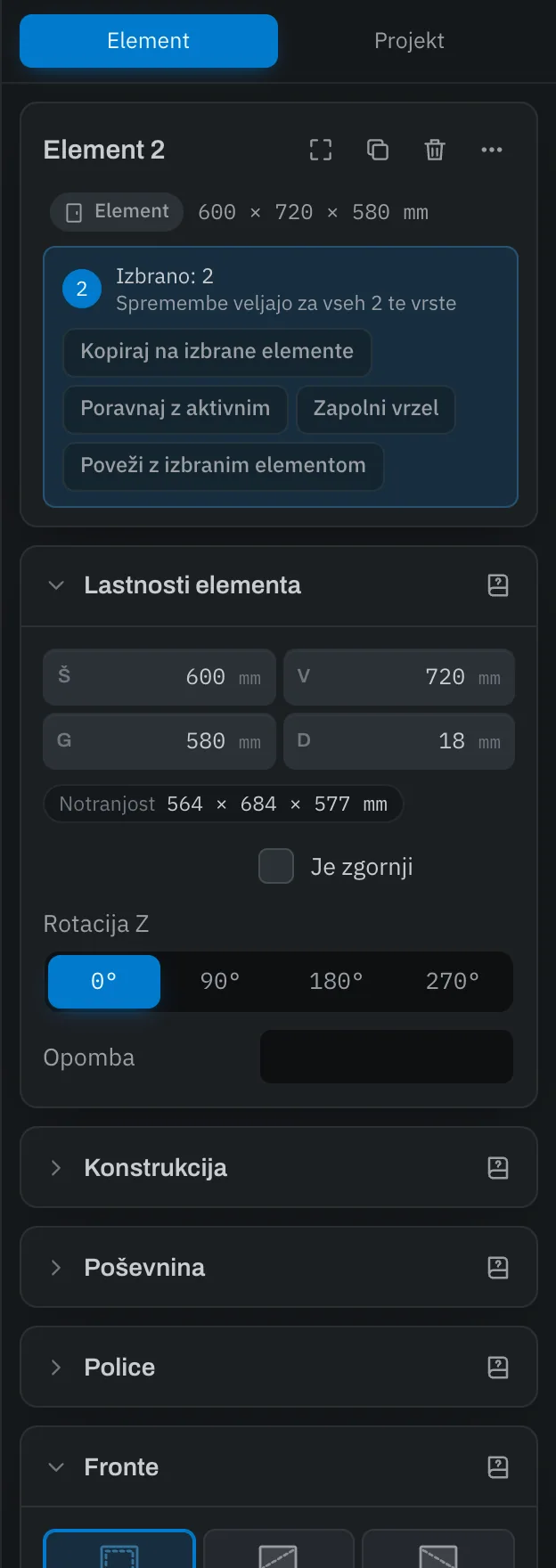
- V zavihku Element v okvirju Izbrano: 2 na vrhu kliknite Zapolni vrzel. Isti gumb je v meniju desnega klika in v razdelku Povezave.
Gumb se v okvirju pojavi samo, kadar sta izbrana natanko dva elementa. Eden od njiju ali oba sta lahko kotni element.
Kadar je izbran samo en element, je Zapolni vrzel v razdelku Povezave: drugi element izberite v polju Drugi element. Privzeto je Najbližji: za Zapolni vrzel najbližji element čez vrzel v isti vrsti (sosed, ki se ga dotika, se preskoči), zato element ob stebru zapolni vrzel ob stebru.
| Vrzel | Kaj doda EFS Web | Sporočilo |
|---|---|---|
| manj kot 20 mm | Nič. | Vrzel je … mm: preozka za zapolnitev |
| od 20 do 149 mm | Zaporo: prosto ploščo Zapora tako široko kot vrzel in debelo 18 mm, visoko kot korpus levega elementa (brez nogic), s sprednjo stranjo v ravni s frontami. | Zapora … mm |
| 150 mm in več | Nov element točno te širine, ob levem elementu. Dobi rotacijo Z, višino, globino, višino od tal in linijo hrbtišča levega elementa, ostalo pa iz Mojih nastavitev. Ob kotnem elementu vse to dobi od navadnega elementa. Nima fronte. | Element širine … mm |
Sporočilo se za kratek čas pokaže na dnu okna. Dokler je razdelek Povezave odprt, se pojavi tudi tam.
Pravila:
- Vrzel se meri vzdolž vrste aktivnega elementa. Levi element je tisti, ki je v vrsti od leve, gledano od spredaj, prvi.
- Oba elementa morata biti v isti vrsti: na isti steni in z isto rotacijo Z. EFS Web tega ne preverja.
- Nov element iz Zapolni vrzel je navaden element. Fronte in predale mu dodate s F in D ali v zavihku Element.
- S kotnim elementom se vrzel meri vzdolž vrste navadnega elementa, do konca kraka kotnega elementa. Deluje ob obeh krakih, torej tudi okoli vogala, ob drugi steni. Nov element je kot navaden element ob vrzeli: ista rotacija Z, višina, globina ter zgornji ali spodnji element. Zapora stoji v ravni s frontami navadnega elementa.
- Med dvema kotnima elementoma zapora stoji v ravni z njunima krakoma z vrati.
Pred stebrom. Ko je prostor vklopljen (Pokaži prostor) in za vrzeljo stoji steber ali vogal prostora, nov element ne prevzame globine in linije hrbtišča levega elementa. Stoji pred stebrom, s hrbtiščem ob steni stebra, in sega do ravni front sosedov (brez ročajev): nov element nima front, zato je njegov korpus v ravni njihovih front. Pri fronti 600 mm od stene in stebru globine 300 mm je element globok 300 mm, program pa javi npr. Element širine 400 mm, globine 300 mm pred stebrom. Če bi pred stebrom ostalo manj kot 100 mm (najmanjša Globina elementa), je element globok kot levi, kot brez stebra, sporočilo pa pove, koliko bi ostalo: Element širine … mm, polne globine: pred stebrom bi bil globok le … mm (vsaj 100 mm). EFS delovni pult čez tako vrsto izreže okoli stebra: glejte Delovni pult okoli stebra.
Na telefonu
Dva elementa izberete z gumbom Izberi več (kazalec s plusom) v orodni vrstici 3D-pogleda: tapnite ga, nato tapnite oba elementa.
Zapora iz menija desnega klika ali iz Zapolni vrzel
Obe zapori sta prosti plošči z imenom Zapora, Zapora 2 … Razlikujeta se:
| Dodaj k elementu → Zapora ←/→ | Zapolni vrzel (vrzel 20–149 mm) | |
|---|---|---|
| Kje | Ob levi ali desni strani enega elementa | Med dvema izbranima elementoma |
| Širina | 50 mm (5–300 mm v razdelku Dodaj k elementu) | Natanko vrzel |
| Višina | Kot fronte elementa | Kot korpus levega elementa |
| Debelina | Kot fronte elementa | 18 mm |
| Dekor in skupina materialov | Kot fronte elementa | Privzeti beli dekor, skupina F 3 (kot delovni pulti) |
| Robni trak | Privzeti robni trak proste plošče: 2 mm na vseh štirih robovih | Enako |
Pozor
Zapora iz Zapolni vrzel je v skupini F 3, zato dobi dekor delovnega pulta, ko skupini F 3 dodelite dekor. Če naj bo v dekorju front, jo kliknite in v zavihku Plošča spremenite njeno skupino na F 1 (glejte Sprememba skupine ene plošče).
Povezani elementi v vrsti
Povezan element je sosed, vezan na element na levi, desni, zgoraj ali spodaj. Ko element premaknete, obrnete ali spremenite, EFS Web soseda postavi nazaj ob njega. Polja razdelka Povezave (zavihek Element) so opisana v poglavju Kako je zgrajen element, povezovanje elementov pa v poglavju Hitrejše delo. Tu je, kako povezava deluje v vrsti v kuhinji.
Povezava dveh elementov
Primer: predale za pomivalnim strojem povežete z elementom za korito, da vrzel 600 mm ostane, ko element za korito premaknete.
- Kliknite element s predali.
- Držite Shift in kliknite element za korito. Element za korito je aktiven, glavni element.
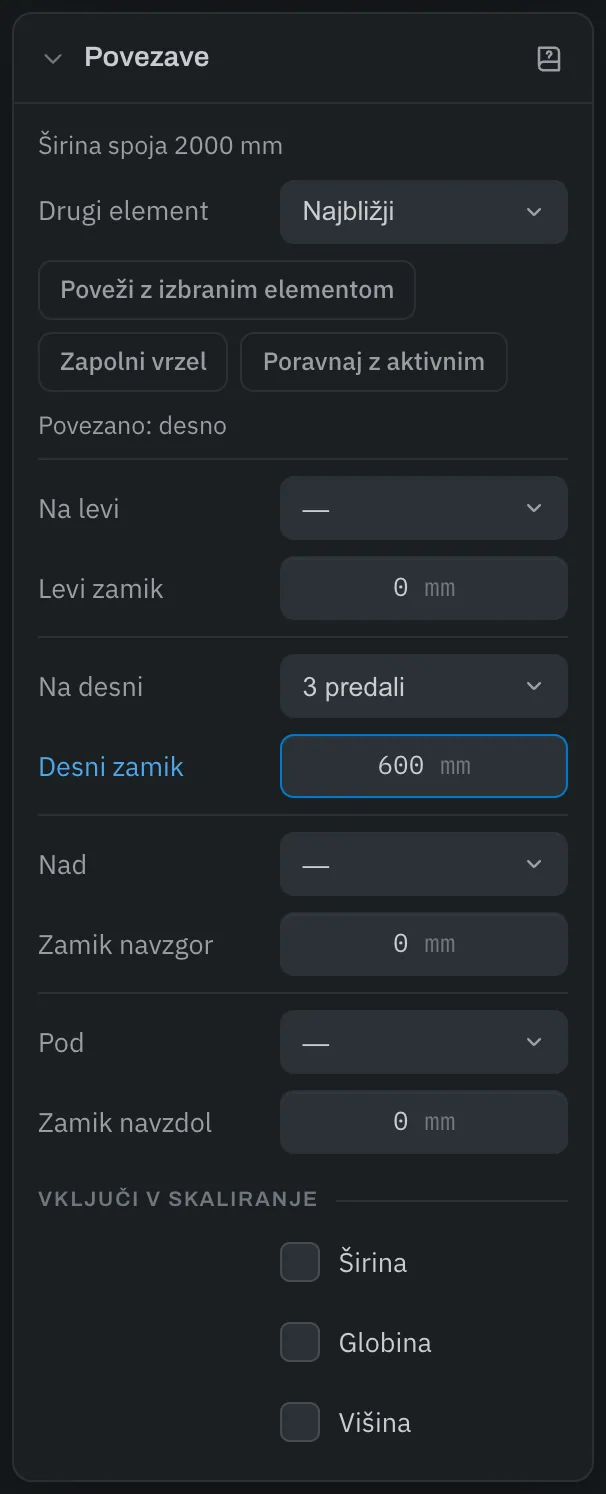
- V okvirju Izbrano: 2 na vrhu zavihka Element kliknite Poveži z izbranim elementom. Isti gumb je v razdelku Povezave in v meniju desnega klika. Na dnu okna se pokaže Povezano: desno: predali so zdaj vpisani v polje Na desni elementa za korito.
- Predali se takoj premaknejo tesno ob element za korito, ker je Desni zamik 0 mm. Kliknite samo element za korito, odprite razdelek Povezave in v Desni zamik vpišite
600. Predali se vrnejo na 600 mm.
Na vrhu razdelka Povezave elementa za korito zdaj piše Širina spoja 2000 mm: element za korito 800 mm, zamik 600 mm in predali 600 mm.
Kadar je izbran samo element za korito, je isti gumb v razdelku Povezave: drugi element izberite v polju Drugi element (privzeto Najbližji).
EFS Web stran izbere glede na to, kje stoji drugi element, gledano vzdolž vrste aktivnega elementa:
| Kje stoji drugi element | Polje, v katerega ga EFS Web vpiše |
|---|---|
| Povsem desno od aktivnega | Na desni |
| Povsem levo od aktivnega | Na levi |
| Prekriva se vzdolž vrste, njegovo dno pa je na vrhu aktivnega ali višje | Nad |
| Sicer | Pod |
S kotnim elementom EFS Web izbere stran, katere konca sta bližje, ter Nad ali Pod, kadar en stoji nad drugim.
Če je v tem polju že bil element, ga novi nadomesti brez vprašanja.
Kako sosed stoji ob elementu
EFS Web postavi soseda glede na glavni element vsakič, ko se glavni element premakne ali spremeni:
| Polje | Kje stoji sosed |
|---|---|
| Na desni | Ob desni strani glavnega elementa, za Desni zamik stran. Hrbtišči v isti liniji, enaka višina od tal kot pri glavnem elementu (sosed na nogicah ostane na nogicah). |
| Na levi | Ob levi strani glavnega elementa, za Levi zamik stran. Hrbtišči v isti liniji, enaka višina od tal kot pri glavnem elementu (sosed na nogicah ostane na nogicah). |
| Nad | Na vrhu glavnega elementa, za Zamik navzgor nad njim. Isti zadnji levi vogal. |
| Pod | Pod dnom glavnega elementa, za Zamik navzdol nižje. Isti zadnji levi vogal. |
Soseda v polju izberete po imenu elementa.
Ob kotnem elementu:
- Na desni je konec kraka vzdolž širine. Sosed stoji ob njem in nadaljuje vrsto ob hrbtni steni kotnega elementa.
- Na levi gre okoli vogala. Sosed stoji pred krakom vzdolž globine, s hrbtom proti tej (levi) steni, obrnjen za 270° glede na kotni element.
- Kotni element, povezan z elementom, stoji tako, da njegov krak nadaljuje vrsto tega elementa.
- Povezani elementi sledijo kotnemu elementu, ko ga premaknete ali obrnete.
Zamiki:
| Polje | Kaj naredi | Privzeto | Vrednosti |
|---|---|---|---|
| Levi zamik, Desni zamik | Vrzel med stranjo glavnega elementa in sosedom. Pozitivna vrednost ju razmakne, negativna ju prekrije. | 0 mm | −5000 do 5000 mm |
| Zamik navzgor, Zamik navzdol | Vrzel po višini. Negativen zamik postavi soseda v glavni element. | 0 mm | −5000 do 5000 mm |
Primer negativnega zamika so predloge z več korpusi. V predlogi Hladilnik je prekat na vrhu Nad z Zamik navzgor −234 mm, spodnji korpus pa je Pod z Zamik navzdol −725 mm. Zato oba sedita znotraj visokega korpusa.
Pozor
Povezan sosed vedno dobi linijo hrbtišča glavnega elementa, sosed brez nogic pa tudi njegovo višino od tal. Zgornjega elementa ne povezujte s spodnjim: povezan na levi ali desni zgornji element pade na višino spodnjega. Povezan Nad sedi na spodnjem elementu, razen če vpišete Zamik navzgor.
Vključi v skaliranje
Pod polji so tri potrditvena polja: Širina, Globina in Višina. Privzeto so izklopljena.
| Potrditveno polje | Ko to mero spremenite na glavnem elementu |
|---|---|
| Širina | Vsi njegovi povezani elementi (levo, desno, zgoraj, spodaj) dobijo enako širino. |
| Globina | Vsi dobijo enako globino. |
| Višina | Vsi dobijo enako višino. |
V vrsti običajno potrebujete Globina in Višina: spremenite višino elementa za korito in predali ob njem dobijo enako višino. Širina v vrsti vsem sosedom da enako širino kot glavnemu elementu, zato jo vklopite samo, kadar to želite. V predlogah z več korpusi (hladilnik, pečica, shramba) sta Širina in Globina vklopljeni, da se korpusi, naloženi drug na drugega, spreminjajo skupaj.
Potrditvena polja veljajo samo za spremembo na glavnem elementu. Sprememba mere na sosedu glavnega elementa ne spremeni.
Med kotnim elementom in elementom se prenese samo višina. Širina in globina kotnega elementa sta velikosti njegove črke L.
Sledi samo neposredni sosed
Povezava deluje samo med elementom in elementi, vpisanimi v njegova polja. Naprej po vrsti se ne prenaša. To je namenoma: veriga bi spremenila elemente, česar se niste dotaknili.
Primer: element za korito ima predale na desni, predali pa imajo naslednji element na desni.
- Ko premaknete element za korito, gredo predali z njim. Naslednji element ostane, kjer je bil.
- Ko spremenite višino elementa za korito in je potrditveno polje Višina pod Vključi v skaliranje vklopljeno samo pri elementu za korito, predali dobijo novo višino. Naslednji element je ne dobi.
Celotno vrsto premaknete tako, da izberete vse njene elemente (Shift + klik ali Shift in vlečenje okvirja na praznem prostoru) in jih povlečete ali pritisnete 1 ali 2.
Kaj še naredi povezava
- Obračanje glavnega elementa (R ali Rotacija Z) obrne tudi njegove povezane elemente.
- Soseda lahko tudi sami premaknete. Takoj ko se glavni element premakne ali spremeni, se sosed vrne na svoje mesto ob njem. Za trajno vrzel vpišite zamik.
- O odpre in zapre vrata in predale izbranih elementov in njihovih neposredno povezanih elementov.
- Shrani kot predlogo shrani element skupaj z njegovimi povezanimi elementi (glejte Predloge in Moje predloge).
- Preverjanje projekta ne javi prekrivanja med povezanimi elementi, ker se korpus znotraj korpusa prekriva namenoma.
Pozor
Brisanje elementa ali kotnega elementa (X) izbriše tudi elemente, vpisane v njegova polja Na levi, Na desni, Nad in Pod. To je namenoma. Če želite soseda obdržati, polje najprej izpraznite (—). Glejte Brisanje elementa.
Poravnaj z aktivnim
Poravnaj z aktivnim izbrane elemente spravi na enako višino od tal in enako linijo hrbtišča kot aktivni element. Uporabite ga, kadar je bil element premaknjen na roke ali postavljen z miško.
- S Shift + klikom kliknite elemente, ki jih poravnavate.
- Držite Shift in zadnjega kliknite element, na katerega poravnavate. To je aktivni.
- V okvirju Izbrano: … na vrhu zavihka Element kliknite Poravnaj z aktivnim. Isti gumb je v razdelku Povezave in v meniju desnega klika.
| Kaj | Ali se spremeni? |
|---|---|
| Višina od tal (dno korpusa) | Da, pri vseh izbranih elementih. |
| Linija hrbtišča | Da, vendar samo pri elementih, ki stojijo ob isti steni kot aktivni (z isto rotacijo Z). Kotni element stoji ob dveh stenah. |
| Položaj vzdolž vrste | Ne. |
| Mere, nogice, fronte | Ne. |
Gumb se pojavi, ko sta izbrana vsaj dva elementa. Kotni element se šteje kot element. Kadar je izbran samo en element, gumb v razdelku Povezave poravna element iz polja Drugi element na izbranega.
S kotnim elementom. Kotni element stoji ob dveh stenah in obe liniji hrbtišča gresta skozi njegov vogal. Element ob eni od teh sten dobi linijo hrbtišča te stene. Kotni element, poravnan na element, gre na linijo hrbtišča tega elementa.
Pozor
Poravnaj z aktivnim ne spremeni nogic. Element brez nogic, poravnan na element na nogicah 100 mm, se dvigne 100 mm od tal in visi v zraku. Najprej naredite nogice enake (L), nato poravnajte.
Poravna se dno korpusa, ne vrh. Tako zgornje elemente različnih višin poravnate po dnu, ne po vrhu. Glejte Zgornji in visoki elementi, dvižna vrata.
Element za korito
Predlogi Element za korito 800 in Element za korito 800 - gola (Spodnji kuhinjski elementi) nimata hrbtišča, da lahko mimo gredo priključki. Namesto zgornje plošče imata dve prečki, postavljeni na rob, spredaj in zadaj, visoki 60 mm in globoki 18 mm. Njuno širino lahko spremenite na 900–1200 mm.
- Korito, cevi pipe in sifon tako dobijo polno globino elementa, delovni pult pa je privit na prečki.
-
Pri Element za korito 800 - gola sprednja prečka stoji tik za L-profilom Gola, ki je pritrjen nanjo.
-
Element za korito brez hrbtišča ne potrebuje odprtine za cevi. Če pod koritom stoji element s hrbtiščem ali s predali, EFS Web izreže odprtino za cevi v hrbtišču in izrez za sifon v predalih po oznakah za vodo in odtok iz poglavja B01. Glejte Odprtina za cevi in izrez za sifon.
- Izrez za korito v delovnem pultu je opisan v poglavju Delovni pult: izrezi in kotni spoj.
- Dokumentacija prostora korito prepozna po imenu (npr. Element za korito 800) in vodo ter odtok za njim primerja s tistima, ki ju korito potrebuje.
Za svoj element za korito:
- Kliknite element in odprite Konstrukcija → Zgornja plošča.
- Kliknite sliko Dvojne prečke.
- Pod Sprednja prečka in Zadnja prečka v polju Usmerjenost izberite Navpično.
- V Konstrukcija → Hrbtišče kliknite sliko Brez.
Glejte Zgornja plošča in Hrbtišče.
Element za korito s prostorom za pomivalni stroj
Ko ob koritu stoji pomivalni stroj, njegove cevi in kabli potekajo za elementom za korito. Delavnice ga zato izdelajo z vstavljenim hrbtiščem in aluminijastim profilom namesto sprednje prečke:
- Kliknite element za korito in odprite Konstrukcija → Hrbtišče.
- Kliknite sliko Vstavljeno in vpišite Globina vstavitve, npr. 60 mm.
- Odprite Konstrukcija → Zgornja plošča in pod Sprednja prečka ob Usmerjenost kliknite sliko Aluminijasti profil. Vpišite Velikost profila, npr. 10 mm.
Hrbtna plošča korpusa nato stoji na dnu, pod zadnjo prečko, dno in zadnja prečka pa sta vstavljena za enako vrednost. Profil ni v razreznem seznamu, temveč v seznamu okovja, na meter. Glejte Vstavljeno hrbtišče in Aluminijasti profil namesto sprednje prečke.
Preverite vrsto
Pred izvozom zaženite Preverjanje projekta: gumb s kljukico v zgornji vrstici, med jezikom in Izvoz. Za vrsto spodnjih elementov javi:
- elemente, ki se prekrivajo, s sporočilom „…“ in „…“ se prekrivata (… mm).;
- vrata, ki ob odpiranju zadenejo ob soseda, s sporočilom Vrata „…“ se pri odpiranju zadenejo ob „…“.;
- dokler je prostor vklopljen, tudi vrata, ki zadenejo ob steno, vogal ali steber, npr. Vrata „…“ se pri odpiranju zadenejo ob „Stena C“.
Ugotovitve se odprejo v oknu Preverjanje projekta. Gumb Pokaži v sceni ob ugotovitvi izbere ta element (ali ploščo) in nanj približa pogled. Več v poglavju Proizvodni paket in naročilo dobavitelju.
Na telefonu
Preverjanje projekta je v meniju … v zgornji vrstici.
Pogoste težave in rešitve
Element za korito je sedel na koncu vrste, ne ob kotnem elementu. Kotni element ne more biti sidro, zato je nov element sedel na desni konec vrste spodnjih elementov. Izberite element, ob katerega naj pride element za korito, in ga dodajte znova ali ga premaknite s 1.
Kotni element ni sedel v vogal. Stena A je že imela spodnje elemente, zato je sedel na konec vrste. Povlecite ga v vogal z držanjem Ctrl (na Macu Cmd) ali v razdelku Lega vpišite X 0 in Y 0.
Kotni element je obrnjen narobe. Rotacija Z je odvisna od rotacije pogleda, ko ga dodate. Povlecite ga v vogal z držanjem Ctrl ali ob Rotacija Z kliknite kot iz tabele v razdelku Kotni element v drugem vogalu in znova vpišite položaj.
Fronte kotnega elementa niso v ravni s sosedi. Krak ni globok 562 mm. Sprednja stran: Širina in Sprednja stran: Globina uskladite z merami elementa (razdelek Kraka in ravnina front).
Element za steno D je sedel za steno A, zunaj prostora. Projekt še ni imel spodnjega elementa in pogled je bil 270°. Premaknite ga s 2, povlecite ga z miško ali ga dodajte ob izbranem elementu.
Element na steni D je sedel čez drug element. Pravilo 270° brez izbora gleda vse spodnje elemente v projektu. Pritisnite Ctrl+Z, izberite zadnji element na steni D in nov dodajte ob njem.
Nov element je sedel na levo namesto na desno. Desno od izbranega je že element ali kotni element. Premaknite ga s 1 ali 2 ali izberite element na drugem koncu vrste.
Nov element sledi miški. Pogled je 090° ali 180°, ali pa je Zavrti element glede na rotacijo pogleda ob ustvarjanju izklopljeno, ali pa Možnosti postavitve ni Poravnava naprej. Kliknite, da ga odložite.
Predloga se ni obrnila proti steni, na katero gledam. Bil je izbran element, zato je predloga prišla ob njega. Kliknite prazen prostor in jo dodajte znova.
1 premakne element stran od stene. Element stoji na steni B ali D, kjer vrsta poteka po osi Y. Pritisnite Esc in uporabite 2.
Zapolni vrzel se ne pojavi v okvirju Izbrano. Ni izbrana natanko dva elementa. Kotni element se šteje kot element, prosta plošča ne. Z enim izbranim elementom uporabite razdelek Povezave.
Zapolni vrzel javi, da je vrzel preozka. Vrzel je manjša od 20 mm. Tako vrzel zaprite s premikom elementa.
Zapolni vrzel je dodal element namesto zapore. Vrzel je 150 mm ali več. Pritisnite Ctrl+Z in element premaknite tako, da bo vrzel manjša, ali pa z desnim klikom dodajte zaporo in njeno širino vpišite v razdelku Dodaj k elementu.
Zapolni vrzel je deloval z napačnim elementom. Z enim izbranim elementom je drugi Najbližji. V polju Drugi element izberite pravi element ali izberite oba elementa.
Zapora je bela, fronte pa imajo dekor. Zapora iz Zapolni vrzel je v skupini F 3. Njeno skupino v zavihku Plošča spremenite na F 1.
Po povezovanju je sosed skočil tesno ob element. Zamik je 0 mm. Vrzel vpišite v Levi zamik ali Desni zamik.
Povezan element sem premaknil, pa se je vrnil. Povezan element sledi glavnemu. Za drugačno vrzel spremenite zamik v razdelku Povezave glavnega elementa.
Premaknil sem prvi element, tretji v vrsti pa je ostal na mestu. Povezava deluje samo na neposredne sosede. Izberite celotno vrsto in jo premaknite skupaj.
Spremenil sem širino in se je spremenila tudi širina soseda. Širina je vklopljena pod Vključi v skaliranje. Izklopite jo in sosedovo širino vrnite.
Izbrisal sem element in izginil je tudi sosed. Sosed je bil vpisan v polja izbrisanega elementa. Pritisnite Ctrl+Z, izpraznite polje in izbrišite znova.
Poravnaj z aktivnim je element dvignil v zrak. Aktivni element ima nogice, poravnani pa ne. Pritisnite Ctrl+Z, naredite nogice enake in poravnajte znova.
Bližnjice v tem poglavju
| Tipka | Dejanje |
|---|---|
| C ali Shift+A | Dodaj element, ob izbranega ali na konec vrste |
| Shift+C | Kotni element |
| T | Predal Predloge elementov: odpri / zapri |
| 1 / 2 / 3 | Premik po X / Y / Z: vpišite razdaljo v mm in potrdite z Enter |
| R | Obrne element za 90° |
| L | Naslednje nogice |
| O | Odpre / zapre vrata in predale, tudi povezanih elementov |
| X ali Del | Izbriše element, z njegovimi povezanimi elementi |
| Shift + klik | Doda element izboru; zadnji kliknjeni je aktiven |
| desni klik | Meni elementa: Dodaj k elementu → Zapora ←/→, Zapolni vrzel … |
| Num 1 / Num 3 / Ctrl+Num 3 / Ctrl+Num 1 | Pogled Od spredaj (000°) / Z desne (270°) / Z leve (090°) / Od zadaj (180°) |
| ` | Meni pogledov |
| Shift med vlečenjem | Premakne element brez pritrjevanja |
| Ctrl (na Macu Cmd) med vlečenjem | Obrne element k steni; kotni element v vogal |
| Esc | Prekliče premik; brez premika počisti izbor |
| Ctrl+Z (na Macu Cmd+Z) | Razveljavi zadnje dejanje |
Vse bližnjice so v poglavju Bližnjice na tipkovnici.
Naprej
Naslednje poglavje: Zgornji in visoki elementi, dvižna vrata