Spodné skrinky a roh
V tejto kapitole zostavíte spodný rad kuchyne v miestnosti z kapitoly B01: rohovú skrinku v rohu, drezovú skrinku, miesto pre umývačku riadu, zásuvky pod varnou doskou, dorovnávaciu lištu k stene a pokračovanie radu na druhej stene. Dozviete sa, kam EFS Web umiestni novú skrinku, ako dať rohovú skrinku do ktoréhokoľvek rohu, ako vyplniť medzeru dorovnávacou lištou alebo skrinkou a ako skrinky v rade naviazať, zarovnať a skontrolovať.
Video: B02 Spodné skrinky a roh
Ten istý postup v krátkom videu bez zvuku, so slovenskými titulkami.

Skôr než začnete
- Otvorte projekt s miestnosťou z kapitoly Miestnosť, otvory a prípojky. V príklade má miestnosť 3232 × 2400 mm, s vodou a odpadom na stene A a prípojkou 400 V pre varnú dosku.
- Steny sú A (zadná), B (pravá), C (predná) a D (ľavá), pri pohľade s uhlom 000°. Zadný ľavý roh miestnosti, medzi stenami A a D, je počiatok.
- V Nastaveniach projektu (Ctrl+,, na Macu Cmd+,), v oddiele Vlastnosti scény, majte Možnosti umiestnenia nastavené na Zarovnanie dopredu. To je predvolený stav.
- V Nastaveniach projektu, v oddiele Moje nastavenia, majte zapnuté Otočiť skrinku pri vytvorení podľa smeru pohľadu. Aj to je predvolený stav.
- Šablóny otvoríte tlačidlom Šablóny vpravo hore v 3D pohľade alebo klávesom T. Spodné skrinky sú v kategórii Kuchyňa spodné. Ako šablóny hľadať a umiestňovať, popisuje kapitola Šablóny a Moje šablóny.
Postup práce
- Kliknite do prázdnej časti 3D pohľadu, aby nebolo nič vybrané. Na paneli nástrojov 3D pohľadu kliknite na Spredu: uhol pohľadu ukazuje 000°.
-
Kliknite na Šablóny (T). V zásuvke Šablóny skriniek napíšte do poľa Hľadať šablóny
rohováa kliknite na kartu Rohová skrinka. Skrinka sa usadí do rohu medzi stenami A a D. Pozrite Rohová skrinka v rohu miestnosti.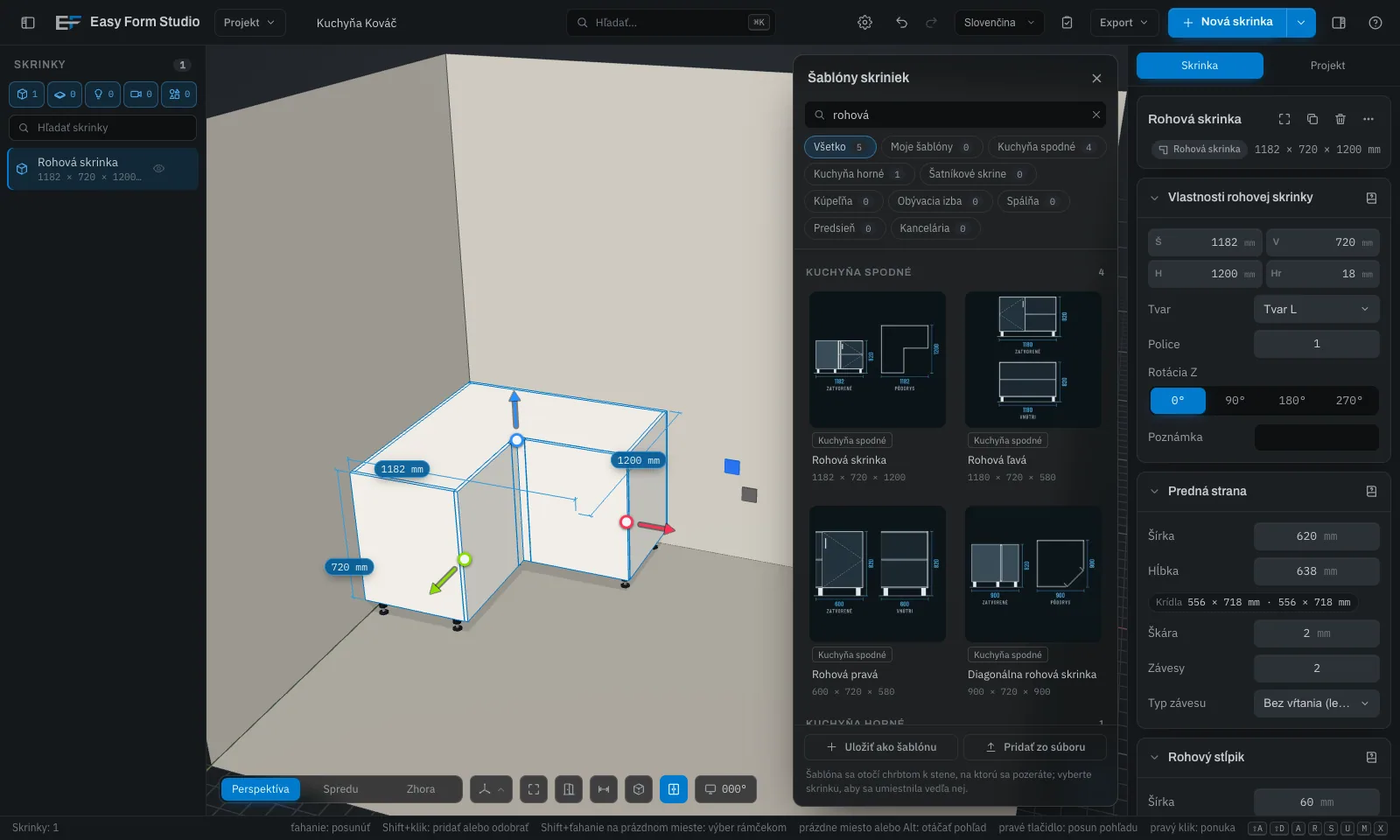
-
S vybranou rohovou skrinkou napíšte
dreza kliknite na Drezová skrinka 800. Drezová skrinka príde hneď vedľa rohovej skrinky, vpravo od nej, na stenu A. Pozrite Kam príde nová skrinka.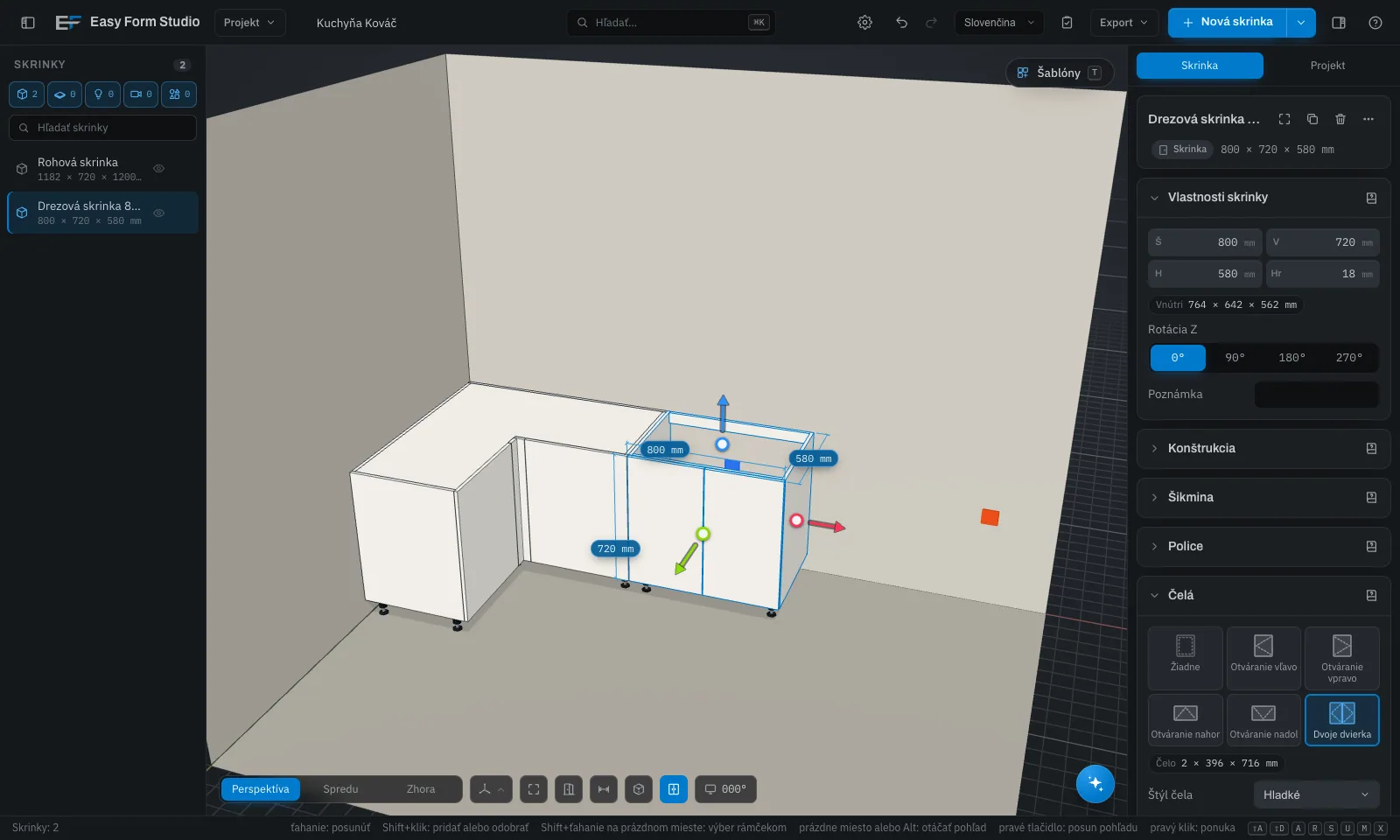
-
S vybranou drezovou skrinkou napíšte
3 zásuvkya kliknite na 3 zásuvky. Skrinka príde vpravo od drezovej skrinky. -
Stlačte 1, napíšte
600a stlačte Enter. Zásuvky sa posunú o 600 mm doprava. Medzi drezovou skrinkou a zásuvkami je teraz miesto pre umývačku riadu. Pozrite Miesto pre umývačku riadu.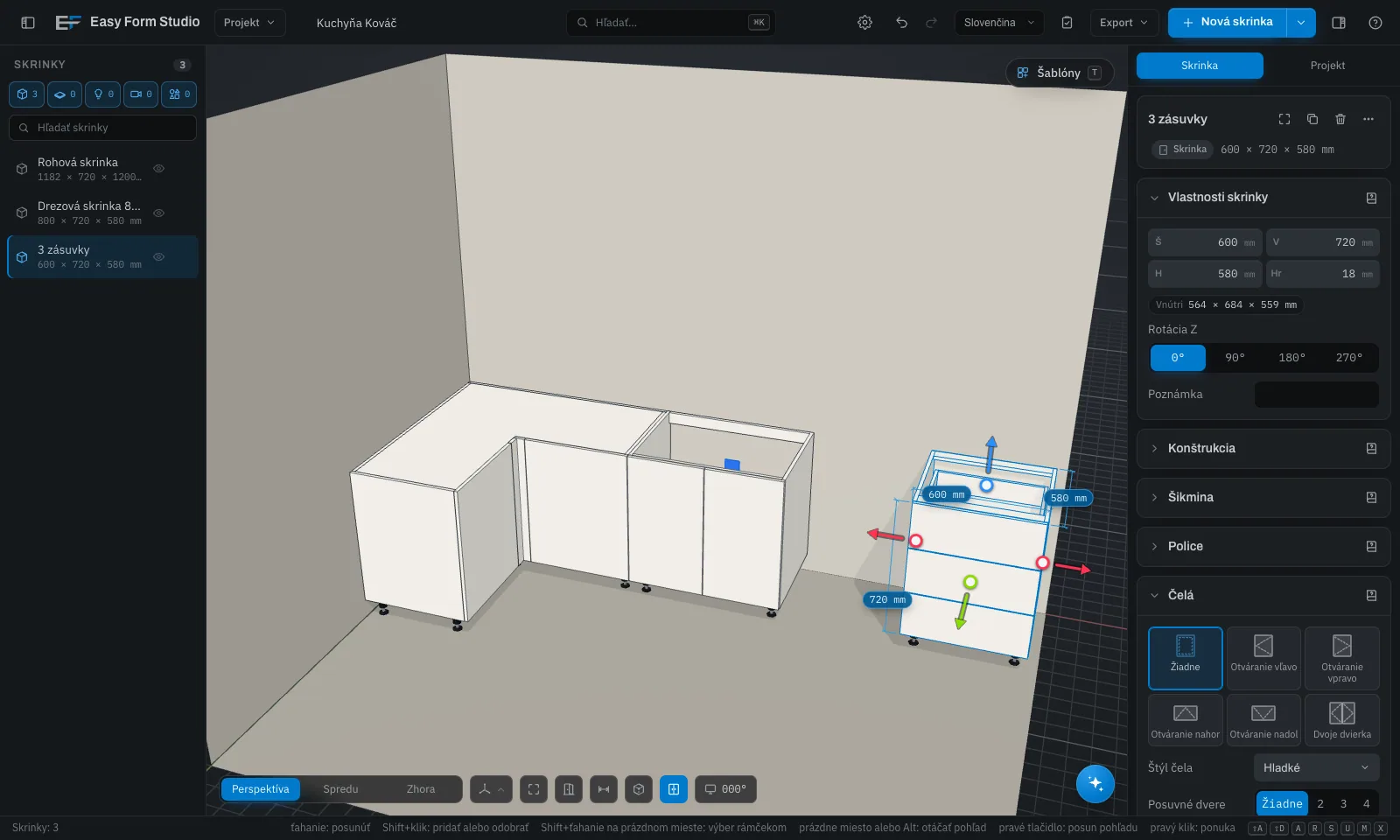
-
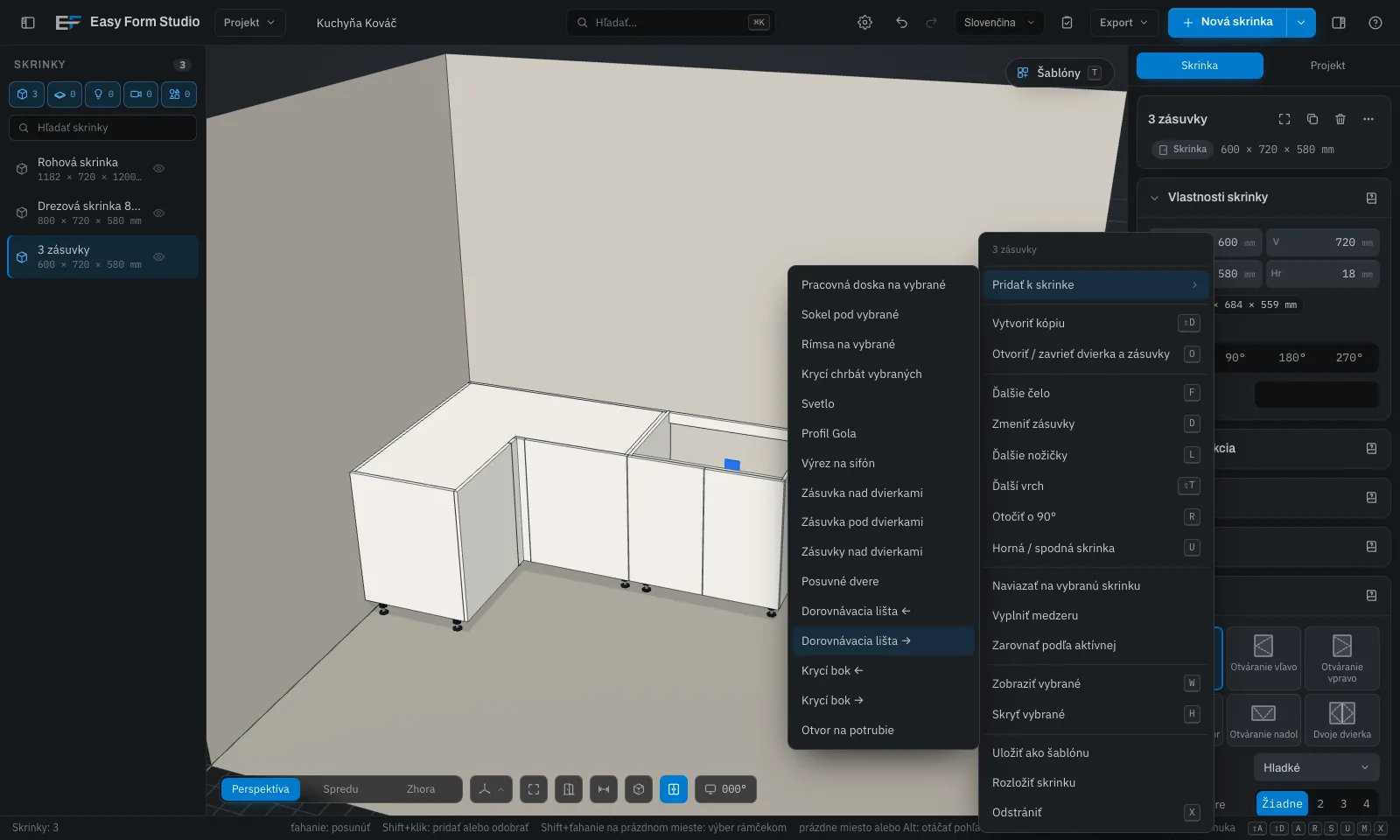
Rad teraz končí 50 mm od steny B. Kliknite pravým tlačidlom na zásuvkovú skrinku, potom Pridať k skrinke → Dorovnávacia lišta →. Dorovnávacia lišta 50 mm uzavrie medzeru k stene, v dekore čiel. Pozrite Dorovnávacia lišta k stene.
-
Kliknite do prázdneho miesta. Otočte pohľad ku stene D, až uhol pohľadu ukáže 270°: ťahajte myšou po prázdnom mieste v 3D pohľade alebo v ponuke pohľadu (`) vyberte Sprava.

-
Napíšte
4 zásuvkya kliknite na 4 zásuvky. Skrinka sa otočí chrbtom ku stene D a usadí sa hneď pred rameno rohovej skrinky.
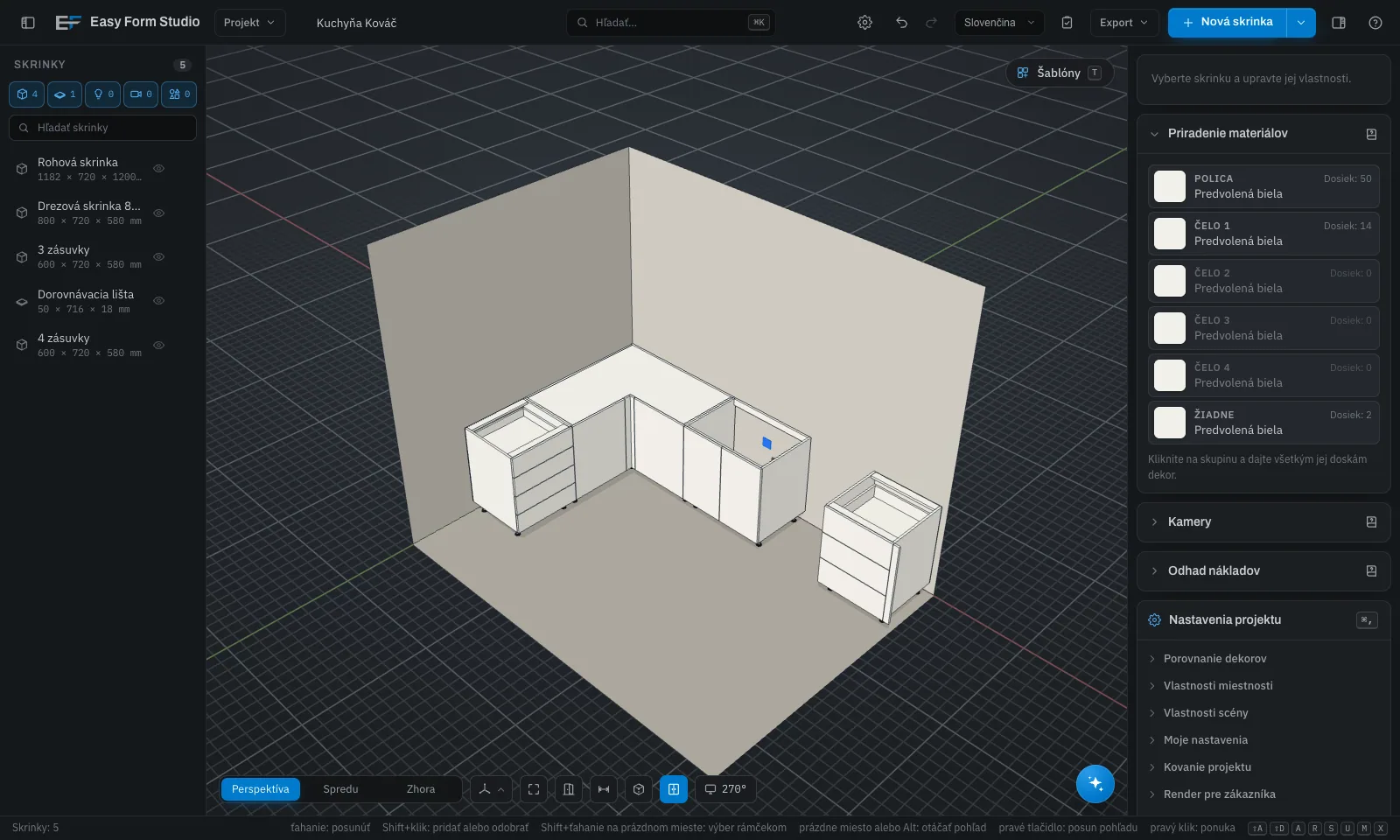
Hotový rad na stene A, od steny D k stene B:
| Skrinka | Od | Do | Poznámka |
|---|---|---|---|
| Rohová skrinka | 0 mm | 1182 mm | Rameno pozdĺž steny D je dlhé 1200 mm. |
| Drezová skrinka 800 | 1182 mm | 1982 mm | Pred vodou a odpadom zakreslenými v kapitole B01. |
| Miesto pre umývačku riadu | 1982 mm | 2582 mm | Prázdne, 600 mm. |
| 3 zásuvky | 2582 mm | 3182 mm | Pod varnou doskou, pred prípojkou 400 V. |
| Dorovnávacia lišta | 3182 mm | 3232 mm | Ku stene B. |
Na stene D zaberá skrinka 4 zásuvky 600 mm hneď pred ramenom rohovej skrinky, od 1200 do 1800 mm meraných od steny A.
Odteraz meníte každú skrinku v rade ako ktorúkoľvek inú skrinku: rozmery, čelá, zásuvky, nožičky aj kovanie. Pozrite Ako je skrinka zostavená.
Tip
Rad môžete zostaviť aj bez šablón. Vyberte poslednú skrinku radu a stlačte C: nová skrinka príde vpravo od nej, s rovnakou výškou, hĺbkou, výškou nad podlahou a nožičkami. Jej šírku zadajte vo Vlastnosti skrinky. Pozrite Nová skrinka vedľa vybranej.
Na telefóne
Šablóny sú za rovnakým tlačidlom, vpravo hore v 3D pohľade. Zbaľte panel v dolnej časti obrazovky, aby ste videli karty. Namiesto klávesu 1 zadajte polohu v paneli Poloha (karta Skrinka): X 2582 pre zásuvky. Namiesto pravého kliknutia ťuknite na tlačidlo Viac (tri bodky) v záhlaví karty Skrinka: otvorí rovnakú ponuku s Pridať k skrinke. Pohľad otáčate jedným prstom po prázdnom mieste.
Kam príde nová skrinka
Keď pridávate skrinku (Nová skrinka v hornej lište, C alebo Shift+A), rohovú skrinku (Shift+C) alebo šablónu, EFS Web zvolí miesto sám. Pozerá sa na dve veci: či je vybraná skrinka a z ktorého smeru sa pozeráte. Všeobecné pravidlá sú v kapitolách Rozhranie a vaša prvá skrinka a Šablóny a Moje šablóny. Tu sú rovnaké pravidlá na príklade kuchyne.
Smer pohľadu a steny
Smer pohľadu je uvedený na konci panela nástrojov 3D pohľadu, vľavo dole: ikona obrazovky a uhol 000°, 090°, 180° alebo 270°. Keď na ňom podržíte myš, popis hovorí: Natočenie pohľadu: nová skrinka sa, keď nie je nič vybrané, otočí chrbtom k stene, na ktorú sa pozeráte (000° stena A, 090° B, 180° C, 270° D).
| Uhol pohľadu | Pozeráte sa na | Rotácia Z novej skrinky | Keď nie je nič vybrané |
|---|---|---|---|
| 000° | stenu A | 0° | Chrbtom ku stene A, na pravý koniec radu. Prvá skrinka sa usadí do rohu medzi stenami A a D. |
| 090° | stenu B | 90° | Skrinka sleduje myš. Kliknutím ju položíte. |
| 180° | stenu C | 180° | Skrinka sleduje myš. Kliknutím ju položíte. |
| 270° | stenu D | 270° | Chrbtom ku stene D, hneď pred skrinku, ktorá stojí najviac vpredu. |
Pohľad otáčate ťahaním po prázdnom mieste (alebo s Alt). Uhol sa zaokrúhli na najbližší zo štyroch smerov, takže pohľad nemusí byť presne kolmo na stenu. Tlačidlo Spredu na paneli nástrojov a ponuka pohľadu (`) dávajú presný smer:
| Pohľad | Kláves | Uhol pohľadu |
|---|---|---|
| Spredu | Num 1 | 000° (stena A) |
| Zľava | Ctrl+Num 3 | 090° (stena B) |
| Zozadu | Ctrl+Num 1 | 180° (stena C) |
| Sprava | Num 3 | 270° (stena D) |
Pohľad Zhora sa riadi tým, kam mieri horný okraj obrazovky: stena A hore dáva 000°.
Pravidlá pre 000° a 270°:
- Spodná skrinka sa riadi len spodnými skrinkami a horná len hornými. Vysoké skrine zo šablón (chladnička, rúra, špajza) sú spodné skrinky.
- Pravý koniec radu je najpravejší bod všetkých spodných skriniek v projekte, vrátane rohovej skrinky. Voľné dosky sa nerátajú: nová skrinka sa usadí cez dorovnávaciu lištu na konci radu.
- Keď je miestnosť zapnutá, Nová skrinka pri 000° ide pozdĺž steny A a obchádza rohy a stĺpy (pozrite Nová skrinka pozdĺž steny A). Šablóna ide na pravý koniec radu.
- Pre 270° EFS Web prechádza všetky spodné skrinky v projekte, nielen tie na stene D. Nová skrinka sa usadí pred tú, ktorá je najbližšie ku stene C.
- Ak projekt ešte nemá skrinku rovnakého druhu, nová sa pri 000° usadí do počiatku, do rohu medzi stenami A a D. Pri 270° sa usadí za stenu A, mimo miestnosti.
Pri 090° a 180° skrinka sleduje myš a prichytáva sa k stenám a iným skrinkám ako pri ťahaní. Kliknutím ju položíte. Esc posun zruší a vráti ju tam, kde sa objavila.
Tip
Pravidlá „na pravý koniec“ a „pred tú najviac vpredu“ dobre fungujú pre rohovú kuchyňu na stenách A a D, ako v príklade. Pre iné steny a pre druhý rad na rovnakej stene pridávajte skrinku, keď je vybraný jej sused (časť nižšie).
Na telefóne
Uhol pohľadu je v druhom riadku panela nástrojov 3D pohľadu. Skrinka, ktorá sleduje myš, sa položí tam, kde sa objavila, hneď ako sa prvýkrát dotknete obrazovky. Potom ju ťahajte prstom.
Nová skrinka vedľa vybranej
S predvolenou možnosťou Zarovnanie dopredu príde nová skrinka vedľa vybranej skrinky:
- Kliknite na skrinku, vedľa ktorej má nová prísť.
- Stlačte C alebo kliknite na šablónu.
Čo EFS Web urobí:
- Nová skrinka príde k pravému boku vybranej, chrbtom v rovnakej línii. Vpravo znamená vpravo pri pohľade na čelá tejto skrinky, takže pravidlo funguje na každej stene.
- Ak už vpravo nejaká skrinka je, nová príde k ľavému boku.
- Ak sú obsadené obe strany, nová sa umiestni, akoby nebolo nič vybrané.
- Nová skrinka dostane rotáciu Z vybranej.
- Nová skrinka z C dostane aj výšku, hĺbku a výšku nad podlahou vybranej a vedľa spodnej skrinky aj jej nožičky (typ a výšku), takže stojí v rovine s ňou. Ak je vybraná horná skrinka, aj nová bude horná, bez nožičiek. Šírka je predvolená alebo pochádza z Moje nastavenia.
- Šablóna si ponechá svoje rozmery a svoju výšku nad podlahou. Otočí sa ako vybraná skrinka a príde vedľa nej spolu so svojimi naviazanými skrinkami.
Obsadená znamená, že by sa nová skrinka prekrývala s inou skrinkou alebo rohovou skrinkou. Voľné dosky (dorovnávacia lišta, pracovná doska, sokel) sa nerátajú. Rohová skrinka zaberá celý obdĺžnik svojich rozmerov, takže sa vedľa nej nič nezmestí, ani do vnútorného rohu písmena L.
Kým je otvorená zásuvka Šablóny skriniek, riadok v jej dolnej časti hovorí, kam šablóna príde: Šablóna sa umiestni vedľa vybranej skrinky. alebo Šablóna sa otočí chrbtom k stene, na ktorú sa pozeráte; vyberte skrinku, aby sa umiestnila vedľa nej.
Pozor
Takým vybraným susedom nemôže byť rohová skrinka ani voľná doska (napr. dorovnávacia lišta). Kým je vybraná rohová skrinka alebo dorovnávacia lišta, nová skrinka sa umiestni, akoby nebolo nič vybrané. V príklade sa drezová skrinka usadila vedľa rohovej skrinky, pretože rohová skrinka bola jedinou spodnou skrinkou na stene A, takže jej pravý koniec bol zároveň koncom radu.
Možnosti umiestnenia
Možnosti umiestnenia sú v Nastaveniach projektu, v skupine Návrh, v oddiele Vlastnosti scény.
| Možnosť | Pre kuchynský rad |
|---|---|
| Zarovnanie dopredu (predvolené) | Nová skrinka príde vedľa vybranej alebo na koniec radu a zostane tam. Na zostavovanie radu túto možnosť ponechajte. |
| Posúvanie v osi X | Nová skrinka sa umiestni rovnako a potom sleduje myš v osi X, kým ju kliknutím nepoložíte. 3D pohľad ukazuje Umiestniť nový prvok a Pohybujte myšou · klik: položiť · Esc: zrušiť a vrátiť späť. |
| Posúvanie v osi Y | Rovnako, v osi Y. |
| Posúvanie v osiach X a Y | Rovnako, po celej podlahe. |
Rovnaké správanie menia dve nastavenia hore v oddiele Moje nastavenia (Nastavenia projektu, skupina Nové skrinky). Uchovávajú sa v tomto prehliadači, nie v projekte: na inom počítači ich nastavte znova.
| Nastavenie | Predvolené | Čo robí |
|---|---|---|
| Otočiť skrinku pri vytvorení podľa smeru pohľadu | zapnuté | Vypnuté: nová skrinka alebo šablóna, ktorá nejde vedľa vybranej, zostane na 0° a sleduje myš, kým ju kliknutím nepoložíte. Uhol pohľadu potom nič nemení. |
| Naviazať novú skrinku na vybranú | vypnuté | Zapnuté: skrinka pridaná klávesom C vedľa vybranej a skrinka z Vyplniť medzeru sa stane jej pravou alebo ľavou naviazanou skrinkou. Neplatí pre šablóny. Ak je daná strana vybranej skrinky už naviazaná na inú skrinku, väzba zostane, ako je. Pozrite Naviazané skrinky v rade. |
Presná medzera klávesmi 1 a 2
Klávesy 1, 2 a 3 posúvajú skrinku v osiach X, Y a Z miestnosti, nie pozdĺž jej radu:
| Stena | Rad vedie v osi | Kláves na posun pozdĺž steny | Plus je smerom ku stene |
|---|---|---|---|
| A | X | 1 | B |
| B | Y | 2 | A |
| C | X | 1 | B |
| D | Y | 2 | A |
Príklad: skrinku na stene A posuniete o 600 mm ku stene B klávesmi 1, 600, Enter. Na stene D je rovnaký posun ku stene C 2, -600, Enter.
Počas posunu 3D pohľad ukazuje Presunúť v osi X (Y, Z), zadanú vzdialenosť a Zadajte vzdialenosť · Shift: bez prichytávania · Enter alebo klik: potvrdiť · Esc: zrušiť. Bez zadanej vzdialenosti skrinka sleduje myš a prichytáva sa k susedom a stenám; zadaná vzdialenosť je presná.
Ak je vybraných viac skriniek, posunú sa všetky spoločne. Tak posuniete celý rad. Presná poloha (nie vzdialenosť) sa zadáva do polí X, Y a Z panela Poloha. Viac v kapitole Rozhranie a vaša prvá skrinka.
Rohová skrinka v rohu miestnosti
Rohová skrinka je skrinka tvaru L s dvojitými dvierkami. Jej dosky a všetky polia popisuje Ako je skrinka zostavená. Tu je, ako ju dať do rohu a napojiť na rad na oboch stenách.
Rohovú skrinku získate dvoma spôsobmi:
| Spôsob | Rozmery | Nožičky | Predná strana (Šírka × Hĺbka) |
|---|---|---|---|
| Šablóna Rohová skrinka (Kuchyňa spodné) | 1182 × 1200 × 720 mm | 100 mm | 620 × 638 mm |
| Šípka vedľa Nová skrinka → Rohová skrinka, alebo Shift+C | 1182 × 1200 × 720 mm | bez nožičiek | 620 × 638 mm |
Obe varianty majú ramená hlboké 562 mm, takže ich dvierka sú v rovine s čelami susedov hlbokých 580 mm.
Rohová skrinka v rohu A a D
Roh medzi stenami A a D je počiatok. Je to najjednoduchší roh:
- Kliknite do prázdneho miesta.
- Otočte pohľad tak, aby uhol pohľadu ukazoval 000° (tlačidlo Spredu).
- Kliknite na šablónu Rohová skrinka alebo stlačte Shift+C.
Rohová skrinka dostane rotáciu Z 0°. Ak je to prvá spodná skrinka v projekte, usadí sa do počiatku: jej Šírka vedie pozdĺž steny A a jej Hĺbka pozdĺž steny D.
Pozor
Rohovú skrinku umiestnite ako prvú. Ak stena A už spodné skrinky má, rohová skrinka sa usadí na pravý koniec tohto radu, nie do rohu. Potom ju pretiahnite do rohu s klávesom Ctrl (na Macu Cmd) alebo zadajte jej polohu (časť Rohová skrinka v inom rohu).
Ramená a rovina čiel
Rohová skrinka má dve ramená. Rad na každej stene pokračuje na konci ramena pozdĺž tejto steny.
| Rameno | Jeho dĺžka | Jeho hĺbka (korpus) | Dvierka na ramene |
|---|---|---|---|
| Pozdĺž steny A | Šírka | Hĺbka − Predná strana: Hĺbka | Dvierka pravé |
| Pozdĺž steny D | Hĺbka | Šírka − Predná strana: Šírka | Dvierka ľavé |
Šírka a Hĺbka sú v paneli Vlastnosti rohovej skrinky, Predná strana: Šírka a Hĺbka v paneli Predná strana. Riadok Krídla v tomto paneli ukazuje rozmery oboch dvierok.
Dvierka stoja pred korpusom ramena, takže rameno s dvierkami je hlboké ako korpus plus Hrúbka. Pri šablóne: 1200 − 638 = 562 mm, s dvierkami 580 mm. Rovnako pri druhom ramene: 1182 − 620 = 562 mm, s dvierkami 580 mm. Spodné skrinky zo šablón sú hlboké 580 mm, takže sú všetky čelá v rovnakej rovine. Dvierka sú široké 556 mm, zo šablóny aj z Shift+C.
Pozor
Keď zmeníte Šírka rohovej skrinky, rameno pozdĺž steny D sa o rovnakú hodnotu prehĺbi alebo zmelčí. O rovnakú hodnotu zmeňte aj Predná strana: Šírka. To isté platí pre Hĺbka a Predná strana: Hĺbka. Príklad: rohovú skrinku zo šablóny predĺžite pozdĺž steny A na 1282 mm. Zadajte aj Predná strana: Šírka 720 mm, aby rameno pozdĺž steny D zostalo hlboké 562 mm.
Rad na oboch stenách
S rohovou skrinkou v rohu A a D rad pokračuje sám, ako v príklade:
- Stena A. Pohľad 000°. Prvú skrinku pridajte, keď nie je nič vybrané, alebo keď je vybraná rohová skrinka: usadí sa na pravý koniec radu, čo je koniec ramena pozdĺž steny A. Každú ďalšiu pridávajte, keď je vybraná predchádzajúca.
- Stena D. Kliknite do prázdneho miesta a otočte pohľad na 270° (Sprava, Num 3). Prvá skrinka sa usadí chrbtom ku stene D, hneď pred rameno rohovej skrinky. Každú ďalšiu pridávajte, keď je vybraná predchádzajúca: vpravo od nej je rohová skrinka, takže nová príde vľavo, smerom ku stene C.
Tip
Na stene D majte vybranú poslednú skrinku radu a ďalšie pridávajte vedľa nej. Pravidlo 270° bez výberu prechádza všetky spodné skrinky v projekte, takže sa nová skrinka nemusí usadiť tam, kde čakáte.
Rohová skrinka v inom rohu
Myšou: keď je miestnosť zapnutá, začnite rohovú skrinku ťahať k rohu a stlačte Ctrl (na Macu Cmd). Keď je stred skrinky najviac 1500 mm od rohu, otočí sa a usadí do najbližšieho rohu, hneď ako kláves stlačíte, aj keď myš stojí. Ctrl môžete držať aj predtým, než na skrinku stlačíte. Tlačidlo myši pusťte, kým ešte držíte Ctrl (alebo obe súčasne). Ak pustíte Ctrl a ťaháte ďalej, skrinka sa vráti do pôvodného smeru. Pozrite Prichytávanie k stenám a stĺpom.
Zadaním:
- Pridajte rohovú skrinku, keď nie je nič vybrané.
- V paneli Vlastnosti rohovej skrinky vedľa Rotácia Z kliknite na uhol z tabuľky nižšie. R ju otočí tiež, po jednom kroku. Tlačidlá aj R ju otáčajú okolo stredu jej pôdorysu.
- Po otočení zadajte v paneli Poloha X a Y z tabuľky. Poloha je zadný ľavý dolný roh skrinky a ten sa pri otočení posunie, preto polohu zadajte až nakoniec.
| Roh miestnosti | Rotácia Z | X | Y | Šírka vedie pozdĺž steny | Hĺbka vedie pozdĺž steny |
|---|---|---|---|---|---|
| A a D (vzadu vľavo) | 0° | 0 | 0 | A | D |
| A a B (vzadu vpravo) | 90° | šírka miestnosti | 0 | B | A |
| B a C (vpredu vpravo) | 180° | šírka miestnosti | −hĺbka miestnosti | C | B |
| C a D (vpredu vľavo) | 270° | 0 | −hĺbka miestnosti | D | C |
Príklad pre miestnosť 3232 × 2400 mm, roh A a B: Rotácia Z 90°, X 3232, Y 0.
Skrinky pozdĺž ramena sa v týchto rohoch samy neusadia. Prvú skrinku pozdĺž ramena pridajte z pohľadu na túto stenu (090° pre stenu B): otočí sa chrbtom ku stene a sleduje myš. Položte ju kliknutím pri ramene a potom ju pretiahnite, aby sa prichytila k ramenu a ku stene. Ďalšie pridávajte, keď je vybraná predchádzajúca.
Tip
Ak medzi radom a ramenom zostane medzera, uzavrite ju zmenou Hĺbka rohovej skrinky (a o rovnakú hodnotu Predná strana: Hĺbka).
Rohová skrinka v rade
| Čo | Rohová skrinka |
|---|---|
| Nová skrinka vedľa vybranej | Nie je kotvou. Kým je vybraná, nová skrinka sa umiestni, akoby nebolo nič vybrané. |
| Väzby | Naviazať sa dá ako skrinka a má panel Väzby. Ponúka sa aj v poliach ostatných skriniek. Pozrite Ako sused stojí vedľa skrinky. |
| Vyplniť medzeru, Zarovnať podľa aktívnej, Naviazať na vybranú skrinku | Pracujú s ňou ako so skrinkou, nech je aktívna, alebo nie. Pozrite Vyplniť medzeru a Zarovnať podľa aktívnej. |
| Kopírovať na vybrané skrinky | Kopíruje a dostáva nastavenia, ktoré majú obe skrinky. Pozrite Pravidlá kopírovania. |
| Pracovná doska na vybrané | Spodnú rohovú skrinku pokryjú dve dosky, jedna na každom ramene. Pozrite Ako EFS skladá pracovnú dosku. |
| Posun hore a dole (3, pole Z) | Zostane tam, kam ju dáte. Na podlahu alebo do Výška horných skriniek ide sama len vtedy, keď ju pridáte, keď zmeníte Horná skrinka alebo keď jej zmeníte nožičky. Horná rohová skrinka ide do novej výšky aj vtedy, keď zmeníte Výška horných skriniek. |
| Klávesy F, D, Shift+T | Nefungujú. L, R, U, O a Shift+H (o policu viac, najviac tri) fungujú. |
| Kovanie projektu | Dáva jej len závesy a úchytky. |
| Moje nastavenia | Nepoužijú sa. |
Slepý roh: Rohová ľavá a Rohová pravá
Namiesto rohovej skrinky tvaru L môžete roh vyriešiť slepým rohom. Kategória Kuchyňa spodné má šablóny Rohová ľavá (1180 × 580 × 720 mm, dvierka vľavo, slepá časť vpravo) a Rohová pravá (600 × 580 × 720 mm, dvierka vpravo, bez ľavého boku). Popis oboch šablón (zobrazí sa, keď na karte podržíte myš) hovorí: V rohu potrebuje dorovnávaciu lištu 60 mm, aby dvierka a úchytky minuli susedný rad. Galéria má hotovú kuchyňu s takým rohom: Rohová kuchyňa so slepým rohom.
Skrinka so slepým rohom je bežná skrinka: keď je vybraná, nová skrinka príde vedľa nej, a naviazať sa, používať s Vyplniť medzeru a zarovnať sa dá ako každá skrinka.
Slepú časť môžete zakryť čelom v dekore čiel: v paneli Čelá kliknite vedľa Pevné čelo na Vľavo alebo Vpravo a zadajte Šírka čela. Dvierka sa zúžia a za škáru medzi čelom a dvierkami dá EFS Stĺpik dvierok, na ktorom visia dvierka na tej strane. Pozrite Pevné čelo a stĺpik dvierok.
Diagonálna rohová skrinka v rohu
Rohovú skrinku s jedným dvierkom cez roh dostanete šablónou Diagonálna rohová skrinka (900 × 900 mm) alebo hodnotou Diagonálna v poli Tvar rohovej skrinky. Pri radoch hlbokých 580 mm na oboch stenách zadajte v paneli Predná strana do polí Šírka a Hĺbka 320 mm: dvierka začnú tam, kde sú čelá radov. Rady postavte pozdĺž jej ramien ako pri skrinke tvaru L. Pozrite Diagonálna rohová skrinka.
Miesto pre umývačku riadu
EFS Web nemá šablónu pre vstavanú umývačku riadu. Jej miesto je prázdna medzera v rade, zvyčajne 600 mm.
Medzera klávesom 1
- Skrinku, ktorá príde za umývačku, pridajte vedľa skrinky pred ňou. V príklade je to 3 zásuvky vedľa drezovej skrinky.
- S vybranou novou skrinkou stlačte 1 (na stene B alebo D 2).
- Napíšte
600a stlačte Enter.
Skrinka sa posunie o 600 mm. Ďalšiu skrinku pridajte, keď je vybraná táto, aby rad pokračoval od nej.
Pozor
Na miesto pre umývačku riadu neklikajte na Vyplniť medzeru. EFS Web by medzeru 600 mm vyplnil skrinkou širokou 600 mm.
Tip
Aby medzera pre umývačku riadu zostala rovnaká aj pri posune drezovej skrinky, naviažte zásuvky na drezovú skrinku a zadajte Posun vpravo 600 mm. Pozrite Naviazané skrinky v rade.
Pracovná doska na vybrané vedie od prvej do poslednej vybranej skrinky radu, takže zakryje aj medzeru pre umývačku riadu. Pozrite Pracovná doska: výrezy a rohový spoj.
Dorovnávacia lišta k stene
Rad len zriedka končí presne pri stene. Zvyšok uzavrie dorovnávacia lišta:
- Kliknite pravým tlačidlom na skrinku na konci radu.
- Otvorte Pridať k skrinke.
- Kliknite na Dorovnávacia lišta → pre pravú stranu alebo Dorovnávacia lišta ← pre ľavú. Strana je pri pohľade spredu, na čelá.
Dorovnávacia lišta je voľná doska široká 50 mm, vedľa skrinky, v rovine s čelami a vysoká ako čelá. Dostane dekor a skupinu materiálu čiel tejto skrinky. V príklade uzavrie dorovnávacia lišta 50 mm medzeru od zásuviek ku stene B.
Pre inú šírku otvorte panel Pridať k skrinke na karte Skrinka. V rámčeku Dorovnávacia lišta zadajte Šírka (5–300 mm, predvolene 50 mm) a potom kliknite na Dorovnávacia lišta ← alebo Dorovnávacia lišta →. Zadaná šírka platí, kým zostane vybraná skrinka.
Krycie boky, sokel a všetko ostatné o dorovnávacích lištách popisuje Sokel, dorovnávacie lišty, krycie boky a rímsa. Ponuku pravého tlačidla popisuje Rýchlejšia práca.
Vyplniť medzeru
Vyplniť medzeru vyplní medzeru medzi dvoma skrinkami rovnakého radu: dorovnávacou lištou, keď je medzera úzka, a skrinkou presnej šírky, keď je široká.
- Kliknite na prvú skrinku.
- Držte Shift a kliknite na druhú skrinku.
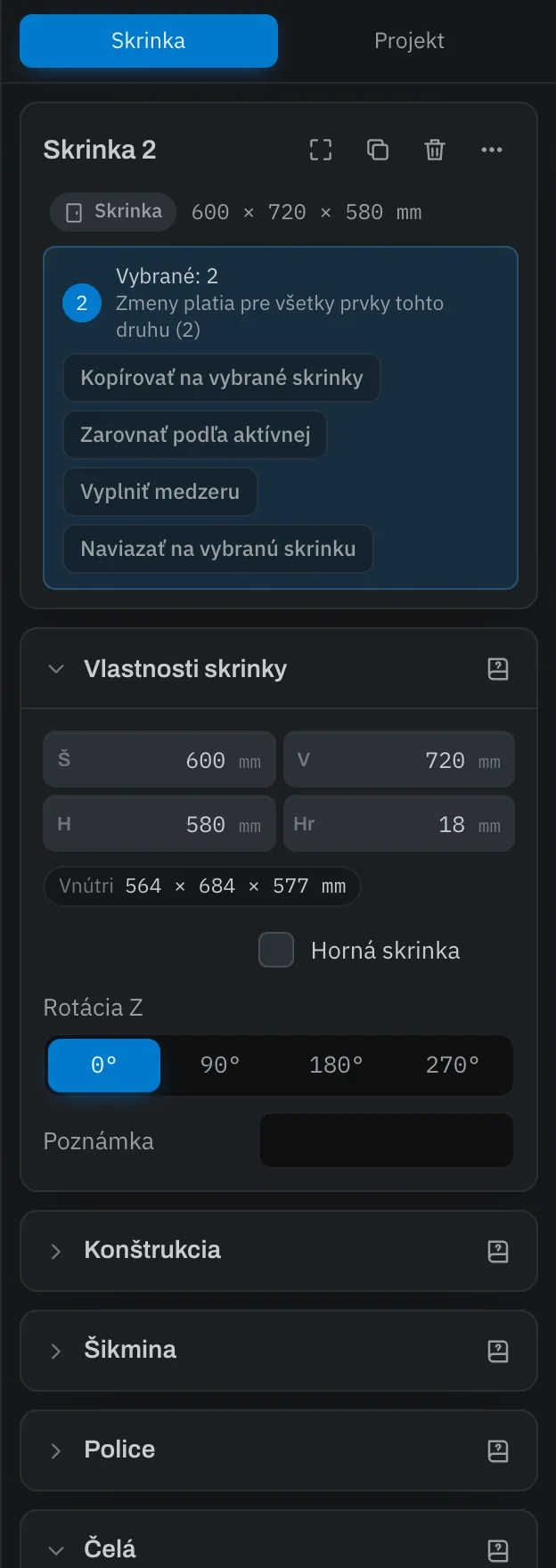
- Na karte Skrinka v rámčeku Vybrané: 2 hore kliknite na Vyplniť medzeru. Rovnaké tlačidlo je v ponuke pravého tlačidla a v paneli Väzby.
Tlačidlo sa v rámčeku objaví, len keď sú vybrané presne dve skrinky. Jedna z nich, alebo obe, môže byť rohová skrinka.
Keď je vybraná len jedna skrinka, je Vyplniť medzeru v paneli Väzby: druhú skrinku zvoľte v poli Druhá skrinka. Predvolená je Najbližšia: pre Vyplniť medzeru najbližšia skrinka cez medzeru v rovnakom rade (sused, ktorý sa jej dotýka, sa preskočí), takže skrinka vedľa stĺpa vyplní medzeru pri stĺpe.
| Medzera | Čo EFS Web pridá | Správa |
|---|---|---|
| menej než 20 mm | Nič. | Medzera je … mm: príliš úzka na vyplnenie |
| 20 až 149 mm | Dorovnávaciu lištu: voľnú dosku Dorovnávacia lišta širokú ako medzera a hrubú 18 mm, vysokú ako korpus ľavej skrinky (bez nožičiek), s prednou stranou v rovine s čelami. | Dorovnávacia lišta … mm |
| 150 mm a viac | Novú skrinku presne tejto šírky, vedľa ľavej skrinky. Dostane rotáciu Z, výšku, hĺbku, výšku nad podlahou a zadnú líniu ľavej skrinky a zvyšok z Mojich nastavení. Vedľa rohovej skrinky to všetko dostane od bežnej skrinky. Nemá čelo. | Skrinka široká … mm |
Správa sa krátko zobrazí dole v okne. Keď je otvorený panel Väzby, objaví sa aj tam.
Pravidlá:
- Medzera sa meria pozdĺž radu aktívnej skrinky. Ľavá skrinka je tá, ktorá je v rade prvá zľava, pri pohľade spredu.
- Obe skrinky musia byť v rovnakom rade: na rovnakej stene a s rovnakou rotáciou Z. EFS Web to nekontroluje.
- Nová skrinka z Vyplniť medzeru je bežná skrinka. Čelá a zásuvky jej pridáte klávesmi F a D alebo na karte Skrinka.
- S rohovou skrinkou sa medzera meria pozdĺž radu bežnej skrinky, ku koncu ramena rohovej skrinky. Funguje pozdĺž oboch ramien, teda aj za rohom, pozdĺž druhej steny. Nová skrinka je ako bežná skrinka vedľa medzery: rovnaká rotácia Z, výška, hĺbka a horná alebo spodná. Dorovnávacia lišta stojí v rovine s čelami bežnej skrinky.
- Medzi dvoma rohovými skrinkami stojí dorovnávacia lišta v rovine s ich ramenami s dvierkami.
Pred stĺpom. Keď je miestnosť zapnutá (Zobraziť miestnosť) a za medzerou stojí stĺp alebo roh miestnosti, nová skrinka nedostane hĺbku a zadnú líniu ľavej skrinky. Stojí pred stĺpom, chrbtom pri jeho čele, a siaha až k lícu čiel susedných skriniek (bez úchytiek): nová skrinka nemá čelá, takže jej korpus je v rovine ich čiel. Keď je líce čiel 600 mm od steny a stĺp je hlboký 300 mm, skrinka je hlboká 300 mm a program hlási napr. Skrinka široká 400 mm, hlboká 300 mm pred stĺpom. Ak by pred stĺpom zostalo menej než 100 mm (najmenšia Hĺbka skrinky), skrinka je hlboká ako ľavá, ako bez stĺpa, a správa povie, koľko by zostalo: Skrinka široká … mm, plná hĺbka: pred stĺpom by bola hlboká len … mm (najmenej 100 mm). Pracovnú dosku cez taký rad EFS vyreže okolo stĺpa: pozrite Pracovná doska okolo stĺpa.
Na telefóne
Dve skrinky vyberiete tlačidlom Vybrať viac (ukazovateľ s plusom) na paneli nástrojov 3D pohľadu: ťuknite naň a potom na obe skrinky.
Dorovnávacia lišta z ponuky pravého tlačidla, alebo z Vyplniť medzeru
Obe dorovnávacie lišty sú voľné dosky s názvom Dorovnávacia lišta, Dorovnávacia lišta 2… Líšia sa:
| Pridať k skrinke → Dorovnávacia lišta ←/→ | Vyplniť medzeru (medzera 20–149 mm) | |
|---|---|---|
| Kde | Vedľa ľavého alebo pravého boku jednej skrinky | Medzi dvoma vybranými skrinkami |
| Šírka | 50 mm (5–300 mm v paneli Pridať k skrinke) | Presne medzera |
| Výška | Ako čelá skrinky | Ako korpus ľavej skrinky |
| Hrúbka | Ako čelá skrinky | 18 mm |
| Dekor a skupina materiálu | Ako čelá skrinky | Predvolený biely dekor, skupina F 3 (ako pracovné dosky) |
| Hrany | Predvolené hrany voľnej dosky: 2 mm na všetkých štyroch hranách | Rovnako |
Pozor
Dorovnávacia lišta z Vyplniť medzeru je v skupine F 3, takže dostane dekor pracovnej dosky, keď priradíte dekor skupine F 3. Ak má byť v dekore čiel, kliknite na ňu a na karte Doska zmeňte jej skupinu na F 1 (pozrite Zmena skupiny jednej dosky).
Naviazané skrinky v rade
Naviazaná skrinka je sused zviazaný so skrinkou vľavo, vpravo, hore alebo dole. Keď skrinku posuniete, otočíte alebo zmeníte, EFS Web vráti suseda vedľa nej. Polia panela Väzby (karta Skrinka) popisuje Ako je skrinka zostavená a naviazanie skriniek Rýchlejšia práca. Tu je, ako väzba funguje v kuchynskom rade.
Naviazanie dvoch skriniek
Príklad: zásuvky za umývačkou riadu naviažete na drezovú skrinku, aby medzera 600 mm zostala aj pri posune drezovej skrinky.
- Kliknite na zásuvkovú skrinku.
- Držte Shift a kliknite na drezovú skrinku. Drezová skrinka je aktívna, hlavná skrinka.
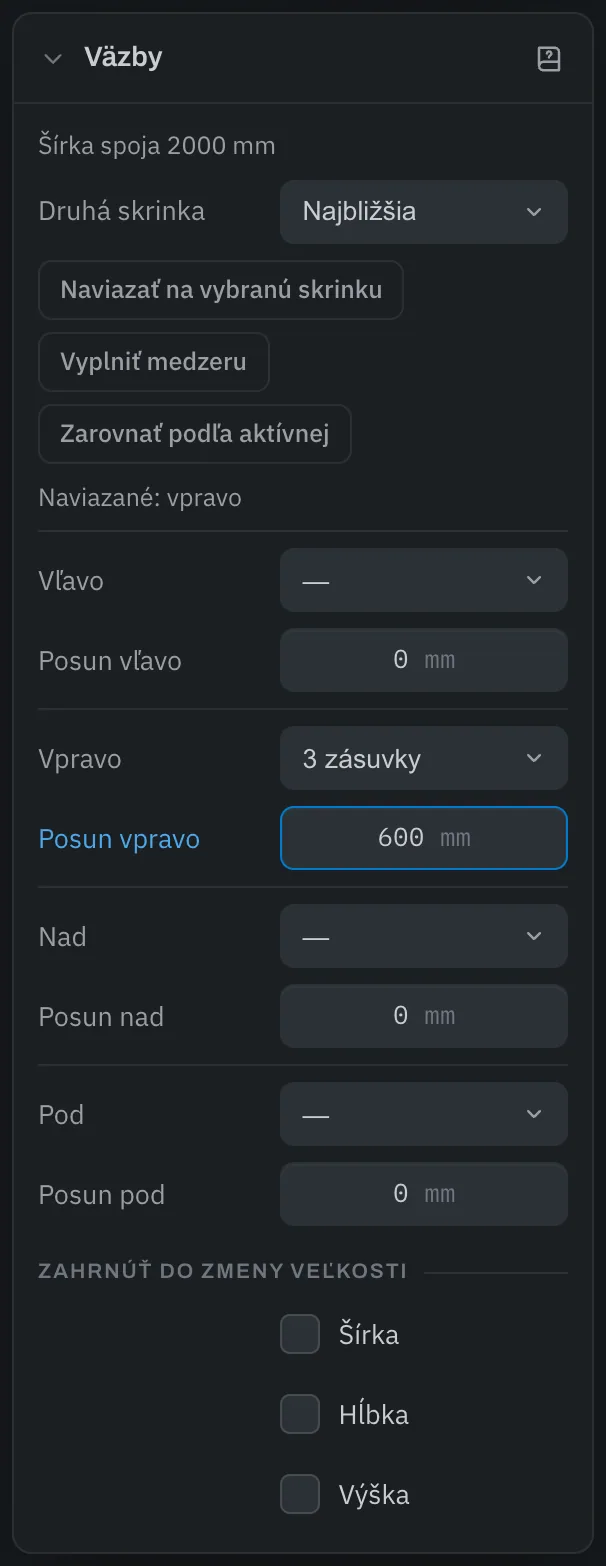
- V rámčeku Vybrané: 2 hore na karte Skrinka kliknite na Naviazať na vybranú skrinku. Rovnaké tlačidlo je v paneli Väzby a v ponuke pravého tlačidla. Dole v okne sa zobrazí Naviazané: vpravo: zásuvky sú teraz zadané v poli Vpravo drezovej skrinky.
- Zásuvky sa hneď prisunú k drezovej skrinke, pretože Posun vpravo je 0 mm. Kliknite len na drezovú skrinku, otvorte panel Väzby a do Posun vpravo napíšte
600. Zásuvky sa vrátia na 600 mm.
Hore v paneli Väzby drezovej skrinky je teraz Šírka spoja 2000 mm: drezová skrinka 800 mm, posun 600 mm a zásuvky 600 mm.
Keď je vybraná len drezová skrinka, je rovnaké tlačidlo v paneli Väzby: druhú skrinku zvoľte v poli Druhá skrinka (predvolená Najbližšia).
EFS Web volí stranu podľa toho, kde druhá skrinka stojí, pri pohľade pozdĺž radu aktívnej skrinky:
| Kde druhá skrinka stojí | Pole, do ktorého ju EFS Web zadá |
|---|---|
| Celá vpravo od aktívnej | Vpravo |
| Celá vľavo od aktívnej | Vľavo |
| Prekrýva sa pozdĺž radu a jej dno je pri vrchu aktívnej alebo vyššie | Nad |
| Inak | Pod |
S rohovou skrinkou volí EFS Web stranu, ktorej konce sú bližšie, a Nad alebo Pod, keď jedna stojí nad druhou.
Ak v tomto poli už nejaká skrinka bola, nová ju bez opýtania nahradí.
Ako sused stojí vedľa skrinky
EFS Web umiestňuje suseda voči hlavnej skrinke zakaždým, keď sa hlavná skrinka posunie alebo zmení:
| Pole | Kde sused stojí |
|---|---|
| Vpravo | Pri pravom boku hlavnej skrinky, vo vzdialenosti Posun vpravo. Chrbát v línii, rovnaká výška nad podlahou ako hlavná skrinka (sused na nožičkách zostane na nožičkách). |
| Vľavo | Pri ľavom boku hlavnej skrinky, vo vzdialenosti Posun vľavo. Chrbát v línii, rovnaká výška nad podlahou ako hlavná skrinka (sused na nožičkách zostane na nožičkách). |
| Nad | Navrchu hlavnej skrinky, o Posun nad nad ňou. Rovnaký zadný ľavý roh. |
| Pod | Pod dnom hlavnej skrinky, o Posun pod nižšie. Rovnaký zadný ľavý roh. |
Suseda v poli volíte podľa názvu skrinky.
Vedľa rohovej skrinky:
- Vpravo je koniec ramena pozdĺž šírky. Sused stojí pri ňom a pokračuje v rade pozdĺž zadnej steny rohovej skrinky.
- Vľavo ide za roh. Sused stojí pred ramenom pozdĺž hĺbky, chrbtom k tej (ľavej) stene, otočený o 270° voči rohovej skrinke.
- Rohová skrinka naviazaná na skrinku stojí tak, že jej rameno pokračuje v rade tej skrinky.
- Naviazané skrinky sledujú rohovú skrinku, keď ju posuniete alebo otočíte.
Posuny:
| Pole | Čo robí | Predvolené | Hodnoty |
|---|---|---|---|
| Posun vľavo, Posun vpravo | Medzera medzi bokom hlavnej skrinky a susedom. Kladná hodnota ich oddiali, záporná spôsobí prekrytie. | 0 mm | −5000 až 5000 mm |
| Posun nad, Posun pod | Medzera vo výške. Záporný posun dá suseda dovnútra hlavnej skrinky. | 0 mm | −5000 až 5000 mm |
Príkladom záporného posunu sú šablóny z viacerých korpusov. V šablóne Chladnička je priehradka hore Nad s Posun nad −234 mm a dolný korpus je Pod s Posun pod −725 mm. Preto obe sedia vo vnútri vysokého korpusu.
Pozor
Naviazaný sused vždy dostane zadnú líniu hlavnej skrinky a sused bez nožičiek aj jej výšku nad podlahou. Hornú skrinku nenaväzujte na spodnú: naviazaná vľavo alebo vpravo klesne horná skrinka do výšky spodnej. Naviazaná Nad sa posadí na spodnú skrinku, ak nezadáte Posun nad.
Zahrnúť do zmeny veľkosti
Pod poľami sú tri zaškrtávacie políčka: Šírka, Hĺbka a Výška. Štandardne sú vypnuté.
| Políčko | Keď na hlavnej skrinke zmeníte tento rozmer |
|---|---|
| Šírka | Všetky jej naviazané skrinky (vľavo, vpravo, hore, dole) dostanú rovnakú šírku. |
| Hĺbka | Všetky dostanú rovnakú hĺbku. |
| Výška | Všetky dostanú rovnakú výšku. |
V rade zvyčajne potrebujete Hĺbka a Výška: zmeníte výšku drezovej skrinky a zásuvky vedľa nej dostanú rovnakú výšku. Šírka v rade dá všetkým susedom rovnakú šírku ako hlavná skrinka, preto ju zapínajte, len keď to chcete. V šablónach z viacerých korpusov (chladnička, rúra, špajza) sú Šírka a Hĺbka zapnuté, aby sa korpusy postavené na sebe menili spoločne.
Políčka platia len pre zmenu na hlavnej skrinke. Zmena rozmeru na susedovi hlavnú skrinku nemení.
Medzi rohovou skrinkou a skrinkou sa odovzdáva len výška. Šírka a hĺbka rohovej skrinky sú rozmery jej tvaru L.
Riadi sa len priamy sused
Väzba funguje len medzi skrinkou a skrinkami zadanými v jej poliach. Ďalej po rade sa neodovzdáva. Je to zámer: reťaz by menila skrinky, na ktoré ste nesiahli.
Príklad: drezová skrinka má vpravo zásuvky a zásuvky majú vpravo ďalšiu skrinku.
- Keď posuniete drezovú skrinku, zásuvky idú s ňou. Ďalšia skrinka zostane, kde bola.
- Keď zmeníte výšku drezovej skrinky a políčko Výška pod Zahrnúť do zmeny veľkosti je zapnuté len pri drezovej skrinke, zásuvky dostanú novú výšku. Ďalšia skrinka nie.
Celý rad posuniete tak, že vyberiete všetky jeho skrinky (Shift + klik, alebo Shift a ťahanie rámčeka po prázdnom mieste) a pretiahnete ich alebo stlačíte 1 či 2.
Čo ešte väzba robí
- Otočenie hlavnej skrinky (R alebo Rotácia Z) otočí aj jej naviazané skrinky.
- Suseda môžete posunúť aj sami. Hneď ako sa hlavná skrinka posunie alebo zmení, sused sa vráti na svoje miesto vedľa nej. Pre trvalú medzeru zadajte posun.
- O otvorí a zavrie dvierka a zásuvky vybraných skriniek a ich priamo naviazaných skriniek.
- Uložiť ako šablónu uloží skrinku spolu s jej naviazanými skrinkami (pozrite Šablóny a Moje šablóny).
- Kontrola projektu nehlási prekrytie medzi naviazanými skrinkami, pretože korpus v korpuse sa prekrýva zámerne.
Pozor
Zmazanie skrinky alebo rohovej skrinky (X) zmaže aj skrinky zadané v jej poliach Vľavo, Vpravo, Nad a Pod. Je to zámer. Ak chcete suseda zachovať, najprv polia vyprázdnite (—). Pozrite Zmazanie skrinky.
Zarovnať podľa aktívnej
Zarovnať podľa aktívnej dá vybraným skrinkám rovnakú výšku nad podlahou a rovnakú zadnú líniu ako aktívna skrinka. Použite ho, keď bola skrinka posunutá ručne alebo umiestnená myšou.
- Kliknite na skrinky, ktoré zarovnávate, klávesom Shift + klik.
- Držte Shift a ako poslednú kliknite na skrinku, ku ktorej zarovnávate. Tá je aktívna.
- V rámčeku Vybrané: … hore na karte Skrinka kliknite na Zarovnať podľa aktívnej. Rovnaké tlačidlo je v paneli Väzby a v ponuke pravého tlačidla.
| Čo | Mení sa? |
|---|---|
| Výška nad podlahou (dno korpusu) | Áno, pri všetkých vybraných skrinkách. |
| Zadná línia | Áno, ale len pri skrinkách, ktoré stoja pri rovnakej stene ako aktívna (s rovnakou rotáciou Z). Rohová skrinka stojí pri dvoch stenách. |
| Poloha pozdĺž radu | Nie. |
| Rozmery, nožičky, čelá | Nie. |
Tlačidlo sa objaví, keď sú vybrané aspoň dve skrinky. Rohová skrinka sa počíta ako skrinka. Keď je vybraná len jedna skrinka, tlačidlo v paneli Väzby zarovná skrinku z poľa Druhá skrinka k vybranej.
S rohovou skrinkou. Rohová skrinka stojí pri dvoch stenách a obe zadné línie prechádzajú jej rohom. Skrinka pozdĺž ktorejkoľvek z týchto stien dostane zadnú líniu tej steny. Rohová skrinka zarovnaná ku skrinke sa dostane na zadnú líniu tej skrinky.
Pozor
Zarovnať podľa aktívnej nemení nožičky. Skrinka bez nožičiek zarovnaná ku skrinke na nožičkách 100 mm sa zdvihne o 100 mm nad podlahu a visí vo vzduchu. Najprv zjednoťte nožičky (L) a potom zarovnávajte.
Zarovnáva sa dno korpusu, nie vrch. Horné skrinky rôznych výšok tak zarovnáte podľa dna, nie podľa vrchu. Pozrite Horné skrinky, vysoké skrine a výklopy.
Drezová skrinka
Šablóny Drezová skrinka 800 a Drezová skrinka 800 - gola (Kuchyňa spodné) nemajú chrbát, aby prípojky prešli. Namiesto vrchnej dosky majú dve traverzy postavené na hranu, prednú a zadnú, vysoké 60 mm a hlboké 18 mm. Ich šírku možno zmeniť na 900–1200 mm.
- Drez, hadice batérie a sifón tak majú celú hĺbku skrinky a pracovná doska sa k traverzám priskrutkuje.
-
Pri šablóne Drezová skrinka 800 - gola stojí predná traverza hneď za profilom Gola v tvare L, ktorý sa k nej pripevní.
-
Drezová skrinka bez chrbta nepotrebuje otvor na potrubie. Ak pod drezom stojí skrinka s chrbtom alebo so zásuvkami, EFS Web vyreže otvor na potrubie v chrbte a výrez na sifón v zásuvkách podľa značiek vody a odpadu z kapitoly B01. Pozrite Otvor na potrubie a výrez na sifón.
- Výrez na drez v pracovnej doske popisuje Pracovná doska: výrezy a rohový spoj.
- Dokumentácia miestnosti pre montážnikov pozná drez podľa názvu (napr. Drezová skrinka 800) a porovná vodu a odpad za ním s tými, ktoré drez potrebuje.
Pre vlastnú drezovú skrinku:
- Kliknite na skrinku a otvorte Konštrukcia → Vrch.
- Kliknite na obrázok Dvojité traverzy.
- Pri Predná traverza a Zadná traverza vyberte v poli Orientácia možnosť Zvisle.
- V Konštrukcia → Chrbát kliknite na obrázok Žiadne.
Drezová skrinka s miestom pre umývačku riadu
Keď vedľa drezu stojí umývačka riadu, vedú jej hadice a káble za drezovou skrinkou. Dielne ju potom stavajú s chrbtom odsadeným od steny a s hliníkovým profilom namiesto prednej traverzy:
- Kliknite na drezovú skrinku a otvorte Konštrukcia → Chrbát.
- Kliknite na obrázok Vsadený a zadajte Hĺbka vsadenia, napr. 60 mm.
- Otvorte Konštrukcia → Vrch a pod Predná traverza kliknite vedľa Orientácia na obrázok Hliníkový profil. Zadajte Prierez profilu, napr. 10 mm.
Chrbát z dosky korpusu potom stojí na dne, pod zadnou traverzou, a dno aj zadná traverza sú odsadené o rovnakú hodnotu. Profil nie je v kusovníku, ale v zozname kovania, v metroch. Pozrite Vsadený chrbát a Hliníkový profil namiesto prednej traverzy.
Kontrola radu
Pred exportom spustite Kontrola projektu: tlačidlo so zaškrtnutím v hornej lište, medzi jazykom a Export. Pri spodnom rade hlási:
- skrinky, ktoré sa prekrývajú, so správou '…' a '…' sa prekrývajú (… mm).;
- dvierka, ktoré pri otvorení narážajú do suseda, so správou Dvierka '…' pri otvorení narážajú do '…'.;
- keď je miestnosť zapnutá, aj dvierka, ktoré narážajú do steny, rohu alebo stĺpa, napr. Dvierka '…' pri otvorení narážajú do 'Stena C'.
Zistenia sa otvoria v okne Kontrola projektu. Tlačidlo Zobraziť v scéne pri zistení vyberie túto skrinku (alebo dosku) a priblíži na ňu pohľad. Viac v kapitole Výrobný balík a objednávka dodávateľovi.
Na telefóne
Kontrola projektu je v ponuke … v hornej lište.
Časté problémy a ich riešenia
Drezová skrinka sa usadila na koniec radu, nie vedľa rohovej skrinky. Rohová skrinka nemôže byť kotvou, takže sa nová skrinka usadila na pravý koniec spodného radu. Vyberte skrinku, vedľa ktorej má drezová skrinka prísť, a pridajte ju znova, alebo ju posuňte klávesom 1.
Rohová skrinka sa neusadila do rohu. Stena A už mala spodné skrinky, takže sa usadila na koniec radu. Pretiahnite ju do rohu s klávesom Ctrl (na Macu Cmd), alebo v paneli Poloha zadajte X 0 a Y 0.
Rohová skrinka je otočená zle. Rotácia Z závisí od smeru pohľadu pri pridaní. Pretiahnite ju do rohu s klávesom Ctrl, alebo vedľa Rotácia Z kliknite na uhol z tabuľky v časti Rohová skrinka v inom rohu a znova zadajte polohu.
Čelá rohovej skrinky nie sú v rovine so susedmi. Rameno nie je hlboké 562 mm. Prispôsobte Predná strana: Šírka a Predná strana: Hĺbka rozmerom skrinky (časť Ramená a rovina čiel).
Skrinka pre stenu D sa usadila za stenu A, mimo miestnosti. Projekt ešte nemal spodnú skrinku a pohľad bol 270°. Posuňte ju klávesom 2, pretiahnite ju myšou alebo ju pridajte vedľa vybranej skrinky.
Skrinka na stene D sa usadila cez inú skrinku. Pravidlo 270° bez výberu prechádza všetky spodné skrinky v projekte. Stlačte Ctrl+Z, vyberte poslednú skrinku na stene D a novú pridajte vedľa nej.
Nová skrinka sa usadila vľavo namiesto vpravo. Vpravo od vybranej už je skrinka alebo rohová skrinka. Posuňte ju klávesom 1 alebo 2, alebo vyberte skrinku na druhom konci radu.
Nová skrinka sleduje myš. Pohľad je 090° alebo 180°, alebo je vypnuté Otočiť skrinku pri vytvorení podľa smeru pohľadu, alebo Možnosti umiestnenia nie sú Zarovnanie dopredu. Kliknutím ju položte.
Šablóna sa neotočila ku stene, na ktorú sa pozerám. Bola vybraná skrinka, takže šablóna prišla vedľa nej. Kliknite do prázdneho miesta a pridajte ju znova.
1 posúva skrinku od steny. Skrinka stojí na stene B alebo D, kde rad vedie v osi Y. Stlačte Esc a použite 2.
Vyplniť medzeru sa v rámčeku výberu neobjaví. Nie sú vybrané presne dve skrinky. Rohová skrinka sa počíta ako skrinka, voľná doska nie. S jednou vybranou skrinkou použite panel Väzby.
Vyplniť medzeru hlási, že je medzera príliš úzka. Medzera je menšia než 20 mm. Takú medzeru uzavrite posunutím skrinky.
Vyplniť medzeru pridalo skrinku namiesto dorovnávacej lišty. Medzera je 150 mm alebo viac. Stlačte Ctrl+Z a posuňte skrinku, aby bola medzera menšia, alebo pridajte dorovnávaciu lištu pravým kliknutím a jej šírku zadajte v paneli Pridať k skrinke.
Vyplniť medzeru pracovalo so zlou skrinkou. S jednou vybranou skrinkou je druhou Najbližšia. Vyberte správnu skrinku v poli Druhá skrinka alebo vyberte obe skrinky.
Dorovnávacia lišta je biela, ale čelá majú dekor. Dorovnávacia lišta z Vyplniť medzeru je v skupine F 3. Na karte Doska zmeňte jej skupinu na F 1.
Po naviazaní sa sused prisunul k skrinke. Posun je 0 mm. Zadajte medzeru do Posun vľavo alebo Posun vpravo.
Posunul(a) som naviazanú skrinku a ona sa vrátila. Naviazaná skrinka sa riadi hlavnou. Pre inú medzeru zmeňte posun v paneli Väzby hlavnej skrinky.
Posunul(a) som prvú skrinku a tretia v rade zostala na mieste. Väzba funguje len na priamych susedov. Vyberte celý rad a posuňte ho spoločne.
Zmenil(a) som šírku a zmenila sa aj šírka suseda. Pod Zahrnúť do zmeny veľkosti je zapnutá Šírka. Vypnite ju a šírku suseda vráťte.
Zmazal(a) som skrinku a zmizol aj sused. Sused bol zadaný v poliach zmazanej skrinky. Stlačte Ctrl+Z, polia vyprázdnite a zmažte znova.
Zarovnať podľa aktívnej zdvihlo skrinku do vzduchu. Aktívna skrinka má nožičky a zarovnávaná nie. Stlačte Ctrl+Z, zjednoťte nožičky a zarovnajte znova.
Klávesové skratky v tejto kapitole
| Kláves | Akcia |
|---|---|
| C alebo Shift+A | Nová skrinka, vedľa vybranej alebo na koniec radu |
| Shift+C | Rohová skrinka |
| T | Zásuvka Šablóny skriniek: otvoriť / zavrieť |
| 1 / 2 / 3 | Posun v osi X / Y / Z: zadajte vzdialenosť v mm a potvrďte klávesom Enter |
| R | Otočiť skrinku o 90° |
| L | Ďalšie nožičky |
| O | Otvoriť / zavrieť dvierka a zásuvky, aj naviazaných skriniek |
| X alebo Del | Zmazať skrinku aj s naviazanými skrinkami |
| Shift + klik | Pridať skrinku do výberu; naposledy kliknutá je aktívna |
| pravé kliknutie | Ponuka skrinky: Pridať k skrinke → Dorovnávacia lišta ←/→, Vyplniť medzeru… |
| Num 1 / Num 3 / Ctrl+Num 3 / Ctrl+Num 1 | Pohľad Spredu (000°) / Sprava (270°) / Zľava (090°) / Zozadu (180°) |
| ` | Ponuka pohľadu |
| Shift pri ťahaní | Posun skrinky bez prichytávania |
| Ctrl (na Macu Cmd) pri ťahaní | Otočiť skrinku ku stene; rohovú skrinku do rohu |
| Esc | Zrušiť posun; bez posunu zrušiť výber |
| Ctrl+Z (na Macu Cmd+Z) | Vrátiť poslednú akciu |
Všetky klávesové skratky sú v kapitole Klávesové skratky.
Ďalej
Ďalšia kapitola: Horné skrinky, vysoké skrine a výklopy