Ekran dla klienta
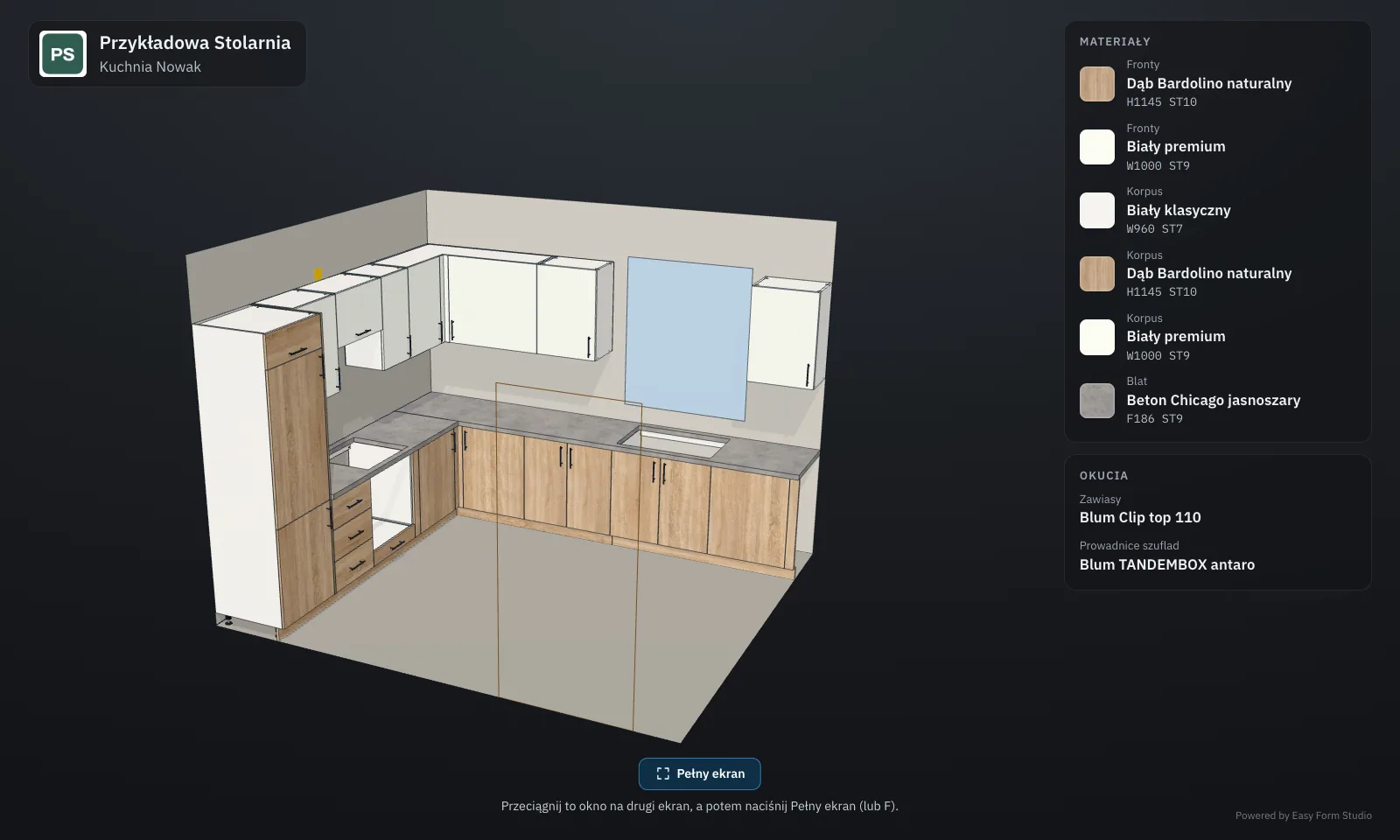
W salonie pracujesz w EFS Web na swoim ekranie, a klient śledzi projekt na drugim, dużym ekranie podłączonym do tego samego komputera. Ekran dla klienta to osobne okno EFS Web, które pokazuje tylko projekt: duży widok 3D, logo i nazwę warsztatu, wymiary, materiały i okucia. Menu, paneli, cen ani listy formatek klient nie widzi. W tym rozdziale nauczysz się otwierać ekran dla klienta, sterować nim paskiem na swoim ekranie i używać go podczas rysowania szkicu.
Ekran dla klienta istnieje tylko w EFS Web (zobacz Różnice względem programu na komputerze).
Zanim zaczniesz
- Drugi ekran (telewizor albo monitor) jest podłączony do komputera, na którym pracujesz, kablem (HDMI) albo bezprzewodowo (AirPlay), jako ekran rozszerzony, a nie lustrzany. Na Macu ustawisz to w Ustawieniach systemowych › Wyświetlacze, w Windows klawiszami Win+P i opcją rozszerzenia ekranu.
- EFS Web jest otwarty w Chrome, Edge, Safari albo Firefox na tym komputerze. W Chrome i Edge ekran dla klienta sam przechodzi na drugi ekran (zobacz Otwórz ekran dla klienta).
- Logo i nazwa warsztatu są wpisane w Dane warsztatu (Dane warsztatu). Ekran dla klienta pokazuje je w lewym górnym rogu.
- Projekt ma nazwę, np. Kuchnia Nowak: klient widzi ją pod nazwą warsztatu.
Otwórz ekran dla klienta
- Kliknij przycisk Ekran dla klienta (ekran z falami w rogu) na pasku narzędzi widoku 3D, tuż na lewo od kąta widoku 000°. Ten sam przycisk jest w nagłówku edytora Narysuj szafkę, a paleta poleceń (Ctrl+K, na Macu Cmd+K) ma polecenie Ekran dla klienta….
- Otwiera się nowe okno przeglądarki z projektem.
- Chrome i Edge za pierwszym razem pytają, czy strona może rozmieszczać okna na Twoich ekranach. Zezwól: okno przechodzi na drugi ekran i go wypełnia. Przeglądarka pyta tylko raz.
- Safari i Firefox otwierają okno obok EFS Web. Przeciągnij je myszą na drugi ekran.
- W oknie ekranu dla klienta kliknij Pełny ekran albo naciśnij F. Okno wypełnia cały ekran, bez ramki przeglądarki.

Gdy ekran dla klienta jest otwarty, przycisk jest niebieski, a na dole Twojego ekranu jest pasek ekranu dla klienta. Jeśli okno zostało na Twoim ekranie, kolejne kliknięcie przycisku znowu przenosi je na drugi ekran (w Chrome i Edge). Gdy przytrzymasz wtedy mysz nad przyciskiem, pojawia się Ekran dla klienta jest otwarty: przenieś go ponownie na drugi ekran.
Zasady:
- Dopóki okno nie jest na pełnym ekranie, na dole jest napis Przeciągnij to okno na drugi ekran, a potem naciśnij Pełny ekran (lub F). F albo Esc wyłączają pełny ekran.
- Wskaźnik myszy na ekranie dla klienta znika, gdy przez dwie, trzy sekundy nie ruszasz myszą.
- Klient (albo Ty) może na ekranie dla klienta obracać i przybliżać projekt myszą. Niczego nie da się tam wybrać ani zmienić.
- Ekran dla klienta jest w języku interfejsu Twojego EFS Web.
- Jeśli przeglądarka zablokowała okno, EFS Web pokazuje komunikat Przeglądarka zablokowała okno ekranu dla klienta. Zezwól na wyskakujące okna dla tej strony i spróbuj ponownie. Zezwól na wyskakujące okna dla app.easyformstudio.com i kliknij przycisk jeszcze raz.
Co widzi klient
| Część ekranu | Co pokazuje |
|---|---|
| Widok 3D | Cały projekt, duży. Podczas rysowania szkicu tylko mebel, który rysujesz (zobacz Podczas rysowania szkicu). |
| Lewy górny róg | Logo i nazwę warsztatu z Dane warsztatu oraz nazwę projektu. |
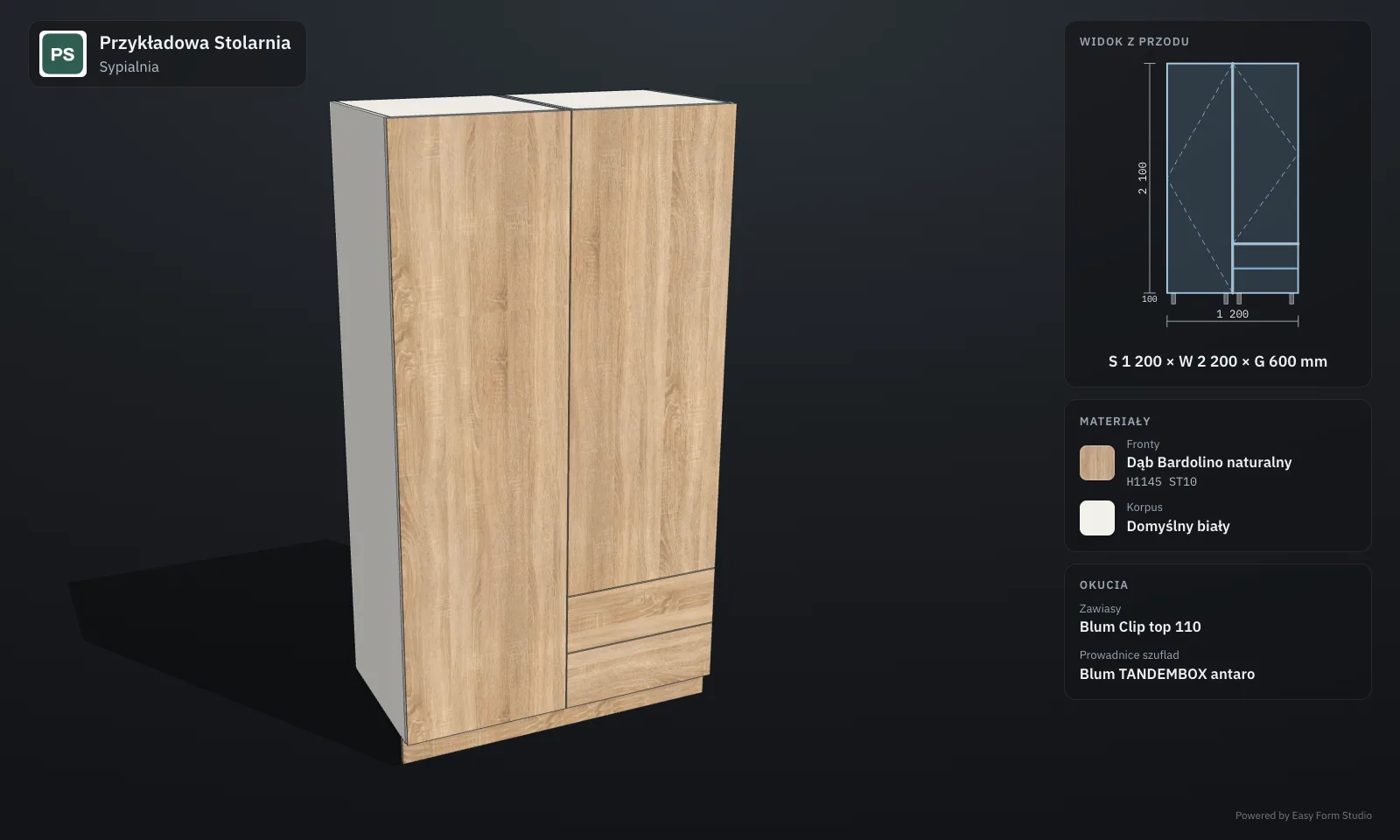
| Widok z przodu | Tylko podczas rysowania szkicu: mebel od przodu, z całkowitą szerokością i wysokością, wysokością nóżek i wymiarami pod spodem, np. S 1 200 × W 2 200 × G 600 mm. |
| Materiały | Dekory według przeznaczenia: Fronty, Korpus, Blat i Pozostałe płyty (cokół, panele maskujące, blendy w dekorze, którego jeszcze nie wymieniono). Każdy dekor ma próbkę, nazwę i kod. |
| Okucia | Okucia, które naprawdę są użyte: Zawiasy, Prowadnice szuflad i Podnośniki klap, każda nazwa raz, np. Blum Clip top 110. Szafka bez drzwi nie dodaje zawiasu. |
| Prawy dolny róg | Mały napis Powered by Easy Form Studio. |
Klient nigdy nie widzi menu, paneli ani okien EFS Web, Twojego wskaźnika, cen, kosztorysu ani oferty, listy formatek, plików CNC ani etykiet, zaznaczenia, uchwytów do zmiany wymiarów, wymiarowania, siatki podłogi, kołków z prześwietlenia ani czerwonych obszarów szkicu.
Pasek ekranu dla klienta
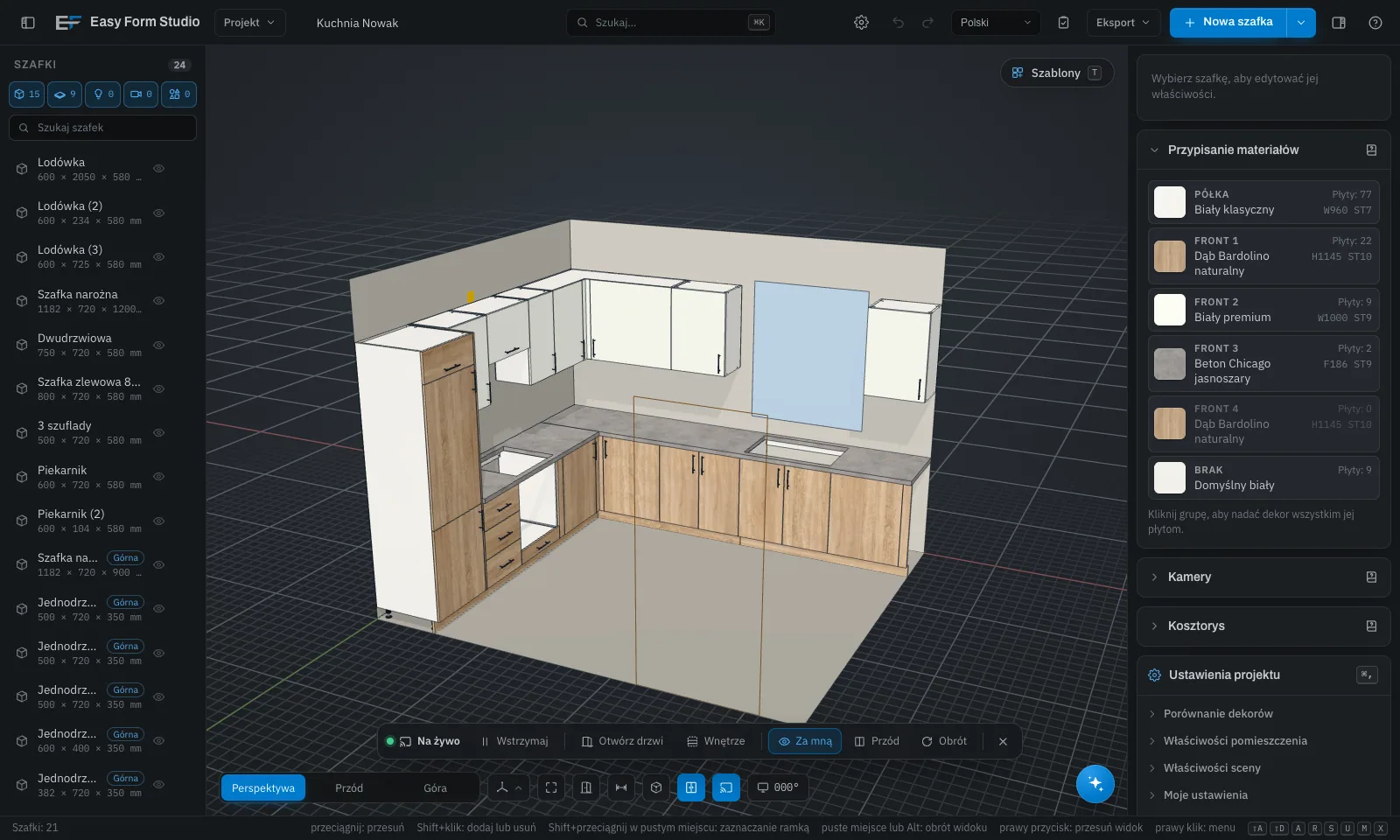
Gdy ekran dla klienta jest otwarty, steruje nim pasek na dole widoku 3D. Pasek jest też nad edytorem Narysuj szafkę.
| Przycisk | Co robi |
|---|---|
| Na żywo / Wstrzymano | Stan ekranu dla klienta. Na żywo (zielona kropka): klient widzi każdą Twoją zmianę na bieżąco. Wstrzymano: ekran dla klienta zatrzymuje to, co pokazywał. |
| Wstrzymaj / Pokaż | Wstrzymaj zatrzymuje ekran dla klienta takim, jaki jest, gdy coś wypróbowujesz. Twoje zmiany czekają. Pokaż wysyła klientowi projekt w obecnej postaci i wraca do Na żywo. |
| Otwórz drzwi | Otwiera i zamyka drzwi i szuflady. Klient widzi drzwi i szuflady otwarte dokładnie tak jak w Twoim widoku 3D: gdy O otwiera tylko wybrane szafki, na ekranie dla klienta też otwarte są tylko one. Przycisk na pasku robi to samo co przycisk Otwórz drzwi na pasku narzędzi widoku 3D. |
| Wnętrze | Fronty na ekranie dla klienta stają się przezroczyste, więc widać półki, drążki i szuflady za nimi, bez kołków i otworów. Twój widok 3D się nie zmienia. |
| Za mną | Klient widzi projekt z miejsca, z którego Ty na niego patrzysz: ekran dla klienta podąża za kamerą Twojego widoku 3D. Domyślnie. |
| Przód | Klient widzi projekt prosto z przodu, niezależnie od Twojego widoku. |
| Obrót | Projekt powoli obraca się na ekranie dla klienta. |
| × | Zamknij ekran dla klienta: zamyka okno ekranu dla klienta, a pasek znika. |
Wskazówka
Zanim wypróbujesz coś, czego klient nie powinien widzieć (inny układ, usuwanie szafek), kliknij Wstrzymaj. Gdy skończysz, kliknij Pokaż albo cofnij zmiany Ctrl+Z i potem kliknij Pokaż.
Gdy zamkniesz okno ekranu dla klienta w inny sposób (np. klawiszami przeglądarki), pasek też znika. Jeśli odświeżysz EFS Web, gdy ekran dla klienta jest otwarty, ekran sam połączy się ponownie.
Podczas rysowania szkicu
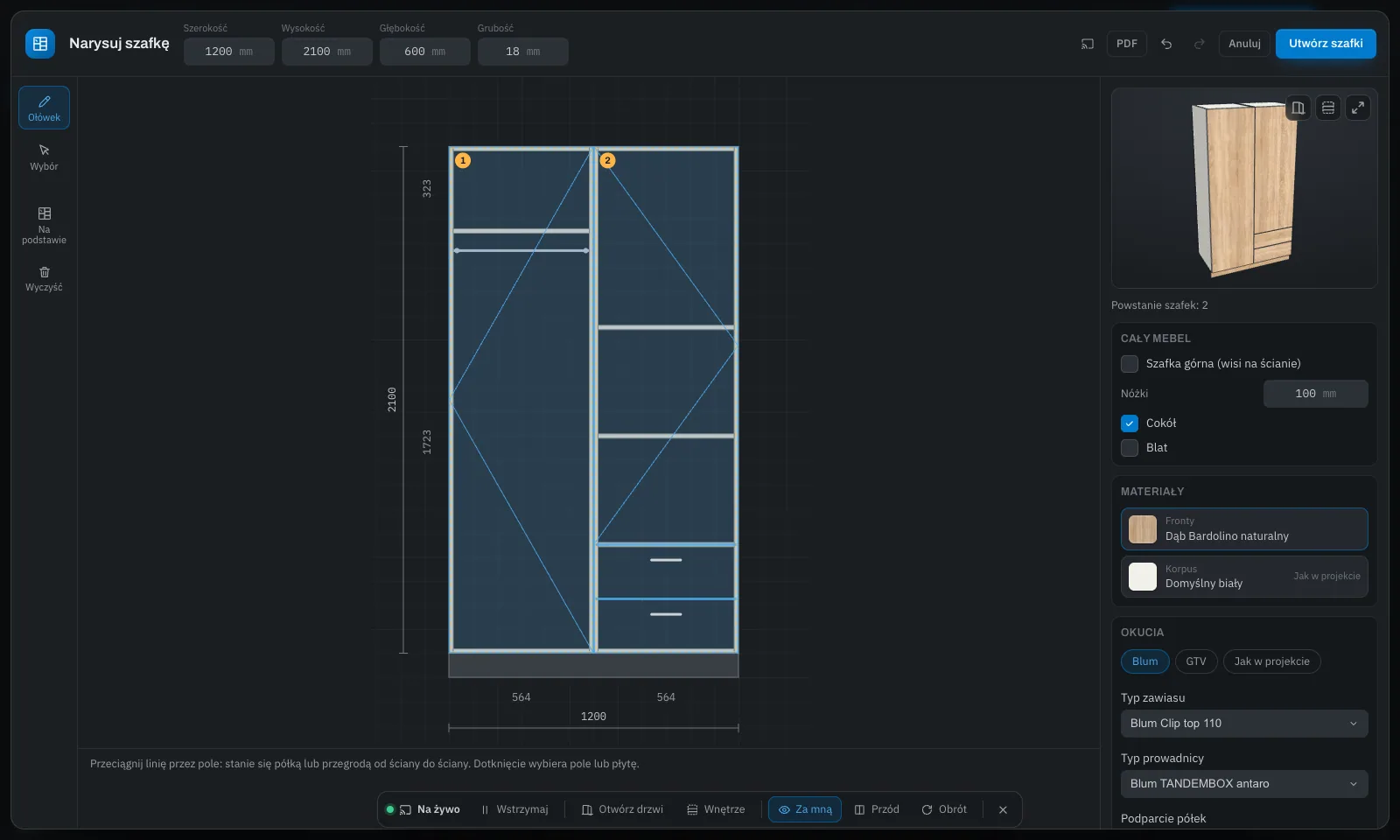
Ekran dla klienta działa też w edytorze Narysuj szafkę (Narysuj szafkę). Przycisk jest w nagłówku edytora, na lewo od PDF, a pasek na dole rysunku.
Gdy edytor jest otwarty:
- Ekran dla klienta pokazuje tylko mebel, który rysujesz, samodzielnie, z widokiem z przodu i wymiarami, materiałami i okuciami mebla. Dekory i okucia, które wybierzesz w sekcjach Materiały i Okucia, widać od razu (Materiały, Okucia).
- Za mną podąża za kamerą widoku 3D w edytorze, a nie widoku 3D za edytorem.
- Otwórz drzwi i Wnętrze na pasku to drzwi i przezroczyste fronty widoku 3D edytora: te same przyciski są w samym widoku (Widok 3D).
- Dopóki szkic ma czerwony obszar, klient nadal widzi ostatni mebel, który dało się utworzyć.
- Gdy zamkniesz edytor (Utwórz szafki albo Anuluj), ekran dla klienta znowu pokazuje cały projekt, z nowymi szafkami.
Prywatność i limity
- Nic nie trafia na serwer. Ekran dla klienta pokazuje tylko to, co wysyła mu Twoja przeglądarka na tym samym komputerze. Niczego nie zapisuje i nie wymaga logowania.
- Ten sam komputer, ta sama przeglądarka. Ekran dla klienta trzeba otworzyć z EFS Web w tej samej przeglądarce. Telewizor z własną przeglądarką ani inny komputer nie mogą go otworzyć.
- Portal dla klientów nie ma ekranu dla klienta (Portal dla klientów).
- Ekran dla klienta potrzebuje WebGL, tak jak widok 3D. Gdy jest wyłączony w przeglądarce, okno o tym informuje.
Częste problemy i rozwiązania
Kliknięcie przycisku niczego nie otwiera. Przeglądarka zablokowała wyskakujące okno. Zezwól na wyskakujące okna dla app.easyformstudio.com i kliknij przycisk jeszcze raz.
Okno otwiera się na moim ekranie, a nie na drugim. Drugi ekran jest lustrzany albo niepodłączony, albo przeglądarka nie ma uprawnienia do rozmieszczania okien (Chrome i Edge: ustawienia witryny, Zarządzanie oknami). W Safari i Firefox zawsze przeciągasz okno sam.
Klient widzi to samo co ja, z menu. Drugi ekran powiela Twój ekran. Ustaw go jako ekran rozszerzony.
Ekran dla klienta nie pokazuje moich zmian. Na pasku jest Wstrzymano. Kliknij Pokaż.
Na ekranie dla klienta jest napis „Czekam na EFS Web…”. Okno nie dostało projektu: karta EFS Web, z której je otwarto, nie jest już otwarta. Zamknij okno ekranu dla klienta i otwórz je ponownie przyciskiem w EFS Web. Gdy tylko odświeżasz EFS Web, ekran sam połączy się w ciągu kilku sekund.
Na ekranie dla klienta jest napis „Ekran dla klienta został zamknięty w EFS Web.” Zamknąłeś go przyciskiem × na pasku. Otwórz go ponownie.
Wskaźnik myszy przeszkadza na obrazie. Nie ruszaj myszą na ekranie dla klienta: wskaźnik sam zniknie po kilku sekundach.
Skróty w tym rozdziale
| Klawisz | Gdzie | Działanie |
|---|---|---|
| F | okno ekranu dla klienta | Pełny ekran i z powrotem |
| Esc | okno ekranu dla klienta | Wyjście z pełnego ekranu |
| O | EFS Web | Otwórz albo zamknij drzwi i szuflady wybranych szafek, także na ekranie dla klienta |
Wszystkie klawisze w jednym miejscu są w Skrótach klawiszowych.
Dalej
To ostatni rozdział części Dla klienta. Projekt możesz też wysłać klientowi na telefon, z linkiem i kodem QR (Podgląd online i QR), albo dać mu portal, w którym sam projektuje (Portal dla klientów).