Écran client
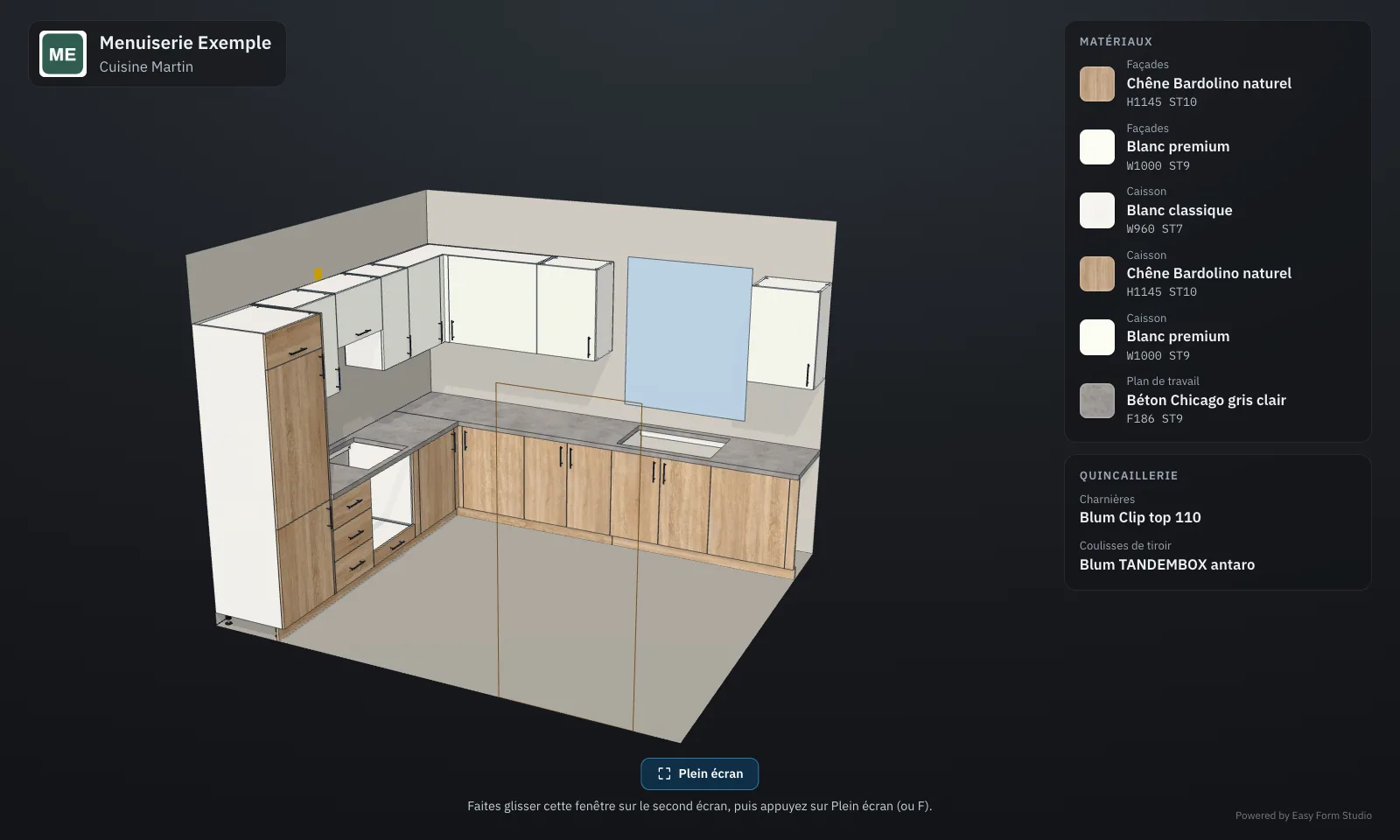
Dans la salle d’exposition, vous travaillez dans EFS Web sur votre propre écran, et le client suit le projet sur un second grand écran relié au même ordinateur. L’écran client est une fenêtre séparée d’EFS Web qui ne montre que le projet : une grande vue 3D, le logo et le nom de l’atelier, les cotes, les matériaux et la quincaillerie. Le client ne voit jamais les menus, les panneaux, les prix ni la liste de débit. Dans ce chapitre, vous apprenez à ouvrir l’écran client, à le piloter avec la barre de votre écran et à l’utiliser pendant que vous dessinez un croquis.
L’écran client n’existe que dans EFS Web (voir Différences avec le logiciel de bureau).
Avant de commencer
- Le second écran (un téléviseur ou un moniteur) est relié à l’ordinateur sur lequel vous travaillez, par câble (HDMI) ou sans fil (AirPlay), comme écran étendu et non en recopie. Sur Mac, vous le réglez dans Réglages Système › Moniteurs ; sous Windows, avec Win+P et l’option qui étend l’affichage.
- EFS Web est ouvert dans Chrome, Edge, Safari ou Firefox sur cet ordinateur. Dans Chrome et Edge, l’écran client passe de lui-même sur le second écran (voir Ouvrir l’écran client).
- Le logo et le nom de l’atelier sont saisis dans les Coordonnées de l’atelier (Coordonnées de l’atelier). L’écran client les affiche dans son coin supérieur gauche.
- Le projet a un nom, par exemple Cuisine Martin : le client le voit sous le nom de l’atelier.
Ouvrir l’écran client
- Cliquez sur le bouton Écran client (un écran avec des ondes dans le coin) dans la barre d’outils de la vue 3D, juste à gauche de l’angle de vue 000°. Le même bouton se trouve dans l’en-tête de l’éditeur Dessiner un caisson, et la palette de commandes (Ctrl+K, sur Mac Cmd+K) propose la commande Écran client….
- Une nouvelle fenêtre du navigateur s’ouvre avec le projet.
- Chrome et Edge demandent la première fois si le site peut placer des fenêtres sur vos écrans. Autorisez-le : la fenêtre passe sur le second écran et le remplit. Le navigateur ne le demande qu’une fois.
- Safari et Firefox ouvrent la fenêtre à côté d’EFS Web. Faites-la glisser à la souris sur le second écran.
- Dans la fenêtre de l’écran client, cliquez sur Plein écran ou appuyez sur F. La fenêtre occupe tout l’écran, sans le cadre du navigateur.

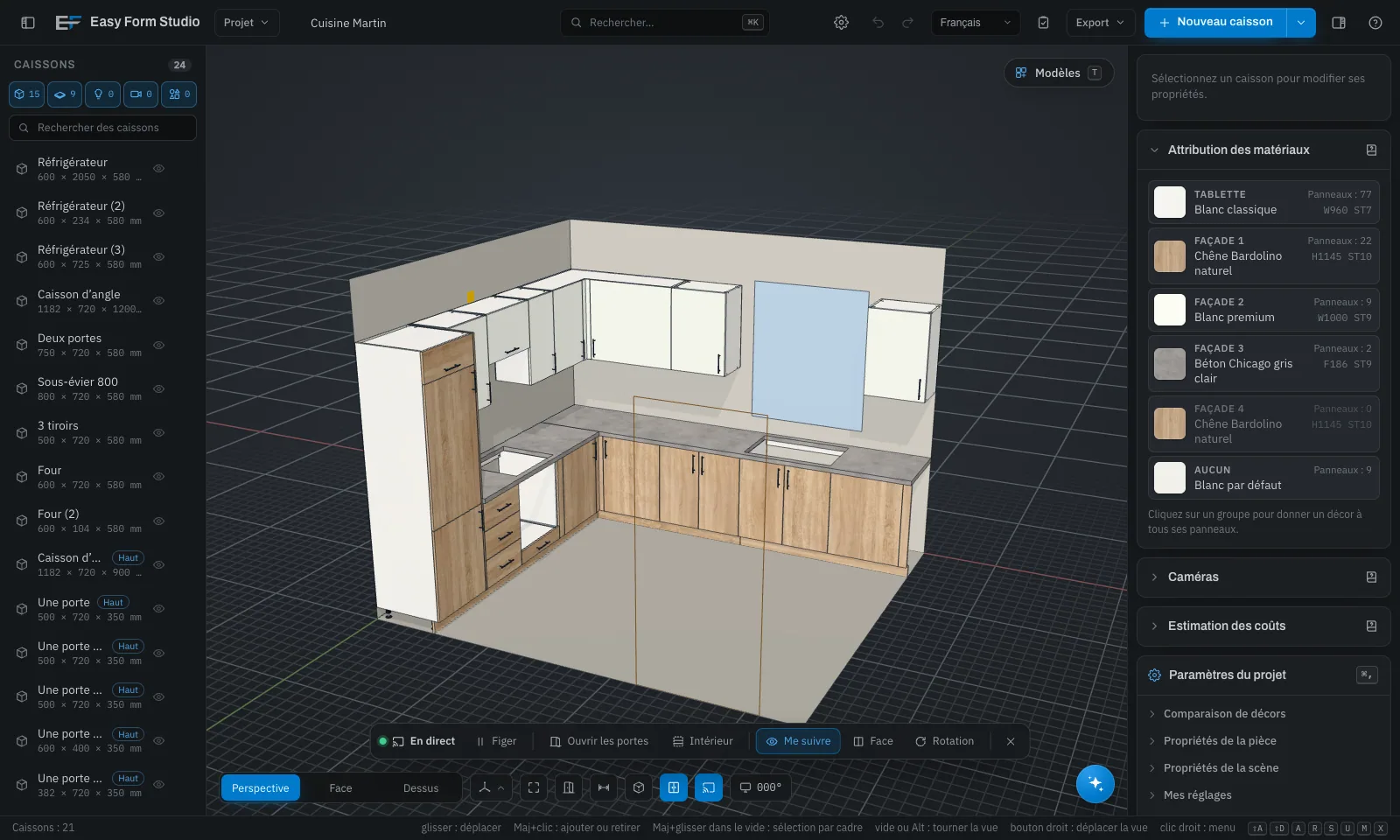
Tant que l’écran client est ouvert, le bouton est bleu et la barre de l’écran client se trouve en bas de votre écran. Si la fenêtre est restée sur votre écran, un nouveau clic sur le bouton la replace sur le second écran (dans Chrome et Edge). Quand vous laissez alors la souris sur le bouton, il indique L’écran client est ouvert : le replacer sur l’autre écran.
Règles :
- Tant que la fenêtre n’est pas en plein écran, on lit en bas Faites glisser cette fenêtre sur le second écran, puis appuyez sur Plein écran (ou F). F ou Esc font sortir la fenêtre du plein écran.
- Le pointeur de la souris disparaît de l’écran client quand vous laissez la souris immobile deux ou trois secondes.
- Le client (ou vous) peut tourner le projet et zoomer à la souris sur l’écran client. Rien ne peut y être sélectionné ni modifié.
- L’écran client est dans la langue de l’interface de votre EFS Web.
- Si le navigateur a bloqué la fenêtre, EFS Web indique Le navigateur a bloqué la fenêtre de l’écran client. Autorisez les fenêtres pop-up pour ce site et réessayez. Autorisez les fenêtres pop-up pour app.easyformstudio.com et cliquez de nouveau sur le bouton.
Ce que voit le client
| Partie de l’écran | Ce qu’elle montre |
|---|---|
| Vue 3D | Tout le projet, en grand. Pendant que vous dessinez un croquis, seulement le meuble que vous dessinez (voir Pendant que vous dessinez). |
| En haut à gauche | Le logo et le nom de l’atelier tirés des Coordonnées de l’atelier, et le nom du projet. |
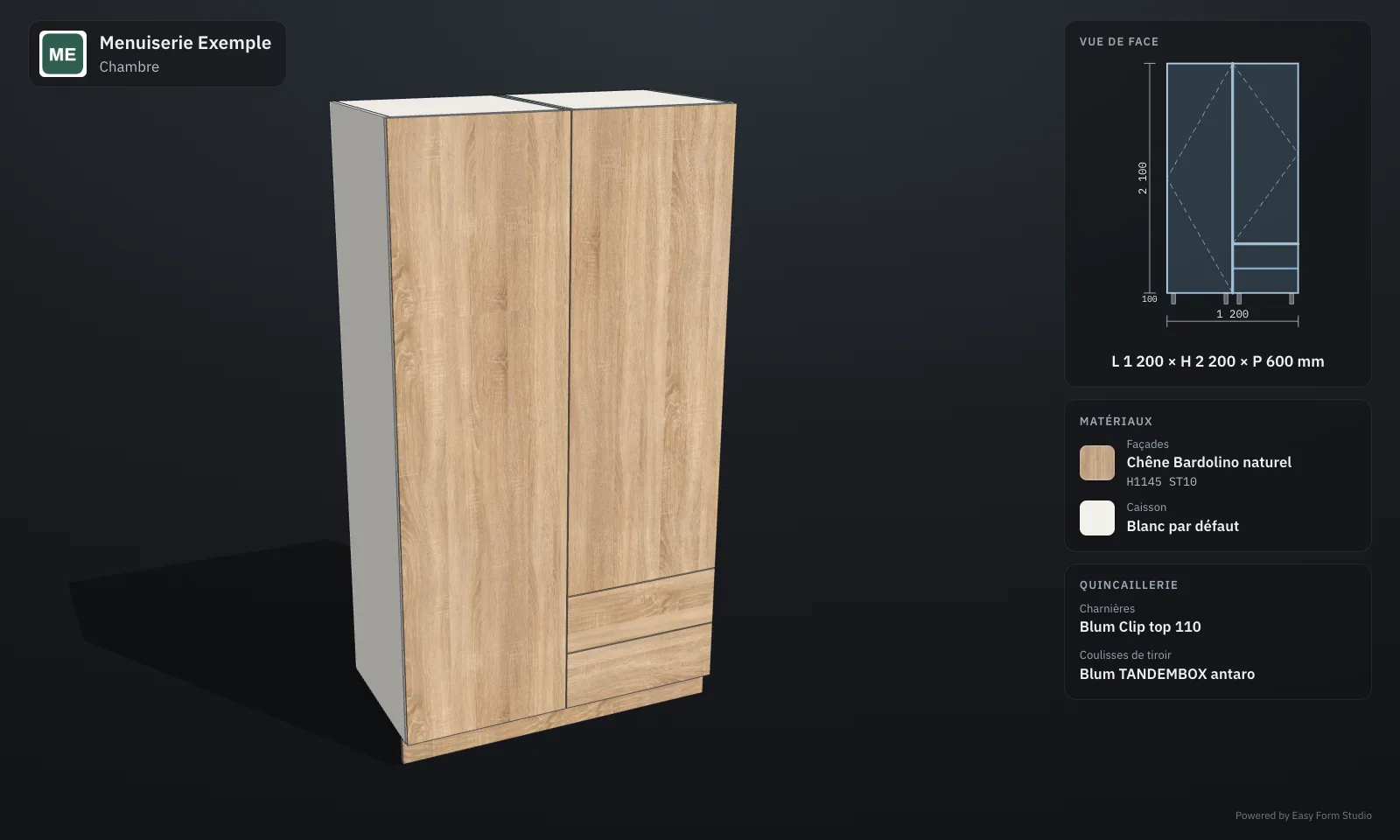
| Vue de face | Seulement pendant que vous dessinez : le meuble vu de face, avec la largeur et la hauteur totales, la hauteur des pieds et les dimensions en dessous, par exemple L 1 200 × H 2 200 × P 600 mm. |
| Matériaux | Les décors selon leur usage : Façades, Caisson, Plan de travail et Autres panneaux (plinthe, joues de finition, fileurs dans un décor qui n’est pas déjà cité). Chaque décor a son échantillon, son nom et son code. |
| Quincaillerie | La quincaillerie réellement utilisée : Charnières, Coulisses de tiroir et Systèmes de relevage, chaque nom une seule fois, par exemple Blum Clip top 110. Un caisson sans porte n’ajoute pas de charnière. |
| En bas à droite | Une petite mention Powered by Easy Form Studio. |
Le client ne voit jamais les menus, les panneaux et les fenêtres d’EFS Web, votre pointeur, les prix, l’estimation des coûts et le devis, la liste de débit, les fichiers CNC et les étiquettes, la sélection, les poignées qui changent les dimensions, les cotes, la grille du sol, les tourillons des Rayons X ni les zones rouges d’un croquis.
La barre de l’écran client
Tant que l’écran client est ouvert, une barre en bas de la vue 3D le pilote. La barre est aussi au-dessus de l’éditeur Dessiner un caisson.
| Bouton | Ce qu’il fait |
|---|---|
| En direct / Figé | L’état de l’écran client. En direct (un point vert) : le client voit chacune de vos modifications au moment où vous la faites. Figé : l’écran client garde ce qu’il montrait. |
| Figer / Afficher | Figer garde l’écran client tel quel pendant que vous essayez quelque chose. Vos modifications attendent. Afficher envoie au client le projet tel qu’il est maintenant et revient à En direct. |
| Ouvrir les portes | Ouvre et ferme les portes et les tiroirs. Le client voit les portes et les tiroirs ouverts exactement comme dans votre vue 3D : quand O n’ouvre que les caissons sélectionnés, seuls ceux-là sont ouverts sur l’écran client aussi. Le bouton de la barre fait la même chose que le bouton Ouvrir les portes de la barre d’outils de la vue 3D. |
| Intérieur | Les façades de l’écran client deviennent transparentes : les tablettes, les tringles et les tiroirs derrière elles se voient, sans tourillons ni trous. Votre propre vue 3D ne change pas. |
| Me suivre | Le client voit le projet depuis l’endroit d’où vous le regardez : l’écran client suit la caméra de votre vue 3D. Par défaut. |
| Face | Le client voit le projet bien de face, quelle que soit votre vue. |
| Rotation | Le projet tourne lentement sur l’écran client. |
| × | Fermer l’écran client : ferme la fenêtre de l’écran client, et la barre disparaît. |
Astuce
Avant d’essayer quelque chose que vous ne voulez pas montrer au client (une autre disposition, la suppression de caissons), cliquez sur Figer. Une fois terminé, cliquez sur Afficher, ou annulez avec Ctrl+Z puis cliquez sur Afficher.
Quand vous fermez la fenêtre de l’écran client autrement (par exemple avec les touches du navigateur), la barre disparaît aussi. Si vous rechargez EFS Web pendant que l’écran client est ouvert, l’écran se reconnecte tout seul.
Pendant que vous dessinez
L’écran client fonctionne aussi dans l’éditeur Dessiner un caisson (Dessiner un caisson). Le bouton se trouve dans l’en-tête de l’éditeur, à gauche de PDF, et la barre en bas du dessin.
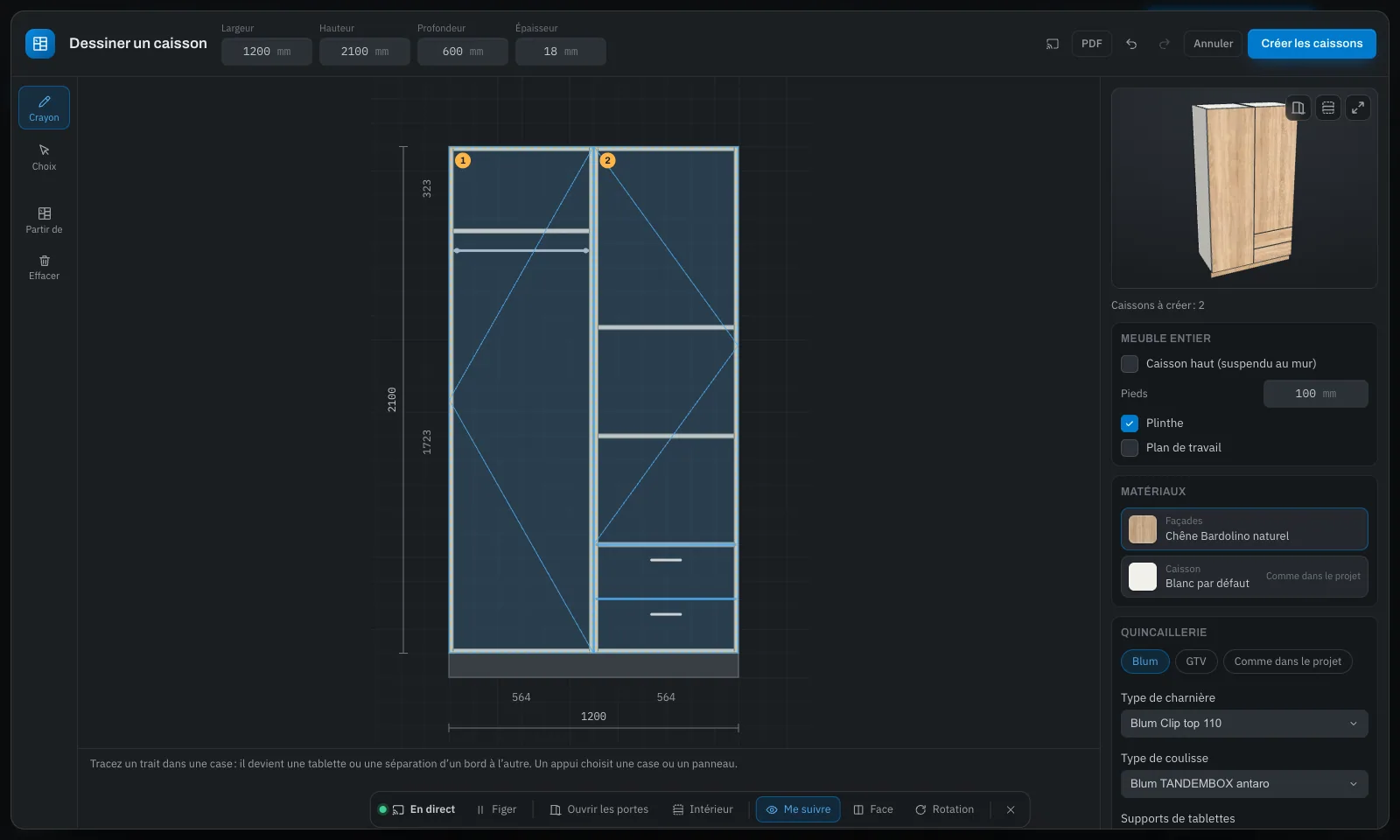
Tant que l’éditeur est ouvert :
- L’écran client ne montre que le meuble que vous dessinez, seul, avec sa vue de face et ses cotes, ses matériaux et sa quincaillerie. Les décors et la quincaillerie que vous choisissez dans les sections Matériaux et Quincaillerie s’affichent aussitôt (Matériaux, Quincaillerie).
- Me suivre suit la caméra de la vue 3D de l’éditeur, et non celle de la vue 3D derrière l’éditeur.
- Ouvrir les portes et Intérieur dans la barre sont les portes et les façades transparentes de la vue 3D de l’éditeur : les mêmes boutons se trouvent dans la vue elle-même (La vue 3D).
- Tant que le croquis a une zone rouge, le client voit toujours le dernier meuble qui pouvait être créé.
- Quand vous fermez l’éditeur (Créer les caissons ou Annuler), l’écran client montre de nouveau tout le projet, avec les nouveaux caissons.
Confidentialité et limites
- Rien ne part sur un serveur. L’écran client ne montre que ce que votre navigateur lui envoie sur le même ordinateur. Il n’enregistre rien et ne demande pas de connexion.
- Même ordinateur, même navigateur. L’écran client doit être ouvert depuis EFS Web dans le même navigateur. Un téléviseur avec son propre navigateur ou un autre ordinateur ne peut pas l’ouvrir.
- Le portail client n’a pas d’écran client (Portail client).
- L’écran client a besoin de WebGL, comme la vue 3D. Quand WebGL est désactivé dans le navigateur, la fenêtre l’indique.
Problèmes fréquents et solutions
Un clic sur le bouton n’ouvre rien. Le navigateur a bloqué la fenêtre pop-up. Autorisez les fenêtres pop-up pour app.easyformstudio.com et cliquez de nouveau sur le bouton.
La fenêtre s’ouvre sur mon écran, pas sur le second. Le second écran est en recopie ou n’est pas relié, ou le navigateur n’a pas l’autorisation de placer des fenêtres (Chrome et Edge : les paramètres du site, Gestion des fenêtres). Dans Safari et Firefox, vous faites toujours glisser la fenêtre vous-même.
Le client voit la même chose que moi, avec les menus. Le second écran recopie votre écran. Réglez-le comme écran étendu.
L’écran client ne suit pas mes modifications. La barre indique Figé. Cliquez sur Afficher.
L’écran client indique « En attente d’EFS Web… ». La fenêtre n’a pas reçu le projet : l’onglet EFS Web depuis lequel elle a été ouverte n’est plus ouvert. Fermez la fenêtre de l’écran client et rouvrez-la avec le bouton dans EFS Web. Si vous rechargez seulement EFS Web, l’écran se reconnecte tout seul en quelques secondes.
L’écran client indique « L’écran client a été fermé dans EFS Web. » Vous l’avez fermé avec × dans la barre. Rouvrez-le.
Le pointeur de la souris gêne l’image. Laissez la souris immobile sur l’écran client : le pointeur disparaît de lui-même en quelques secondes.
Raccourcis de ce chapitre
| Touche | Où | Action |
|---|---|---|
| F | la fenêtre de l’écran client | Plein écran et retour |
| Esc | la fenêtre de l’écran client | Quitter le plein écran |
| O | EFS Web | Ouvrir ou fermer les portes et les tiroirs des caissons sélectionnés, sur l’écran client aussi |
Tous les raccourcis au même endroit se trouvent dans Raccourcis clavier.
Suite
C’est le dernier chapitre de la partie Pour le client. Vous pouvez aussi envoyer le projet au client sur son téléphone, avec un lien et un QR code (Aperçu web et QR), ou lui donner le portail où il conçoit lui-même (Portail client).