Ügyfélképernyő
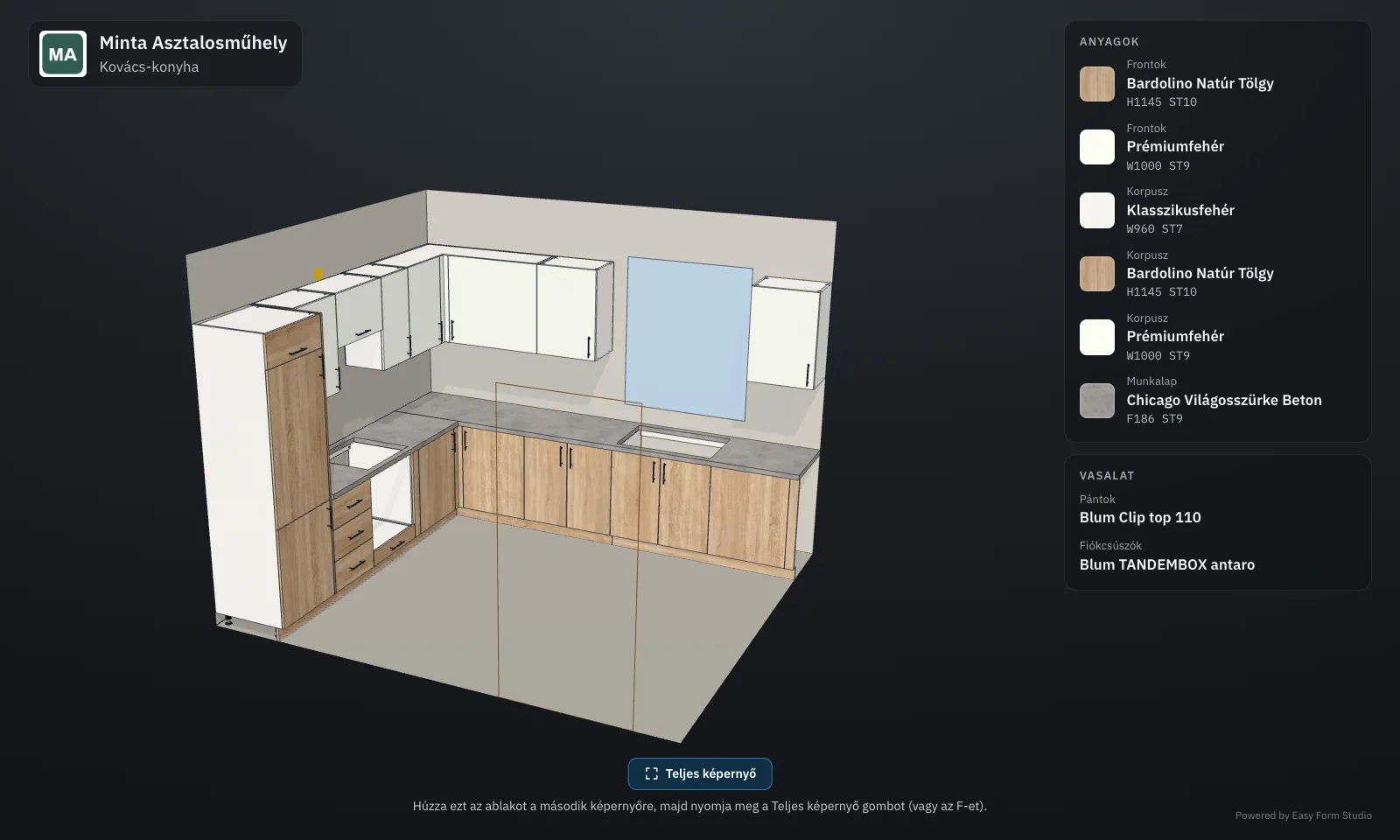
A bemutatóteremben Ön a saját képernyőjén dolgozik az EFS Webben, az ügyfél pedig egy ugyanahhoz a számítógéphez csatlakoztatott második, nagy képernyőn követi a tervet. Az ügyfélképernyő az EFS Web külön ablaka, amely csak a tervet mutatja: nagy 3D-s nézetet, a műhely logóját és nevét, a méreteket, az anyagokat és a vasalatokat. A menüket, a paneleket, az árakat és a szabásjegyzéket az ügyfél soha nem látja. Ebben a fejezetben megtanulja megnyitni az ügyfélképernyőt, a saját képernyőjén lévő sávval vezérelni, és vázlatrajzolás közben is használni.
Az ügyfélképernyő csak az EFS Webben létezik (lásd: Eltérések az asztali alkalmazástól).
Mielőtt elkezdi
- A második képernyő (tévé vagy monitor) csatlakoztatva van ahhoz a számítógéphez, amelyen dolgozik, kábellel (HDMI) vagy vezeték nélkül (AirPlay), kiterjesztett kijelzőként, nem tükrözve. Macen ezt a rendszerbeállítások kijelzőkre vonatkozó részében állítja be, Windowsban a Win+P billentyűkkel és a kijelző kiterjesztésének kiválasztásával.
- Az EFS Web ezen a számítógépen Chrome, Edge, Safari vagy Firefox böngészőben van megnyitva. Chrome-ban és Edge-ben az ügyfélképernyő magától átkerül a második képernyőre (lásd: Az ügyfélképernyő megnyitása).
- A műhely logója és neve meg van adva A műhely adatai ablakban (A műhely adatai). Az ügyfélképernyő a bal felső sarkában mutatja őket.
- A projektnek van neve, pl. Kovács-konyha: az ügyfél a műhely neve alatt látja.
Az ügyfélképernyő megnyitása
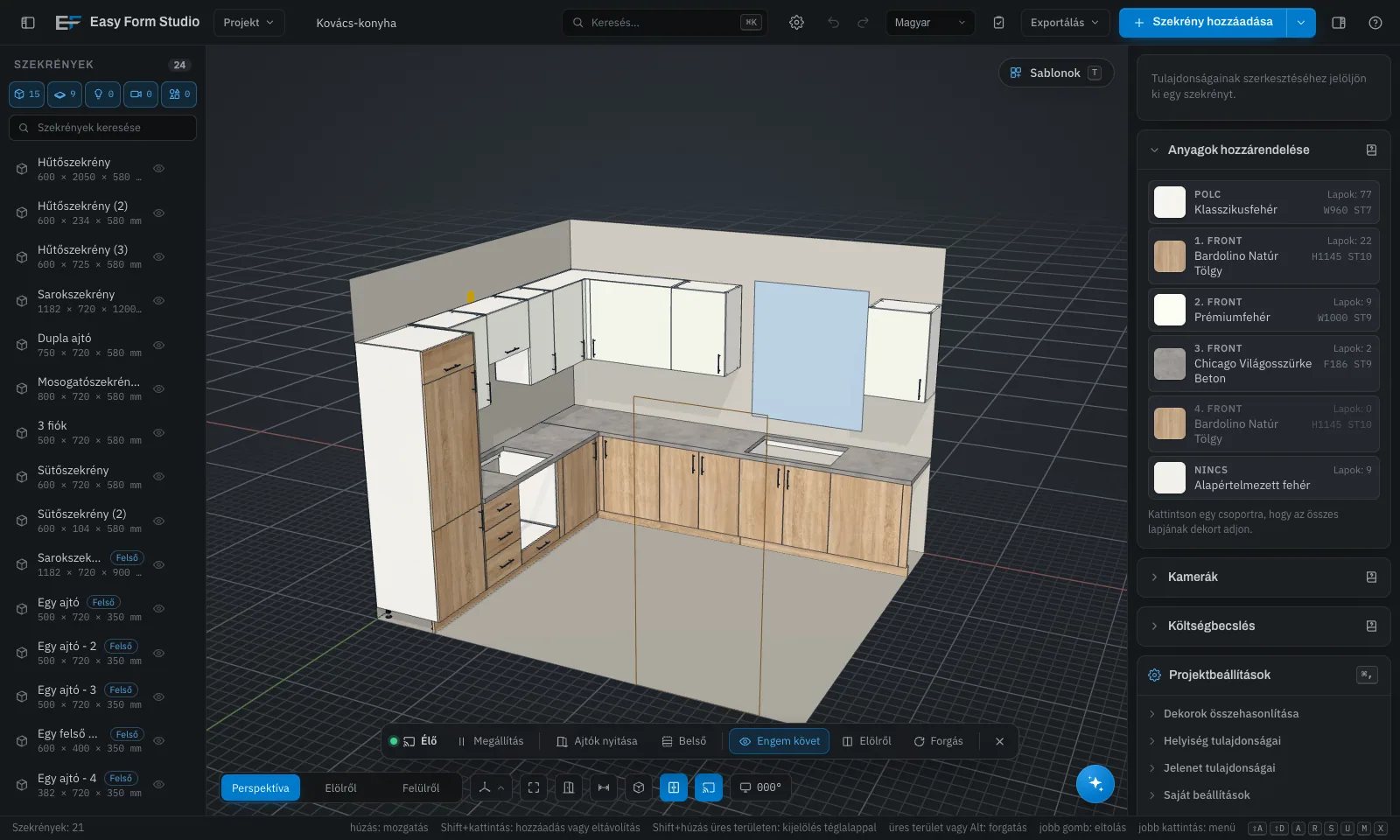
- Kattintson az Ügyfélképernyő gombra (képernyő hullámokkal a sarkában) a 3D-s nézet eszköztárán, közvetlenül a 000° nézési szögtől balra. Ugyanez a gomb a Szekrény rajzolása szerkesztő fejlécében is megtalálható, a parancspalettában (Ctrl+K, Macen Cmd+K) pedig az Ügyfélképernyő… parancs.
- Új böngészőablak nyílik meg a tervvel.
- A Chrome és az Edge első alkalommal megkérdezi, elhelyezhet-e a webhely ablakokat a képernyőin. Engedélyezze: az ablak átkerül a második képernyőre, és kitölti. A böngésző csak egyszer kérdez.
- A Safari és a Firefox az EFS Web mellett nyitja meg az ablakot. Húzza át az egérrel a második képernyőre.
- Az ügyfélképernyő ablakában kattintson a Teljes képernyő gombra, vagy nyomja meg az F billentyűt. Az ablak a teljes képernyőt kitölti, a böngésző kerete nélkül.

Amíg az ügyfélképernyő nyitva van, a gomb kék, a képernyője alján pedig az ügyfélképernyő sávja látható. Ha az ablak az Ön képernyőjén maradt, a gombra kattintva ismét átkerül a második képernyőre (Chrome-ban és Edge-ben). Ha ilyenkor az egeret a gomb fölött tartja, ez jelenik meg: Az ügyfélképernyő nyitva van: áthelyezés újra a másik képernyőre.
Szabályok:
- Amíg az ablak nincs teljes képernyőn, az alján ez áll: Húzza ezt az ablakot a második képernyőre, majd nyomja meg a Teljes képernyő gombot (vagy az F-et). Az F vagy az Esc kilép a teljes képernyős módból.
- Az egérmutató eltűnik az ügyfélképernyőről, ha két-három másodpercig nem mozgatja az egeret.
- Az ügyfélképernyőn az ügyfél (vagy Ön) egérrel forgathatja és nagyíthatja a tervet. Ott semmit sem lehet kijelölni vagy módosítani.
- Az ügyfélképernyő az Ön EFS Webjének kezelőfelületi nyelvén jelenik meg.
- Ha a böngésző letiltotta az ablakot, az EFS Web ezt jelzi: A böngésző letiltotta az ügyfélképernyő ablakát. Engedélyezze a felugró ablakokat ennél a webhelynél, és próbálja újra. Engedélyezze a felugró ablakokat az app.easyformstudio.com webhelynél, és kattintson újra a gombra.
Mit lát az ügyfél
| A képernyő része | Mit mutat |
|---|---|
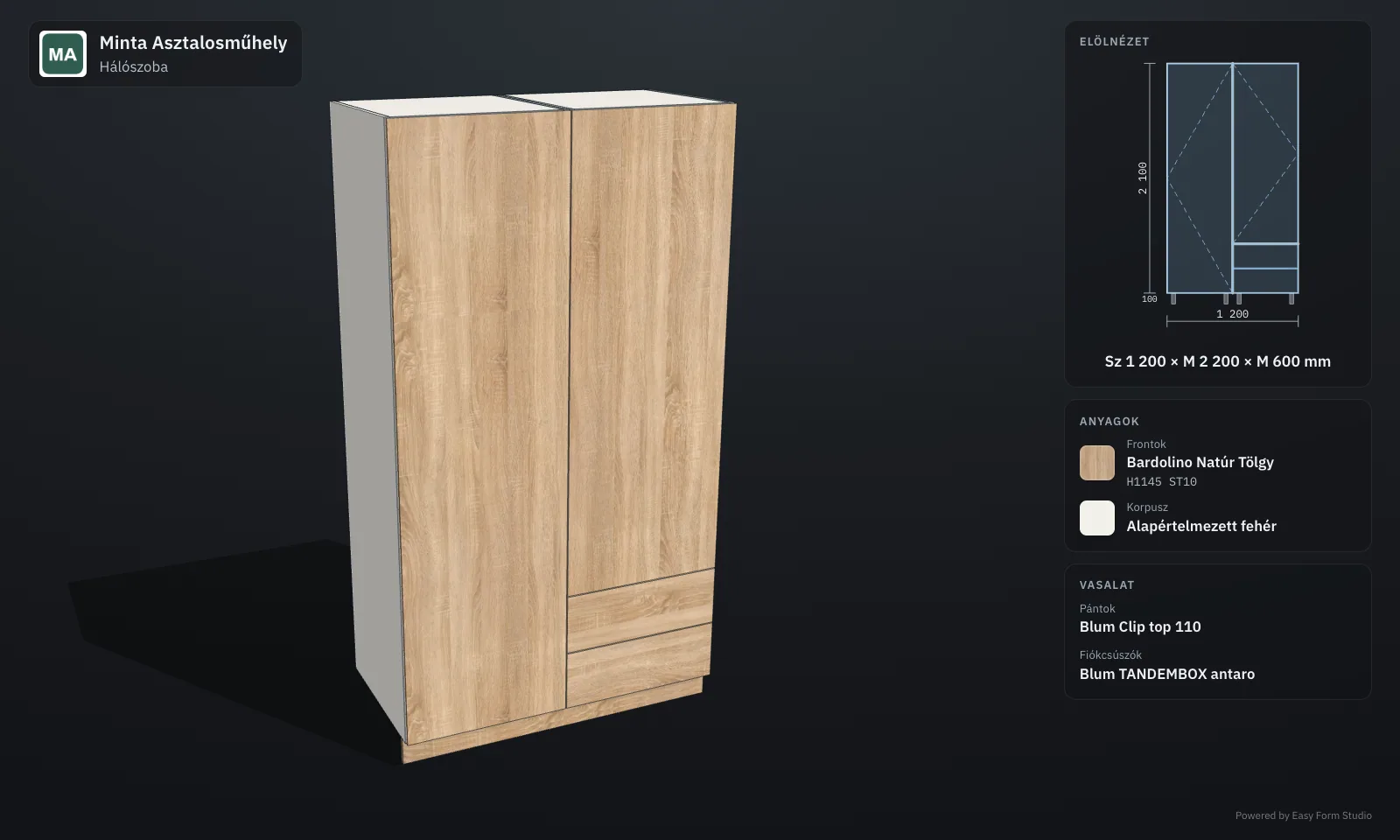
| 3D-s nézet | Az egész projektet, nagyban. Vázlatrajzolás közben csak az éppen rajzolt darabot (lásd: Vázlatrajzolás közben). |
| Bal felül | A műhely logóját és nevét A műhely adatai alapján, valamint a projekt nevét. |
| Elölnézet | Csak vázlatrajzolás közben: a darabot elölről, a teljes szélességgel és magassággal, a láb magasságával, alatta pedig a mérettel, pl. Sz 1 200 × M 2 200 × M 600 mm. |
| Anyagok | A dekorokat rendeltetés szerint: Frontok, Korpusz, Munkalap és Egyéb lapok (lábazat, takarólapok, takarólécek olyan dekorban, amely még nem szerepel). Minden dekornál a minta, a név és a kód látható. |
| Vasalat | A ténylegesen használt vasalatokat: Pántok, Fiókcsúszók és Felnyíló vasalatok, mindegyik nevet egyszer, pl. Blum Clip top 110. Ajtó nélküli szekrény nem ad hozzá pántot. |
| Jobb alul | Kis Powered by Easy Form Studio felirat. |
Az ügyfél soha nem látja az EFS Web menüit, paneljeit és ablakait, az Ön egérmutatóját, az árakat, a költségbecslést és az árajánlatot, a szabásjegyzéket, a CNC-fájlokat és a címkéket, a kijelölést, a méretmódosító fogópontokat, a méretvonalakat, a padló rácsát, a Röntgen nézet fatipliit és a vázlat piros területeit.
Az ügyfélképernyő sávja
Amíg az ügyfélképernyő nyitva van, a 3D-s nézet alján egy sáv vezérli. A sáv a Szekrény rajzolása szerkesztő fölött is megjelenik.
| Gomb | Mit csinál |
|---|---|
| Élő / Megállítva | Az ügyfélképernyő állapota. Élő (zöld pont): az ügyfél minden módosítását menet közben látja. Megállítva: az ügyfélképernyő megtartja, amit mutatott. |
| Megállítás / Megjelenítés | A Megállítás megtartja az ügyfélképernyőt olyannak, amilyen, amíg Ön kipróbál valamit. A módosításai addig várnak. A Megjelenítés elküldi az ügyfélnek a tervet a mostani állapotában, és visszavált Élő állapotra. |
| Ajtók nyitása | Kinyitja és becsukja az ajtókat és a fiókokat. Az ügyfél pontosan úgy látja nyitva az ajtókat és a fiókokat, mint az Ön 3D-s nézetében: ha az O csak a kijelölt szekrényeket nyitja ki, az ügyfélképernyőn is csak azok vannak nyitva. A sáv gombja ugyanazt teszi, mint a 3D-s nézet eszköztárának Ajtók nyitása gombja. |
| Belső | Az ügyfélképernyőn a frontok átlátszóvá válnak, így látszanak a mögöttük lévő polcok, rudak és fiókok, fatiplik és furatok nélkül. Az Ön 3D-s nézete nem változik. |
| Engem követ | Az ügyfél onnan látja a tervet, ahonnan Ön nézi: az ügyfélképernyő az Ön 3D-s nézetének kameráját követi. Ez az alapérték. |
| Elölről | Az ügyfél egyenesen elölről látja a tervet, bárhonnan nézi is Ön. |
| Forgás | A terv lassan forog az ügyfélképernyőn. |
| × | Az ügyfélképernyő bezárása: bezárja az ügyfélképernyő ablakát, és a sáv eltűnik. |
Tipp
Mielőtt kipróbál valamit, amit nem szeretne megmutatni az ügyfélnek (más elrendezést, szekrények törlését), kattintson a Megállítás gombra. Ha végzett, kattintson a Megjelenítés gombra, vagy vonja vissza a Ctrl+Z billentyűvel, majd kattintson a Megjelenítés gombra.
Ha az ügyfélképernyő ablakát más módon zárja be (pl. a böngésző billentyűivel), a sáv szintén eltűnik. Ha frissíti az EFS Webet, miközben az ügyfélképernyő nyitva van, a képernyő magától újra kapcsolódik.
Vázlatrajzolás közben
Az ügyfélképernyő a Szekrény rajzolása szerkesztőben is működik (Szekrény rajzolása). A gomb a szerkesztő fejlécében van, a PDF bal oldalán, a sáv pedig a rajz alján.
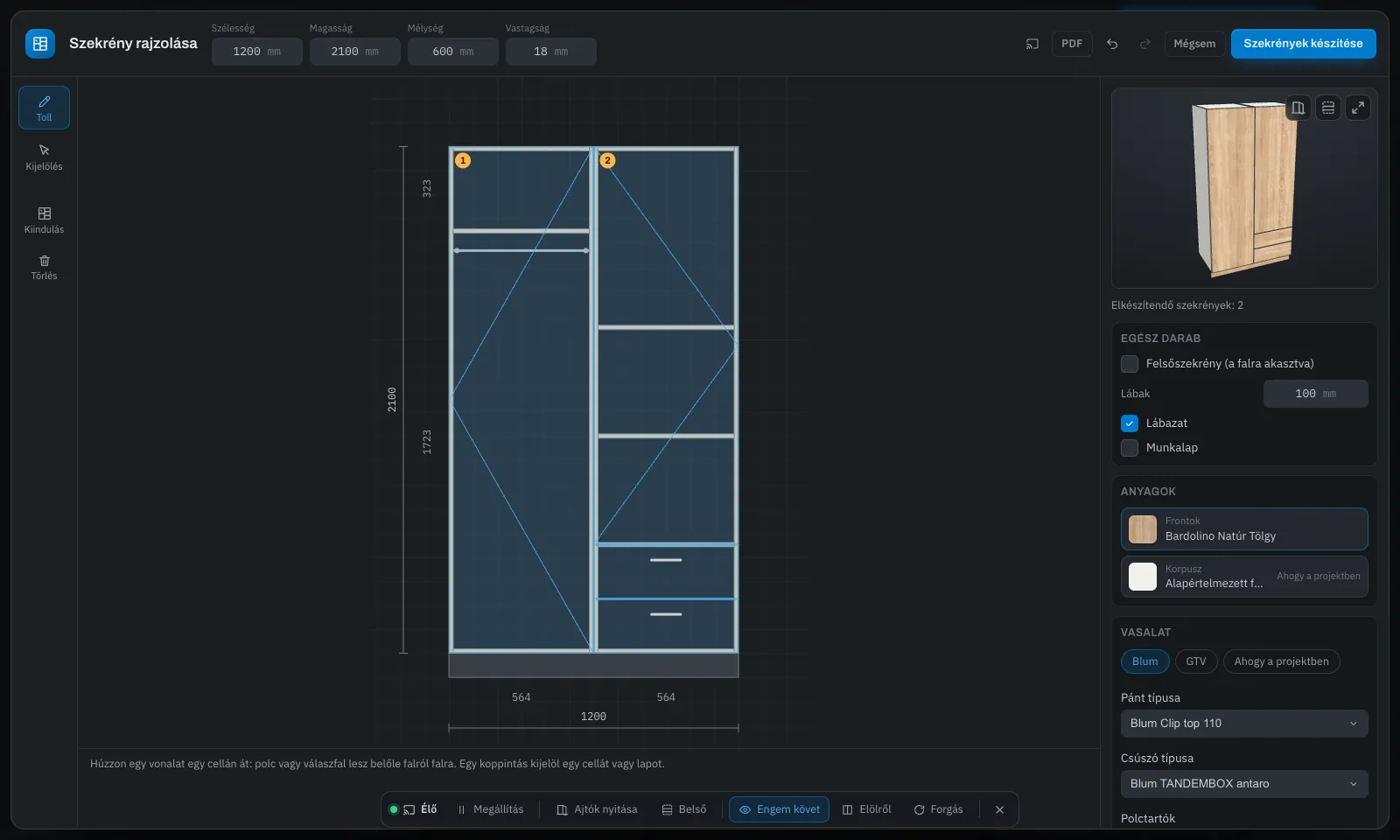
Amíg a szerkesztő nyitva van:
- Az ügyfélképernyő csak az éppen rajzolt darabot mutatja, önmagában, az elölnézetével és méreteivel, az anyagaival és a vasalataival. Az Anyagok és a Vasalat szakaszban kiválasztott dekorok és vasalatok azonnal látszanak (Anyagok, Vasalat).
- Az Engem követ a szerkesztő 3D-s nézetének kameráját követi, nem a szerkesztő mögötti 3D-s nézetét.
- A sáv Ajtók nyitása és Belső gombja a szerkesztő 3D-s nézetének ajtóit és átlátszó frontjait kapcsolja: ugyanezek a gombok magában a nézetben is megvannak (A 3D-s nézet).
- Amíg a vázlaton piros terület van, az ügyfél továbbra is az utolsó elkészíthető darabot látja.
- Amikor bezárja a szerkesztőt (Szekrények készítése vagy Mégsem), az ügyfélképernyő ismét az egész projektet mutatja, az új szekrényekkel együtt.
Adatvédelem és korlátok
- Semmi sem kerül szerverre. Az ügyfélképernyő csak azt mutatja, amit a böngészője ugyanazon a számítógépen elküld neki. Semmit sem ment, és nem kell hozzá bejelentkezni.
- Ugyanaz a számítógép, ugyanaz a böngésző. Az ügyfélképernyőt ugyanabban a böngészőben futó EFS Webből kell megnyitni. Saját böngészővel rendelkező tévé vagy másik számítógép nem tudja megnyitni.
- Az ügyfélportálon nincs ügyfélképernyő (Ügyfélportál).
- Az ügyfélképernyőnek a 3D-s nézethez hasonlóan WebGL-re van szüksége. Ha ez ki van kapcsolva a böngészőben, az ablak jelzi.
Gyakori hibák és megoldások
A gombra kattintva semmi sem nyílik meg. A böngésző letiltotta a felugró ablakot. Engedélyezze a felugró ablakokat az app.easyformstudio.com webhelynél, és kattintson újra a gombra.
Az ablak az én képernyőmön nyílik meg, nem a másodikon. A második képernyő tükrözve van vagy nincs csatlakoztatva, vagy a böngészőnek nincs engedélye ablakok elhelyezésére (Chrome és Edge: a webhely beállításai, Ablakkezelés). Safariban és Firefoxban az ablakot mindig Önnek kell áthúznia.
Az ügyfél ugyanazt látja, mint én, a menükkel együtt. A második képernyő az Ön képernyőjét tükrözi. Állítsa be kiterjesztett kijelzőként.
Az ügyfélképernyő nem követi a módosításaimat. A sávon Megállítva áll. Kattintson a Megjelenítés gombra.
Az ügyfélképernyőn ez áll: „Várakozás az EFS Webre…”. Az ablak nem kapta meg a tervet: az EFS Web lapja, amelyből megnyitotta, már nincs nyitva. Zárja be az ügyfélképernyő ablakát, és nyissa meg újra az EFS Web gombjával. Ha csak frissíti az EFS Webet, a képernyő néhány másodpercen belül magától újra kapcsolódik.
Az ügyfélképernyőn ez áll: „Az ügyfélképernyőt bezárták az EFS Webben.” A sáv × gombjával zárta be. Nyissa meg újra.
Az egérmutató zavarja a képet. Ne mozgassa az egeret az ügyfélképernyőn: a mutató néhány másodperc múlva magától eltűnik.
Billentyűk ebben a fejezetben
| Billentyű | Hol | Művelet |
|---|---|---|
| F | az ügyfélképernyő ablaka | Teljes képernyő és vissza |
| Esc | az ügyfélképernyő ablaka | Kilépés a teljes képernyős módból |
| O | EFS Web | A kijelölt szekrények ajtóinak és fiókjainak nyitása vagy zárása, az ügyfélképernyőn is |
Az összes billentyű egy helyen a Billentyűparancsok oldalon található.
Tovább
Ezzel a fejezettel véget ér Az ügyfeleknek rész. A projektet telefonra is elküldheti az ügyfélnek, hivatkozással és QR-kóddal (Webes előnézet és QR), vagy adhat neki portált, ahol maga tervez (Ügyfélportál).