Obrazovka pre zákazníka
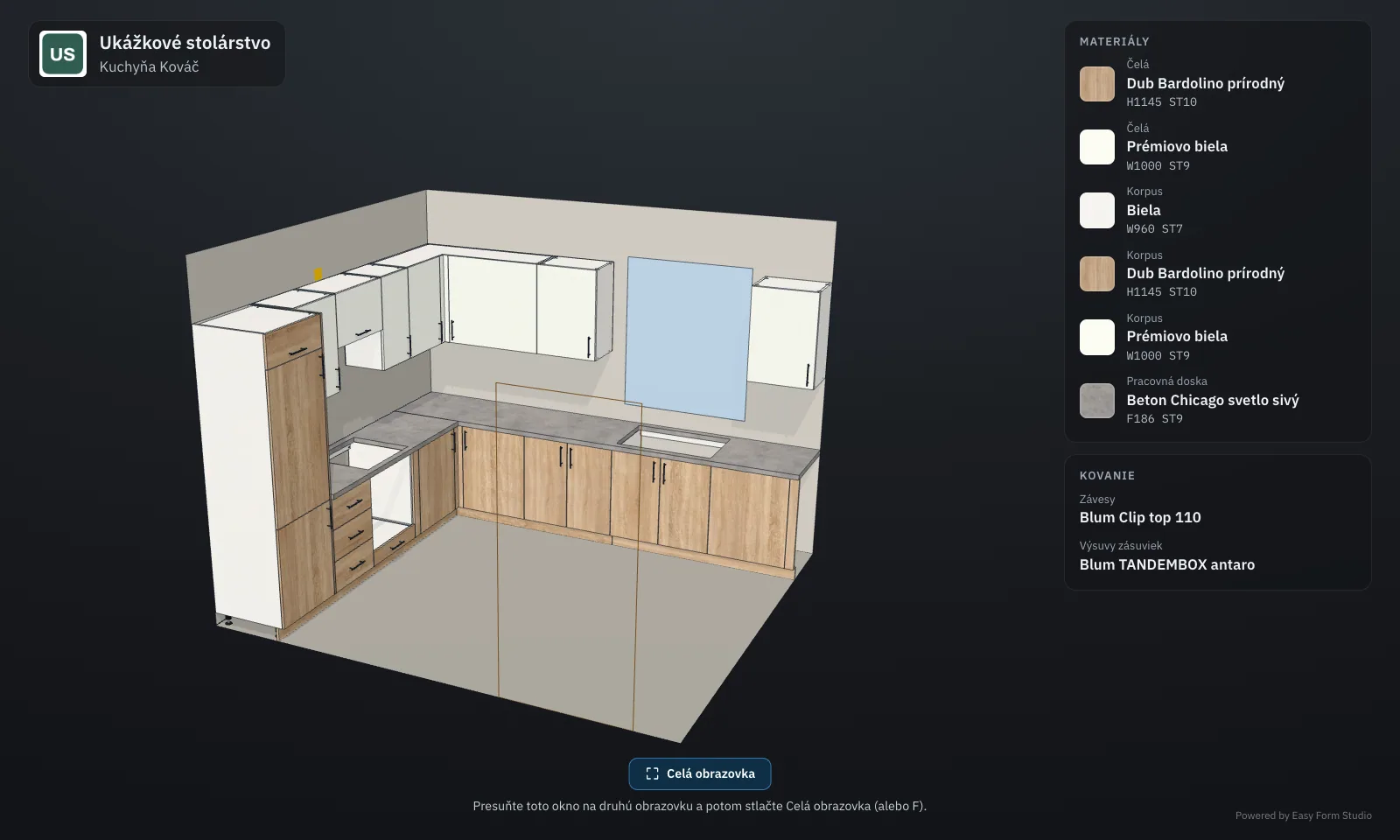
Vo vzorkovej predajni pracujete v EFS Web na svojej obrazovke a zákazník sleduje návrh na druhej, veľkej obrazovke pripojenej k tomu istému počítaču. Obrazovka pre zákazníka je samostatné okno EFS Web, ktoré ukazuje len návrh: veľký 3D pohľad, logo a názov dielne, rozmery, materiály a kovanie. Ponuky, panely, ceny ani kusovník zákazník nikdy nevidí. V tejto kapitole sa naučíte obrazovku pre zákazníka otvoriť, ovládať ju lištou na svojej obrazovke a používať ju aj pri kreslení náčrtu.
Obrazovka pre zákazníka existuje len v EFS Web (pozrite Rozdiely oproti desktopovej aplikácii).
Skôr než začnete
- Druhá obrazovka (televízor alebo monitor) je pripojená k počítaču, na ktorom pracujete, káblom (HDMI) alebo bezdrôtovo (AirPlay), ako rozšírená obrazovka, nie zrkadlená. Na Macu to nastavíte v systémových nastaveniach monitorov, vo Windows klávesmi Win+P a voľbou rozšírenia obrazovky.
- EFS Web je na tomto počítači otvorený v prehliadači Chrome, Edge, Safari alebo Firefox. V prehliadačoch Chrome a Edge sa obrazovka pre zákazníka sama presunie na druhú obrazovku (pozrite Otvorte obrazovku pre zákazníka).
- Logo a názov dielne sú zadané v okne Údaje dielne (Údaje dielne). Obrazovka pre zákazníka ich ukazuje v ľavom hornom rohu.
- Projekt má názov, napr. Kuchyňa Kováč: zákazník ho vidí pod názvom dielne.
Otvorte obrazovku pre zákazníka
- Kliknite na tlačidlo Obrazovka pre zákazníka (obrazovka s vlnami v rohu) na paneli nástrojov 3D pohľadu, hneď vľavo od uhla pohľadu 000°. Rovnaké tlačidlo je v záhlaví editora Nakresliť skrinku a v palete príkazov (Ctrl+K, na Macu Cmd+K) je príkaz Obrazovka pre zákazníka….
- Otvorí sa nové okno prehliadača s návrhom.
- Chrome a Edge sa prvýkrát opýtajú, či stránka smie umiestňovať okná na vaše obrazovky. Povoľte to: okno sa presunie na druhú obrazovku a vyplní ju. Prehliadač sa pýta len raz.
- Safari a Firefox otvoria okno vedľa EFS Web. Presuňte ho myšou na druhú obrazovku.
- V okne obrazovky pre zákazníka kliknite na Celá obrazovka alebo stlačte F. Okno vyplní celú obrazovku, bez rámu prehliadača.

Kým je obrazovka pre zákazníka otvorená, tlačidlo je modré a v dolnej časti vašej obrazovky je lišta obrazovky pre zákazníka. Ak okno zostalo na vašej obrazovke, ďalšie kliknutie na tlačidlo ho znova presunie na druhú obrazovku (v prehliadačoch Chrome a Edge). Keď vtedy podržíte myš nad tlačidlom, zobrazí sa Obrazovka pre zákazníka je otvorená: znova ju presunúť na druhú obrazovku.
Pravidlá:
- Kým okno nie je na celú obrazovku, dole je napísané Presuňte toto okno na druhú obrazovku a potom stlačte Celá obrazovka (alebo F). F alebo Esc režim celej obrazovky ukončia.
- Ukazovateľ myši na obrazovke pre zákazníka zmizne, keď myšou dve až tri sekundy nepohnete.
- Zákazník (alebo vy) môže na obrazovke pre zákazníka návrh myšou otáčať a približovať. Nič tam nemožno vybrať ani zmeniť.
- Obrazovka pre zákazníka je v jazyku rozhrania vášho EFS Web.
- Ak prehliadač okno zablokoval, EFS Web ohlási Prehliadač zablokoval okno obrazovky pre zákazníka. Povoľte pre túto stránku vyskakovacie okná a skúste to znova. Povoľte vyskakovacie okná pre app.easyformstudio.com a kliknite na tlačidlo znova.
Čo vidí zákazník
| Časť obrazovky | Čo ukazuje |
|---|---|
| 3D pohľad | Celý projekt, veľký. Pri kreslení náčrtu len kus, ktorý kreslíte (pozrite Pri kreslení náčrtu). |
| Vľavo hore | Logo a názov dielne z okna Údaje dielne a názov projektu. |
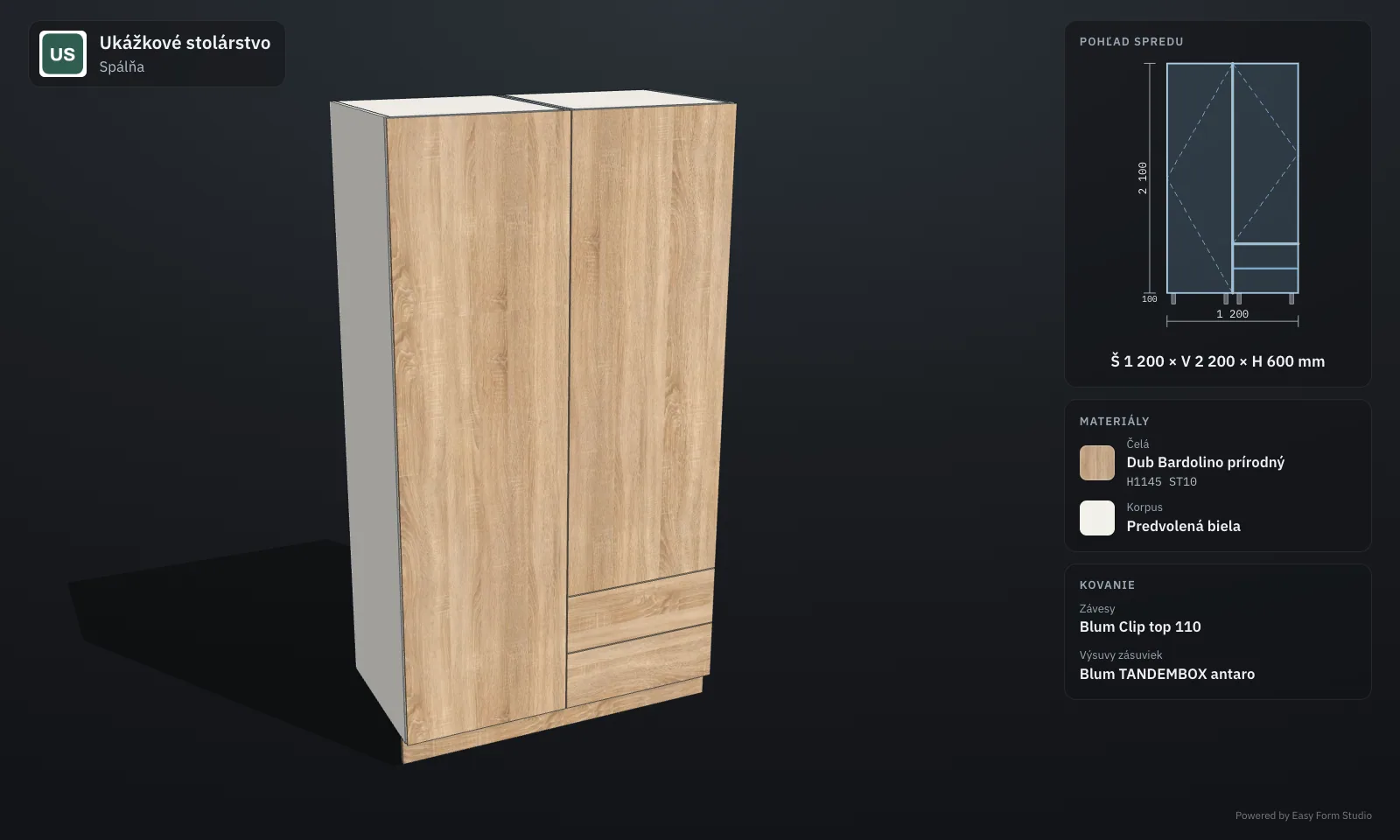
| Pohľad spredu | Len pri kreslení náčrtu: kus spredu, s celkovou šírkou a výškou, výškou nožičiek a rozmermi pod ním, napr. Š 1 200 × V 2 200 × H 600 mm. |
| Materiály | Dekory podľa účelu: Čelá, Korpus, Pracovná doska a Ostatné dosky (sokel, krycie boky, dorovnávacie lišty v dekore, ktorý ešte nie je uvedený). Pri každom dekore je vzorka, názov a kód. |
| Kovanie | Kovanie, ktoré sa naozaj používa: Závesy, Výsuvy zásuviek a Výklopné kovania, každý názov raz, napr. Blum Clip top 110. Skrinka bez dvierok nepridá žiadny záves. |
| Vpravo dole | Malé označenie Powered by Easy Form Studio. |
Zákazník nikdy nevidí ponuky, panely a okná EFS Web, váš ukazovateľ myši, ceny, odhad nákladov a cenovú ponuku, kusovník, súbory CNC a štítky, výber, úchopy na zmenu rozmerov, kóty, mriežku podlahy, kolíky v röntgene ani červené oblasti náčrtu.
Lišta obrazovky pre zákazníka
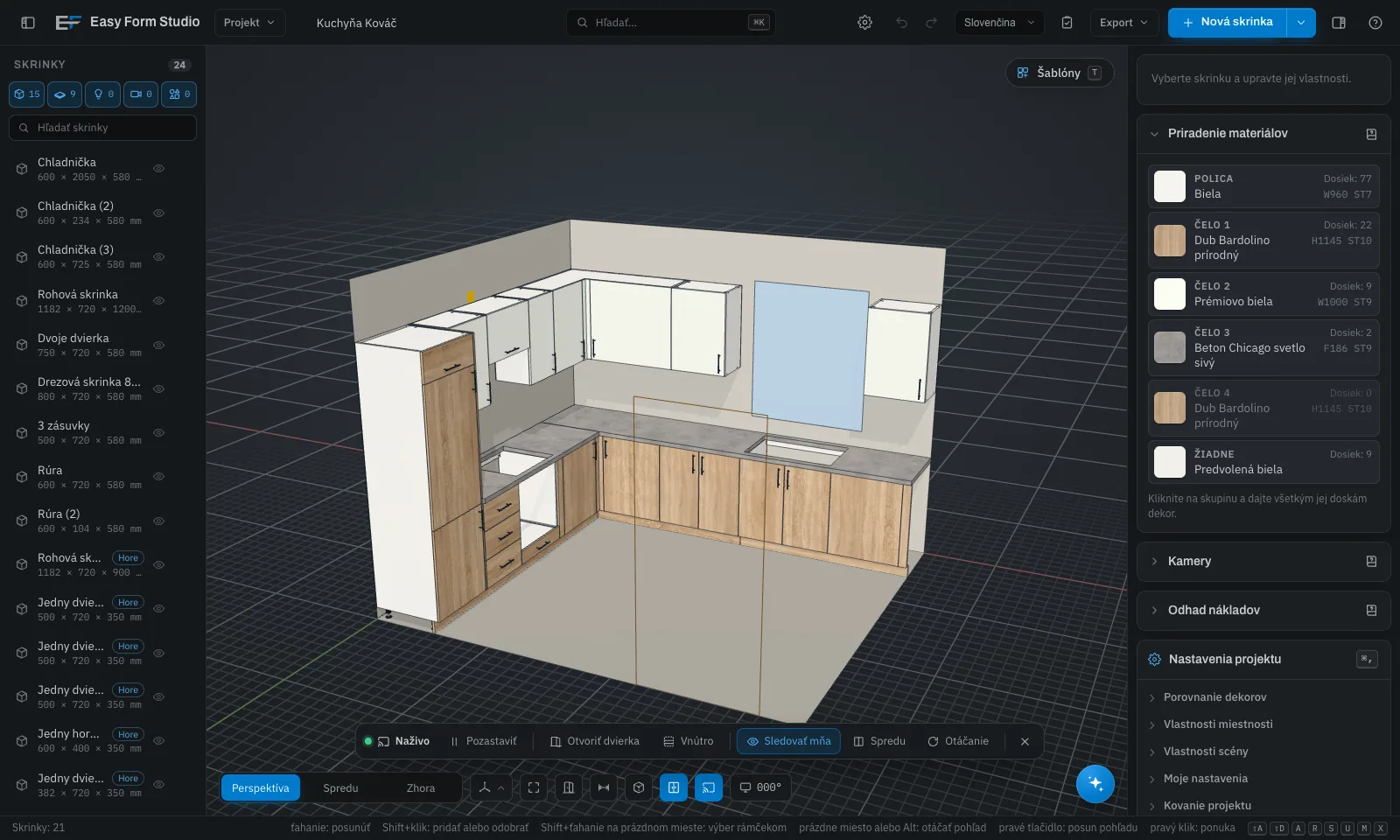
Kým je obrazovka pre zákazníka otvorená, v dolnej časti 3D pohľadu je lišta, ktorou ju ovládate. Lišta je aj nad editorom Nakresliť skrinku.
| Tlačidlo | Čo robí |
|---|---|
| Naživo / Pozastavené | Stav obrazovky pre zákazníka. Naživo (zelená bodka): zákazník vidí každú vašu zmenu hneď, ako ju robíte. Pozastavené: obrazovka pre zákazníka drží, čo ukazovala. |
| Pozastaviť / Zobraziť | Pozastaviť ponechá obrazovku pre zákazníka, ako je, kým niečo skúšate. Vaše zmeny čakajú. Zobraziť pošle zákazníkovi návrh, ako je teraz, a vráti sa na Naživo. |
| Otvoriť dvierka | Otvorí a zatvorí dvierka a zásuvky. Zákazník vidí dvierka a zásuvky otvorené presne ako vo vašom 3D pohľade: keď O otvorí len vybrané skrinky, aj na obrazovke pre zákazníka sú otvorené len tie. Tlačidlo na lište robí to isté ako tlačidlo Otvoriť dvierka na paneli nástrojov 3D pohľadu. |
| Vnútro | Čelá na obrazovke pre zákazníka sa stanú priehľadnými, takže vidno police, tyče a zásuvky za nimi, bez kolíkov a otvorov. Váš 3D pohľad sa nemení. |
| Sledovať mňa | Zákazník vidí návrh odtiaľ, odkiaľ sa naň pozeráte vy: obrazovka pre zákazníka sleduje kameru vášho 3D pohľadu. Predvolené. |
| Spredu | Zákazník vidí návrh priamo spredu, bez ohľadu na váš pohľad. |
| Otáčanie | Návrh sa na obrazovke pre zákazníka pomaly otáča. |
| × | Zavrieť obrazovku pre zákazníka: zatvorí okno obrazovky pre zákazníka a lišta zmizne. |
Tip
Skôr než vyskúšate niečo, čo zákazníkovi nechcete ukázať (iné rozloženie, mazanie skriniek), kliknite na Pozastaviť. Keď skončíte, kliknite na Zobraziť alebo zmenu vráťte pomocou Ctrl+Z a potom kliknite na Zobraziť.
Keď okno obrazovky pre zákazníka zatvoríte inak (napr. klávesmi prehliadača), lišta tiež zmizne. Ak EFS Web obnovíte, kým je obrazovka pre zákazníka otvorená, obrazovka sa sama znova pripojí.
Pri kreslení náčrtu
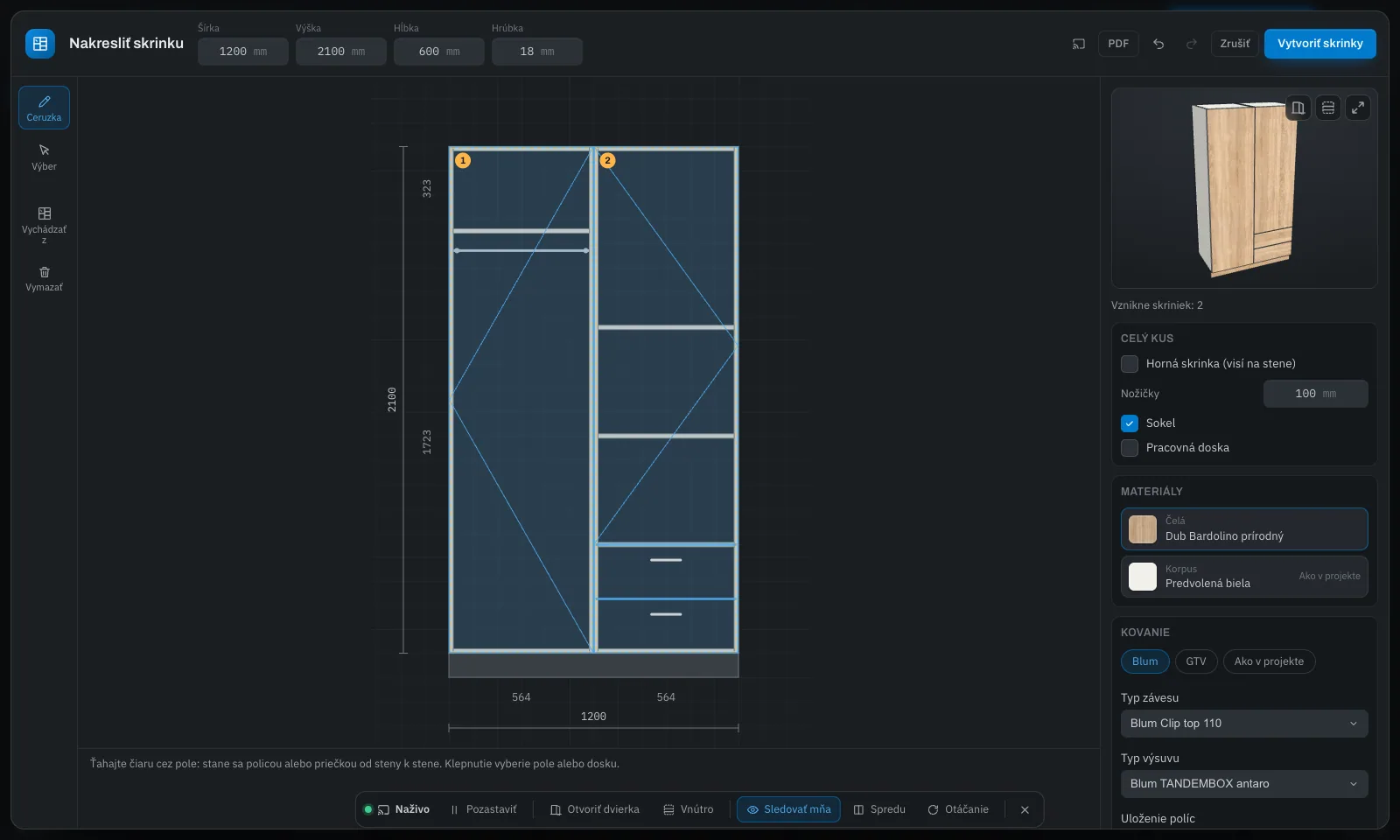
Obrazovka pre zákazníka funguje aj v editore Nakresliť skrinku (Nakresliť skrinku). Tlačidlo je v záhlaví editora, vľavo od PDF, a lišta je v dolnej časti kresby.
Kým je editor otvorený:
- Obrazovka pre zákazníka ukazuje len kus, ktorý kreslíte, samotný, s jeho pohľadom spredu a rozmermi, materiálmi a kovaním. Dekory a kovanie, ktoré vyberiete v sekciách Materiály a Kovanie, sa zobrazia hneď (Materiály, Kovanie).
- Sledovať mňa sleduje kameru 3D pohľadu v editore, nie 3D pohľadu za editorom.
- Otvoriť dvierka a Vnútro na lište sú dvierka a priehľadné čelá 3D pohľadu editora: rovnaké tlačidlá sú aj priamo v pohľade (3D pohľad).
- Kým má náčrt červenú oblasť, zákazník naďalej vidí posledný kus, ktorý sa dal vytvoriť.
- Keď editor zavriete (Vytvoriť skrinky alebo Zrušiť), obrazovka pre zákazníka znova ukazuje celý projekt, s novými skrinkami.
Ochrana súkromia a limity
- Nič nejde na server. Obrazovka pre zákazníka ukazuje len to, čo jej váš prehliadač pošle na tom istom počítači. Nič neukladá a nepotrebuje prihlásenie.
- Rovnaký počítač, rovnaký prehliadač. Obrazovku pre zákazníka treba otvoriť z EFS Web v tom istom prehliadači. Televízor s vlastným prehliadačom ani iný počítač ju otvoriť nemôže.
- Zákaznícky portál obrazovku pre zákazníka nemá (Zákaznícky portál).
- Obrazovka pre zákazníka potrebuje WebGL rovnako ako 3D pohľad. Keď je v prehliadači vypnutý, okno to ohlási.
Časté problémy a riešenia
Kliknutie na tlačidlo nič neotvorí. Prehliadač zablokoval vyskakovacie okno. Povoľte vyskakovacie okná pre app.easyformstudio.com a kliknite na tlačidlo znova.
Okno sa otvorí na mojej obrazovke, nie na druhej. Druhá obrazovka je zrkadlená alebo nie je pripojená, alebo prehliadač nemá povolenie umiestňovať okná (Chrome a Edge: nastavenia stránky, Správa okien). V prehliadačoch Safari a Firefox okno vždy presúvate sami.
Zákazník vidí to isté ako ja, aj s ponukami. Druhá obrazovka zrkadlí vašu obrazovku. Nastavte ju ako rozšírenú obrazovku.
Obrazovka pre zákazníka nesleduje moje zmeny. Na lište je napísané Pozastavené. Kliknite na Zobraziť.
Na obrazovke pre zákazníka je napísané „Čakám na EFS Web…“. Okno nedostalo návrh: karta EFS Web, z ktorej ste ho otvorili, už nie je otvorená. Zatvorte okno obrazovky pre zákazníka a otvorte ho znova tlačidlom v EFS Web. Keď EFS Web len obnovíte, obrazovka sa sama pripojí do niekoľkých sekúnd.
Na obrazovke pre zákazníka je napísané „Obrazovka pre zákazníka bola v EFS Web zatvorená.“ Zatvorili ste ju tlačidlom × na lište. Otvorte ju znova.
Ukazovateľ myši prekáža v obraze. Nehýbte myšou na obrazovke pre zákazníka: ukazovateľ o niekoľko sekúnd sám zmizne.
Klávesové skratky v tejto kapitole
| Kláves | Kde | Akcia |
|---|---|---|
| F | okno obrazovky pre zákazníka | Celá obrazovka a späť |
| Esc | okno obrazovky pre zákazníka | Ukončenie režimu celej obrazovky |
| O | EFS Web | Otvorenie alebo zatvorenie dvierok a zásuviek vybraných skriniek, aj na obrazovke pre zákazníka |
Všetky klávesy na jednom mieste sú v kapitole Klávesové skratky.
Ďalej
Toto je posledná kapitola časti Pre zákazníka. Projekt môžete zákazníkovi poslať aj do telefónu, s odkazom a QR kódom (Webový náhľad a QR), alebo mu dať portál, v ktorom navrhuje sám (Zákaznícky portál).