Ecrã para o cliente
No showroom trabalha no EFS Web no seu próprio ecrã, e o cliente acompanha o design num segundo ecrã, grande, ligado ao mesmo computador. O ecrã para o cliente é uma janela separada do EFS Web que mostra apenas o design: uma vista 3D grande, o logótipo e o nome da carpintaria, as medidas, os materiais e as ferragens. O cliente nunca vê os menus, os painéis, os preços nem a lista de corte. Neste capítulo aprende a abrir o ecrã para o cliente, a controlá-lo com a barra no seu ecrã e a usá-lo enquanto desenha um esboço.
O ecrã para o cliente existe apenas no EFS Web (ver Diferenças em relação à aplicação desktop).
Antes de começar
- O segundo ecrã (um televisor ou um monitor) está ligado ao computador em que trabalha, por cabo (HDMI) ou sem fios (AirPlay), como ecrã alargado e não espelhado. Num Mac, isto define-se em Definições do Sistema › Ecrãs; no Windows, com Win+P e a opção de alargar o ecrã.
- O EFS Web está aberto no Chrome, Edge, Safari ou Firefox nesse computador. No Chrome e no Edge, o ecrã para o cliente passa sozinho para o segundo ecrã (ver Abrir o ecrã para o cliente).
- O logótipo e o nome da carpintaria estão introduzidos em Dados da carpintaria (Dados da carpintaria). O ecrã para o cliente mostra-os no canto superior esquerdo.
- O projeto tem um nome, por exemplo Cozinha Silva: o cliente vê-o por baixo do nome da carpintaria.
Abrir o ecrã para o cliente
- Clique no botão Ecrã para o cliente (um ecrã com ondas no canto) na barra de ferramentas da vista 3D, logo à esquerda do ângulo de vista 000°. O mesmo botão está no cabeçalho do editor Desenhar um módulo, e a paleta de comandos (Ctrl+K, num Mac Cmd+K) tem o comando Ecrã para o cliente….
- Abre-se uma nova janela do navegador com o design.
- O Chrome e o Edge perguntam da primeira vez se o site pode colocar janelas nos seus ecrãs. Permita: a janela passa para o segundo ecrã e preenche-o. O navegador só pergunta uma vez.
- O Safari e o Firefox abrem a janela ao lado do EFS Web. Arraste-a com o rato para o segundo ecrã.
- Na janela do ecrã para o cliente, clique em Ecrã inteiro ou prima F. A janela ocupa o ecrã inteiro, sem a moldura do navegador.

Enquanto o ecrã para o cliente está aberto, o botão fica azul e a barra do ecrã para o cliente aparece na parte de baixo do seu ecrã. Se a janela ficou no seu ecrã, outro clique no botão volta a passá-la para o segundo ecrã (no Chrome e no Edge). Ao manter o rato sobre o botão, aparece então O ecrã para o cliente está aberto: movê-lo de novo para o outro ecrã.
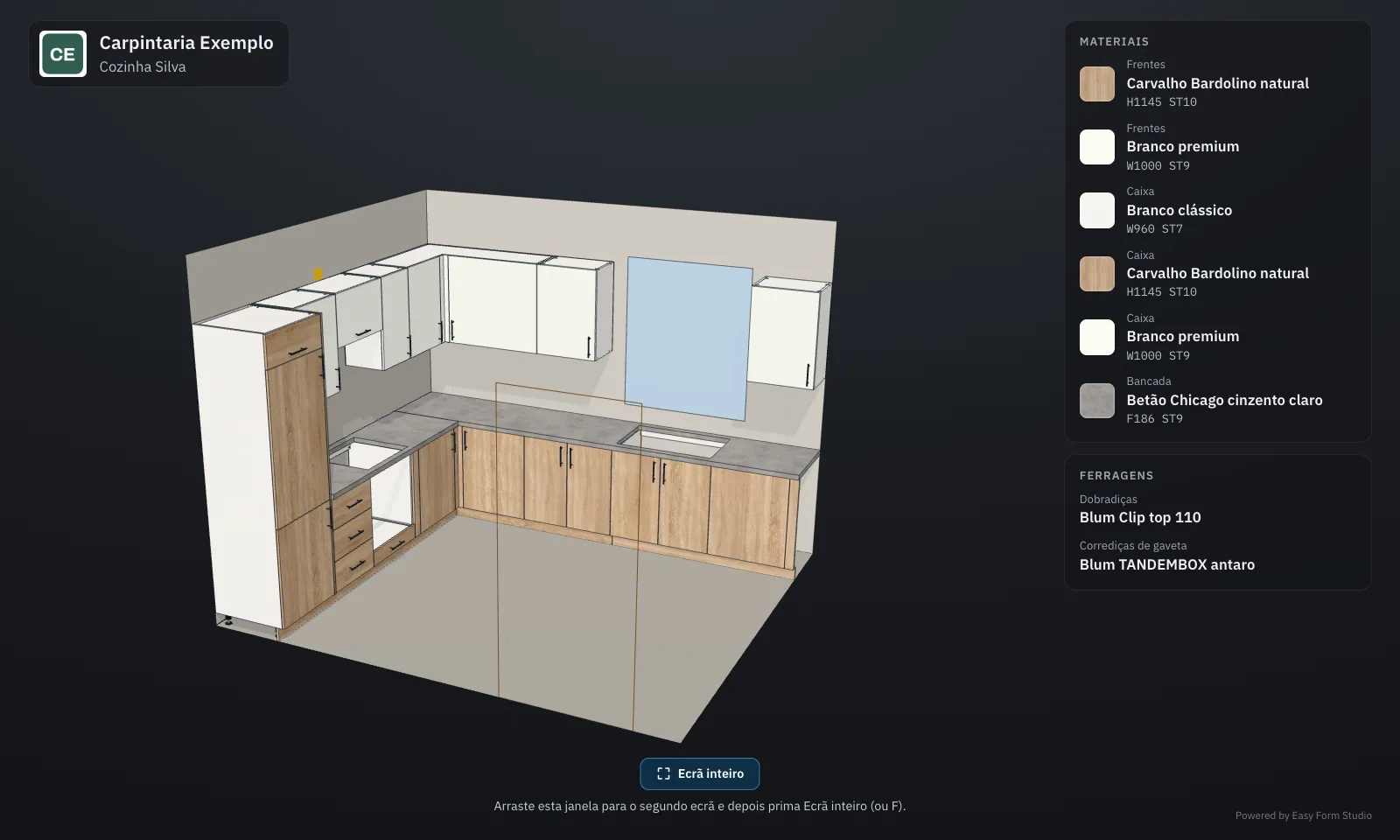
Regras:
- Enquanto a janela não está em ecrã inteiro, em baixo aparece Arraste esta janela para o segundo ecrã e depois prima Ecrã inteiro (ou F). F ou Esc tiram a janela do ecrã inteiro.
- O ponteiro do rato no ecrã para o cliente desaparece quando deixa o rato parado durante dois ou três segundos.
- O cliente (ou o próprio utilizador) pode rodar e ampliar o design com o rato no ecrã para o cliente. Ali não se pode selecionar nem alterar nada.
- O ecrã para o cliente está no idioma da interface do seu EFS Web.
- Se o navegador bloqueou a janela, o EFS Web avisa O navegador bloqueou a janela do ecrã para o cliente. Permita janelas pop-up para este site e tente de novo. Permita janelas pop-up para app.easyformstudio.com e clique novamente no botão.
O que o cliente vê
| Parte do ecrã | O que mostra |
|---|---|
| Vista 3D | O projeto inteiro, em grande. Enquanto desenha um esboço, apenas a peça que está a desenhar (ver Enquanto desenha um esboço). |
| Canto superior esquerdo | O logótipo e o nome da carpintaria de Dados da carpintaria e o nome do projeto. |
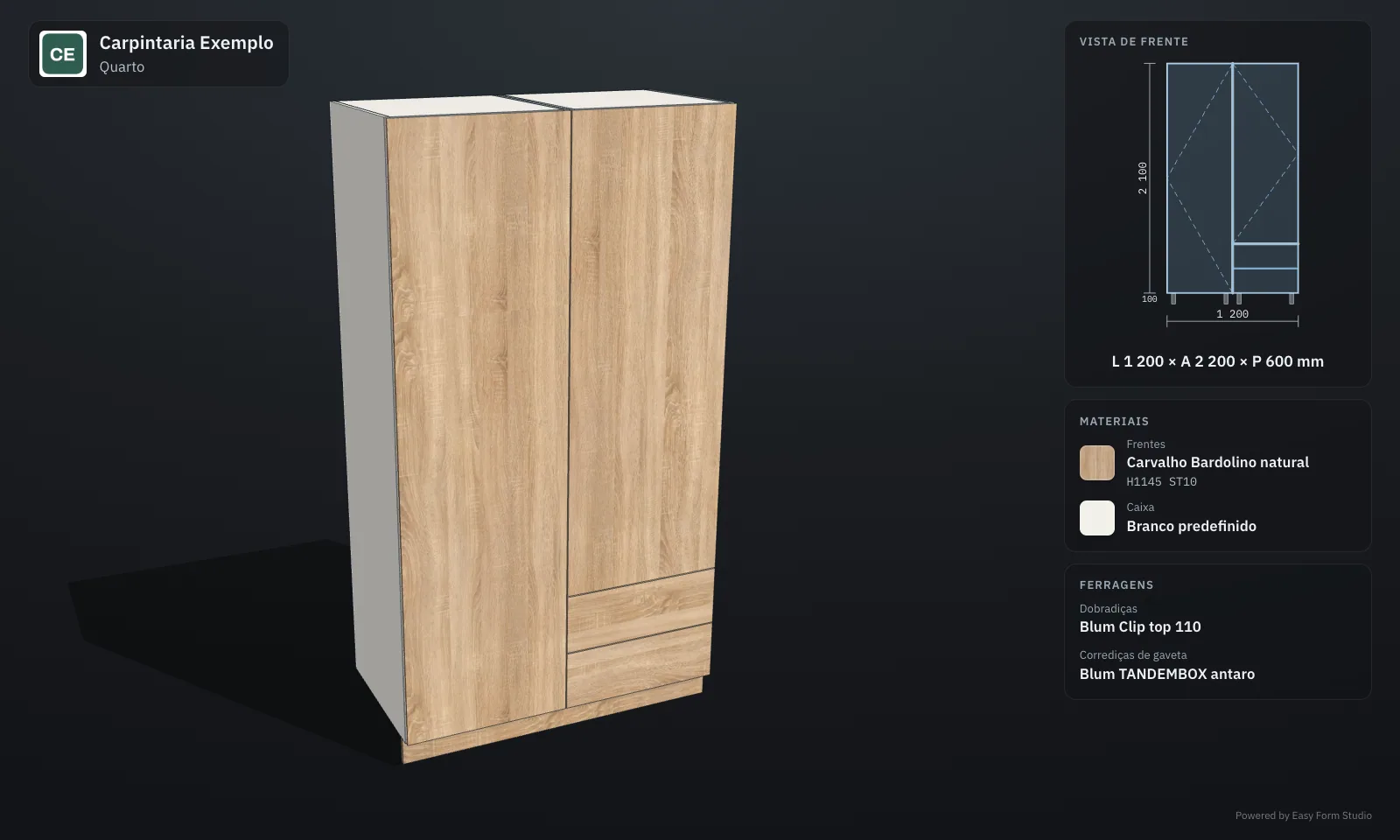
| Vista de frente | Só enquanto desenha um esboço: a peça de frente, com a largura e a altura totais, a altura dos pés e as medidas por baixo, por exemplo L 1 200 × A 2 200 × P 600 mm. |
| Materiais | Os décors pela sua função: Frentes, Caixa, Bancada e Outros painéis (rodapé, painéis finais, remates num décor que ainda não foi indicado). Cada décor tem a amostra, o nome e o código. |
| Ferragens | As ferragens realmente usadas: Dobradiças, Corrediças de gaveta e Sistemas de elevação, cada nome uma vez, por exemplo Blum Clip top 110. Um módulo sem portas não acrescenta dobradiça. |
| Canto inferior direito | Uma pequena marca Powered by Easy Form Studio. |
O cliente nunca vê os menus, os painéis e as janelas do EFS Web, o seu ponteiro, os preços, a estimativa de custos e o orçamento, a lista de corte, os ficheiros CNC e as etiquetas, a seleção, os manípulos para alterar medidas, as cotas, a grelha do chão, as cavilhas do Raio-X nem as zonas vermelhas de um esboço.
A barra do ecrã para o cliente
Enquanto o ecrã para o cliente está aberto, uma barra na parte de baixo da vista 3D controla-o. A barra também aparece por cima do editor Desenhar um módulo.
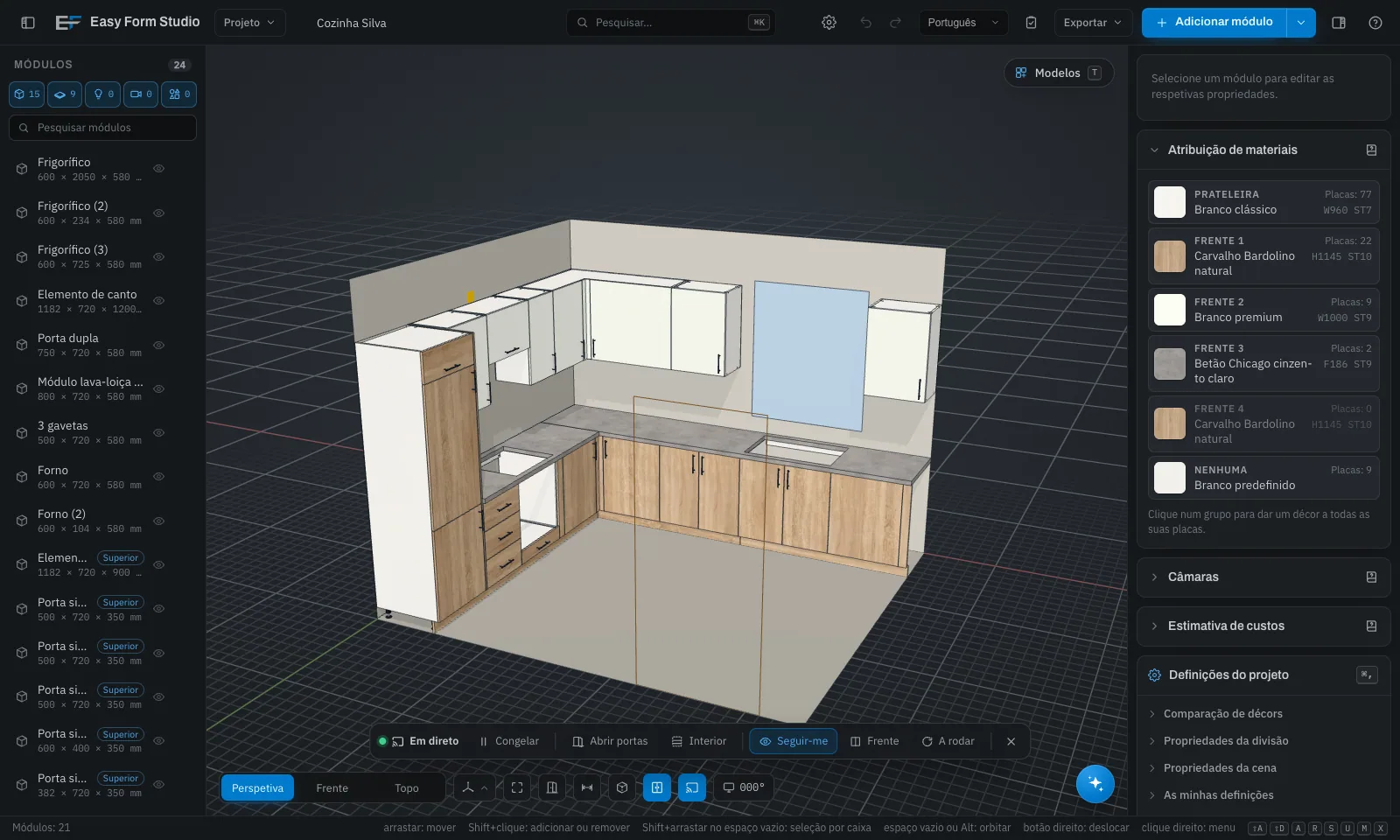
| Botão | O que faz |
|---|---|
| Em direto / Congelado | O estado do ecrã para o cliente. Em direto (um ponto verde): o cliente vê cada alteração à medida que a faz. Congelado: o ecrã para o cliente mantém o que mostrava. |
| Congelar / Mostrar | Congelar mantém o ecrã para o cliente como está enquanto experimenta algo. As suas alterações ficam à espera. Mostrar envia ao cliente o design como está agora e volta a Em direto. |
| Abrir portas | Abre e fecha as portas e as gavetas. O cliente vê as portas e as gavetas abertas exatamente como na sua vista 3D: quando O abre apenas os módulos selecionados, só esses ficam abertos também no ecrã para o cliente. O botão da barra faz o mesmo que o botão Abrir portas da barra de ferramentas da vista 3D. |
| Interior | As frentes no ecrã para o cliente ficam transparentes, e veem-se as prateleiras, os varões e as gavetas atrás delas, sem cavilhas nem furos. A sua própria vista 3D não muda. |
| Seguir-me | O cliente vê o design de onde o está a ver: o ecrã para o cliente segue a câmara da sua vista 3D. É a opção predefinida. |
| Frente | O cliente vê o design mesmo de frente, seja qual for a sua vista. |
| A rodar | O design roda devagar no ecrã para o cliente. |
| × | Fechar o ecrã para o cliente: fecha a janela do ecrã para o cliente, e a barra desaparece. |
Dica
Antes de experimentar algo que não quer que o cliente veja (outra disposição, apagar módulos), clique em Congelar. Quando terminar, clique em Mostrar, ou anule com Ctrl+Z e depois clique em Mostrar.
Quando fecha a janela do ecrã para o cliente de outra forma (por exemplo, com as teclas do navegador), a barra também desaparece. Se recarregar o EFS Web enquanto o ecrã para o cliente está aberto, o ecrã volta a ligar-se sozinho.
Enquanto desenha um esboço
O ecrã para o cliente também funciona no editor Desenhar um módulo (Desenhar um módulo). O botão está no cabeçalho do editor, à esquerda de PDF, e a barra fica na parte de baixo do desenho.
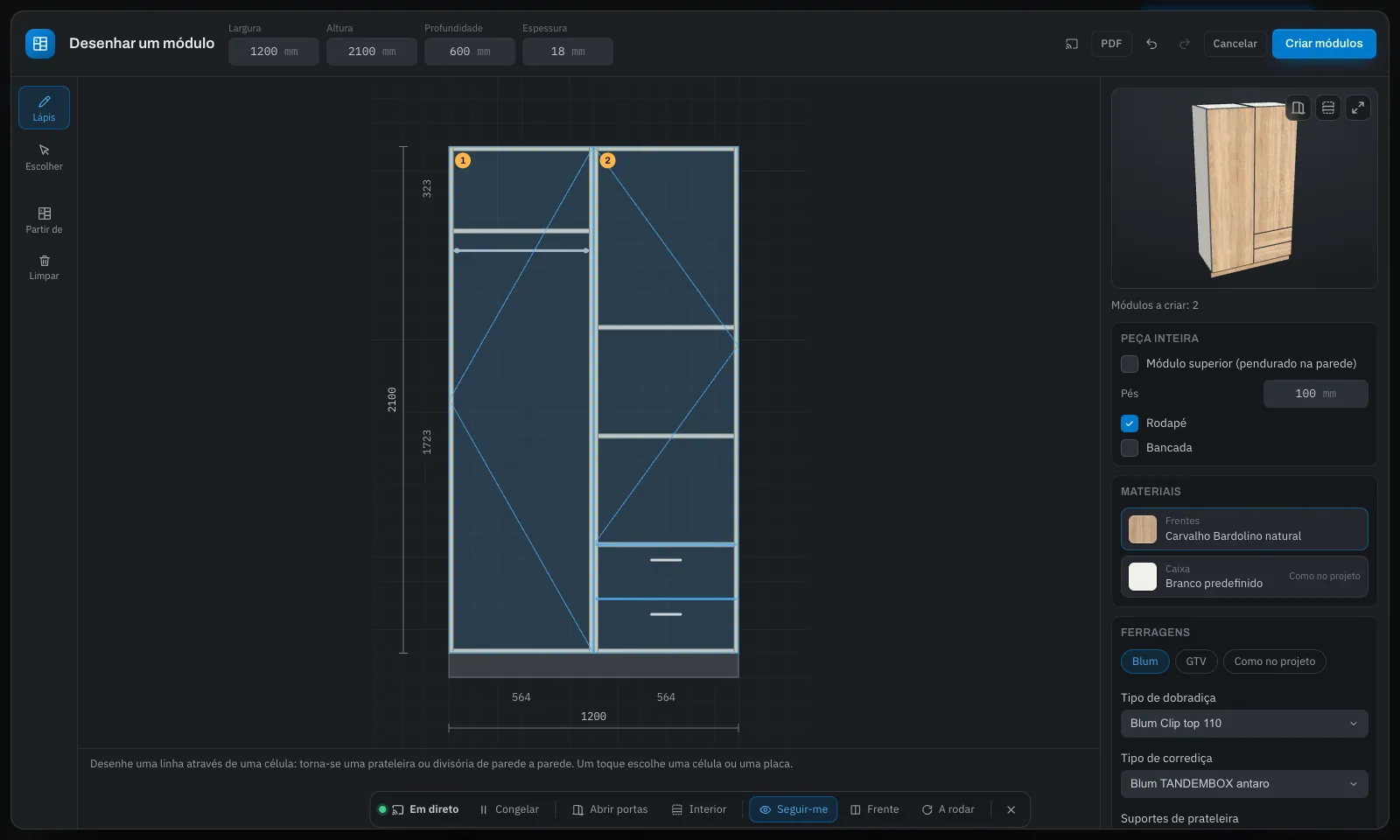
Enquanto o editor está aberto:
- O ecrã para o cliente mostra apenas a peça que está a desenhar, sozinha, com a vista de frente e as cotas, os materiais e as ferragens da peça. Os décors e as ferragens que escolher nas secções Materiais e Ferragens aparecem logo (Materiais, Ferragens).
- Seguir-me segue a câmara da vista 3D do editor, não a da vista 3D por trás do editor.
- Abrir portas e Interior na barra são as portas e as frentes transparentes da vista 3D do editor: os mesmos botões estão na própria vista (A vista 3D).
- Enquanto o esboço tiver uma zona vermelha, o cliente continua a ver a última peça que podia ser feita.
- Quando fecha o editor (Criar módulos ou Cancelar), o ecrã para o cliente volta a mostrar o projeto inteiro, com os módulos novos.
Privacidade e limites
- Nada vai para um servidor. O ecrã para o cliente mostra apenas o que o seu navegador lhe envia no mesmo computador. Não guarda nada e não precisa de início de sessão.
- O mesmo computador, o mesmo navegador. O ecrã para o cliente tem de ser aberto a partir do EFS Web no mesmo navegador. Um televisor com navegador próprio ou outro computador não o conseguem abrir.
- O portal do cliente não tem ecrã para o cliente (Portal do cliente).
- O ecrã para o cliente precisa de WebGL, tal como a vista 3D. Quando está desativado no navegador, a janela avisa.
Erros comuns e soluções
Clicar no botão não abre nada. O navegador bloqueou a janela pop-up. Permita janelas pop-up para app.easyformstudio.com e clique novamente no botão.
A janela abre-se no meu ecrã e não no segundo. O segundo ecrã está espelhado ou não está ligado, ou o navegador não tem autorização para colocar janelas (Chrome e Edge: as definições do site, Gestão de janelas). No Safari e no Firefox arrasta sempre a janela manualmente.
O cliente vê o mesmo que eu, com os menus. O segundo ecrã espelha o seu ecrã. Configure-o como ecrã alargado.
O ecrã para o cliente não acompanha as minhas alterações. A barra diz Congelado. Clique em Mostrar.
O ecrã para o cliente diz «À espera do EFS Web…». A janela não recebeu o design: o separador do EFS Web a partir do qual foi aberta já não está aberto. Feche a janela do ecrã para o cliente e abra-a de novo com o botão no EFS Web. Quando apenas recarrega o EFS Web, o ecrã volta a ligar-se sozinho em poucos segundos.
O ecrã para o cliente diz «O ecrã para o cliente foi fechado no EFS Web.» Fechou-o com × na barra. Abra-o de novo.
O ponteiro do rato atrapalha a imagem. Deixe o rato parado no ecrã para o cliente: o ponteiro desaparece sozinho em poucos segundos.
Atalhos neste capítulo
| Tecla | Onde | Ação |
|---|---|---|
| F | a janela do ecrã para o cliente | Ecrã inteiro e voltar |
| Esc | a janela do ecrã para o cliente | Sair do ecrã inteiro |
| O | EFS Web | Abrir ou fechar as portas e as gavetas dos módulos selecionados, também no ecrã para o cliente |
Todas as teclas num só lugar estão em Atalhos de teclado.
A seguir
Este é o último capítulo da parte Para o cliente. Também pode enviar o projeto ao cliente para o telemóvel, com uma ligação e um código QR (Pré-visualização web e QR), ou dar-lhe o portal onde ele próprio cria o design (Portal do cliente).