Obrazovka pro zákazníka
Ve vzorkové prodejně pracujete v EFS Web na své obrazovce a zákazník sleduje návrh na druhé, velké obrazovce připojené ke stejnému počítači. Obrazovka pro zákazníka je samostatné okno EFS Web, které ukazuje jen návrh: velký 3D pohled, logo a název dílny, rozměry, materiály a kování. Nabídky, panely, ceny ani kusovník zákazník nikdy nevidí. V této kapitole se naučíte obrazovku pro zákazníka otevřít, ovládat ji lištou na své obrazovce a používat ji při kreslení náčrtu.
Obrazovka pro zákazníka existuje jen v EFS Web (viz Rozdíly oproti programu pro počítač).
Než začnete
- Druhá obrazovka (televizor nebo monitor) je připojená k počítači, na kterém pracujete, kabelem (HDMI) nebo bezdrátově (AirPlay), jako rozšířená plocha, ne jako zrcadlení. Na Macu to nastavíte v Nastavení systému › Monitory, ve Windows klávesami Win+P a volbou rozšíření plochy.
- EFS Web je na tomto počítači otevřený v Chromu, Edgi, Safari nebo Firefoxu. V Chromu a Edgi se obrazovka pro zákazníka sama přesune na druhou obrazovku (viz Otevření obrazovky pro zákazníka).
- Logo a název dílny jsou zadané v Údaje dílny (Údaje dílny). Obrazovka pro zákazníka je ukazuje v levém horním rohu.
- Projekt má název, např. Kuchyně Novák: zákazník ho vidí pod názvem dílny.
Otevření obrazovky pro zákazníka
- Klikněte na tlačítko Obrazovka pro zákazníka (obrazovka s vlnami v rohu) na panelu nástrojů 3D pohledu, hned vlevo od úhlu pohledu 000°. Stejné tlačítko je v záhlaví editoru Nakreslit skříňku a v paletě příkazů (Ctrl+K, na Macu Cmd+K) je příkaz Obrazovka pro zákazníka….
- Otevře se nové okno prohlížeče s návrhem.
- Chrome a Edge se poprvé zeptají, zda smí stránka umisťovat okna na vaše obrazovky. Povolte to: okno se přesune na druhou obrazovku a vyplní ji. Prohlížeč se ptá jen jednou.
- Safari a Firefox otevřou okno vedle EFS Web. Přetáhněte ho myší na druhou obrazovku.
- V okně obrazovky pro zákazníka klikněte na Celá obrazovka nebo stiskněte F. Okno vyplní celou obrazovku, bez rámu prohlížeče.

Dokud je obrazovka pro zákazníka otevřená, tlačítko je modré a dole na vaší obrazovce je lišta obrazovky pro zákazníka. Pokud okno zůstalo na vaší obrazovce, dalším kliknutím na tlačítko ho přesunete znovu na druhou obrazovku (v Chromu a Edgi). Když pak nad tlačítkem podržíte myš, zobrazí se Obrazovka pro zákazníka je otevřená: znovu ji přesunout na druhou obrazovku.
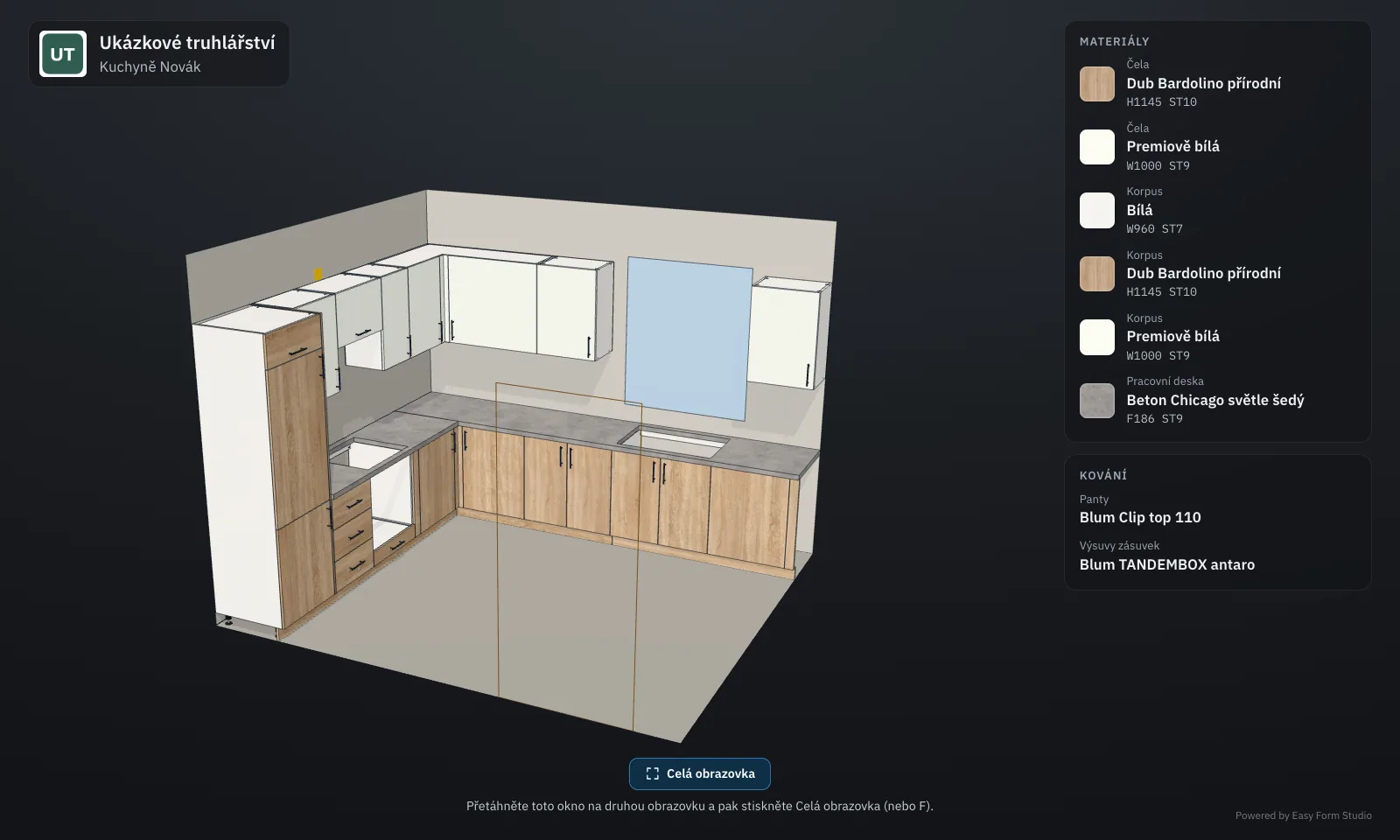
Pravidla:
- Dokud okno není přes celou obrazovku, je dole napsáno Přetáhněte toto okno na druhou obrazovku a pak stiskněte Celá obrazovka (nebo F). F nebo Esc okno ze zobrazení přes celou obrazovku vrátí.
- Ukazatel myši na obrazovce pro zákazníka zmizí, když myší dvě až tři sekundy nepohnete.
- Zákazník (nebo vy) může na obrazovce pro zákazníka návrh myší otáčet a přibližovat. Nic tam nejde vybrat ani změnit.
- Obrazovka pro zákazníka je v jazyce rozhraní vašeho EFS Web.
- Pokud prohlížeč okno zablokoval, EFS Web napíše Prohlížeč zablokoval okno obrazovky pro zákazníka. Povolte pro tento web vyskakovací okna a zkuste to znovu. Povolte vyskakovací okna pro app.easyformstudio.com a klikněte na tlačítko znovu.
Co zákazník vidí
| Část obrazovky | Co ukazuje |
|---|---|
| 3D pohled | Celý projekt, velký. Když kreslíte náčrt, jen kus, který kreslíte (viz Během kreslení náčrtu). |
| Vlevo nahoře | Logo a název dílny z Údaje dílny a název projektu. |
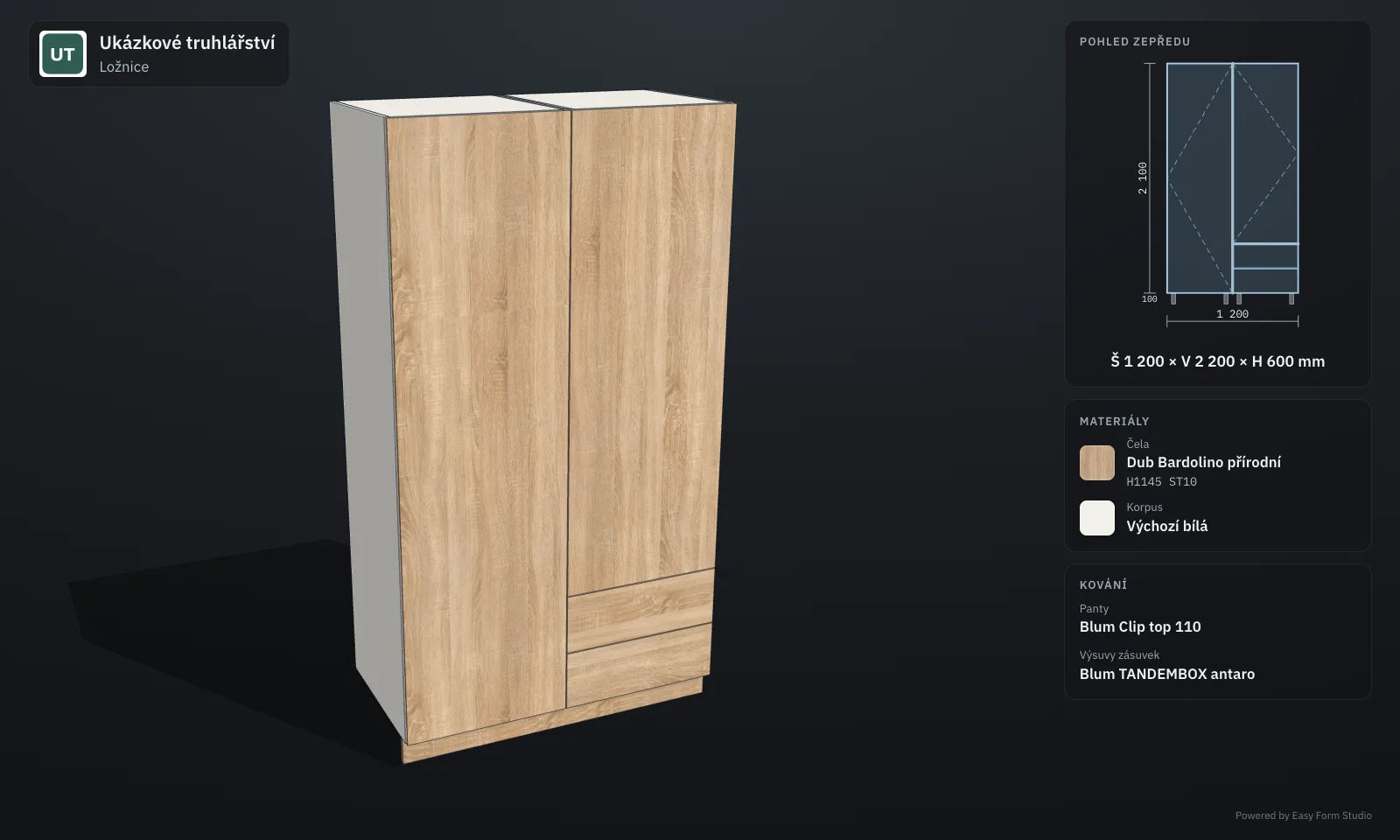
| Pohled zepředu | Jen během kreslení náčrtu: kus zepředu s celkovou šířkou a výškou, výškou nožek a rozměry pod ním, např. Š 1 200 × V 2 200 × H 600 mm. |
| Materiály | Dekory podle účelu: Čela, Korpus, Pracovní deska a Ostatní desky (sokl, krycí boky, dorovnávací lišty v dekoru, který ještě není uvedený). U každého dekoru je vzorek, název a kód. |
| Kování | Kování, které se skutečně používá: Panty, Výsuvy zásuvek a Výklopná kování, každý název jednou, např. Blum Clip top 110. Skříňka bez dvířek žádný pant nepřidá. |
| Vpravo dole | Malá značka Powered by Easy Form Studio. |
Zákazník nikdy nevidí nabídky, panely a okna EFS Web, váš ukazatel myši, ceny, odhad nákladů a cenovou nabídku, kusovník, soubory CNC a štítky, výběr, úchyty pro změnu rozměrů, kóty, mřížku podlahy, kolíky v Rentgenu ani červené oblasti náčrtu.
Lišta obrazovky pro zákazníka
Dokud je obrazovka pro zákazníka otevřená, ovládáte ji lištou dole ve 3D pohledu. Lišta je i nad editorem Nakreslit skříňku.
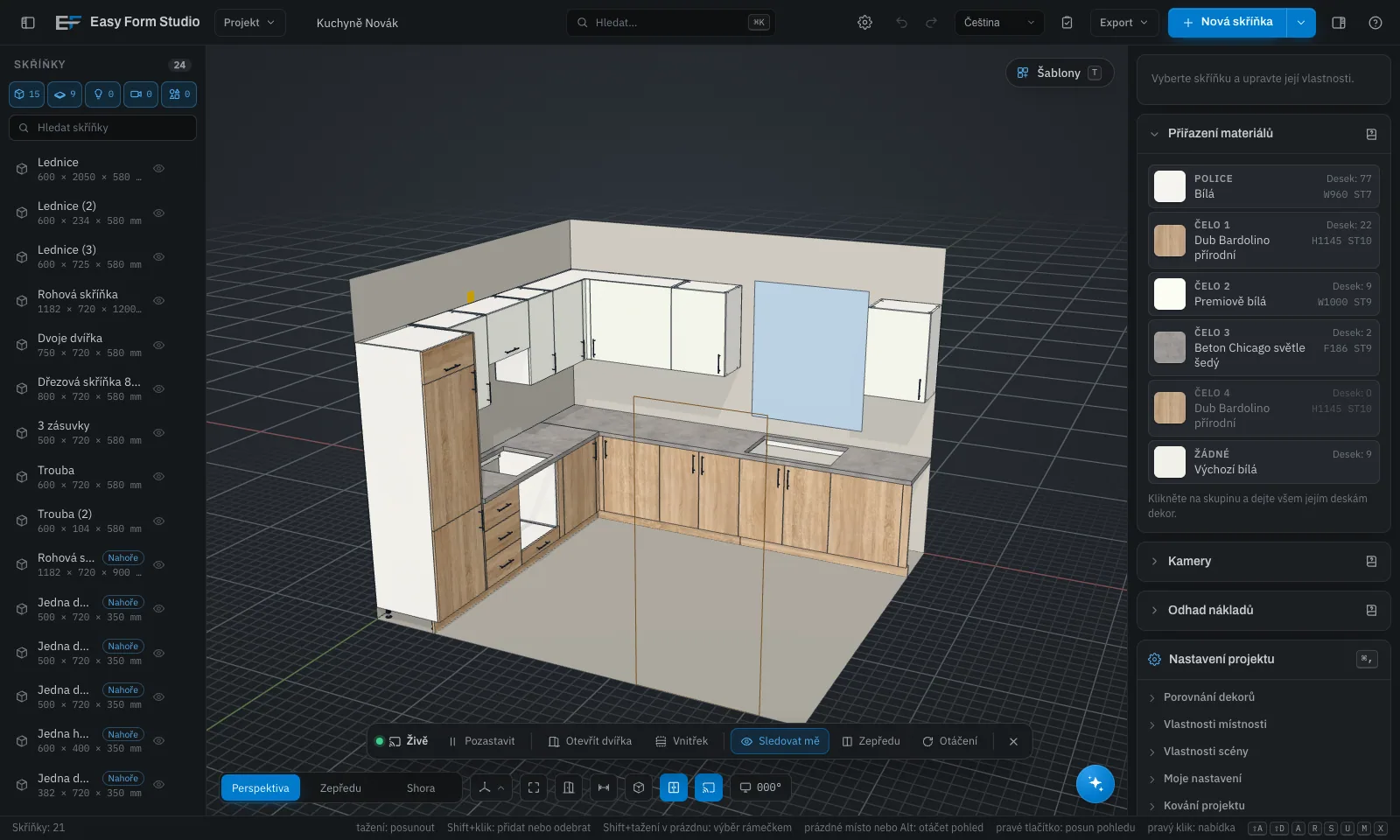
| Tlačítko | Co dělá |
|---|---|
| Živě / Pozastaveno | Stav obrazovky pro zákazníka. Živě (zelená tečka): zákazník vidí každou vaši změnu hned, jak ji děláte. Pozastaveno: obrazovka pro zákazníka drží, co ukazovala. |
| Pozastavit / Zobrazit | Pozastavit ponechá obrazovku pro zákazníka, jak je, zatímco něco zkoušíte. Vaše změny čekají. Zobrazit pošle zákazníkovi návrh, jak je teď, a vrátí Živě. |
| Otevřít dvířka | Otevře a zavře dvířka a zásuvky. Zákazník vidí dvířka a zásuvky otevřené přesně jako ve vašem 3D pohledu: když O otevře jen vybrané skříňky, i na obrazovce pro zákazníka jsou otevřené jen ty. Tlačítko na liště dělá totéž co tlačítko Otevřít dvířka na panelu nástrojů 3D pohledu. |
| Vnitřek | Čela na obrazovce pro zákazníka zprůhlední, takže jsou vidět police, tyče a zásuvky za nimi, bez kolíků a otvorů. Váš vlastní 3D pohled se nemění. |
| Sledovat mě | Zákazník vidí návrh odtud, odkud se na něj díváte vy: obrazovka pro zákazníka sleduje kameru vašeho 3D pohledu. Je zvolené jako výchozí. |
| Zepředu | Zákazník vidí návrh přímo zepředu, ať je váš pohled jakýkoli. |
| Otáčení | Návrh se na obrazovce pro zákazníka pomalu otáčí. |
| × | Zavřít obrazovku pro zákazníka: zavře okno obrazovky pro zákazníka a lišta zmizí. |
Tip
Než vyzkoušíte něco, co zákazníkovi nechcete ukázat (jiné uspořádání, mazání skříněk), klikněte na Pozastavit. Až budete hotovi, klikněte na Zobrazit, nebo změnu vraťte pomocí Ctrl+Z a pak klikněte na Zobrazit.
Když okno obrazovky pro zákazníka zavřete jinak (např. klávesami prohlížeče), lišta také zmizí. Když EFS Web obnovíte, zatímco je obrazovka pro zákazníka otevřená, obrazovka se sama znovu připojí.
Během kreslení náčrtu
Obrazovka pro zákazníka funguje i v editoru Nakreslit skříňku (Nakreslit skříňku). Tlačítko je v záhlaví editoru vlevo od PDF a lišta je dole pod kresbou.
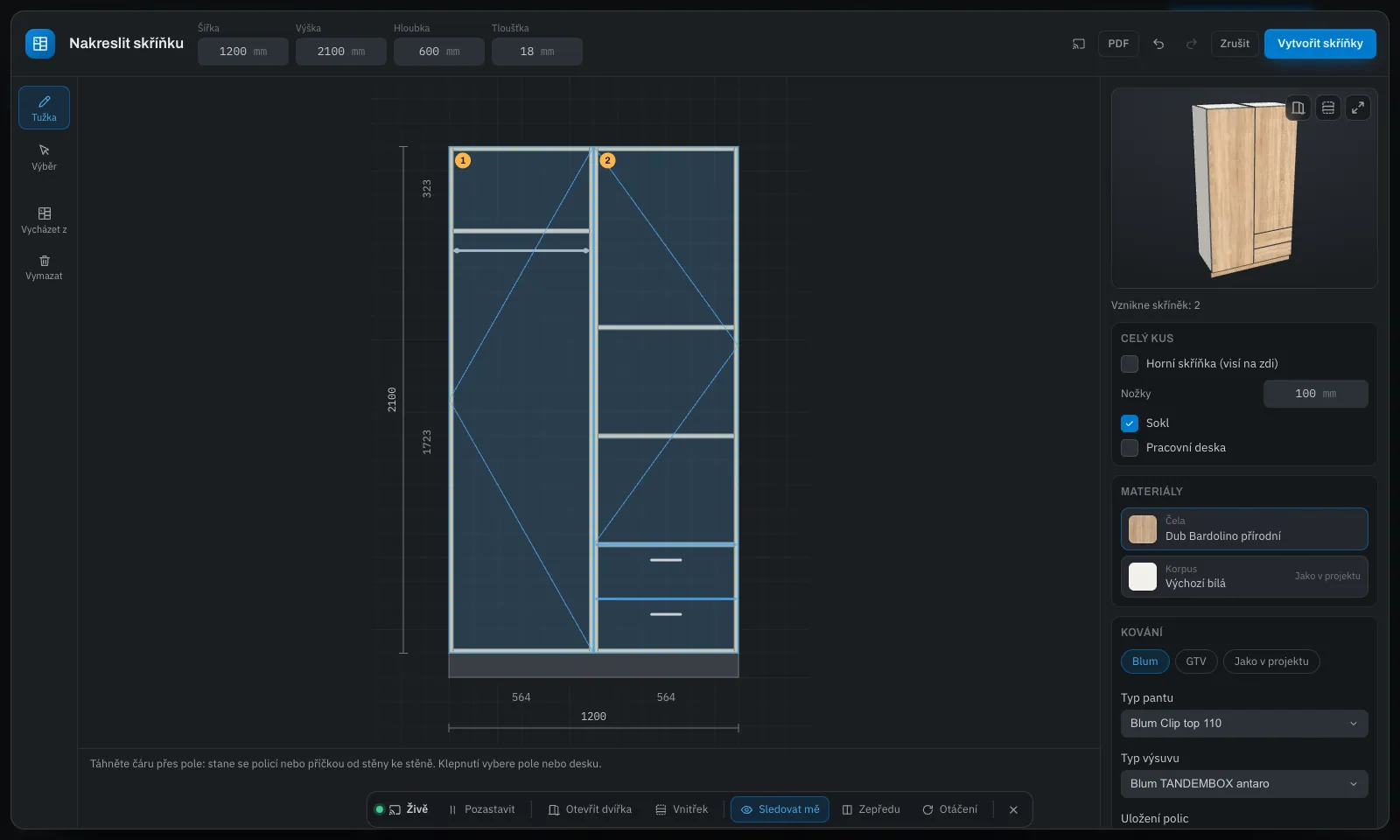
Dokud je editor otevřený:
- Obrazovka pro zákazníka ukazuje jen kus, který kreslíte, samotný, s pohledem zepředu a rozměry, s materiály a kováním kusu. Dekory a kování, které vyberete v oddílech Materiály a Kování, se ukážou hned (Materiály, Kování).
- Sledovat mě sleduje kameru 3D pohledu v editoru, ne 3D pohledu za editorem.
- Otevřít dvířka a Vnitřek na liště jsou dvířka a průhledná čela 3D pohledu v editoru: stejná tlačítka jsou i přímo v pohledu (3D pohled).
- Dokud má náčrt červenou oblast, zákazník dál vidí poslední kus, který šlo vytvořit.
- Když editor zavřete (Vytvořit skříňky nebo Zrušit), obrazovka pro zákazníka znovu ukazuje celý projekt, s novými skříňkami.
Soukromí a limity
- Nic nejde na server. Obrazovka pro zákazníka ukazuje jen to, co jí na stejném počítači pošle váš prohlížeč. Nic neukládá a nepotřebuje přihlášení.
- Stejný počítač, stejný prohlížeč. Obrazovka pro zákazníka musí být otevřená z EFS Web ve stejném prohlížeči. Televizor s vlastním prohlížečem ani jiný počítač ji otevřít nemůže.
- Zákaznický portál obrazovku pro zákazníka nemá (Zákaznický portál).
- Obrazovka pro zákazníka potřebuje WebGL stejně jako 3D pohled. Když je v prohlížeči vypnutý, okno to oznámí.
Časté problémy a řešení
Kliknutí na tlačítko nic neotevře. Prohlížeč zablokoval vyskakovací okno. Povolte vyskakovací okna pro app.easyformstudio.com a klikněte na tlačítko znovu.
Okno se otevře na mé obrazovce, ne na druhé. Druhá obrazovka je zrcadlená nebo není připojená, nebo prohlížeč nemá oprávnění umisťovat okna (Chrome a Edge: nastavení webu, Správa oken). V Safari a Firefoxu okno přetahujete vždy sami.
Zákazník vidí totéž co já, i s nabídkami. Druhá obrazovka zrcadlí vaši obrazovku. Nastavte ji jako rozšířenou plochu.
Obrazovka pro zákazníka nesleduje mé změny. Na liště je napsáno Pozastaveno. Klikněte na Zobrazit.
Na obrazovce pro zákazníka je napsáno „Čekám na EFS Web…“. Okno nedostalo návrh: karta EFS Web, ze které bylo otevřené, už není otevřená. Zavřete okno obrazovky pro zákazníka a otevřete ho znovu tlačítkem v EFS Web. Když EFS Web jen obnovíte, obrazovka se sama připojí během několika sekund.
Na obrazovce pro zákazníka je napsáno „Obrazovka pro zákazníka byla v EFS Web zavřena.“ Zavřeli jste ji tlačítkem × na liště. Otevřete ji znovu.
Ukazatel myši překáží v obraze. Nehýbejte myší na obrazovce pro zákazníka: ukazatel sám zmizí během několika sekund.
Klávesové zkratky v této kapitole
| Klávesa | Kde | Akce |
|---|---|---|
| F | okno obrazovky pro zákazníka | Celá obrazovka a zpět |
| Esc | okno obrazovky pro zákazníka | Ukončení zobrazení přes celou obrazovku |
| O | EFS Web | Otevře nebo zavře dvířka a zásuvky vybraných skříněk, i na obrazovce pro zákazníka |
Všechny klávesy na jednom místě najdete v kapitole Klávesové zkratky.
Dále
Toto je poslední kapitola části Pro zákazníka. Projekt můžete zákazníkovi poslat i do telefonu, s odkazem a QR kódem (Webový náhled a QR), nebo mu dát portál, ve kterém navrhuje sám (Zákaznický portál).