Ecran pentru client
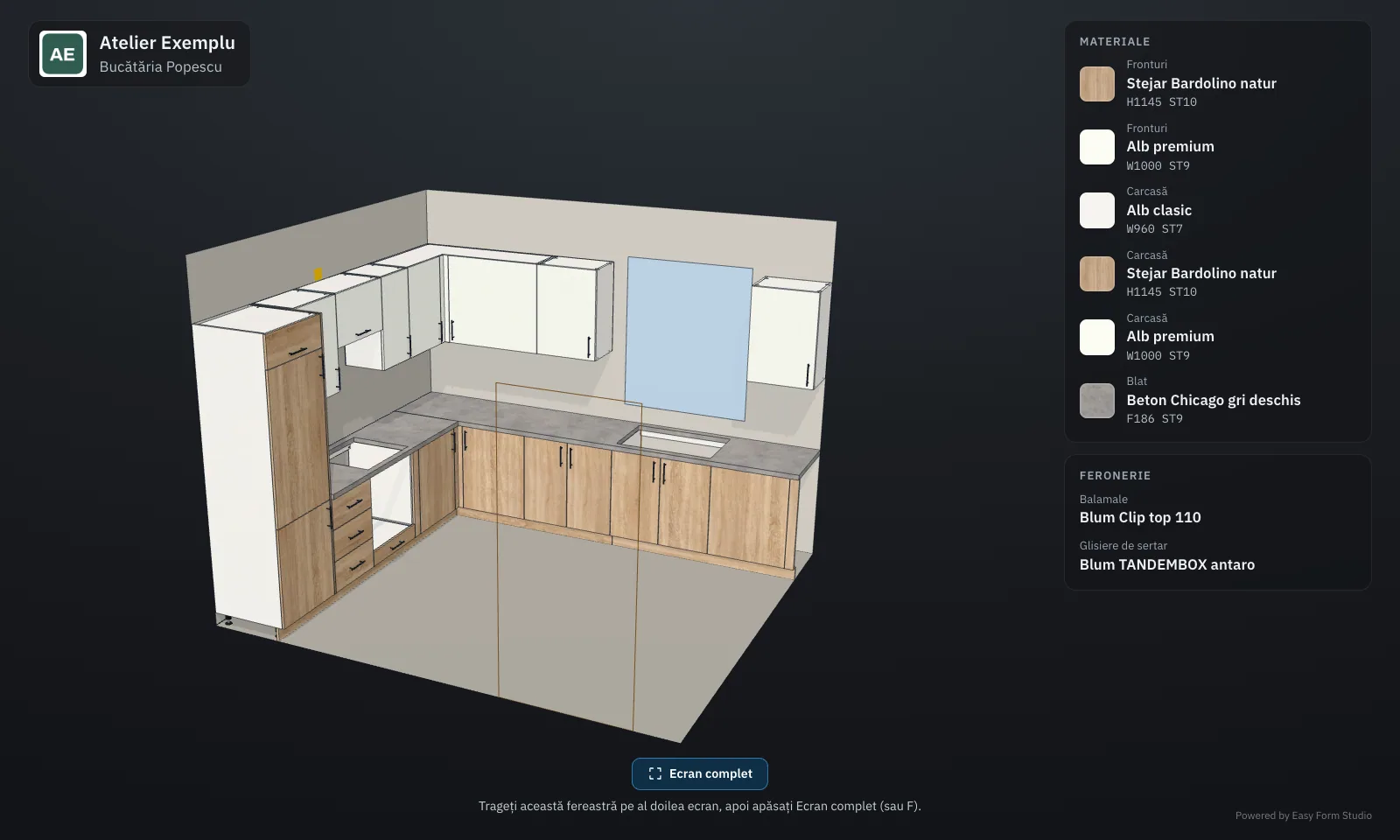
În showroom lucrați în EFS Web pe ecranul dumneavoastră, iar clientul urmărește proiectul pe un al doilea ecran, mare, conectat la același calculator. Ecranul pentru client este o fereastră separată a EFS Web care arată doar proiectul: o vedere 3D mare, logo-ul și numele atelierului, cotele, materialele și feroneria. Clientul nu vede niciodată meniurile, panourile, prețurile sau lista de debitare. În acest capitol învățați să deschideți ecranul pentru client, să îl controlați cu bara de pe ecranul dumneavoastră și să îl folosiți cât timp desenați o schiță.
Ecranul pentru client există doar în EFS Web (vedeți Diferențe față de aplicația desktop).
Înainte de a începe
- Al doilea ecran (un televizor sau un monitor) este conectat la calculatorul pe care lucrați, prin cablu (HDMI) sau fără fir (AirPlay), ca ecran extins, nu ca ecran oglindit. Pe Mac setați acest lucru în Configurări sistem › Monitoare, iar în Windows cu Win+P și opțiunea de extindere a afișajului.
- EFS Web este deschis în Chrome, Edge, Safari sau Firefox pe acel calculator. În Chrome și Edge, ecranul pentru client trece singur pe al doilea ecran (vedeți Deschideți ecranul pentru client).
- Logo-ul și numele atelierului sunt introduse în Datele atelierului (Datele atelierului). Ecranul pentru client le arată în colțul din stânga sus.
- Proiectul are un nume, de exemplu Bucătăria Popescu: clientul îl vede sub numele atelierului.
Deschideți ecranul pentru client
- Faceți clic pe butonul Ecran pentru client (un ecran cu unde în colț) de pe bara de instrumente a vederii 3D, imediat în stânga unghiului vederii 000°. Același buton se află în antetul editorului Desenați un corp, iar paleta de comenzi (Ctrl+K, pe Mac Cmd+K) are comanda Ecran pentru client….
- Se deschide o nouă fereastră de browser cu proiectul.
- Chrome și Edge întreabă prima dată dacă site-ul are voie să plaseze ferestre pe ecranele dumneavoastră. Permiteți: fereastra trece pe al doilea ecran și îl umple. Browserul întreabă o singură dată.
- Safari și Firefox deschid fereastra lângă EFS Web. Trageți-o cu mouse-ul pe al doilea ecran.
- În fereastra ecranului pentru client, faceți clic pe Ecran complet sau apăsați F. Fereastra umple tot ecranul, fără rama browserului.

Cât timp ecranul pentru client este deschis, butonul este albastru, iar în partea de jos a ecranului dumneavoastră se află bara ecranului pentru client. Dacă fereastra a rămas pe ecranul dumneavoastră, un nou clic pe buton o mută din nou pe al doilea ecran (în Chrome și Edge). Când țineți atunci mouse-ul deasupra butonului, scrie Ecranul pentru client este deschis: mutați-l din nou pe celălalt ecran.
Reguli:
- Cât timp fereastra nu este pe ecran complet, jos scrie Trageți această fereastră pe al doilea ecran, apoi apăsați Ecran complet (sau F). F sau Esc scot fereastra din ecranul complet.
- Cursorul mouse-ului de pe ecranul pentru client dispare când lăsați mouse-ul nemișcat două-trei secunde.
- Clientul (sau dumneavoastră) poate roti și mări proiectul cu mouse-ul pe ecranul pentru client. Acolo nu se poate selecta și nu se poate modifica nimic.
- Ecranul pentru client este în limba interfeței EFS Web.
- Dacă browserul a blocat fereastra, EFS Web afișează Browserul a blocat fereastra ecranului pentru client. Permiteți ferestrele pop-up pentru acest site și încercați din nou. Permiteți ferestrele pop-up pentru app.easyformstudio.com și faceți din nou clic pe buton.
Ce vede clientul
| Partea ecranului | Ce arată |
|---|---|
| Vederea 3D | Întregul proiect, mare. Cât timp desenați o schiță, doar piesa pe care o desenați (vedeți Cât timp desenați o schiță). |
| Stânga sus | Logo-ul și numele atelierului din Datele atelierului și numele proiectului. |
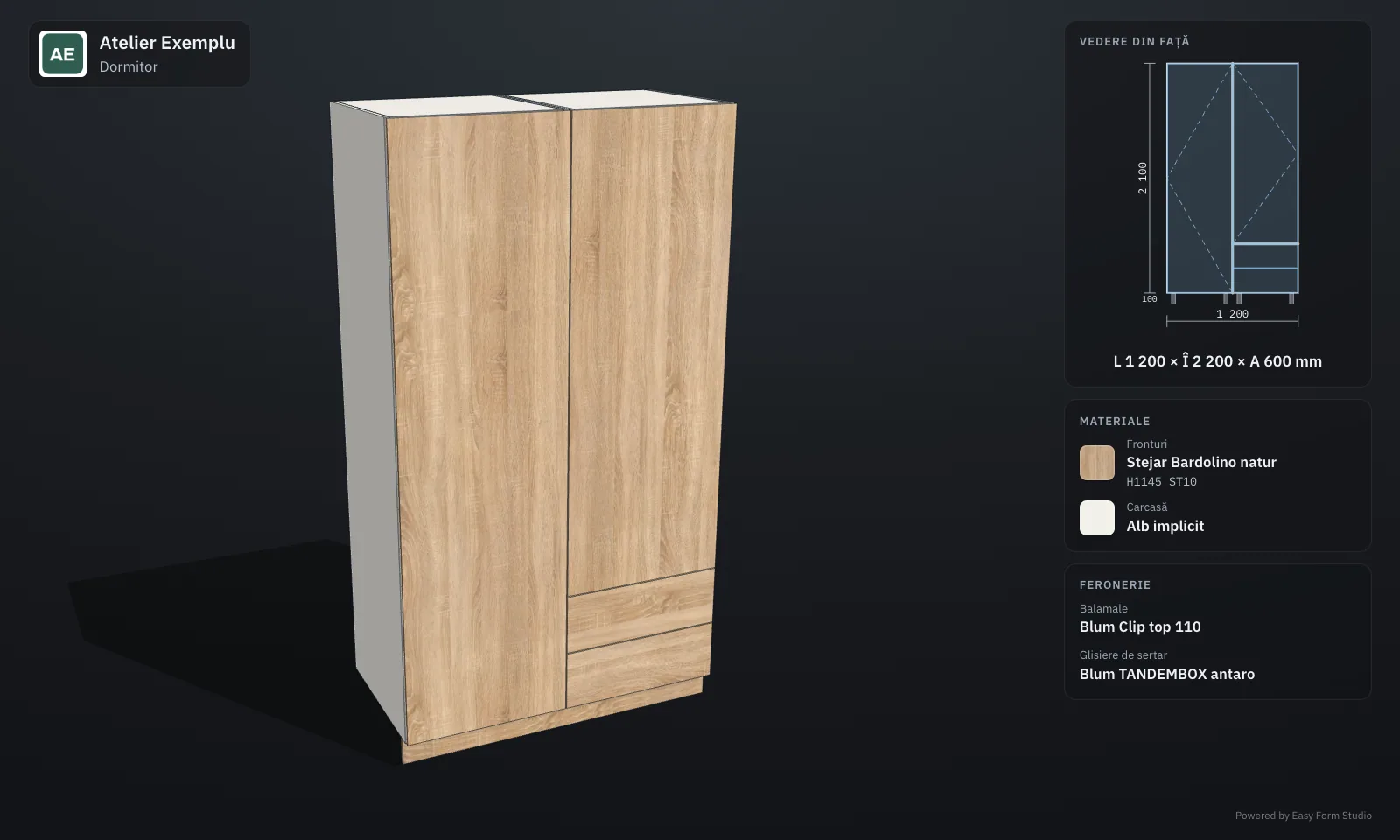
| Vedere din față | Doar cât timp desenați o schiță: piesa din față, cu lățimea și înălțimea totală, înălțimea picioarelor și dimensiunile dedesubt, de exemplu L 1 200 × Î 2 200 × A 600 mm. |
| Materiale | Decorurile după rolul lor: Fronturi, Carcasă, Blat și Alte plăci (plintă, panouri de acoperire, panouri de compensare într-un decor care nu a fost deja numit). Fiecare decor are mostra, numele și codul. |
| Feronerie | Feroneria folosită efectiv: Balamale, Glisiere de sertar și Sisteme de ridicare, fiecare nume o singură dată, de exemplu Blum Clip top 110. Un corp fără uși nu adaugă nicio balama. |
| Dreapta jos | Un mic marcaj Powered by Easy Form Studio. |
Clientul nu vede niciodată meniurile, panourile și ferestrele EFS Web, cursorul dumneavoastră, prețurile, estimarea costurilor și oferta, lista de debitare, fișierele CNC și etichetele, selecția, ghidajele de redimensionare, cotele, grila podelei, diblurile din X-Ray sau zonele roșii ale unei schițe.
Bara ecranului pentru client
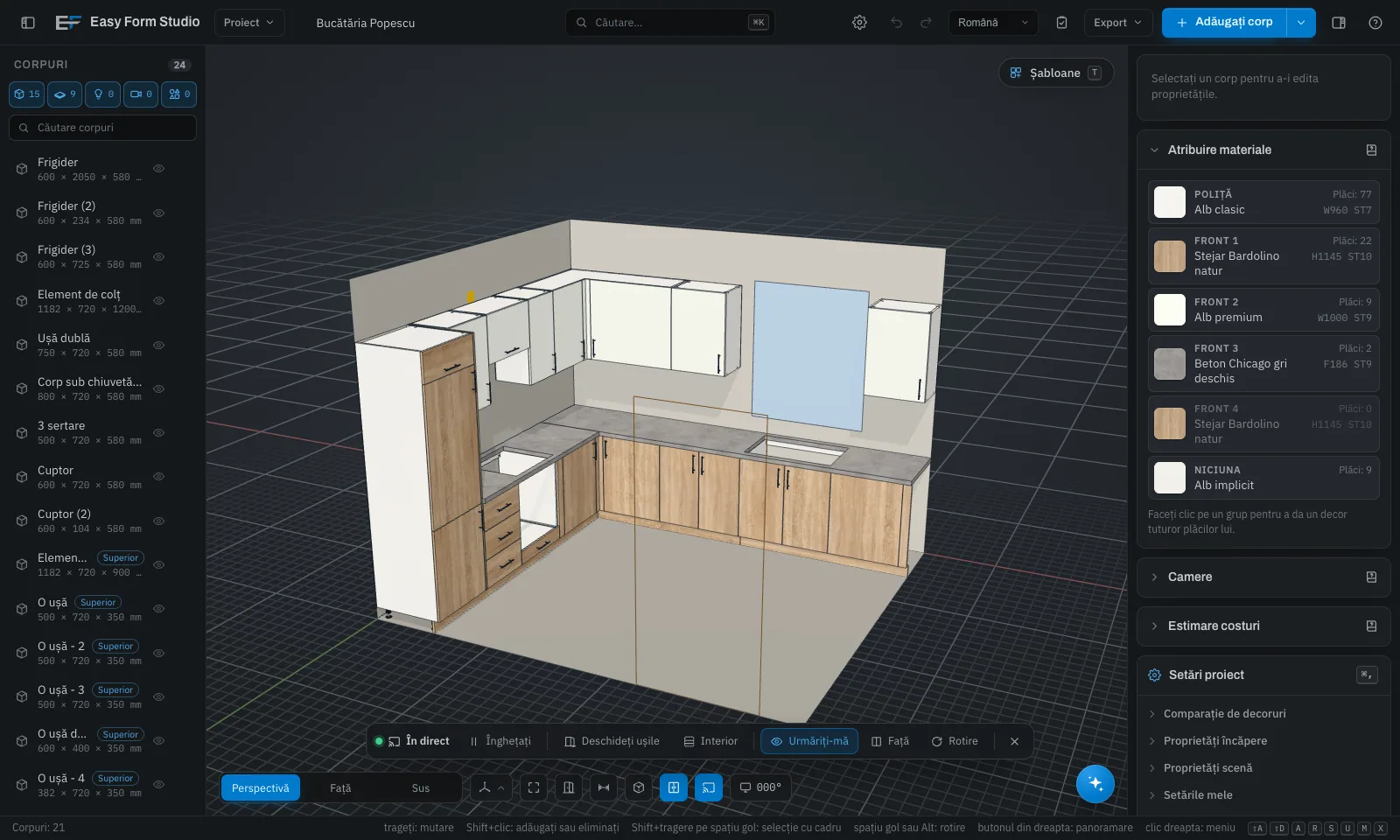
Cât timp ecranul pentru client este deschis, o bară în partea de jos a vederii 3D îl controlează. Bara apare și deasupra editorului Desenați un corp.
| Buton | Ce face |
|---|---|
| În direct / Înghețat | Starea ecranului pentru client. În direct (un punct verde): clientul vede fiecare modificare pe măsură ce o faceți. Înghețat: ecranul pentru client păstrează ce arăta. |
| Înghețați / Afișare | Înghețați păstrează ecranul pentru client așa cum este cât timp încercați ceva. Modificările dumneavoastră așteaptă. Afișare îi trimite clientului proiectul așa cum este acum și revine la În direct. |
| Deschideți ușile | Deschide și închide ușile și sertarele. Clientul vede ușile și sertarele deschise exact ca în vederea dumneavoastră 3D: când O deschide doar corpurile selectate, doar acelea sunt deschise și pe ecranul pentru client. Butonul de pe bară face același lucru ca butonul Deschideți ușile de pe bara de instrumente a vederii 3D. |
| Interior | Fronturile de pe ecranul pentru client devin transparente, așa că se văd polițele, barele de haine și sertarele din spatele lor, fără dibluri și găuri. Vederea dumneavoastră 3D nu se schimbă. |
| Urmăriți-mă | Clientul vede proiectul de unde îl priviți dumneavoastră: ecranul pentru client urmărește camera vederii dumneavoastră 3D. Implicit. |
| Față | Clientul vede proiectul drept din față, oricare ar fi vederea dumneavoastră. |
| Rotire | Proiectul se rotește încet pe ecranul pentru client. |
| × | Închideți ecranul pentru client: închide fereastra ecranului pentru client, iar bara dispare. |
Sfat
Înainte să încercați ceva ce nu vreți să vadă clientul (altă amplasare, ștergerea unor corpuri), faceți clic pe Înghețați. Când ați terminat, faceți clic pe Afișare sau anulați cu Ctrl+Z și apoi faceți clic pe Afișare.
Când închideți altfel fereastra ecranului pentru client (de exemplu cu tastele browserului), bara dispare și ea. Dacă reîncărcați EFS Web cât timp ecranul pentru client este deschis, ecranul se reconectează singur.
Cât timp desenați o schiță
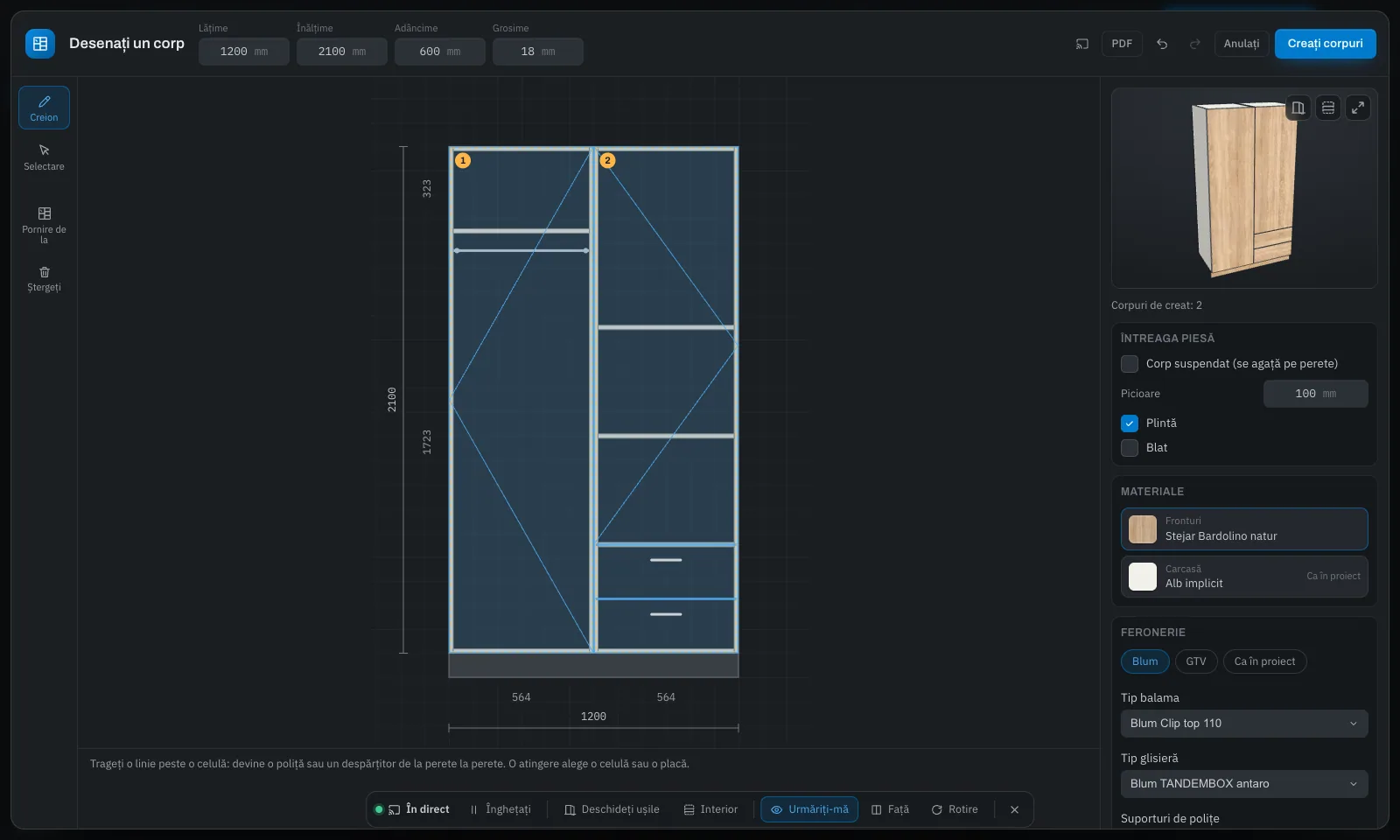
Ecranul pentru client funcționează și în editorul Desenați un corp (Desenați un corp). Butonul se află în antetul editorului, în stânga butonului PDF, iar bara este în partea de jos a desenului.
Cât timp editorul este deschis:
- Ecranul pentru client arată doar piesa pe care o desenați, singură, cu vederea din față și cotele, materialele și feroneria ei. Decorurile și feroneria pe care le alegeți în secțiunile Materiale și Feronerie se văd imediat (Materiale, Feronerie).
- Urmăriți-mă urmărește camera vederii 3D a editorului, nu a vederii 3D din spatele editorului.
- Deschideți ușile și Interior de pe bară sunt ușile și fronturile transparente ale vederii 3D a editorului: aceleași butoane se află și în vederea însăși (Vederea 3D).
- Cât timp schița are o zonă roșie, clientul vede în continuare ultima piesă care putea fi creată.
- Când închideți editorul (Creați corpuri sau Anulați), ecranul pentru client arată din nou întregul proiect, cu corpurile noi.
Confidențialitate și limite
- Nimic nu ajunge pe un server. Ecranul pentru client arată doar ce îi trimite browserul dumneavoastră pe același calculator. Nu salvează nimic și nu are nevoie de autentificare.
- Același calculator, același browser. Ecranul pentru client trebuie deschis din EFS Web în același browser. Un televizor cu propriul browser sau alt calculator nu îl pot deschide.
- Portalul pentru clienți nu are ecran pentru client (Portal pentru clienți).
- Ecranul pentru client are nevoie de WebGL, ca vederea 3D. Când acesta este dezactivat în browser, fereastra vă spune acest lucru.
Greșeli frecvente și remedii
Un clic pe buton nu deschide nimic. Browserul a blocat fereastra pop-up. Permiteți ferestrele pop-up pentru app.easyformstudio.com și faceți din nou clic pe buton.
Fereastra se deschide pe ecranul meu, nu pe al doilea. Al doilea ecran este oglindit sau nu este conectat, ori browserul nu are permisiunea de a plasa ferestre (Chrome și Edge: setările site-ului, Gestionarea ferestrelor). În Safari și Firefox trageți întotdeauna singur fereastra.
Clientul vede același lucru ca mine, cu meniurile. Al doilea ecran vă oglindește ecranul. Setați-l ca ecran extins.
Ecranul pentru client nu urmează modificările mele. Pe bară scrie Înghețat. Faceți clic pe Afișare.
Pe ecranul pentru client scrie „Se așteaptă EFS Web…”. Fereastra nu a primit proiectul: fila EFS Web din care a fost deschisă nu mai este deschisă. Închideți fereastra ecranului pentru client și deschideți-o din nou cu butonul din EFS Web. Când doar reîncărcați EFS Web, ecranul se reconectează singur în câteva secunde.
Pe ecranul pentru client scrie „Ecranul pentru client a fost închis în EFS Web.” L-ați închis cu × de pe bară. Deschideți-l din nou.
Cursorul mouse-ului încurcă imaginea. Lăsați mouse-ul nemișcat pe ecranul pentru client: cursorul dispare singur în câteva secunde.
Taste în acest capitol
| Tastă | Unde | Acțiune |
|---|---|---|
| F | fereastra ecranului pentru client | Ecran complet și înapoi |
| Esc | fereastra ecranului pentru client | Ieșire din ecranul complet |
| O | EFS Web | Deschide sau închide ușile și sertarele corpurilor selectate, și pe ecranul pentru client |
Toate tastele într-un singur loc se află în Comenzi rapide de la tastatură.
Mai departe
Acesta este ultimul capitol din partea Pentru client. Îi puteți trimite clientului proiectul și pe telefon, cu un link și un cod QR (Previzualizare web și QR), sau îi puteți da portalul în care proiectează singur (Portal pentru clienți).