Pantalla para el cliente
En la sala de exposición, tú trabajas en EFS Web en tu pantalla y el cliente sigue el diseño en una segunda pantalla grande conectada al mismo ordenador. La pantalla para el cliente es una ventana aparte de EFS Web que solo muestra el diseño: una vista 3D grande, el logotipo y el nombre del taller, las medidas, los materiales y los herrajes. El cliente nunca ve los menús, los paneles, los precios ni la lista de corte. En este capítulo aprendes a abrir la pantalla para el cliente, a controlarla con la barra de tu pantalla y a usarla mientras dibujas un boceto.
La pantalla para el cliente solo existe en EFS Web (consulta Diferencias con el programa de escritorio).
Antes de empezar
- La segunda pantalla (un televisor o un monitor) está conectada al ordenador en el que trabajas, con cable (HDMI) o sin cables (AirPlay), como pantalla extendida, no duplicada. En un Mac lo ajustas en Ajustes del Sistema › Pantallas; en Windows, con Win+P y la opción de extender la pantalla.
- EFS Web está abierto en Chrome, Edge, Safari o Firefox en ese ordenador. En Chrome y Edge, la pantalla para el cliente pasa sola a la segunda pantalla (consulta Abrir la pantalla para el cliente).
- El logotipo y el nombre del taller están escritos en Datos del taller (Datos del taller). La pantalla para el cliente los muestra en su esquina superior izquierda.
- El proyecto tiene nombre, por ejemplo Cocina García: el cliente lo ve bajo el nombre del taller.
Abrir la pantalla para el cliente
- Haz clic en el botón Pantalla para el cliente (una pantalla con ondas en la esquina) de la barra de herramientas de la vista 3D, justo a la izquierda del ángulo de la vista 000°. El mismo botón está en el encabezado del editor Dibujar un módulo, y la paleta de comandos (Ctrl+K, en un Mac Cmd+K) tiene el comando Pantalla para el cliente….
- Se abre una ventana nueva del navegador con el diseño.
- Chrome y Edge preguntan la primera vez si el sitio puede colocar ventanas en tus pantallas. Permítelo: la ventana pasa a la segunda pantalla y la llena. El navegador lo pregunta solo una vez.
- Safari y Firefox abren la ventana junto a EFS Web. Arrástrala con el ratón a la segunda pantalla.
- En la ventana de la pantalla para el cliente, haz clic en Pantalla completa o pulsa F. La ventana ocupa toda la pantalla, sin el marco del navegador.

Mientras la pantalla para el cliente está abierta, el botón está en azul y la barra de la pantalla para el cliente está abajo en tu pantalla. Si la ventana se ha quedado en tu pantalla, otro clic en el botón la vuelve a llevar a la segunda pantalla (en Chrome y Edge). Si entonces dejas el ratón sobre el botón, aparece La pantalla para el cliente está abierta: volver a moverla a la otra pantalla.
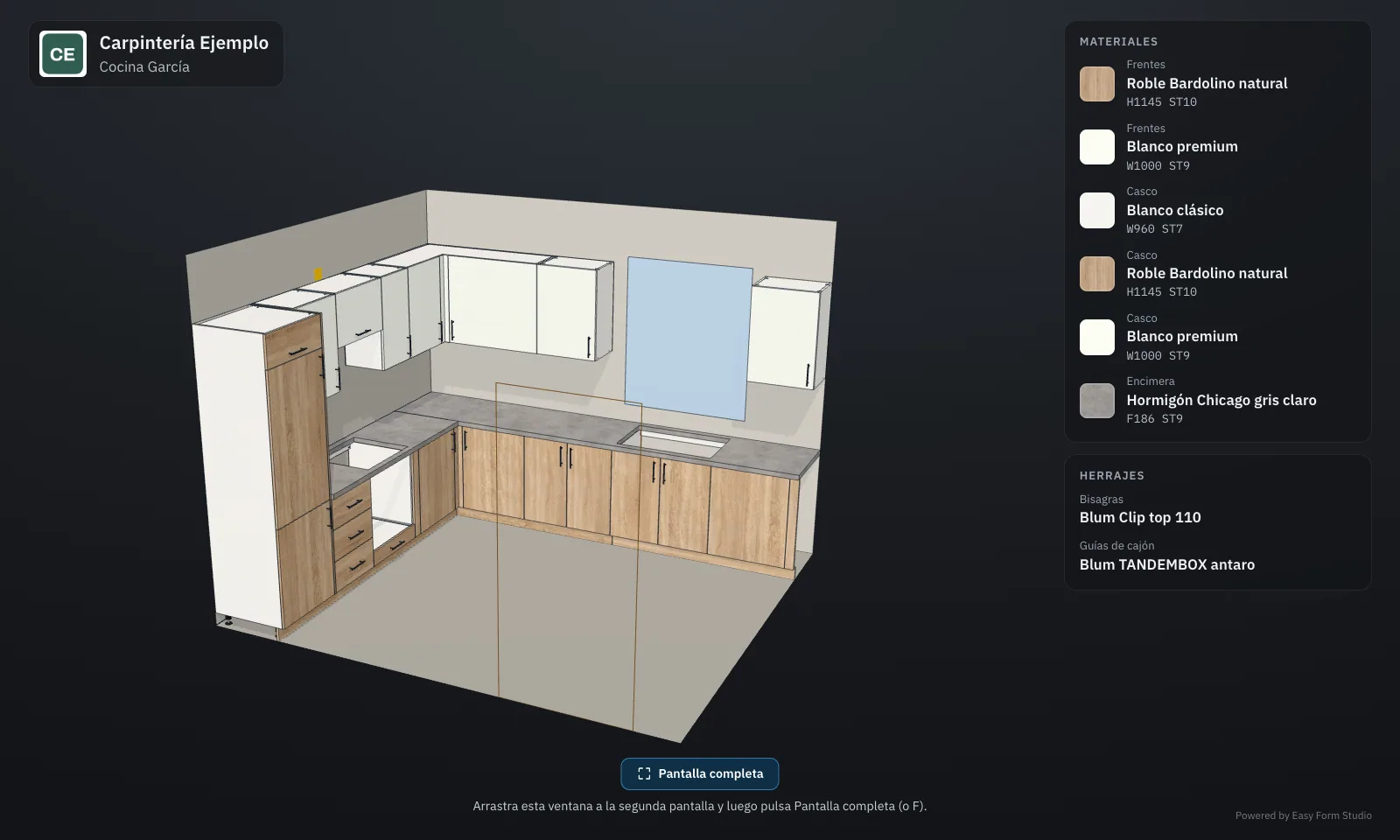
Reglas:
- Mientras la ventana no está en pantalla completa, abajo pone Arrastra esta ventana a la segunda pantalla y luego pulsa Pantalla completa (o F). F o Esc sacan la ventana de la pantalla completa.
- El puntero del ratón desaparece de la pantalla para el cliente cuando dejas el ratón quieto dos o tres segundos.
- El cliente (o tú) puede girar el diseño y hacer zoom con el ratón en la pantalla para el cliente. Allí no se puede seleccionar ni cambiar nada.
- La pantalla para el cliente está en el idioma de la interfaz de tu EFS Web.
- Si el navegador ha bloqueado la ventana, EFS Web avisa El navegador bloqueó la ventana de la pantalla para el cliente. Permite las ventanas emergentes para este sitio y vuelve a intentarlo. Permite las ventanas emergentes para app.easyformstudio.com y vuelve a hacer clic en el botón.
Qué ve el cliente
| Parte de la pantalla | Qué muestra |
|---|---|
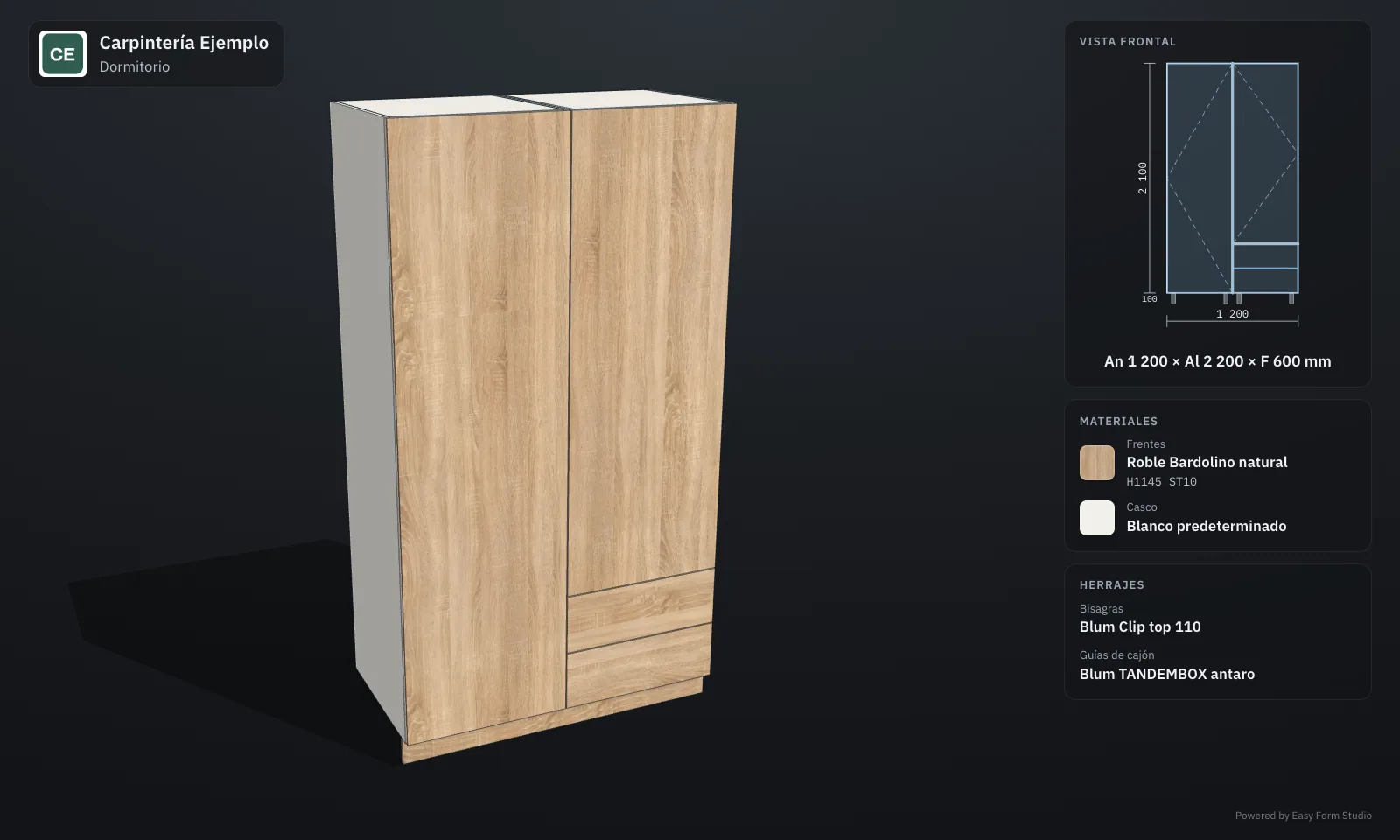
| Vista 3D | Todo el proyecto, en grande. Mientras dibujas un boceto, solo el mueble que dibujas (consulta Mientras dibujas un boceto). |
| Arriba a la izquierda | El logotipo y el nombre del taller de Datos del taller y el nombre del proyecto. |
| Vista frontal | Solo mientras dibujas un boceto: el mueble de frente, con el ancho y el alto totales, la altura de las patas y las medidas debajo, por ejemplo An 1 200 × Al 2 200 × F 600 mm. |
| Materiales | Los acabados según su uso: Frentes, Casco, Encimera y Otros tableros (zócalo, paneles de remate, suplementos en un acabado que no está ya en la lista). Cada acabado tiene su muestra, su nombre y su código. |
| Herrajes | Los herrajes que de verdad se usan: Bisagras, Guías de cajón y Mecanismos elevables, cada nombre una vez, por ejemplo Blum Clip top 110. Un módulo sin puertas no añade bisagra. |
| Abajo a la derecha | Una pequeña marca Powered by Easy Form Studio. |
El cliente nunca ve los menús, los paneles ni las ventanas de EFS Web, tu puntero, los precios, la estimación de costes ni el presupuesto, la lista de corte, los archivos CNC ni las etiquetas, la selección, los controladores para cambiar medidas, las cotas, la cuadrícula del suelo, las espigas de Rayos X ni las zonas rojas de un boceto.
La barra de la pantalla para el cliente
Mientras la pantalla para el cliente está abierta, una barra abajo en la vista 3D la controla. La barra también está sobre el editor Dibujar un módulo.
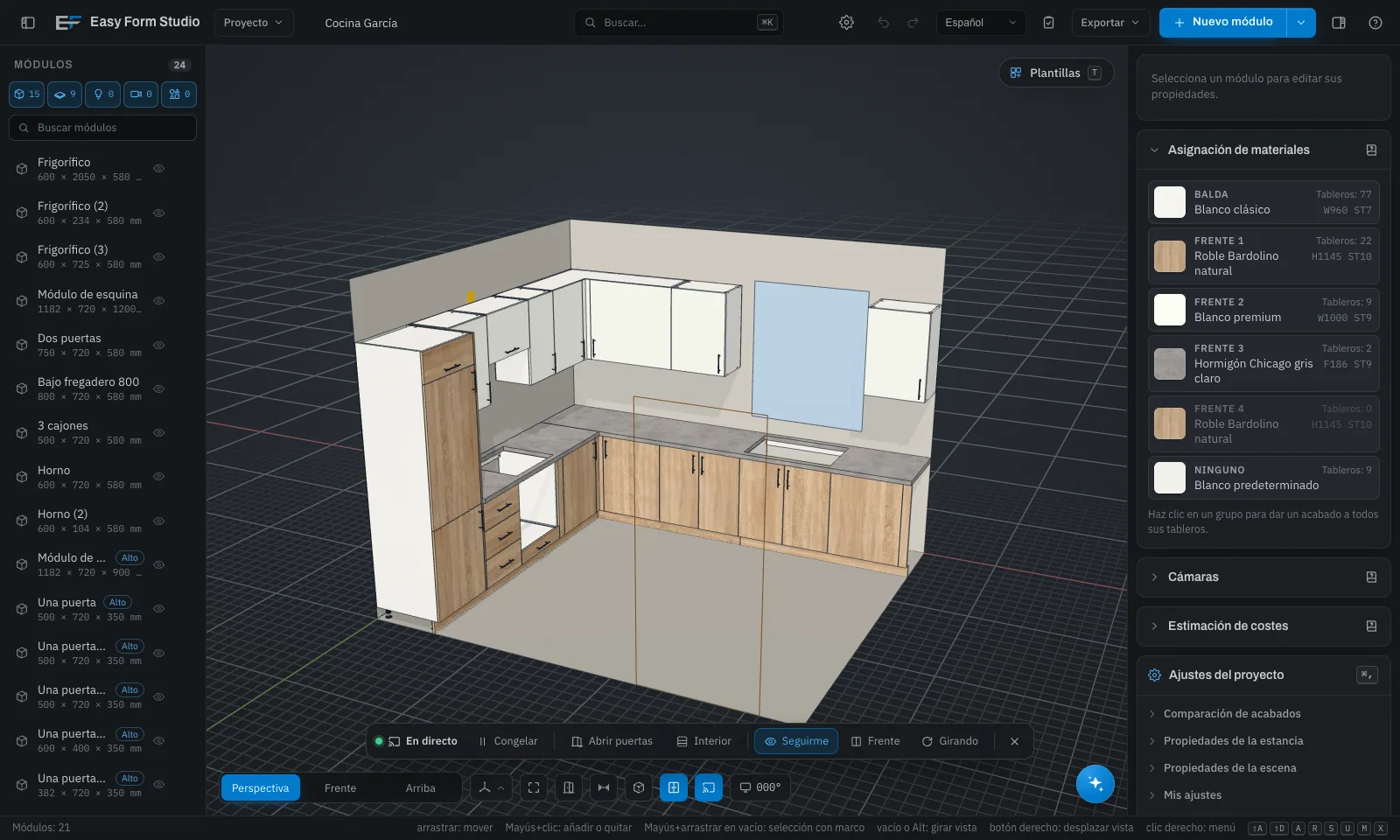
| Botón | Qué hace |
|---|---|
| En directo / Congelado | El estado de la pantalla para el cliente. En directo (un punto verde): el cliente ve cada cambio tuyo mientras lo haces. Congelado: la pantalla para el cliente mantiene lo que mostraba. |
| Congelar / Mostrar | Congelar deja la pantalla para el cliente como está mientras pruebas algo. Tus cambios esperan. Mostrar envía al cliente el diseño tal como está ahora y vuelve a En directo. |
| Abrir puertas | Abre y cierra las puertas y los cajones. El cliente ve las puertas y los cajones abiertos exactamente como en tu vista 3D: cuando O abre solo los módulos seleccionados, en la pantalla para el cliente también están abiertos solo esos. El botón de la barra hace lo mismo que el botón Abrir puertas de la barra de herramientas de la vista 3D. |
| Interior | Los frentes de la pantalla para el cliente se vuelven transparentes, así que se ven las baldas, las barras y los cajones de detrás, sin espigas ni agujeros. Tu propia vista 3D no cambia. |
| Seguirme | El cliente ve el diseño desde donde tú lo miras: la pantalla para el cliente sigue la cámara de tu vista 3D. Es la opción por defecto. |
| Frente | El cliente ve el diseño justo de frente, sea cual sea tu vista. |
| Girando | El diseño gira despacio en la pantalla para el cliente. |
| × | Cerrar la pantalla para el cliente: cierra la ventana de la pantalla para el cliente y la barra desaparece. |
Consejo
Antes de probar algo que no quieres enseñar al cliente (otra distribución, borrar módulos), haz clic en Congelar. Cuando termines, haz clic en Mostrar, o deshaz con Ctrl+Z y después haz clic en Mostrar.
Cuando cierras la ventana de la pantalla para el cliente de otra forma (por ejemplo con las teclas del navegador), la barra también desaparece. Si recargas EFS Web mientras la pantalla para el cliente está abierta, la pantalla se vuelve a conectar sola.
Mientras dibujas un boceto
La pantalla para el cliente también funciona en el editor Dibujar un módulo (Dibujar un módulo). El botón está en el encabezado del editor, a la izquierda de PDF, y la barra está abajo en el dibujo.
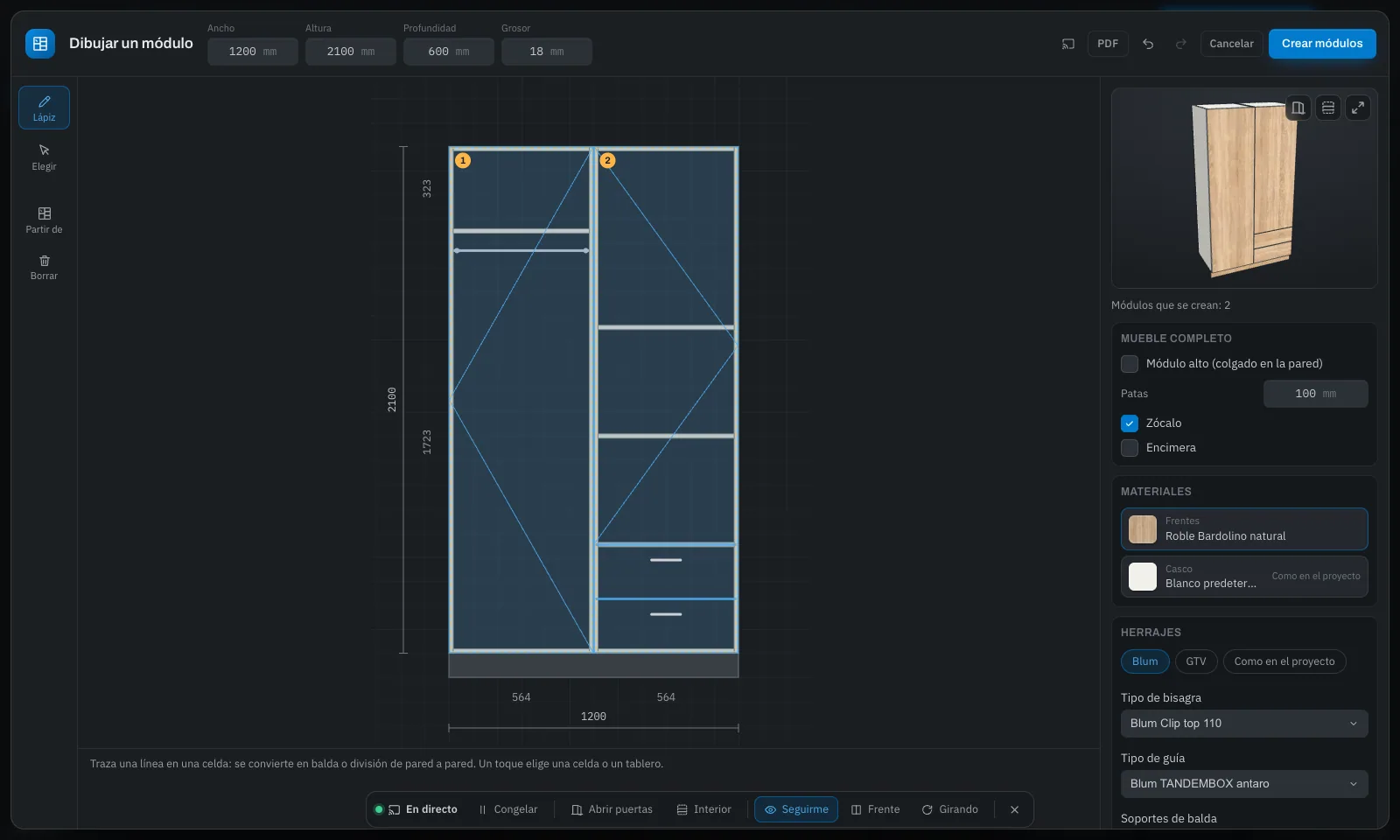
Mientras el editor está abierto:
- La pantalla para el cliente solo muestra el mueble que dibujas, aislado, con su vista frontal y sus medidas, sus materiales y sus herrajes. Los acabados y herrajes que eliges en las secciones Materiales y Herrajes se ven al momento (Materiales, Herrajes).
- Seguirme sigue la cámara de la vista 3D del editor, no la de la vista 3D que hay detrás del editor.
- Abrir puertas e Interior en la barra son las puertas y los frentes transparentes de la vista 3D del editor: los mismos botones están en la propia vista (La vista 3D).
- Mientras el boceto tiene una zona roja, el cliente sigue viendo el último mueble que se podía crear.
- Cuando cierras el editor (Crear módulos o Cancelar), la pantalla para el cliente vuelve a mostrar todo el proyecto, con los módulos nuevos.
Privacidad y límites
- Nada va a un servidor. La pantalla para el cliente solo muestra lo que tu navegador le envía en el mismo ordenador. No guarda nada y no necesita iniciar sesión.
- Mismo ordenador, mismo navegador. La pantalla para el cliente se tiene que abrir desde EFS Web en el mismo navegador. Un televisor con su propio navegador u otro ordenador no la pueden abrir.
- El portal de clientes no tiene pantalla para el cliente (Portal de clientes).
- La pantalla para el cliente necesita WebGL, como la vista 3D. Cuando está desactivado en el navegador, la ventana lo avisa.
Problemas frecuentes y soluciones
El clic en el botón no abre nada. El navegador ha bloqueado la ventana emergente. Permite las ventanas emergentes para app.easyformstudio.com y vuelve a hacer clic en el botón.
La ventana se abre en mi pantalla, no en la segunda. La segunda pantalla está duplicada o no está conectada, o el navegador no tiene permiso para colocar ventanas (Chrome y Edge: la configuración del sitio, Gestión de ventanas). En Safari y Firefox siempre arrastras la ventana tú.
El cliente ve lo mismo que yo, con los menús. La segunda pantalla duplica tu pantalla. Ajústala como pantalla extendida.
La pantalla para el cliente no sigue mis cambios. La barra pone Congelado. Haz clic en Mostrar.
La pantalla para el cliente pone «Esperando a EFS Web…». La ventana no ha recibido el diseño: la pestaña de EFS Web desde la que se abrió ya no está abierta. Cierra la ventana de la pantalla para el cliente y vuelve a abrirla con el botón en EFS Web. Si solo recargas EFS Web, la pantalla se conecta sola en unos segundos.
La pantalla para el cliente pone «La pantalla para el cliente se cerró en EFS Web.» La cerraste con × en la barra. Vuelve a abrirla.
El puntero del ratón molesta en la imagen. No muevas el ratón sobre la pantalla para el cliente: el puntero desaparece solo en unos segundos.
Atajos de este capítulo
| Tecla | Dónde | Acción |
|---|---|---|
| F | la ventana de la pantalla para el cliente | Pantalla completa y vuelta |
| Esc | la ventana de la pantalla para el cliente | Salir de la pantalla completa |
| O | EFS Web | Abrir o cerrar las puertas y los cajones de los módulos seleccionados, también en la pantalla para el cliente |
Todas las teclas juntas están en Atajos de teclado.
Siguiente
Este es el último capítulo de la parte Para el cliente. También puedes enviar el proyecto al móvil del cliente, con un enlace y un código QR (Vista web y QR), o darle el portal en el que diseña él mismo (Portal de clientes).