Zaslon za stranko
V razstavnem prostoru vi delate v EFS Web na svojem zaslonu, stranka pa načrt spremlja na drugem, velikem zaslonu, priključenem na isti računalnik. Zaslon za stranko je ločeno okno EFS Web, ki prikazuje samo načrt: velik 3D-pogled, logotip in ime delavnice, mere, materiale in okovje. Menijev, razdelkov, cen in razreznega seznama stranka nikoli ne vidi. V tem poglavju se boste naučili odpreti zaslon za stranko, ga upravljati z vrstico na svojem zaslonu in ga uporabljati med risanjem skice.
Zaslon za stranko obstaja samo v EFS Web (glejte Razlike od namizne aplikacije).
Preden začnete
- Drugi zaslon (televizor ali monitor) je priključen na računalnik, na katerem delate, s kablom (HDMI) ali brezžično (AirPlay), kot razširjeni zaslon in ne kot zrcaljeni. Na Macu to nastavite v sistemskih nastavitvah zaslonov, v sistemu Windows s tipkama Win+P in izbiro razširitve zaslona.
- EFS Web je v tem računalniku odprt v brskalniku Chrome, Edge, Safari ali Firefox. V brskalnikih Chrome in Edge se zaslon za stranko sam premakne na drugi zaslon (glejte Odprite zaslon za stranko).
- Logotip in ime delavnice sta vpisana v oknu Podatki delavnice (Podatki delavnice). Zaslon za stranko ju prikaže v zgornjem levem kotu.
- Projekt ima ime, npr. Kuhinja Novak: stranka ga vidi pod imenom delavnice.
Odprite zaslon za stranko
- Kliknite gumb Zaslon za stranko (zaslon z valovi v kotu) v orodni vrstici 3D-pogleda, takoj levo od kota pogleda 000°. Isti gumb je v glavi urejevalnika Nariši element, v paleti ukazov (Ctrl+K, na Macu Cmd+K) pa je ukaz Zaslon za stranko ….
- Odpre se novo okno brskalnika z načrtom.
- Chrome in Edge prvič vprašata, ali sme spletno mesto postavljati okna na vaše zaslone. Dovolite: okno se premakne na drugi zaslon in ga zapolni. Brskalnik vpraša samo enkrat.
- Safari in Firefox odpreta okno ob EFS Web. Z miško ga povlecite na drugi zaslon.
- V oknu zaslona za stranko kliknite Celozaslonski način ali pritisnite F. Okno zapolni ves zaslon, brez okvirja brskalnika.

Dokler je zaslon za stranko odprt, je gumb moder, na dnu vašega zaslona pa je vrstica zaslona za stranko. Če je okno ostalo na vašem zaslonu, ga ponoven klik na gumb spet premakne na drugi zaslon (v brskalnikih Chrome in Edge). Ko takrat zadržite miško nad gumbom, se pokaže Zaslon za stranko je odprt: znova ga premakni na drugi zaslon.
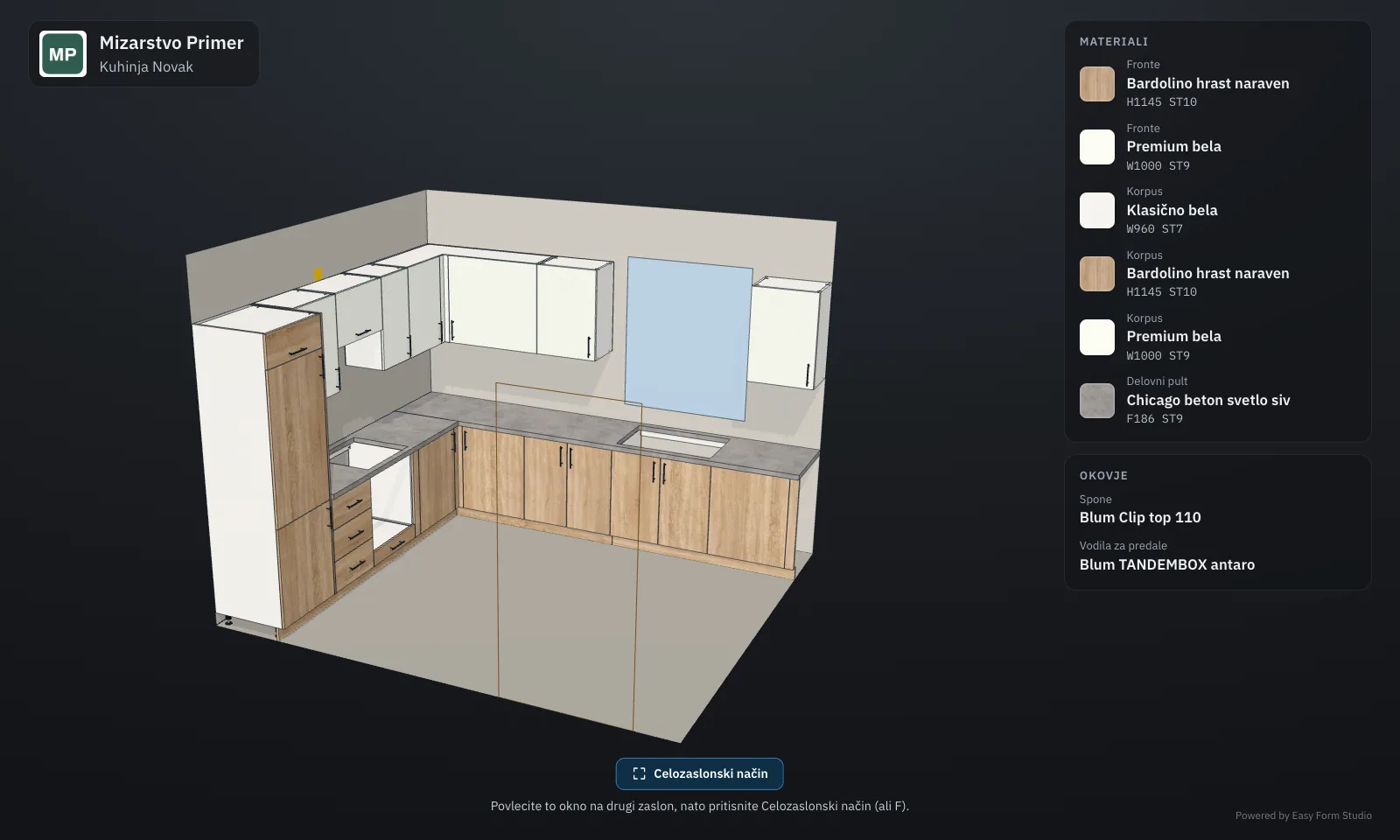
Pravila:
- Dokler okno ni v celozaslonskem načinu, spodaj piše Povlecite to okno na drugi zaslon, nato pritisnite Celozaslonski način (ali F). F ali Esc celozaslonski način zapreta.
- Kazalec miške na zaslonu za stranko izgine, ko miške dve do tri sekunde ne premaknete.
- Stranka (ali vi) lahko na zaslonu za stranko načrt z miško vrti in povečuje. Ničesar ni mogoče izbrati ali spremeniti.
- Zaslon za stranko je v jeziku vmesnika vašega EFS Web.
- Če je brskalnik okno blokiral, EFS Web sporoči Brskalnik je blokiral okno zaslona za stranko. Dovolite pojavna okna za to spletno mesto in poskusite znova. Dovolite pojavna okna za app.easyformstudio.com in znova kliknite gumb.
Kaj vidi stranka
| Del zaslona | Kaj prikazuje |
|---|---|
| 3D-pogled | Celoten projekt, velik. Med risanjem skice samo kos, ki ga rišete (glejte Med risanjem skice). |
| Levo zgoraj | Logotip in ime delavnice iz okna Podatki delavnice ter ime projekta. |
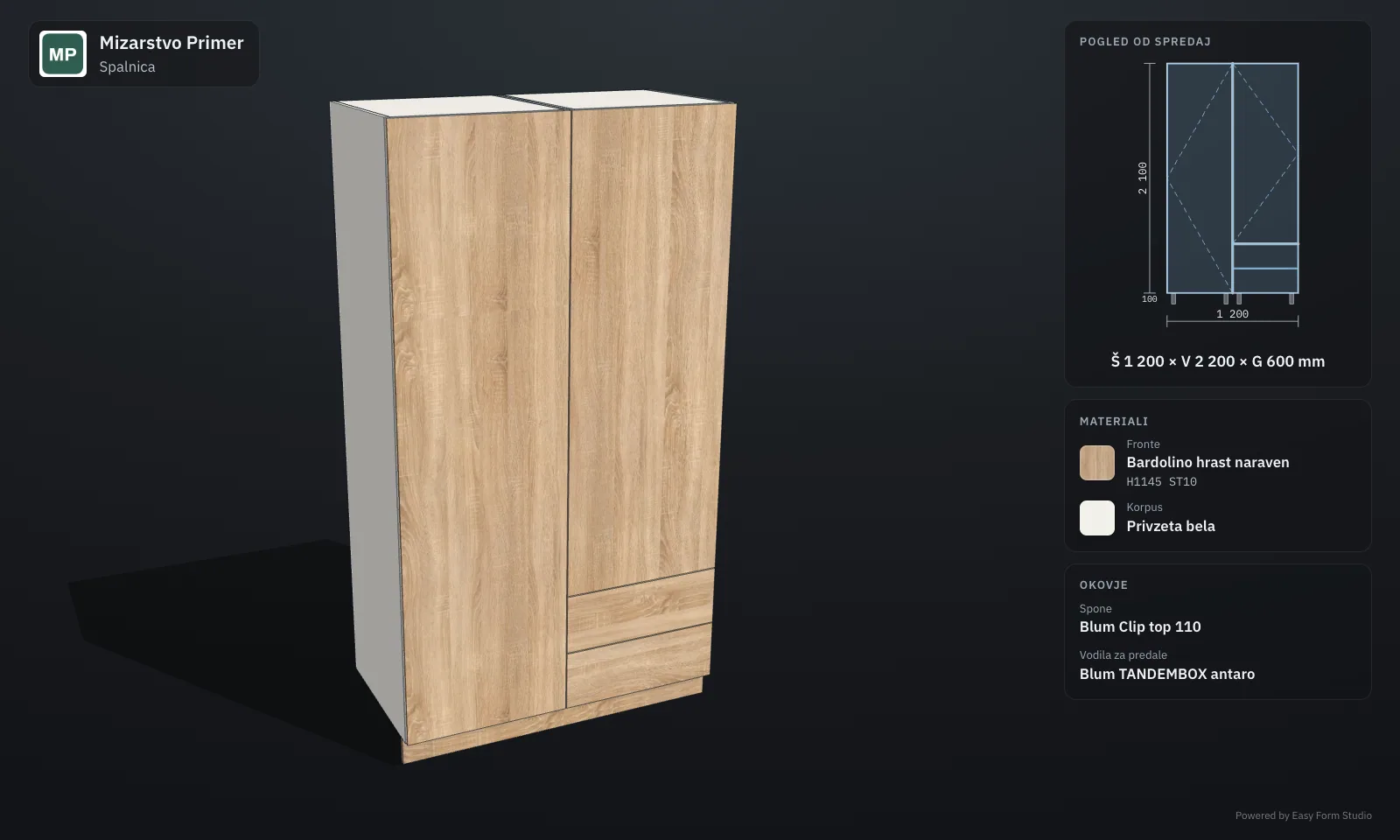
| Pogled od spredaj | Samo med risanjem skice: kos od spredaj, s skupno širino in višino, višino nogic in merami pod njim, npr. Š 1 200 × V 2 200 × G 600 mm. |
| Materiali | Dekorji po namenu: Fronte, Korpus, Delovni pult in Druge plošče (cokel, zaključne stranice, zapore v dekorju, ki še ni naveden). Pri vsakem dekorju so vzorec, ime in šifra. |
| Okovje | Okovje, ki je dejansko uporabljeno: Spone, Vodila za predale in Dvižni mehanizmi, vsako ime enkrat, npr. Blum Clip top 110. Element brez vrat ne doda spone. |
| Desno spodaj | Majhna oznaka Powered by Easy Form Studio. |
Stranka nikoli ne vidi menijev, razdelkov in oken EFS Web, vašega kazalca, cen, ocene stroškov in ponudbe, razreznega seznama, datotek CNC in nalepk, izbire, ročic za spreminjanje mer, kot, mreže tal, moznikov v rentgenu in rdečih območij skice.
Vrstica zaslona za stranko
Dokler je zaslon za stranko odprt, je na dnu 3D-pogleda vrstica, s katero ga upravljate. Vrstica je tudi nad urejevalnikom Nariši element.
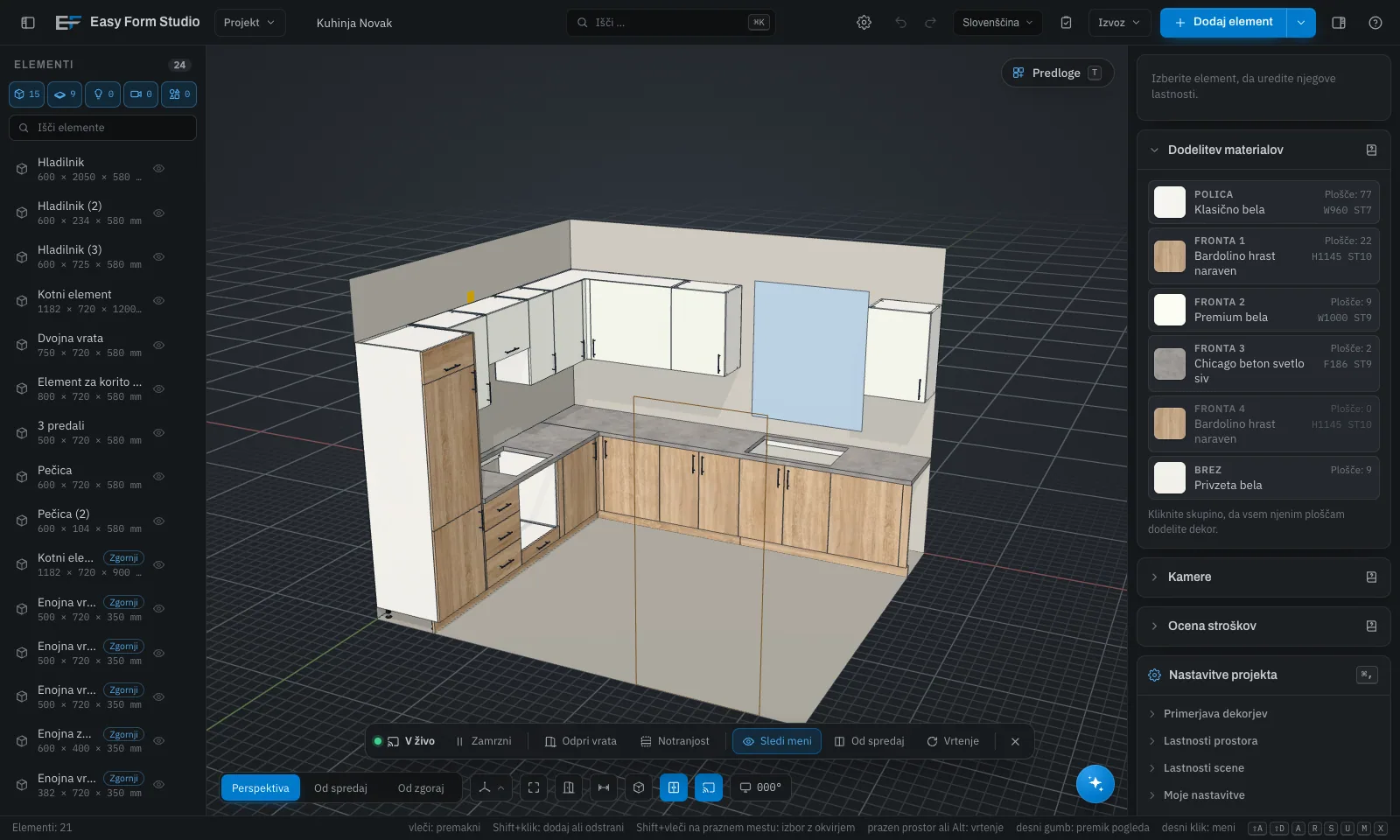
| Gumb | Kaj naredi |
|---|---|
| V živo / Zamrznjeno | Stanje zaslona za stranko. V živo (zelena pika): stranka vidi vsako vašo spremembo sproti. Zamrznjeno: zaslon za stranko obdrži, kar je prikazoval. |
| Zamrzni / Pokaži | Zamrzni ohrani zaslon za stranko, kot je, medtem ko nekaj preizkušate. Vaše spremembe čakajo. Pokaži stranki pošlje načrt, kakršen je zdaj, in se vrne v V živo. |
| Odpri vrata | Odpre in zapre vrata in predale. Stranka vidi vrata in predale odprte natanko tako kot v vašem 3D-pogledu: ko O odpre samo izbrane elemente, so tudi na zaslonu za stranko odprti samo ti. Gumb v vrstici naredi isto kot gumb Odpri vrata v orodni vrstici 3D-pogleda. |
| Notranjost | Fronte na zaslonu za stranko postanejo prozorne, zato se vidijo police, palice in predali za njimi, brez moznikov in lukenj. Vaš 3D-pogled se ne spremeni. |
| Sledi meni | Stranka vidi načrt od tam, od koder ga gledate vi: zaslon za stranko sledi kameri vašega 3D-pogleda. Privzeto. |
| Od spredaj | Stranka vidi načrt naravnost od spredaj, ne glede na vaš pogled. |
| Vrtenje | Načrt se na zaslonu za stranko počasi vrti. |
| × | Zapri zaslon za stranko: zapre okno zaslona za stranko, vrstica pa izgine. |
Nasvet
Preden preizkusite nekaj, česar stranki ne želite pokazati (drugo razporeditev, brisanje elementov), kliknite Zamrzni. Ko končate, kliknite Pokaži ali spremembo vrnite s Ctrl+Z in nato kliknite Pokaži.
Ko okno zaslona za stranko zaprete drugače (npr. s tipkami brskalnika), vrstica prav tako izgine. Če EFS Web osvežite, medtem ko je zaslon za stranko odprt, se zaslon sam znova poveže.
Med risanjem skice
Zaslon za stranko deluje tudi v urejevalniku Nariši element (Nariši element). Gumb je v glavi urejevalnika, levo od PDF, vrstica pa je na dnu risbe.
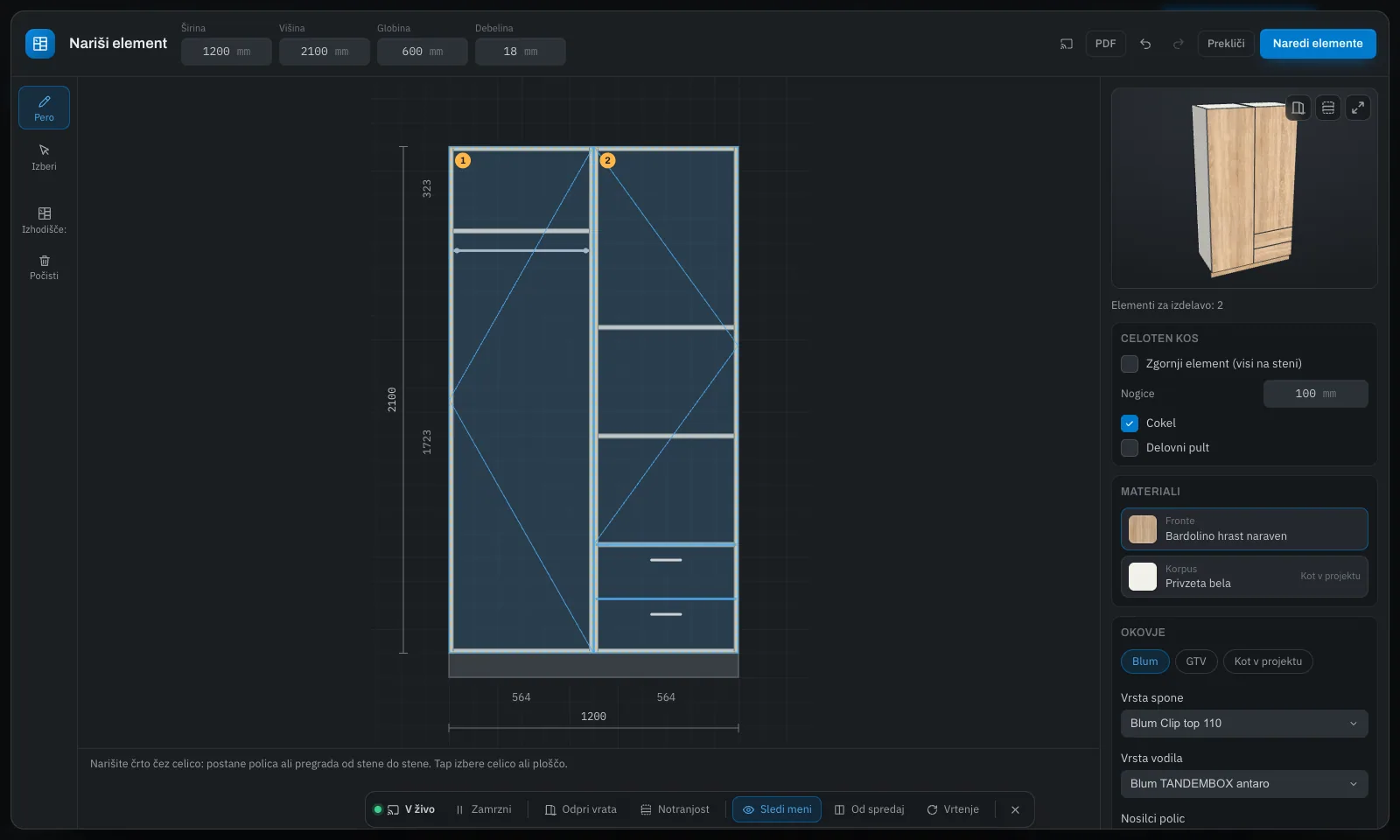
Dokler je urejevalnik odprt:
- Zaslon za stranko prikazuje samo kos, ki ga rišete, samostojno, s pogledom od spredaj in merami, materiali in okovjem kosa. Dekorji in okovje, ki jih izberete v razdelkih Materiali in Okovje, se pokažejo takoj (Materiali, Okovje).
- Sledi meni sledi kameri 3D-pogleda v urejevalniku, ne 3D-pogleda za urejevalnikom.
- Odpri vrata in Notranjost v vrstici sta vrata in prozorne fronte 3D-pogleda urejevalnika: ista gumba sta tudi v samem pogledu (3D-pogled).
- Dokler ima skica rdeče območje, stranka še naprej vidi zadnji kos, ki ga je bilo mogoče narediti.
- Ko urejevalnik zaprete (Naredi elemente ali Prekliči), zaslon za stranko spet prikazuje celoten projekt, z novimi elementi.
Zasebnost in omejitve
- Nič ne gre na strežnik. Zaslon za stranko prikazuje samo to, kar mu vaš brskalnik pošlje v istem računalniku. Ničesar ne shrani in ne potrebuje prijave.
- Isti računalnik, isti brskalnik. Zaslon za stranko morate odpreti iz EFS Web v istem brskalniku. Televizor z lastnim brskalnikom ali drug računalnik ga ne moreta odpreti.
- Portal za stranke nima zaslona za stranko (Portal za stranke).
- Zaslon za stranko potrebuje WebGL tako kot 3D-pogled. Ko je v brskalniku izklopljen, okno to sporoči.
Pogoste napake in rešitve
Klik na gumb ne odpre ničesar. Brskalnik je blokiral pojavno okno. Dovolite pojavna okna za app.easyformstudio.com in znova kliknite gumb.
Okno se odpre na mojem zaslonu, ne na drugem. Drugi zaslon je zrcaljen ali ni priključen, ali pa brskalnik nima dovoljenja za postavljanje oken (Chrome in Edge: nastavitve spletnega mesta, Upravljanje oken). V brskalnikih Safari in Firefox okno vedno povlečete sami.
Stranka vidi isto kot jaz, z meniji vred. Drugi zaslon zrcali vaš zaslon. Nastavite ga kot razširjeni zaslon.
Zaslon za stranko ne sledi mojim spremembam. V vrstici piše Zamrznjeno. Kliknite Pokaži.
Na zaslonu za stranko piše „Čakam na EFS Web …“. Okno ni dobilo načrta: zavihek EFS Web, iz katerega ste ga odprli, ni več odprt. Zaprite okno zaslona za stranko in ga znova odprite z gumbom v EFS Web. Ko EFS Web samo osvežite, se zaslon v nekaj sekundah poveže sam.
Na zaslonu za stranko piše „Zaslon za stranko je bil zaprt v EFS Webu.“ Zaprli ste ga z gumbom × v vrstici. Znova ga odprite.
Kazalec miške je v napoto na sliki. Ne premikajte miške na zaslonu za stranko: kazalec v nekaj sekundah izgine sam.
Tipke v tem poglavju
| Tipka | Kje | Dejanje |
|---|---|---|
| F | okno zaslona za stranko | Celozaslonski način in nazaj |
| Esc | okno zaslona za stranko | Izhod iz celozaslonskega načina |
| O | EFS Web | Odpri ali zapri vrata in predale izbranih elementov, tudi na zaslonu za stranko |
Vse tipke na enem mestu so v poglavju Bližnjice na tipkovnici.
Naprej
To je zadnje poglavje dela Za stranko. Projekt lahko stranki pošljete tudi v telefon, s povezavo in kodo QR (Spletni predogled in QR), ali ji daste portal, v katerem načrtuje sama (Portal za stranke).