Planificador para clientes del taller
Esta página es para ti si una carpintería te ha dado la dirección de su planificador. En el planificador, en tu navegador, compones tú mismo una cocina, un armario u otros muebles a la medida de tu estancia y envías el diseño al taller. El taller lo perfecciona y te envía su versión, hasta que os pongáis de acuerdo. El precio, la entrega y la fabricación los acuerdas con el taller; el planificador no muestra precios.
Antes de empezar
- Necesitas un navegador (en un ordenador, una tableta o un móvil) y conexión a internet. No instalas nada y no necesitas contraseña.
- La dirección del planificador te la da el taller, p. ej.
easyformstudio.com/s/carpinteria-demo. Arriba en el planificador ves el logotipo y el nombre del taller. - Empiezas a diseñar enseguida, sin iniciar sesión. Tu trabajo se guarda en este navegador, y el taller solo lo ve cuando lo envías.
- Para enviar necesitas una dirección de e-mail: con el primer envío, el planificador te envía a ella un código de 6 dígitos (consulta Enviar al taller).
- En una ventana privada del navegador, el planificador avisa abajo: "Este navegador no guarda datos (ventana privada): envía tu diseño antes de cerrarlo."
Empezar un diseño
La pantalla de inicio tiene dos pestañas: Nuevo diseño y Mis diseños.
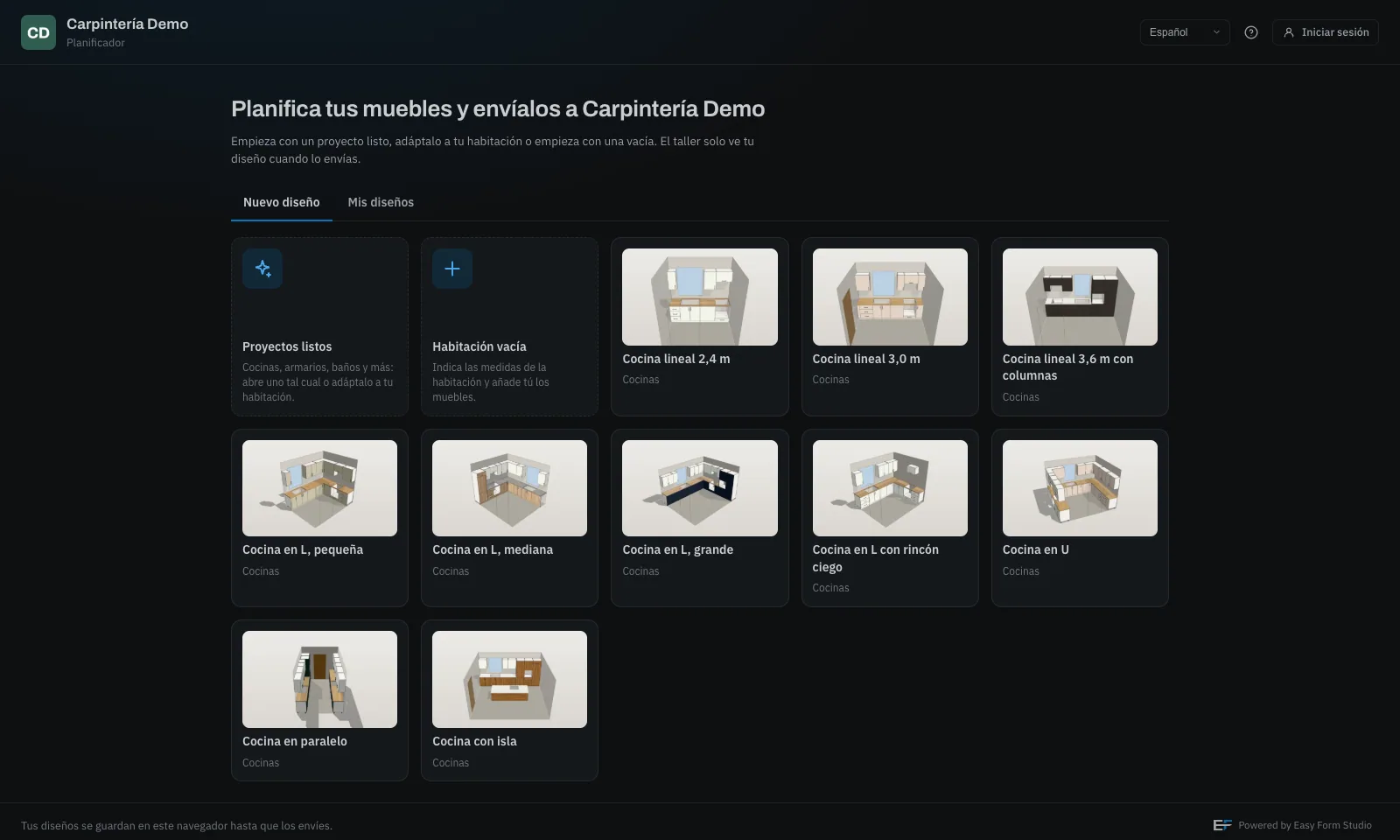
En la pestaña Nuevo diseño eliges cómo empezar:
- Proyectos listos abre una galería de cocinas, armarios, baños y otras estancias. Elige un proyecto y haz clic en Abrir tal cual o Ajustar a mi estancia: escribes las medidas de tu estancia, y el planificador coloca el proyecto elegido según ellas.
- Habitación vacía: indicas el tamaño de la estancia y añades tú los muebles.
- La tarjeta de un proyecto listo (una cocina lineal, una cocina en L…) abre ese proyecto en la galería al instante.
Arriba a la derecha están Iniciar sesión (para los diseños que ya has enviado, consulta Mis diseños), el idioma del planificador y ?, que abre esta página.
Diseñar
La primera vez, el planificador muestra Cuatro consejos para empezar. Haz clic en Entendido; vuelves a abrir los consejos en el menú Proyecto. Lo básico para diseñar:
- Mira alrededor. Arrastra con el ratón en un sitio vacío para girar la vista, con el botón derecho para moverla, y usa la rueda para hacer zoom. En el móvil: un dedo gira, dos dedos mueven y hacen zoom.
- Cambia un mueble. Haz clic en un mueble: sus medidas, frentes, cajones y baldas están en el panel de la derecha; en el móvil, en el panel de la parte inferior de la pantalla.
- Añade un mueble. Nuevo módulo en la barra superior añade un mueble, y Plantillas (tecla T) ofrece muebles ya hechos, p. ej. un mueble de fregadero o un mueble para horno.
- Dibuja. La flecha junto a Nuevo módulo → Dibujar un módulo… abre un editor en el que dibujas un armario o una librería de frente: las líneas se convierten en baldas y divisiones, das puertas o cajones a las celdas, y Crear módulos construye los muebles a partir del boceto (Dibujar un módulo).
- Decorados. En la pestaña Proyecto, en el panel Asignación de materiales, haz clic en un grupo (p. ej. los frentes) y elige un acabado. Todos los tableros de ese grupo lo reciben.
- La estancia. El tamaño de la estancia, las ventanas y las puertas los cambias en Ajustes del proyecto (el engranaje de la barra superior).
- Deshacer. Ctrl+Z (en un Mac Cmd+Z) o la flecha de la barra superior deshace el último cambio.
- Una imagen. El menú Exportar tiene Render para el cliente (JPG), Imagen de la vista (JPG) y Modelo AR (USDZ) para iPhone y iPad.
El planificador guarda cada cambio en este navegador por sí solo. Si cierras la pestaña, el diseño te espera en Mis diseños.
Enviar al taller
Cuando el diseño esté listo, haz clic en Enviar al taller, arriba a la derecha. Se abre la ventana Enviar al taller:
- Si quieres, escribe en Mensaje al taller (opcional) lo que el taller debe saber, p. ej. "Fregadero bajo la ventana, nevera a la izquierda. ¿Cuánto costaría el decorado roble?" El mensaje va con esta versión del diseño, hasta 1000 caracteres.
- Haz clic en Enviar (o Ctrl+Enter en el campo del mensaje, en Mac Cmd+Enter).
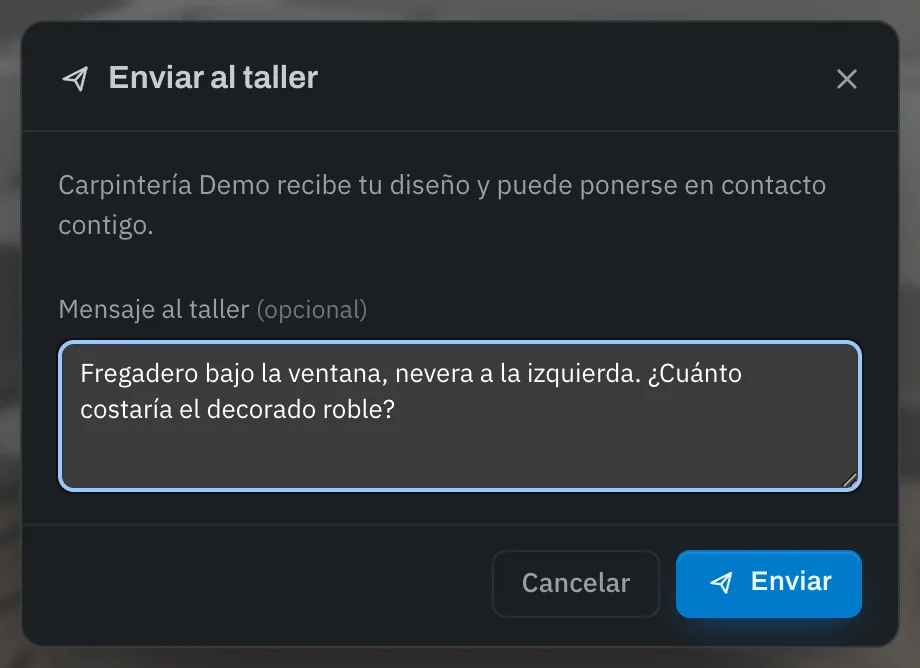
Cancelar cierra la ventana sin enviar; el mensaje escrito se queda en este navegador hasta el próximo envío.
El primer envío: e-mail y código
Con el primer envío, el planificador te pide después tu dirección de e-mail. Te envía a ella un código de 6 dígitos, y el diseño solo va al taller cuando confirmas el código.
- Escribe tu Dirección de e-mail y, si quieres, Tu nombre (opcional). Debajo, una nota indica que el taller recibe tu dirección de e-mail y tu nombre para poder contactarte, con el enlace Privacidad.
- Haz clic en Enviarme un código.
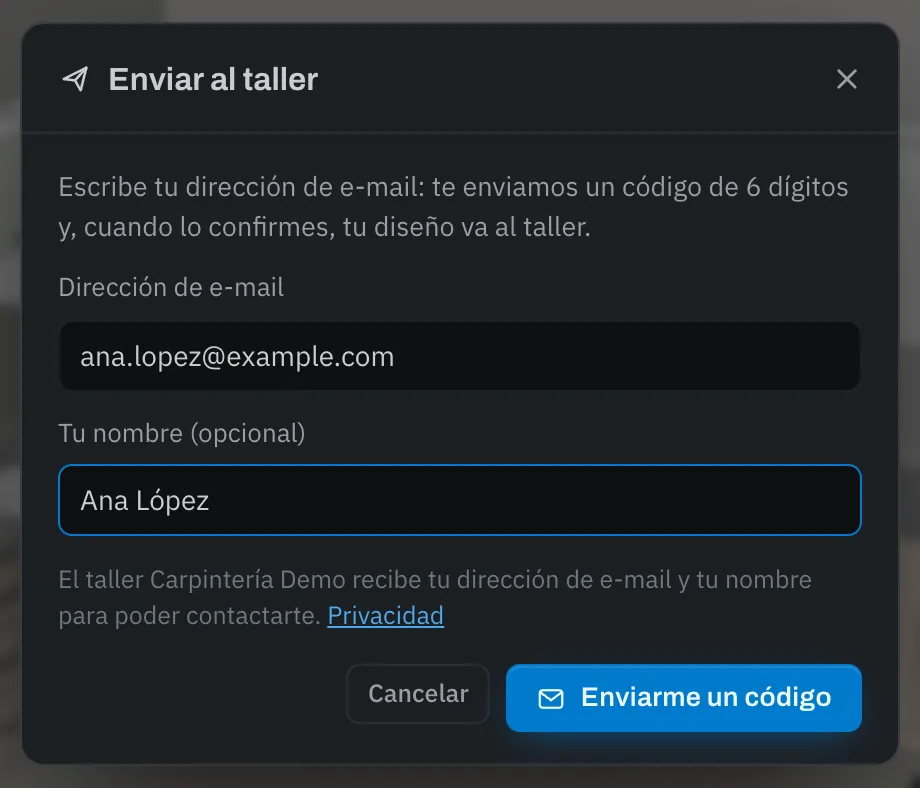
- Abre tu correo. El mensaje "Tu código para el planificador de …" llega en un minuto; si no llega, mira también en la carpeta de spam.
- Escribe el código en las seis casillas. Cuando escribes la última cifra, el planificador lo comprueba por sí solo; también puedes hacer clic en Confirmar y enviar.
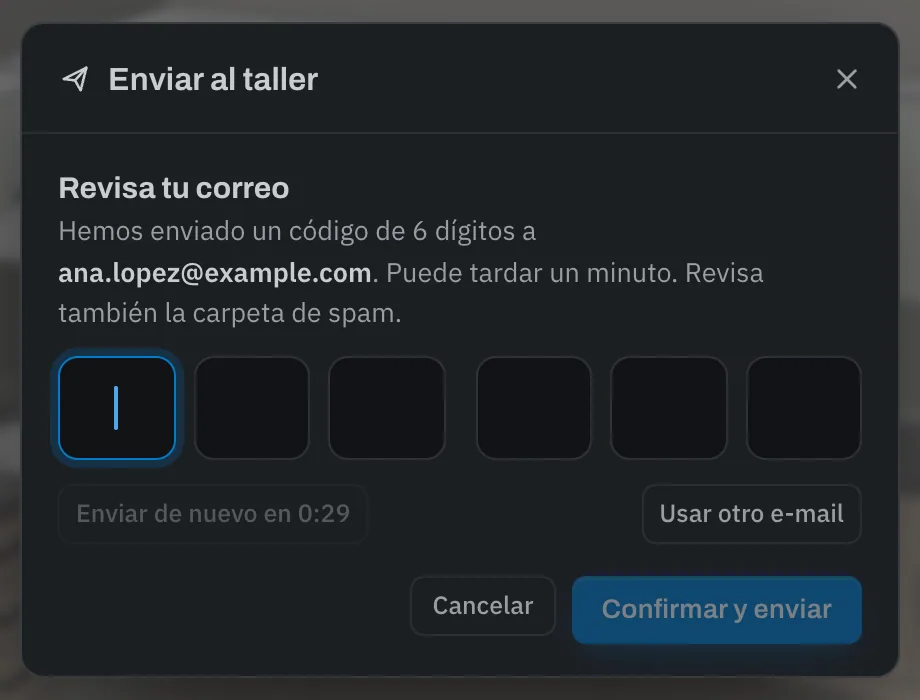
- Enviar de nuevo envía un código nuevo. El botón funciona medio minuto después del código anterior; hasta entonces muestra cuánto hay que esperar.
- Usar otro e-mail vuelve al primer paso.
- Un código es válido durante 10 minutos y solo funciona una vez.
Cuando el código se acepta, el diseño va al taller y se abre la ventana Enviado al taller:
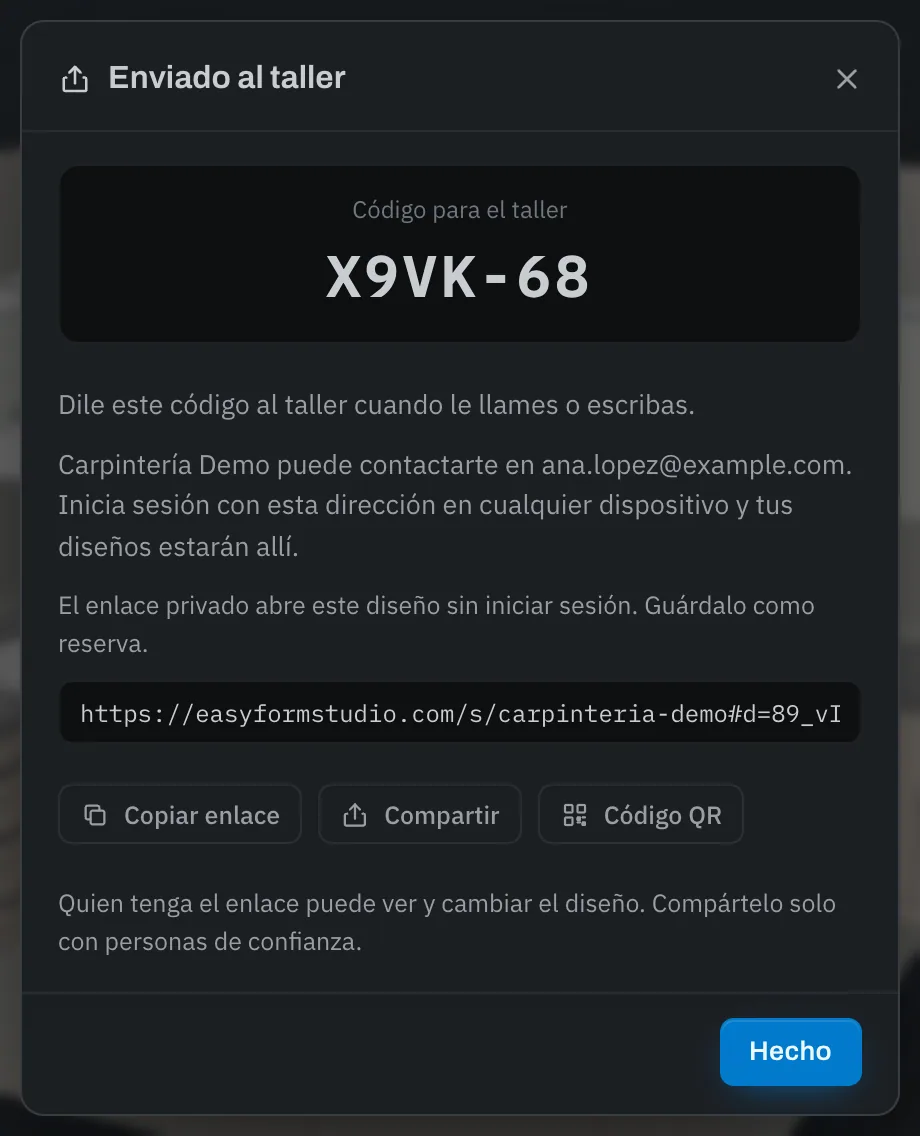
- Código para el taller (p. ej.
7KQ2-M4): dile este código al taller cuando le llames o le escribas, para que sepa qué diseño es el tuyo. - El taller puede contactarte en tu dirección de e-mail. Inicias sesión con la misma dirección en cualquier dispositivo, y allí están tus diseños.
- El Enlace privado también abre el diseño sin iniciar sesión. Guárdalo como reserva: Copiar enlace, Compartir (en el móvil) o Código QR con Descargar código QR.
- Haz clic en Hecho.
El inicio de sesión dura 90 días en este navegador. Mientras tienes la sesión iniciada, el planificador no vuelve a pedirte un código.
Atención
Quien tenga el enlace privado puede ver y cambiar tu diseño. Compártelo solo con personas de confianza.
Envíos posteriores
Cada envío posterior crea una versión nueva del diseño, y el planificador indica Enviado al taller. Si vuelves a enviar antes de que el taller abra tu versión más reciente, el envío nuevo la sustituye; la ventana ya muestra entonces el mensaje de esa versión, así que puedes editarlo. El código y el enlace siguen siendo los mismos; vuelves a abrirlos con Proyecto → Enlace y código o con un clic en el código de la barra superior.
Junto al código, en la barra superior, está el estado del diseño:
| Estado | Qué significa |
|---|---|
| Aún no enviado | El diseño solo está en este navegador |
| Enviado al taller | El taller tiene tu versión más reciente |
| Cambios no enviados | Cambiaste el diseño después de enviarlo; vuelve a enviarlo |
| El taller lo está revisando | El taller ha abierto tu diseño |
| El taller ha enviado una versión | Te espera una versión del taller (consulta El taller ha enviado una versión nueva) |
| Confirmado · v3 | Confirmaste la versión 3 |
| En producción · v3 | El taller está fabricando la versión 3 |
| Archivado | El diseño está cerrado |
| Esperando la conexión | No hay internet; el diseño se envía al taller cuando vuelva la conexión |
Mis diseños
Mis diseños en la pantalla de inicio (o un clic en el logotipo del taller en la barra superior) muestra tus diseños, con su imagen, código, fecha y estado. Un clic en un diseño lo abre.
- Mientras tienes la sesión iniciada, tiene todos los diseños que has enviado a ese taller, también desde otros dispositivos.
- En otro dispositivo, haz clic en Iniciar sesión arriba a la derecha de la pantalla de inicio (o debajo de la lista) y escribe la misma dirección de e-mail y el código del mensaje.
- Los diseños que todavía no has enviado solo existen en el navegador en el que los hiciste.
- La papelera de la tarjeta (Quitar de este navegador) vuelve a preguntar, y Quitar lo confirma. El taller conserva un diseño que has enviado, y al iniciar sesión vuelve; un diseño que nunca enviaste se elimina.
- Empiezas un diseño nuevo con Proyecto → Nuevo diseño… o en la pestaña Nuevo diseño.
Tu cuenta
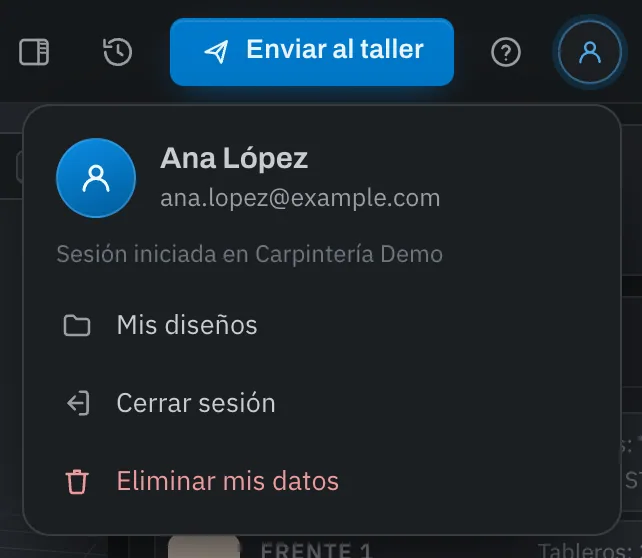
Mientras tienes la sesión iniciada, a la derecha de la barra superior hay un icono de persona. Un clic abre un menú con tu nombre y tu dirección de e-mail y la línea "Sesión iniciada en …":
| Elemento | Qué hace |
|---|---|
| Mis diseños | Vuelve a la lista de tus diseños |
| Cerrar sesión | Pregunta ¿Cerrar sesión?. Los diseños que enviaste salen de este navegador (el taller los conserva, y al iniciar sesión vuelven); los diseños no enviados se quedan. Cuando un diseño enviado tiene cambios aún no enviados, el planificador avisa de que esos cambios se pierden: envíalos antes de cerrar sesión |
| Eliminar mis datos | Pregunta ¿Eliminar tus datos?. Tu dirección de e-mail, tu nombre y todos los diseños enviados a ese taller se eliminan del servidor para siempre, y el taller ya no los ve. Los diseños no enviados se quedan en este navegador |
La cuenta pertenece solo a ese taller: con la misma dirección de e-mail en el planificador de otro taller tienes una cuenta aparte.
E-mail del taller
Cuando el taller envía una versión nueva de tu diseño, recibes el e-mail "… te ha enviado una nueva versión del diseño …" con el enlace Abrir el diseño. Cuando el taller envía una corrección antes de que abras esa versión, la corrección la sustituye sin un mensaje nuevo.
- Cuando el taller escribió un mensaje con la versión, el mensaje está en el e-mail, debajo del enlace.
- El enlace del e-mail abre ese diseño en el planificador. Si no tienes la sesión iniciada, el planificador te pide que inicies sesión con la dirección a la que llegó el mensaje.
- Puedes responder al mensaje: tu respuesta llega al taller.
Versiones
Versiones (el icono del reloj en la barra superior, o Proyecto → Versiones) muestra todas las versiones que tú y el taller habéis enviado, la más reciente primero. Un punto en el icono significa que te espera una versión nueva.
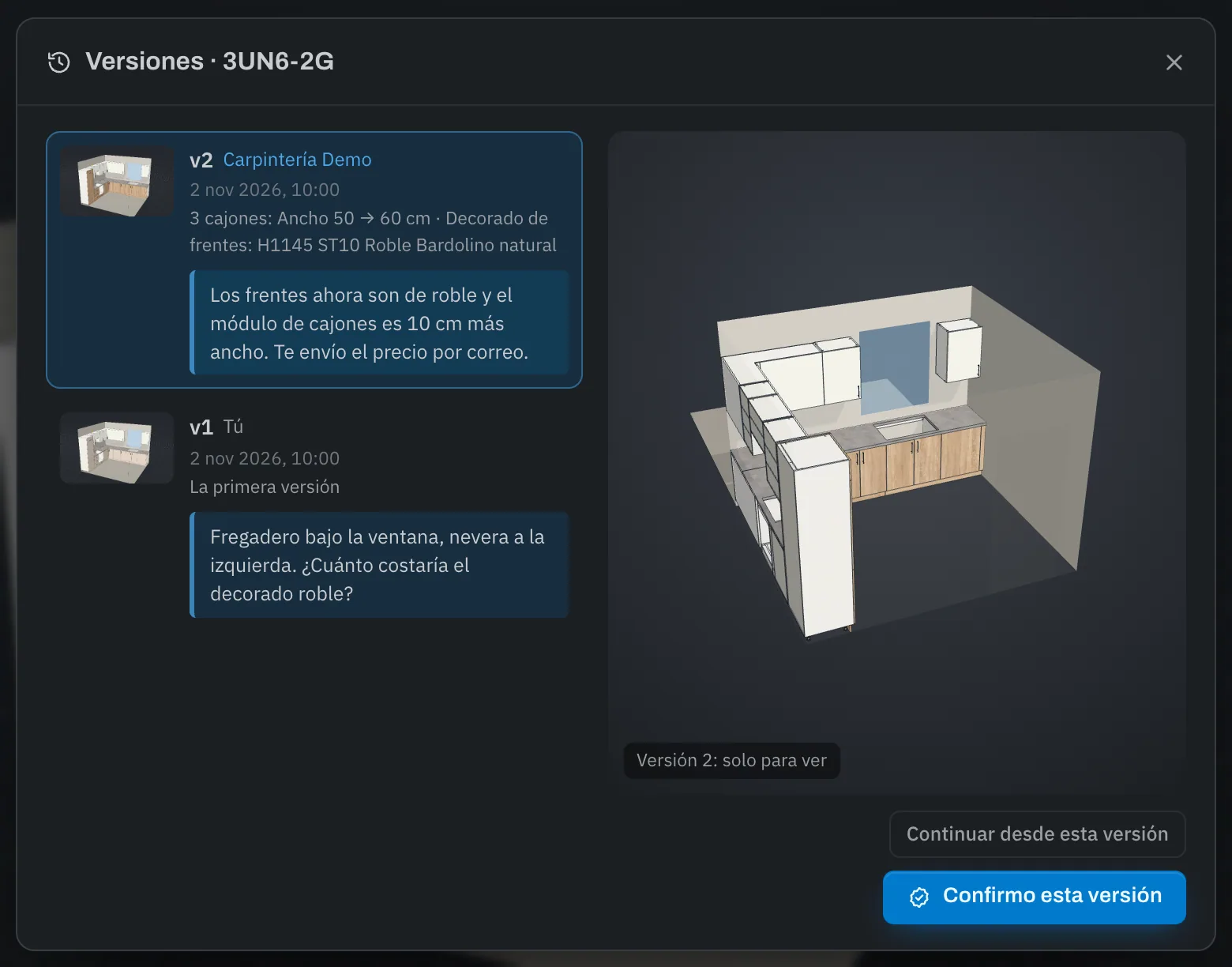
- Cada versión tiene su número, su autor (Tú o el nombre del taller), la fecha y lo que ha cambiado, p. ej. "3 cajones: Ancho 50 → 60 cm · Decorado de frentes: …". En las versiones anteriores, haz clic en Mostrar los cambios.
- El mensaje de una versión, tuyo o del taller, aparece debajo del resumen, en un recuadro.
- Un clic en una versión la muestra en 3D, solo para verla.
- Continuar desde esta versión: tu diseño pasa a ser esa versión. Deshacer recupera lo que tenías.
- Confirmo esta versión: le dices al taller que estás de acuerdo con esa versión. El planificador indica "Has confirmado la versión 3. El taller lo ve." Normalmente confirmas la versión más reciente.
El taller ha enviado una versión nueva
Cuando el taller envía su versión, recibes un e-mail (consulta E-mail del taller) y aparece un aviso sobre la vista 3D, p. ej. "Carpintería Demo ha enviado la versión 2.", con el mensaje del taller debajo (Mensaje del taller) si lo escribió:
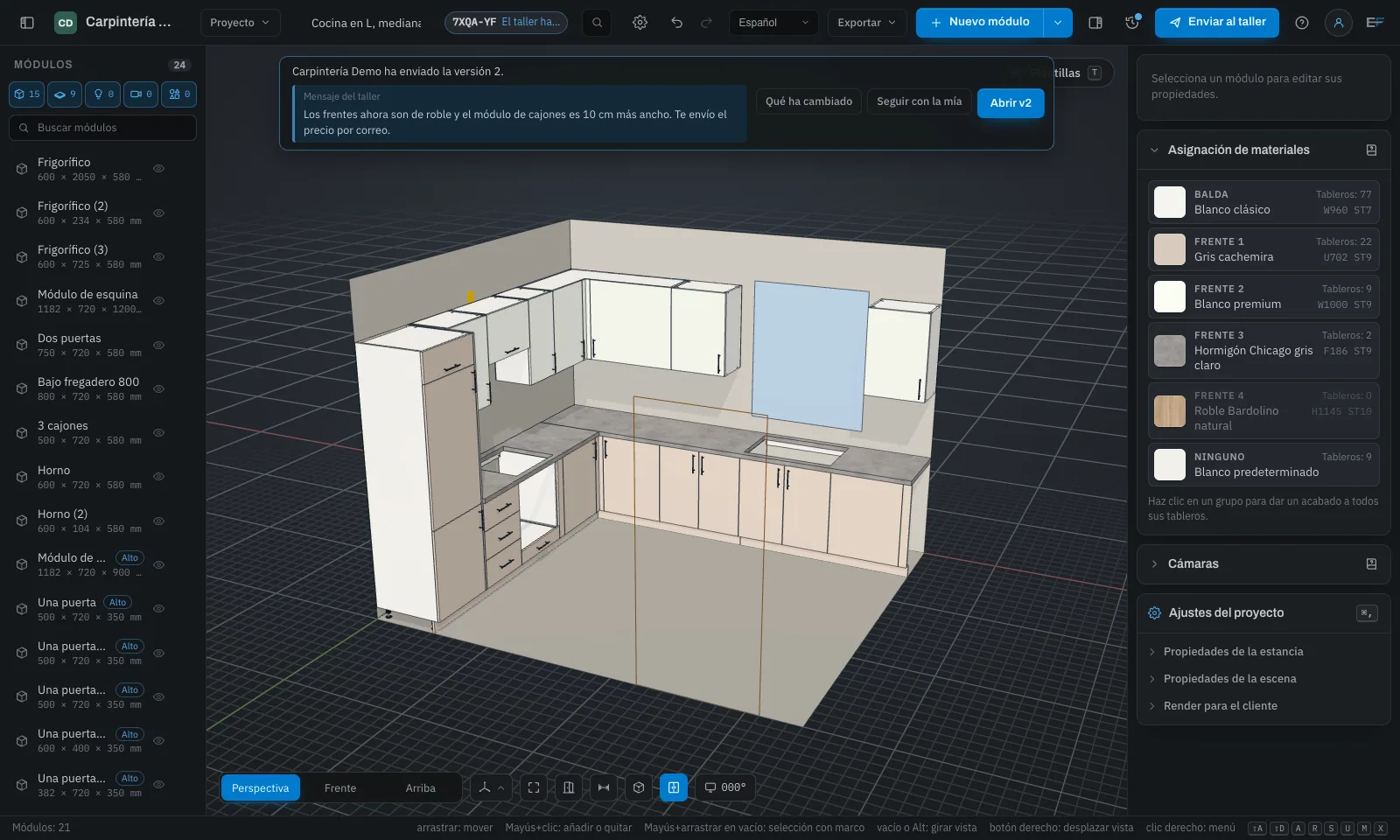
- Abrir v2: la versión del taller pasa a ser tu diseño. Deshacer recupera el tuyo.
- Qué ha cambiado: abre Versiones, con el resumen y la vista previa 3D.
- Seguir con la mía: conservas tu diseño. Cuando lo envías, el taller ve que se hizo a partir de tu versión anterior.
El planificador busca versiones nuevas cada pocos minutos y cuando vuelves a la pestaña.
En producción
Cuando el taller pasa el diseño a producción, el aviso sobre la vista 3D indica "En producción · v3: el taller lo está fabricando.", y Enviar al taller pasa a ser En producción. Aún puedes ver el diseño y todas las versiones, pero no puedes ni enviar cambios ni confirmar. Si al final hace falta un cambio, ponte en contacto con el taller: puede desbloquear el diseño.
Un diseño archivado está cerrado de la misma manera: "Archivado: el diseño está cerrado. Puedes ver el diseño y sus versiones."
Cuando el planificador no funciona
| Mensaje | Qué hacer |
|---|---|
| El planificador no está disponible ahora | El taller ha desactivado el planificador o no funciona durante un tiempo. Ponte en contacto con el taller. Tus diseños se quedan en este navegador y se vuelven a abrir cuando vuelva el planificador |
| Este diseño ya no existe | El taller ha eliminado el diseño o te ha dado un enlace nuevo. Ponte en contacto con el taller |
| Este planificador no existe | La dirección es incorrecta. Compruébala con el taller |
| Sin conexión | El planificador necesita internet para arrancar. Comprueba la conexión y haz clic en Reintentar |
Privacidad
- Hasta que haces clic en Enviar al taller, el diseño solo está en este navegador.
- Con el primer envío, el taller recibe tu dirección de e-mail y, si lo escribiste, tu nombre, para poder contactarte. El planificador no pide número de teléfono ni dirección postal.
- El taller ve el diseño (muebles, medidas, acabados, estancia), su imagen y los mensajes que escribes con las versiones; también recibe tu mensaje por e-mail.
- El inicio de sesión usa una sola cookie (
efs_guest), solo para que el planificador te reconozca; dura 90 días o hasta que cierres sesión. - Tus datos los eliminas tú mismo: Eliminar mis datos en el menú de la cuenta (consulta Tu cuenta).
- No escribas datos personales (dirección, teléfono) en los nombres de los muebles, en las notas ni en el nombre del diseño. El código y tu dirección de e-mail bastan para que el taller sepa que eres tú.
- Más información en la política de privacidad (el enlace Privacidad de la ventana de inicio de sesión).
Problemas frecuentes y soluciones
Enviar al taller está en gris. El diseño no se ha enviado y está vacío: añade al menos un mueble. Si el botón dice En producción, el taller está fabricando el diseño.
El planificador dice que no hay conexión. El diseño se guarda en este navegador y se envía al taller cuando vuelva la conexión.
No ha llegado el código. Espera un minuto y mira en la carpeta de spam. Comprueba que la dirección está bien escrita; si no lo está, haz clic en Usar otro e-mail. Pide un código nuevo con Enviar de nuevo cuando termine la cuenta atrás.
El código no es correcto. El planificador indica "El código no es correcto. Revisa el e-mail y vuelve a intentarlo." Escribe el código del mensaje más reciente; los códigos anteriores ya no funcionan.
El código ha caducado. Un código es válido durante 10 minutos. Haz clic en Enviar de nuevo y escribe el nuevo.
Demasiados intentos. Después de varios códigos incorrectos o varias solicitudes, el planificador indica cuánto hay que esperar. Espera y vuelve a intentarlo.
No veo mi diseño en otro dispositivo. Inicia sesión en ese dispositivo con la misma dirección de e-mail (Iniciar sesión en la pantalla de inicio). Los diseños que no has enviado se quedan solo en el navegador en el que los hiciste.
Sobre el diseño pone "Inicia sesión para enviar cambios…". Cerraste sesión o el inicio de sesión ha caducado. Haz clic en Iniciar sesión y confirma tu dirección de e-mail con un código; tu trabajo se queda en el navegador.
He perdido el enlace. No lo necesitas: inicia sesión con tu dirección de e-mail. El enlace también está en Proyecto → Enlace y código en el dispositivo desde el que enviaste el diseño.
El taller dice que no ha recibido el diseño. Mira el estado junto al código en la barra superior. Si dice Aún no enviado o Cambios no enviados, haz clic en Enviar al taller.
Demasiados envíos desde aquí. Espera el tiempo que indica el mensaje y vuelve a enviarlo.
Siguiente
Pregunta por el precio, la entrega y la fabricación al taller que te dio el planificador. Los talleres pueden leer sobre el portal en el capítulo Portal de clientes.