Planificator pentru clienții unui atelier
Această pagină este pentru dumneavoastră dacă un atelier de tâmplărie v-a dat adresa planificatorului său. În planificator, în browser, vă alcătuiți singur o bucătărie, un dulap sau alt mobilier la dimensiunile încăperii dumneavoastră și trimiteți designul la atelier. Atelierul îl rafinează și vă trimite versiunea sa, până când vă înțelegeți. Prețul, livrarea și execuția le stabiliți cu atelierul; planificatorul nu arată prețuri.
Înainte de a începe
- Aveți nevoie de un browser (pe computer, tabletă sau telefon) și de o conexiune la internet. Nu instalați nimic și nu aveți nevoie de nicio parolă.
- Adresa planificatorului o primiți de la atelier, de ex.
easyformstudio.com/s/atelier-exemplu. În partea de sus a planificatorului vedeți sigla și numele atelierului. - Începeți să proiectați imediat, fără autentificare. Lucrul dumneavoastră este păstrat în acest browser, iar atelierul îl vede doar când îl trimiteți.
- Pentru a trimite aveți nevoie de o adresă de e-mail: la prima trimitere, planificatorul vă trimite pe ea un cod din 6 cifre (vedeți Trimiteți la atelier).
- Într-o fereastră privată a browserului, planificatorul avertizează jos: „Acest browser nu păstrează date (fereastră privată): trimiteți designul înainte de a o închide.”
Începeți un design
Ecranul de start are două file: Design nou și Designurile mele.
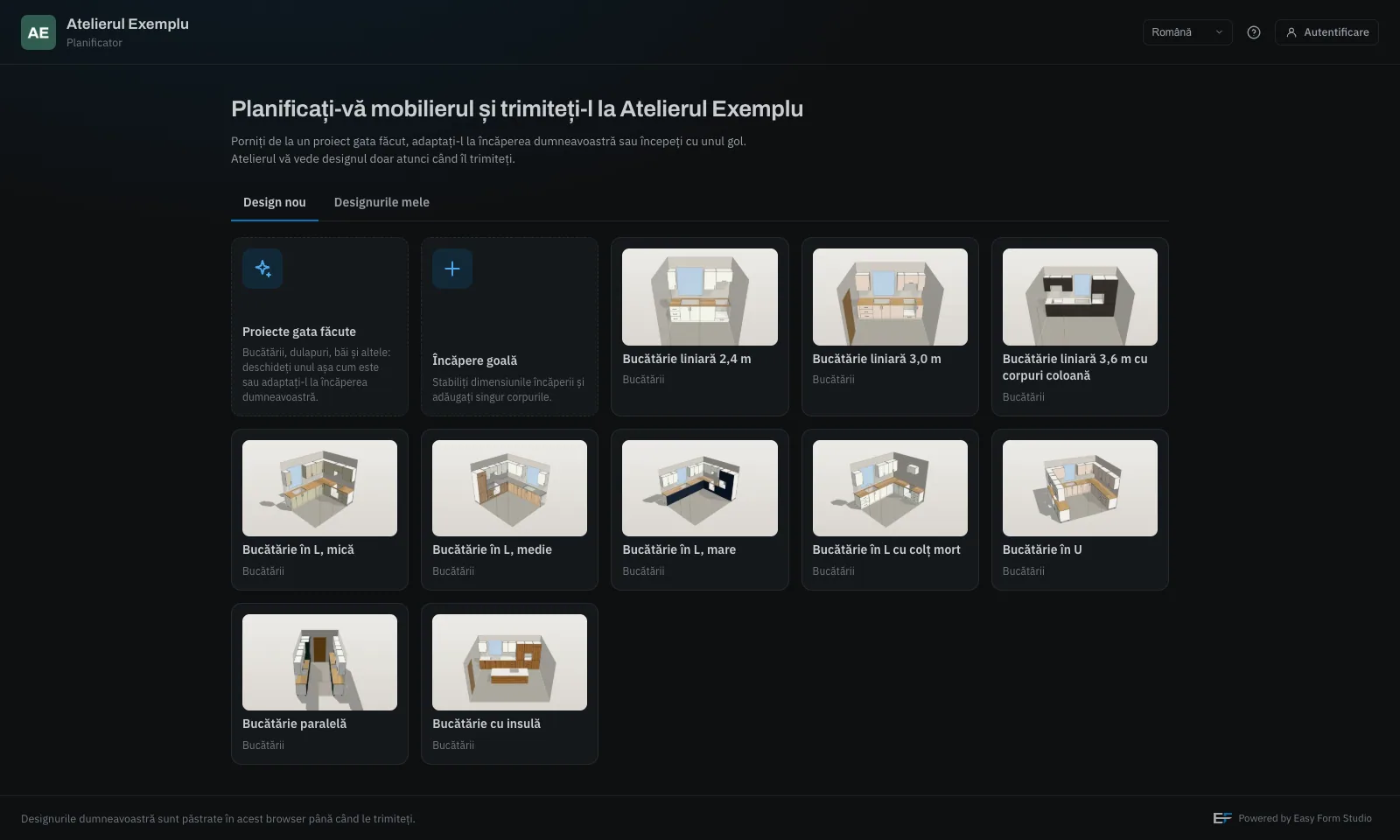
În fila Design nou alegeți cum începeți:
- Proiecte gata făcute deschide o galerie de bucătării, dulapuri, băi și alte încăperi. Alegeți un proiect și faceți clic pe Deschideți ca atare sau pe Adaptați la încăperea mea: introduceți dimensiunile încăperii dumneavoastră, iar planificatorul aranjează proiectul ales după ele.
- Încăpere goală: stabiliți dimensiunile încăperii și adăugați singur corpurile.
- Cartea unui proiect gata făcut (o bucătărie dreaptă, o bucătărie în L…) deschide imediat acel proiect în galerie.
În dreapta sus se află Autentificare (pentru designurile pe care le-ați trimis deja, vedeți Designurile mele), limba planificatorului și ?, care deschide această pagină.
Proiectarea
La prima utilizare, planificatorul afișează Patru sfaturi pentru început. Faceți clic pe Am înțeles; sfaturile le redeschideți din meniul Proiect. Bazele proiectării:
- Priviți în jur. Trageți cu mouse-ul pe un loc gol pentru a roti vederea, cu butonul din dreapta pentru a o deplasa și folosiți rotița pentru a mări. Pe telefon: un deget rotește, două degete deplasează și măresc.
- Modificați un corp. Faceți clic pe un corp: dimensiunile, fronturile, sertarele și polițele sale se află în panoul din dreapta, iar pe telefon în panoul din partea de jos a ecranului.
- Adăugați un corp. Corp nou din bara de sus adaugă un corp, iar Șabloane (tasta T) oferă corpuri gata făcute, de ex. un corp pentru chiuvetă sau un corp pentru cuptor.
- Desenați. Săgeata de lângă Corp nou → Desenați un corp… deschide un editor în care desenați din față un dulap sau o bibliotecă: liniile devin polițe și despărțitoare, dați celulelor uși sau sertare, iar Creați corpuri construiește corpurile din schiță (Desenați un corp).
- Decoruri. În fila Proiect, în panoul Atribuire materiale, faceți clic pe o grupă (de ex. fronturile) și alegeți un decor. Fiecare placă din acea grupă îl primește.
- Încăperea. Dimensiunile încăperii, ferestrele și ușile le modificați în Setări proiect (roata dințată din bara de sus).
- Anulare. Ctrl+Z (pe Mac Cmd+Z) sau săgeata din bara de sus anulează ultima modificare.
- O imagine. Meniul Export are Randare pentru client (JPG), Imaginea vederii (JPG) și Model AR (USDZ) pentru iPhone și iPad.
Planificatorul salvează singur fiecare modificare în acest browser. Dacă închideți fila, designul vă așteaptă la Designurile mele.
Trimiteți la atelier
Când designul este gata, faceți clic pe Trimiteți la atelier, în dreapta sus. Se deschide fereastra Trimiteți la atelier:
- Dacă doriți, scrieți în Mesaj pentru atelier (opțional) ce ar trebui să știe atelierul, de ex. „Chiuveta sub fereastră, frigiderul în stânga. Cât ar costa decorul de stejar?” Mesajul însoțește această versiune a designului, până la 1000 de caractere.
- Faceți clic pe Trimiteți (sau Ctrl+Enter în câmpul mesajului, pe Mac Cmd+Enter).
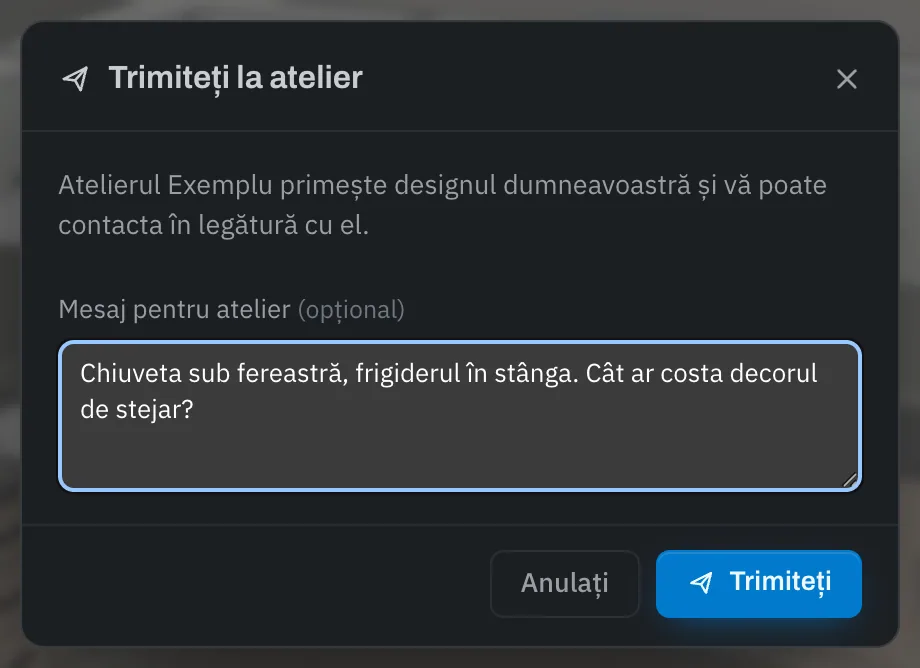
Anulați închide fereastra fără a trimite; mesajul pe care l-ați scris rămâne în acest browser până la următoarea trimitere.
Prima trimitere: e-mail și cod
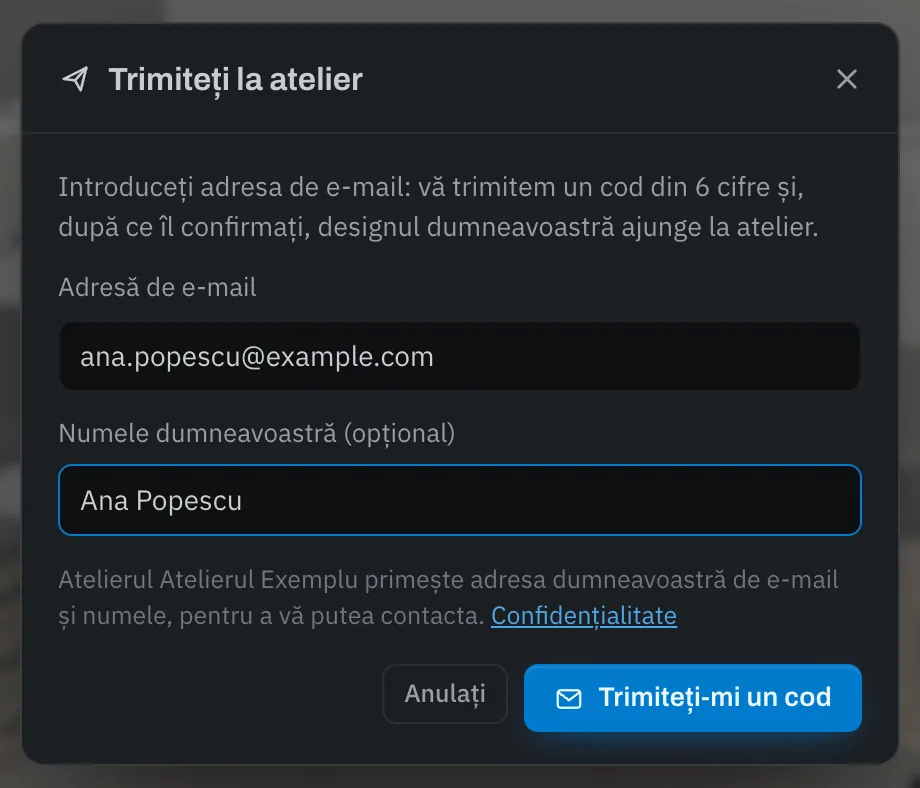
La prima trimitere, planificatorul vă cere apoi adresa de e-mail. Vă trimite pe ea un cod din 6 cifre, iar designul ajunge la atelier abia după ce confirmați codul.
- Introduceți Adresă de e-mail și, dacă doriți, Numele dumneavoastră (opțional). Dedesubt, o notă spune că atelierul primește adresa dumneavoastră de e-mail și numele pentru a vă putea contacta, cu linkul Confidențialitate.
- Faceți clic pe Trimiteți-mi un cod.
- Deschideți e-mailul. Mesajul „Codul dumneavoastră pentru planificatorul …” ajunge în cel mult un minut; dacă nu ajunge, căutați și în folderul de spam.
- Introduceți codul în cele șase casete. Când introduceți ultima cifră, planificatorul o verifică singur; puteți face clic și pe Confirmați și trimiteți.
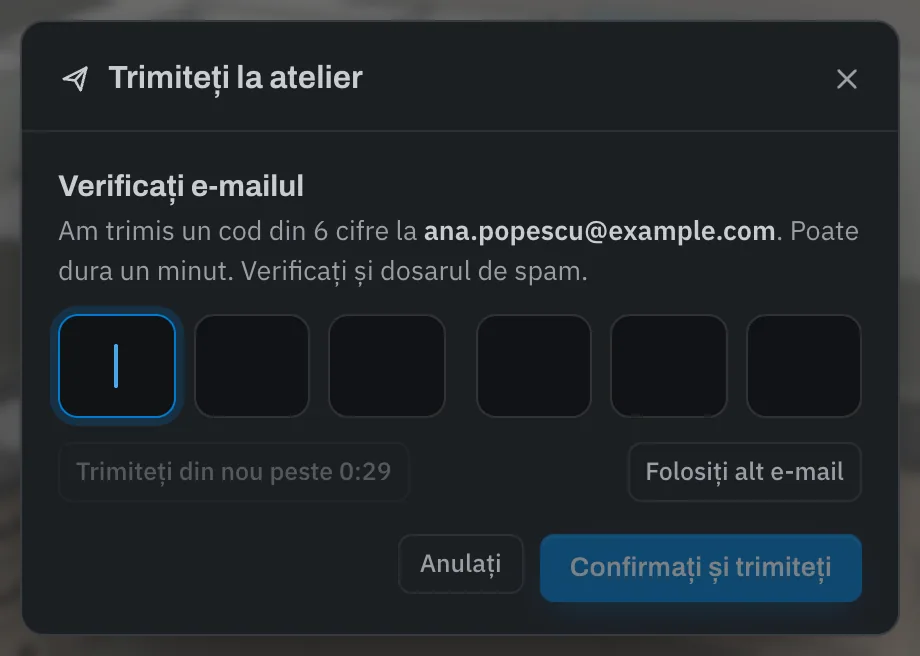
- Trimiteți din nou trimite un cod nou. Butonul funcționează la o jumătate de minut după codul anterior; până atunci arată cât mai trebuie să așteptați.
- Folosiți alt e-mail revine la primul pas.
- Un cod este valabil 10 minute și funcționează o singură dată.
Când codul este acceptat, designul ajunge la atelier și se deschide fereastra Trimis la atelier:
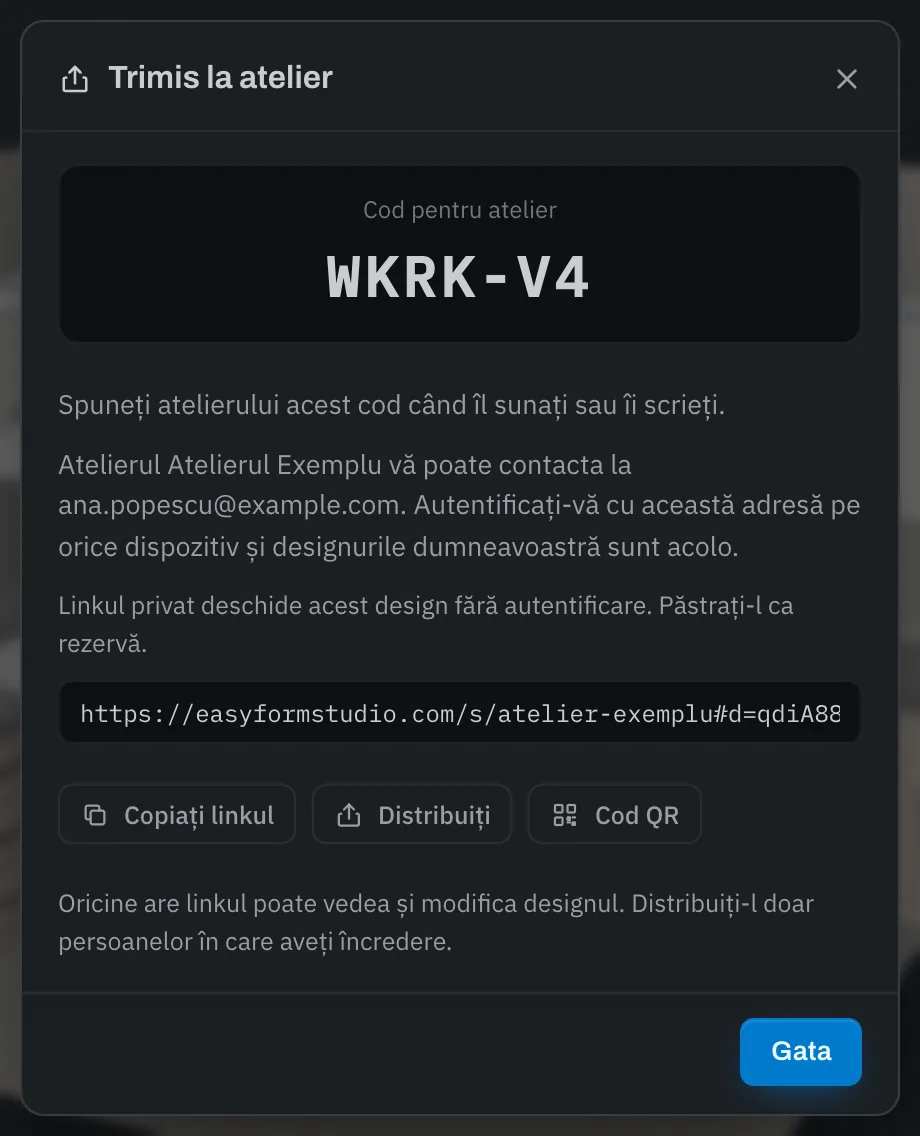
- Cod pentru atelier (de ex.
7KQ2-M4): spuneți atelierului acest cod când îl sunați sau îi scrieți, ca să știe care design este al dumneavoastră. - Atelierul vă poate contacta la adresa dumneavoastră de e-mail. Vă autentificați cu aceeași adresă pe orice dispozitiv, iar designurile dumneavoastră sunt acolo.
- Link privat deschide designul și fără autentificare. Păstrați-l ca rezervă: Copiați linkul, Distribuiți (pe telefon) sau Cod QR cu Descărcați codul QR.
- Faceți clic pe Gata.
Autentificarea durează 90 de zile în acest browser. Cât timp sunteți autentificat, planificatorul nu mai cere un cod.
Atenție
Oricine are linkul privat poate vedea și modifica designul dumneavoastră. Distribuiți-l doar persoanelor în care aveți încredere.
Trimiterile următoare
Fiecare trimitere următoare creează o versiune nouă a designului, iar planificatorul spune Trimis la atelier. Dacă trimiteți din nou înainte ca atelierul să deschidă cea mai nouă versiune a dumneavoastră, noua trimitere o înlocuiește; fereastra arată atunci deja mesajul acelei versiuni, astfel încât îl puteți modifica. Codul și linkul rămân aceleași; le deschideți din nou cu Proiect → Link și cod sau cu un clic pe cod în bara de sus.
Lângă cod, în bara de sus, se află starea designului:
| Stare | Ce înseamnă |
|---|---|
| Încă netrimis | Designul se află doar în acest browser |
| Trimis la atelier | Atelierul are cea mai nouă versiune a dumneavoastră |
| Modificări netrimise | Ați modificat designul după trimitere; trimiteți-l din nou |
| Atelierul îl analizează | Atelierul a deschis designul dumneavoastră |
| Atelierul a trimis o versiune | O versiune de la atelier vă așteaptă (vedeți Atelierul a trimis o versiune nouă) |
| Confirmat · v3 | Ați confirmat versiunea 3 |
| În producție · v3 | Atelierul execută versiunea 3 |
| Arhivat | Designul este închis |
| Se așteaptă conexiunea | Nu există internet; designul ajunge la atelier când revine conexiunea |
Designurile mele
Designurile mele de pe ecranul de start (sau un clic pe sigla atelierului din bara de sus) arată designurile dumneavoastră, cu imaginea, codul, data și starea lor. Un clic pe un design îl deschide.
- Cât timp sunteți autentificat, lista are fiecare design pe care l-ați trimis la acel atelier, inclusiv de pe alte dispozitive.
- Pe alt dispozitiv, faceți clic pe Autentificare în dreapta sus pe ecranul de start (sau sub listă) și introduceți aceeași adresă de e-mail și codul din mesaj.
- Designurile pe care nu le-ați trimis încă există doar în browserul în care le-ați creat.
- Coșul de pe carte (Eliminați din acest browser) întreabă încă o dată, iar Eliminați confirmă. Atelierul păstrează un design pe care l-ați trimis, iar autentificarea îl readuce; un design pe care nu l-ați trimis niciodată se șterge.
- Începeți un design nou cu Proiect → Design nou… sau în fila Design nou.
Contul dumneavoastră
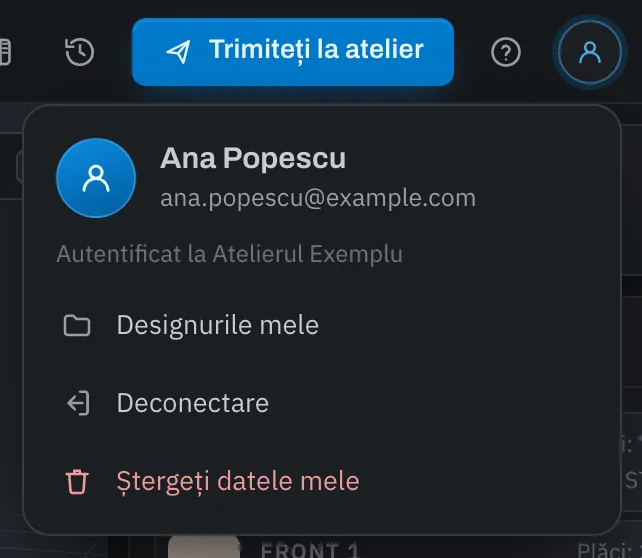
Cât timp sunteți autentificat, în dreapta barei de sus se află o pictogramă de persoană. Un clic deschide un meniu cu numele și adresa dumneavoastră de e-mail și rândul „Autentificat la …”:
| Element | Ce face |
|---|---|
| Designurile mele | Revine la lista designurilor dumneavoastră |
| Deconectare | Întreabă Vă deconectați?. Designurile trimise părăsesc acest browser (atelierul le păstrează, iar autentificarea le readuce); designurile netrimise rămân. Când un design trimis are modificări încă netrimise, planificatorul avertizează că acele modificări se pierd: trimiteți-le înainte de deconectare |
| Ștergeți datele mele | Întreabă Ștergeți datele dumneavoastră?. Adresa dumneavoastră de e-mail, numele și toate designurile trimise acelui atelier se șterg definitiv de pe server, iar atelierul nu le mai vede. Designurile netrimise rămân în acest browser |
Contul aparține numai acelui atelier: cu aceeași adresă de e-mail în planificatorul altui atelier aveți un cont separat.
E-mailul de la atelier
Când atelierul trimite o versiune nouă a designului dumneavoastră, primiți e-mailul „… v-a trimis o versiune nouă a designului …” cu linkul Deschideți designul. Când atelierul trimite o corectură înainte de a deschide dumneavoastră acea versiune, corectura o înlocuiește fără un mesaj nou.
- Când atelierul a scris un mesaj împreună cu versiunea, mesajul se află în e-mail, sub link.
- Linkul din e-mail deschide acel design în planificator. Când nu sunteți autentificat, planificatorul vă cere să vă autentificați cu adresa la care a ajuns mesajul.
- Puteți răspunde la mesaj: răspunsul dumneavoastră ajunge la atelier.
Versiuni
Versiuni (pictograma ceasului din bara de sus sau Proiect → Versiuni) arată fiecare versiune trimisă de dumneavoastră și de atelier, cea mai nouă prima. Un punct pe pictogramă înseamnă că o versiune nouă vă așteaptă.
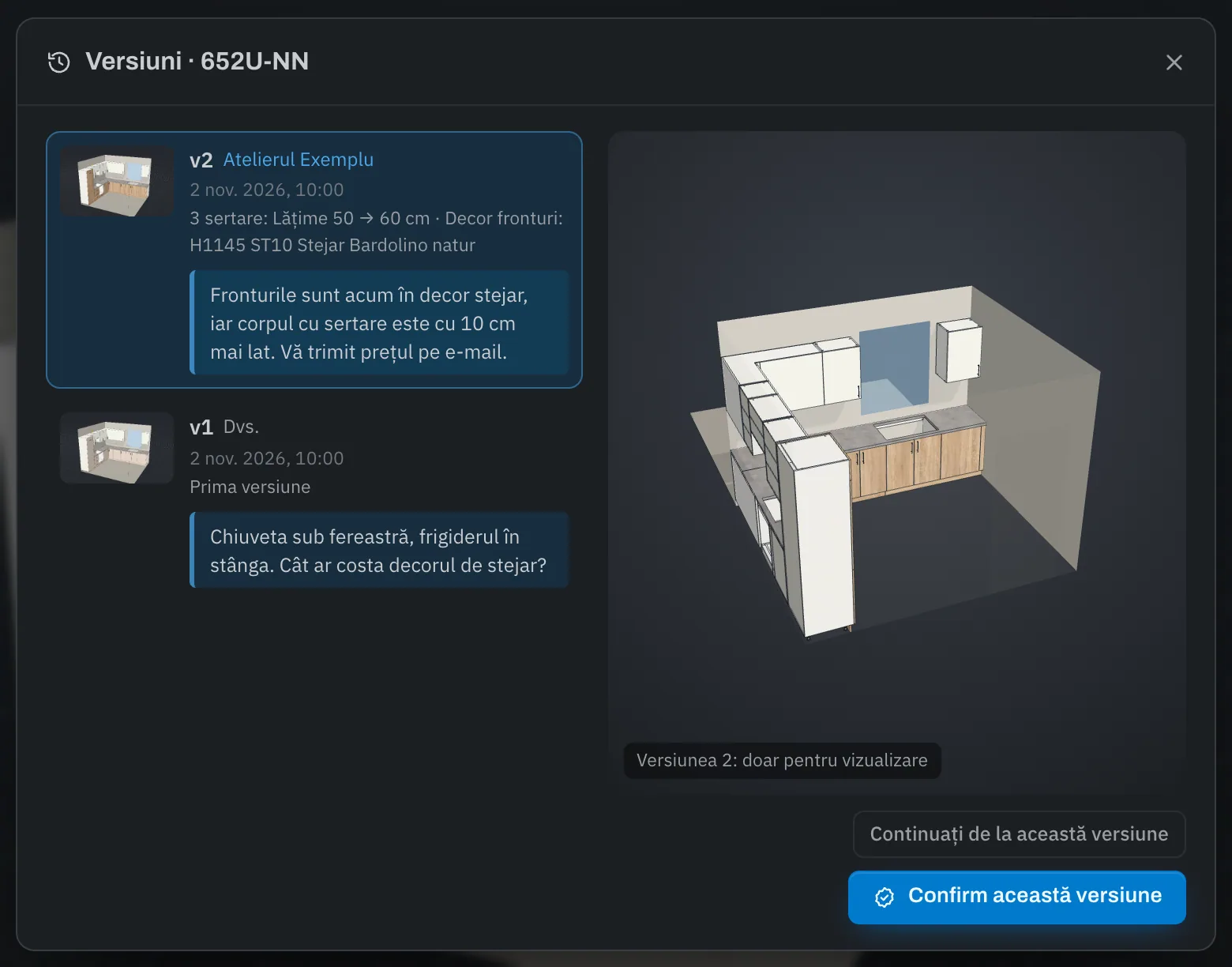
- Fiecare versiune are numărul ei, autorul (Dvs. sau numele atelierului), data și ce s-a schimbat, de ex. „3 Sertare: Lățime 50 → 60 cm · Decor fronturi: …”. Pentru versiunile mai vechi, faceți clic pe Afișați modificările.
- Mesajul însoțitor al unei versiuni, al dumneavoastră sau al atelierului, se află sub rezumat, într-o casetă.
- Un clic pe o versiune o arată în 3D, doar pentru vizualizare.
- Continuați de la această versiune: designul dumneavoastră devine acea versiune. Anulare readuce ce aveați.
- Confirm această versiune: îi spuneți atelierului că sunteți de acord cu acea versiune. Planificatorul spune „Ați confirmat versiunea 3. Atelierul o vede.” De obicei confirmați cea mai nouă versiune.
Atelierul a trimis o versiune nouă
Când atelierul trimite versiunea sa, primiți un e-mail (vedeți E-mailul de la atelier), iar deasupra vederii 3D apare un banner, de ex. „Atelierul Exemplu a trimis versiunea 2.”, cu mesajul atelierului sub el (Mesaj de la atelier), dacă a scris unul:
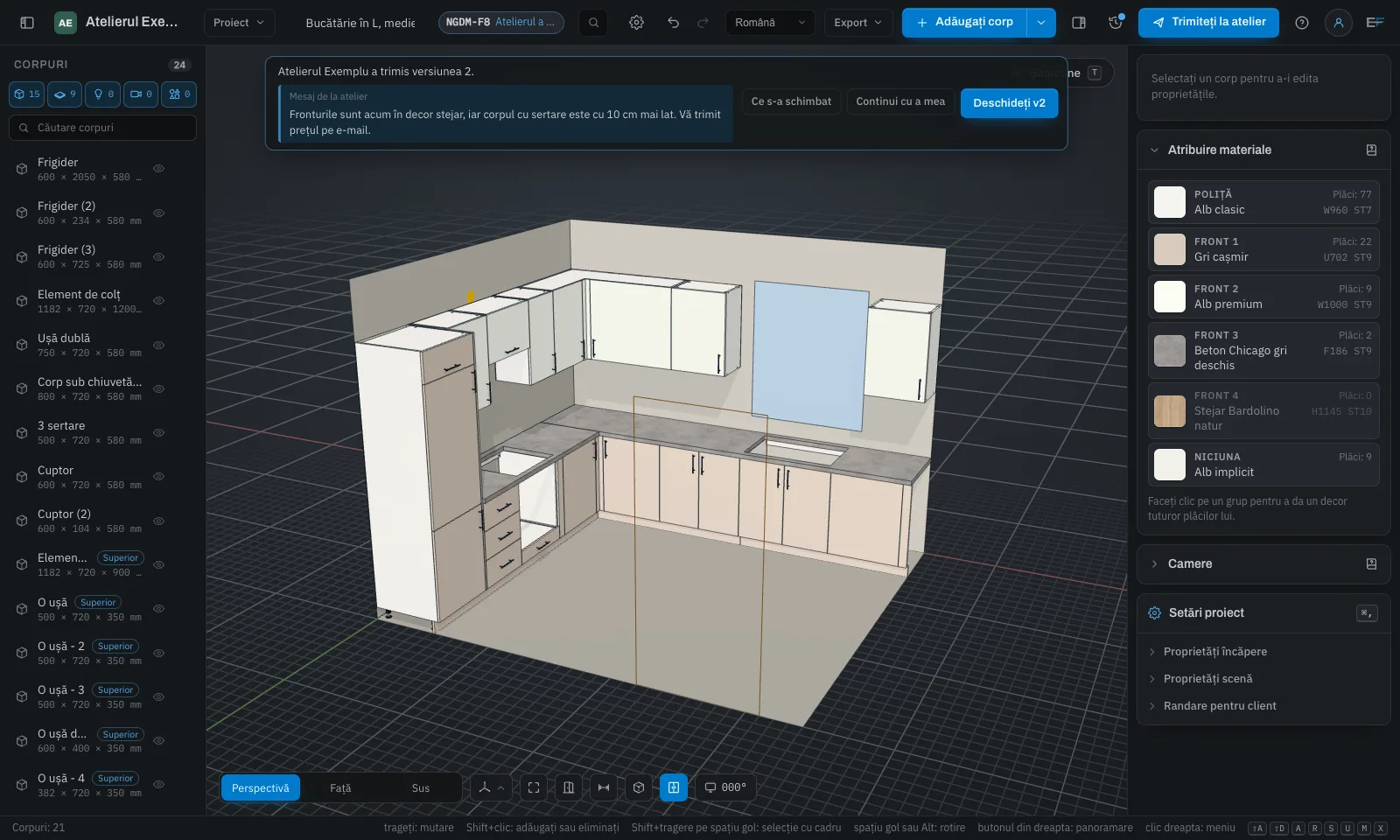
- Deschideți v2: versiunea atelierului devine designul dumneavoastră. Anulare o readuce pe a dumneavoastră.
- Ce s-a schimbat: deschide Versiuni, cu rezumatul și previzualizarea 3D.
- Continui cu a mea: vă păstrați designul. Când îl trimiteți, atelierul vede că a fost făcut din versiunea dumneavoastră mai veche.
Planificatorul caută versiuni noi la fiecare câteva minute și când reveniți la filă.
În producție
Când atelierul lansează designul în producție, bannerul de deasupra vederii 3D spune „În producție · v3: atelierul o execută.”, iar Trimiteți la atelier devine În producție. Puteți în continuare să vedeți designul și fiecare versiune, dar nu puteți nici să trimiteți modificări, nici să confirmați. Dacă totuși este nevoie de o modificare, contactați atelierul: poate debloca designul.
Un design arhivat este închis în același mod: „Arhivat: designul este închis. Îl puteți vizualiza împreună cu versiunile sale.”
Când planificatorul nu funcționează
| Mesaj | Ce faceți |
|---|---|
| Planificatorul nu este disponibil în acest moment | Atelierul a dezactivat planificatorul sau acesta nu funcționează o vreme. Contactați atelierul. Designurile dumneavoastră rămân în acest browser și se deschid din nou când planificatorul revine |
| Acest design nu mai există | Atelierul a șters designul sau v-a dat un link nou. Contactați atelierul |
| Acest planificator nu există | Adresa este greșită. Verificați-o cu atelierul |
| Fără conexiune | Planificatorul are nevoie de internet pentru a porni. Verificați conexiunea și faceți clic pe Încercați din nou |
Confidențialitate
- Până când faceți clic pe Trimiteți la atelier, designul se află doar în acest browser.
- La prima trimitere, atelierul primește adresa dumneavoastră de e-mail și, dacă l-ați introdus, numele, pentru a vă putea contacta. Planificatorul nu cere număr de telefon sau adresă.
- Atelierul vede designul (mobilier, dimensiuni, decoruri, încăpere), imaginea lui și mesajele pe care le scrieți împreună cu versiunile; primește mesajul dumneavoastră și prin e-mail.
- Autentificarea folosește un singur cookie (
efs_guest), doar pentru ca planificatorul să vă recunoască; durează 90 de zile sau până vă deconectați. - Datele le ștergeți singur: Ștergeți datele mele din meniul contului (vedeți Contul dumneavoastră).
- Nu introduceți date personale (adresă, telefon) în numele corpurilor, în note sau în numele designului. Codul și adresa dumneavoastră de e-mail sunt de ajuns pentru ca atelierul să știe că sunteți dumneavoastră.
- Mai multe în politica de confidențialitate (linkul Confidențialitate din fereastra de autentificare).
Greșeli frecvente și soluții
Trimiteți la atelier este inactiv. Designul nu a fost trimis și este gol: adăugați cel puțin un corp. Dacă butonul spune În producție, atelierul execută designul.
Planificatorul spune că nu există conexiune. Designul este păstrat în acest browser și ajunge la atelier când conexiunea revine.
Codul nu a ajuns. Așteptați un minut și căutați în folderul de spam. Verificați dacă adresa este scrisă corect; dacă nu, faceți clic pe Folosiți alt e-mail. Cereți un cod nou cu Trimiteți din nou când se încheie numărătoarea inversă.
Codul nu este corect. Planificatorul spune „Acel cod nu este corect. Verificați e-mailul și încercați din nou.” Introduceți codul din cel mai nou mesaj; codurile mai vechi nu mai funcționează.
Codul a expirat. Un cod este valabil 10 minute. Faceți clic pe Trimiteți din nou și introduceți codul nou.
Prea multe încercări. După mai multe coduri greșite sau cereri, planificatorul spune cât trebuie să așteptați. Așteptați și încercați din nou.
Nu-mi văd designul pe alt dispozitiv. Autentificați-vă pe acel dispozitiv cu aceeași adresă de e-mail (Autentificare pe ecranul de start). Designurile pe care nu le-ați trimis rămân doar în browserul în care le-ați creat.
Deasupra designului scrie „Autentificați-vă pentru a trimite modificări…”. V-ați deconectat sau autentificarea a expirat. Faceți clic pe Autentificare și confirmați adresa de e-mail cu un cod; lucrul dumneavoastră rămâne în browser.
Am pierdut linkul. Nu vă este necesar: autentificați-vă cu adresa de e-mail. Linkul se află și la Proiect → Link și cod, pe dispozitivul de pe care ați trimis designul.
Atelierul spune că nu a primit designul. Verificați starea de lângă cod, în bara de sus. Dacă scrie Încă netrimis sau Modificări netrimise, faceți clic pe Trimiteți la atelier.
Prea multe trimiteri de aici. Așteptați cât spune mesajul și trimiteți din nou.
Mai departe
Întrebați atelierul care v-a dat planificatorul despre preț, livrare și execuție. Atelierele citesc despre portal în capitolul Portal pentru clienți.