Plánovač pro zákazníky dílny
Tato stránka je pro vás, pokud vám truhlářská dílna dala adresu svého plánovače. V plánovači si v prohlížeči sami sestavíte kuchyň, šatní skříň nebo jiný nábytek podle rozměrů své místnosti a návrh pošlete dílně. Dílna ho doladí a pošle vám svou verzi, dokud se nedohodnete. Cenu, dodání a výrobu domlouváte s dílnou; plánovač ceny neukazuje.
Než začnete
- Potřebujete prohlížeč (na počítači, tabletu nebo telefonu) a připojení k internetu. Nic neinstalujete a nepotřebujete heslo.
- Adresu plánovače dostanete od dílny, např.
easyformstudio.com/s/truhlarstvi-demo. Nahoře v plánovači vidíte logo a název dílny. - Navrhovat začnete hned, bez přihlášení. Vaše práce zůstává v tomto prohlížeči a dílna ji uvidí, až když ji odešlete.
- K odeslání potřebujete e-mailovou adresu: při prvním odeslání na ni plánovač pošle šestimístný kód (viz Odeslat dílně).
- V soukromém okně prohlížeče plánovač dole upozorní: „Tento prohlížeč neukládá data (soukromé okno): odešlete návrh, než ho zavřete.“
Začněte návrh
Úvodní obrazovka má dvě karty: Nový návrh a Moje návrhy.
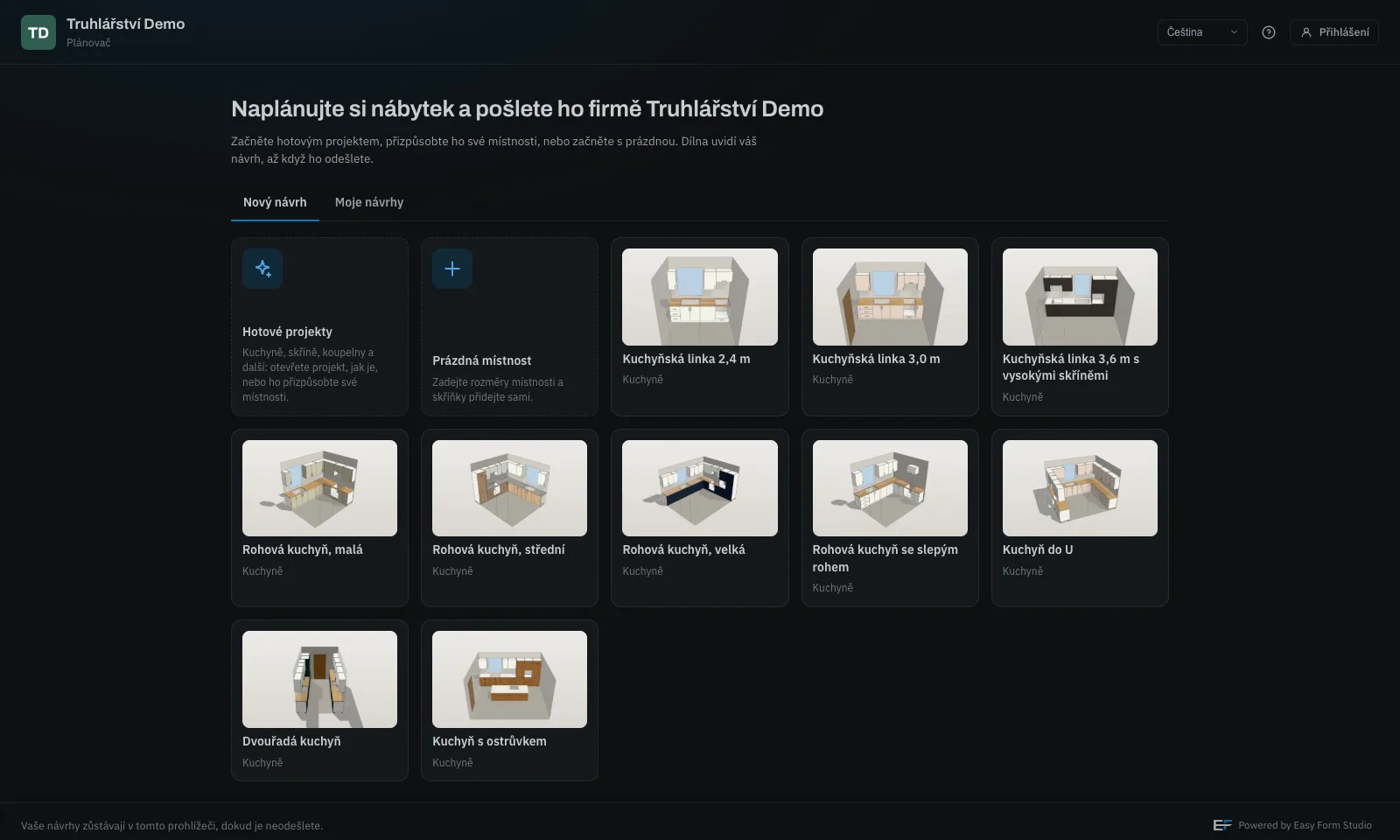
Na kartě Nový návrh zvolíte, jak začít:
- Hotové projekty otevře galerii kuchyní, šatních skříní, koupelen a dalších místností. Vyberte projekt a klikněte na Otevřít tak, jak je nebo Přizpůsobit mé místnosti: zadáte rozměry své místnosti a plánovač vybraný projekt podle nich uspořádá.
- Prázdná místnost: zadáte rozměry místnosti a skříňky přidáte sami.
- Karta hotového projektu (rovná kuchyň, kuchyň ve tvaru L…) otevře tento projekt v galerii hned.
Vpravo nahoře je Přihlášení (pro návrhy, které jste už odeslali, viz Moje návrhy), jazyk plánovače a ?, který otevře tuto stránku.
Navrhování
Poprvé plánovač ukáže Čtyři tipy na začátek. Klikněte na Rozumím; tipy znovu otevřete v nabídce Projekt. Základy navrhování:
- Rozhlédněte se. Tažením myší po prázdném místě otáčíte pohled, pravým tlačítkem ho posouváte a kolečkem přibližujete. Na telefonu: jeden prst otáčí, dva prsty posouvají a přibližují.
- Změňte skříňku. Klikněte na skříňku: její rozměry, čela, zásuvky a police jsou v panelu vpravo, na telefonu v panelu dole na obrazovce.
- Přidejte skříňku. Nová skříňka v horní liště přidá skříňku a Šablony (klávesa T) nabízejí hotové skříňky, např. dřezovou skříňku nebo skříňku pro troubu.
- Kreslete. Šipka vedle Nová skříňka → Nakreslit skříňku… otevře editor, ve kterém nakreslíte šatní skříň nebo knihovnu zepředu: z čar se stanou police a příčky, polím dáte dvířka nebo zásuvky a Vytvořit skříňky z náčrtu sestaví skříňky (Nakreslit skříňku).
- Dekory. Na kartě Projekt v panelu Přiřazení materiálů klikněte na skupinu (např. čela) a zvolte dekor. Dostane ho každá deska této skupiny.
- Místnost. Rozměry místnosti, okna a dveře měníte v Nastavení projektu (ozubené kolo v horní liště).
- Zpět. Ctrl+Z (na Macu Cmd+Z) nebo šipka v horní liště vrátí poslední změnu.
- Obrázek. Nabídka Export má Render pro zákazníka (JPG), Obrázek pohledu (JPG) a AR model (USDZ) pro iPhone a iPad.
Plánovač každou změnu ukládá v tomto prohlížeči sám. Když kartu zavřete, návrh na vás počká v Moje návrhy.
Odeslat dílně
Když je návrh hotový, klikněte vpravo nahoře na Odeslat dílně. Otevře se okno Odeslat dílně:
- Pokud chcete, napište do pole Zpráva dílně (nepovinné), co má dílna vědět, např. „Dřez pod oknem, lednice vlevo. Kolik by stál dekor dub?“ Zpráva jde s touto verzí návrhu, nejvýše 1000 znaků.
- Klikněte na Odeslat (nebo Ctrl+Enter v poli zprávy, na Macu Cmd+Enter).
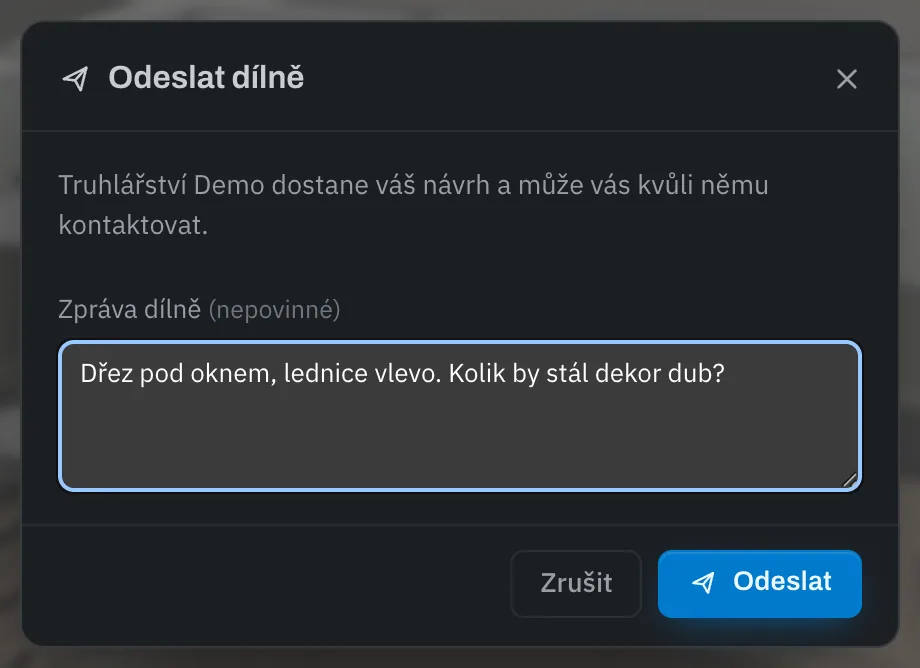
Zrušit zavře okno bez odeslání; napsaná zpráva zůstane v tomto prohlížeči do dalšího odeslání.
První odeslání: e-mail a kód
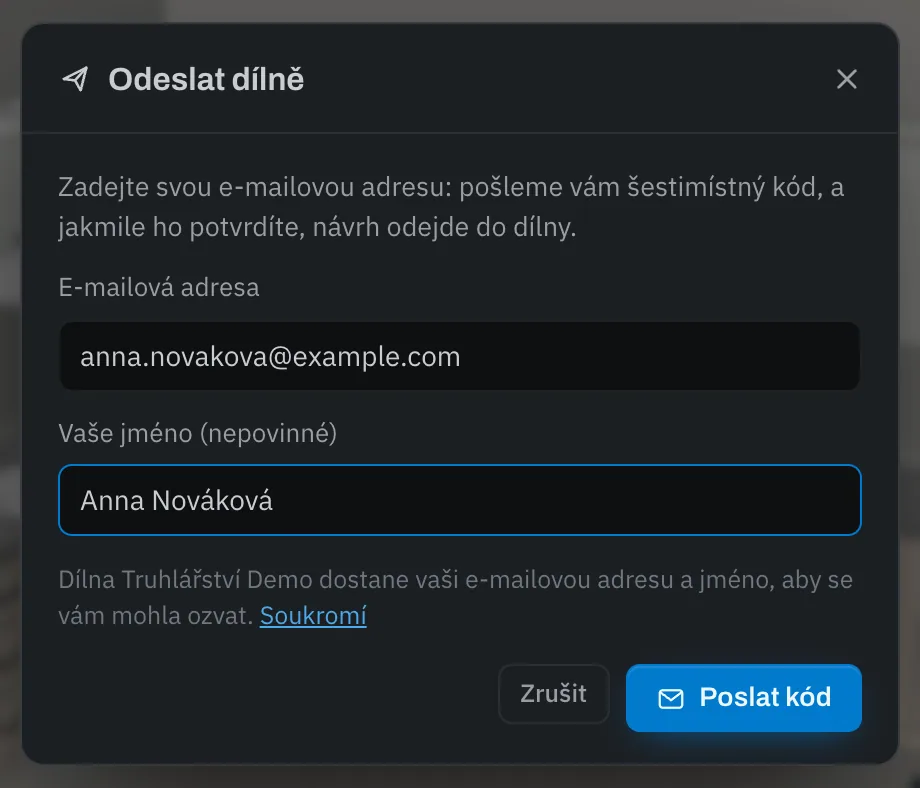
Při prvním odeslání se plánovač potom zeptá na vaši e-mailovou adresu. Pošle na ni šestimístný kód a návrh odejde dílně, až když kód potvrdíte.
- Vyplňte E-mailová adresa a pokud chcete, i Vaše jméno (nepovinné). Pod poli je poznámka, že dílna dostane vaši e-mailovou adresu a jméno, aby se vám mohla ozvat, s odkazem Soukromí.
- Klikněte na Poslat kód.
- Otevřete svůj e-mail. Zpráva „Váš kód pro plánovač dílny …“ přijde do minuty; pokud ne, podívejte se i do složky se spamem.
- Zadejte kód do šesti políček. Když napíšete poslední číslici, plánovač ho zkontroluje sám; můžete také kliknout na Potvrdit a odeslat.
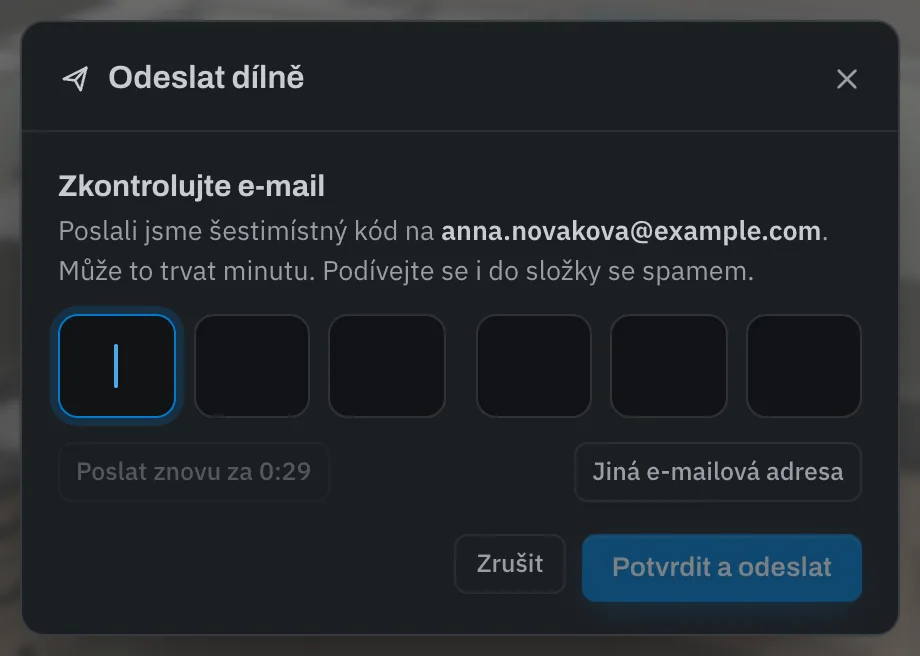
- Poslat znovu pošle nový kód. Tlačítko funguje půl minuty po předchozím kódu; do té doby ukazuje, jak dlouho máte čekat.
- Jiná e-mailová adresa vás vrátí na první krok.
- Kód platí 10 minut a funguje jen jednou.
Když je kód přijat, návrh odejde dílně a otevře se okno Odesláno dílně:
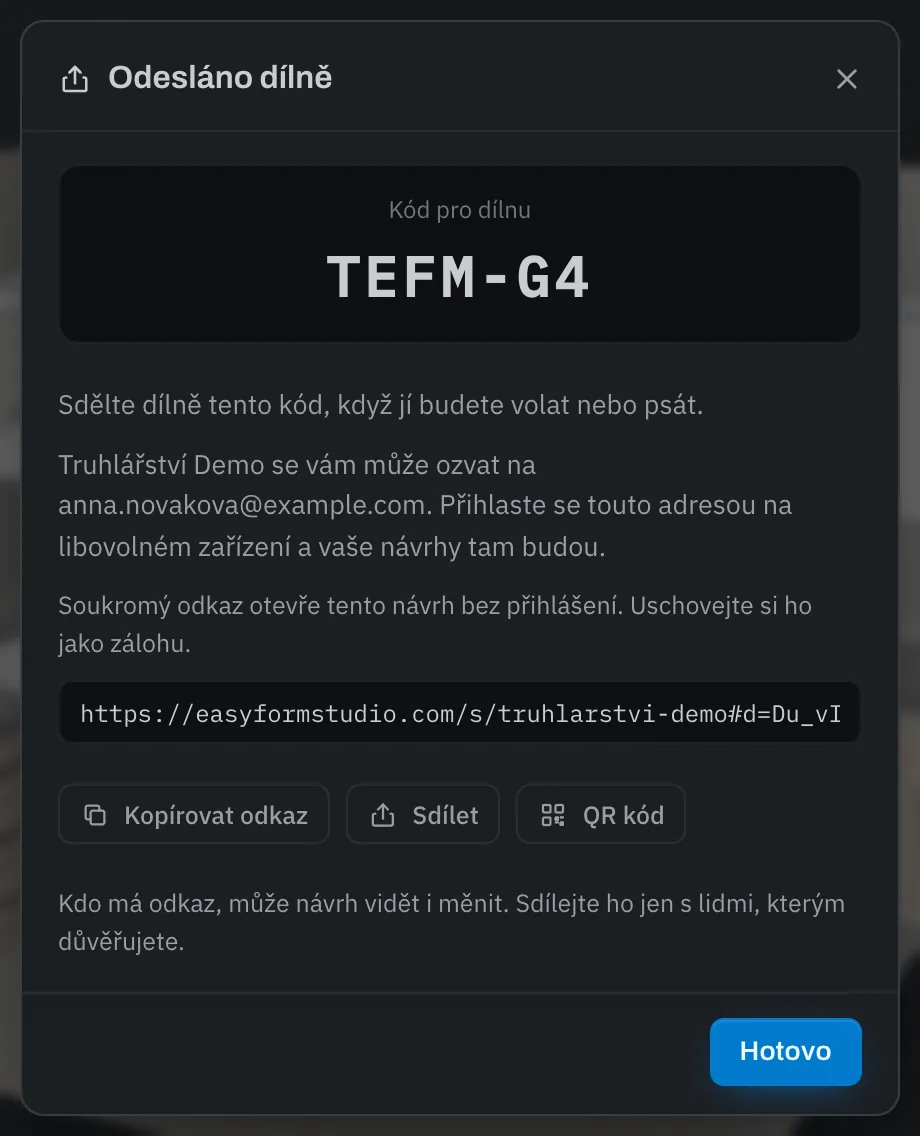
- Kód pro dílnu (např.
7KQ2-M4): sdělte ho dílně, když jí budete volat nebo psát, aby věděla, který návrh je váš. - Dílna se vám může ozvat na vaši e-mailovou adresu. Stejnou adresou se přihlásíte na libovolném zařízení a vaše návrhy tam budou.
- Soukromý odkaz otevře návrh i bez přihlášení. Uschovejte si ho jako zálohu: Kopírovat odkaz, Sdílet (na telefonu) nebo QR kód se Stáhnout QR kód.
- Klikněte na Hotovo.
Přihlášení platí v tomto prohlížeči 90 dní. Dokud jste přihlášeni, plánovač se na kód znovu neptá.
Pozor
Kdo má soukromý odkaz, může váš návrh vidět i měnit. Sdílejte ho jen s lidmi, kterým důvěřujete.
Další odeslání
Každé další odeslání vytvoří novou verzi návrhu a plánovač ohlásí Odesláno dílně. Když pošlete znovu dřív, než dílna otevře vaši nejnovější verzi, nové odeslání ji nahradí; okno pak už obsahuje zprávu této verze, takže ji můžete upravit. Kód i odkaz zůstanou stejné; znovu je otevřete příkazem Projekt → Odkaz a kód nebo kliknutím na kód v horní liště.
Vedle kódu v horní liště je stav návrhu:
| Stav | Co znamená |
|---|---|
| Zatím neodesláno | Návrh je jen v tomto prohlížeči |
| Odesláno dílně | Dílna má vaši nejnovější verzi |
| Změny nejsou odeslány | Po odeslání jste návrh změnili; odešlete ho znovu |
| Dílna si ho prohlíží | Dílna otevřela váš návrh |
| Dílna poslala verzi | Čeká na vás verze od dílny (viz Dílna poslala novou verzi) |
| Potvrzeno · v3 | Potvrdili jste verzi 3 |
| Ve výrobě · v3 | Dílna vyrábí verzi 3 |
| Archivováno | Návrh je uzavřený |
| Čeká na připojení | Bez internetu; návrh odejde dílně, až se připojení vrátí |
Moje návrhy
Moje návrhy na úvodní obrazovce (nebo kliknutí na logo dílny v horní liště) ukazuje vaše návrhy s obrázkem, kódem, datem a stavem. Kliknutím na návrh ho otevřete.
- Když jste přihlášeni, jsou tu všechny návrhy, které jste této dílně poslali, i z jiných zařízení.
- Na jiném zařízení klikněte vpravo nahoře na úvodní obrazovce (nebo pod seznamem) na Přihlášení a zadejte stejnou e-mailovou adresu a kód ze zprávy.
- Návrhy, které jste ještě neodeslali, existují jen v prohlížeči, ve kterém jste je vytvořili.
- Koš na kartě (Odebrat z tohoto prohlížeče) se ještě jednou zeptá a Odebrat to potvrdí. Odeslaný návrh si dílna ponechá a přihlášení ho vrátí; návrh, který jste nikdy neodeslali, se smaže.
- Nový návrh začnete příkazem Projekt → Nový návrh… nebo na kartě Nový návrh.
Váš účet
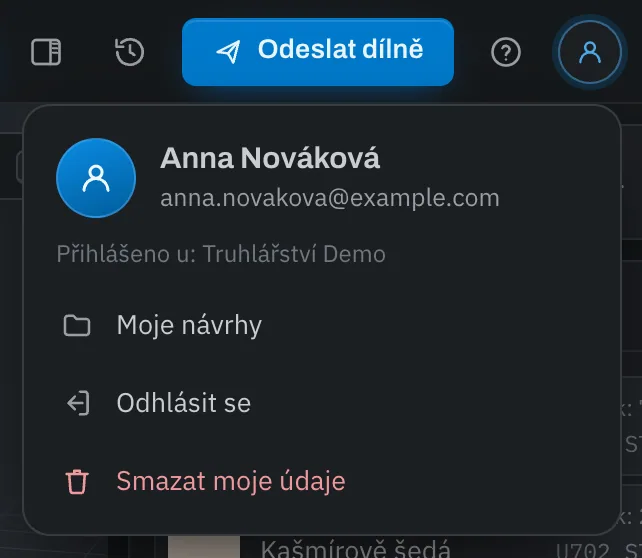
Když jste přihlášeni, je vpravo v horní liště ikona osoby. Kliknutím na ni otevřete nabídku s vaším jménem a e-mailovou adresou a řádkem „Přihlášeno u: …“:
| Položka | Co dělá |
|---|---|
| Moje návrhy | Vrátí vás na seznam vašich návrhů |
| Odhlásit se | Zeptá se Odhlásit se?. Odeslané návrhy z tohoto prohlížeče zmizí (dílna si je ponechá a přihlášení je vrátí); neodeslané zůstanou. Když má odeslaný návrh dosud neodeslané změny, plánovač upozorní, že se tyto změny ztratí: před odhlášením je odešlete |
| Smazat moje údaje | Zeptá se Smazat vaše údaje?. Vaše e-mailová adresa, jméno a všechny návrhy odeslané této dílně se ze serveru trvale smažou a dílna je už neuvidí. Neodeslané návrhy zůstanou v tomto prohlížeči |
Účet patří jen k této dílně: se stejnou e-mailovou adresou máte v plánovači jiné dílny samostatný účet.
E-mail od dílny
Když dílna pošle novou verzi vašeho návrhu, dostanete e-mail „Dílna … vám poslala novou verzi návrhu …“ s odkazem Otevřít návrh. Když dílna pošle opravu dřív, než tuto verzi otevřete, oprava ji nahradí bez nové zprávy.
- Pokud dílna k verzi napsala zprávu, je zpráva v e-mailu, pod odkazem.
- Odkaz v e-mailu otevře tento návrh v plánovači. Když nejste přihlášeni, plánovač vás požádá o přihlášení adresou, na kterou zpráva přišla.
- Na zprávu můžete odpovědět: odpověď půjde dílně.
Verze
Verze (ikona hodin v horní liště nebo Projekt → Verze) ukazuje všechny verze, které jste vy a dílna poslali, nejnovější nahoře. Tečka na ikoně znamená, že na vás čeká nová verze.
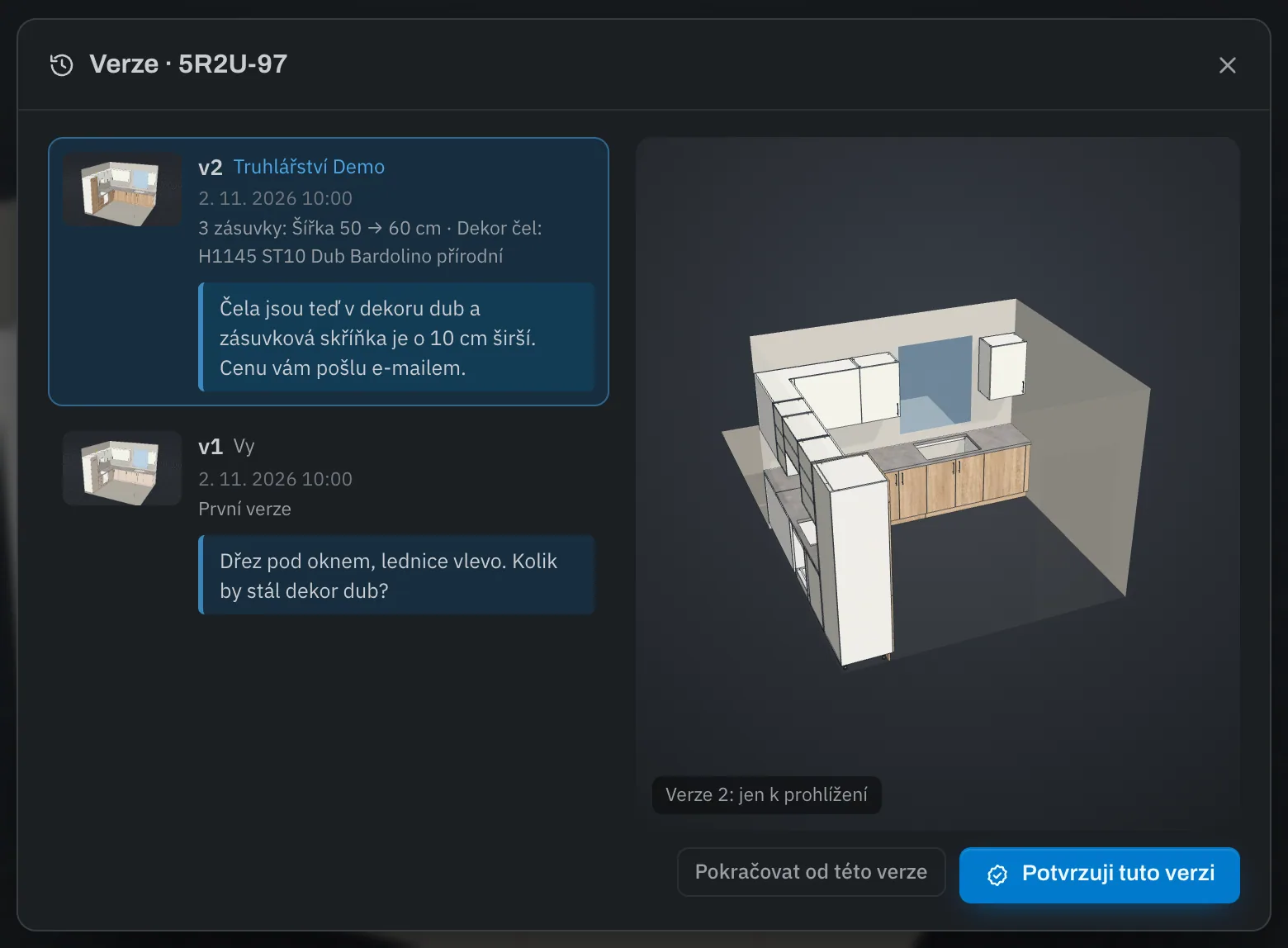
- Každá verze má číslo, autora (Vy nebo název dílny), datum a co se změnilo, např. „3 zásuvky: Šířka 50 → 60 cm · Dekor čel: …“. U starších verzí klikněte na Zobrazit změny.
- Zpráva k verzi, vaše nebo dílny, je pod souhrnem, v rámečku.
- Kliknutí na verzi ji ukáže ve 3D, jen k prohlížení.
- Pokračovat od této verze: váš návrh se stane touto verzí. Zpět vrátí to, co jste měli.
- Potvrzuji tuto verzi: dáte dílně vědět, že s touto verzí souhlasíte. Plánovač ohlásí „Potvrdili jste verzi 3. Dílna to vidí.“ Obvykle potvrzujete nejnovější verzi.
Dílna poslala novou verzi
Když dílna pošle svou verzi, dostanete e-mail (viz E-mail od dílny) a nad 3D pohledem se objeví pruh, např. „Truhlářství Demo: nová verze 2.“, a pod ním zpráva dílny (Zpráva od dílny), pokud ji napsala:
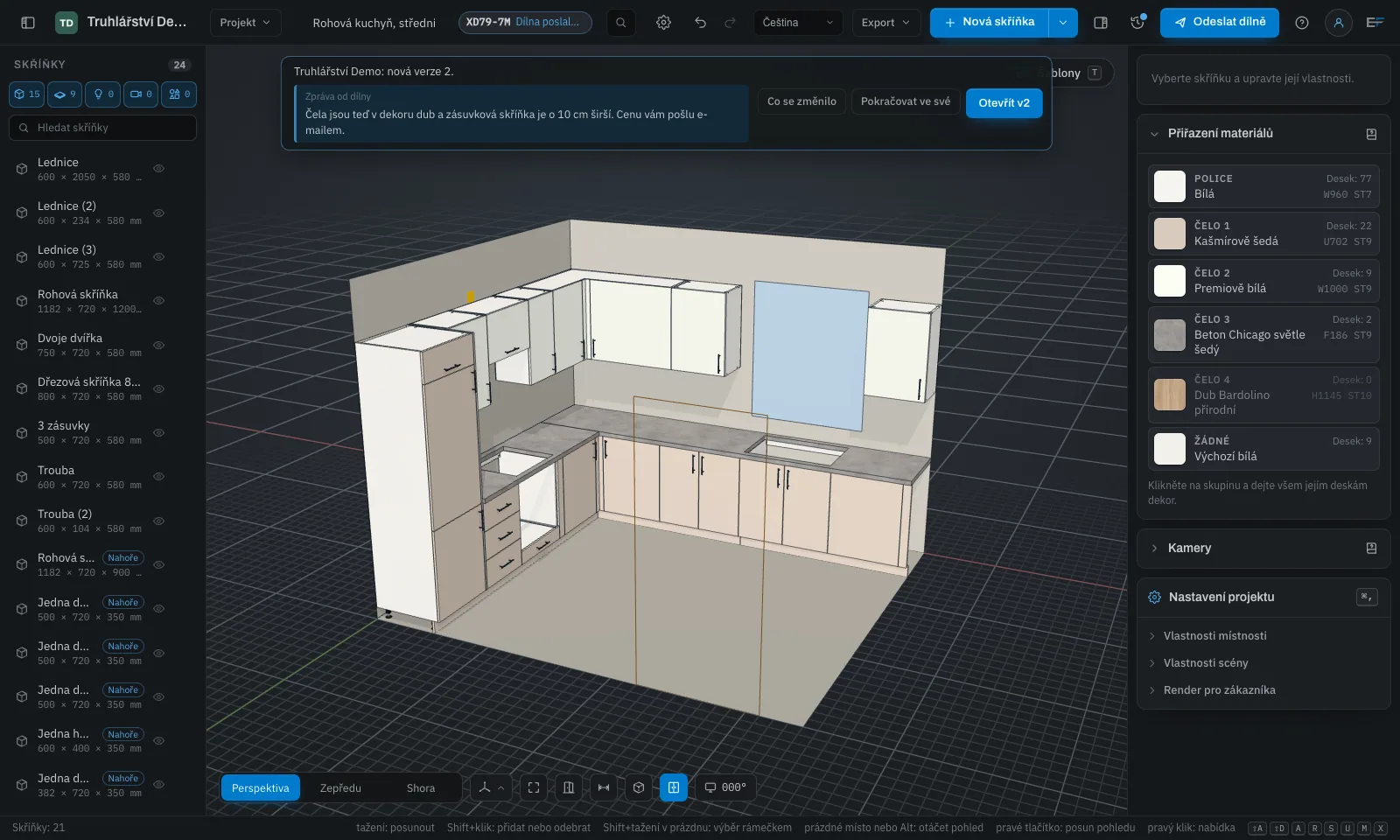
- Otevřít v2: verze dílny se stane vaším návrhem. Zpět vrátí ten váš.
- Co se změnilo: otevře Verze se souhrnem a 3D náhledem.
- Pokračovat ve své: ponecháte si svůj návrh. Když ho odešlete, dílna uvidí, že vznikl z vaší starší verze.
Plánovač hledá nové verze každých několik minut a když se vrátíte na kartu.
Ve výrobě
Když dílna předá návrh do výroby, pruh nad 3D pohledem ohlásí „Ve výrobě · v3: dílna ho vyrábí.“ a z Odeslat dílně se stane Ve výrobě. Návrh i každou verzi si dál můžete prohlížet, ale nemůžete posílat změny ani potvrzovat. Pokud je změna přece jen potřeba, obraťte se na dílnu: může návrh odemknout.
Archivovaný návrh je uzavřený stejně: „Archivováno: návrh je uzavřený. Můžete si prohlížet jej i jeho verze.“
Když plánovač nefunguje
| Zpráva | Co dělat |
|---|---|
| Plánovač teď není k dispozici | Dílna plánovač vypnula nebo na čas nefunguje. Obraťte se na dílnu. Vaše návrhy zůstávají v tomto prohlížeči a znovu se otevřou, až bude plánovač zpět |
| Tento návrh už neexistuje | Dílna návrh smazala nebo vám dala nový odkaz. Obraťte se na dílnu |
| Tento plánovač neexistuje | Adresa je chybná. Ověřte ji u dílny |
| Bez připojení | Plánovač potřebuje ke spuštění internet. Zkontrolujte připojení a klikněte na Zkusit znovu |
Soukromí
- Dokud nekliknete na Odeslat dílně, je návrh jen v tomto prohlížeči.
- Při prvním odeslání dostane dílna vaši e-mailovou adresu a, pokud jste ho zadali, vaše jméno, aby se vám mohla ozvat. Plánovač se neptá na telefon ani na adresu.
- Dílna uvidí návrh (nábytek, rozměry, dekory, místnost), jeho obrázek a zprávy, které k verzím napíšete; vaši zprávu dostane i e-mailem.
- Přihlášení používá jen jedno cookie (
efs_guest), aby vás plánovač poznal; platí 90 dní nebo do odhlášení. - Své údaje smažete sami: Smazat moje údaje v nabídce účtu (viz Váš účet).
- Do názvů skříněk, poznámek ani do názvu návrhu nepište osobní údaje (adresu, telefon). Dílně stačí kód a vaše e-mailová adresa, aby věděla, že jde o vás.
- Více najdete v zásadách ochrany osobních údajů (odkaz Soukromí v okně přihlášení).
Časté problémy a řešení
Odeslat dílně je šedé. Návrh nebyl odeslán a je prázdný: přidejte aspoň jednu skříňku. Pokud je na tlačítku Ve výrobě, dílna návrh vyrábí.
Plánovač hlásí, že není připojení. Návrh zůstává v tomto prohlížeči a odejde dílně, až se připojení vrátí.
Kód nepřišel. Počkejte minutu a podívejte se do složky se spamem. Zkontrolujte, že je adresa napsaná správně; pokud ne, klikněte na Jiná e-mailová adresa. Až odpočet skončí, požádejte o nový kód tlačítkem Poslat znovu.
Kód není správný. Plánovač ohlásí „Kód není správný. Zkontrolujte e-mail a zkuste to znovu.“ Zadejte kód z nejnovější zprávy; starší kódy už nefungují.
Kód vypršel. Kód platí 10 minut. Klikněte na Poslat znovu a zadejte nový.
Příliš mnoho pokusů. Po několika chybných kódech nebo žádostech plánovač ohlásí, jak dlouho máte čekat. Počkejte a zkuste to znovu.
Na jiném zařízení svůj návrh nevidím. Přihlaste se na tomto zařízení stejnou e-mailovou adresou (Přihlášení na úvodní obrazovce). Návrhy, které jste neodeslali, zůstávají jen v prohlížeči, ve kterém jste je vytvořili.
Nad návrhem je napsáno „Přihlaste se, abyste mohli posílat změny…“. Odhlásili jste se nebo přihlášení vypršelo. Klikněte na Přihlášení a potvrďte svou e-mailovou adresu kódem; vaše práce zůstává v prohlížeči.
Odkaz se mi ztratil. Nepotřebujete ho: přihlaste se svou e-mailovou adresou. Odkaz je také v Projekt → Odkaz a kód na zařízení, ze kterého jste návrh odeslali.
Dílna říká, že návrh nedostala. Zkontrolujte stav vedle kódu v horní liště. Pokud je tam Zatím neodesláno nebo Změny nejsou odeslány, klikněte na Odeslat dílně.
Odsud bylo odesláno příliš mnoho. Počkejte tak dlouho, jak uvádí zpráva, a odešlete návrh znovu.
Dále
Na cenu, dodání a výrobu se zeptejte dílny, která vám plánovač dala. Dílny si o portálu přečtou v kapitole Zákaznický portál.