Planificateur pour les clients de l’atelier
Cette page est pour vous si une menuiserie vous a donné l’adresse de son planificateur. Dans le planificateur, dans votre navigateur, vous composez vous-même une cuisine, une armoire ou d’autres meubles aux dimensions de votre pièce et envoyez le projet à l’atelier. L’atelier le retravaille et vous envoie sa version, jusqu’à ce que vous soyez d’accord. Vous convenez du prix, de la livraison et de la fabrication avec l’atelier ; le planificateur n’affiche aucun prix.
Avant de commencer
- Il vous faut un navigateur (sur un ordinateur, une tablette ou un téléphone) et une connexion internet. Vous n’installez rien et n’avez besoin d’aucun mot de passe.
- L’atelier vous donne l’adresse du planificateur, par exemple
easyformstudio.com/s/menuiserie-demo. En haut du planificateur, vous voyez le logo et le nom de l’atelier. - Vous commencez à concevoir tout de suite, sans vous connecter. Votre travail est conservé dans ce navigateur, et l’atelier ne le voit que lorsque vous l’envoyez.
- Pour envoyer, il vous faut une adresse e-mail : au premier envoi, le planificateur y envoie un code à 6 chiffres (voir Envoyer à l’atelier).
- Dans une fenêtre de navigation privée, le planificateur avertit en bas : « Ce navigateur ne conserve pas les données (fenêtre privée) : envoyez votre projet avant de le fermer. »
Commencer un projet
L’écran d’accueil a deux onglets : Nouveau projet et Mes projets.
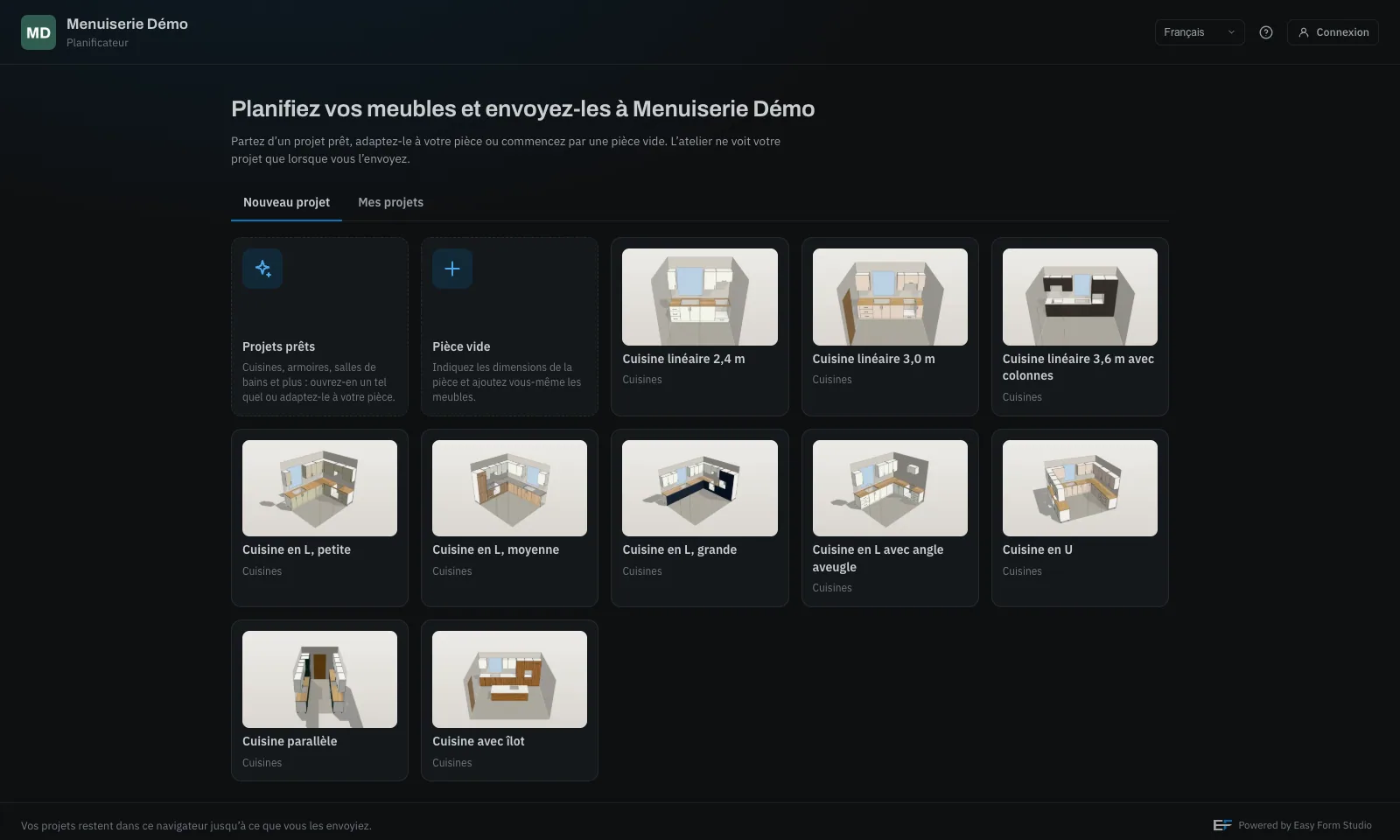
Dans l’onglet Nouveau projet, vous choisissez comment commencer :
- Projets prêts ouvre une galerie de cuisines, d’armoires, de salles de bains et d’autres pièces. Choisissez un projet et cliquez sur Ouvrir tel quel ou Adapter à ma pièce : vous tapez les dimensions de votre pièce, et le planificateur y adapte le projet choisi.
- Pièce vide : vous indiquez les dimensions de la pièce et ajoutez vous-même les meubles.
- La carte d’un projet prêt (une cuisine droite, une cuisine en L…) ouvre aussitôt ce projet dans la galerie.
En haut à droite se trouvent Connexion (pour les projets que vous avez déjà envoyés, voir Mes projets), la langue du planificateur et ?, qui ouvre cette page.
Concevoir
La première fois, le planificateur affiche Quatre conseils pour commencer. Cliquez sur Compris ; vous rouvrez les conseils dans le menu Projet. Les bases de la conception :
- Regardez autour. Faites glisser la souris sur un endroit vide pour tourner la vue, avec le bouton droit pour la déplacer, et zoomez avec la molette. Sur un téléphone : un doigt tourne la vue, deux doigts la déplacent et zooment.
- Modifier un meuble. Cliquez sur un meuble : ses dimensions, façades, tiroirs et tablettes sont dans le panneau de droite, sur un téléphone dans le panneau en bas de l’écran.
- Ajouter un meuble. Nouveau caisson dans la barre supérieure ajoute un meuble, et Modèles (touche T) propose des meubles prêts, par exemple un meuble sous-évier ou un meuble four.
- Dessiner. La flèche à côté de Nouveau caisson → Dessiner un caisson… ouvre un éditeur où vous dessinez une armoire ou une bibliothèque vue de face : les traits deviennent des tablettes et des séparations, vous donnez aux cases des portes ou des tiroirs, et Créer les caissons construit les meubles à partir du croquis (Dessiner un caisson).
- Décors. Dans l’onglet Projet, dans le panneau Attribution des matériaux, cliquez sur un groupe (par exemple les façades) et choisissez un décor. Chaque panneau de ce groupe le reçoit.
- La pièce. Vous changez les dimensions, les fenêtres et les portes de la pièce dans Paramètres du projet (l’engrenage de la barre supérieure).
- Défaire. Ctrl+Z (sur Mac Cmd+Z) ou la flèche de la barre supérieure annule la dernière modification.
- Une image. Le menu Export propose Rendu client (JPG), Image de la vue (JPG) et Modèle RA (USDZ) pour iPhone et iPad.
Le planificateur enregistre de lui-même chaque modification dans ce navigateur. Si vous fermez l’onglet, le projet vous attend sous Mes projets.
Envoyer à l’atelier
Quand le projet est prêt, cliquez sur Envoyer à l’atelier en haut à droite. La fenêtre Envoyer à l’atelier s’ouvre :
- Si vous le souhaitez, écrivez dans Message à l’atelier (facultatif) ce que l’atelier doit savoir, par exemple « Évier sous la fenêtre, réfrigérateur à gauche. Combien coûterait le décor chêne ? » Le message accompagne cette version du projet, jusqu’à 1000 caractères.
- Cliquez sur Envoyer (ou Ctrl+Enter dans le champ du message, sur Mac Cmd+Enter).
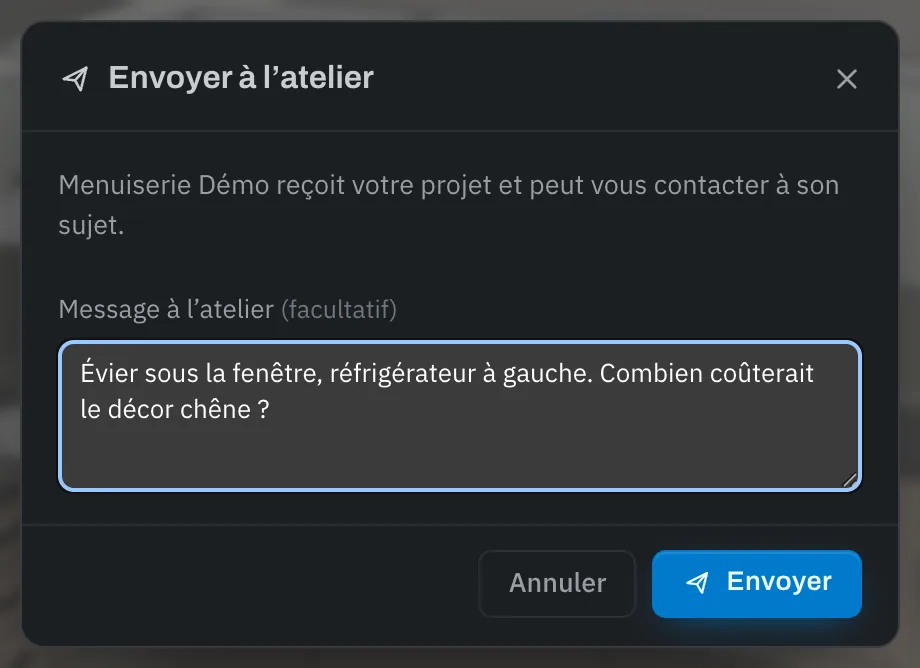
Annuler ferme la fenêtre sans envoyer ; le message écrit reste dans ce navigateur jusqu’au prochain envoi.
Premier envoi : e-mail et code
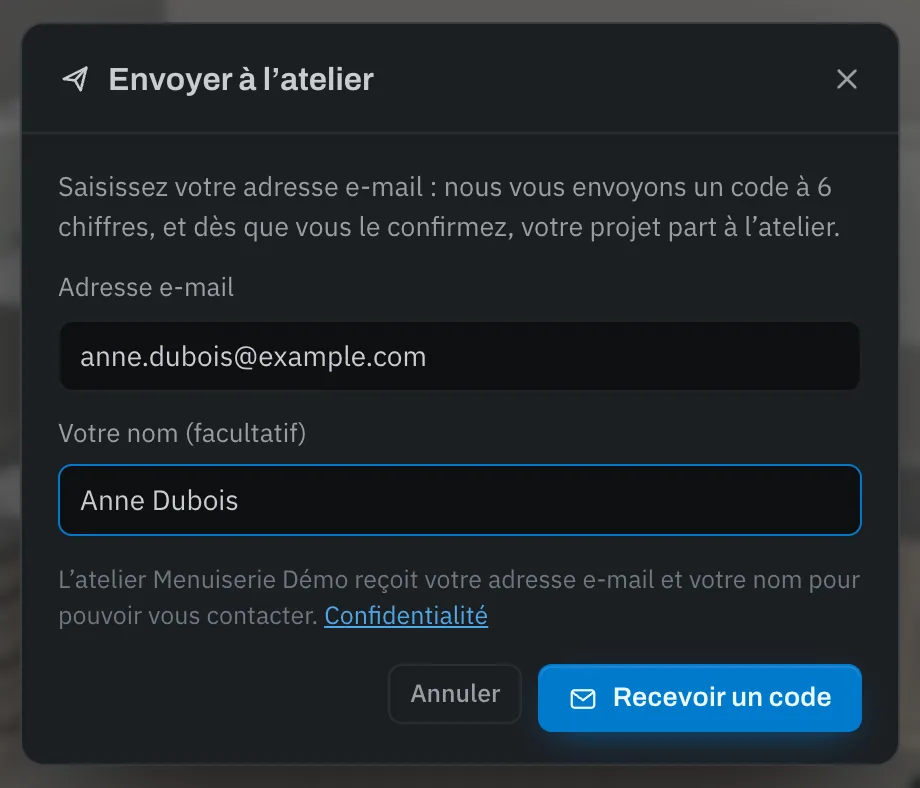
Au premier envoi, le planificateur vous demande ensuite votre adresse e-mail. Il y envoie un code à 6 chiffres, et le projet ne part à l’atelier que lorsque vous confirmez le code.
- Tapez votre Adresse e-mail et, si vous le souhaitez, Votre nom (facultatif). En dessous, une note indique que l’atelier reçoit votre adresse e-mail et votre nom pour pouvoir vous contacter, avec le lien Confidentialité.
- Cliquez sur Recevoir un code.
- Ouvrez vos e-mails. Le message « Votre code pour le planificateur de … » arrive en une minute ; sinon, regardez aussi dans le dossier des spams.
- Tapez le code dans les six cases. Quand vous tapez le dernier chiffre, le planificateur le vérifie de lui-même ; vous pouvez aussi cliquer sur Confirmer et envoyer.
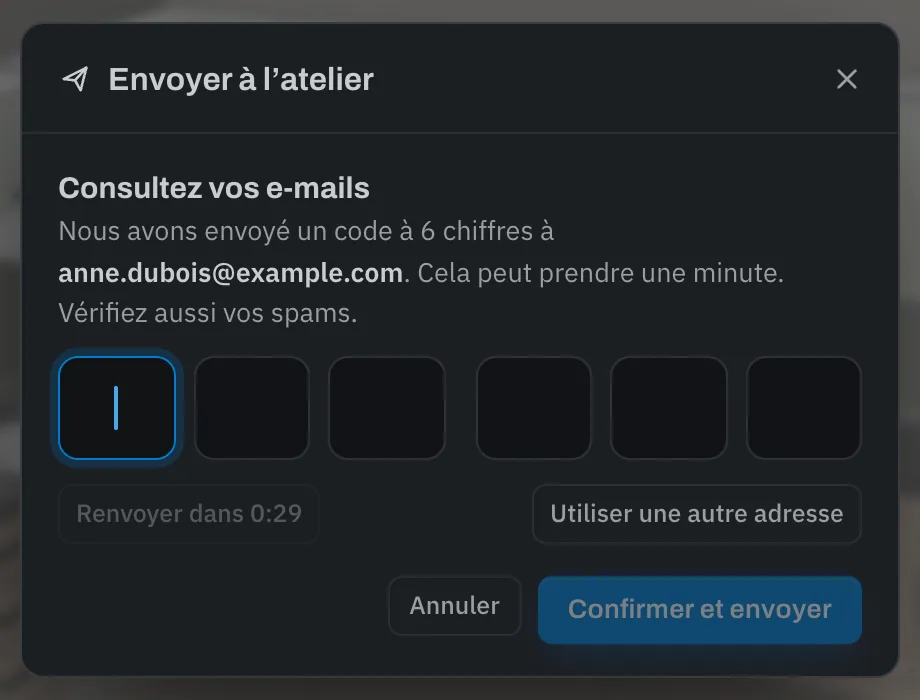
- Renvoyer envoie un nouveau code. Le bouton fonctionne une demi-minute après le code précédent ; jusque-là, il indique combien de temps attendre.
- Utiliser une autre adresse revient à la première étape.
- Un code est valable 10 minutes et ne fonctionne qu’une fois.
Quand le code est accepté, le projet part à l’atelier et la fenêtre Envoyé à l’atelier s’ouvre :
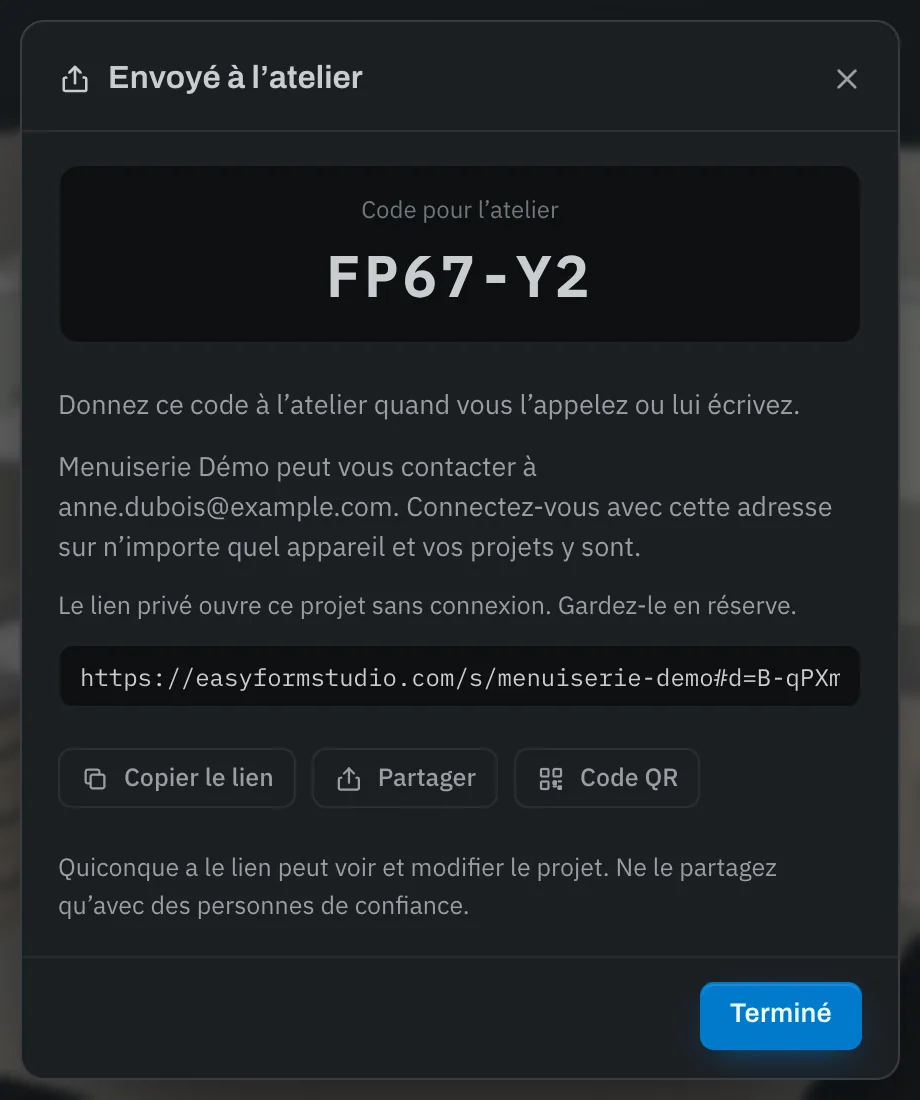
- Code pour l’atelier (par exemple
7KQ2-M4) : donnez ce code à l’atelier quand vous l’appelez ou lui écrivez, pour qu’il sache quel projet est le vôtre. - L’atelier peut vous contacter à votre adresse e-mail. Vous vous connectez avec la même adresse sur n’importe quel appareil, et vos projets y sont.
- Le Lien privé ouvre aussi le projet sans connexion. Gardez-le en réserve : Copier le lien, Partager (sur un téléphone) ou Code QR avec Télécharger le code QR.
- Cliquez sur Terminé.
La connexion dure 90 jours dans ce navigateur. Tant que vous êtes connecté, le planificateur ne vous redemande pas de code.
Attention
Quiconque a le lien privé peut voir et modifier votre projet. Ne le partagez qu’avec des personnes de confiance.
Envois suivants
Chaque envoi suivant crée une nouvelle version du projet, et le planificateur signale Envoyé à l’atelier. Si vous envoyez à nouveau avant que l’atelier ait ouvert votre version la plus récente, le nouvel envoi la remplace ; la fenêtre affiche alors déjà le message de cette version, pour que vous puissiez le modifier. Le code et le lien restent les mêmes ; vous les rouvrez avec Projet → Lien et code ou d’un clic sur le code dans la barre supérieure.
À côté du code, dans la barre supérieure, se trouve le statut du projet :
| Statut | Ce qu’il signifie |
|---|---|
| Pas encore envoyé | Le projet n’est que dans ce navigateur |
| Envoyé à l’atelier | L’atelier a votre version la plus récente |
| Modifications non envoyées | Vous avez modifié le projet après l’avoir envoyé ; envoyez-le de nouveau |
| L’atelier l’examine | L’atelier a ouvert votre projet |
| L’atelier a envoyé une version | Une version de l’atelier vous attend (voir L’atelier a envoyé une nouvelle version) |
| Confirmé · v3 | Vous avez confirmé la version 3 |
| En production · v3 | L’atelier fabrique la version 3 |
| Archivé | Le projet est clos |
| En attente de connexion | Pas d’internet ; le projet part à l’atelier dès que la connexion revient |
Mes projets
Mes projets sur l’écran d’accueil (ou un clic sur le logo de l’atelier dans la barre supérieure) affiche vos projets, avec leur image, leur code, leur date et leur statut. Un clic sur un projet l’ouvre.
- Tant que vous êtes connecté, la liste contient tous les projets que vous avez envoyés à cet atelier, y compris depuis d’autres appareils.
- Sur un autre appareil, cliquez sur Connexion en haut à droite de l’écran d’accueil (ou sous la liste) et tapez la même adresse e-mail et le code reçu par message.
- Les projets que vous n’avez pas encore envoyés n’existent que dans le navigateur où vous les avez créés.
- La corbeille de la carte (Retirer de ce navigateur) demande une confirmation, et Retirer confirme. L’atelier garde un projet que vous avez envoyé, et une connexion le ramène ; un projet que vous n’avez jamais envoyé est supprimé.
- Vous commencez un nouveau projet avec Projet → Nouveau projet… ou dans l’onglet Nouveau projet.
Votre compte
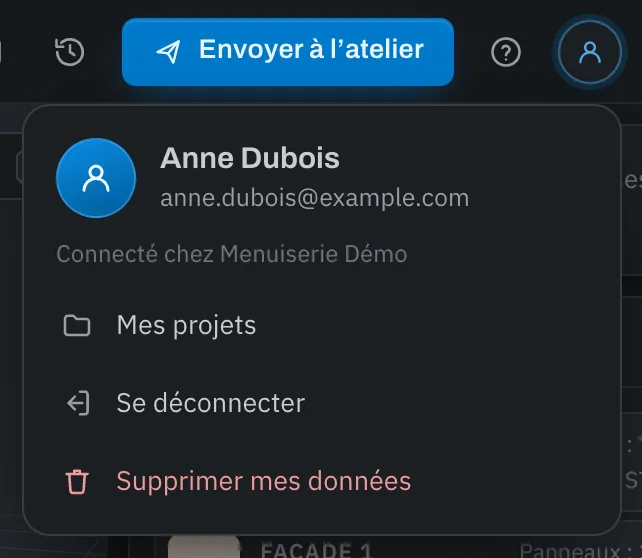
Tant que vous êtes connecté, une icône de personne se trouve à droite de la barre supérieure. Un clic ouvre un menu avec votre nom, votre adresse e-mail et la ligne « Connecté chez … » :
| Élément | Ce qu’il fait |
|---|---|
| Mes projets | Revient à la liste de vos projets |
| Se déconnecter | Demande Se déconnecter ?. Les projets envoyés quittent ce navigateur (l’atelier les garde, et une connexion les ramène) ; les projets non envoyés restent. Quand un projet envoyé a des modifications pas encore envoyées, le planificateur avertit que ces modifications seront perdues : envoyez-les avant de vous déconnecter |
| Supprimer mes données | Demande Supprimer vos données ?. Votre adresse e-mail, votre nom et tous les projets envoyés à cet atelier sont supprimés définitivement du serveur, et l’atelier ne les voit plus. Les projets non envoyés restent dans ce navigateur |
Le compte n’appartient qu’à cet atelier : avec la même adresse e-mail dans le planificateur d’un autre atelier, vous avez un compte distinct.
E-mail de l’atelier
Quand l’atelier envoie une nouvelle version de votre projet, vous recevez l’e-mail « … vous a envoyé une nouvelle version du projet … » avec le lien Ouvrir le projet. Quand l’atelier envoie une correction avant que vous ayez ouvert cette version, la correction la remplace sans nouveau message.
- Quand l’atelier a écrit un message avec la version, le message est dans l’e-mail, sous le lien.
- Le lien de l’e-mail ouvre ce projet dans le planificateur. Si vous n’êtes pas connecté, le planificateur vous demande de vous connecter avec l’adresse à laquelle le message est arrivé.
- Vous pouvez répondre au message : votre réponse va à l’atelier.
Versions
Versions (l’icône d’horloge de la barre supérieure, ou Projet → Versions) affiche toutes les versions que vous et l’atelier avez envoyées, la plus récente en premier. Un point sur l’icône signale qu’une nouvelle version vous attend.
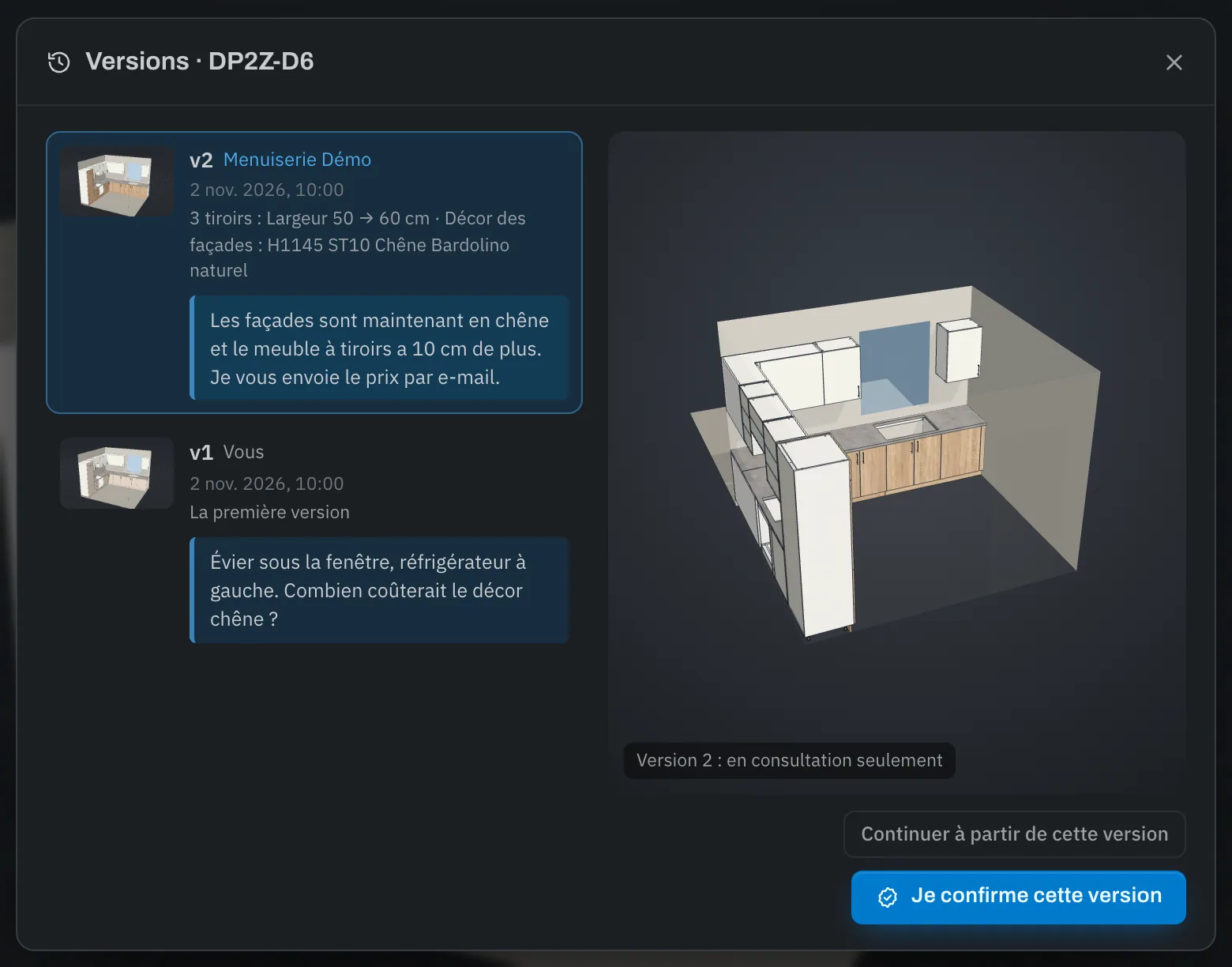
- Chaque version a son numéro, son auteur (Vous ou le nom de l’atelier), la date et ce qui a changé, par exemple « 3 tiroirs : Largeur 50 → 60 cm · Décor des façades : … ». Pour les versions plus anciennes, cliquez sur Afficher les modifications.
- Le message d’une version, le vôtre ou celui de l’atelier, se trouve sous le résumé, dans un cadre.
- Un clic sur une version l’affiche en 3D, en consultation seulement.
- Continuer à partir de cette version : votre projet devient cette version. Défaire rétablit ce que vous aviez.
- Je confirme cette version : vous indiquez à l’atelier que vous êtes d’accord avec cette version. Le planificateur signale « Vous avez confirmé la version 3. L’atelier le voit. » En général, vous confirmez la version la plus récente.
L’atelier a envoyé une nouvelle version
Quand l’atelier envoie sa version, vous recevez un e-mail (voir E-mail de l’atelier), et un bandeau apparaît au-dessus de la vue 3D, par exemple « Menuiserie Démo a envoyé la version 2. », avec le message de l’atelier en dessous (Message de l’atelier) s’il en a écrit un :
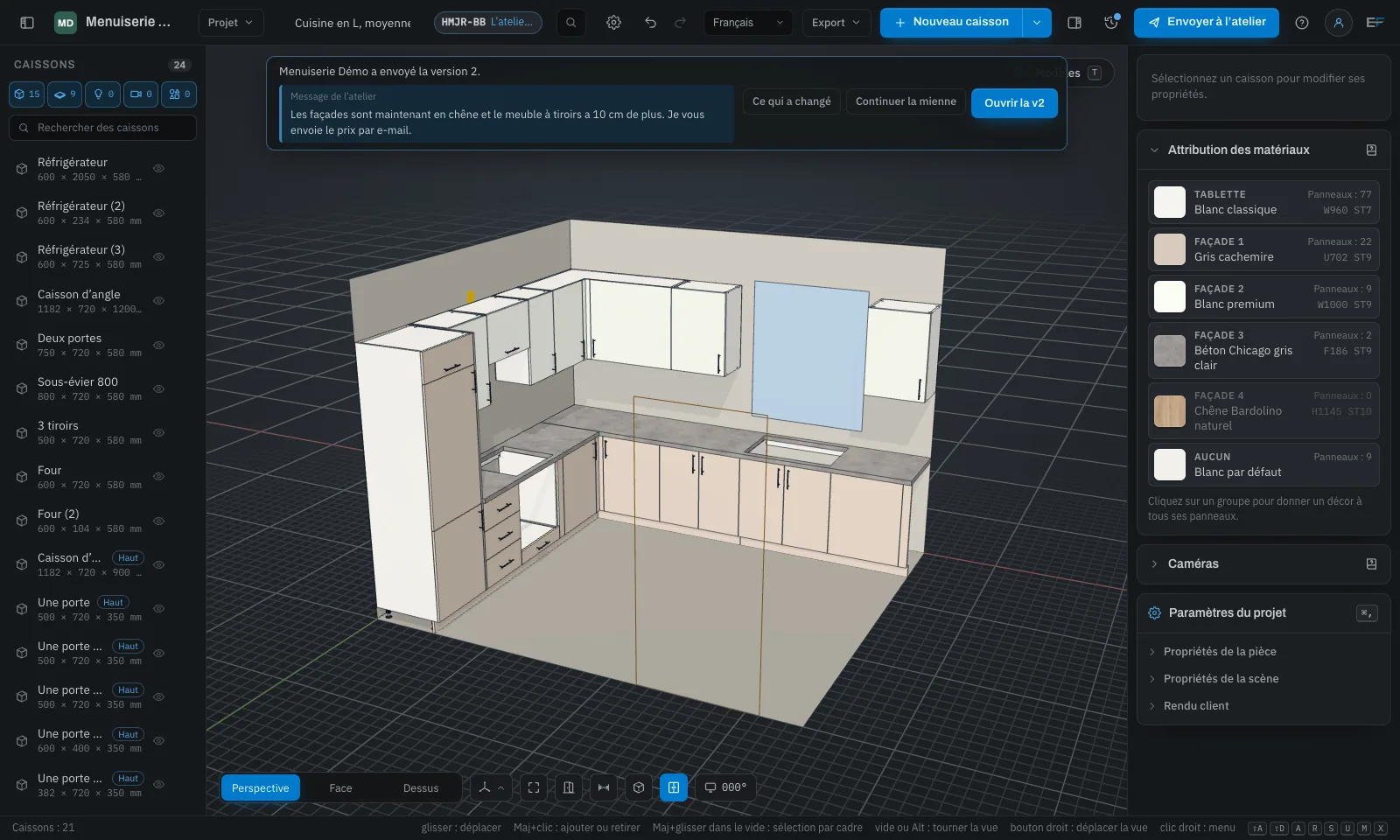
- Ouvrir la v2 : la version de l’atelier devient votre projet. Défaire rétablit le vôtre.
- Ce qui a changé : ouvre Versions, avec le résumé et l’aperçu 3D.
- Continuer la mienne : vous gardez votre projet. Quand vous l’envoyez, l’atelier voit qu’il est issu de votre version plus ancienne.
Le planificateur cherche de nouvelles versions toutes les quelques minutes et quand vous revenez sur l’onglet.
En production
Quand l’atelier lance le projet en production, le bandeau au-dessus de la vue 3D indique « En production · v3 : l’atelier le fabrique. », et Envoyer à l’atelier devient En production. Vous pouvez toujours regarder le projet et chaque version, mais vous ne pouvez ni envoyer de modifications ni confirmer. Si une modification est malgré tout nécessaire, contactez l’atelier : il peut déverrouiller le projet.
Un projet archivé est clos de la même manière : « Archivé : le projet est clos. Vous pouvez le consulter, ainsi que ses versions. »
Quand le planificateur ne fonctionne pas
| Message | Que faire |
|---|---|
| Le planificateur n’est pas disponible pour le moment | L’atelier a désactivé le planificateur ou celui-ci ne fonctionne pas pendant un temps. Contactez l’atelier. Vos projets restent dans ce navigateur et se rouvrent dès que le planificateur est de retour |
| Ce projet n’existe plus | L’atelier a supprimé le projet ou vous a donné un nouveau lien. Contactez l’atelier |
| Ce planificateur n’existe pas | L’adresse est erronée. Vérifiez-la auprès de l’atelier |
| Pas de connexion | Le planificateur a besoin d’internet pour démarrer. Vérifiez la connexion et cliquez sur Réessayer |
Confidentialité
- Tant que vous ne cliquez pas sur Envoyer à l’atelier, le projet n’est que dans ce navigateur.
- Au premier envoi, l’atelier reçoit votre adresse e-mail et, si vous l’avez tapé, votre nom, pour pouvoir vous contacter. Le planificateur ne demande ni numéro de téléphone ni adresse postale.
- L’atelier voit le projet (meubles, dimensions, décors, pièce), son image et les messages que vous écrivez avec les versions ; il reçoit aussi votre message par e-mail.
- La connexion utilise un seul cookie (
efs_guest), uniquement pour que le planificateur vous reconnaisse ; il dure 90 jours ou jusqu’à ce que vous vous déconnectiez. - Vous supprimez vous-même vos données : Supprimer mes données dans le menu du compte (voir Votre compte).
- Ne tapez pas de données personnelles (adresse, téléphone) dans les noms des meubles, les notes ou le nom du projet. Le code et votre adresse e-mail suffisent à l’atelier pour savoir que c’est vous.
- Plus de détails dans la politique de confidentialité (le lien Confidentialité dans la fenêtre de connexion).
Problèmes fréquents et solutions
Envoyer à l’atelier est grisé. Le projet n’a pas été envoyé et il est vide : ajoutez au moins un meuble. Si le bouton indique En production, l’atelier fabrique le projet.
Le planificateur indique qu’il n’y a pas de connexion. Le projet est conservé dans ce navigateur et part à l’atelier dès que la connexion revient.
Le code n’est pas arrivé. Attendez une minute et regardez dans le dossier des spams. Vérifiez que l’adresse est bien tapée ; sinon, cliquez sur Utiliser une autre adresse. Demandez un nouveau code avec Renvoyer quand le compte à rebours est terminé.
Le code n’est pas bon. Le planificateur indique « Ce code n’est pas le bon. Vérifiez l’e-mail et réessayez. » Tapez le code du message le plus récent ; les codes plus anciens ne fonctionnent plus.
Le code a expiré. Un code est valable 10 minutes. Cliquez sur Renvoyer et tapez le nouveau.
Trop de tentatives. Après plusieurs codes erronés ou demandes de code, le planificateur indique combien de temps attendre. Attendez et réessayez.
Je ne vois pas mon projet sur un autre appareil. Connectez-vous sur cet appareil avec la même adresse e-mail (Connexion sur l’écran d’accueil). Les projets que vous n’avez pas envoyés restent uniquement dans le navigateur où vous les avez créés.
Au-dessus du projet, il est écrit « Connectez-vous pour envoyer vos modifications… ». Vous vous êtes déconnecté ou la connexion a expiré. Cliquez sur Connexion et confirmez votre adresse e-mail avec un code ; votre travail reste dans le navigateur.
J’ai perdu le lien. Vous n’en avez pas besoin : connectez-vous avec votre adresse e-mail. Le lien se trouve aussi sous Projet → Lien et code sur l’appareil depuis lequel vous avez envoyé le projet.
L’atelier dit qu’il n’a pas reçu le projet. Vérifiez le statut à côté du code dans la barre supérieure. S’il indique Pas encore envoyé ou Modifications non envoyées, cliquez sur Envoyer à l’atelier.
Trop d’envois depuis ici. Attendez le temps indiqué par le message et envoyez de nouveau.
Suite
Pour le prix, la livraison et la fabrication, adressez-vous à l’atelier qui vous a donné le planificateur. Les ateliers trouvent la description du portail dans le chapitre Portail client.