Tervező a műhely ügyfelei számára
Ez az oldal akkor szól Önnek, ha egy asztalosműhely megadta Önnek a tervezője címét. A tervezőben, a böngészőjében, saját maga állítja össze a konyhát, a gardróbszekrényt vagy más bútort a helyisége méreteire, és elküldi a tervet a műhelynek. A műhely finomítja a tervet, és elküldi Önnek a saját változatát, egészen addig, amíg meg nem egyeznek. Az árról, a szállításról és a gyártásról a műhellyel egyeztet; a tervező nem mutat árakat.
Mielőtt elkezdi
- Böngészőre (számítógépen, táblagépen vagy telefonon) és internetkapcsolatra van szüksége. Semmit nem kell telepítenie, és jelszóra sincs szüksége.
- A tervező címét a műhelytől kapja, például
easyformstudio.com/s/minta-asztalosmuhely. A tervező tetején a műhely logóját és nevét látja. - Azonnal elkezdhet tervezni, bejelentkezés nélkül. A munkáját ez a böngésző őrzi, a műhely pedig csak akkor látja, ha elküldi.
- A küldéshez e-mail-címre van szüksége: az első küldéskor a tervező egy 6 számjegyű kódot küld erre a címre (lásd: Küldés a műhelynek).
- Privát böngészőablakban a tervező alul figyelmeztet: „Ez a böngésző nem tárol adatokat (privát ablak): a bezárás előtt küldje el a tervét.”
Terv indítása
A kezdőképernyőn két fül van: Új terv és Terveim.
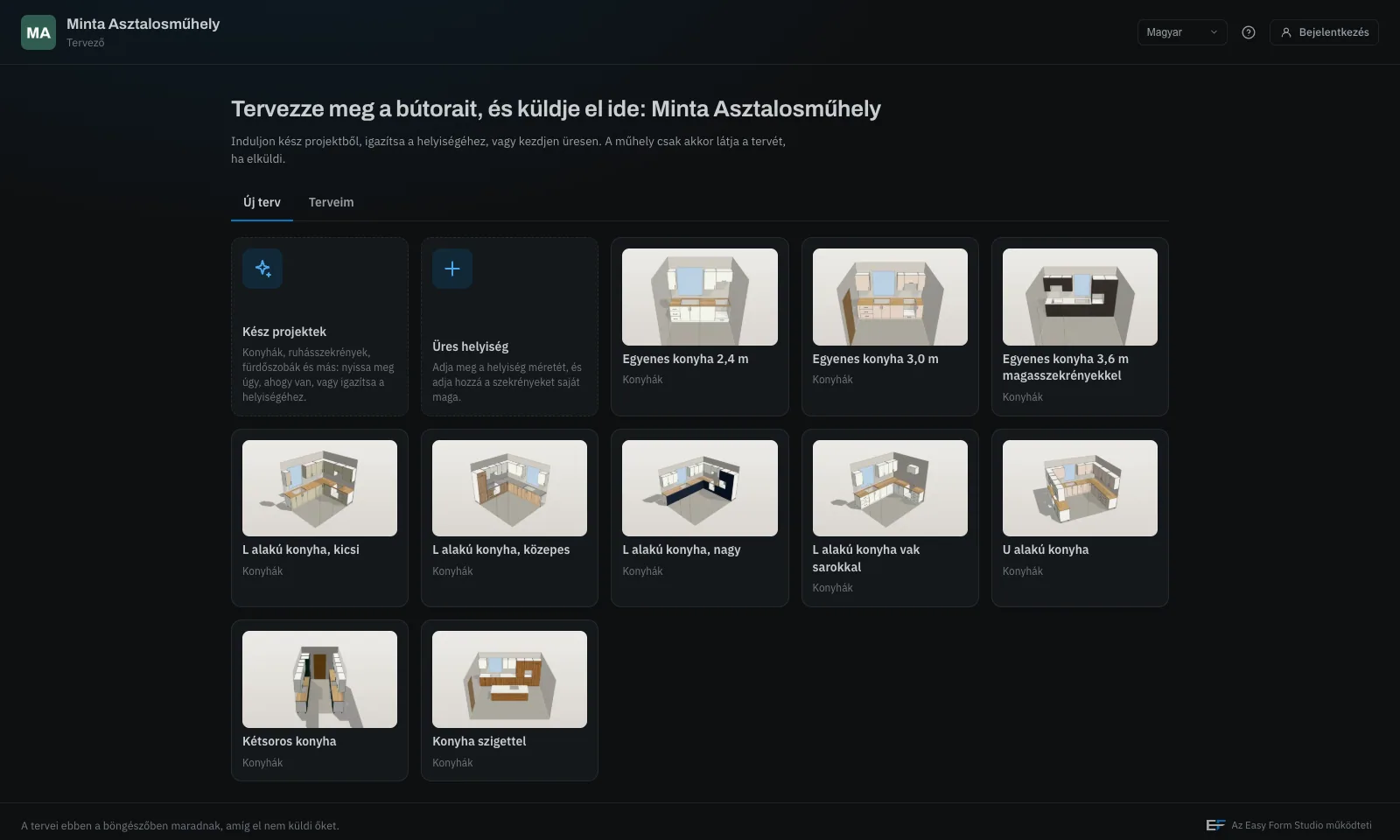
Az Új terv fülön választhatja ki, hogyan kezd hozzá:
- A Kész projektek konyhák, gardróbszekrények, fürdőszobák és más helyiségek galériáját nyitja meg. Válasszon ki egy projektet, és kattintson a Megnyitás így, ahogy van vagy az Igazítás a helyiségemhez gombra: beírja a helyisége méreteit, a tervező pedig ezekhez igazítja a kiválasztott projektet.
- Üres helyiség: Ön adja meg a helyiség méretét, és maga adja hozzá a szekrényeket.
- Egy kész projekt kártyája (egyenes konyha, L alakú konyha…) azonnal megnyitja azt a projektet a galériában.
Jobbra fent találja a Bejelentkezés gombot (a már elküldött tervekhez, lásd: Terveim), a tervező nyelvét és a ? gombot, amely ezt az oldalt nyitja meg.
Tervezés
Először a tervező megjeleníti a Négy tipp az induláshoz ablakot. Kattintson az Értem gombra; a tippeket újra megnyithatja a Projekt menüben. A tervezés alapjai:
- Nézzen körül. Az egérrel egy üres helyen húzva forgathatja a nézetet, a jobb gombbal húzva eltolhatja, a görgővel pedig nagyíthat. Telefonon: egy ujjal forgat, két ujjal tol és nagyít.
- Szekrény módosítása. Kattintson egy szekrényre: a méretei, a frontjai, a fiókjai és a polcai a jobb oldali panelen vannak, telefonon a képernyő alján lévő panelen.
- Szekrény hozzáadása. Az Új szekrény gomb a felső sávban szekrényt ad hozzá, a Sablonok (billentyű: T) pedig kész szekrényeket kínál, például mosogatószekrényt vagy sütőszekrényt.
- Rajzolás. Az Új szekrény melletti nyíl → Szekrény rajzolása… olyan szerkesztőt nyit meg, ahol elölnézetben megrajzolhat egy gardróbszekrényt vagy könyvespolcot: a vonalakból polcok és elválasztók lesznek, a cellákhoz ajtókat vagy fiókokat rendel, a Szekrények készítése gomb pedig a vázlatból elkészíti a szekrényeket (Szekrény rajzolása).
- Dekorok. A Projekt fülön, az Anyagok hozzárendelése panelen kattintson egy csoportra (például a frontokra), és válasszon dekort. A csoport minden lapja megkapja.
- A helyiség. A helyiség méretét, ablakait és ajtóit a Projektbeállítások között módosíthatja (a fogaskerék a felső sávban).
- Visszavonás. A Ctrl+Z (Macen Cmd+Z) vagy a felső sávban lévő nyíl visszavonja az utolsó módosítást.
- Kép. Az Exportálás menüben ezeket találja: Látványterv az ügyfélnek (JPG), A nézet képe (JPG) és AR-modell (USDZ) iPhone-hoz és iPadhez.
A tervező minden módosítást magától elment ebben a böngészőben. Ha bezárja a lapot, a terv a Terveim alatt vár Önre.
Küldés a műhelynek
Amikor a terv kész, kattintson jobbra fent a Küldés a műhelynek gombra. Megnyílik a Küldés a műhelynek ablak:
- Ha szeretné, írja le az Üzenet a műhelynek (nem kötelező) mezőben, mit érdemes tudnia a műhelynek, például: „A mosogató az ablak alatt, a hűtő balra. Mennyibe kerülne a tölgy dekor?” Az üzenet a terv ezen változatával együtt megy, legfeljebb 1000 karakter.
- Kattintson a Küldés gombra (vagy az üzenetmezőben Ctrl+Enter, Macen Cmd+Enter).
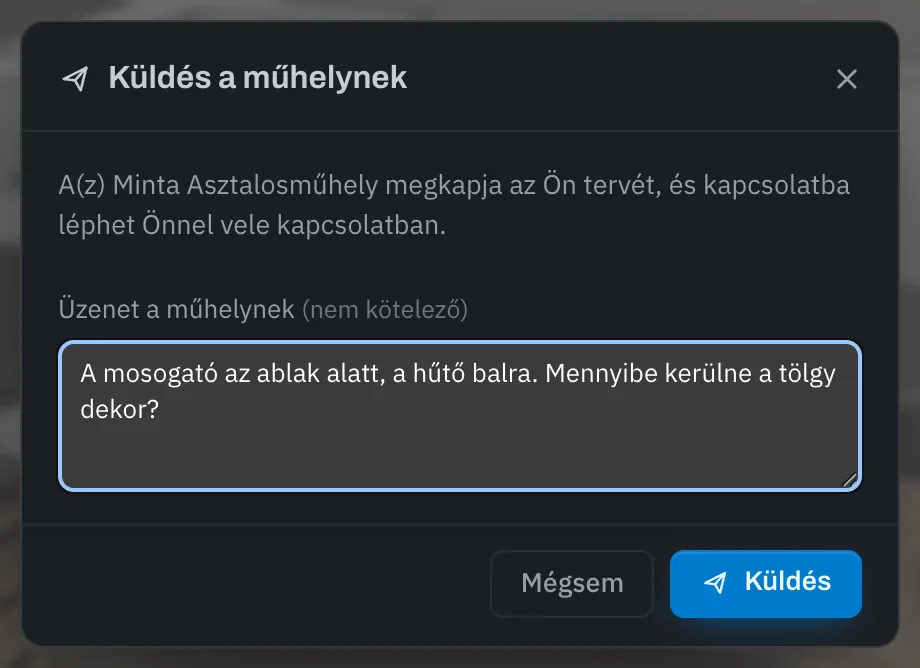
A Mégsem küldés nélkül bezárja az ablakot; az Ön által megírt üzenet a következő küldésig ebben a böngészőben marad.
Az első küldés: e-mail és kód
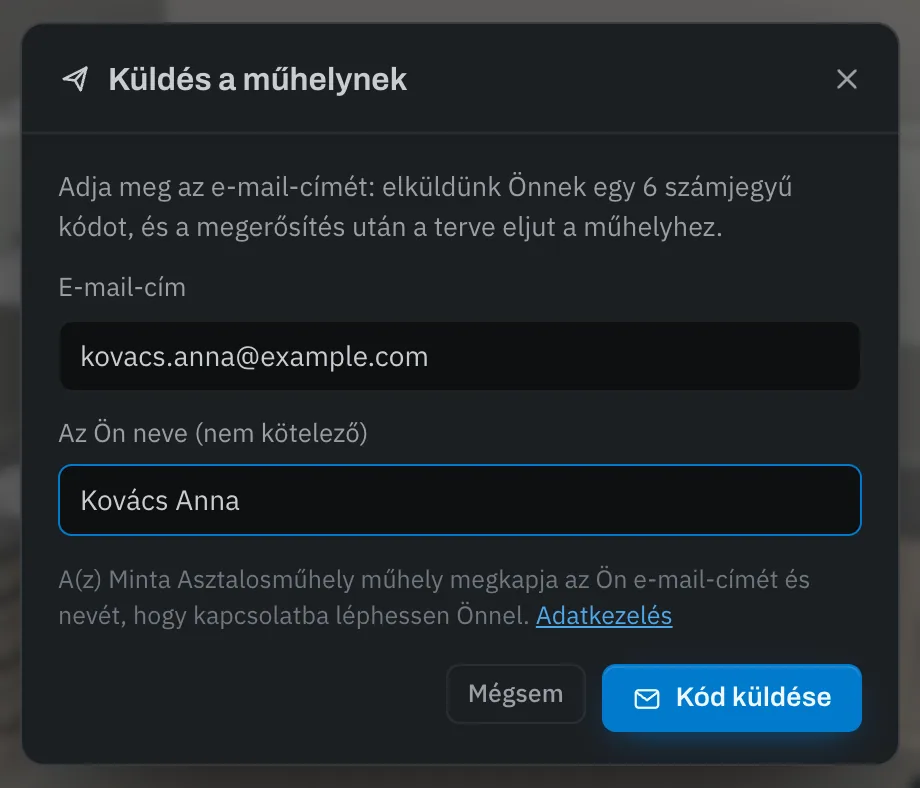
Az első küldéskor a tervező elkéri az e-mail-címét. Egy 6 számjegyű kódot küld erre a címre, a terv pedig csak akkor megy a műhelyhez, ha megerősíti a kódot.
- Írja be az E-mail-cím mezőbe a címét, és ha szeretné, az Az Ön neve (nem kötelező) mezőbe a nevét. Alatta egy megjegyzés közli, hogy a műhely megkapja az e-mail-címét és a nevét, hogy kapcsolatba léphessen Önnel, az Adatkezelés hivatkozással.
- Kattintson a Kód küldése gombra.
- Nyissa meg az e-mailjeit. A „Az Ön kódja a(z) … tervezőhöz” üzenet egy percen belül megérkezik; ha nem, nézze meg a spam mappát is.
- Írja be a kódot a hat mezőbe. Amikor beírja az utolsó számjegyet, a tervező magától ellenőrzi; a Megerősítés és küldés gombra is kattinthat.
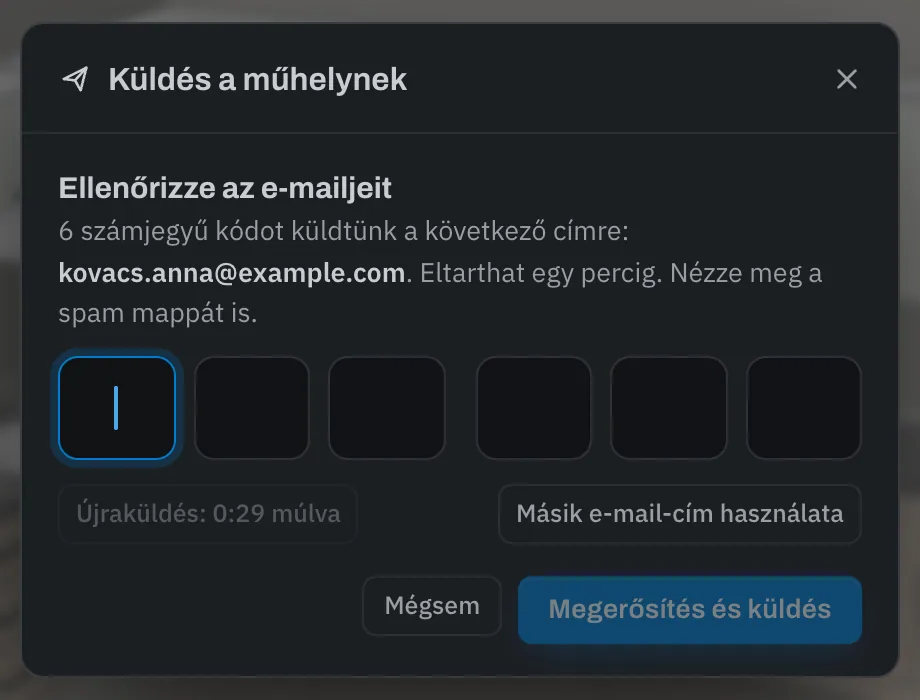
- Az Újraküldés új kódot küld. A gomb az előző kód után fél perccel működik; addig megmutatja, mennyit kell várni.
- A Másik e-mail-cím használata visszavisz az első lépéshez.
- A kód 10 percig érvényes, és csak egyszer használható.
Ha a kódot elfogadta, a terv a műhelyhez kerül, és megnyílik az Elküldve a műhelynek ablak:
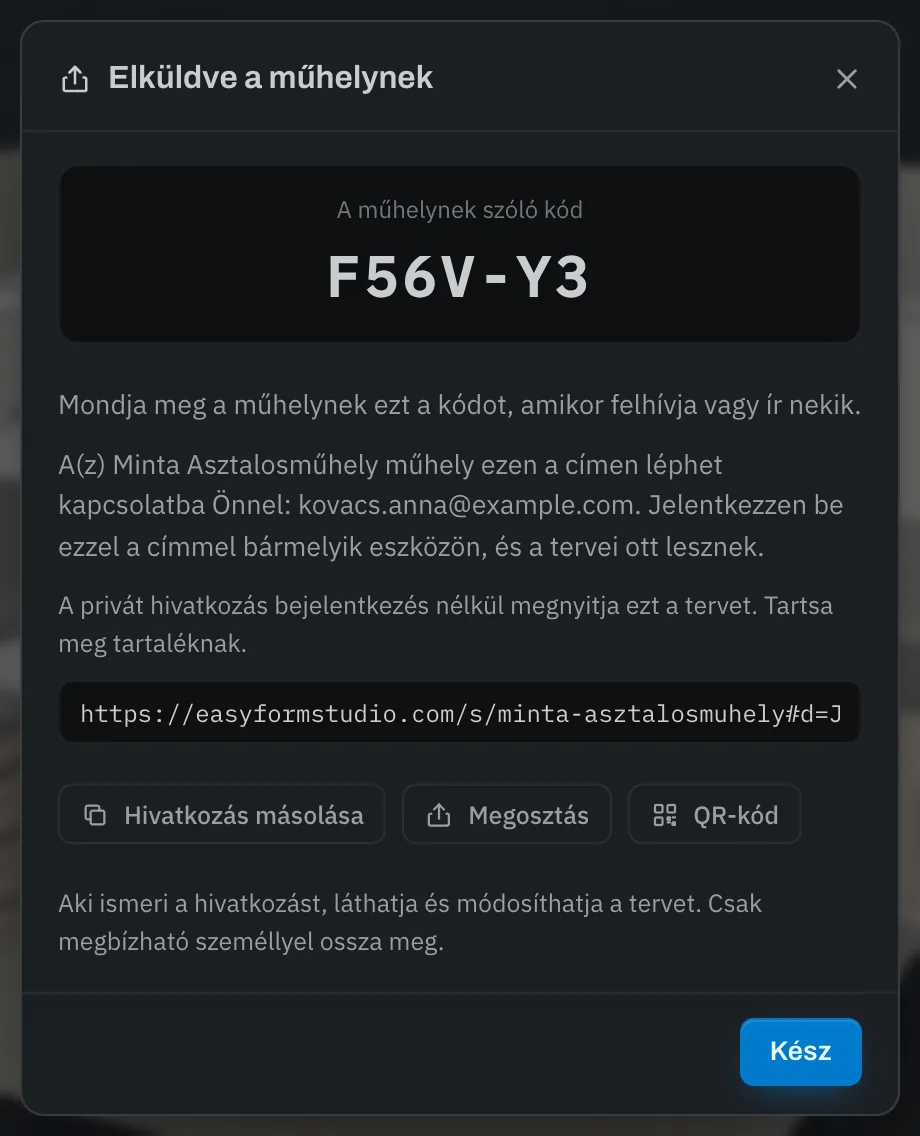
- A műhelynek szóló kód (például
7KQ2-M4): ezt a kódot mondja meg a műhelynek, amikor telefonál vagy ír nekik, hogy tudják, melyik az Ön terve. - A műhely az e-mail-címén kapcsolatba léphet Önnel. Ugyanezzel a címmel bármelyik eszközön bejelentkezhet, és ott vannak a tervei.
- A Privát hivatkozás szintén bejelentkezés nélkül nyitja meg a tervet. Tartsa meg tartaléknak: Hivatkozás másolása, Megosztás (telefonon) vagy QR-kód a QR-kód letöltése gombbal.
- Kattintson a Kész gombra.
A bejelentkezés 90 napig érvényes ebben a böngészőben. Amíg be van jelentkezve, a tervező nem kér újra kódot.
Vigyázat
Aki birtokolja a privát hivatkozást, láthatja és módosíthatja az Ön tervét. Csak olyanokkal ossza meg, akikben megbízik.
A további küldések
Minden további küldés a terv új változatát hozza létre, és a tervező azt mondja: Elküldve a műhelynek. Ha újra küld, mielőtt a műhely megnyitná az Ön legújabb változatát, az új küldés felváltja azt; az ablak ilyenkor már megmutatja annak a változatnak az üzenetét, így szerkesztheti. A kód és a hivatkozás ugyanaz marad; a Projekt → Hivatkozás és kód menüponttal vagy a felső sávban a kódra kattintva nyithatja meg újra.
A felső sávban a kód mellett a terv állapota látható:
| Állapot | Mit jelent |
|---|---|
| Még nincs elküldve | A terv csak ebben a böngészőben van |
| Elküldve a műhelynek | A műhelynél az Ön legújabb változata van |
| A módosítások nincsenek elküldve | A küldés után módosította a tervet; küldje el újra |
| A műhely éppen nézi | A műhely megnyitotta az Ön tervét |
| A műhely küldött egy változatot | Egy változat vár Önre a műhelytől (lásd: A műhely új változatot küldött) |
| Jóváhagyva · v3 | Jóváhagyta a 3. változatot |
| Gyártásban · v3 | A műhely a 3. változatot gyártja |
| Archiválva | A terv le van zárva |
| Várakozás a kapcsolatra | Nincs internet; a terv akkor megy a műhelyhez, amikor a kapcsolat visszatér |
Terveim
A kezdőképernyőn a Terveim (vagy a műhely logójára kattintás a felső sávban) megmutatja a terveit a képükkel, a kódjukkal, a dátumukkal és az állapotukkal. Egy tervre kattintva megnyílik.
- Amíg be van jelentkezve, itt van minden terv, amelyet elküldött ennek a műhelynek, más eszközökről is.
- Másik eszközön kattintson a kezdőképernyő jobb felső sarkában (vagy a lista alatt) a Bejelentkezés gombra, és írja be ugyanazt az e-mail-címet, valamint az üzenetben kapott kódot.
- Azok a tervek, amelyeket még nem küldött el, csak abban a böngészőben léteznek, ahol készítette őket.
- A kártyán lévő kuka (Eltávolítás ebből a böngészőből) még egyszer rákérdez, az Eltávolítás pedig megerősíti. A műhely megtartja az elküldött tervet, és a bejelentkezés visszahozza; az elküldetlen terv törlődik.
- Új tervet a Projekt → Új terv… menüponttal vagy az Új terv fülön indíthat.
Az Ön fiókja
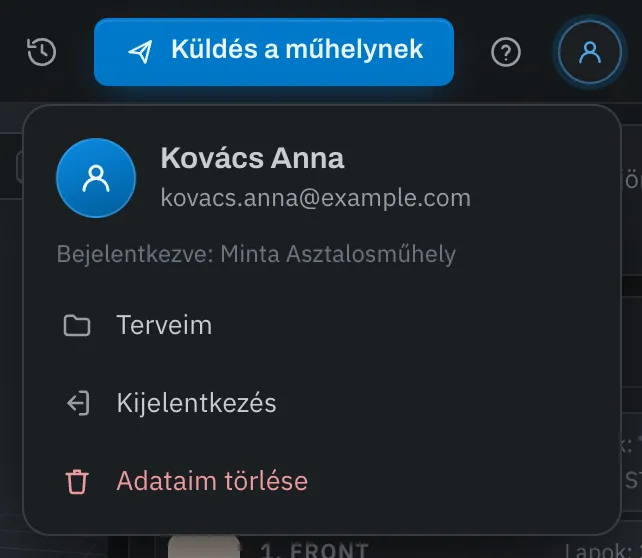
Amíg be van jelentkezve, a felső sáv jobb oldalán egy személyikon látható. Kattintásra megnyílik egy menü az Ön nevével és e-mail-címével, valamint a „Bejelentkezve: …” sorral:
| Menüpont | Mit csinál |
|---|---|
| Terveim | Visszatér a tervei listájához |
| Kijelentkezés | Megkérdezi: Kijelentkezik? Az elküldött tervek eltűnnek ebből a böngészőből (a műhely megtartja őket, és a bejelentkezés visszahozza); az el nem küldött tervek megmaradnak. Ha egy elküldött tervnek vannak még el nem küldött módosításai, a tervező figyelmeztet, hogy ezek elvesznek: kijelentkezés előtt küldje el őket |
| Adataim törlése | Megkérdezi: Törli az adatait? Az e-mail-címe, a neve és a műhelynek elküldött minden terv véglegesen törlődik a kiszolgálóról, és a műhely többé nem látja őket. Az el nem küldött tervek ebben a böngészőben megmaradnak |
A fiók csak ahhoz a műhelyhez tartozik: ugyanazzal az e-mail-címmel egy másik műhely tervezőjében külön fiókja van.
E-mail a műhelytől
Amikor a műhely a terve új változatát küldi, megkapja az „… új változatot küldött a(z) … tervéből” e-mailt a Terv megnyitása hivatkozással. Ha a műhely javítást küld, mielőtt megnyitná azt a változatot, a javítás új üzenet nélkül felváltja azt.
- Ha a műhely üzenetet írt a változathoz, az üzenet az e-mailben van, a hivatkozás alatt.
- Az e-mailben lévő hivatkozás megnyitja azt a tervet a tervezőben. Ha nincs bejelentkezve, a tervező arra kéri, hogy jelentkezzen be azzal a címmel, amelyre az üzenet érkezett.
- Válaszolhat az üzenetre: a válasza a műhelyhez megy.
Változatok
A Változatok (az óra ikon a felső sávban, vagy Projekt → Változatok) megmutatja az összes változatot, amelyet Ön és a műhely elküldött, a legújabbal kezdve. Az ikonon lévő pont azt jelzi, hogy új változat vár Önre.
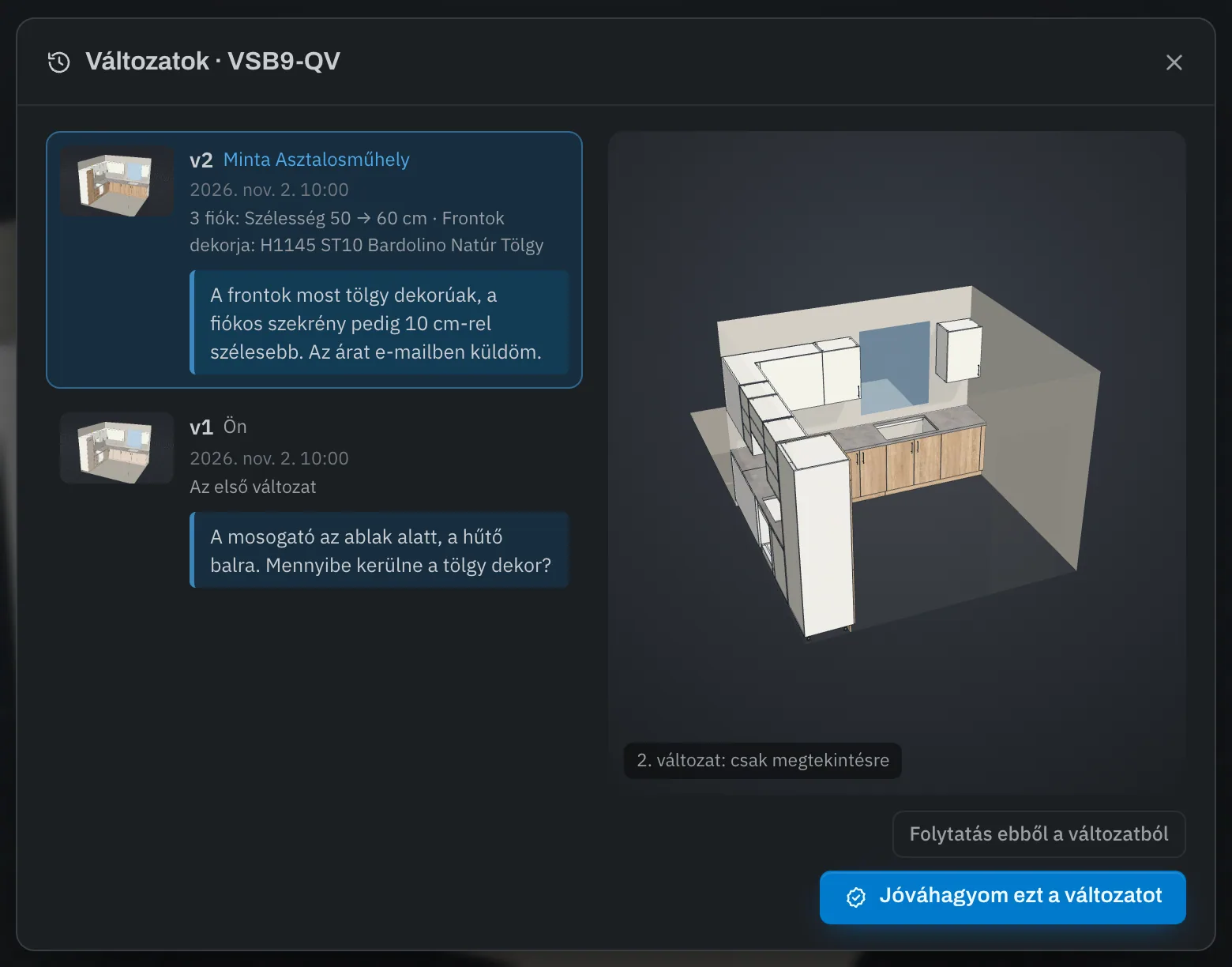
- Minden változatnak van száma, szerzője (Ön vagy a műhely neve), dátuma és a módosítások leírása, például „3 Fiókok: Szélesség 50 → 60 cm · Frontok dekorja: …”. A régebbi változatoknál kattintson a Módosítások mutatása gombra.
- A változathoz tartozó üzenet, akár az Öné, akár a műhelyé, az összefoglaló alatt van, egy keretben.
- A változatra kattintva 3D-ben látja, csak megtekintésre.
- Folytatás ebből a változatból: a terve az a változat lesz. A visszavonás visszahozza azt, ami Önnél volt.
- Jóváhagyom ezt a változatot: közli a műhellyel, hogy egyetért azzal a változattal. A tervező ezt mondja: „Jóváhagyta a 3. változatot. A műhely látja.” Általában a legújabb változatot hagyja jóvá.
A műhely új változatot küldött
Amikor a műhely elküldi a saját változatát, e-mailt kap (lásd: E-mail a műhelytől), és a 3D nézet felett megjelenik egy sáv, például „A Minta Asztalosműhely elküldte a 2. változatot.”, alatta a műhely üzenetével (Üzenet a műhelytől), ha írt ilyet:
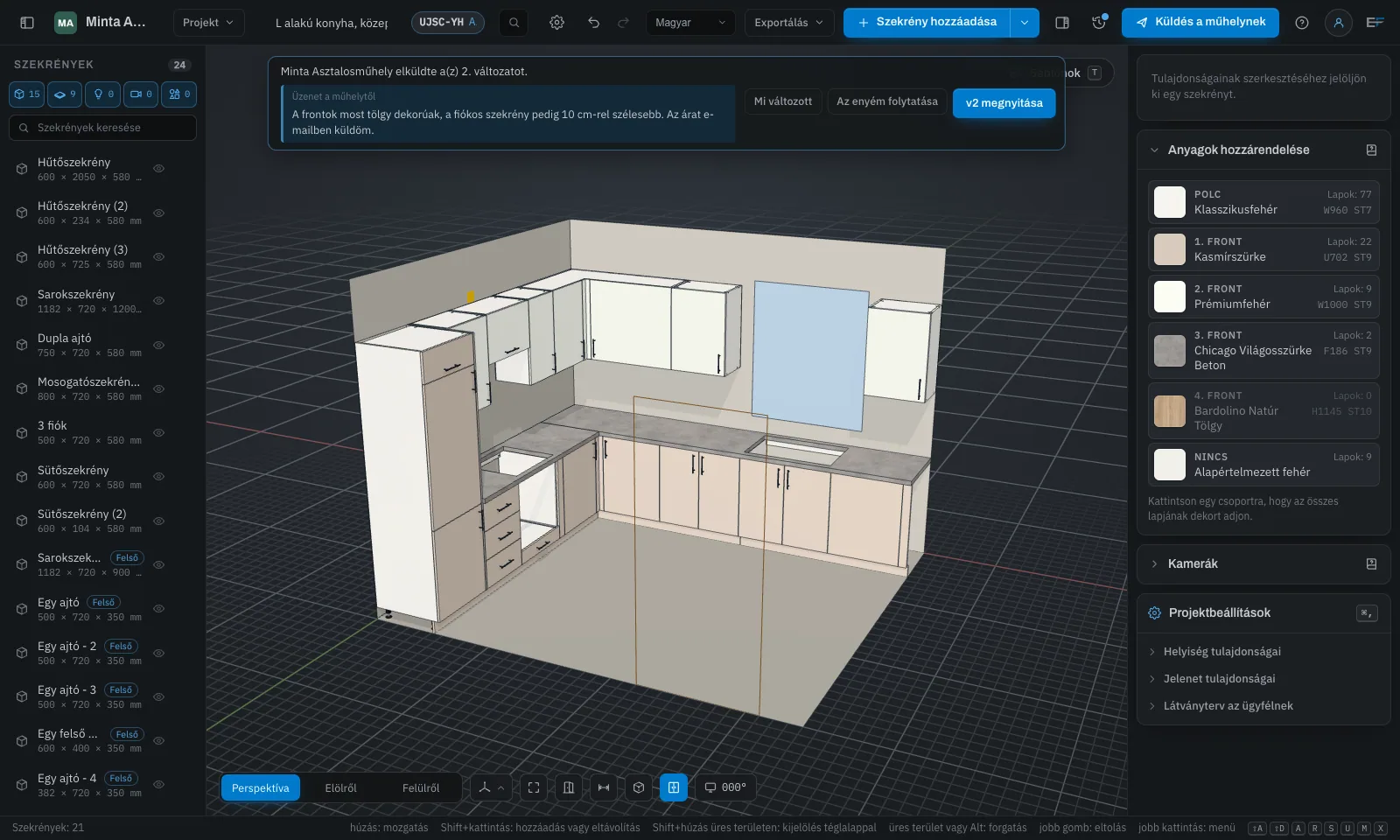
- v2 megnyitása: a műhely változata lesz az Ön terve. A visszavonás visszahozza az Öné.
- Mi változott: megnyitja a Változatok ablakot az összefoglalóval és a 3D előnézettel.
- Az enyém folytatása: megtartja a saját tervét. Amikor elküldi, a műhely látja, hogy az Ön régebbi változatából készült.
A tervező néhány percenként, valamint amikor visszatér a laphoz, új változatokat keres.
Gyártásban
Amikor a műhely gyártásra adja a tervet, a 3D nézet feletti sáv ezt mondja: „Gyártásban · v3: a műhely készíti.”, a Küldés a műhelynek gomb pedig Gyártásban feliratú lesz. A tervet és az összes változatot továbbra is megnézheti, de módosítást nem küldhet, és jóváhagyni sem tud. Ha mégis módosításra van szükség, forduljon a műhelyhez: feloldhatja a tervet.
Az archivált terv ugyanígy le van zárva: „Archiválva: a terv le van zárva. Megnézheti a tervet és a változatait.”
Ha a tervező nem működik
| Üzenet | Mit tegyen |
|---|---|
| A tervező jelenleg nem érhető el | A műhely kikapcsolta a tervezőt, vagy egy ideig nem működik. Forduljon a műhelyhez. A tervei ebben a böngészőben megmaradnak, és a tervező visszatérésekor újra megnyílnak |
| Ez a terv már nem létezik | A műhely törölte a tervet, vagy új hivatkozást adott Önnek. Forduljon a műhelyhez |
| Ez a tervező nem létezik | A cím hibás. Ellenőrizze a műhelynél |
| Nincs kapcsolat | A tervező indításához internet kell. Ellenőrizze a kapcsolatot, és kattintson az Újra gombra |
Adatkezelés
- Amíg nem kattint a Küldés a műhelynek gombra, a terv csak ebben a böngészőben van.
- Az első küldéskor a műhely megkapja az e-mail-címét és, ha megadta, a nevét, hogy kapcsolatba léphessen Önnel. A tervező nem kér telefonszámot vagy lakcímet.
- A műhely látja a tervet (bútorok, méretek, dekorok, helyiség), annak képét és a változatokkal együtt írt üzeneteit; az üzenetet e-mailben is megkapja.
- A bejelentkezés egy sütit (
efs_guest) használ, csak azért, hogy a tervező felismerje Önt; 90 napig vagy a kijelentkezésig él. - Az adatait Ön maga törli: Adataim törlése a fiókmenüben (lásd: Az Ön fiókja).
- Ne írjon személyes adatot (lakcímet, telefonszámot) a szekrények nevébe, a jegyzetekbe vagy a terv nevébe. A kód és az e-mail-cím elég ahhoz, hogy a műhely tudja, hogy Ön az.
- Bővebben az adatkezelési tájékoztatóban (az Adatkezelés hivatkozás a bejelentkezési ablakban).
Gyakori hibák és megoldások
A Küldés a műhelynek gomb szürke. A tervet még nem küldték el, és üres: adjon hozzá legalább egy szekrényt. Ha a gombon Gyártásban áll, a műhely készíti a tervet.
A tervező szerint nincs kapcsolat. A terv ebben a böngészőben marad, és a kapcsolat visszatértekor megy a műhelyhez.
A kód nem érkezett meg. Várjon egy percet, és nézze meg a spam mappát. Ellenőrizze, hogy helyesen írta-e be a címet; ha nem, kattintson a Másik e-mail-cím használata gombra. Kérjen új kódot az Újraküldés gombbal, amikor a visszaszámlálás véget ér.
A kód nem megfelelő. A tervező ezt mondja: „A kód nem megfelelő. Ellenőrizze az e-mailt, és próbálja újra.” Írja be a legújabb üzenetben kapott kódot; a régebbi kódok már nem működnek.
A kód lejárt. A kód 10 percig érvényes. Kattintson az Újraküldés gombra, és írja be az újat.
Túl sok próbálkozás. Több hibás kód vagy kérés után a tervező megmondja, mennyit kell várni. Várjon, és próbálja újra.
Nem látom a tervemet egy másik eszközön. Azon az eszközön jelentkezzen be ugyanazzal az e-mail-címmel (Bejelentkezés a kezdőképernyőn). Az el nem küldött tervek csak abban a böngészőben maradnak, ahol készítette őket.
A terv felett ez áll: „Jelentkezzen be a módosítások elküldéséhez…”. Kijelentkezett, vagy a bejelentkezés lejárt. Kattintson a Bejelentkezés gombra, és erősítse meg az e-mail-címét kóddal; a munkája a böngészőben marad.
Elvesztettem a hivatkozást. Nincs rá szüksége: jelentkezzen be az e-mail-címével. A hivatkozás a Projekt → Hivatkozás és kód alatt is megvan azon az eszközön, ahonnan a tervet küldte.
A műhely szerint nem kapta meg a tervet. Nézze meg az állapotot a kód mellett a felső sávban. Ha Még nincs elküldve vagy A módosítások nincsenek elküldve áll ott, kattintson a Küldés a műhelynek gombra.
Túl sok küldés innen. Várjon annyit, amennyit az üzenet mond, és küldje el újra.
Tovább
Az árról, a szállításról és a gyártásról kérdezze a műhelyt, amelyik a tervezőt adta Önnek. A műhelyek a portálról a Ügyfélportál fejezetből olvashatnak.