Plánovač pre zákazníkov dielne
Táto stránka je pre vás, ak vám stolárska dielňa dala adresu svojho plánovača. V plánovači si v prehliadači sami zostavíte kuchyňu, šatníkovú skriňu alebo iný nábytok podľa rozmerov svojej miestnosti a návrh pošlete dielni. Dielňa ho doladí a pošle vám svoju verziu, kým sa nedohodnete. Cenu, dodanie a výrobu dohodnete s dielňou; plánovač ceny neukazuje.
Skôr než začnete
- Potrebujete prehliadač (na počítači, tablete alebo telefóne) a pripojenie na internet. Nič neinštalujete a nepotrebujete heslo.
- Adresu plánovača dostanete od dielne, napr.
easyformstudio.com/s/stolarstvo-ukazka. Hore v plánovači vidíte logo a názov dielne. - Navrhovať začnete hneď, bez prihlásenia. Vaša práca zostáva v tomto prehliadači a dielňa ju uvidí, až keď ju odošlete.
- Na odoslanie potrebujete e-mailovú adresu: pri prvom odoslaní na ňu plánovač pošle šesťmiestny kód (pozrite Odoslať dielni).
- V súkromnom okne prehliadača plánovač dole upozorní: „Tento prehliadač neukladá dáta (súkromné okno): odošlite návrh, než ho zatvoríte.“
Začnite návrh
Úvodná obrazovka má dve karty: Nový návrh a Moje návrhy.
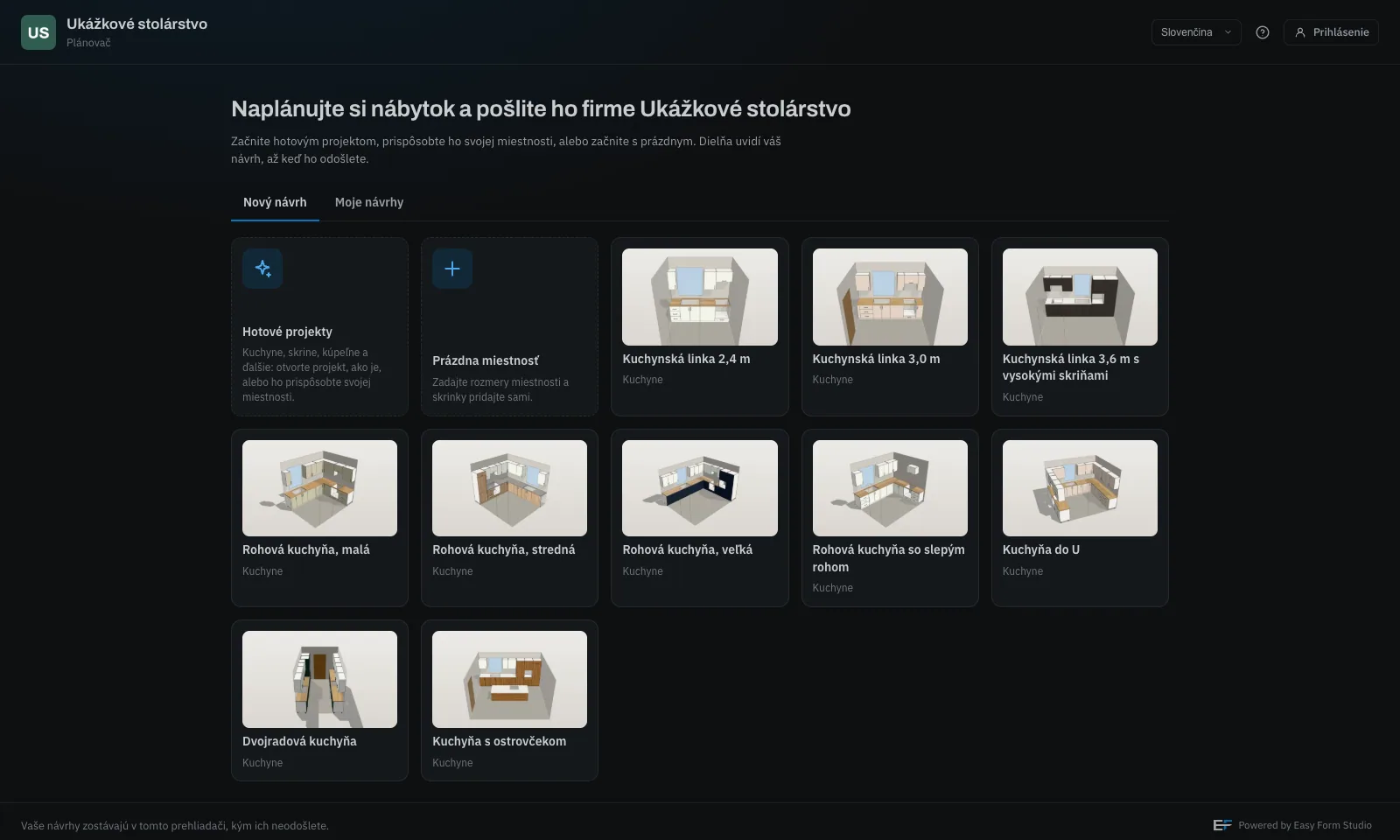
Na karte Nový návrh zvolíte, ako začať:
- Hotové projekty otvorí galériu kuchýň, šatníkových skríň, kúpeľní a ďalších miestností. Vyberte projekt a kliknite na Otvoriť tak, ako je alebo Prispôsobiť mojej miestnosti: zadáte rozmery svojej miestnosti a plánovač vybraný projekt podľa nich usporiada.
- Prázdna miestnosť: zadáte rozmery miestnosti a skrinky pridáte sami.
- Karta hotového projektu (rovná kuchyňa, kuchyňa v tvare L…) otvorí tento projekt v galérii hneď.
Vpravo hore je Prihlásenie (pre návrhy, ktoré ste už odoslali, pozrite Moje návrhy), jazyk plánovača a ?, ktoré otvorí túto stránku.
Navrhovanie
Prvýkrát plánovač ukáže Štyri tipy na začiatok. Kliknite na Rozumiem; tipy znova otvoríte v ponuke Projekt. Základy navrhovania:
- Rozhliadnite sa. Ťahaním myšou po prázdnom mieste otáčate pohľad, pravým tlačidlom ho posúvate a kolieskom približujete. Na telefóne: jeden prst otáča, dva prsty posúvajú a približujú.
- Zmeňte skrinku. Kliknite na skrinku: jej rozmery, čelá, zásuvky a police sú v paneli vpravo, na telefóne v paneli dole na obrazovke.
- Pridajte skrinku. Nová skrinka v hornej lište pridá skrinku a Šablóny (kláves T) ponúkajú hotové skrinky, napr. drezovú skrinku alebo skrinku pre rúru.
- Kreslite. Šípka vedľa Nová skrinka → Nakresliť skrinku… otvorí editor, v ktorom nakreslíte šatníkovú skriňu alebo knižnicu spredu: z čiar sa stanú police a priečky, poliam dáte dvierka alebo zásuvky a Vytvoriť skrinky z náčrtu zostaví skrinky (Nakresliť skrinku).
- Dekory. Na karte Projekt v paneli Priradenie materiálov kliknite na skupinu (napr. čelá) a zvoľte dekor. Dostane ho každá doska tejto skupiny.
- Miestnosť. Rozmery miestnosti, okná a dvere meníte v Nastavenia projektu (ozubené koliesko v hornej lište).
- Späť. Ctrl+Z (na Macu Cmd+Z) alebo šípka v hornej lište vráti poslednú zmenu.
- Obrázok. Ponuka Export má Render pre zákazníka (JPG), Obrázok pohľadu (JPG) a AR model (USDZ) pre iPhone a iPad.
Plánovač každú zmenu ukladá v tomto prehliadači sám. Keď kartu zatvoríte, návrh na vás počká v Moje návrhy.
Odoslať dielni
Keď je návrh hotový, kliknite vpravo hore na Odoslať dielni. Otvorí sa okno Odoslať dielni:
- Ak chcete, napíšte do poľa Správa dielni (nepovinné), čo má dielňa vedieť, napr. „Drez pod oknom, chladnička vľavo. Koľko by stál dekor dub?“ Správa ide s touto verziou návrhu, najviac 1000 znakov.
- Kliknite na Odoslať (alebo Ctrl+Enter v poli správy, na Macu Cmd+Enter).
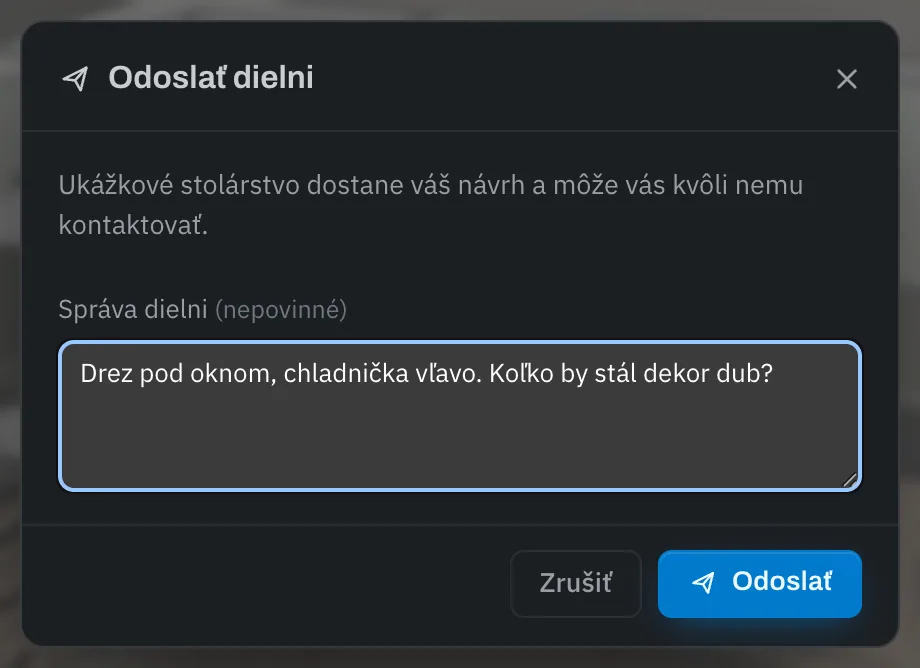
Zrušiť zatvorí okno bez odoslania; napísaná správa zostane v tomto prehliadači do ďalšieho odoslania.
Prvé odoslanie: e-mail a kód
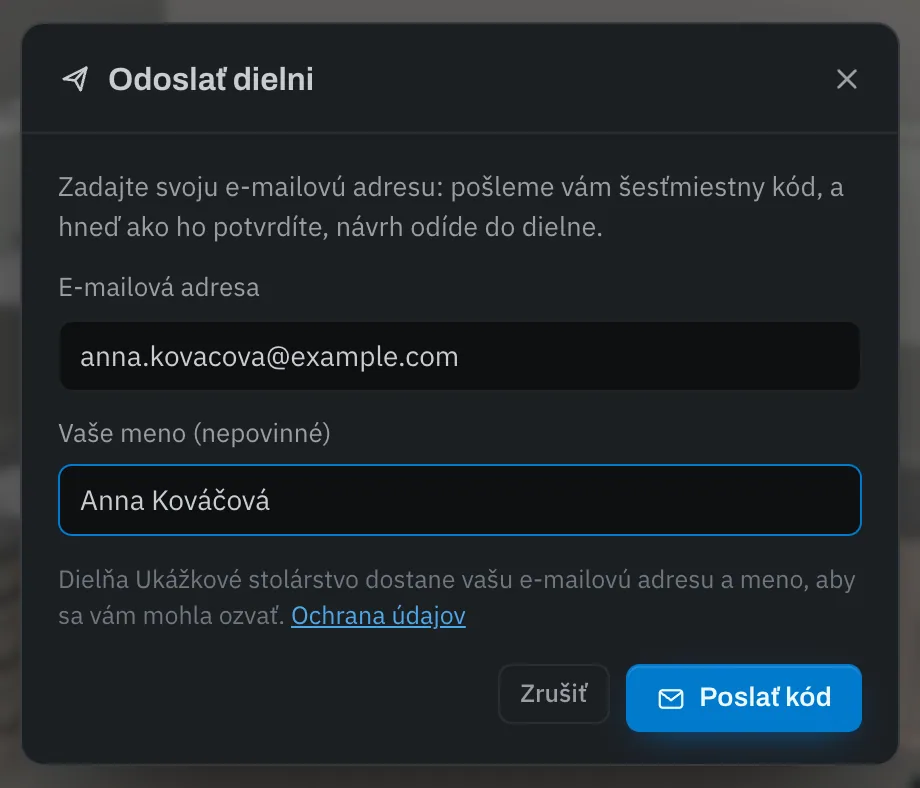
Pri prvom odoslaní sa plánovač potom spýta na vašu e-mailovú adresu. Pošle na ňu šesťmiestny kód a návrh odíde dielni, až keď kód potvrdíte.
- Vyplňte E-mailová adresa a ak chcete, aj Vaše meno (nepovinné). Pod poľami je poznámka, že dielňa dostane vašu e-mailovú adresu a meno, aby sa vám mohla ozvať, s odkazom Ochrana údajov.
- Kliknite na Poslať kód.
- Otvorte svoj e-mail. Správa „Váš kód pre plánovač dielne …“ príde do minúty; ak nie, pozrite sa aj do priečinka so spamom.
- Zadajte kód do šiestich políčok. Keď napíšete poslednú číslicu, plánovač ho skontroluje sám; môžete tiež kliknúť na Potvrdiť a odoslať.
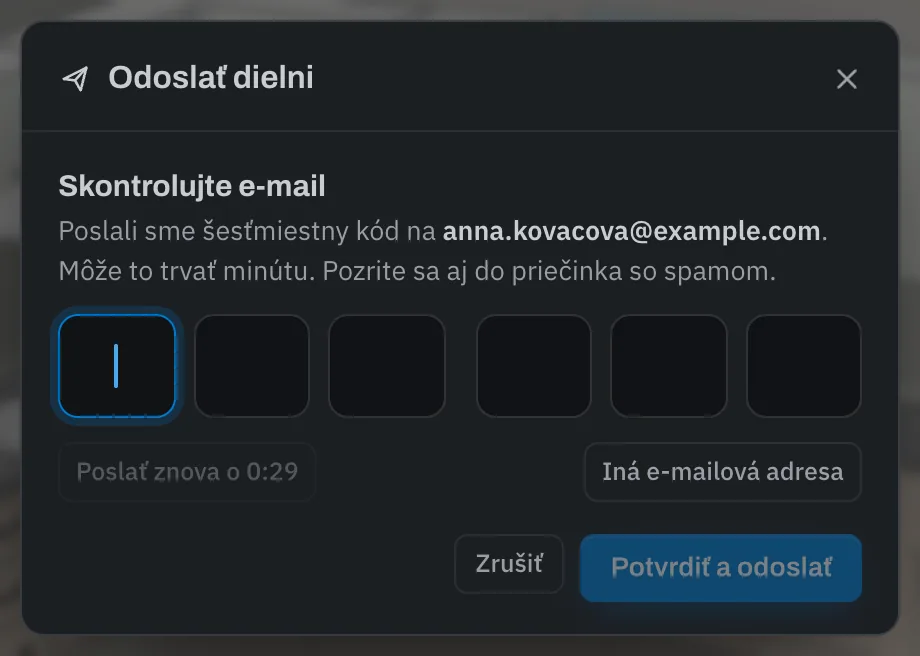
- Poslať znova pošle nový kód. Tlačidlo funguje pol minúty po predchádzajúcom kóde; dovtedy ukazuje, ako dlho máte čakať.
- Iná e-mailová adresa vás vráti na prvý krok.
- Kód platí 10 minút a funguje len raz.
Keď je kód prijatý, návrh odíde dielni a otvorí sa okno Odoslané dielni:
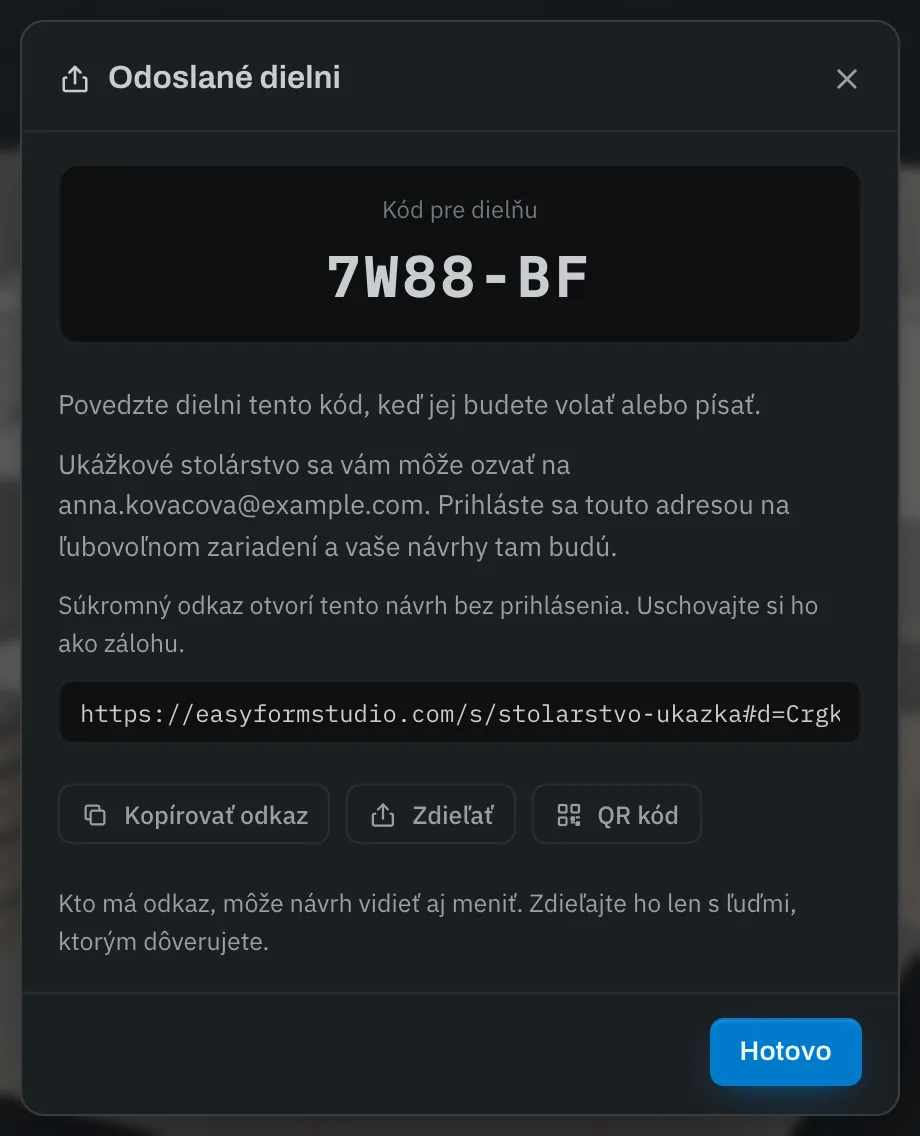
- Kód pre dielňu (napr.
7KQ2-M4): povedzte ho dielni, keď jej budete volať alebo písať, aby vedela, ktorý návrh je váš. - Dielňa sa vám môže ozvať na vašu e-mailovú adresu. Rovnakou adresou sa prihlásite na ľubovoľnom zariadení a vaše návrhy tam budú.
- Súkromný odkaz otvorí návrh aj bez prihlásenia. Uschovajte si ho ako zálohu: Kopírovať odkaz, Zdieľať (na telefóne) alebo QR kód so Stiahnuť QR kód.
- Kliknite na Hotovo.
Prihlásenie platí v tomto prehliadači 90 dní. Kým ste prihlásení, plánovač sa na kód znova nepýta.
Pozor
Kto má súkromný odkaz, môže váš návrh vidieť aj meniť. Zdieľajte ho len s ľuďmi, ktorým dôverujete.
Ďalšie odoslanie
Každé ďalšie odoslanie vytvorí novú verziu návrhu a plánovač oznámi Odoslané dielni. Keď pošlete znova skôr, než dielňa otvorí vašu najnovšiu verziu, nové odoslanie ju nahradí; okno potom už obsahuje správu tejto verzie, takže ju môžete upraviť. Kód aj odkaz zostanú rovnaké; znova ich otvoríte príkazom Projekt → Odkaz a kód alebo kliknutím na kód v hornej lište.
Vedľa kódu v hornej lište je stav návrhu:
| Stav | Čo znamená |
|---|---|
| Zatiaľ neodoslané | Návrh je len v tomto prehliadači |
| Odoslané dielni | Dielňa má vašu najnovšiu verziu |
| Zmeny nie sú odoslané | Po odoslaní ste návrh zmenili; odošlite ho znova |
| Dielňa si ho prezerá | Dielňa otvorila váš návrh |
| Dielňa poslala verziu | Čaká na vás verzia od dielne (pozrite Dielňa poslala novú verziu) |
| Potvrdené · v3 | Potvrdili ste verziu 3 |
| Vo výrobe · v3 | Dielňa vyrába verziu 3 |
| Archivované | Návrh je uzavretý |
| Čaká na pripojenie | Bez internetu; návrh odíde dielni, keď sa pripojenie vráti |
Moje návrhy
Moje návrhy na úvodnej obrazovke (alebo kliknutie na logo dielne v hornej lište) ukazuje vaše návrhy s obrázkom, kódom, dátumom a stavom. Kliknutím na návrh ho otvoríte.
- Keď ste prihlásení, sú tu všetky návrhy, ktoré ste tejto dielni poslali, aj z iných zariadení.
- Na inom zariadení kliknite vpravo hore na úvodnej obrazovke (alebo pod zoznamom) na Prihlásenie a zadajte rovnakú e-mailovú adresu a kód zo správy.
- Návrhy, ktoré ste ešte neodoslali, existujú len v prehliadači, v ktorom ste ich vytvorili.
- Kôš na karte (Odobrať z tohto prehliadača) sa ešte raz spýta a Odobrať to potvrdí. Odoslaný návrh si dielňa ponechá a prihlásenie ho vráti; návrh, ktorý ste nikdy neodoslali, sa zmaže.
- Nový návrh začnete príkazom Projekt → Nový návrh… alebo na karte Nový návrh.
Váš účet
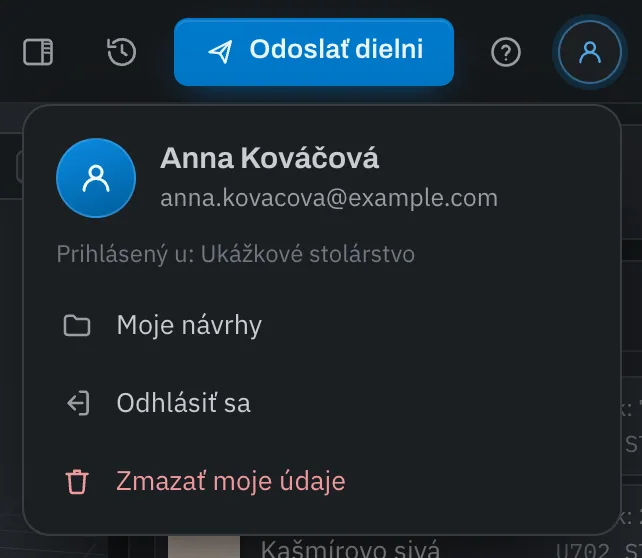
Keď ste prihlásení, je vpravo v hornej lište ikona osoby. Kliknutím na ňu otvoríte ponuku s vaším menom a e-mailovou adresou a riadkom „Prihlásený u: …“:
| Položka | Čo robí |
|---|---|
| Moje návrhy | Vráti vás na zoznam vašich návrhov |
| Odhlásiť sa | Spýta sa Odhlásiť sa?. Odoslané návrhy z tohto prehliadača zmiznú (dielňa si ich ponechá a prihlásenie ich vráti); neodoslané zostanú. Keď má odoslaný návrh doteraz neodoslané zmeny, plánovač upozorní, že sa tieto zmeny stratia: pred odhlásením ich odošlite |
| Zmazať moje údaje | Spýta sa Zmazať vaše údaje?. Vaša e-mailová adresa, meno a všetky návrhy odoslané tejto dielni sa zo servera natrvalo zmažú a dielňa ich už neuvidí. Neodoslané návrhy zostanú v tomto prehliadači |
Účet patrí len k tejto dielni: s rovnakou e-mailovou adresou máte v plánovači inej dielne samostatný účet.
E-mail od dielne
Keď dielňa pošle novú verziu vášho návrhu, dostanete e-mail „Dielňa … vám poslala novú verziu návrhu …“ s odkazom Otvoriť návrh. Keď dielňa pošle opravu skôr, než túto verziu otvoríte, oprava ju nahradí bez novej správy.
- Ak dielňa k verzii napísala správu, je správa v e-maile, pod odkazom.
- Odkaz v e-maile otvorí tento návrh v plánovači. Keď nie ste prihlásení, plánovač vás požiada o prihlásenie adresou, na ktorú správa prišla.
- Na správu môžete odpovedať: odpoveď pôjde dielni.
Verzie
Verzie (ikona hodín v hornej lište alebo Projekt → Verzie) ukazuje všetky verzie, ktoré ste vy a dielňa poslali, najnovšia hore. Bodka na ikone znamená, že na vás čaká nová verzia.
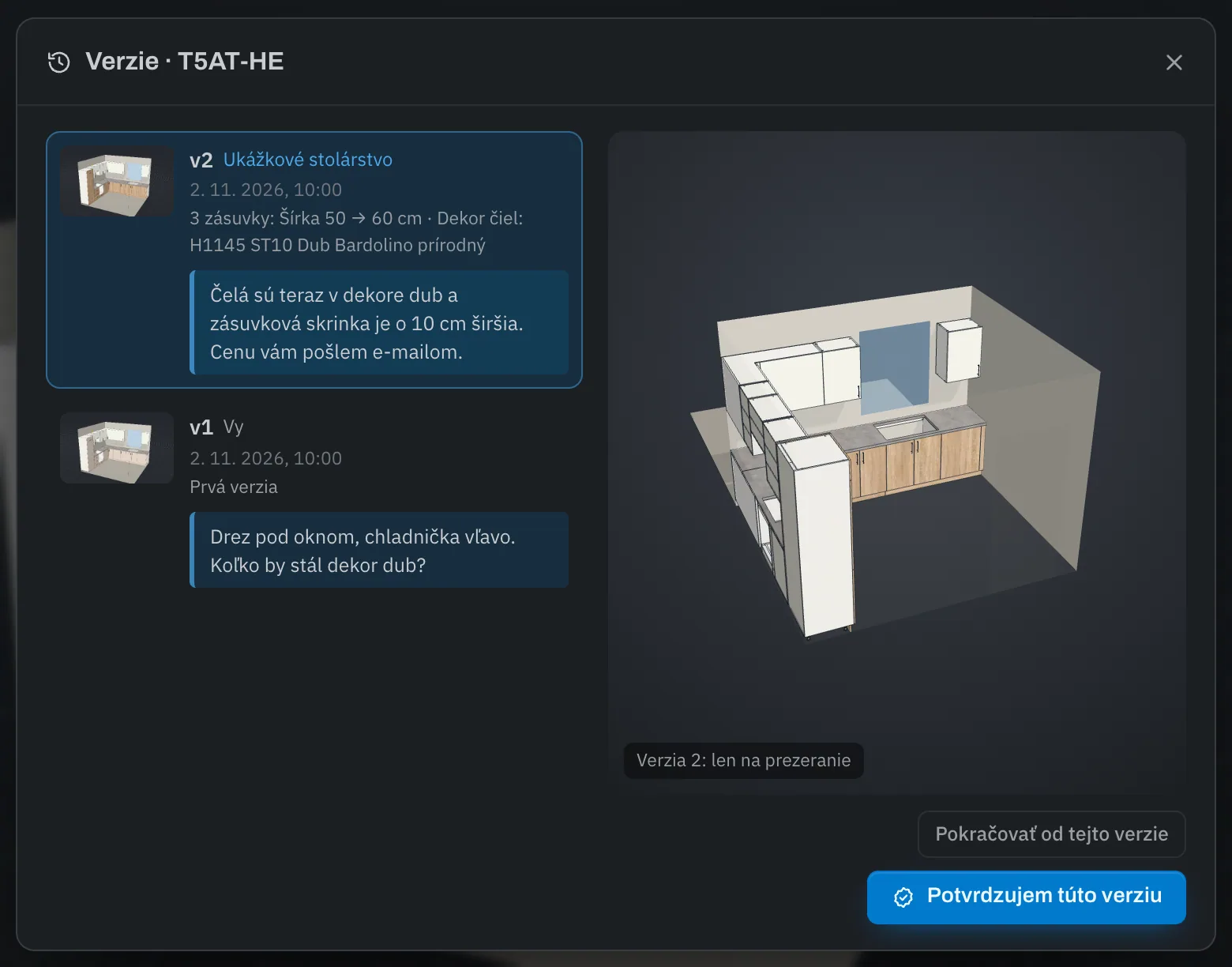
- Každá verzia má číslo, autora (Vy alebo názov dielne), dátum a čo sa zmenilo, napr. „3 zásuvky: Šírka 50 → 60 cm · Dekor čiel: …“. Pri starších verziách kliknite na Zobraziť zmeny.
- Správa k verzii, vaša alebo dielne, je pod súhrnom, v rámiku.
- Kliknutie na verziu ju ukáže v 3D, len na prezeranie.
- Pokračovať od tejto verzie: váš návrh sa stane touto verziou. Späť vráti to, čo ste mali.
- Potvrdzujem túto verziu: dáte dielni vedieť, že s touto verziou súhlasíte. Plánovač oznámi „Potvrdili ste verziu 3. Dielňa to vidí.“ Zvyčajne potvrdzujete najnovšiu verziu.
Dielňa poslala novú verziu
Keď dielňa pošle svoju verziu, dostanete e-mail (pozrite E-mail od dielne) a nad 3D pohľadom sa objaví pruh, napr. „Ukážkové stolárstvo: nová verzia 2.“, a pod ním správa dielne (Správa od dielne), ak ju napísala:
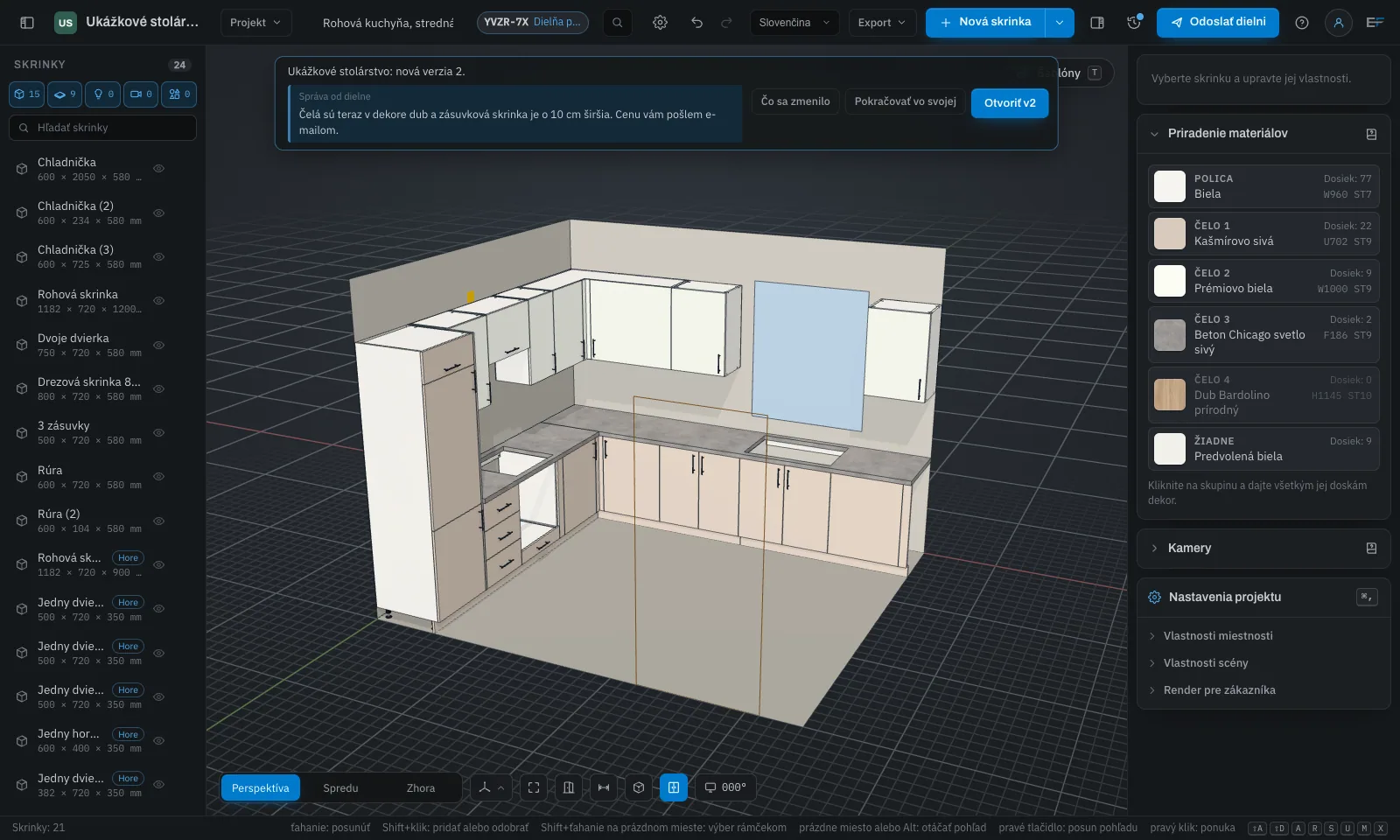
- Otvoriť v2: verzia dielne sa stane vaším návrhom. Späť vráti ten váš.
- Čo sa zmenilo: otvorí Verzie so súhrnom a 3D náhľadom.
- Pokračovať vo svojej: ponecháte si svoj návrh. Keď ho odošlete, dielňa uvidí, že vznikol z vašej staršej verzie.
Plánovač hľadá nové verzie každých niekoľko minút a keď sa vrátite na kartu.
Vo výrobe
Keď dielňa odovzdá návrh do výroby, pruh nad 3D pohľadom oznámi „Vo výrobe · v3: dielňa ho vyrába.“ a z Odoslať dielni sa stane Vo výrobe. Návrh aj každú verziu si naďalej môžete prezerať, ale nemôžete posielať zmeny ani potvrdzovať. Ak je zmena predsa len potrebná, obráťte sa na dielňu: môže návrh odomknúť.
Archivovaný návrh je uzavretý rovnako: „Archivované: návrh je uzavretý. Môžete si prezerať jeho aj jeho verzie.“
Keď plánovač nefunguje
| Správa | Čo robiť |
|---|---|
| Plánovač teraz nie je k dispozícii | Dielňa plánovač vypla alebo na čas nefunguje. Obráťte sa na dielňu. Vaše návrhy zostávajú v tomto prehliadači a znova sa otvoria, keď bude plánovač späť |
| Tento návrh už neexistuje | Dielňa návrh zmazala alebo vám dala nový odkaz. Obráťte sa na dielňu |
| Tento plánovač neexistuje | Adresa je chybná. Overte ju u dielne |
| Bez pripojenia | Plánovač potrebuje na spustenie internet. Skontrolujte pripojenie a kliknite na Skúsiť znova |
Ochrana súkromia
- Kým nekliknete na Odoslať dielni, je návrh len v tomto prehliadači.
- Pri prvom odoslaní dostane dielňa vašu e-mailovú adresu a, ak ste ho zadali, vaše meno, aby sa vám mohla ozvať. Plánovač sa nepýta na telefón ani na adresu.
- Dielňa uvidí návrh (nábytok, rozmery, dekory, miestnosť), jeho obrázok a správy, ktoré k verziám napíšete; vašu správu dostane aj e-mailom.
- Prihlásenie používa len jedno cookie (
efs_guest), aby vás plánovač spoznal; platí 90 dní alebo do odhlásenia. - Svoje údaje zmažete sami: Zmazať moje údaje v ponuke účtu (pozrite Váš účet).
- Do názvov skriniek, poznámok ani do názvu návrhu nepíšte osobné údaje (adresu, telefón). Dielni stačí kód a vaša e-mailová adresa, aby vedela, že ide o vás.
- Viac nájdete v zásadách ochrany osobných údajov (odkaz Ochrana údajov v okne prihlásenia).
Časté problémy a riešenia
Odoslať dielni je sivé. Návrh nebol odoslaný a je prázdny: pridajte aspoň jednu skrinku. Ak je na tlačidle Vo výrobe, dielňa návrh vyrába.
Plánovač hlási, že nie je pripojenie. Návrh zostáva v tomto prehliadači a odíde dielni, keď sa pripojenie vráti.
Kód neprišiel. Počkajte minútu a pozrite sa do priečinka so spamom. Skontrolujte, či je adresa napísaná správne; ak nie, kliknite na Iná e-mailová adresa. Keď odpočet skončí, požiadajte o nový kód tlačidlom Poslať znova.
Kód nie je správny. Plánovač oznámi „Kód nie je správny. Skontrolujte e-mail a skúste to znova.“ Zadajte kód z najnovšej správy; staršie kódy už nefungujú.
Kód vypršal. Kód platí 10 minút. Kliknite na Poslať znova a zadajte nový.
Príliš veľa pokusov. Po niekoľkých chybných kódoch alebo žiadostiach plánovač oznámi, ako dlho máte čakať. Počkajte a skúste to znova.
Na inom zariadení svoj návrh nevidím. Prihláste sa na tomto zariadení rovnakou e-mailovou adresou (Prihlásenie na úvodnej obrazovke). Návrhy, ktoré ste neodoslali, zostávajú len v prehliadači, v ktorom ste ich vytvorili.
Nad návrhom je napísané „Prihláste sa, aby ste mohli posielať zmeny…“. Odhlásili ste sa alebo prihlásenie vypršalo. Kliknite na Prihlásenie a potvrďte svoju e-mailovú adresu kódom; vaša práca zostáva v prehliadači.
Odkaz sa mi stratil. Nepotrebujete ho: prihláste sa svojou e-mailovou adresou. Odkaz je aj v Projekt → Odkaz a kód na zariadení, z ktorého ste návrh odoslali.
Dielňa hovorí, že návrh nedostala. Skontrolujte stav vedľa kódu v hornej lište. Ak je tam Zatiaľ neodoslané alebo Zmeny nie sú odoslané, kliknite na Odoslať dielni.
Odtiaľto bolo odoslaných príliš veľa. Počkajte tak dlho, ako uvádza správa, a odošlite návrh znova.
Ďalej
Na cenu, dodanie a výrobu sa spýtajte dielne, ktorá vám plánovač dala. Dielne si o portáli prečítajú v kapitole Zákaznícky portál.