Načrtovalnik za stranke delavnice
Ta stran je za vas, če vam je mizarska delavnica dala naslov svojega načrtovalnika. V načrtovalniku v brskalniku sami sestavite kuhinjo, garderobno omaro ali drugo pohištvo po merah svojega prostora in zasnovo pošljete delavnici. Delavnica jo dodela in vam pošlje svojo različico, dokler se ne dogovorite. O ceni, dostavi in izdelavi se dogovorite z delavnico; načrtovalnik cen ne prikazuje.
Preden začnete
- Potrebujete brskalnik (na računalniku, tablici ali telefonu) in internetno povezavo. Ničesar ne nameščate in gesla ne potrebujete.
- Naslov načrtovalnika dobite od delavnice, npr.
easyformstudio.com/s/mizarstvo-primer. Na vrhu načrtovalnika vidite logotip in ime delavnice. - Z oblikovanjem začnete takoj, brez prijave. Vaše delo se hrani v tem brskalniku, delavnica pa ga vidi šele, ko ga pošljete.
- Za pošiljanje potrebujete e-poštni naslov: ob prvem pošiljanju načrtovalnik nanj pošlje 6-mestno kodo (glejte Pošlji delavnici).
- V zasebnem oknu brskalnika načrtovalnik spodaj opozori: „Ta brskalnik ne hrani podatkov (zasebno okno): pošljite zasnovo, preden ga zaprete.“
Začetek zasnove
Začetni zaslon ima dva zavihka: Nova zasnova in Moje zasnove.
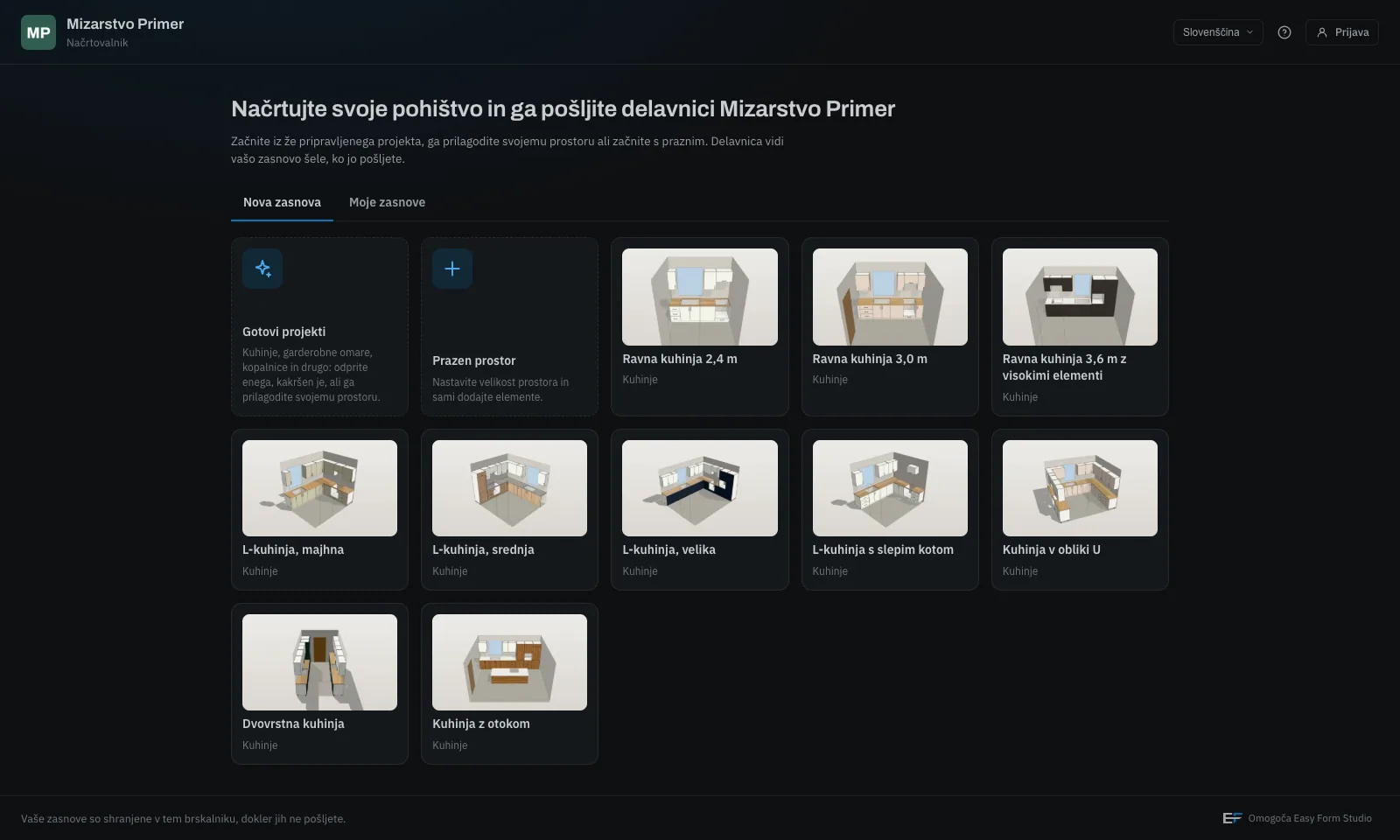
Na zavihku Nova zasnova izberete, kako začeti:
- Gotovi projekti odpre galerijo kuhinj, garderobnih omar, kopalnic in drugih prostorov. Izberite projekt in kliknite Odpri, kakršen je ali Prilagodi mojemu prostoru: vpišete mere svojega prostora, načrtovalnik pa izbrani projekt uredi po njih.
- Prazen prostor: nastavite velikost prostora in sami dodate elemente.
- Kartica gotovega projekta (ravna kuhinja, kuhinja v obliki črke L …) ta projekt takoj odpre v galeriji.
Zgoraj desno so Prijava (za zasnove, ki ste jih že poslali, glejte Moje zasnove), jezik načrtovalnika in ?, ki odpre to stran.
Oblikovanje
Ob prvem odprtju načrtovalnik prikaže Štirje nasveti za začetek. Kliknite Razumem; nasvete znova odprete v meniju Projekt. Osnove oblikovanja:
- Poglejte okoli. Z miško povlecite na praznem mestu, da zavrtite pogled, z desno tipko ga premaknete, s kolescem povečate. Na telefonu: en prst vrti, dva prsta premikata in povečujeta.
- Spremenite element. Kliknite element: njegove mere, fronte, predali in police so v razdelku na desni, na telefonu v razdelku na dnu zaslona.
- Dodajte element. Nov element v zgornji vrstici doda element, Predloge (tipka T) pa ponujajo gotove elemente, npr. element za korito ali element za pečico.
- Narišite. Puščica ob Nov element → Nariši element … odpre urejevalnik, v katerem od spredaj narišete garderobno omaro ali knjižno omaro: črte postanejo police in pregrade, celicam daste vrata ali predale, Naredi elemente pa iz skice zgradi elemente (Nariši element).
- Dekorji. V zavihku Projekt, v razdelku Dodelitev materialov, kliknite skupino (npr. fronte) in izberite dekor. Vsaka plošča te skupine ga dobi.
- Prostor. Velikost prostora, okna in vrata spremenite v Nastavitve projekta (zobnik v zgornji vrstici).
- Razveljavi. Ctrl+Z (na Macu Cmd+Z) ali puščica v zgornji vrstici prekliče zadnjo spremembo.
- Slika. Meni Izvoz ima Upodobitev za stranko (JPG), Sliko pogleda (JPG) in Model AR (USDZ) za iPhone in iPad.
Načrtovalnik vsako spremembo sam shrani v tem brskalniku. Če zaprete zavihek, zasnova počaka na vas pod Moje zasnove.
Pošlji delavnici
Ko je zasnova pripravljena, zgoraj desno kliknite Pošlji delavnici. Odpre se okno Pošlji delavnici:
- Po želji napišite, kar naj delavnica ve, v Sporočilo delavnici (neobvezno), npr. „Korito pod oknom, hladilnik na levi. Koliko bi stal dekor hrast?“ Sporočilo gre s to različico zasnove, do 1000 znakov.
- Kliknite Pošlji (ali Ctrl+Enter v polju za sporočilo, na Macu Cmd+Enter).
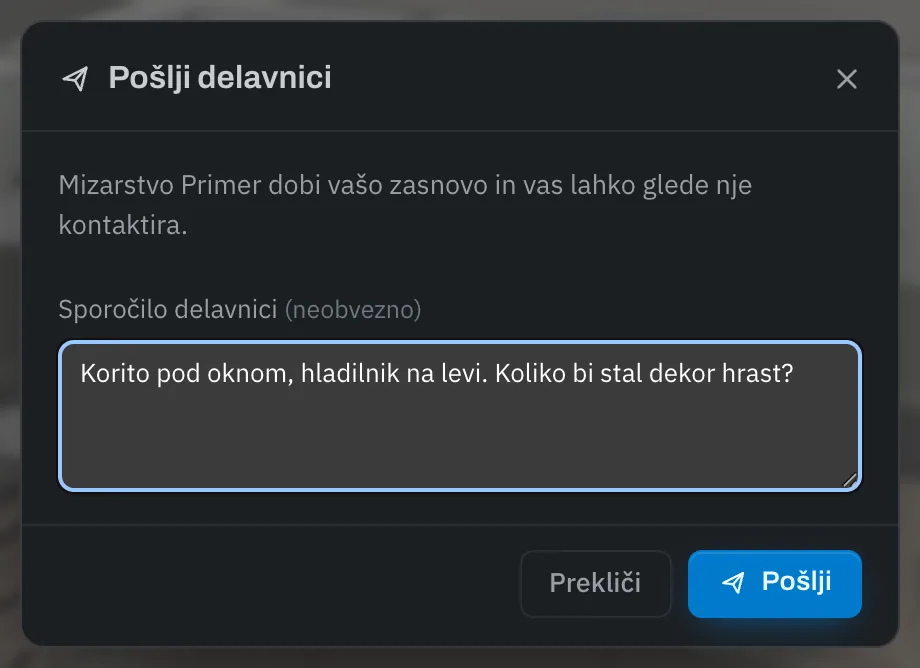
Prekliči zapre okno brez pošiljanja; sporočilo, ki ste ga napisali, ostane v tem brskalniku do naslednjega pošiljanja.
Prvo pošiljanje: e-pošta in koda
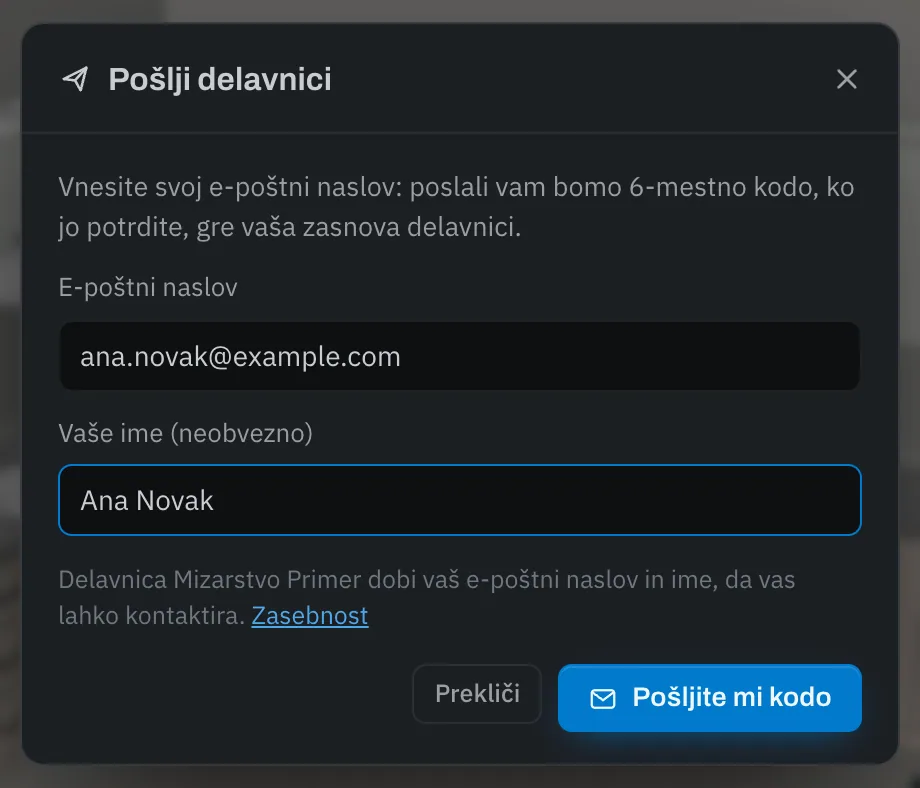
Ob prvem pošiljanju načrtovalnik nato zahteva vaš e-poštni naslov. Nanj pošlje 6-mestno kodo, zasnova pa gre delavnici šele, ko kodo potrdite.
- Vpišite svoj E-poštni naslov in po želji Vaše ime (neobvezno). Spodaj opomba pove, da delavnica dobi vaš e-poštni naslov in ime, da vas lahko kontaktira, s povezavo Zasebnost.
- Kliknite Pošljite mi kodo.
- Odprite e-pošto. Sporočilo „Vaša koda za načrtovalnik …“ prispe v minuti; če ne, poglejte tudi v mapo z vsiljeno pošto.
- Kodo vpišite v šest polj. Ko vpišete zadnjo števko, jo načrtovalnik preveri sam; lahko tudi kliknete Potrdi in pošlji.
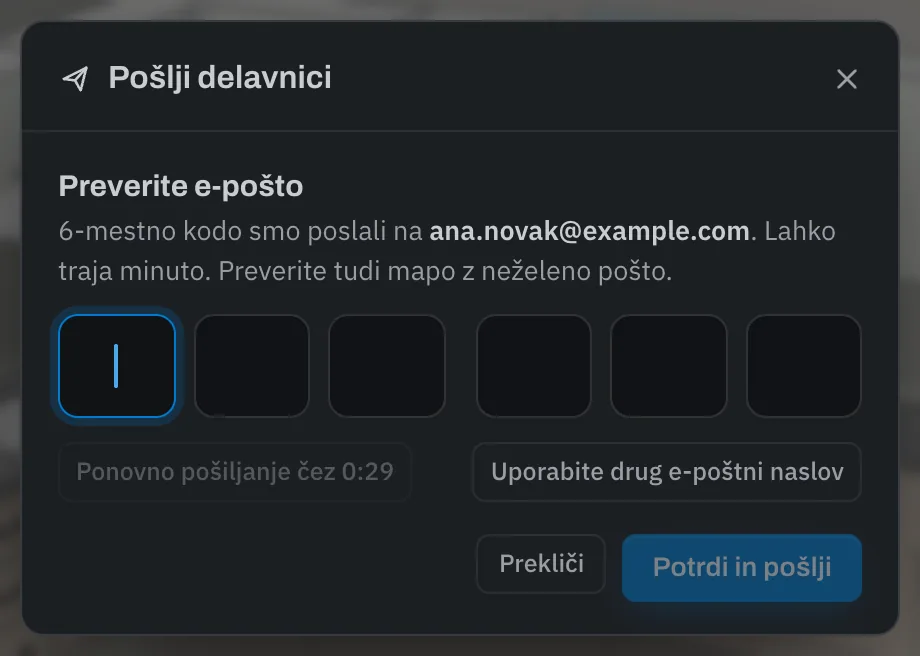
- Pošlji znova pošlje novo kodo. Gumb deluje pol minute po prejšnji kodi; do takrat prikazuje, kako dolgo je treba čakati.
- Uporabite drug e-poštni naslov vrne na prvi korak.
- Koda velja 10 minut in deluje samo enkrat.
Ko je koda sprejeta, zasnova gre delavnici in odpre se okno Poslano delavnici:
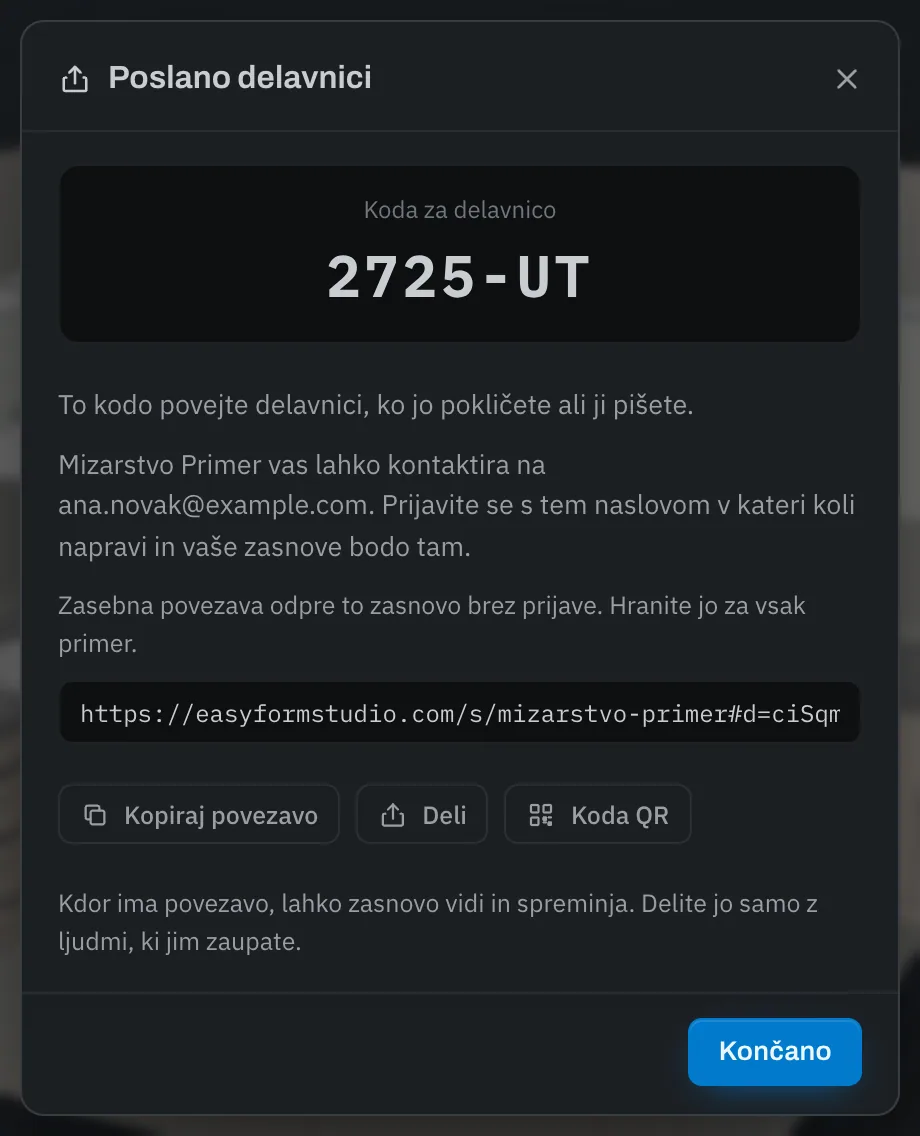
- Koda za delavnico (npr.
7KQ2-M4): to kodo povejte delavnici, ko jo pokličete ali ji pišete, da ve, katera zasnova je vaša. - Delavnica vas lahko kontaktira na vašem e-poštnem naslovu. V kateri koli napravi se prijavite z istim naslovom in vaše zasnove so tam.
- Zasebna povezava odpre zasnovo tudi brez prijave. Hranite jo za vsak primer: Kopiraj povezavo, Deli (na telefonu) ali Koda QR s Prenesi kodo QR.
- Kliknite Končano.
Prijava v tem brskalniku traja 90 dni. Dokler ste prijavljeni, načrtovalnik kode ne zahteva znova.
Pozor
Kdor ima zasebno povezavo, lahko vašo zasnovo vidi in spreminja. Delite jo samo z ljudmi, ki jim zaupate.
Poznejša pošiljanja
Vsako poznejše pošiljanje naredi novo različico zasnove, načrtovalnik pa sporoči Poslano delavnici. Če pošljete znova, preden delavnica odpre vašo najnovejšo različico, novo pošiljanje to različico nadomesti; okno takrat že prikaže sporočilo te različice, tako da ga lahko urejate. Koda in povezava ostaneta enaki; znova ju odprete z Projekt → Povezava in koda ali s klikom na kodo v zgornji vrstici.
Ob kodi v zgornji vrstici je stanje zasnove:
| Stanje | Kaj pomeni |
|---|---|
| Še ni poslano | Zasnova je samo v tem brskalniku |
| Poslano delavnici | Delavnica ima vašo najnovejšo različico |
| Spremembe niso poslane | Zasnovo ste po pošiljanju spremenili; pošljite jo znova |
| Delavnica si jo ogleduje | Delavnica je odprla vašo zasnovo |
| Delavnica je poslala različico | Različica delavnice čaka na vas (glejte Delavnica je poslala novo različico) |
| Potrjeno · v3 | Potrdili ste različico 3 |
| V izdelavi · v3 | Delavnica izdeluje različico 3 |
| Arhivirano | Zasnova je zaprta |
| Čakanje na povezavo | Ni interneta; zasnova gre delavnici, ko bo povezava spet vzpostavljena |
Moje zasnove
Moje zasnove na začetnem zaslonu (ali klik na logotip delavnice v zgornji vrstici) prikaže vaše zasnove s sliko, kodo, datumom in stanjem. Klik na zasnovo jo odpre.
- Dokler ste prijavljeni, so tam vse zasnove, ki ste jih poslali tej delavnici, tudi iz drugih naprav.
- V drugi napravi kliknite Prijava zgoraj desno na začetnem zaslonu (ali pod seznamom) in vpišite isti e-poštni naslov in kodo iz sporočila.
- Zasnove, ki jih še niste poslali, obstajajo samo v brskalniku, v katerem ste jih naredili.
- Koš na kartici (Odstrani iz tega brskalnika) vpraša še enkrat, Odstrani pa potrdi. Delavnica poslano zasnovo obdrži, prijava jo vrne; zasnova, ki je niste nikoli poslali, je izbrisana.
- Novo zasnovo začnete s Projekt → Nova zasnova … ali na zavihku Nova zasnova.
Vaš račun
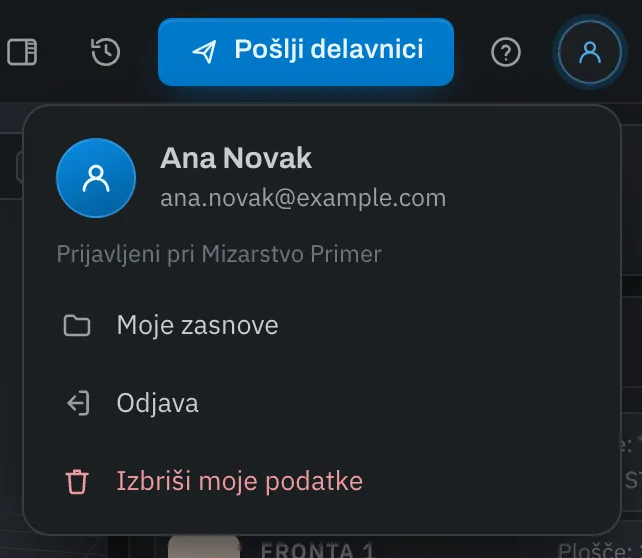
Dokler ste prijavljeni, je na desni strani zgornje vrstice ikona osebe. Klik odpre meni z vašim imenom in e-poštnim naslovom ter vrstico „Prijavljeni pri …“:
| Ukaz | Kaj naredi |
|---|---|
| Moje zasnove | Vrne na seznam vaših zasnov |
| Odjava | Vpraša Se odjaviti?. Zasnove, ki ste jih poslali, zapustijo ta brskalnik (delavnica jih obdrži, prijava jih vrne); neposlane zasnove ostanejo. Ko ima poslana zasnova še neposlane spremembe, načrtovalnik opozori, da so te spremembe izgubljene: pošljite jih pred odjavo |
| Izbriši moje podatke | Vpraša Izbrišem vaše podatke?. Vaš e-poštni naslov, vaše ime in vse zasnove, poslane tej delavnici, so trajno izbrisani s strežnika, delavnica jih ne vidi več. Zasnove, ki niso bile poslane, ostanejo v tem brskalniku |
Račun pripada samo tej delavnici: z istim e-poštnim naslovom v načrtovalniku druge delavnice imate ločen račun.
E-pošta delavnice
Ko delavnica pošlje novo različico vaše zasnove, dobite e-pošto „… vam je poslala novo različico zasnove …“ s povezavo Odpri zasnovo. Ko delavnica pošlje popravek, preden ste različico odprli, popravek različico nadomesti brez novega sporočila.
- Ko je delavnica z različico napisala sporočilo, je sporočilo v e-pošti, pod povezavo.
- Povezava v e-pošti odpre to zasnovo v načrtovalniku. Če niste prijavljeni, načrtovalnik zahteva prijavo z naslovom, na katerega je prišlo sporočilo.
- Na sporočilo lahko odgovorite: vaš odgovor gre delavnici.
Različice
Različice (ikona ure v zgornji vrstici ali Projekt → Različice) prikažejo vsako različico, ki ste jo poslali vi in delavnica, najnovejša prva. Pika na ikoni pomeni, da na vas čaka nova različica.
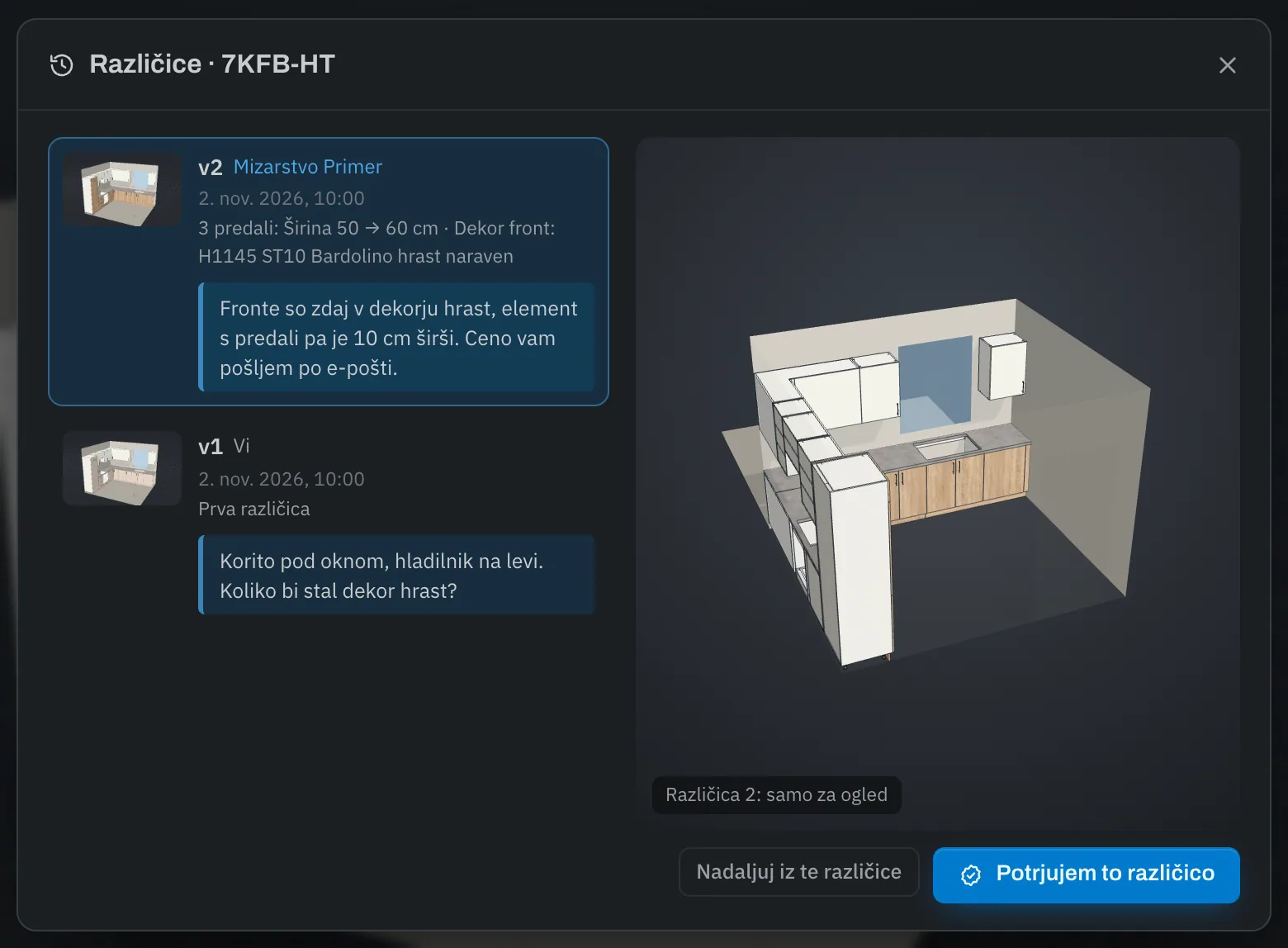
- Vsaka različica ima številko, avtorja (Vi ali ime delavnice), datum in to, kaj se je spremenilo, npr. „3 predali: Širina 50 → 60 cm · Dekor front: …“. Pri starejših različicah kliknite Prikaži spremembe.
- Sporočilo z različico, vaše ali delavnice, je pod povzetkom, v okvirju.
- Klik na različico jo prikaže v 3D, samo za ogled.
- Nadaljuj iz te različice: vaša zasnova postane ta različica. Razveljavi vrne, kar ste imeli.
- Potrjujem to različico: delavnici sporočite, da se z to različico strinjate. Načrtovalnik pove „Potrdili ste različico 3. Delavnica jo vidi.“ Običajno potrdite najnovejšo različico.
Delavnica je poslala novo različico
Ko delavnica pošlje svojo različico, dobite e-pošto (glejte E-pošta delavnice), nad 3D-pogledom pa se pojavi pasica, npr. „Mizarstvo Primer – poslana različica 2.“, pod njo pa sporočilo delavnice (Sporočilo delavnice), če ga je napisala:
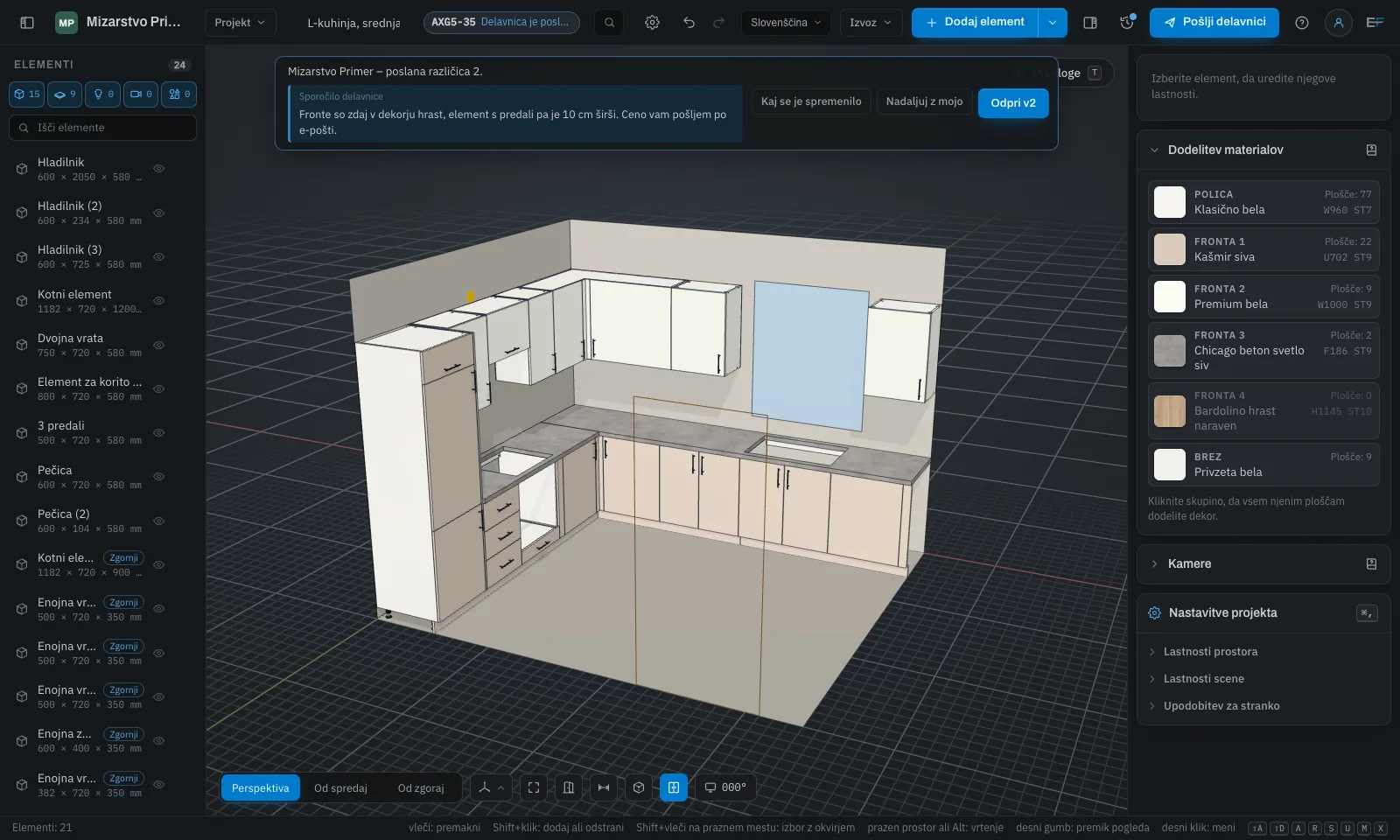
- Odpri v2: različica delavnice postane vaša zasnova. Razveljavi vrne vašo.
- Kaj se je spremenilo: odpre Različice, s povzetkom in 3D-predogledom.
- Nadaljuj z mojo: obdržite svojo zasnovo. Ko jo pošljete, delavnica vidi, da je nastala iz vaše starejše različice.
Načrtovalnik išče nove različice vsakih nekaj minut in ko se vrnete na zavihek.
V izdelavi
Ko delavnica zasnovo sprosti v izdelavo, pasica nad 3D-pogledom pravi „V izdelavi · v3: delavnica jo izdeluje.“, Pošlji delavnici pa postane V izdelavi. Zasnovo in vsako različico si še vedno lahko ogledate, sprememb pa ne morete poslati ali potrditi. Če je sprememba vseeno potrebna, se obrnite na delavnico: zasnovo lahko odklene.
Arhivirana zasnova je zaprta na enak način: „Arhivirano: zasnova je zaprta. Ogledate si jo lahko skupaj z različicami.“
Ko načrtovalnik ne deluje
| Sporočilo | Kaj storiti |
|---|---|
| Načrtovalnik trenutno ni na voljo | Delavnica je načrtovalnik izklopila ali za nekaj časa ne deluje. Obrnite se na delavnico. Vaše zasnove ostanejo v tem brskalniku in se znova odprejo, ko bo načrtovalnik spet na voljo |
| Ta zasnova ne obstaja več | Delavnica je zasnovo izbrisala ali vam dala novo povezavo. Obrnite se na delavnico |
| Ta načrtovalnik ne obstaja | Naslov je napačen. Preverite ga pri delavnici |
| Ni povezave | Načrtovalnik za zagon potrebuje internet. Preverite povezavo in kliknite Poskusi znova |
Zasebnost
- Dokler ne kliknete Pošlji delavnici, je zasnova samo v tem brskalniku.
- Ob prvem pošiljanju delavnica dobi vaš e-poštni naslov in, če ste ga vpisali, ime, da vas lahko kontaktira. Načrtovalnik ne zahteva telefonske številke ali naslova.
- Delavnica vidi zasnovo (pohištvo, mere, dekorje, prostor), njeno sliko in sporočila, ki jih napišete z različicami; vaše sporočilo dobi tudi po e-pošti.
- Prijava uporablja en piškotek (
efs_guest), samo da vas načrtovalnik pozna; traja 90 dni ali do odjave. - Svoje podatke izbrišete sami: Izbriši moje podatke v meniju računa (glejte Vaš račun).
- V imena elementov, opombe ali ime zasnove ne vpisujte osebnih podatkov (naslova, telefona). Koda in vaš e-poštni naslov zadostujeta, da delavnica ve, da ste to vi.
- Več v pravilniku o zasebnosti (povezava Zasebnost v oknu za prijavo).
Pogoste napake in rešitve
Pošlji delavnici je zatemnjeno. Zasnova ni bila poslana in je prazna: dodajte vsaj en element. Če gumb pravi V izdelavi, delavnica zasnovo izdeluje.
Načrtovalnik pravi, da ni povezave. Zasnova je shranjena v tem brskalniku in gre delavnici, ko bo povezava spet vzpostavljena.
Koda ni prispela. Počakajte minuto in poglejte v mapo z vsiljeno pošto. Preverite, ali je naslov pravilno vpisan; če ni, kliknite Uporabite drug e-poštni naslov. Ko se odštevanje izteče, zahtevajte novo kodo s Pošlji znova.
Koda ni pravilna. Načrtovalnik pravi „Koda ni pravilna. Preverite e-pošto in poskusite znova.“ Vpišite kodo iz najnovejšega sporočila; starejše kode ne delujejo več.
Koda je potekla. Koda velja 10 minut. Kliknite Pošlji znova in vpišite novo.
Preveč poskusov. Po več napačnih kodah ali zahtevkih načrtovalnik pove, kako dolgo je treba počakati. Počakajte in poskusite znova.
Svoje zasnove ne vidim v drugi napravi. V tisti napravi se prijavite z istim e-poštnim naslovom (Prijava na začetnem zaslonu). Zasnove, ki jih niste poslali, ostanejo samo v brskalniku, v katerem ste jih naredili.
Nad zasnovo piše „Prijavite se, da pošljete spremembe …“. Odjavili ste se ali je prijava potekla. Kliknite Prijava in e-poštni naslov potrdite s kodo; vaše delo ostane v brskalniku.
Izgubil sem povezavo. Ne potrebujete je: prijavite se z e-poštnim naslovom. Povezava je tudi pod Projekt → Povezava in koda v napravi, iz katere ste zasnovo poslali.
Delavnica pravi, da zasnove ni dobila. Preverite stanje ob kodi v zgornji vrstici. Če piše Še ni poslano ali Spremembe niso poslane, kliknite Pošlji delavnici.
Preveč pošiljanj od tod. Počakajte, kolikor pravi sporočilo, in pošljite znova.
Dalje
O ceni, dostavi in izdelavi vprašajte delavnico, ki vam je dala načrtovalnik. Delavnice o portalu preberejo v poglavju Portal za stranke.