Planeador para os clientes de uma carpintaria
Esta página é para si se uma carpintaria lhe deu o endereço do seu planeador. No planeador, no seu browser, monta sozinho uma cozinha, um roupeiro ou outro mobiliário às medidas da sua divisão e envia o design à carpintaria. A carpintaria refina-o e envia-lhe a sua versão, até chegarem a acordo. O preço, a entrega e o fabrico combina com a carpintaria; o planeador não mostra preços.
Antes de começar
- Precisa de um browser (num computador, tablet ou telemóvel) e de ligação à internet. Não instala nada e não precisa de palavra-passe.
- O endereço do planeador é-lhe dado pela carpintaria, por exemplo
easyformstudio.com/s/carpintaria-exemplo. No topo do planeador vê o logótipo e o nome da carpintaria. - Comece a criar o design logo, sem iniciar sessão. O seu trabalho fica guardado neste browser e a carpintaria só o vê quando o enviar.
- Para enviar, precisa de um endereço de e-mail: no primeiro envio, o planeador envia para esse endereço um código de 6 dígitos (ver Enviar à carpintaria).
- Numa janela privada do browser, o planeador avisa em baixo: «Este browser não guarda dados (uma janela privada): envie o seu design antes de a fechar.»
Iniciar um design
O ecrã inicial tem dois separadores: Novo design e Os meus designs.
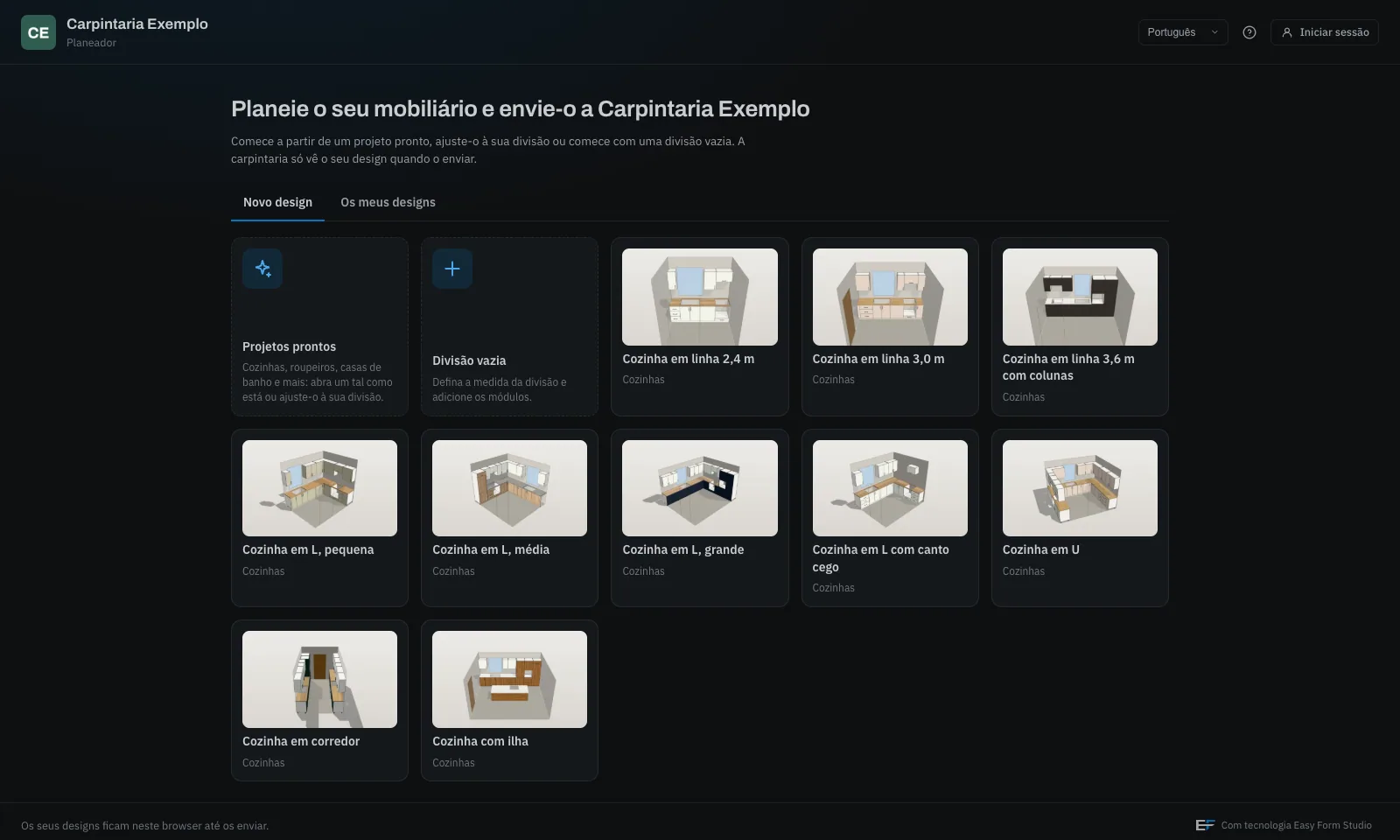
No separador Novo design escolhe como começar:
- Projetos prontos abre uma galeria de cozinhas, roupeiros, casas de banho e outras divisões. Escolha um projeto e clique em Abrir tal como está ou em Ajustar à minha divisão: introduz as medidas da sua divisão e o planeador organiza o projeto escolhido de acordo com elas.
- Divisão vazia: define o tamanho da divisão e adiciona os módulos.
- O cartão de um projeto pronto (uma cozinha reta, uma cozinha em L…) abre logo esse projeto na galeria.
No canto superior direito estão Iniciar sessão (para os designs que já enviou, ver Os meus designs), o idioma do planeador e ?, que abre esta página.
Criar o design
Na primeira vez, o planeador mostra Quatro dicas para começar. Clique em Entendido; volta a abrir as dicas no menu Projeto. O essencial para criar o design:
- Explorar. Arraste com o rato num ponto vazio para rodar a vista, com o botão direito para a deslocar, e use a roda para aumentar ou reduzir o zoom. No telemóvel: um dedo roda, dois dedos deslocam e ampliam.
- Alterar um módulo. Clique num módulo: as suas medidas, frentes, gavetas e prateleiras estão no painel à direita, no telemóvel no painel em baixo no ecrã.
- Adicionar um módulo. Novo módulo na barra superior adiciona um módulo, e Modelos (tecla T) oferecem módulos prontos, por exemplo um módulo de lava-loiça ou um módulo de forno.
- Desenhar. A seta junto a Novo módulo → Desenhar um módulo… abre um editor onde desenha de frente um roupeiro ou uma estante: as linhas tornam-se prateleiras e divisórias, atribui portas ou gavetas às células, e Criar módulos constrói os módulos a partir do esboço (Desenhar um módulo).
- Décors. No separador Projeto, no painel Atribuição de materiais, clique num grupo (por exemplo as frentes) e escolha um décor. Todas as placas desse grupo ficam com ele.
- A divisão. Altere o tamanho, as janelas e as portas da divisão nas Definições do projeto (a roda dentada na barra superior).
- Desfazer. Ctrl+Z (no Mac Cmd+Z) ou a seta na barra superior anula a última alteração.
- Uma imagem. O menu Exportar tem Render para o cliente (JPG), Imagem da vista (JPG) e Modelo AR (USDZ) para iPhone e iPad.
O planeador guarda cada alteração neste browser automaticamente. Se fechar o separador, o design fica à sua espera em Os meus designs.
Enviar à carpintaria
Quando o design estiver pronto, clique em Enviar à carpintaria no canto superior direito. Abre-se a janela Enviar à carpintaria:
- Se quiser, escreva em Mensagem para a carpintaria o que a carpintaria deve saber, por exemplo «Lava-loiça por baixo da janela, frigorífico à esquerda. Quanto custaria o décor carvalho?». A mensagem segue com esta versão do design, até 1000 caracteres.
- Clique em Enviar (ou Ctrl+Enter no campo da mensagem, no Mac Cmd+Enter).
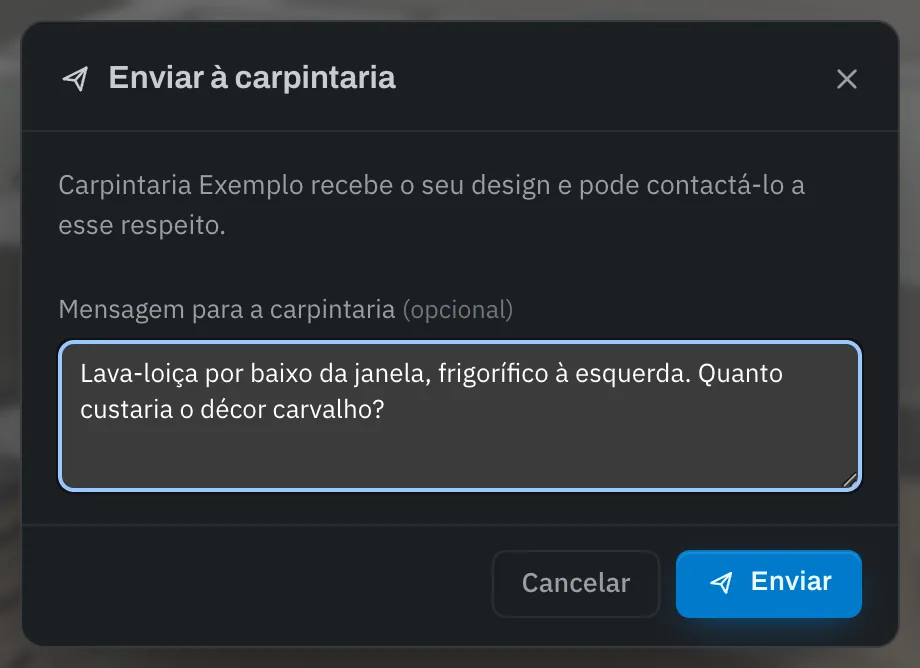
Cancelar fecha a janela sem enviar; a mensagem que escreveu fica neste browser até ao próximo envio.
O primeiro envio: e-mail e código
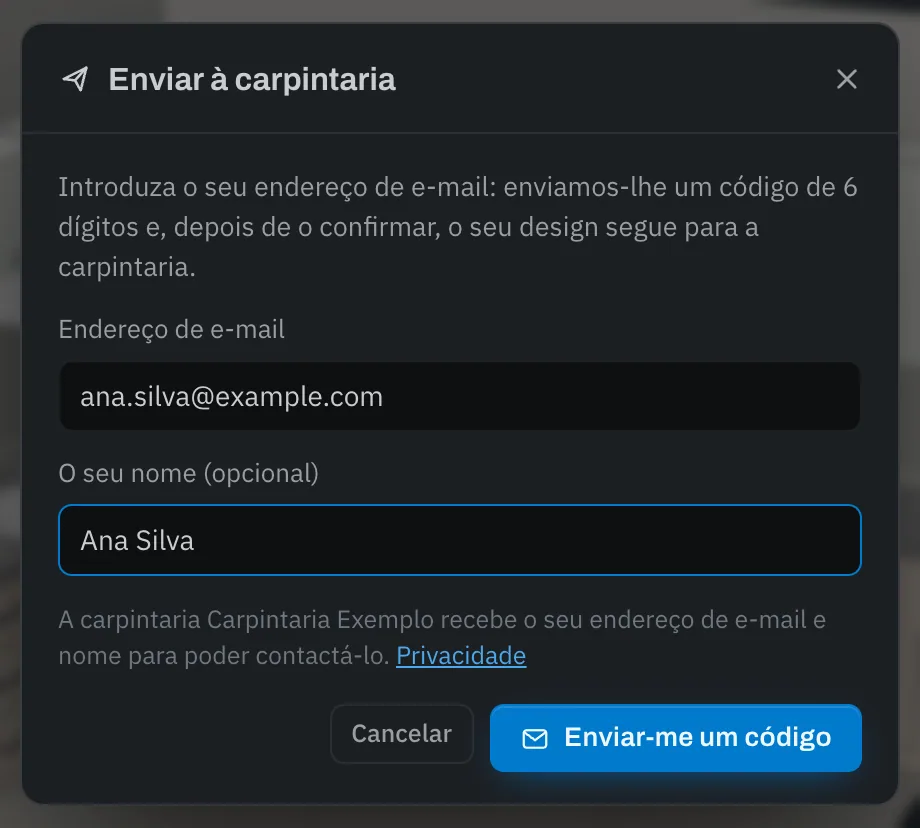
No primeiro envio, o planeador pede-lhe depois o seu endereço de e-mail. Envia para ele um código de 6 dígitos e o design só segue para a carpintaria quando confirmar o código.
- Escreva o seu Endereço de e-mail e, se quiser, O seu nome (opcional). Em baixo, uma nota diz que a carpintaria recebe o seu endereço de e-mail e o seu nome para o poder contactar, com a ligação Privacidade.
- Clique em Enviar-me um código.
- Abra o seu e-mail. A mensagem «O seu código para o planeador de …» chega em menos de um minuto; se não chegar, veja também a pasta de spam.
- Escreva o código nas seis caixas. Quando escrever o último dígito, o planeador verifica-o automaticamente; também pode clicar em Confirmar e enviar.
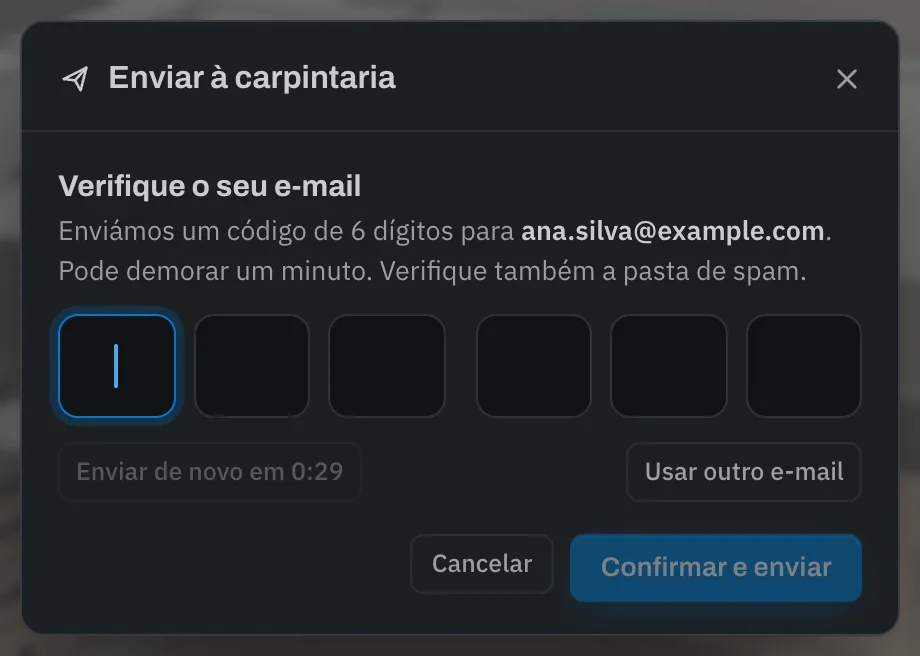
- Enviar de novo envia um novo código. O botão fica ativo meio minuto depois do código anterior; até lá mostra quanto tempo falta.
- Usar outro e-mail volta ao primeiro passo.
- Um código é válido durante 10 minutos e só funciona uma vez.
Quando o código é aceite, o design segue para a carpintaria e abre-se a janela Enviado à carpintaria:
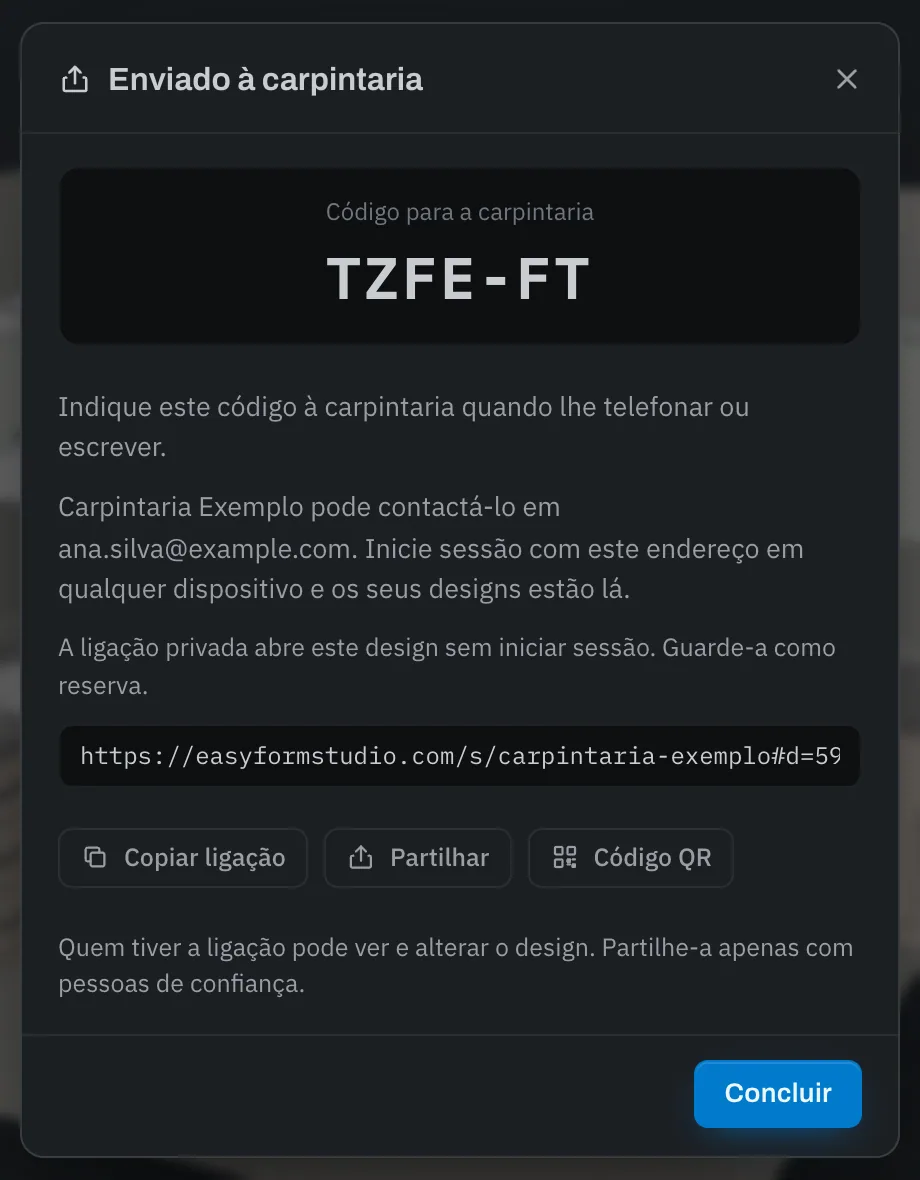
- Código para a carpintaria (por exemplo
7KQ2-M4): indique este código à carpintaria quando lhe telefonar ou escrever, para que saiba qual é o seu design. - A carpintaria pode contactá-lo através do seu endereço de e-mail. Inicie sessão com o mesmo endereço em qualquer dispositivo e os seus designs estão lá.
- A Ligação privada também abre o design sem iniciar sessão. Guarde-a como reserva: Copiar ligação, Partilhar (no telemóvel) ou Código QR com Transferir código QR.
- Clique em Concluir.
A sessão iniciada dura 90 dias neste browser. Enquanto tiver a sessão iniciada, o planeador não volta a pedir um código.
Atenção
Quem tiver a ligação privada pode ver e alterar o seu design. Partilhe-a apenas com pessoas de confiança.
Envios seguintes
Cada envio seguinte cria uma nova versão do design e o planeador diz Enviado à carpintaria. Se enviar de novo antes de a carpintaria abrir a sua versão mais recente, o novo envio substitui-a; a janela mostra então já a mensagem dessa versão, para a poder editar. O código e a ligação mantêm-se; abre-os de novo com Projeto → Ligação e código ou com um clique no código na barra superior.
Junto ao código, na barra superior, está o estado do design:
| Estado | O que significa |
|---|---|
| Ainda não enviado | O design está apenas neste browser |
| Enviado à carpintaria | A carpintaria tem a sua versão mais recente |
| Alterações não enviadas | Alterou o design depois de o enviar; envie-o de novo |
| A carpintaria está a vê-lo | A carpintaria abriu o seu design |
| A carpintaria enviou uma versão | Uma versão da carpintaria está à sua espera (ver A carpintaria enviou uma nova versão) |
| Confirmada · v3 | Confirmou a versão 3 |
| Em produção · v3 | A carpintaria está a fazer a versão 3 |
| Arquivado | O design está fechado |
| A aguardar a ligação | Sem internet; o design segue para a carpintaria quando a ligação voltar |
Os meus designs
Os meus designs no ecrã inicial (ou um clique no logótipo da carpintaria na barra superior) mostra os seus designs, com a imagem, o código, a data e o estado. Um clique num design abre-o.
- Enquanto tiver a sessão iniciada, vê todos os designs que enviou a essa carpintaria, também os de outros dispositivos.
- Noutro dispositivo, clique em Iniciar sessão no canto superior direito do ecrã inicial (ou por baixo da lista) e escreva o mesmo endereço de e-mail e o código da mensagem.
- Os designs que ainda não enviou existem apenas no browser em que os criou.
- O ícone do lixo no cartão (Remover deste browser) pergunta mais uma vez, e Remover confirma. A carpintaria mantém um design que enviou e iniciar sessão volta a trazê-lo; um design que nunca enviou é apagado.
- Comece um novo design com Projeto → Novo design… ou no separador Novo design.
A sua conta
Enquanto tiver a sessão iniciada, há um ícone de pessoa à direita da barra superior. Um clique abre um menu com o seu nome e endereço de e-mail e a linha «Sessão iniciada em …»:
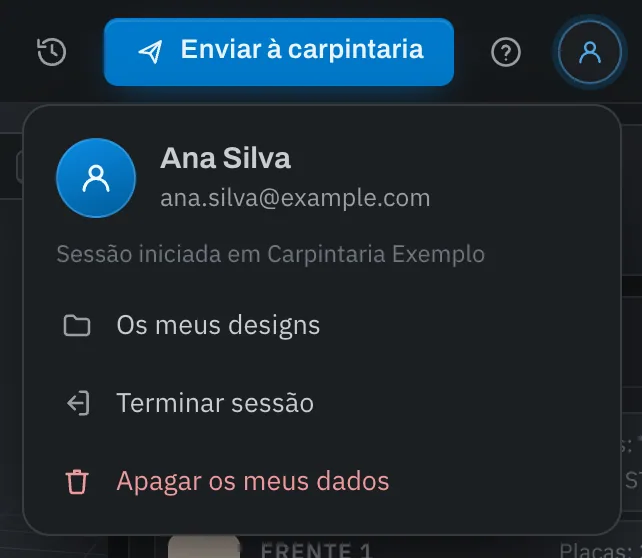
| Item | O que faz |
|---|---|
| Os meus designs | Volta à lista dos seus designs |
| Terminar sessão | Pergunta Terminar sessão?. Os designs que enviou saem deste browser (a carpintaria mantém-nos e iniciar sessão volta a trazê-los); os designs não enviados ficam. Quando um design enviado tem alterações ainda não enviadas, o planeador avisa que essas alterações se perdem: envie-as antes de terminar a sessão |
| Apagar os meus dados | Pergunta Apagar os seus dados?. O seu endereço de e-mail, o seu nome e todos os designs enviados a essa carpintaria são apagados do servidor de forma definitiva e a carpintaria deixa de os ver. Os designs que não foram enviados ficam neste browser |
A conta pertence apenas a essa carpintaria: com o mesmo endereço de e-mail no planeador de outra carpintaria, tem uma conta separada.
E-mail da carpintaria
Quando a carpintaria envia uma nova versão do seu design, recebe o e-mail «… enviou-lhe uma nova versão do design …» com a ligação Abrir o design. Quando a carpintaria envia uma correção antes de abrir essa versão, a correção substitui-a sem nova mensagem.
- Quando a carpintaria escreveu uma mensagem com a versão, a mensagem vai no e-mail, por baixo da ligação.
- A ligação no e-mail abre esse design no planeador. Se não tiver a sessão iniciada, o planeador pede-lhe que inicie sessão com o endereço para o qual a mensagem chegou.
- Pode responder à mensagem: a sua resposta segue para a carpintaria.
Versões
Versões (o ícone do relógio na barra superior, ou Projeto → Versões) mostra todas as versões que o cliente e a carpintaria enviaram, a mais recente primeiro. Um ponto no ícone significa que há uma nova versão à sua espera.
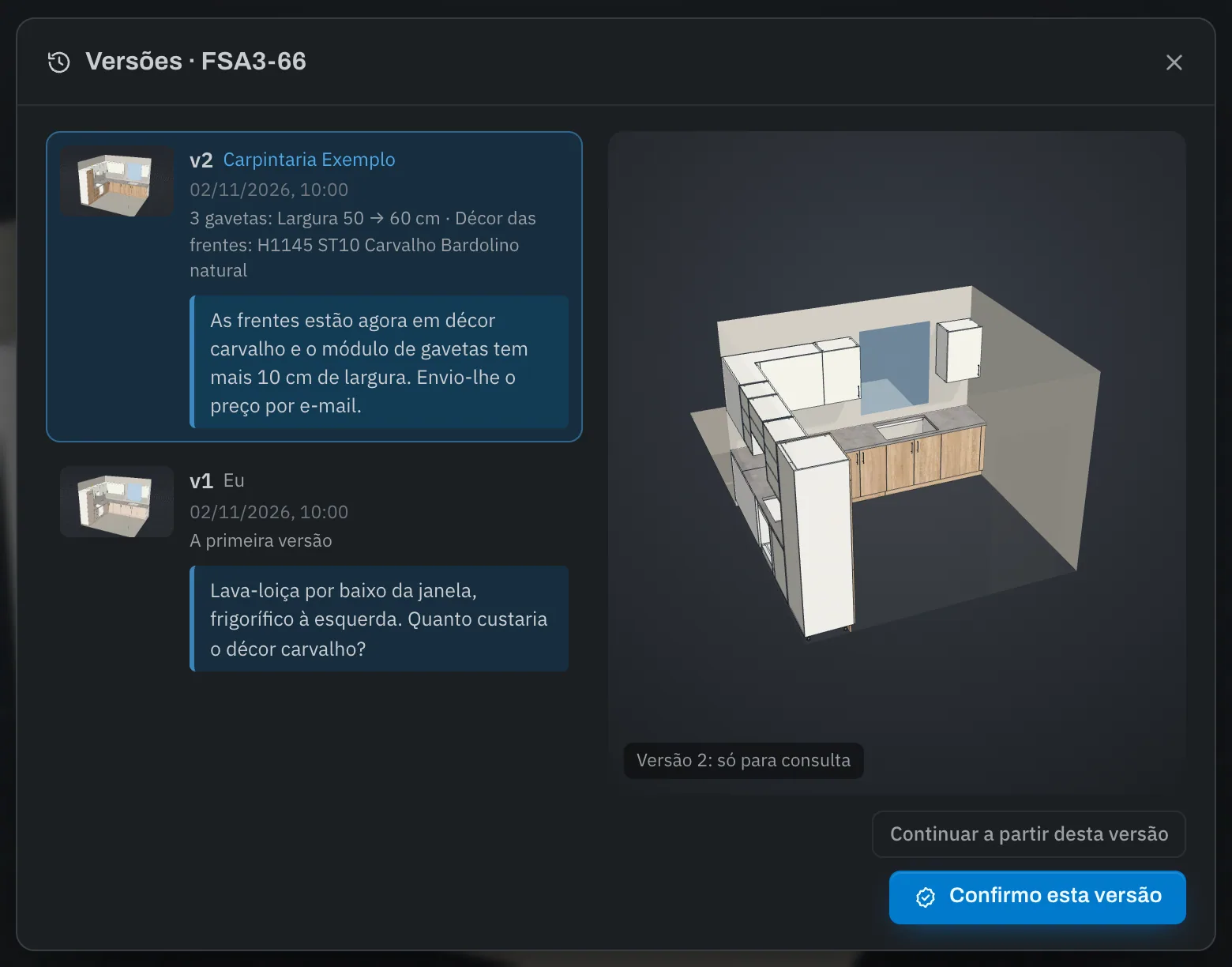
- Cada versão tem o seu número, o seu autor (Eu ou o nome da carpintaria), a data e o que mudou, por exemplo «3 Gavetas: Largura 50 → 60 cm · Décor das frentes: …». Nas versões mais antigas, clique em Mostrar alterações.
- A mensagem que acompanha uma versão, sua ou da carpintaria, está por baixo do resumo, numa caixa.
- Um clique numa versão mostra-a em 3D, apenas para ver.
- Continuar a partir desta versão: o seu design passa a ser essa versão. Desfazer devolve o que tinha.
- Confirmo esta versão: diz à carpintaria que está de acordo com essa versão. O planeador diz «Confirmou a versão 3. A carpintaria vê-o.» Normalmente confirma a versão mais recente.
A carpintaria enviou uma nova versão
Quando a carpintaria envia a sua versão, recebe um e-mail (ver E-mail da carpintaria) e aparece um aviso sobre a vista 3D, por exemplo «A Carpintaria Exemplo enviou a versão 2.», com a mensagem da carpintaria por baixo (Mensagem da carpintaria) quando ela escreveu uma:
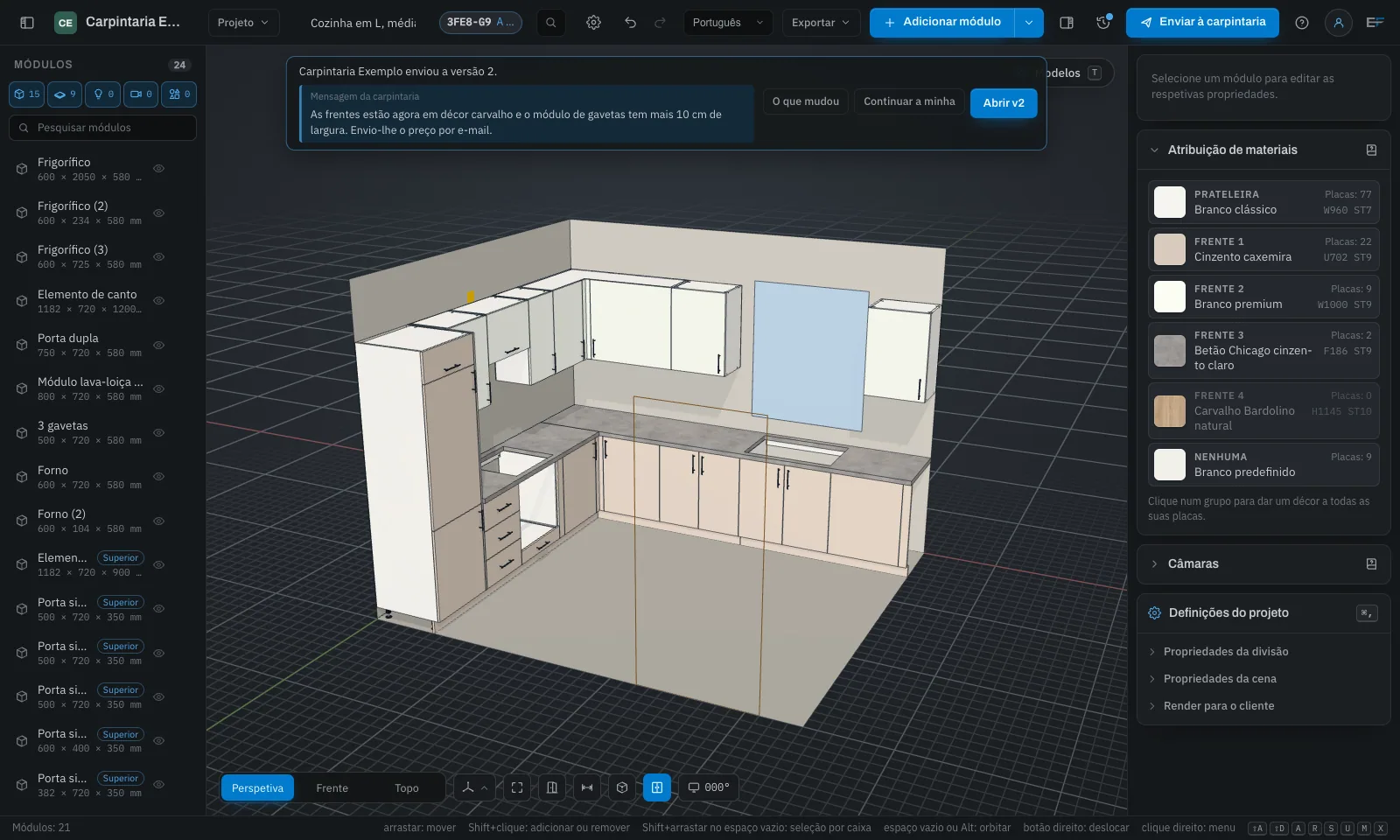
- Abrir v2: a versão da carpintaria passa a ser o seu design. Desfazer devolve o seu.
- O que mudou: abre Versões, com o resumo e a pré-visualização 3D.
- Continuar a minha: mantém o seu design. Quando o enviar, a carpintaria vê que foi feito a partir da sua versão mais antiga.
O planeador procura novas versões de poucos em poucos minutos e quando volta ao separador.
Em produção
Quando a carpintaria passa o design para produção, o aviso sobre a vista 3D diz «Em produção · v3: a carpintaria está a fazê-lo.», e Enviar à carpintaria passa a Em produção. Pode continuar a ver o design e todas as versões, mas não pode enviar alterações nem confirmar. Se, afinal, for necessária uma alteração, contacte a carpintaria: ela pode desbloquear o design.
Um design arquivado fica fechado da mesma forma: «Arquivado: o design está fechado. Pode ver o design e as suas versões.»
Quando o planeador não funciona
| Mensagem | O que fazer |
|---|---|
| O planeador não está disponível neste momento | A carpintaria desligou o planeador ou ele não está a funcionar durante algum tempo. Contacte a carpintaria. Os seus designs ficam neste browser e voltam a abrir quando o planeador regressar |
| Este design já não existe | A carpintaria apagou o design ou deu-lhe uma nova ligação. Contacte a carpintaria |
| Este planeador não existe | O endereço está errado. Confirme-o com a carpintaria |
| Sem ligação | O planeador precisa da internet para arrancar. Verifique a ligação e clique em Tentar de novo |
Privacidade
- Até clicar em Enviar à carpintaria, o design está apenas neste browser.
- No primeiro envio, a carpintaria recebe o seu endereço de e-mail e, se o escreveu, o seu nome, para o poder contactar. O planeador não pede número de telefone nem morada.
- A carpintaria vê o design (mobiliário, medidas, décors, divisão), a sua imagem e as mensagens que escreve com as versões; recebe também a sua mensagem por e-mail.
- O início de sessão usa um cookie (
efs_guest) apenas para que o planeador o reconheça; dura 90 dias ou até terminar a sessão. - Apague os seus dados: Apagar os meus dados no menu da conta (ver A sua conta).
- Não escreva dados pessoais (morada, telefone) nos nomes dos módulos, nas notas ou no nome do design. O código e o seu endereço de e-mail bastam para a carpintaria o identificar.
- Mais na política de privacidade (a ligação Privacidade na janela de início de sessão).
Erros comuns e soluções
Enviar à carpintaria está a cinzento. O design não foi enviado e está vazio: adicione pelo menos um módulo. Se o botão diz Em produção, a carpintaria está a fazer o design.
O planeador diz que não há ligação. O design fica guardado neste browser e segue para a carpintaria quando a ligação voltar.
O código não chegou. Espere um minuto e veja a pasta de spam. Verifique se o endereço está escrito corretamente; se não estiver, clique em Usar outro e-mail. Peça um novo código com Enviar de novo quando a contagem decrescente terminar.
O código não está certo. O planeador diz «Esse código não está certo. Verifique o e-mail e tente de novo.» Escreva o código da mensagem mais recente; os códigos mais antigos já não funcionam.
O código expirou. Um código é válido durante 10 minutos. Clique em Enviar de novo e escreva o novo.
Demasiadas tentativas. Depois de vários códigos ou pedidos errados, o planeador diz quanto tempo deve esperar. Espere e tente de novo.
Não vejo o meu design noutro dispositivo. Inicie sessão nesse dispositivo com o mesmo endereço de e-mail (Iniciar sessão no ecrã inicial). Os designs que não enviou ficam apenas no browser em que os criou.
Sobre o design diz «Inicie sessão para enviar alterações…». Terminou a sessão ou o início de sessão expirou. Clique em Iniciar sessão e confirme o seu endereço de e-mail com um código; o seu trabalho fica no browser.
Perdi a ligação. Não precisa dela: inicie sessão com o seu endereço de e-mail. A ligação também está em Projeto → Ligação e código no dispositivo a partir do qual enviou o design.
A carpintaria diz que não recebeu o design. Verifique o estado junto ao código na barra superior. Se disser Ainda não enviado ou Alterações não enviadas, clique em Enviar à carpintaria.
Demasiados envios a partir daqui. Espere o tempo que a mensagem indica e envie de novo.
A seguir
Pergunte à carpintaria que lhe deu o planeador sobre o preço, a entrega e o fabrico. As carpintarias leem sobre o portal no capítulo Portal do cliente.