Planer dla klientów warsztatu
Ta strona jest dla Ciebie, jeśli warsztat stolarski podał Ci adres swojego planera. W planerze, w przeglądarce, sam układasz kuchnię, szafę albo inne meble według wymiarów swojego pomieszczenia i wysyłasz projekt do warsztatu. Warsztat go dopracowuje i odsyła Ci swoją wersję, aż się dogadacie. Cenę, dostawę i wykonanie uzgadniasz z warsztatem; planer nie pokazuje cen.
Zanim zaczniesz
- Potrzebujesz przeglądarki (na komputerze, tablecie albo telefonie) i połączenia z internetem. Niczego nie instalujesz i nie potrzebujesz hasła.
- Adres planera dostajesz od warsztatu, np.
easyformstudio.com/s/stolarnia-demo. Na górze planera widzisz logo i nazwę warsztatu. - Projektować zaczynasz od razu, bez logowania. Twoja praca jest przechowywana w tej przeglądarce, a warsztat widzi ją dopiero wtedy, gdy ją wyślesz.
- Do wysłania potrzebujesz adresu e-mail: przy pierwszym wysłaniu planer wysyła na niego 6-cyfrowy kod (zob. Wyślij do warsztatu).
- W prywatnym oknie przeglądarki planer ostrzega na dole: „Ta przeglądarka nie zachowuje danych (okno prywatne): wyślij projekt, zanim ją zamkniesz.”
Zacznij projekt
Ekran startowy ma dwie karty: Nowy projekt i Moje projekty.
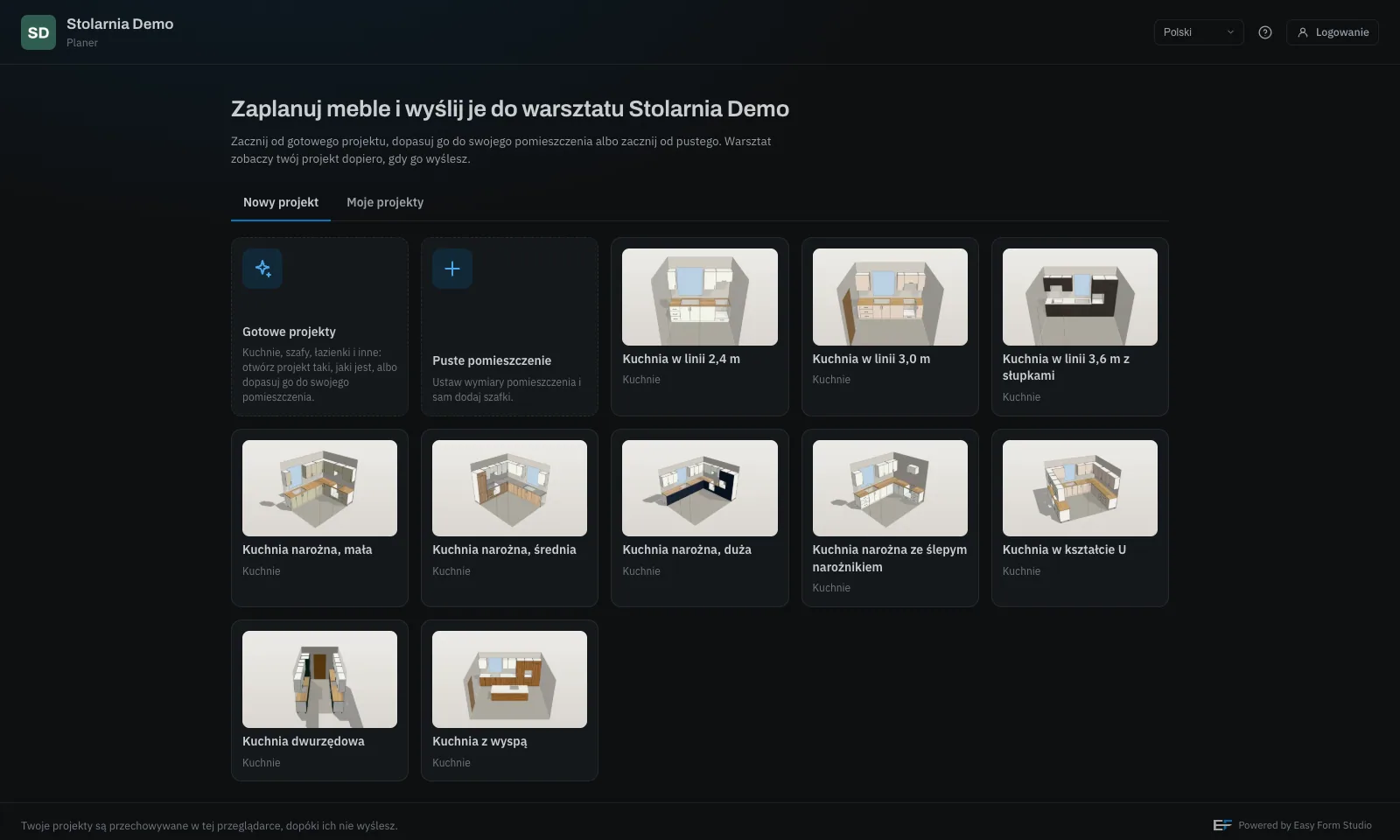
Na karcie Nowy projekt wybierasz, jak zacząć:
- Gotowe projekty otwiera galerię kuchni, szaf, łazienek i innych pomieszczeń. Wybierz projekt i kliknij Otwórz bez zmian albo Dopasuj do mojego pomieszczenia: wpisujesz wymiary swojego pomieszczenia, a planer układa wybrany projekt według nich.
- Puste pomieszczenie: ustawiasz wymiary pomieszczenia i sam dodajesz szafki.
- Karta gotowego projektu (kuchnia prosta, kuchnia w kształcie L…) od razu otwiera ten projekt w galerii.
W prawym górnym rogu są Logowanie (dla projektów, które już wysłano, zob. Moje projekty), język planera i ?, który otwiera tę stronę.
Projektowanie
Za pierwszym razem planer pokazuje Cztery wskazówki na start. Kliknij Rozumiem; wskazówki otworzysz ponownie w menu Projekt. Podstawy projektowania:
- Rozejrzyj się. Przeciągnij myszą po pustym miejscu, aby obrócić widok, z prawym przyciskiem, aby go przesunąć, a kółkiem przybliżasz. Na telefonie: jeden palec obraca, dwa palce przesuwają i przybliżają.
- Zmień szafkę. Kliknij szafkę: jej wymiary, fronty, szuflady i półki są w panelu po prawej, a na telefonie w panelu na dole ekranu.
- Dodaj szafkę. Nowa szafka na górnym pasku dodaje szafkę, a Szablony (klawisz T) oferują gotowe szafki, np. szafkę zlewową albo szafkę na piekarnik.
- Rysuj. Strzałka obok Nowa szafka → Narysuj szafkę… otwiera edytor, w którym rysujesz szafę albo regał od przodu: linie stają się półkami i przegrodami, polom dajesz drzwi albo szuflady, a Utwórz szafki buduje szafki ze szkicu (Narysuj szafkę).
- Dekory. Na karcie Projekt, w panelu Przypisanie materiałów, kliknij grupę (np. fronty) i wybierz dekor. Dostaje go każda płyta tej grupy.
- Pomieszczenie. Wymiary pomieszczenia, okna i drzwi zmieniasz w Ustawienia projektu (koło zębate na górnym pasku).
- Cofnij. Ctrl+Z (na Macu Cmd+Z) albo strzałka na górnym pasku cofa ostatnią zmianę.
- Obraz. Menu Eksport ma Render dla klienta (JPG), Obraz widoku (JPG) i Model AR (USDZ) dla iPhone'a i iPada.
Planer sam zapisuje każdą zmianę w tej przeglądarce. Jeśli zamkniesz kartę, projekt czeka na Ciebie w Moje projekty.
Wyślij do warsztatu
Gdy projekt jest gotowy, kliknij Wyślij do warsztatu w prawym górnym rogu. Otwiera się okno Wyślij do warsztatu:
- Jeśli chcesz, w polu Wiadomość do warsztatu (opcjonalnie) napisz, co warsztat powinien wiedzieć, np. „Zlew pod oknem, lodówka po lewej. Ile kosztowałby dekor dąb?” Wiadomość idzie razem z tą wersją projektu, do 1000 znaków.
- Kliknij Wyślij (albo Ctrl+Enter w polu wiadomości, na Macu Cmd+Enter).
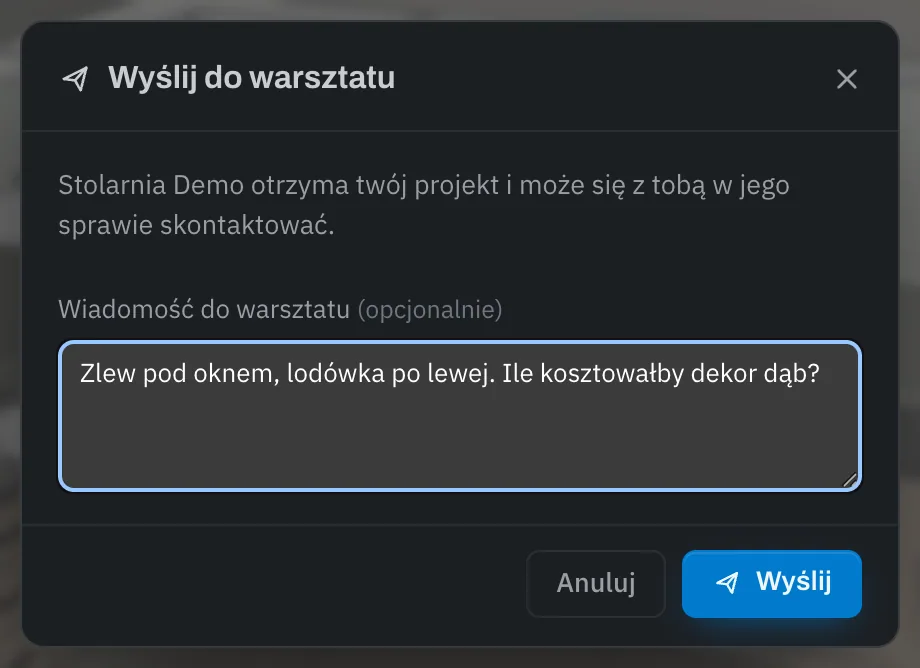
Anuluj zamyka okno bez wysyłania; napisana wiadomość zostaje w tej przeglądarce do następnego wysłania.
Pierwsze wysłanie: e-mail i kod
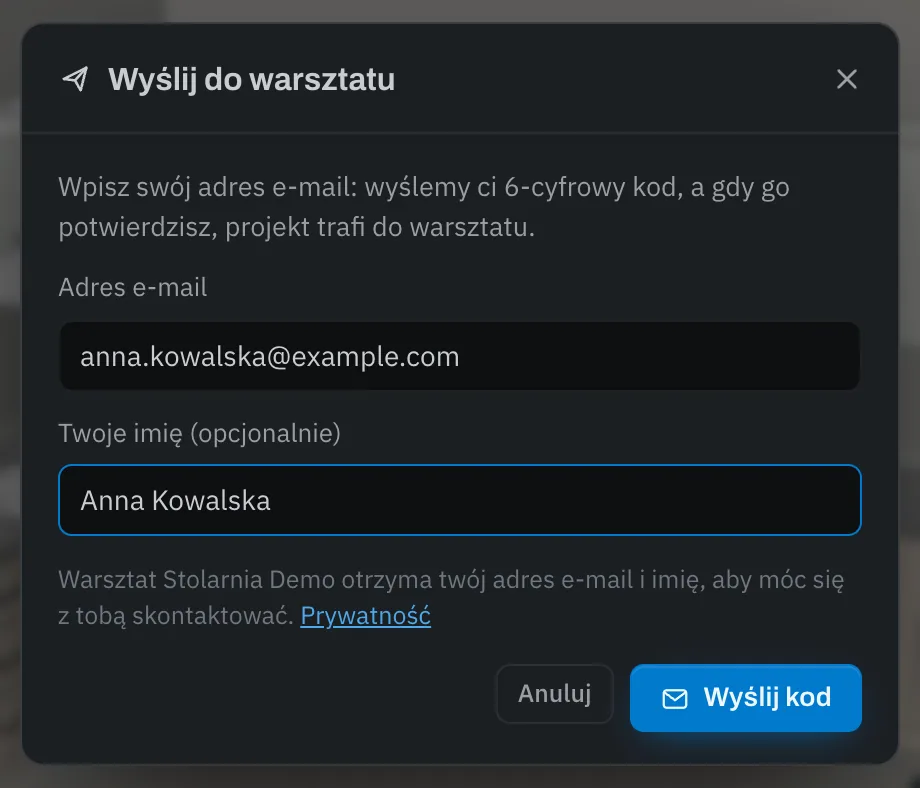
Przy pierwszym wysłaniu planer następnie prosi o Twój adres e-mail. Wysyła na niego 6-cyfrowy kod, a projekt trafia do warsztatu dopiero wtedy, gdy potwierdzisz kod.
- Wpisz Adres e-mail i, jeśli chcesz, Twoje imię (opcjonalnie). Pod spodem informacja mówi, że warsztat otrzyma Twój adres e-mail i imię, aby móc się z Tobą skontaktować, a obok jest link Prywatność.
- Kliknij Wyślij kod.
- Otwórz pocztę. Wiadomość „Twój kod do planera …” przychodzi w ciągu minuty; jeśli nie przyszła, zajrzyj też do folderu spam.
- Wpisz kod w sześć pól. Gdy wpiszesz ostatnią cyfrę, planer sam go sprawdzi; możesz też kliknąć Potwierdź i wyślij.
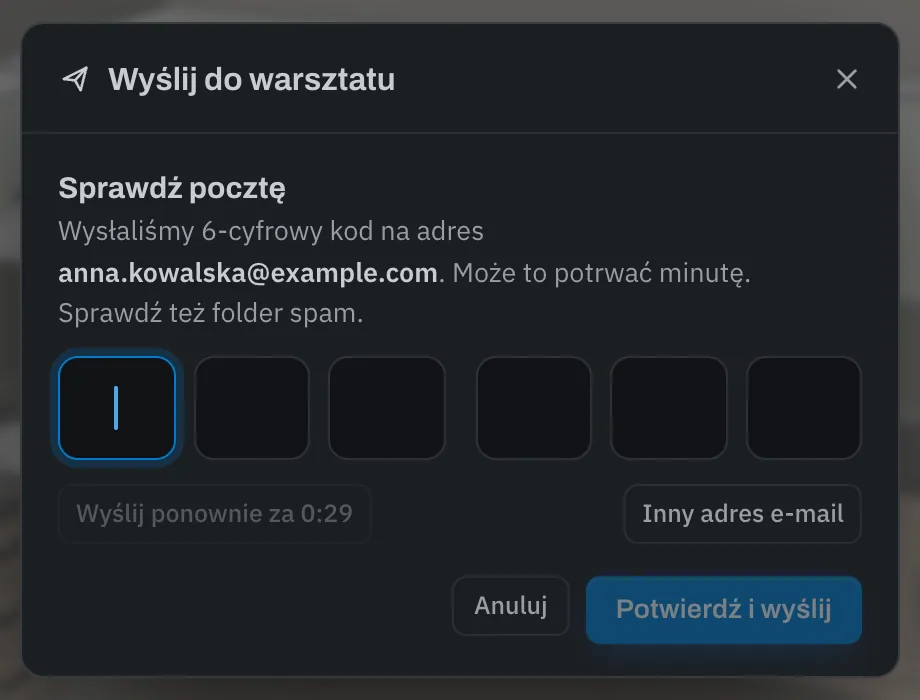
- Wyślij ponownie wysyła nowy kod. Przycisk działa pół minuty po poprzednim kodzie; do tego czasu pokazuje, ile trzeba czekać.
- Inny adres e-mail wraca do pierwszego kroku.
- Kod jest ważny 10 minut i działa tylko raz.
Gdy kod zostanie przyjęty, projekt trafia do warsztatu i otwiera się okno Wysłano do warsztatu:
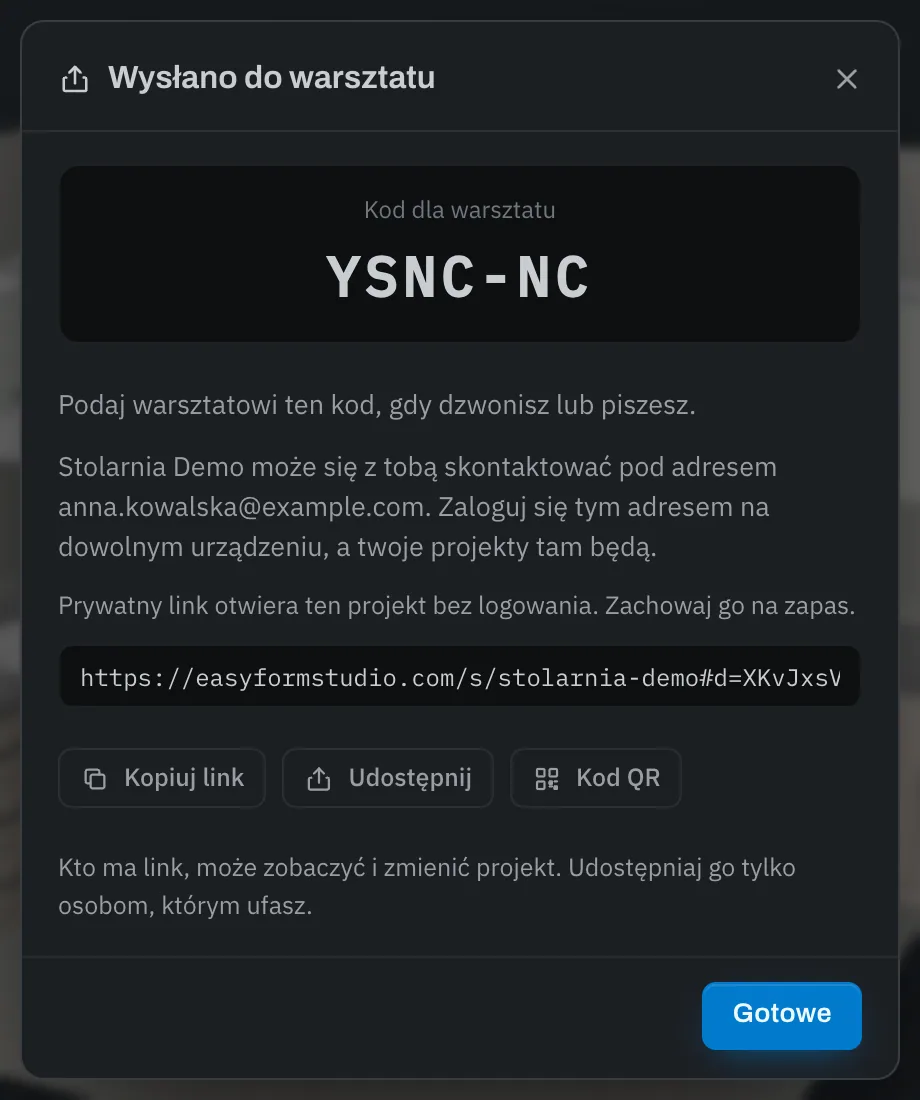
- Kod dla warsztatu (np.
7KQ2-M4): podaj warsztatowi ten kod, gdy dzwonisz albo piszesz, żeby wiedział, który projekt jest Twój. - Warsztat może się z Tobą skontaktować pod Twoim adresem e-mail. Tym samym adresem logujesz się na każdym urządzeniu, a Twoje projekty tam są.
- Prywatny link też otwiera projekt, i to bez logowania. Zachowaj go na zapas: Kopiuj link, Udostępnij (na telefonie) albo Kod QR z Pobierz kod QR.
- Kliknij Gotowe.
Logowanie jest ważne w tej przeglądarce przez 90 dni. Przez ten czas planer nie prosi ponownie o kod.
Uwaga
Kto ma prywatny link, może zobaczyć i zmienić Twój projekt. Udostępniaj go tylko osobom, którym ufasz.
Kolejne wysłania
Każde kolejne wysłanie tworzy nową wersję projektu, a planer pokazuje Wysłano do warsztatu. Jeśli wyślesz ponownie, zanim warsztat otworzy Twoją najnowszą wersję, nowe wysłanie ją zastępuje; okno pokazuje wtedy od razu wiadomość tej wersji, więc możesz ją poprawić. Kod i link się nie zmieniają; otworzysz je ponownie przez Projekt → Link i kod albo kliknięciem kodu na górnym pasku.
Obok kodu na górnym pasku jest stan projektu:
| Stan | Co oznacza |
|---|---|
| Jeszcze nie wysłano | Projekt jest tylko w tej przeglądarce |
| Wysłano do warsztatu | Warsztat ma Twoją najnowszą wersję |
| Zmiany nie zostały wysłane | Projekt zmieniono po wysłaniu; wyślij go ponownie |
| Warsztat go przegląda | Warsztat otworzył Twój projekt |
| Warsztat wysłał wersję | Czeka na Ciebie wersja od warsztatu (zob. Warsztat wysłał nową wersję) |
| Potwierdzono · v3 | Potwierdzono wersję 3 |
| W produkcji · v3 | Warsztat wykonuje wersję 3 |
| Zarchiwizowany | Projekt jest zamknięty |
| Czeka na połączenie | Brak internetu; projekt trafi do warsztatu, gdy połączenie wróci |
Moje projekty
Moje projekty na ekranie startowym (albo kliknięcie logo warsztatu na górnym pasku) pokazuje Twoje projekty, z obrazem, kodem, datą i stanem. Kliknięcie projektu go otwiera.
- Po zalogowaniu są tu wszystkie Twoje projekty wysłane do tego warsztatu, także z innych urządzeń.
- Na innym urządzeniu kliknij Logowanie w prawym górnym rogu ekranu startowego (albo pod listą) i wpisz ten sam adres e-mail i kod z wiadomości.
- Projekty, których jeszcze nie wysłano, istnieją tylko w przeglądarce, w której powstały.
- Kosz na karcie (Usuń z tej przeglądarki) pyta jeszcze raz, a Usuń potwierdza. Wysłany projekt warsztat zachowuje, a logowanie go przywraca; projekt, który nigdy nie został wysłany, zostaje usunięty.
- Nowy projekt zaczynasz przez Projekt → Nowy projekt… albo na karcie Nowy projekt.
Twoje konto
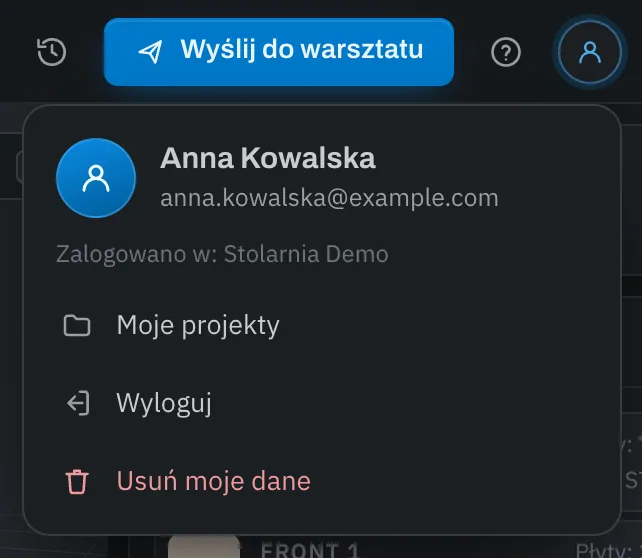
Po zalogowaniu po prawej stronie górnego paska jest ikona osoby. Kliknięcie otwiera menu z Twoim imieniem, adresem e-mail i wierszem „Zalogowano w: …”:
| Pozycja | Co robi |
|---|---|
| Moje projekty | Wraca do listy Twoich projektów |
| Wyloguj | Pyta Wylogować?. Wysłane projekty znikają z tej przeglądarki (warsztat je zachowuje, a logowanie je przywraca); niewysłane zostają. Gdy wysłany projekt ma jeszcze niewysłane zmiany, planer ostrzega, że te zmiany przepadną: wyślij je przed wylogowaniem |
| Usuń moje dane | Pyta Usunąć twoje dane?. Twój adres e-mail, imię i wszystkie projekty wysłane do tego warsztatu zostają trwale usunięte z serwera, a warsztat przestaje je widzieć. Niewysłane projekty zostają w tej przeglądarce |
Konto należy tylko do tego warsztatu: z tym samym adresem e-mail w planerze innego warsztatu masz osobne konto.
E-mail od warsztatu
Gdy warsztat wyśle nową wersję Twojego projektu, dostajesz e-mail „Nowa wersja projektu … od …” z linkiem Otwórz projekt. Gdy warsztat wyśle poprawkę, zanim otworzysz tę wersję, poprawka ją zastępuje bez nowej wiadomości.
- Jeśli warsztat dołączył do wersji wiadomość, jest ona w e-mailu, pod linkiem.
- Link w e-mailu otwiera ten projekt w planerze. Jeśli nie jesteś zalogowany, planer prosi o zalogowanie adresem, na który przyszła wiadomość.
- Na wiadomość możesz odpowiedzieć: odpowiedź trafia do warsztatu.
Wersje
Wersje (ikona zegara na górnym pasku albo Projekt → Wersje) pokazuje wszystkie wersje wysłane przez Ciebie i przez warsztat, najnowszą na początku. Kropka na ikonie oznacza, że czeka na Ciebie nowa wersja.
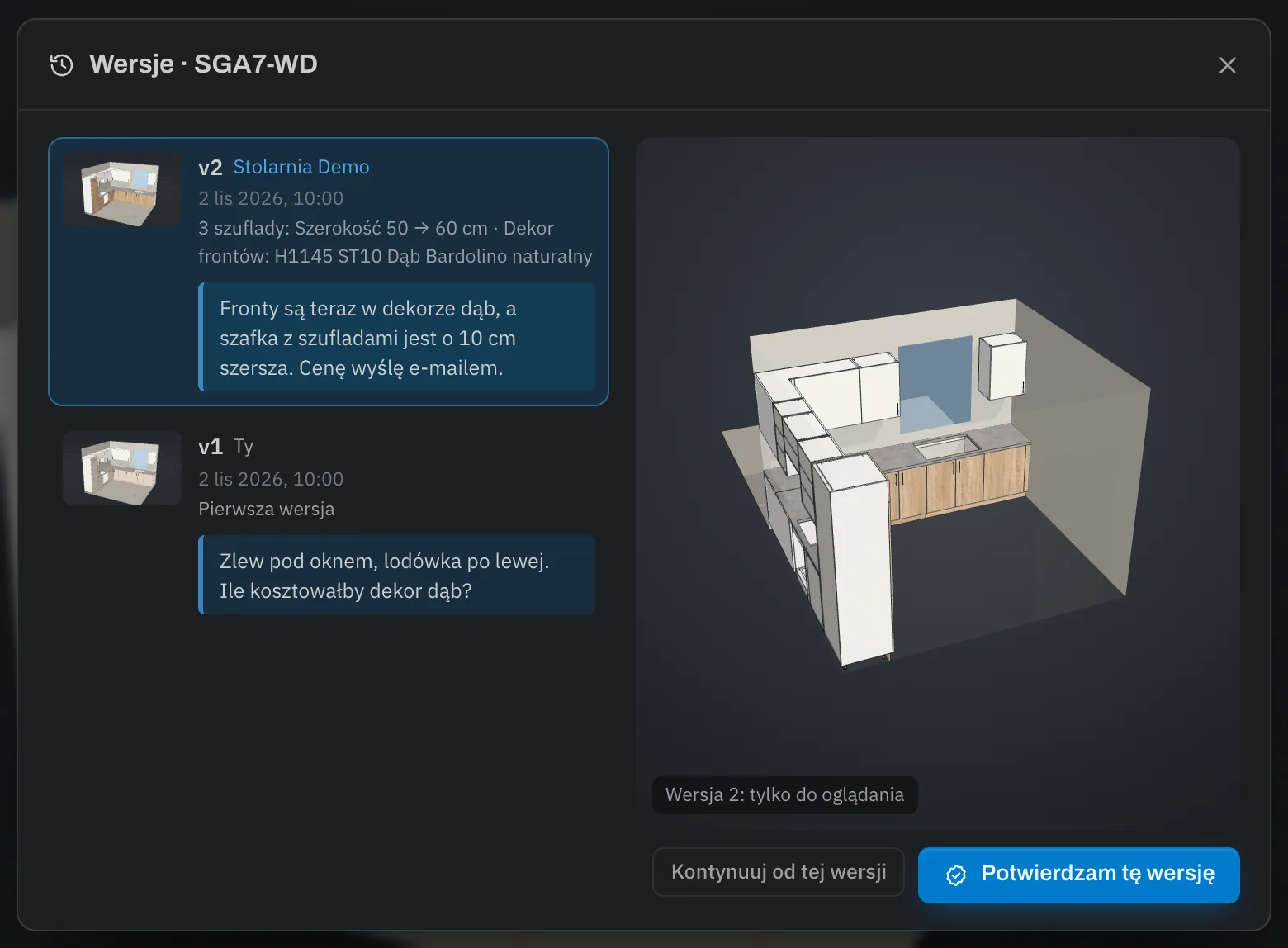
- Każda wersja ma numer, autora (Ty albo nazwa warsztatu), datę i opis zmian, np. „3 szuflady: Szerokość 50 → 60 cm · Dekor frontów: …”. Przy starszych wersjach kliknij Pokaż zmiany.
- Wiadomość dołączona do wersji, Twoja albo warsztatu, jest pod podsumowaniem, w ramce.
- Kliknięcie wersji pokazuje ją w 3D, tylko do oglądania.
- Kontynuuj od tej wersji: Twój projekt staje się tą wersją. Cofnij przywraca to, co było wcześniej.
- Potwierdzam tę wersję: mówisz warsztatowi, że zgadzasz się na tę wersję. Planer pokazuje „Potwierdzono wersję 3. Warsztat to widzi.” Zwykle potwierdzasz najnowszą wersję.
Warsztat wysłał nową wersję
Gdy warsztat wyśle swoją wersję, dostajesz e-mail (zob. E-mail od warsztatu), a nad widokiem 3D pojawia się pasek, np. „Stolarnia Demo: nowa wersja 2.”, a pod nim wiadomość warsztatu (Wiadomość od warsztatu), jeśli ją napisał:
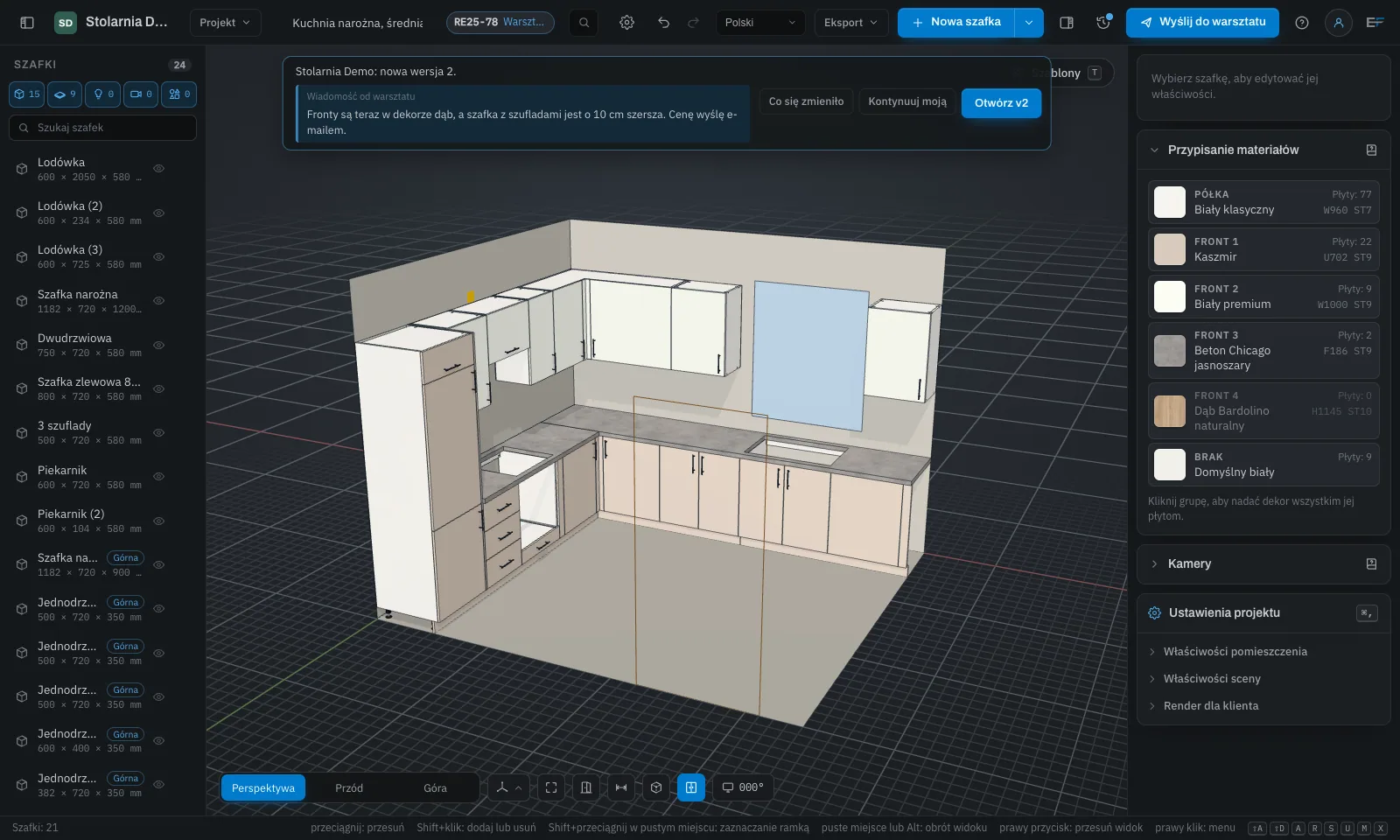
- Otwórz v2: wersja warsztatu staje się Twoim projektem. Cofnij przywraca Twój.
- Co się zmieniło: otwiera Wersje z opisem zmian i podglądem 3D.
- Kontynuuj moją: zostajesz przy swoim projekcie. Gdy go wyślesz, warsztat zobaczy, że powstał z Twojej starszej wersji.
Planer sprawdza, czy są nowe wersje, co kilka minut i gdy wracasz do karty.
W produkcji
Gdy warsztat przekaże projekt do produkcji, pasek nad widokiem 3D mówi „W produkcji · v3: warsztat go realizuje.”, a Wyślij do warsztatu zmienia się w W produkcji. Nadal możesz oglądać projekt i każdą wersję, ale nie możesz wysyłać zmian ani potwierdzać. Jeśli zmiana jednak jest potrzebna, skontaktuj się z warsztatem: może odblokować projekt.
Zarchiwizowany projekt jest zamknięty w ten sam sposób: „Zarchiwizowano: projekt jest zamknięty. Możesz oglądać go i jego wersje.”
Gdy planer nie działa
| Komunikat | Co zrobić |
|---|---|
| Planer jest teraz niedostępny | Warsztat wyłączył planer albo planer przez jakiś czas nie działa. Skontaktuj się z warsztatem. Twoje projekty zostają w tej przeglądarce i otworzą się znowu, gdy planer wróci |
| Ten projekt już nie istnieje | Warsztat usunął projekt albo dał Ci nowy link. Skontaktuj się z warsztatem |
| Ten planer nie istnieje | Adres jest błędny. Sprawdź go z warsztatem |
| Brak połączenia | Planer potrzebuje internetu, aby się uruchomić. Sprawdź połączenie i kliknij Spróbuj ponownie |
Prywatność
- Dopóki nie klikniesz Wyślij do warsztatu, projekt jest tylko w tej przeglądarce.
- Przy pierwszym wysłaniu warsztat otrzymuje Twój adres e-mail i, jeśli je wpiszesz, imię, aby móc się z Tobą skontaktować. Planer nie pyta o numer telefonu ani adres.
- Warsztat widzi projekt (meble, wymiary, dekory, pomieszczenie), jego obraz i wiadomości, które dołączasz do wersji; Twoją wiadomość dostaje też e-mailem.
- Logowanie używa jednego pliku cookie (
efs_guest) tylko po to, aby planer Cię rozpoznał; jest on ważny 90 dni albo do wylogowania. - Swoje dane usuwasz samodzielnie: Usuń moje dane w menu konta (zob. Twoje konto).
- Nie wpisuj danych osobowych (adresu, telefonu) w nazwach szafek, notatkach ani w nazwie projektu. Kod i Twój adres e-mail wystarczą, żeby warsztat wiedział, że to Ty.
- Więcej w polityce prywatności (link Prywatność w oknie logowania).
Częste problemy i rozwiązania
Wyślij do warsztatu jest szare. Projekt nie został jeszcze wysłany i jest pusty: dodaj co najmniej jedną szafkę. Jeśli przycisk pokazuje W produkcji, warsztat wykonuje projekt.
Planer mówi, że nie ma połączenia. Projekt jest przechowywany w tej przeglądarce i trafi do warsztatu, gdy połączenie wróci.
Kod nie przyszedł. Poczekaj minutę i zajrzyj do folderu spam. Sprawdź, czy adres jest wpisany poprawnie; jeśli nie, kliknij Inny adres e-mail. O nowy kod poproś przyciskiem Wyślij ponownie, gdy skończy się odliczanie.
Kod jest nieprawidłowy. Planer pokazuje „Kod jest nieprawidłowy. Sprawdź e-mail i spróbuj ponownie.” Wpisz kod z najnowszej wiadomości; starsze kody już nie działają.
Kod wygasł. Kod jest ważny 10 minut. Kliknij Wyślij ponownie i wpisz nowy.
Zbyt wiele prób. Po kilku błędnych kodach albo prośbach o kod planer podaje, ile trzeba czekać. Poczekaj i spróbuj ponownie.
Nie widzę swojego projektu na innym urządzeniu. Zaloguj się na tym urządzeniu tym samym adresem e-mail (Logowanie na ekranie startowym). Niewysłane projekty zostają tylko w przeglądarce, w której powstały.
Nad projektem jest napis „Zaloguj się, aby wysyłać zmiany…”. Nastąpiło wylogowanie albo logowanie wygasło. Kliknij Logowanie i potwierdź adres e-mail kodem; Twoja praca zostaje w przeglądarce.
Nie mam już linku. Nie jest potrzebny: zaloguj się swoim adresem e-mail. Link jest też w Projekt → Link i kod na urządzeniu, z którego wysłano projekt.
Warsztat mówi, że nie dostał projektu. Sprawdź stan obok kodu na górnym pasku. Jeśli pokazuje Jeszcze nie wysłano albo Zmiany nie zostały wysłane, kliknij Wyślij do warsztatu.
Zbyt wiele wysyłek stąd. Odczekaj tyle, ile podaje komunikat, i wyślij ponownie.
Dalej
O cenę, dostawę i wykonanie zapytaj warsztat, który dał Ci planer. Warsztaty czytają o portalu w rozdziale Portal dla klientów.