Ügyfélportál
Az ügyfélportál az Ön saját címe, ahol az ügyfelei maguk tervezik meg a bútoraikat, és elküldik Önnek a tervet. A webes előnézettel ellentétben, ahol az ügyfél csak megnéz egy projektet, a portálon módosítja is: szekrényeket helyez el, méreteket és dekorokat módosít, és változatokat küld Önnek. Ön az EFS Webben finomítja a tervet, és elküldi nekik a saját változatát, a változatok teljes sorát pedig mindkét fél látja. Ebben a fejezetben megtanulja, hogyan kapcsolja be a portált, hogyan dolgozzon az ügyfelek terveivel, és hogyan adja gyártásra a tervet.
A portál csak az EFS Webben létezik. Az asztali alkalmazásban nincs (lásd: Különbségek az asztali alkalmazáshoz képest).
Mielőtt elkezdi
- Be van jelentkezve az EFS Webbe, és a licenc aktív. A portál minden licenccel jár, külön díj nélkül (Bejelentkezés, licenc és projektek).
- A műhelye neve és logója ki van töltve A műhely adatai és logója alatt (a fiókmenüben). A portál először onnan veszi át őket; utána a portál beállításaiban módosíthatja (A műhely adatai).
- Az ügyfelének nincs szüksége programra vagy jelszóra, csak böngészőre, internetkapcsolatra és e-mail-címre: az első küldéskor egy üzenetben kapott kóddal megerősíti a címet. Azt, hogy mit lát az ügyfél, a Tervező a műhely ügyfelei számára fejezet írja le, amelyet a portálon a ? gomb nyit meg.
Hogyan működik a portál
- Bekapcsolja a portált, és kap egy címet, például
easyformstudio.com/s/minta-asztalosmuhely. A címet elküldi az ügyfeleinek, vagy kiteszi a weboldalára. - Az ügyfél megnyitja a címet, látja az Ön logóját és nevét, és tervez: kész projektből indul, a helyiségéhez igazítja, vagy üres helyiséggel kezd.
- Az ügyfél a Küldés a műhelynek gombra kattint, ha szeretné, ír egy üzenetet, beírja az e-mail-címét (és ha szeretné, a nevét), és megerősíti az e-mailben kapott 6 számjegyű kóddal. A terv 1. változatként megérkezik az Ügyfelek tervei közé az ügyfél e-mail-címével, nevével és üzenetével, Ön pedig e-mailt kap. Az ügyfél megkapja a terv kódját és egy privát hivatkozást tartaléknak, és ugyanazzal a címmel bármelyik eszközön bejelentkezik.
- Megnézi a tervet, megnyitja saját projektként, finomítja, és a Küldés az ügyfélnek gombra kattint, ha szeretné, üzenettel. Az ügyfél csak akkor látja az Ön változatát, amikor elküldi, és ekkor e-mailt kap.
- Az ügyfél jóváhagy egy változatot, vagy újat küld. Amikor mindenben megegyeztek, Ön a Gyártásra bocsátás gombra kattint, és a terv le van zárva.
Az árajánlat, az árak, az árrés és a gyártási adatok soha nem kerülnek az ügyfélhez, bárki küldi is a változatot: az EFS Web kihagyja őket minden változatból, a kiszolgáló pedig még egyszer kihagyja.
A portál bekapcsolása
- Kattintson a monogramjára a felső sáv jobb oldalán (a fiókmenü), és válassza az Ügyfélportál menüpontot. A parancspaletta (Ctrl+K, Macen Cmd+K) ugyanezt az ablakot nyitja meg, ha beírja:
portál. - Az ablak ki van töltve: Az ügyfelei által látott név és Logó A műhely adatai és logója alól, a névből képzett Cím (Kft., GmbH és hasonló cégformák nélkül), valamint A portál nyelve a kezelőfelület nyelveként.
- Ellenőrizze a címet. Amíg gépel, a mező ezt mondja: A cím ellenőrzése…, majd A cím szabad. vagy hogy miért nem az (lásd: A címre vonatkozó szabályok).
- Jobbra, az Amit az ügyfele lát alatt ellenőrizze, hogyan fog kinézni a portál: a logó és a név a felső sávban, a kezdőképernyő címe és a böngészőlap címe: „{név} · Tervező”.
- Kattintson a Portál bekapcsolása gombra. A program ezt mondja: Az ügyfélportálja be van kapcsolva: és a cím.
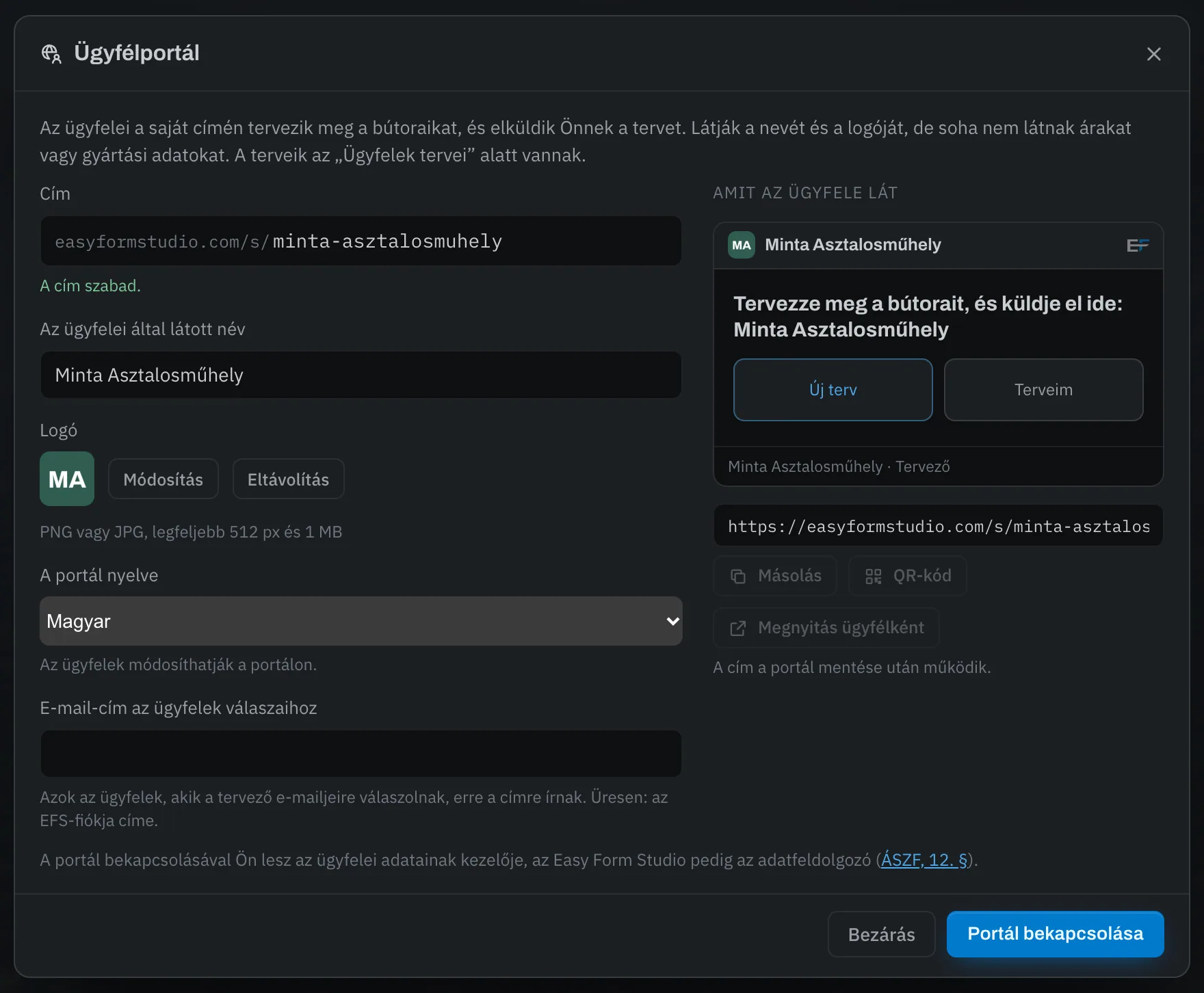
Beállítások
| Mező vagy gomb | Mit csinál | Alapértelmezett |
|---|---|---|
| A portál be van kapcsolva / A portál ki van kapcsolva | A jelölőnégyzet be- és kikapcsolja a portált (lásd: A portál kikapcsolása vagy törlése). Akkor látható, ha a portál már létezik | Be |
| Ügyfelek tervei | Megnyitja a tervek listáját (lásd: Az ügyfelek tervei) | Látható, amíg a portál be van kapcsolva |
| Cím | A cím része az easyformstudio.com/s/ után |
A műhely nevéből |
| Az ügyfelei által látott név | A név a portál felső sávjában, a kezdőképernyőn, a böngészőlap címében és az ügyfélnek szóló üzenetekben („Forduljon a műhelyhez …”). Legfeljebb 120 karakter | A műhely adatai és logója alól |
| Logó | A Feltöltés vagy a Módosítás kiválaszt egy képet, az Eltávolítás elveszi. PNG vagy JPG, legfeljebb 1 MB; a program legfeljebb 512 képpontosra kicsinyíti. Logó nélkül a portál a név kezdőbetűit mutatja | A műhely adatai és logója alól |
| A portál nyelve | A nyelv, amelyen a portál megnyílik. Az ügyfelek a portálon módosíthatják | A kezelőfelület nyelve |
| E-mail-cím az ügyfelek válaszaihoz | Azok az ügyfelek, akik a tervező e-mailjeire (a bejelentkezési kód, új változat) válaszolnak, erre a címre írnak. Az ügyfél küldéseiről szóló e-mailek is ide érkeznek (lásd: E-mail, amikor az ügyfél küld) | Üres: az EFS-fiókja címe, a mező alatt látható |
| Amit az ügyfele lát | A felső sáv, a kezdőképernyő és a lap címének előnézete a portál nyelvén | |
| Másolás | Kimásolja a portál címét | Szürke, amíg a portál nincs mentve |
| QR-kód | Megmutatja a cím QR-kódját és a QR-kód letöltése gombot (PNG), például szórólaphoz vagy a szalon kirakatához | Szürke, amíg a portál nincs mentve |
| Megnyitás ügyfélként | Új lapon megnyitja a portált, pontosan úgy, ahogy az ügyfél látja | Szürke, amíg a portál nincs mentve és be nincs kapcsolva |
| Portál törlése | Törli a portált és az összes tervet (lásd: A portál kikapcsolása vagy törlése) | Akkor látható, ha a portál már létezik |
| Mentés | Elmenti a cím, a név, a logó és a nyelv módosításait | Szürke, amíg semmi nem változott |
Tipp
Tegye a portál címét hivatkozásként a weboldalára, például „Tervezze meg a konyháját”, a QR-kódot pedig egy szórólapra, egy névjegykártyára vagy a szalonba. Az ügyfélnek semmit nem kell telepítenie.
A címre vonatkozó szabályok
- 3–40 karakter: kisbetűk a–z, számjegyek és kötőjelek, az elején és a végén betűvel vagy számjeggyel, és nem lehet két kötőjel egymás után.
- Amíg gépel, a mező maga alakítja át a karaktereket: a nagybetűket kisbetűvé, a szóközt kötőjellé, az ékezetes betűket sima betűvé (é → e, ß → ss). A többi karaktert kihagyja.
- Egyes címek le vannak foglalva (például
demo,test,admin,portal,planner,shop, valamint ademo-,efs-vagytest-kezdetűek). Ilyenkor a mező ezt mondja: Ez a cím le van foglalva. Válasszon másikat. - Ha a címet másik műhely birtokolja, ez áll: Ez a cím egy másik műhelyé. Válasszon másikat.
- Kiszolgálókapcsolat nélkül ez áll: A cím most nem ellenőrizhető.
A cím, a név és a logó módosítása
Ha a portál be van kapcsolva, az Ügyfélportál ablakban ott van az A portál be van kapcsolva jelölőnégyzet, az Ügyfelek tervei gomb, a cím alatt pedig: A portál címe. Módosítson egy mezőt, és kattintson a Mentés gombra. A program ezt mondja: Ügyfélportál mentve.
Az E-mail-cím az ügyfelek válaszaihoz mezőbe írja be azt a címet, ahová az ügyfelei válaszait szeretné, például a műhely közös címét. Az ügyfeleknek szóló e-mailek a portál nevében érkeznek, és ha egy ügyfél válaszol, a válasz erre a címre megy. Az üres mező az EFS-fiókja címét jelenti.
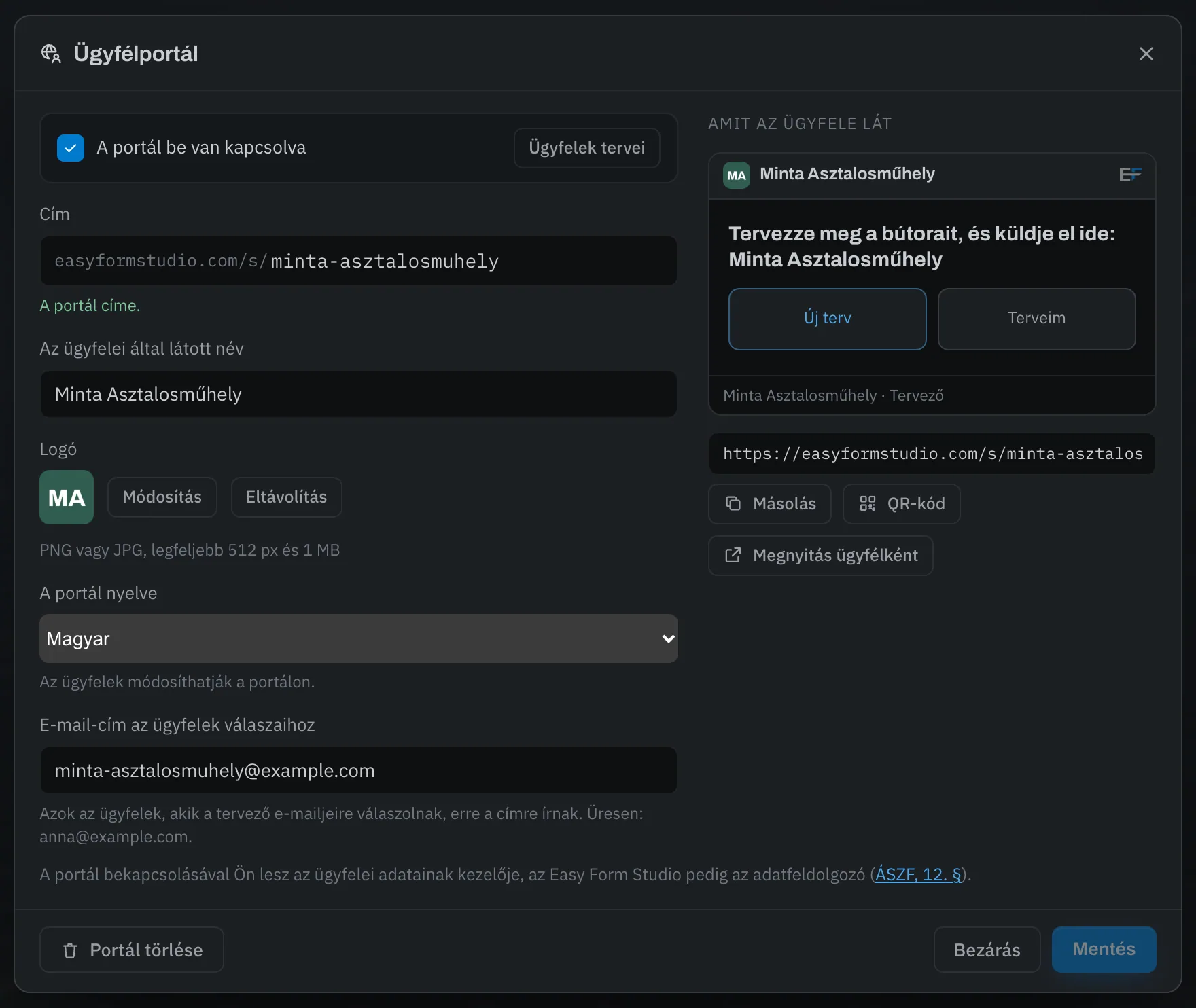
Ha módosítja a címet, a mező ezt mondja: A régi cím egy évig az újra vezet, és senki más nem foglalhatja le. A weboldalán lévő hivatkozások és az ügyfelei privát hivatkozásai tovább működnek. A címet nem módosíthatja gyakran: néhány módosítás után a program ezt mondja: A címet túl sokszor módosították. Próbálja újra holnap.
Az ügyfél az új nevet és logót a portál következő megnyitásakor látja.
A portál kikapcsolása vagy törlése
Kapcsolja ki a portált, amíg egy ideig nem fogad terveket:
- Az Ügyfélportál ablakban vegye ki a pipát az A portál be van kapcsolva mezőből.
- A program megkérdezi: Kikapcsolja a portált?: „Az ügyfelek a portált és a terveiket nem nyithatják meg, amíg újra be nem kapcsolja. Semmi sem törlődik.”
- Kattintson a Kikapcsolás gombra. Az ügyfelek ekkor A tervező jelenleg nem érhető el kártyát látnak a „Forduljon a műhelyhez …” üzenettel és a műhelye nevével.
A portált a jelölőnégyzettel kapcsolja be újra. A cím, a tervek és a hivatkozások ugyanazok maradnak.
Törölje a portált, ha már nem szeretné:
- Kattintson a Portál törlése gombra bal alul.
- A program megkérdezi: Törli az ügyfélportált?: „A portál, az összes ügyfélterv és azok minden változata véglegesen törlődik a kiszolgálóról, az ügyfelek hivatkozásai pedig megszűnnek működni. Az Ön saját projektjei megmaradnak.”
- Kattintson a Portál törlése gombra.
Vigyázat
A portál törlése nem vonható vissza. A Megnyitás és finomítás művelettel készült projektjei megmaradnak, de a tervek, a változatok és az ügyfelek hivatkozásai eltűnnek. Ha csak egy időre nem fogad terveket, kapcsolja ki a portált.
Mit lát és mit csinál az ügyfél
Az ügyfél ugyanabban az EFS Webben dolgozik, az Easy Form Studio jel helyén az Ön logójával és nevével, valamint egy kis Az Easy Form Studio működteti jellel. Bejelentkezés nélkül tervez; az első küldéskor egy kóddal megerősíti az e-mail-címét, és ez a bejelentkezés 90 napig érvényes. Az adatait maga is törölheti (lásd: Adatvédelem és korlátok).
| Az ügyfél használhatja | Az ügyfélnek nincs |
|---|---|
| Kész projektek, Igazítás a helyiségemhez és üres helyiség | Árak, az árajánlat, a Költségbecslés és az árlista |
| Szekrények, méretek, szerkezet, frontok, fiókok, polcok, LED-szalagok, sarokszekrények és a Szekrény rajzolása… (Szekrény rajzolása) | Szabásjegyzékek, CNC-fájlok, címkék, összeszerelési útmutató és a gyártási csomag |
| Dekorok az Anyagok hozzárendelése panelen és az egyes lapok dekorjai | Saját dekorok, Dekorok összehasonlítása, A projekt vasalatai, Saját beállítások és Saját sablonok |
| A helyiség nyílásokkal és installációkkal | Helyiségdokumentáció |
| Nézetek, Látványterv az ügyfélnek (JPG), A nézet képe (JPG) és AR-modell (USDZ) | Webes közzététel, QR-kód a műhelynek, valamint projektfájlok megnyitása vagy letöltése |
| Küldés a műhelynek, Változatok és Jóváhagyom ezt a változatot | Az EFS-asszisztens és az interaktív vezetések |
A súgó (a ? gomb) az ügyfélnek a Tervező a műhely ügyfelei számára fejezetet nyitja meg, azon a nyelven, amelyet a portálon választott. Az ügyfél Öntől kérdez az árról, a szállításról és a gyártásról: a portál kártyái és üzenetei név szerint a műhelyére utalják.
Az ügyfél munkája a böngészőjében marad. A Küldés a műhelynek gombra kattintásig semmi nem megy a kiszolgálóra.
Az ügyfelek tervei
Az ügyfelek terveit négy helyen nyithatja meg:
- az Ügyfelek tervei ikon a felső sávban, a monogramja bal oldalán, az új tervek számával (akkor látható, ha van portálja);
- Projekt → Ügyfelek tervei;
- a parancspaletta (Ctrl+K);
- az Ügyfelek tervei gomb az Ügyfélportál ablakban.
A lista balra, a kijelölt terv jobbra van. Minden kártyán ott van a legújabb változat képe, a név, az ügyfél e-mail-címe, a kód, az állapot, valamint egy „v3 · Ügyfél · dátum” sor, alatta pedig a legújabb változat üzenetének eleje, ha van. A lista feletti Keresés e-mail-cím, név vagy kód szerint mező gépelés közben keres a tervekben; a mezőben lévő × törli. Az új jelzés addig marad, amíg meg nem nyitja az ügyfél legújabb változatát. Az ikonon lévő szám és a lista feletti Új: n azokat a terveket számolja, amelyek legújabb változata az ügyfélé, és még nem nyitotta meg őket. Az EFS Web néhány percenként és a laphoz való visszatéréskor frissíti; a szűrő melletti nyílgomb azonnal frissíti a listát.
A lista feletti szűrő választja ki, mely terveket látja:
| Szűrő | Tervek |
|---|---|
| Folyamatban (alapértelmezett) | Az ügyfél küldte, Megnyitva, Elküldve az ügyfélnek és Az ügyfél jóváhagyta |
| Az ügyfél küldte | Az ügyfél olyan változatot küldött, amelyet még nem nyitott meg |
| Megnyitva | Megnyitotta az ügyfél változatát |
| Elküldve az ügyfélnek | A legújabb változat az Öné |
| Az ügyfél jóváhagyta | Az ügyfél jóváhagyott egy változatot |
| Gyártásban | A terv le van zárva a gyártáshoz |
| Archiválva | A terv le van zárva |
| Minden terv | Mind |
A lista 50 tervet mutat, a legutóbb módosítottal kezdve; a Továbbiak megmutatja a többit.
Az Ön elnevezése a tervhez
A tervet az a név jelöli, amelyet az ügyfél a bejelentkezéskor beírt, például Kovács Anna. Név nélkül az e-mail-cím @ előtti része, az ügyfél e-mail-címe nélküli terv (amelyet az Ön projektjéből küldtek) neve pedig „Terv” és a kódja, például Terv: 7KQ2-M4. Saját nevet így adhat:
- Kattintson a terv nevére jobb oldalon (mellette egy ceruza van).
- Írja be az ügyfél nevét vagy egy megjegyzést, például
Kovács, konyha, és nyomja meg az Enter billentyűt. Az Esc megszakítja.
A név csak ebben a böngészőben marad meg, az EFS-fiókjával, és soha nem kerül a kiszolgálóra. Másik böngészőben vagy másik eszközön a terv újra az ügyfél nevét vagy a kódját mutatja. Ha törli a nevet, visszatér az ügyfél neve vagy a kód. Az ügyfél nem látja az Ön elnevezését.
Tipp
Ha egy ügyfél telefonál, kérdezze meg a terv kódját vagy az e-mail-címét, és írja be a Keresés e-mail-cím, név vagy kód szerint mezőbe.
Előnézet és változatok
A kártyára kattintva megnyílik a terv:
- felül a név, a kód és az állapot, alattuk az Ügyfél: sor az ügyfél nevével és e-mail-címével (az e-mail-címre kattintva új üzenet indul az e-mail-programjában), majd „Az ügyfél indította · dátum” vagy „Az Ön projektjéből küldve · dátum”, és ha az ügyfél jóváhagyott egy változatot, „Az ügyfél jóváhagyta a v3 változatot · dátum”;
- balra a kijelölt változat 3D előnézete, „3. változat: csak megtekintésre” felirattal. Egérrel forgathatja és nagyíthatja; semmi nem változik;
- jobbra a változatok sora, a legújabbal kezdve;
- alul a terv gombjai.
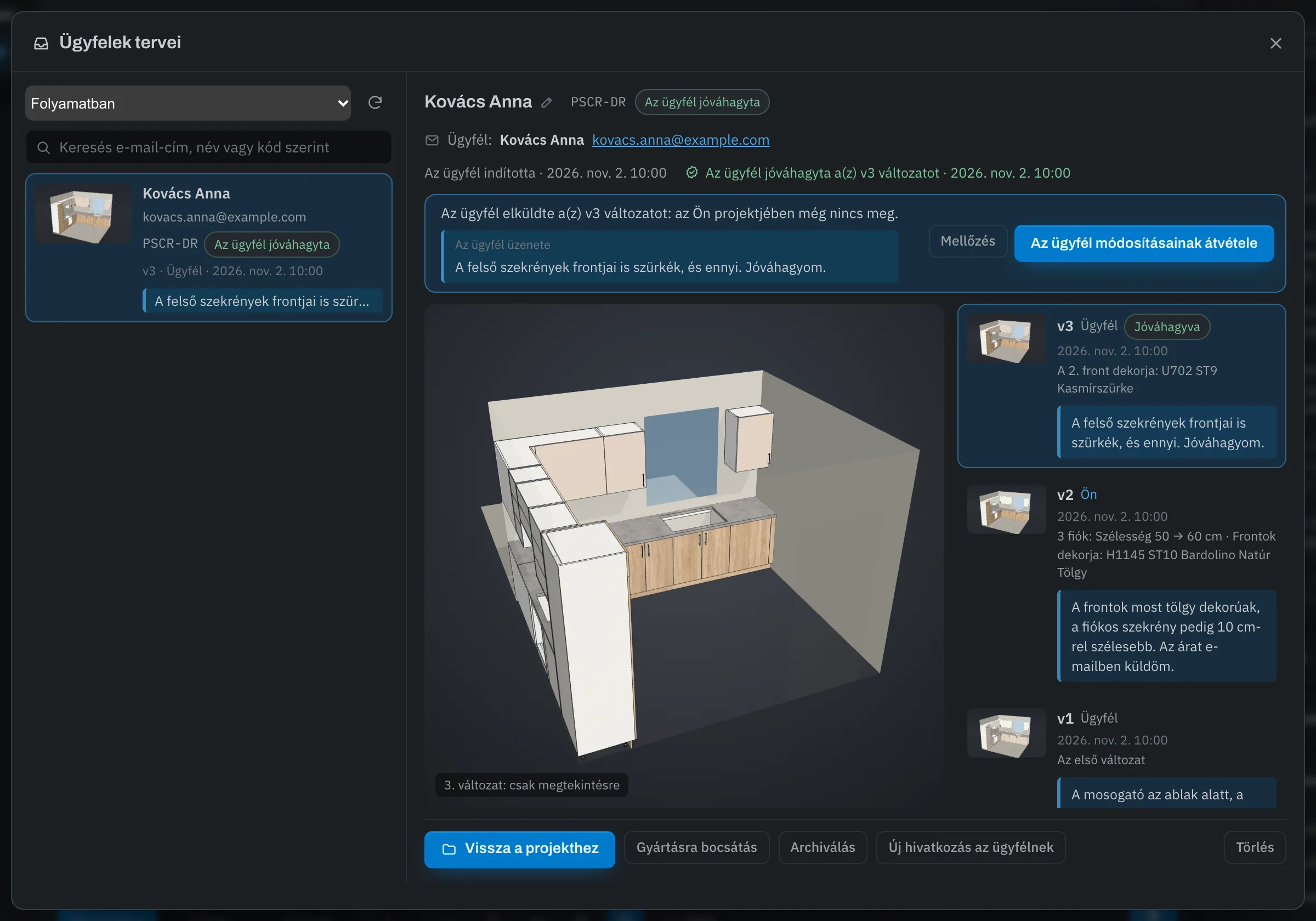
Minden változatnak van képe, száma, szerzője (Ügyfél vagy Ön), dátuma és összefoglalója arról, hogy mi változott ahhoz a változathoz képest, amelyből készült, például „3 Fiókok: Szélesség 50 → 60 cm · Frontok dekorja: H1145 ST10 Bardolino Natúr Tölgy”. Az összefoglaló megszámolja a hozzáadott, eltávolított és módosított szekrényeket, és megnevezi a méretek, a frontok, a korpusz és a munkalap dekorjának, valamint a helyiségnek a módosításait. Az első változatnál ez áll: „Az első változat”, a módosítás nélküli változatnál pedig „A terv nem változott”. A változatok mellett ott vannak a jelzések: új (az ügyfél olyan változata, amelyet még nem nyitott meg), Jóváhagyva és Gyártásban. Ha a szerző üzenetet írt a változathoz, az az összefoglaló alatt van, egy keretben.
Az összefoglaló magától betöltődik az öt legújabb változatnál. A régebbieknél van egy Módosítások mutatása gomb: rákattintva betölti azt a változatot és azt, amelyből készült, és megmutatja az összefoglalót. Ha egy változat nem az előzőből készült (az ügyfél a saját régebbi változatával folytatta), ez áll: „A(z) 2. változatból készült”.
A változatra kattintva megjelenik a 3D előnézetben. Amint megnyitja az ügyfél legújabb változatát (az előnézetet vagy a Megnyitás és finomítás gombot), az új jelzés eltűnik, az állapot Megnyitva lesz, az ügyfél pedig a portálon ezt látja: A műhely éppen nézi.
| Gomb | Mit csinál | Mikor látható |
|---|---|---|
| Megnyitás és finomítás | Megnyitja a tervet az Ön projektjeként (lásd: Megnyitás és finomítás) | A tervnek még nincs az Ön projektje |
| Projekt megnyitása / Vissza a projekthez | Megnyitja a terv Ön által készített projektjét | A tervnek van az Ön projektje; a Vissza a projekthez, ha az a projekt már meg van nyitva |
| Gyártásra bocsátás | Lezárja a tervet (lásd: Jóváhagyás és gyártás) | A terv nincs gyártásban vagy archiválva |
| Feloldás | Visszaveszi a tervet munkába | A terv gyártásban van vagy archiválva |
| Archiválás | Lezárja a tervet (lásd: Archiválás, törlés, új hivatkozás) | A terv nincs archiválva |
| Új hivatkozás az ügyfélnek | Új privát hivatkozás; a régi megszűnik működni | Mindig |
| Törlés | Törli a tervet az összes változatával | Mindig |
Telefonon a terv az egész ablakot kitölti, a név bal oldalán lévő nyíl pedig visszavisz a listához. Az Esc vagy a × bezárja az ablakot.
E-mail, amikor az ügyfél küld
Amikor egy ügyfél új tervet vagy új változatot küld, megkapja az „Új terv: 7KQ2-M4 – Kovács Anna” vagy a „7KQ2-M4 terv 3. változata – Kovács Anna” e-mailt:
- az E-mail-cím az ügyfelek válaszaihoz címre érkezik, vagy ha az üres, az EFS-fiókja címére, a portál nyelvén;
- benne van az ügyfél üzenete, ha írt ilyet, valamint az A terv az EFS Webben gomb, amely megnyitja az EFS Webet az adott tervvel az Ügyfelek tervei között (ha nincs bejelentkezve, először bejelentkezik);
- az e-mailre adott válasz az ügyfélhez megy, az ő címére.
Ha az ügyfél újra küld, mielőtt Ön megnyitná azt a változatot, a változat új e-mail nélkül lecserélődik.
Megnyitás és finomítás
A Megnyitás és finomítás az ügyfél legújabb változatából készít az Ön projektjét:
- Az Ügyfelek tervei között jelölje ki a tervet, és kattintson a Megnyitás és finomítás gombra.
- Az EFS Web új projektet nyit a terv Ön által adott nevével (vagy az ügyfél projektjének nevével), elmenti a felhőbe, és összekapcsolja a tervvel. A program ezt mondja: Megnyitva mint a(z) „…” projektje. Küldje el az ügyfélnek, ha elkészült.
- Dolgozzon úgy, mint bármelyik projektben: ellenőrizze a méreteket, adjon hozzá vasalatokat, készítse el az árajánlatot, a szabásjegyzéket és a CNC-fájlokat. Mentsen a Ctrl+S (Macen Cmd+S) billentyűvel.
A terv és a projekt külön él. A projekt egy szokásos projekt a Projektjeim között, mindazzal, amivel egy műhely rendelkezik. A kártyáján ott van a Portál jelzés és a terv kódja; rákattintva megnyílik a terv.
A projekt mentése semmit nem küld az ügyfélnek. Az ügyfél csak akkor látja az Ön munkáját, amikor a Küldés az ügyfélnek gombra kattint, így soha nem néz félkész munkát.
Megjegyzés
Ha a mentés nem sikerül (például nincs kapcsolat), a program ezt mondja: A projekt még nincs mentve: mentse el, majd nyissa meg újra a tervet az összekapcsoláshoz. Mentse el a projektet, és kattintson újra a Megnyitás és finomítás gombra.
Küldés az ügyfélnek
Amikor a munkája kész, küldje el az ügyfélnek a terv új változataként:
- A terv projektjében válassza a Projekt → Küldés az ügyfélnek… menüpontot. Az EFS Web a nem mentett projektet előbb elmenti.
- Megnyílik a Küldés az ügyfélnek ablak a terv kódjával: „Az ügyfél ezt a projektet új változatként kapja a(z) … tervhez (a v2 után) a portálján. A hivatkozása ugyanaz marad.” és „Az árajánlat, az árak és az ügyfél adatai soha nem kerülnek vele együtt.”
- Ha szeretné, írja le az Üzenet az ügyfélnek (nem kötelező) mezőben, mit érdemes tudnia az ügyfélnek, például: „A fiókok most 60 cm szélesek, a mosogató az ablak alatt van.” Az üzenet a változattal együtt megy, legfeljebb 1000 karakter; az ügyfél látja a tervezőben és az e-mailben.
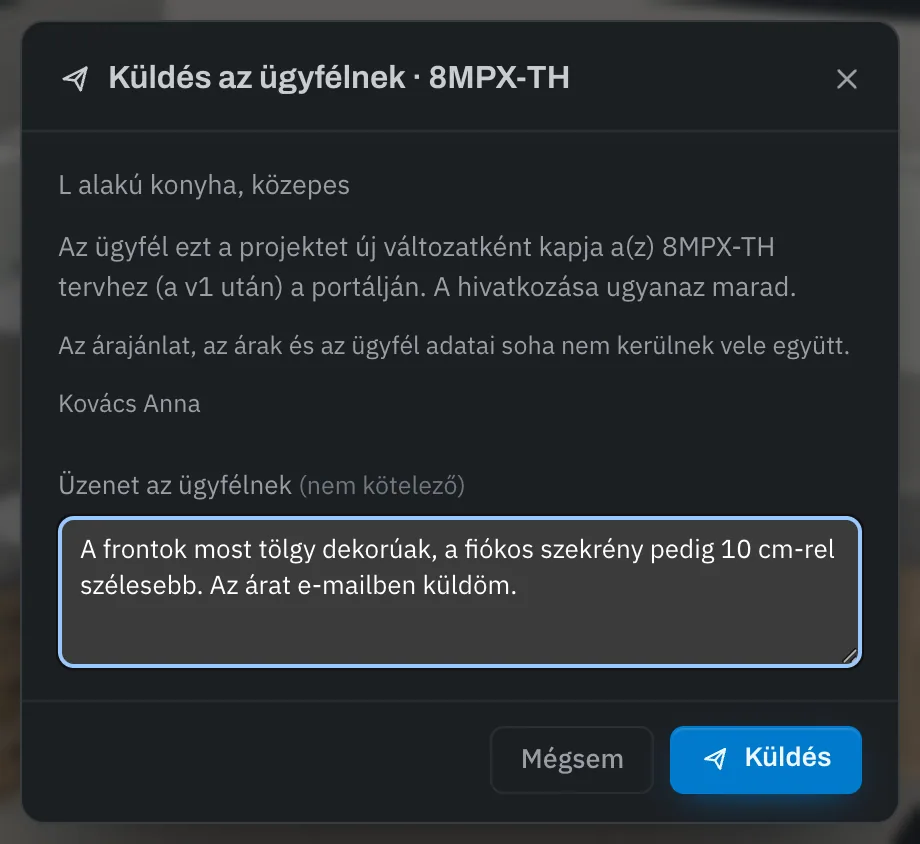
- Kattintson a Küldés gombra (vagy az üzenetmezőben Ctrl+Enter, Macen Cmd+Enter). A program ezt mondja: Elküldve az ügyfélnek mint v3.
- Kattintson a Kész gombra.
Az ügyfél megkapja az „A(z) {a műhely neve} új változatot küldött a tervéből …” e-mailt a tervre mutató hivatkozással és az Ön üzenetével. A feladó a portálja neve, az üzenetre adott válasz pedig az E-mail-cím az ügyfelek válaszaihoz címre megy. A tervezőben az új változatot a következő megnyitáskor látja, vagy néhány percen belül, ha már nyitva van: a 3D nézet felett megjelenik a „{a műhely neve} elküldte a 3. változatot.” sáv, alatta az Ön üzenetével, valamint a Mi változott, az Az enyém folytatása és a v3 megnyitása gombbal.
Ugyanaz a változat, nem új. Amíg az ügyfél nem nyitotta meg az Ön legújabb változatát, az új küldés lecseréli azt, ahelyett hogy újat adna hozzá. A program ilyenkor ezt mondja: „Az ügyfél még nem nyitotta meg a v3 változatot: lecserélődött, nem hozzáadódott.” Tehát tíz egymás utáni küldés sem tíz változatot, sem tíz e-mailt nem eredményez. A lecserélt változat megtartja az üzenetét, ha nem ír újat; az ablak ilyenkor már megmutatja, így szerkesztheti.
Az ügyfél közben saját változatot küldött. Ha az ügyfél olyan változatot küldött, amelyet az Ön projektje nem tartalmaz, a Küldés nem küld azonnal, hanem ezt mondja: „Az ügyfél elküldte a v4 változatot, amely ebben a projektben még nincs meg.”, és felkínálja:
| Gomb | Mit csinál |
|---|---|
| Átnézés | Megnyitja a tervet az Ügyfelek tervei között az ügyfél változatánál |
| Küldés így is | Elküldi a projektjét új változatként; az ügyfél változata megmarad a változatok között |
| Az ügyfél módosításainak átvétele | Behozza az ügyfél módosításait a projektjébe (lásd: Az ügyfél újra módosította) |
| Mégsem | Bezárja az ablakot |
A terv gyártásban van vagy archiválva. Az ablak ezt mondja: „A terv gyártásban van (v3).” vagy „A terv archiválva van.” A Feloldás és küldés gomb feloldja a tervet, és elküldi a változatot; az ügyfél ezután újra módosíthatja.
Az ügyfél újra módosította
Ha az ügyfél új változatot küld egy olyan tervhez, amelynek megvan az Ön projektje, az EFS Web három helyen mutatja:
- a felső sávban a mentési állapot mellett, amíg a projekt meg van nyitva, az Az ügyfél elküldte: v3 jelzés;
- ugyanez a jelzés a projekt kártyáján a Projektjeim között;
- az Ügyfelek tervei között, a 3D előnézet felett az „Az ügyfél elküldte a v3 változatot: az Ön projektjében még nincs meg.” sáv, az ügyfél üzenetével, ha írt ilyet.
E-mailt is kap (lásd: E-mail, amikor az ügyfél küld).

A jelzésre kattintva a terv megnyílik az ügyfél változatánál. Nézze meg az összefoglalót és a 3D előnézetet, majd válasszon:
Az Az ügyfél módosításainak átvétele behozza az ügyfél változatát az Ön projektjébe:
| Az ügyféltől | Öntől (úgy marad a projektben, ahogy van) |
|---|---|
| A szekrények (az összes méretükkel, frontjukkal, fiókjukkal és polcukkal) | Az árajánlat, az ügyfél, az árrés és az árajánlat átdolgozásai |
| A helyiség nyílásokkal és installációkkal | A projekt vasalatai |
| Az anyagcsoportok és az egyes lapok dekorjai | Az exportálás, a szabásjegyzék és a CNC beállításai |
| Az elrendezés (a felsőszekrények magassága, elhelyezése, lábazat) | A Webes közzététel és a hivatkozásai |
- A sávban vagy a Küldés az ügyfélnek ablakban kattintson az Az ügyfél módosításainak átvétele gombra.
- Az EFS Web először a projektet olyannak, amilyen volt, új projektként elmenti a felhőbe „{név} (átvétel előtt)” néven. Ez a másolat sem a tervvel, sem a webes közzététellel nincs összekapcsolva.
- Ezután behozza az ügyfél módosításait a projektbe, elmenti, és ezt mondja: Az ügyfél v3 módosításai a projektben vannak. A projekt korábbi állapota „… (átvétel előtt)” néven van mentve, és a Visszavonás visszahozza.
Ha meggondolja magát, a Ctrl+Z (Macen Cmd+Z) visszahozza a projektet, az „(átvétel előtt)” másolat pedig a Projektjeim között vár.
Vigyázat
Az átvétel az Ön projektjének szekrényeit az ügyfélére cseréli. Ami az utolsó küldés után módosított a szekrényeken, és az ügyfélnél nincs meg, az nincs benne az átvett projektben. Az „(átvétel előtt)” másolatban megmarad.
A Mellőzés úgy hagyja az Ön projektjét, ahogy van. Az ügyfél változata megmarad a változatok között, az Az ügyfél elküldte: v3 jelzés eltűnik, a következő küldése pedig az ügyfélé utáni új változat lesz.
Jóváhagyás és gyártás
Az ügyfél a Változatok között a Jóváhagyom ezt a változatot gombbal hagy jóvá egy változatot. Ön ekkor az Az ügyfél jóváhagyta állapotot, a változat melletti Jóváhagyva jelzést és a terv neve alatt az „Az ügyfél jóváhagyta a v3 változatot · dátum” sort látja. Ugyanez a mondat a Küldés az ügyfélnek ablakban is ott van. A jóváhagyás akkor segít, ha később nem világos, miben állapodtak meg.
A Gyártásra bocsátás lezárja a tervet:
- Az Ügyfelek tervei között jelölje ki a tervet, és kattintson a Gyártásra bocsátás gombra.
- A program megkérdezi: Gyártásra bocsátja?: „A terv a v3 változaton le lesz zárva: az ügyfél „Gyártásban” állapotot lát, és nem küldhet több módosítást. Később feloldhatja.”
- Ha az ügyfél nem hagyta jóvá a legújabb változatot, figyelmeztetés jelenik meg: „Az ügyfél egyetlen változatot sem hagyott jóvá.” vagy „Az ügyfél a v2 változatot hagyta jóvá, nem a legújabb v3 változatot.” A jóváhagyás nem kötelező; a figyelmeztetés csak emlékeztet.
- Kattintson a Gyártásra bocsátás gombra. A program ezt mondja: Gyártásban: az ügyfél a 3. változatot látja, és nem küldhet több módosítást.
A terv a legújabb változatán le van zárva. Az ügyfél a „Gyártásban · v3: a műhely készíti.” sávot látja, és továbbra is megnézheti az összes változatot, de küldeni és jóváhagyni nem tud.
A Feloldás visszaveszi a tervet munkába. A program ezt mondja: Feloldva: az ügyfél újra módosíthatja és elküldheti a tervet. Ha akkor küld az ügyfélnek, amikor a terv gyártásban van, a Küldés az ügyfélnek ablak felkínálja a Feloldás és küldés gombot.
Archiválás, törlés, új hivatkozás
Az Archiválás lezár egy tervet, amikor a munka kész, vagy az ügyfél lemond. A program megkérdezi: Archiválja a tervet?: „Az ügyfél továbbra is megnézheti a tervet és a változatait, de nem módosíthatja. Később feloldhatja.” Az archivált terv kikerül a Folyamatban listából; az Archiválva és a Minden terv alatt találja meg. A Feloldás visszaveszi munkába.
A Törlés törli a tervet a kiszolgálóról. A program megkérdezi: Törli a(z) … tervet?: „A terv és az összes változata véglegesen törlődik a kiszolgálóról; az ügyfél hivatkozása szerint a terv már nem létezik. Az Ön projektje megmarad.” Az ügyfél ekkor a hivatkozáson ezt látja: Ez a terv már nem létezik.
Az Új hivatkozás az ügyfélnek arra való, ha a privát hivatkozás rossz emberhez jutott, vagy az ügyfél elvesztette az Ön projektjéből küldött terv hivatkozását (az e-mail-címmel rendelkező ügyfél egyszerűen bejelentkezhet):
- Kattintson az Új hivatkozás az ügyfélnek gombra.
- A program figyelmeztet: „Az ügyfél hivatkozása azonnal megszűnik működni. …” Kattintson az Új hivatkozás készítése gombra.
- Az ablak megmutatja a kódot, az új hivatkozást, a Hivatkozás másolása, a QR-kód és a Megnyitás ügyfélként gombot, valamint az üzenetet: „Az ügyfél régi hivatkozása már nem működik. Ezt küldje el neki.”
- Küldje el az ügyfélnek az új hivatkozást üzenetben vagy e-mailben.
A terv kódja ugyanaz marad. Az ügyfél, aki a régi hivatkozást nyitja meg, ezt látja: Ez a terv már nem létezik, és azt a tájékoztatást kapja, hogy forduljon a műhelyhez.
Vigyázat
A terv törlése nem vonható vissza. Ha egy terv csak nem aktuális, archiválja.
Küldés az ügyfélnek… bármelyik projektből
Egy saját maga készített projektet is elküldhet a portálon lévő ügyfélnek; az ügyfél ezután módosítja, és változatokat küld Önnek. Az 1. változat ilyenkor az Öné.
- Nyissa meg a projektet, és válassza a Projekt → Küldés az ügyfélnek… menüpontot (vagy a Projektjeim között a kártya … menüjében a Küldés az ügyfélnek… menüpontot). Az EFS Web a nem mentett projektet előbb elmenti.
- Az ablak ezt mondja: „A portálján új terv készül ebből a projektből mint 1. változat. Kap egy privát hivatkozást és egy kódot, amelyet továbbadhat az ügyfélnek.”
- Kattintson a Küldés gombra.
- Az ablak ezt mutatja: „A(z) … terv a portálján van. Adja tovább az ügyfélnek ezt a hivatkozást és kódot.”, A terv kódja, a hivatkozás, valamint a Hivatkozás másolása, a QR-kód (a QR-kód letöltése gombbal) és a Megnyitás ügyfélként gomb.
- Küldje el az ügyfélnek a hivatkozást üzenetben vagy e-mailben, vagy mutassa meg neki a QR-kódot. Kattintson a Kész gombra.
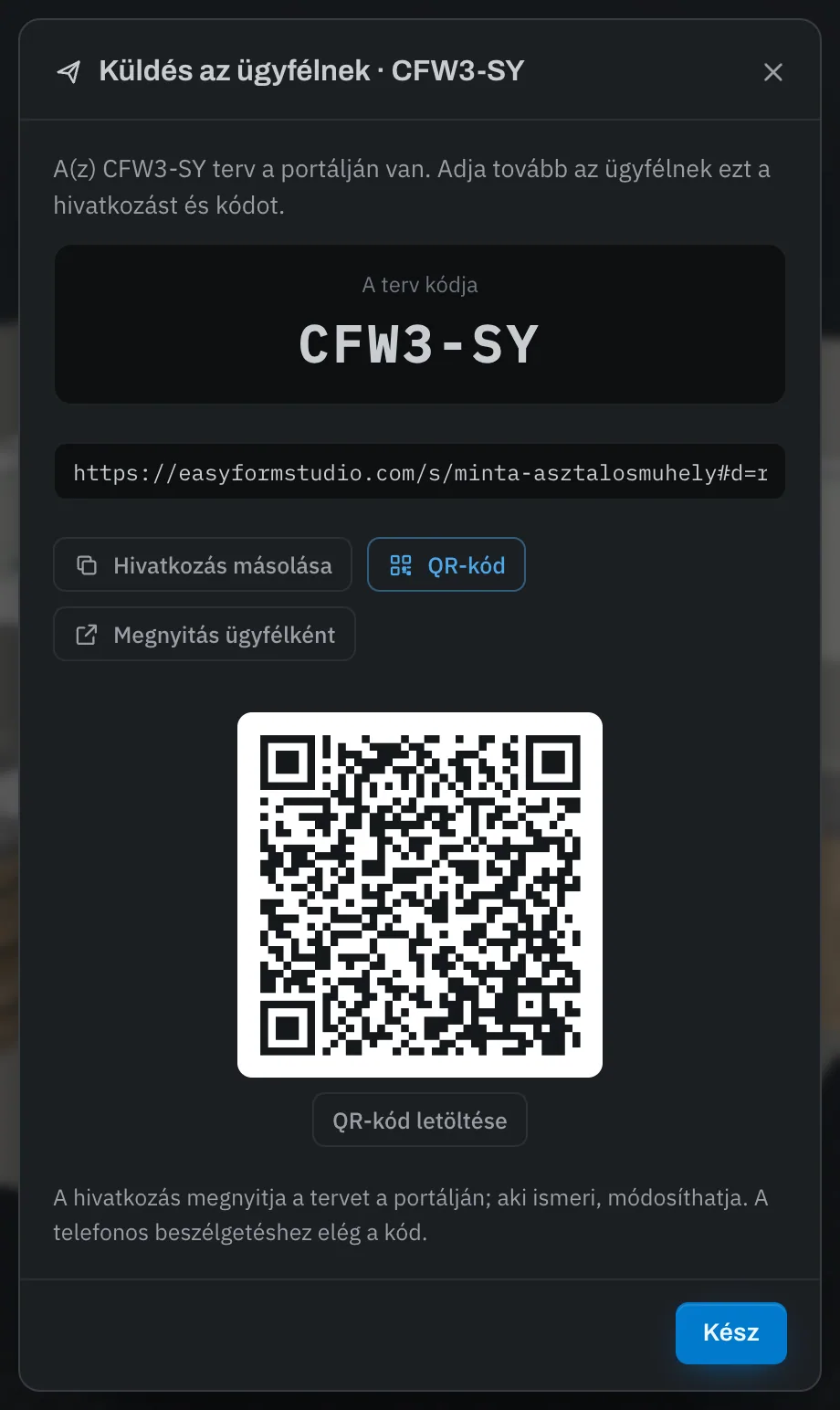
Ettől kezdve a projekt össze van kapcsolva a tervvel: a következő Küldés az ügyfélnek… ugyanannak a tervnek új változatát küldi. Az Ügyfelek tervei között a terv ezt mutatja: „Az Ön projektjéből küldve · dátum”.
Egy ilyen tervnek nincs ügyfélfiókja: az ügyfél a privát hivatkozással nyitja meg, és nem kap e-mailt az új változatokról. Az e-mail-címét nem látja, ezért az új változatról Ön maga értesítse.
Ha a portál nincs bekapcsolva, a Küldés az ügyfélnek… ezt mondja: „Ha projektet szeretne küldeni egy ügyfélnek, előbb kapcsolja be az ügyfélportált.”, az Ügyfélportál gomb pedig megnyitja a portál beállításait.
Tipp
A hivatkozás megnyitja a tervet, és bárkinek megengedi a módosítását, aki ismeri, ezért csak az ügyfélnek küldje el. Telefonon elég a kód.
Ha a licenc lejár
A portál addig működik, amíg a licenc aktív. Ha a licenc lejár:
- a portál és minden privát hivatkozás ezt mutatja az ügyfeleknek: A tervező jelenleg nem érhető el, valamint „Forduljon a műhelyhez …” a műhelye nevével;
- az ügyfél munkája a böngészőjében marad, a tervek és a változatok pedig a kiszolgálón.
Ha megújítja a licencet, a portál ugyanazon a címen újra működik, az ügyfelek hivatkozásai pedig újra megnyitják a terveiket. Lásd: Ha a próbaidőszak vagy az előfizetés lejár.
Adatvédelem és korlátok
- Az első küldéskor az ügyfél az e-mail-címével és egy kóddal jelentkezik be; a név nem kötelező. Az e-mail-címet és a nevet a tervekkel együtt látja. A tervező nem kér telefonszámot vagy lakcímet.
- Az ügyfél két e-mailt kap: a bejelentkezési kódot, és egy üzenetet, amikor Ön új változatot küld. Az üzenetek a portálja nevét viselik, a válaszok pedig az E-mail-cím az ügyfelek válaszaihoz címre mennek.
- Az ügyfélfiók csak az Ön portáljához tartozik; ugyanaz az e-mail-cím egy másik műhely portálján másik fiók, Ön pedig csak a saját ügyfeleit látja.
- Az ügyfél maga is törölheti az adatait (Adataim törlése a tervezőben): az e-mail-címe, a neve és minden, Önnek küldött terve véglegesen törlődik, és eltűnik az Ügyfelek tervei közül. A Megnyitás és finomítás művelettel készült projektjei megmaradnak.
- A kiszolgáló a privát hivatkozásnak csak a lenyomatát (hash) őrzi, magát a hivatkozást nem. Így senki nem tudja újra elküldeni az elveszett hivatkozást; Ön készít újat.
- Az Ön elnevezése egy tervhez (az ügyfél neve) csak a böngészőjében marad.
- A szekrények neveit és a jegyzeteket az ügyfél írja be. A kézikönyv az ügyfeleknek szóló fejezete azt mondja nekik, hogy ne írjanak oda személyes adatot.
- A tervek és a változatok a felhőtárhelyébe számítanak, mint a projektek.
Haladóknak
A portál korlátai (új programverzió nélkül is változhatnak): legfeljebb 300 nem archivált terv, portálonként naponta 50 új ügyfélterv, ugyanarról az IP-címről naponta 5 új terv, és tervenként 60 változat. Ha a portál megtelt, az ügyfél ezt látja: „A műhely tervezője most nem fogad új terveket. Forduljon a műhelyhez.”, Ön pedig ezt kapja küldéskor: „A portálján elérte a nyitott tervek maximális számát. Előbb archiváljon vagy töröljön néhányat.” Ha egy tervnek 60 változata van, mentse el a projektet a Mentés másként… funkcióval, és küldje el a másolatot: új terv lesz.
Gyakori hibák és megoldások
Nincs Ügyfelek tervei ikon a felső sávban. A portál még nincs bekapcsolva. Kapcsolja be a fiókmenü → Ügyfélportál menüpontban. A Projekt → Ügyfelek tervei portál nélkül is működik, és felkínálja az Ügyfélportál gombot.
A Portál bekapcsolása szerint a cím le van foglalva vagy foglalt. Válasszon másik címet, például tegye hozzá a városát: minta-asztalosmuhely-budapest.
A Megnyitás ügyfélként szürke. A portál nincs mentve, vagy ki van kapcsolva. Kattintson a Portál bekapcsolása gombra, vagy tegye be a pipát az A portál be van kapcsolva mezőbe.
Az ügyfél szerint nem látja az Ön munkáját. A projekt mentése semmit nem küld az ügyfélnek. Válassza a Projekt → Küldés az ügyfélnek… menüpontot. Ha az ügyfélnek nyitva volt a portál, várjon néhány percet, vagy töltse újra az oldalt.
A Küldés az ügyfélnek azt mondja, hogy az ügyfél olyan változatot küldött, amely a projektben nincs meg. Az ügyfél módosította a tervet, amíg Ön dolgozott. Nézze meg az ő változatát (Átnézés), vegye át, vagy küldje el a sajátját így is (lásd: Küldés az ügyfélnek).
Az ügyfél elvesztette a hivatkozást. Jelentkezzen be a tervezőbe az e-mail-címével (Bejelentkezés a kezdőképernyőn): a tervei a Terveim alatt vannak bármelyik eszközön. Az Ön projektjéből küldött tervhez kattintson az Ügyfelek tervei között az Új hivatkozás az ügyfélnek gombra, és küldje el neki az újat.
Az ügyfél szerint nem kapott e-mailt az új változatról. Nézze meg a spam mappát. Amíg nem nyitotta meg az Ön változatát, az új küldés új üzenet nélkül lecseréli azt. Az Ön projektjéből küldött tervnek nincs ügyfél-e-mail-címe, ezért nincs üzenet sem.
Az ügyfelek válaszai rossz címre mennek. Írja be a kívánt címet az Ügyfélportál ablak E-mail-cím az ügyfelek válaszaihoz mezőjébe, és kattintson a Mentés gombra.
Egy ügyfélterv eltűnt az Ügyfelek tervei közül. Az ügyfél törölte az adatait, vagy a tervet törölték. A Megnyitás és finomítás művelettel készült projektje megmarad a Projektjeim között.
Az ügyfél ezt látja: Ez a terv már nem létezik. A tervet törölték, vagy új hivatkozást készítettek. Küldje el neki az új hivatkozást, vagy küldje el neki a projektet a Küldés az ügyfélnek… funkcióval.
Az ügyfél ezt látja: A tervező jelenleg nem érhető el. A portál ki van kapcsolva, vagy a licenc nem aktív. Kapcsolja be a portált, vagy újítsa meg a licencet.
A beírt név hiányzik az Ügyfelek tervei közül. A név csak abban a böngészőben marad meg, ahol beírta. Másik böngészőben a terv az ügyfél nevét vagy a kódját mutatja.
A terv nincs a listában. A szűrő a Folyamatban, a terv pedig gyártásban van vagy archiválva. Válassza a Minden terv lehetőséget.
Az átvétel után hiányoznak a módosításaim. Az átvétel az ügyfél szekrényeit használja. Az Ön állapota az „(átvétel előtt)” projektben van a Projektjeim között, a Ctrl+Z pedig visszahozza.
A Küldés az ügyfélnek azt mondja, hogy a tervnek elérte a lehetséges változatok maximális számát. A tervnek 60 változata van. Mentse el a projektet a Mentés másként… funkcióval, és küldje el a másolatot új tervként.
A fejezet billentyűparancsai
| Billentyű | Művelet |
|---|---|
| Ctrl+K (Mac Cmd+K) | Parancspaletta: Ügyfélportál, Ügyfelek tervei, Küldés az ügyfélnek… |
| Ctrl+S (Mac Cmd+S) | A projekt mentése; az ügyfélnek semmi nem megy |
| Ctrl+Z (Mac Cmd+Z) | Az ügyfél módosításai átvételének visszavonása |
| Enter / Esc | A terv nevének megtartása / megszakítása |
| Esc | A legfelső ablak bezárása |
Tovább
A következő fejezet: Tervező a műhely ügyfelei számára (mit lát és mit csinál az ügyfele; a portál címével együtt elküldheti az ügyfeleinek)