Portal za stranke
Portal za stranke je vaš lastni naslov, na katerem vaše stranke same oblikujejo svoje pohištvo in vam pošljejo zasnovo. Za razliko od spletnega predogleda, kjer stranka projekt le gleda, ga v portalu spreminja: postavlja elemente, spreminja mere in dekorje ter vam pošilja različice. Zasnovo dodelate v EFS Web in jim pošljete svojo različico, obe strani pa vidita celotno vrsto različic. V tem poglavju se boste naučili, kako vklopite portal, delate z zasnovami strank in zasnovo sprostite v izdelavo.
Portal obstaja samo v EFS Web. Namizna aplikacija ga nima (glejte Razlike od namizne aplikacije).
Preden začnete
- Prijavljeni ste v EFS Web in licenca je aktivna. Portal je pri vsaki licenci brez dodatnih stroškov (Prijava, licenca in projekti).
- Ime in logotip vaše delavnice sta izpolnjena v Podatki in logotip delavnice (meni računa). Portal ju prvič prevzame od tam; pozneje ju spreminjate v nastavitvah portala (Podatki delavnice).
- Vaša stranka ne potrebuje programa ne gesla, samo brskalnik, internetno povezavo in e-poštni naslov: ob prvem pošiljanju naslov potrdi s kodo iz sporočila. Kaj stranka vidi, je opisano v poglavju Načrtovalnik za stranke delavnice, ki ga odpre gumb ? v portalu.
Kako deluje portal
- Vklopite portal in dobite naslov, npr.
easyformstudio.com/s/mizarstvo-primer. Naslov pošljete svojim strankam ali ga date na svojo spletno stran. - Stranka odpre naslov, vidi vaš logotip in ime ter oblikuje: začne iz gotovega projekta, ga prilagodi svojemu prostoru ali začne s praznim prostorom.
- Stranka klikne Pošlji delavnici, po želji napiše sporočilo, vpiše svoj e-poštni naslov (in po želji ime) ter ga potrdi s 6-mestno kodo iz e-pošte. Zasnova pride v Zasnove strank kot različica 1, z e-pošto, imenom in sporočilom stranke, vi pa dobite e-pošto. Stranka dobi kodo zasnove in zasebno povezavo za vsak primer ter se v kateri koli napravi prijavi z istim naslovom.
- Zasnovo pogledate, jo odprete kot svoj projekt, dodelate in kliknete Pošlji stranki, po želji s sporočilom. Stranka vidi vašo različico šele, ko jo pošljete, nato pa dobi e-pošto.
- Stranka različico potrdi ali pošlje novo. Ko je vse dogovorjeno, kliknete Sprosti v izdelavo in zasnova je zaklenjena.
Ponudba, cene, marža in proizvodni podatki nikoli ne gredo k stranki, ne glede na to, kdo pošlje različico: EFS Web jih izpusti iz vsake različice, strežnik pa jih izpusti še enkrat.
Vklop portala
- Kliknite svoje začetnice na desni strani zgornje vrstice (meni računa) in izberite Portal za stranke. Paleta ukazov (Ctrl+K, na Macu Cmd+K) odpre isto okno, ko vpišete
portal. - Okno je izpolnjeno: Ime, ki ga vidijo stranke in Logotip iz Podatki in logotip delavnice, Naslov, narejen iz imena (brez d. o. o., GmbH in podobnih podjetniških oblik), ter Jezik portala kot jezik vmesnika.
- Preverite naslov. Medtem ko tipkate, polje piše Preverjanje naslova …, nato Naslov je prost. ali zakaj ni (glejte Pravila za naslov).
- Na desni pod Kaj vidi vaša stranka preverite, kako bo portal videti: logotip in ime v zgornji vrstici, naslov začetnega zaslona in naslov zavihka brskalnika „{ime} · Načrtovalnik“.
- Kliknite Vklopi portal. Program sporoči Vaš portal za stranke je vklopljen: in naslov.
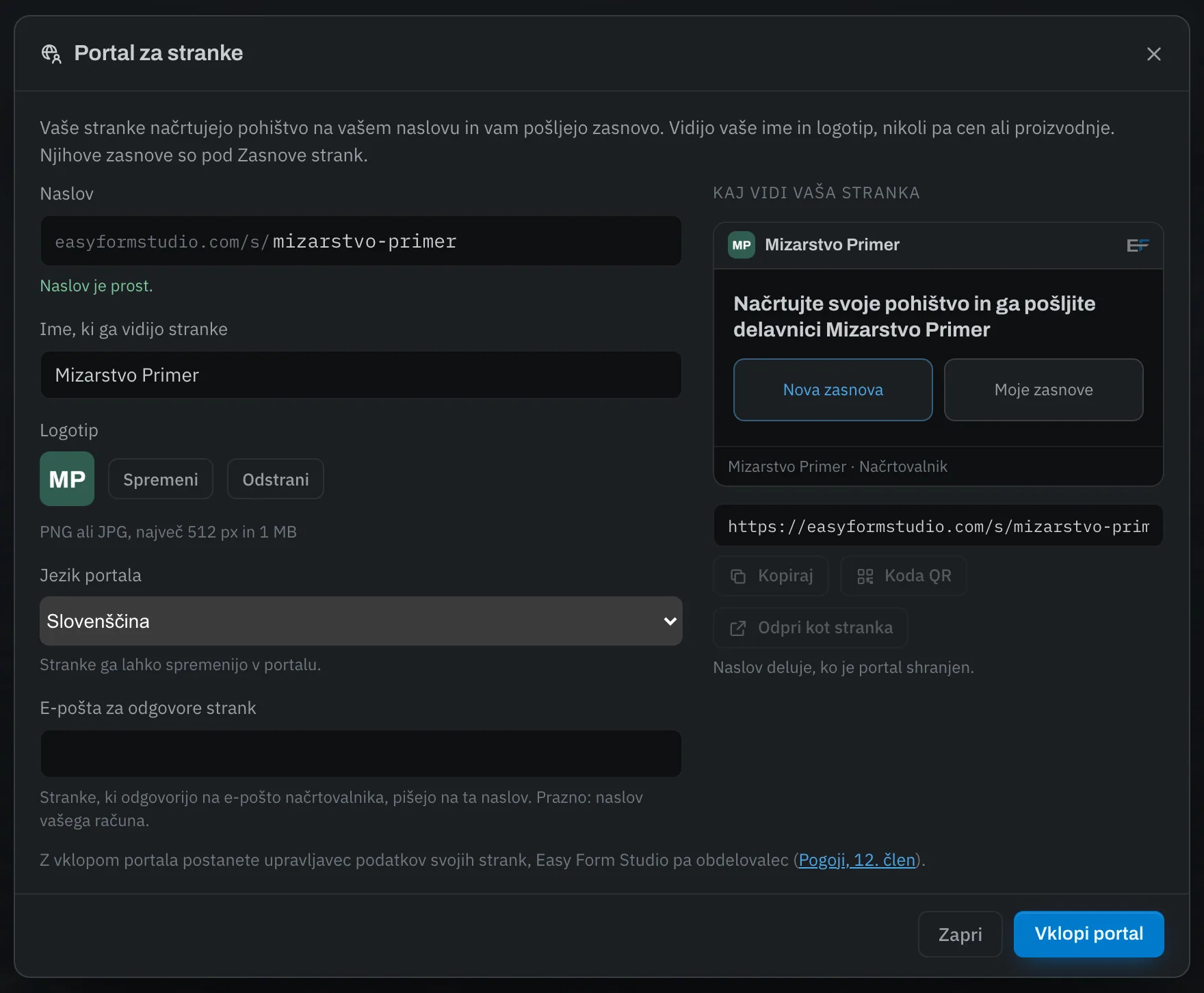
Možnosti
| Polje ali gumb | Kaj naredi | Privzeto |
|---|---|---|
| Portal je vklopljen / Portal je izklopljen | Kljukica portal vklopi in izklopi (glejte Izklop ali izbris portala). Prikazano, ko portal že obstaja | Vklopljeno |
| Zasnove strank | Odpre seznam zasnov (glejte Zasnove strank) | Prikazano, dokler je portal vklopljen |
| Naslov | Del naslova za easyformstudio.com/s/ |
Iz imena delavnice |
| Ime, ki ga vidijo stranke | Ime v zgornji vrstici portala, na začetnem zaslonu, v naslovu zavihka brskalnika in v sporočilih stranki („Obrnite se na delavnico …“). Največ 120 znakov | Iz Podatki in logotip delavnice |
| Logotip | Naloži ali Spremeni izbere sliko, Odstrani jo odstrani. PNG ali JPG, največ 1 MB; program jo zmanjša na največ 512 px. Brez logotipa portal prikaže začetnice imena | Iz Podatki in logotip delavnice |
| Jezik portala | Jezik, v katerem se portal odpre. Stranke ga lahko spremenijo v portalu | Jezik vmesnika |
| E-pošta za odgovore strank | Stranke, ki odgovorijo na e-pošto načrtovalnika (prijavna koda, nova različica), pišejo na ta naslov. Nanj prihaja tudi e-pošta o pošiljanjih strank (glejte E-pošta, ko stranka pošlje) | Prazno: naslov vašega računa, prikazan pod poljem |
| Kaj vidi vaša stranka | Predogled zgornje vrstice, začetnega zaslona in naslova zavihka, v jeziku portala | |
| Kopiraj | Kopira naslov portala | Zatemnjeno, dokler portal ni shranjen |
| Koda QR | Prikaže kodo QR naslova in Prenesi kodo QR (PNG), npr. za zloženko ali izložbo salona | Zatemnjeno, dokler portal ni shranjen |
| Odpri kot stranka | Odpre portal v novem zavihku, natanko tako, kot ga vidi stranka | Zatemnjeno, dokler portal ni shranjen in vklopljen |
| Izbriši portal | Izbriše portal in vse zasnove (glejte Izklop ali izbris portala) | Prikazano, ko portal že obstaja |
| Shrani | Shrani spremembe naslova, imena, logotipa in jezika | Zatemnjeno, dokler se nič ni spremenilo |
Nasvet
Naslov portala dajte na svojo spletno stran kot povezavo, npr. „Načrtujte svojo kuhinjo“, kodo QR pa na zloženko, vizitko ali v salon. Stranka ne namesti ničesar.
Pravila za naslov
- Od 3 do 40 znakov: male črke a–z, števke in vezaji, na začetku in na koncu črka ali števka, brez dveh vezajev zapored.
- Medtem ko tipkate, polje znake pretvori samo: velike črke v male, presledek v vezaj, črke s strešicami in drugimi znaki v navadno črko (é v e, ß v ss). Drugi znaki se izpustijo.
- Nekateri naslovi so rezervirani (npr.
demo,test,admin,portal,planner,shopin naslovi, ki se začnejo zdemo-,efs-alitest-). Takrat polje piše Ta naslov je rezerviran. Izberite drugega. - Če naslov že ima druga delavnica, piše Ta naslov ima druga delavnica. Izberite drugega.
- Brez povezave s strežnikom piše Naslova trenutno ni mogoče preveriti.
Sprememba naslova, imena in logotipa
Ko je portal vklopljen, ima okno Portal za stranke kljukico Portal je vklopljen, gumb Zasnove strank in pod naslovom Naslov vašega portala. Spremenite polje in kliknite Shrani. Program sporoči Portal za stranke shranjen.
V E-pošta za odgovore strank vpišite naslov, na katerega želite odgovore svojih strank, npr. skupni naslov delavnice. E-pošta strankam prihaja pod imenom vašega portala, ko stranka odgovori, gre odgovor na ta naslov. Prazno polje pomeni naslov vašega računa.
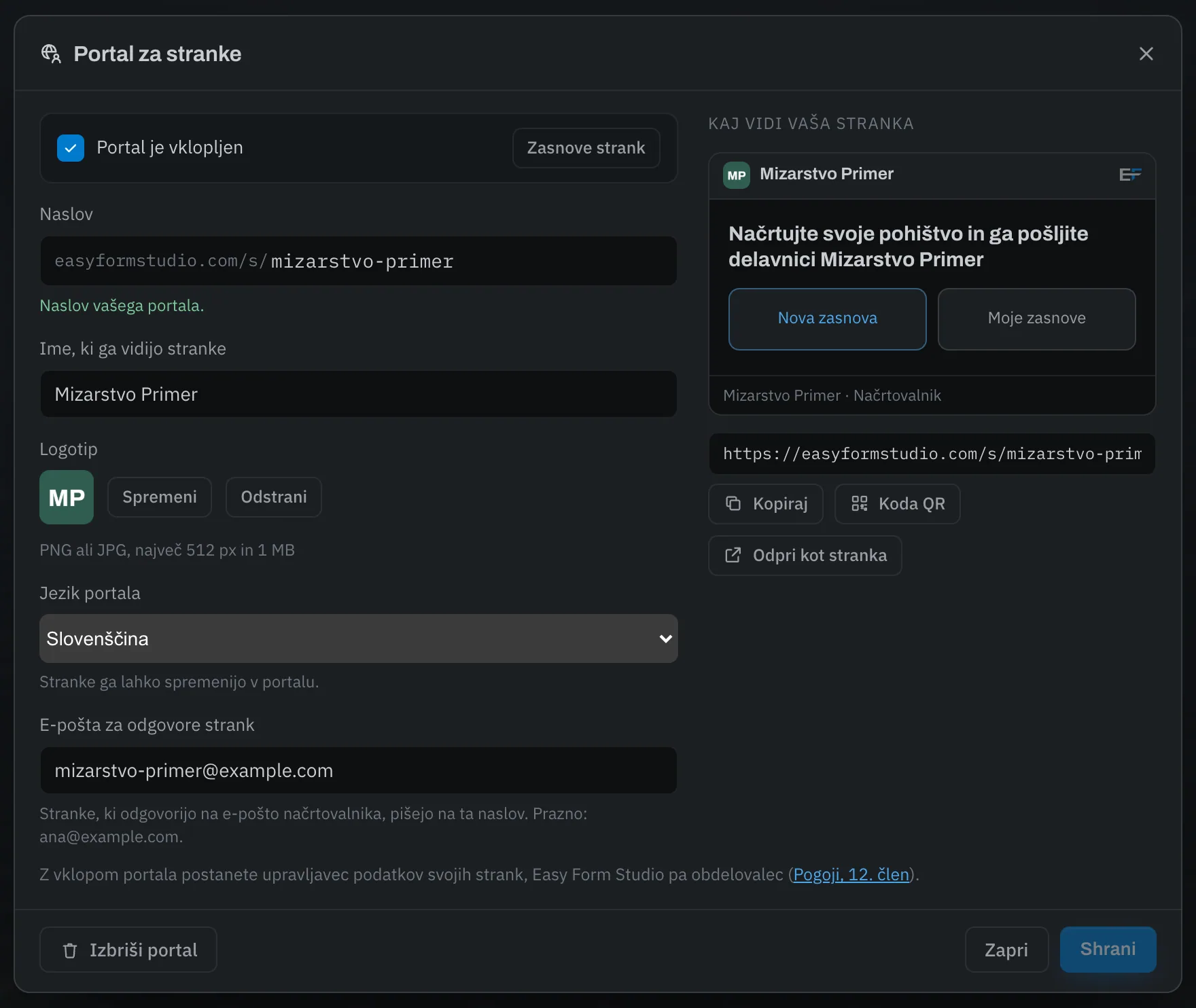
Ko spremenite naslov, polje piše Stari naslov eno leto vodi na novega in nihče drug ga ne more prevzeti. Povezave na vaši spletni strani in zasebne povezave vaših strank še naprej delujejo. Naslova ne morete pogosto spreminjati: po nekaj spremembah program sporoči Naslov je bil prevečkrat spremenjen. Poskusite znova jutri.
Stranka novo ime in logotip vidi ob naslednjem odprtju portala.
Izklop ali izbris portala
Portal izklopite, medtem ko nekaj časa ne sprejemate zasnov:
- V oknu Portal za stranke odkljukajte Portal je vklopljen.
- Program vpraša Izklopim portal?: „Stranke ne morejo več odpreti portala ali svojih zasnov, dokler ga znova ne vklopite. Nič ni izbrisano.“
- Kliknite Izklopi. Stranke nato vidijo kartico Načrtovalnik trenutno ni na voljo s sporočilom „Obrnite se na delavnico …“ in imenom vaše delavnice.
Portal znova vklopite s kljukico. Naslov, zasnove in povezave ostanejo enaki.
Portal izbrišete, ko ga ne želite več:
- Kliknite Izbriši portal spodaj levo.
- Program vpraša Izbrišem portal za stranke?: „Portal, vse zasnove strank in vse njihove različice bodo trajno izbrisani s strežnika, povezave strank pa prenehajo delovati. Vaši lastni projekti ostanejo.“
- Kliknite Izbriši portal.
Pozor
Izbrisa portala ni mogoče razveljaviti. Vaši projekti, narejeni z Odpri in dodelaj, ostanejo, zasnove, različice in povezave strank pa so izgubljene. Če za nekaj časa samo ne sprejemate zasnov, portal izklopite.
Kaj stranka vidi in dela
Stranka dela v istem EFS Web, z vašim logotipom in imenom namesto znaka Easy Form Studio ter z majhno oznako Omogoča Easy Form Studio. Oblikuje brez prijave; ob prvem pošiljanju e-poštni naslov potrdi s kodo, ta prijava pa traja 90 dni. Svoje podatke lahko izbriše sama (glejte Zasebnost in omejitve).
| Stranka lahko uporablja | Stranka nima |
|---|---|
| Gotove projekte, Prilagodi mojemu prostoru in prazen prostor | Cen, ponudbe, razdelka Ocena stroškov in cenika |
| Elemente, mere, konstrukcijo, fronte, predale, police, LED-trakove, kotne elemente in Nariši element … (Nariši element) | Razreznih seznamov, datotek CNC, nalepk, navodil za montažo in proizvodnega paketa |
| Dekorje v razdelku Dodelitev materialov in dekorje posameznih plošč | Lastnih dekorjev ter razdelkov Primerjava dekorjev, Okovje projekta, Moje nastavitve in Moje predloge |
| Prostor z odprtinami in priključki | Razdelka Dokumentacija prostora |
| Poglede, Upodobitev za stranko (JPG), Slika pogleda (JPG) in Model AR (USDZ) | Razdelkov Objava na spletu in QR za delavnico ter odpiranja ali prenosa datotek projekta |
| Pošlji delavnici, Različice in Potrjujem to različico | Pomočnika Asistent EFS in interaktivnih vodnikov |
Pomoč (gumb ?) stranki odpre poglavje Načrtovalnik za stranke delavnice, v jeziku, ki ga je izbrala v portalu. Stranka vas vpraša o ceni, dostavi in izdelavi: kartice in sporočila portala jo napotijo na vašo delavnico po imenu.
Delo stranke se hrani v njenem brskalniku. Na strežnik ne gre nič, dokler stranka ne klikne Pošlji delavnici.
Zasnove strank
Zasnove strank odprete na štirih mestih:
- ikona Zasnove strank v zgornji vrstici, levo od vaših začetnic, s številom novih zasnov (prikazana, ko imate portal);
- Projekt → Zasnove strank;
- paleta ukazov (Ctrl+K);
- gumb Zasnove strank v oknu Portal za stranke.
Seznam je na levi, izbrana zasnova na desni. Vsaka kartica ima sliko najnovejše različice, ime, e-pošto stranke, kodo, stanje in vrstico „v3 · Stranka · datum“, pod njo pa začetek sporočila z najnovejšo različico, če ga ima. Polje Išči po e-pošti, imenu ali kodi nad seznamom išče po zasnovah med tipkanjem; × v polju ga počisti. Oznaka novo ostane, dokler ne odprete najnovejše različice stranke. Število na ikoni in Novo: n nad seznamom štejeta zasnove, katerih najnovejša različica je strankina in je še niste odprli. EFS Web ga osveži vsakih nekaj minut in ko se vrnete na zavihek; gumb s puščico ob filtru osveži seznam takoj.
Filter nad seznamom izbere, katere zasnove vidite:
| Filter | Zasnove |
|---|---|
| V obdelavi (privzeto) | Poslala stranka, Odprto, Poslano stranki in Potrdila stranka |
| Poslala stranka | Stranka je poslala različico, ki je še niste odprli |
| Odprto | Odprli ste različico stranke |
| Poslano stranki | Najnovejša različica je vaša |
| Potrdila stranka | Stranka je potrdila različico |
| V izdelavi | Zasnova je zaklenjena za izdelavo |
| Arhivirano | Zasnova je zaprta |
| Vse zasnove | Vse |
Seznam prikazuje 50 zasnov, najprej nazadnje spremenjene; Pokaži več prikaže ostale.
Vaše ime za zasnovo
Zasnova se imenuje po imenu, ki ga je stranka vpisala ob prijavi, npr. Ana Novak. Brez imena je to del e-pošte pred znakom @, zasnova brez e-pošte stranke (poslana iz vašega projekta) pa se imenuje „Zasnova“ in njena koda, npr. Zasnova 7KQ2-M4. Lastno ime ji date takole:
- Kliknite ime zasnove na desni (ob njem je svinčnik).
- Vpišite ime stranke ali opombo, npr.
Novak, kuhinja, in pritisnite Enter. Esc prekliče.
Ime se hrani samo v tem brskalniku, z vašim računom, in se nikoli ne pošlje strežniku. V drugem brskalniku ali v drugi napravi zasnova znova pokaže ime stranke ali svojo kodo. Ko ime počistite, se vrne ime stranke ali koda. Stranka vašega imena ne vidi.
Nasvet
Ko stranka pokliče, jo vprašajte za kodo zasnove ali njeno e-pošto in ju vpišite v Išči po e-pošti, imenu ali kodi.
Predogled in različice
Klik na kartico odpre zasnovo:
- zgoraj so ime, koda in stanje, pod njimi vrstica Stranka: z imenom in e-pošto stranke (klik na e-pošto začne novo sporočilo v vašem e-poštnem programu), nato „Začela stranka · datum“ ali „Poslano iz vašega projekta · datum“ in, ko je stranka potrdila različico, „Stranka je potrdila v3 · datum“;
- na levi je 3D-predogled izbrane različice z oznako „Različica 3: samo za ogled“. Z miško ga vrtite in povečujete; nič se ne spremeni;
- na desni je vrsta različic, najnovejša prva;
- spodaj so gumbi zasnove.
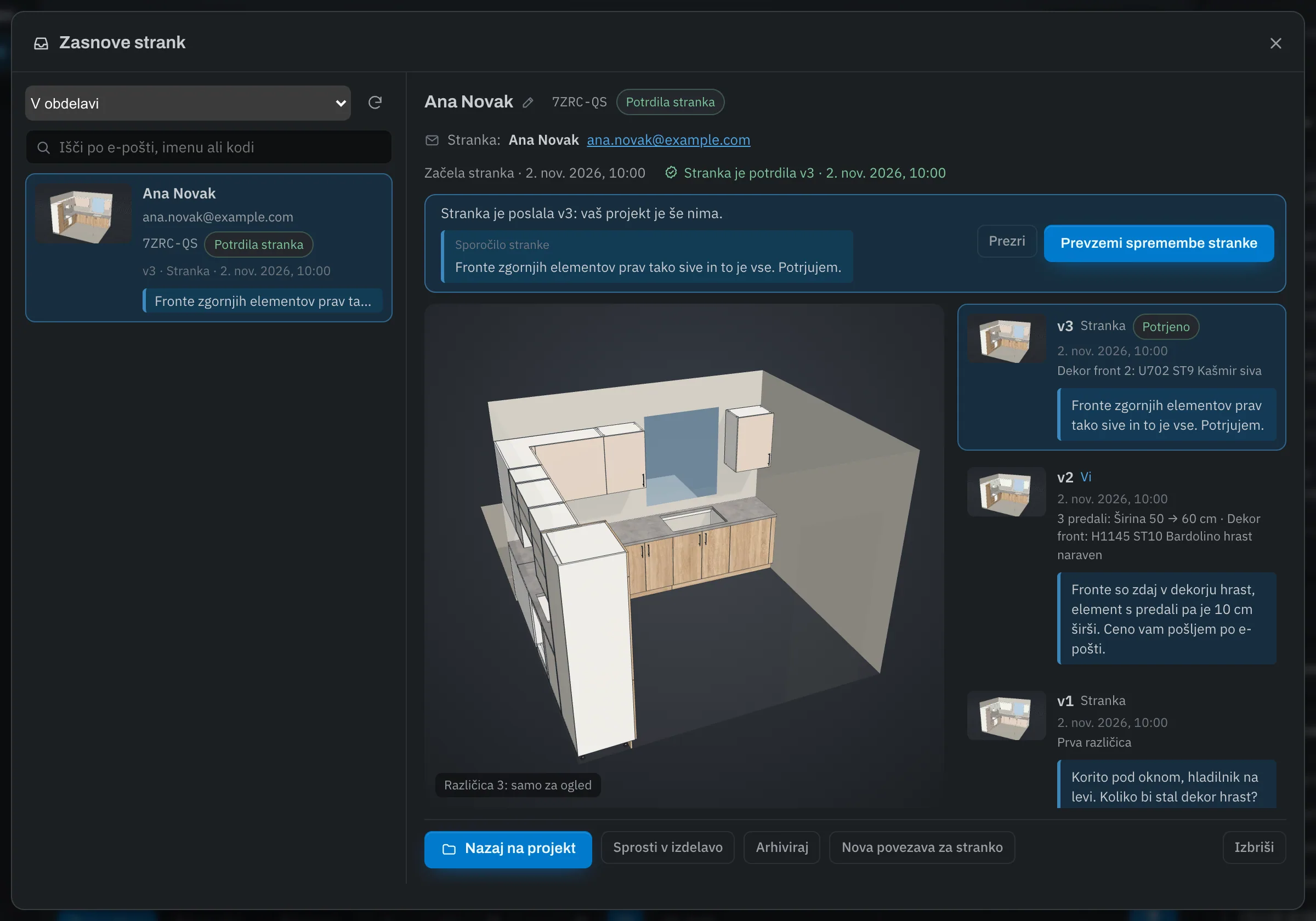
Vsaka različica ima sliko, številko, avtorja (Stranka ali Vi), datum in povzetek, kaj se je spremenilo glede na različico, iz katere je nastala, npr. „3 predali: Širina 50 → 60 cm · Dekor front: H1145 ST10 Bardolino hrast naraven“. Povzetek šteje dodane, odstranjene in spremenjene elemente ter navaja spremembe mer, dekorjev front, korpusa in delovnega pulta ter prostora. Prva različica pravi „Prva različica“, različica brez sprememb pa „Brez spremembe zasnove“. Ob različicah so oznake novo (različica stranke, ki je še niste odprli), Potrjeno in V izdelavi. Ko je avtor z različico napisal sporočilo, je pod povzetkom, v okvirju.
Povzetek se sam naloži za pet najnovejših različic. Starejše imajo gumb Prikaži spremembe: klik naloži to različico in tisto, iz katere je nastala, ter pokaže povzetek. Kadar različica ni nastala iz prejšnje (stranka je nadaljevala s starejšo svojo različico), piše „Narejeno iz različice 2“.
Klik na različico jo prikaže v 3D-predogledu. Takoj ko odprete najnovejšo različico stranke (predogled ali Odpri in dodelaj), oznaka novo izgine, stanje postane Odprto, stranka pa v portalu vidi Delavnica si jo ogleduje.
| Gumb | Kaj naredi | Kdaj je prikazan |
|---|---|---|
| Odpri in dodelaj | Odpre zasnovo kot vaš projekt (glejte Odpri in dodelaj) | Zasnova še nima vašega projekta |
| Odpri projekt / Nazaj na projekt | Odpre vaš projekt te zasnove | Zasnova ima vaš projekt; Nazaj na projekt, ko je ta projekt že odprt |
| Sprosti v izdelavo | Zaklene zasnovo (glejte Potrditev in izdelava) | Zasnova ni v izdelavi ali arhivirana |
| Odkleni | Zasnovo vrne v delo | Zasnova je v izdelavi ali arhivirana |
| Arhiviraj | Zapre zasnovo (glejte Arhiviranje, izbris, nova povezava) | Zasnova ni arhivirana |
| Nova povezava za stranko | Nova zasebna povezava; stara preneha delovati | Vedno |
| Izbriši | Izbriše zasnovo z vsemi različicami | Vedno |
Na telefonu zasnova zapolni celotno okno, puščica levo od imena pa vrne na seznam. Esc ali × zapre okno.
E-pošta, ko stranka pošlje
Ko stranka pošlje novo zasnovo ali novo različico, dobite e-pošto „Nova zasnova 7KQ2-M4 od Ana Novak“ ali „Različica 3 zasnove 7KQ2-M4 od Ana Novak“:
- pride na E-pošta za odgovore strank ali, če je to prazno, na naslov vašega računa, v jeziku portala;
- vsebuje sporočilo stranke, če ga je napisala, in gumb Zasnova v EFS Web, ki odpre EFS Web s to zasnovo v Zasnove strank (če niste prijavljeni, se najprej prijavite);
- odgovor na to e-pošto gre stranki, na njen naslov.
Če stranka pošlje znova, preden različico odprete, se različica nadomesti brez nove e-pošte.
Odpri in dodelaj
Odpri in dodelaj naredi vaš projekt iz najnovejše različice stranke:
- V Zasnove strank izberite zasnovo in kliknite Odpri in dodelaj.
- EFS Web odpre nov projekt z vašim imenom za zasnovo (ali imenom strankinega projekta), ga shrani v oblak in poveže z zasnovo. Program sporoči Odprto kot vaš projekt „…“. Pošljite ga stranki, ko bo pripravljen.
- Delajte kot v vsakem projektu: preverite mere, dodajte okovje, naredite ponudbo, razrezni seznam in datoteke CNC. Shranite s Ctrl+S (na Macu Cmd+S).
Zasnova in projekt živita ločeno. Projekt je običajen projekt v Moji projekti, z vsem, kar ima delavnica. Njegova kartica ima oznako Portal in kodo zasnove; klik nanjo odpre zasnovo.
Shranjevanje projekta stranki ne pošlje ničesar. Stranka vidi vaše delo šele, ko kliknete Pošlji stranki, tako da nikoli ne gleda napol dokončanega dela.
Opomba
Ko shranjevanje ne uspe (npr. ni povezave), program sporoči Projekt še ni shranjen: shranite ga in nato znova odprite zasnovo, da ju povežete. Shranite projekt in znova kliknite Odpri in dodelaj.
Pošlji stranki
Ko je vaše delo opravljeno, ga pošljite stranki kot novo različico zasnove:
- V projektu zasnove izberite Projekt → Pošlji stranki …. EFS Web najprej shrani neshranjen projekt.
- Odpre se okno Pošlji stranki s kodo zasnove: „Stranka dobi ta projekt kot novo različico zasnove … (za v2) v vašem portalu. Njena povezava ostane enaka.“ in „Ponudba, cene in podatki stranke nikoli ne gredo zraven.“
- Po želji v Sporočilo stranki (neobvezno) napišite, kar naj stranka ve, npr. „Predali so zdaj široki 60 cm, korito je pod oknom.“ Sporočilo gre z različico, do 1000 znakov; stranka ga vidi v načrtovalniku in v e-pošti.
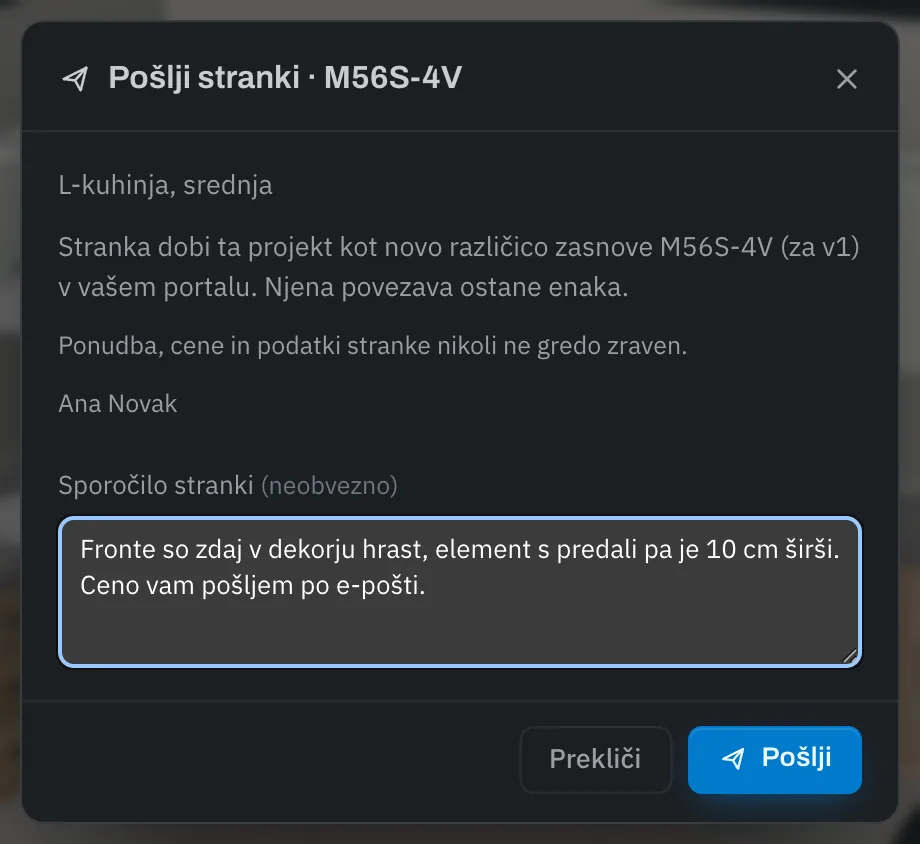
- Kliknite Pošlji (ali Ctrl+Enter v polju za sporočilo, na Macu Cmd+Enter). Program sporoči Poslano stranki kot v3.
- Kliknite Končano.
Stranka dobi e-pošto „{ime delavnice} vam je poslala novo različico zasnove …“ s povezavo do zasnove in vašim sporočilom. Pošiljatelj je ime vašega portala, odgovor na sporočilo pa gre na E-pošta za odgovore strank. V načrtovalniku novo različico vidi ob naslednjem odprtju ali v nekaj minutah, če je že odprt: nad 3D-pogledom dobi pasico „{ime delavnice} – poslana različica 3.“ s vašim sporočilom pod njo ter gumbi Kaj se je spremenilo, Nadaljuj z mojo in Odpri v3.
Ista različica, ne nova. Dokler stranka vaše najnovejše različice ni odprla, novo pošiljanje to različico nadomesti, namesto da bi dodalo novo. Program takrat sporoči „Stranka še ni odprla v3: nadomeščena je bila, ne dodana.“ Deset pošiljanj zapored tako ne naredi desetih različic ne desetih e-pošt. Nadomeščena različica ohrani svoje sporočilo, razen če napišete novo; okno ga takrat že prikaže, tako da ga lahko urejate.
Stranka je medtem poslala svojo različico. Ko stranka pošlje različico, ki je vaš projekt nima, Pošlji ne pošlje takoj, ampak sporoči „Stranka je poslala v4, ki je ta projekt še nima.“ in ponudi:
| Gumb | Kaj naredi |
|---|---|
| Pregled | Odpre zasnovo v Zasnove strank pri različici stranke |
| Vseeno pošlji | Pošlje vaš projekt kot novo različico; različica stranke ostane med različicami |
| Prevzemi spremembe stranke | Spremembe stranke prenese v vaš projekt (glejte Stranka je spet spremenila) |
| Prekliči | Zapre okno |
Zasnova je v izdelavi ali arhivirana. Okno pravi „Zasnova je v izdelavi (v3).“ ali „Zasnova je arhivirana.“ Gumb Odkleni in pošlji zasnovo odklene in pošlje različico; stranka jo lahko nato znova spreminja.
Stranka je spet spremenila
Ko stranka pošlje novo različico zasnove, katere projekt imate, jo EFS Web pokaže na treh mestih:
- ob stanju shranjevanja v zgornji vrstici, dokler je projekt odprt, oznaka Stranka je poslala v3;
- ista oznaka na kartici projekta v Moji projekti;
- v Zasnove strank, nad 3D-predogledom, pasica „Stranka je poslala v3: vaš projekt je še nima.“, s sporočilom stranke, če ga je napisala.
Dobite tudi e-pošto (glejte E-pošta, ko stranka pošlje).

Klik na oznako odpre zasnovo pri različici stranke. Oglejte si povzetek in 3D-predogled, nato izberite:
Prevzemi spremembe stranke prenese različico stranke v vaš projekt:
| Od stranke | Od vas (ostane v projektu, kot je) |
|---|---|
| Elementi (z vsemi merami, frontami, predali in policami) | Ponudba, stranka, marža in revizije ponudbe |
| Prostor z odprtinami in priključki | Okovje projekta |
| Dekorji skupin materialov in posameznih plošč | Nastavitve izvoza, razreznega seznama in CNC |
| Razporeditev (višina zgornjih elementov, postavitev, cokel) | Objava na spletu in njene povezave |
- V pasici ali v oknu Pošlji stranki kliknite Prevzemi spremembe stranke.
- EFS Web najprej shrani projekt, kakršen je bil, kot nov projekt v oblaku z imenom „{ime} (pred prevzemom)“. Ta kopija ni povezana ne z zasnovo ne z objavo na spletu.
- Nato prenese spremembe stranke v projekt, ga shrani in sporoči: Spremembe stranke iz v3 so v projektu. Projekt, kakršen je bil, je shranjen kot „… (pred prevzemom)“, Razveljavi ga vrne.
Če si premislite, Ctrl+Z (na Macu Cmd+Z) vrne projekt, kopija „(pred prevzemom)“ pa počaka v Moji projekti.
Pozor
Prevzem nadomesti elemente projekta z elementi stranke. Kar ste po zadnjem pošiljanju spremenili na elementih in stranka tega nima, ni v prevzetem projektu. Ohranjeno je v kopiji „(pred prevzemom)“.
Prezri pusti vaš projekt, kakršen je. Različica stranke ostane med različicami, oznaka Stranka je poslala v3 izgine, vaše naslednje pošiljanje pa postane nova različica za strankino.
Potrditev in izdelava
Stranka različico potrdi s Potrjujem to različico v svojem razdelku Različice. Vi nato vidite stanje Potrdila stranka, oznako Potrjeno ob tej različici in „Stranka je potrdila v3 · datum“ pod imenom zasnove. Isti stavek je v oknu Pošlji stranki. Potrditev pomaga, kadar pozneje ni jasno, kaj je bilo dogovorjeno.
Sprosti v izdelavo zaklene zasnovo:
- V Zasnove strank izberite zasnovo in kliknite Sprosti v izdelavo.
- Program vpraša Sprostim v izdelavo?: „Zasnova je zaklenjena na v3: stranka vidi „V izdelavi“ in ne more več pošiljati sprememb. Pozneje jo lahko odklenete.“
- Če stranka najnovejše različice ni potrdila, opozorilo pravi „Stranka ni potrdila nobene različice.“ ali „Stranka je potrdila v2, ne najnovejše v3.“ Potrditev ni obvezna; opozorilo vas samo opomni.
- Kliknite Sprosti v izdelavo. Program sporoči V izdelavi: stranka vidi različico 3 in ne more več pošiljati sprememb.
Zasnova je zaklenjena na svoji najnovejši različici. Stranka vidi pasico „V izdelavi · v3: delavnica jo izdeluje.“ in si še vedno lahko ogleda vsako različico, ne more pa je poslati ali potrditi.
Odkleni zasnovo vrne v delo. Program sporoči Odklenjeno: stranka lahko zasnovo spet spreminja in pošilja. Ko pošljete stranki, medtem ko je zasnova v izdelavi, okno Pošlji stranki ponudi Odkleni in pošlji.
Arhiviranje, izbris, nova povezava
Arhiviraj zapre zasnovo, ko je delo končano ali stranka odstopi. Program vpraša Arhiviram zasnovo?: „Stranka si jo še vedno lahko ogleda skupaj z različicami, ne more pa je spreminjati. Pozneje jo lahko odklenete.“ Arhivirana zasnova zapusti seznam V obdelavi; najdete jo pod Arhivirano in Vse zasnove. Odkleni jo vrne v delo.
Izbriši zasnovo izbriše s strežnika. Program vpraša Izbrišem zasnovo …?: „Zasnova in vse njene različice bodo trajno izbrisane s strežnika; povezava stranke bo sporočila, da zasnova ne obstaja več. Vaš projekt ostane.“ Stranka na povezavi nato vidi Ta zasnova ne obstaja več.
Nova povezava za stranko je za primer, ko je zasebna povezava prišla k napačni osebi ali je stranka izgubila povezavo zasnove, ki ste jo poslali iz svojega projekta (stranka z e-poštnim naslovom se preprosto prijavi):
- Kliknite Nova povezava za stranko.
- Program opozori: „Povezava stranke preneha delovati takoj. …“ Kliknite Naredi novo povezavo.
- Okno prikaže kodo, novo povezavo, Kopiraj povezavo, Koda QR in Odpri kot stranka s sporočilom „Stara povezava stranke ne deluje več. Pošljite ji to.“
- Stranki novo povezavo pošljite v sporočilu ali e-pošti.
Koda zasnove ostane enaka. Stranka, ki odpre staro povezavo, vidi Ta zasnova ne obstaja več in dobi navodilo, naj se obrne na delavnico.
Pozor
Izbrisa zasnove ni mogoče razveljaviti. Če zasnova preprosto ni več aktualna, jo arhivirajte.
Pošlji stranki … iz katerega koli projekta
Projekt, ki ste ga naredili sami, lahko pošljete stranki v portalu; ta ga nato spreminja in vam pošilja različice. Različica 1 je takrat vaša.
- Odprite projekt in izberite Projekt → Pošlji stranki … (ali v Moji projekti meni kartice … → Pošlji stranki …). EFS Web najprej shrani neshranjen projekt.
- Okno pravi: „V vašem portalu nastane nova zasnova s tem projektom kot različico 1. Dobite zasebno povezavo in kodo, ki ju posredujete stranki.“
- Kliknite Pošlji.
- Okno prikaže „Zasnova … je v vašem portalu. To povezavo in kodo posredujte stranki.“, Šifra zasnove, povezavo ter gumbe Kopiraj povezavo, Koda QR (s Prenesi kodo QR) in Odpri kot stranka.
- Stranki pošljite povezavo v sporočilu ali e-pošti ali ji pokažite kodo QR. Kliknite Končano.
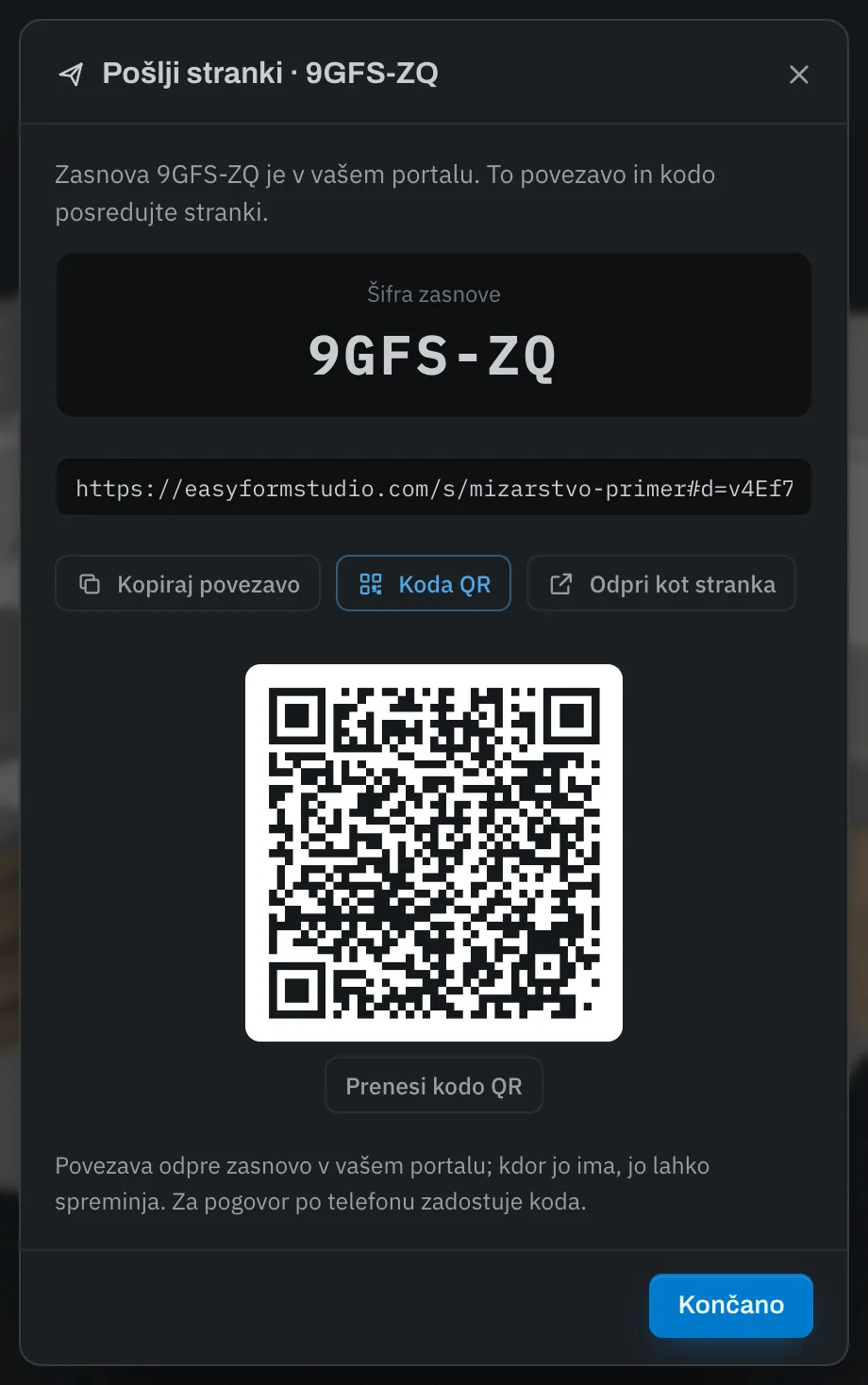
Od takrat je projekt povezan z zasnovo: naslednji Pošlji stranki … pošlje novo različico iste zasnove. V Zasnove strank zasnova kaže „Poslano iz vašega projekta · datum“.
Taka zasnova nima računa stranke: stranka jo odpre z zasebno povezavo in ne dobiva e-pošte o novih različicah. Njene e-pošte ne vidite, zato ji o novi različici povejte sami.
Ko portal ni vklopljen, Pošlji stranki … pravi „Če želite poslati projekt stranki, najprej vklopite portal za stranke.“, gumb Portal za stranke pa odpre nastavitve portala.
Nasvet
Povezava zasnovo odpre in omogoča spreminjanje vsakomur, ki jo ima, zato jo pošljite samo stranki. Po telefonu zadostuje koda.
Ko licenca poteče
Portal deluje, dokler je vaša licenca aktivna. Ko licenca poteče:
- portal in vsaka zasebna povezava strankam pokažeta Načrtovalnik trenutno ni na voljo in „Obrnite se na delavnico …“ z imenom vaše delavnice;
- delo stranke ostane v njenem brskalniku, zasnove in različice pa ostanejo na strežniku.
Ko licenco podaljšate, portal spet deluje na istem naslovu, povezave strank pa spet odprejo njihove zasnove. Glejte Ko se preizkusno obdobje ali naročnina konča.
Zasebnost in omejitve
- Ob prvem pošiljanju se stranka prijavi z e-poštnim naslovom in kodo; ime je neobvezno. E-pošto in ime vidite ob njenih zasnovah. Načrtovalnik ne zahteva telefonske številke ali naslova.
- Stranka dobi dve e-pošti: prijavno kodo in sporočilo, ko pošljete novo različico. Sporočila nosijo ime vašega portala, odgovori pa gredo na E-pošta za odgovore strank.
- Račun stranke pripada samo vašemu portalu; ista e-pošta v portalu druge delavnice je drug račun, vi pa vidite samo svoje stranke.
- Stranka lahko svoje podatke izbriše sama (Izbriši moje podatke v načrtovalniku): njena e-pošta, ime in vse zasnove, ki vam jih je poslala, so trajno izbrisani in izginejo iz Zasnove strank. Vaši projekti, narejeni z Odpri in dodelaj, ostanejo.
- Strežnik hrani samo izvleček (hash) zasebne povezave, ne same povezave. Zato izgubljene povezave nihče ne more znova poslati; naredite novo.
- Vaše ime za zasnovo (ime stranke) ostane samo v vašem brskalniku.
- Imena elementov in opombe vpiše stranka. Poglavje priročnika za stranke ji svetuje, naj tam ne vpisuje osebnih podatkov.
- Zasnove in različice se štejejo v vaš prostor v oblaku, tako kot projekti.
Za napredne
Omejitve portala (lahko se spremenijo brez nove različice programa): največ 300 zasnov, ki niso arhivirane, 50 novih zasnov strank na dan na portal, 5 novih zasnov na dan z istega naslova IP in 60 različic na zasnovo. Ko je portal poln, stranka vidi „Načrtovalnik delavnice trenutno ne more sprejeti novih zasnov. Obrnite se na delavnico.“, vi pa ob pošiljanju dobite „Vaš portal ima največje možno število odprtih zasnov. Najprej nekaj zasnov arhivirajte ali izbrišite.“ Ko ima zasnova 60 različic, projekt shranite s Shrani kot … in pošljite kopijo: postane nova zasnova.
Pogoste napake in rešitve
V zgornji vrstici ni ikone Zasnove strank. Portal še ni vklopljen. Vklopite ga v meniju računa → Portal za stranke. Projekt → Zasnove strank deluje tudi brez portala in ponudi gumb Portal za stranke.
Vklopi portal pravi, da je naslov rezerviran ali zaseden. Izberite drug naslov, npr. dodajte svoje mesto: mizarstvo-primer-maribor.
Odpri kot stranka je zatemnjeno. Portal ni shranjen ali je izklopljen. Kliknite Vklopi portal ali odkljukajte Portal je vklopljen.
Stranka pravi, da ne vidi vašega dela. Shranjevanje projekta stranki ne pošlje ničesar. Izberite Projekt → Pošlji stranki …. Če je imela stranka portal odprt, naj počaka nekaj minut ali ponovno naloži stran.
Pošlji stranki pravi, da je stranka poslala različico, ki je projekt nima. Stranka je zasnovo spremenila, medtem ko ste delali. Oglejte si njeno različico (Pregled), jo prevzemite ali vseeno pošljite svojo (glejte Pošlji stranki).
Stranka je izgubila povezavo. Naj se v načrtovalniku prijavi z e-poštnim naslovom (Prijava na začetnem zaslonu): njene zasnove so pod Moje zasnove v kateri koli napravi. Za zasnovo, ki ste ji jo poslali iz svojega projekta, v Zasnove strank kliknite Nova povezava za stranko in ji pošljite novo.
Stranka pravi, da ni dobila e-pošte o novi različici. Naj pogleda v mapo z vsiljeno pošto. Dokler vaše različice ni odprla, novo pošiljanje različico nadomesti brez novega sporočila. Zasnova, poslana iz vašega projekta, nima e-pošte stranke, zato sporočila ni.
Odgovori strank gredo na napačen naslov. V oknu Portal za stranke v E-pošta za odgovore strank vpišite želeni naslov in kliknite Shrani.
Zasnova stranke je izginila iz Zasnove strank. Stranka je izbrisala svoje podatke ali pa je bila zasnova izbrisana. Vaš projekt, narejen z Odpri in dodelaj, ostane v Moji projekti.
Stranka vidi Ta zasnova ne obstaja več. Zasnova je bila izbrisana ali pa je bila narejena nova povezava. Pošljite ji novo povezavo ali ji pošljite projekt s Pošlji stranki ….
Stranka vidi Načrtovalnik trenutno ni na voljo. Portal je izklopljen ali licenca ni aktivna. Vklopite portal ali podaljšajte licenco.
Imena, ki sem ga vpisal, v Zasnove strank ni. Ime se hrani samo v brskalniku, v katerem ste ga vpisali. V drugem brskalniku zasnova prikaže ime stranke ali svojo kodo.
Zasnove ni na seznamu. Filter je V obdelavi, zasnova pa je v izdelavi ali arhivirana. Izberite Vse zasnove.
Mojih sprememb po prevzemu ni. Prevzem uporabi elemente stranke. Vaše stanje je v projektu „(pred prevzemom)“ v Moji projekti, Ctrl+Z pa ga vrne.
Pošlji stranki pravi, da ima zasnova največje možno število različic. Zasnova ima 60 različic. Projekt shranite s Shrani kot … in kopijo pošljite kot novo zasnovo.
Bližnjice v tem poglavju
| Tipka | Dejanje |
|---|---|
| Ctrl+K (Mac Cmd+K) | Paleta ukazov: Portal za stranke, Zasnove strank, Pošlji stranki … |
| Ctrl+S (Mac Cmd+S) | Shrani projekt; stranki se ne pošlje nič |
| Ctrl+Z (Mac Cmd+Z) | Razveljavi prevzem sprememb stranke |
| Enter / Esc | Obdrži / prekliči ime zasnove |
| Esc | Zapri zgornje okno |
Dalje
Naslednje poglavje: Načrtovalnik za stranke delavnice (kaj vaša stranka vidi in dela; skupaj z naslovom portala ga lahko pošljete strankam)