Portail client
Le portail client est votre propre adresse où vos clients conçoivent eux-mêmes leurs meubles et vous envoient le projet. Contrairement à l’aperçu web, où le client ne fait que regarder un projet, dans le portail il le modifie : il place des caissons, change des dimensions et des décors et vous envoie des versions. Vous retravaillez le projet dans EFS Web et lui envoyez votre version, et les deux côtés voient toute la série de versions. Dans ce chapitre, vous apprendrez à activer le portail, à travailler avec les projets des clients et à lancer un projet en production.
Le portail n’existe que dans EFS Web. Le logiciel de bureau ne l’a pas (voir Différences avec le logiciel de bureau).
Avant de commencer
- Vous êtes connecté à EFS Web et la licence est active. Le portail est inclus dans chaque licence, sans supplément (Connexion, licence et projets).
- Le nom et le logo de votre atelier sont remplis dans Coordonnées de l’atelier et logo (menu du compte). Le portail les y prend la première fois ; ensuite, vous les changez dans les réglages du portail (Coordonnées de l’atelier).
- Votre client n’a besoin ni de programme ni de mot de passe, seulement d’un navigateur, d’une connexion internet et d’une adresse e-mail : au premier envoi, il confirme l’adresse avec un code reçu par message. Ce que voit le client est décrit dans le chapitre Planificateur pour les clients de l’atelier, qu’ouvre le bouton ? du portail.
Comment fonctionne le portail
- Vous activez le portail et obtenez une adresse, par exemple
easyformstudio.com/s/menuiserie-demo. Vous envoyez l’adresse à vos clients ou la mettez sur votre site web. - Le client ouvre l’adresse, voit votre logo et votre nom et conçoit : il part d’un projet prêt, l’adapte à sa pièce ou commence par une pièce vide.
- Le client clique sur Envoyer à l’atelier, écrit un message s’il le souhaite, tape son adresse e-mail (et, s’il le souhaite, son nom) et la confirme avec le code à 6 chiffres reçu par e-mail. Le projet arrive dans Projets des clients en version 1, avec l’e-mail, le nom et le message du client, et vous recevez un e-mail. Le client reçoit le code du projet et un lien privé de secours, et se connecte avec la même adresse sur n’importe quel appareil.
- Vous regardez le projet, l’ouvrez comme votre propre projet, le retravaillez et cliquez sur Envoyer au client, avec un message si vous le souhaitez. Le client ne voit votre version que lorsque vous l’envoyez, et reçoit alors un e-mail.
- Le client confirme une version ou en envoie une nouvelle. Quand tout est convenu, vous cliquez sur Lancer en production, et le projet est verrouillé.
Le devis, les prix, la marge et les données de fabrication ne parviennent jamais au client, quel que soit l’expéditeur d’une version : EFS Web les retire de chaque version, et le serveur les retire une seconde fois.
Activer le portail
- Cliquez sur vos initiales à droite de la barre supérieure (le menu du compte) et choisissez Portail client. La palette de commandes (Ctrl+K, sur Mac Cmd+K) ouvre la même fenêtre quand vous tapez
portail. - La fenêtre est déjà remplie : Nom que voient vos clients et Logo depuis Coordonnées de l’atelier et logo, l’Adresse formée à partir du nom (sans SARL, SAS, GmbH et autres formes juridiques) et la Langue du portail égale à la langue de l’interface.
- Vérifiez l’adresse. Pendant la saisie, le champ indique Vérification de l’adresse…, puis L’adresse est libre. ou la raison pour laquelle elle ne l’est pas (voir Règles de l’adresse).
- À droite, sous Ce que voit votre client, vérifiez l’aspect du portail : le logo et le nom dans la barre supérieure, le titre de l’écran d’accueil et le titre de l’onglet du navigateur « {nom} · Planificateur ».
- Cliquez sur Activer le portail. Le programme signale Votre portail client est activé : et l’adresse.
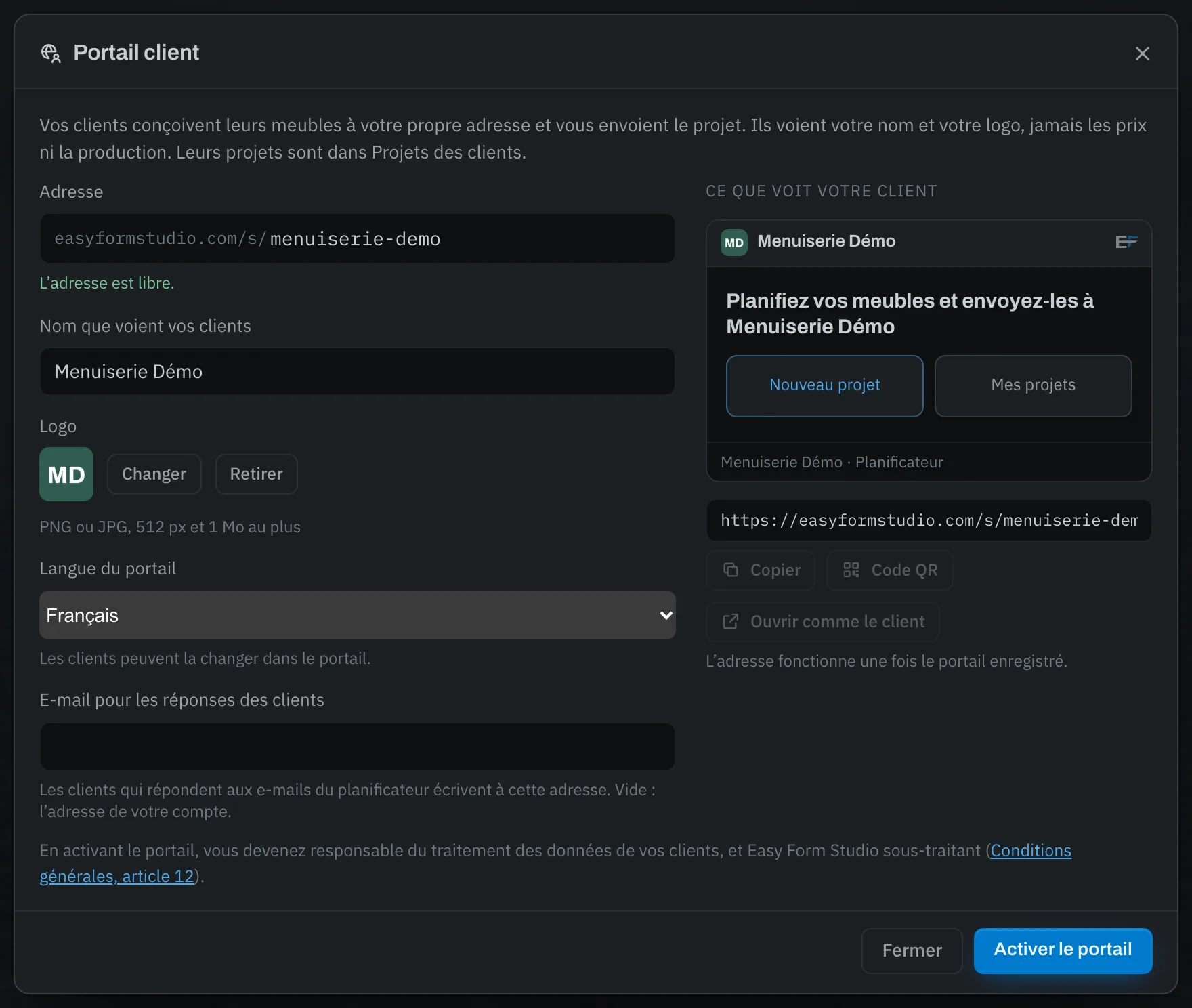
Options
| Champ ou bouton | Ce qu’il fait | Par défaut |
|---|---|---|
| Le portail est activé / Le portail est désactivé | La case active et désactive le portail (voir Désactiver ou supprimer le portail). Visible dès que le portail existe | Activé |
| Projets des clients | Ouvre la liste des projets des clients (voir Projets des clients) | Visible tant que le portail est activé |
| Adresse | La partie de l’adresse après easyformstudio.com/s/ |
D’après le nom de l’atelier |
| Nom que voient vos clients | Le nom dans la barre supérieure du portail, sur l’écran d’accueil, dans le titre de l’onglet du navigateur et dans les messages au client (« Veuillez contacter l’atelier … »). 120 caractères au plus | Depuis Coordonnées de l’atelier et logo |
| Logo | Téléverser ou Changer choisit une image, Retirer l’enlève. PNG ou JPG, 1 Mo au plus ; le programme la réduit à 512 px au plus. Sans logo, le portail affiche les initiales du nom | Depuis Coordonnées de l’atelier et logo |
| Langue du portail | La langue dans laquelle s’ouvre le portail. Les clients peuvent la changer dans le portail | La langue de l’interface |
| E-mail pour les réponses des clients | Les clients qui répondent aux e-mails du planificateur (le code de connexion, une nouvelle version) écrivent à cette adresse. Les e-mails envoyés quand un client vous envoie un projet y arrivent aussi (voir E-mail quand un client envoie) | Vide : l’adresse de votre compte, indiquée sous le champ |
| Ce que voit votre client | Un aperçu de la barre supérieure, de l’écran d’accueil et du titre de l’onglet, dans la langue du portail | |
| Copier | Copie l’adresse du portail | Grisé tant que le portail n’est pas enregistré |
| Code QR | Affiche un code QR de l’adresse et Télécharger le code QR (PNG), par exemple pour un dépliant ou la vitrine de votre salle d’exposition | Grisé tant que le portail n’est pas enregistré |
| Ouvrir comme le client | Ouvre le portail dans un nouvel onglet, exactement comme le voit le client | Grisé tant que le portail n’est pas enregistré et activé |
| Supprimer le portail | Supprime le portail et tous les projets des clients (voir Désactiver ou supprimer le portail) | Visible dès que le portail existe |
| Enregistrer | Enregistre les modifications de l’adresse, du nom, du logo et de la langue | Grisé tant que rien n’a changé |
Astuce
Mettez l’adresse du portail sur votre site web sous forme de lien, par exemple « Planifiez votre cuisine », et le code QR sur un dépliant, une carte de visite ou dans votre salle d’exposition. Le client n’installe rien.
Règles de l’adresse
- De 3 à 40 caractères : lettres minuscules a–z, chiffres et tirets, avec une lettre ou un chiffre au début et à la fin, et jamais deux tirets à la suite.
- Pendant la saisie, le champ convertit lui-même les caractères : les majuscules en minuscules, un espace en tiret, les lettres accentuées en lettre simple (é en e, ß en ss). Les autres caractères sont omis.
- Certaines adresses sont réservées (par exemple
demo,test,admin,portal,planner,shopet les adresses qui commencent pardemo-,efs-outest-). Le champ indique alors Cette adresse est réservée. Choisissez-en une autre. - Quand un autre atelier a l’adresse, il indique Un autre atelier a déjà cette adresse. Choisissez-en une autre.
- Sans connexion au serveur, il indique Impossible de vérifier l’adresse pour le moment.
Modifier l’adresse, le nom et le logo
Une fois le portail activé, la fenêtre Portail client a la case Le portail est activé, le bouton Projets des clients et, sous l’adresse, L’adresse de votre portail. Modifiez un champ et cliquez sur Enregistrer. Le programme signale Portail client enregistré.
Dans E-mail pour les réponses des clients, tapez l’adresse où vous voulez recevoir les réponses de vos clients, par exemple l’adresse commune de l’atelier. Les e-mails aux clients partent au nom de votre portail, et quand un client répond, la réponse arrive à cette adresse. Un champ vide signifie l’adresse de votre compte.
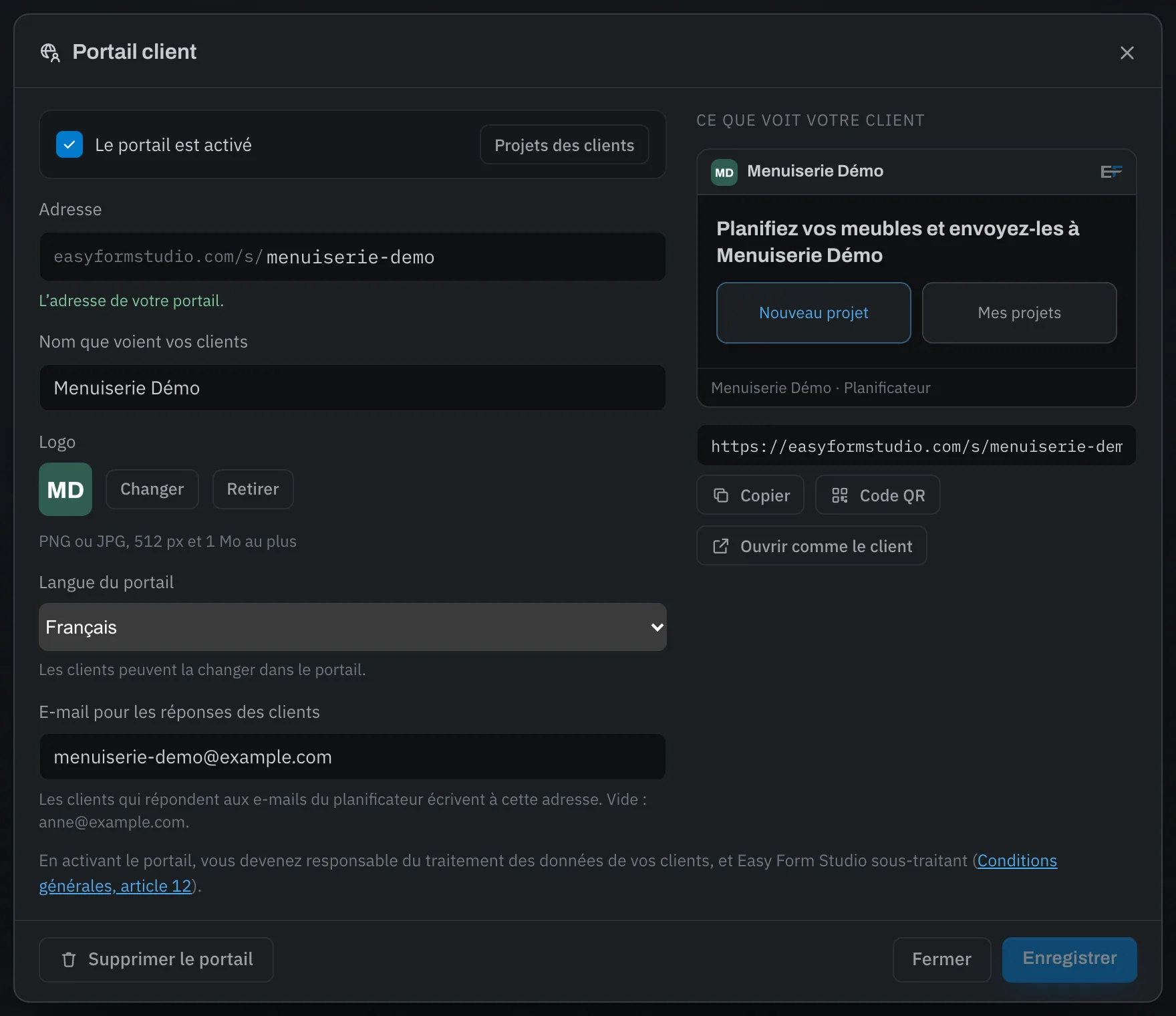
Quand vous changez l’adresse, le champ indique L’ancienne adresse mène à la nouvelle pendant un an, et personne d’autre ne peut la prendre. Les liens de votre site web et les liens privés de vos clients continuent de fonctionner. Vous ne pouvez pas changer l’adresse souvent : après quelques changements, le programme signale L’adresse a été changée trop souvent. Réessayez demain.
Le client voit le nouveau nom et le nouveau logo la prochaine fois qu’il ouvre le portail.
Désactiver ou supprimer le portail
Désactivez le portail quand vous ne prenez pas de projets pendant un certain temps :
- Dans la fenêtre Portail client, décochez Le portail est activé.
- Le programme demande Désactiver le portail ? : « Les clients ne peuvent plus ouvrir le portail ni leurs projets jusqu’à ce que vous le réactiviez. Rien n’est supprimé. »
- Cliquez sur Désactiver. Les clients voient alors la carte Le planificateur n’est pas disponible pour le moment avec le message « Veuillez contacter l’atelier … » et le nom de votre atelier.
Vous réactivez le portail avec la case. L’adresse, les projets et les liens restent les mêmes.
Supprimez le portail quand vous n’en voulez plus :
- Cliquez sur Supprimer le portail en bas à gauche.
- Le programme demande Supprimer le portail client ? : « Le portail, tous les projets des clients et toutes leurs versions sont supprimés définitivement du serveur, et les liens des clients cessent de fonctionner. Vos propres projets restent. »
- Cliquez sur Supprimer le portail.
Attention
La suppression du portail est irréversible. Vos projets créés avec Ouvrir et retravailler restent, mais les projets des clients, leurs versions et les liens des clients disparaissent. Si vous arrêtez seulement de prendre des projets pendant un temps, désactivez le portail.
Ce que voit et fait le client
Le client travaille dans le même EFS Web, avec votre logo et votre nom à la place de la marque Easy Form Studio, et une petite mention Powered by Easy Form Studio. Il conçoit sans se connecter ; au premier envoi, il confirme son adresse e-mail avec un code, et cette connexion dure 90 jours. Il peut supprimer lui-même ses données (voir Confidentialité et limites).
| Le client peut utiliser | Le client n’a pas |
|---|---|
| Les projets prêts, Adapter à ma pièce et une pièce vide | Les prix, le devis, l’Estimation des coûts et la liste de prix |
| Les caissons, les dimensions, la construction, les façades, les tiroirs, les tablettes, les rubans LED, les caissons d’angle et Dessiner un caisson… (Dessiner un caisson) | Les listes de débit, les fichiers CNC, les étiquettes, les notices de montage et le dossier de fabrication |
| Les décors dans Attribution des matériaux et les décors de panneaux individuels | Les décors personnels, Comparaison de décors, Quincaillerie du projet, Mes réglages et Mes modèles |
| La pièce avec ses ouvertures et raccordements | Documentation de la pièce |
| Les vues, Rendu client (JPG), Image de la vue (JPG) et Modèle RA (USDZ) | Publication web, QR de l’atelier, et l’ouverture ou le téléchargement de fichiers de projet |
| Envoyer à l’atelier, Versions et Je confirme cette version | L’Assistant EFS et les visites guidées interactives |
L’aide (le bouton ?) ouvre pour le client le chapitre Planificateur pour les clients de l’atelier, dans la langue qu’il a choisie dans le portail. Le client vous interroge sur le prix, la livraison et la fabrication : les cartes et les messages du portail le renvoient à votre atelier, par son nom.
Le travail du client est conservé dans son navigateur. Rien ne part au serveur tant qu’il ne clique pas sur Envoyer à l’atelier.
Projets des clients
Vous ouvrez les projets des clients à quatre endroits :
- l’icône Projets des clients dans la barre supérieure, à gauche de vos initiales, avec le nombre de nouveaux projets (visible dès que vous avez un portail) ;
- Projet → Projets des clients ;
- la palette de commandes (Ctrl+K) ;
- le bouton Projets des clients dans la fenêtre Portail client.
La liste est à gauche, le projet sélectionné à droite. Chaque carte a une image de la version la plus récente, le nom, l’e-mail du client, le code, le statut et une ligne « v3 · Client · date », et en dessous le début du message joint à la version la plus récente, s’il y en a un. Le champ Rechercher par e-mail, nom ou code au-dessus de la liste cherche dans les projets pendant la saisie ; le × du champ l’efface. La mention nouveau reste jusqu’à ce que vous ouvriez la version la plus récente du client. Le nombre sur l’icône et Nouveaux : n au-dessus de la liste comptent les projets dont la version la plus récente est celle du client et que vous n’avez pas encore ouverts. EFS Web l’actualise toutes les quelques minutes et quand vous revenez sur l’onglet ; le bouton fléché à côté du filtre actualise la liste aussitôt.
Le filtre au-dessus de la liste choisit les projets que vous voyez :
| Filtre | Projets |
|---|---|
| En cours (par défaut) | Envoyé par le client, Ouvert, Envoyé au client et Confirmé par le client |
| Envoyé par le client | Le client a envoyé une version que vous n’avez pas encore ouverte |
| Ouvert | Vous avez ouvert la version du client |
| Envoyé au client | La version la plus récente est la vôtre |
| Confirmé par le client | Le client a confirmé une version |
| En production | Le projet est verrouillé pour la fabrication |
| Archivé | Le projet est clos |
| Tous les projets | Tous, quel que soit leur statut |
La liste affiche 50 projets, les plus récemment modifiés en premier ; Afficher plus affiche le reste.
Votre nom pour le projet
Un projet porte le nom que le client a tapé en se connectant, par exemple Anne Dubois. Sans nom, c’est la partie de l’e-mail avant le @, et un projet sans e-mail de client (envoyé depuis votre projet) s’appelle « Projet » suivi de son code, par exemple Projet 7KQ2-M4. Vous lui donnez votre propre nom ainsi :
- Cliquez sur le nom du projet à droite (un crayon se trouve à côté).
- Tapez le nom du client ou une note, par exemple
Dubois, cuisine, et appuyez sur Enter. Esc annule.
Le nom est conservé seulement dans ce navigateur, avec votre compte, et n’est jamais envoyé au serveur. Dans un autre navigateur ou sur un autre appareil, le projet affiche de nouveau le nom du client ou son code. Quand vous effacez le nom, le nom du client ou le code revient. Le client ne voit pas votre nom.
Astuce
Quand un client appelle, demandez-lui le code du projet ou son e-mail et tapez-le dans Rechercher par e-mail, nom ou code.
Aperçu et versions
Un clic sur une carte ouvre le projet :
- en haut, le nom, le code et le statut, en dessous la ligne Client : avec le nom et l’e-mail du client (un clic sur l’e-mail ouvre un nouveau message dans votre messagerie), puis « Commencé par le client · date » ou « Envoyé depuis votre projet · date » et, une fois que le client a confirmé une version, « Le client a confirmé v3 · date » ;
- à gauche, un aperçu 3D de la version sélectionnée, avec la mention « Version 3 : en consultation seulement ». Vous le faites tourner et zoomez avec la souris ; rien ne change ;
- à droite, la série de versions, la plus récente en premier ;
- en bas, les boutons du projet.
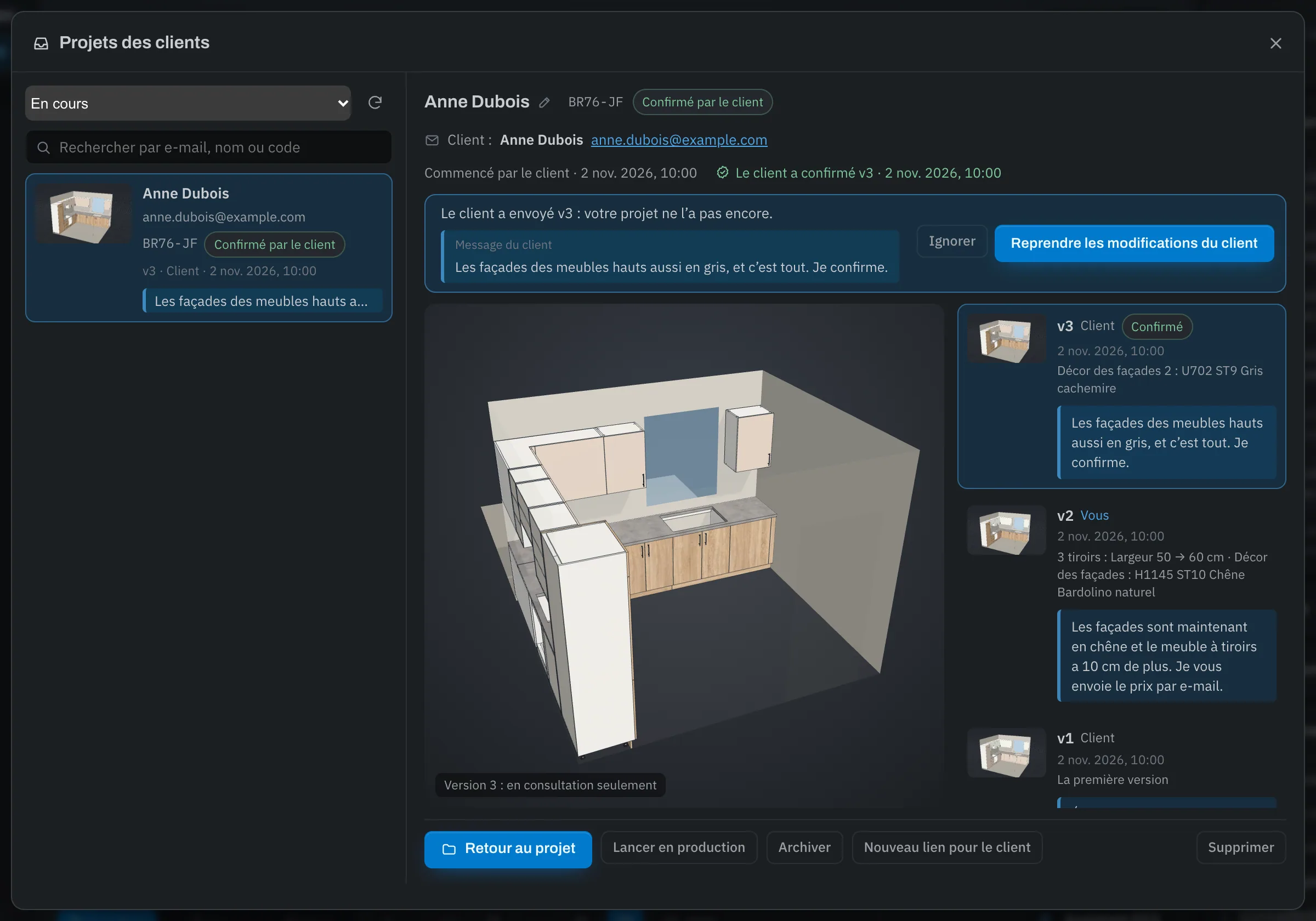
Chaque version a une image, son numéro, son auteur (Client ou Vous), la date et un résumé de ce qui a changé par rapport à la version dont elle est issue, par exemple « 3 tiroirs : Largeur 50 → 60 cm · Décor des façades : H1145 ST10 Chêne Bardolino naturel ». Le résumé compte les caissons ajoutés, supprimés et modifiés, et nomme les changements de dimensions, des décors des façades, du caisson et du plan de travail, et de la pièce. La première version indique « La première version », et une version sans changement « Aucun changement dans le projet ». À côté des versions se trouvent les mentions nouveau (une version du client que vous n’avez pas encore ouverte), Confirmé et En production. Quand l’auteur a écrit un message avec une version, il se trouve sous le résumé, dans un cadre.
Le résumé se charge de lui-même pour les cinq versions les plus récentes. Les plus anciennes ont un bouton Afficher les modifications : un clic charge cette version et celle dont elle est issue, et affiche le résumé. Quand une version n’est pas issue de la précédente (le client a continué à partir d’une de ses anciennes versions), elle indique « Issue de la version 2 ».
Un clic sur une version l’affiche dans l’aperçu 3D. Dès que vous ouvrez la version la plus récente du client (l’aperçu ou Ouvrir et retravailler), la mention nouveau disparaît, le statut devient Ouvert, et le client voit L’atelier l’examine dans le portail.
| Bouton | Ce qu’il fait | Quand il est visible |
|---|---|---|
| Ouvrir et retravailler | Ouvre le projet du client comme votre projet (voir Ouvrir et retravailler) | Le projet du client n’a pas encore de projet à vous |
| Ouvrir le projet / Retour au projet | Ouvre votre projet lié à ce projet du client | Le projet du client a votre projet ; Retour au projet quand ce projet est déjà ouvert |
| Lancer en production | Verrouille le projet (voir Confirmation et production) | Le projet n’est ni en production ni archivé |
| Déverrouiller | Remet le projet en travail | Le projet est en production ou archivé |
| Archiver | Clôt le projet (voir Archiver, supprimer, nouveau lien) | Le projet n’est pas archivé |
| Nouveau lien pour le client | Un nouveau lien privé ; l’ancien cesse de fonctionner | Toujours |
| Supprimer | Supprime le projet du client avec toutes ses versions | Toujours |
Sur un téléphone, le projet occupe toute la fenêtre, et la flèche à gauche du nom revient à la liste. Esc ou × ferme la fenêtre.
E-mail quand un client envoie
Quand un client envoie un nouveau projet ou une nouvelle version, vous recevez l’e-mail « Nouveau projet 7KQ2-M4 de Anne Dubois » ou « Version 3 du projet 7KQ2-M4 de Anne Dubois » :
- il arrive à E-mail pour les réponses des clients ou, si ce champ est vide, à l’adresse de votre compte, dans la langue du portail ;
- il contient le message du client, s’il en a écrit un, et le bouton Le projet dans EFS Web, qui ouvre EFS Web avec ce projet dans Projets des clients (si vous n’êtes pas connecté, vous vous connectez d’abord) ;
- une réponse à cet e-mail va au client, à son adresse.
Si le client envoie à nouveau avant que vous ayez ouvert cette version, la version est remplacée sans nouvel e-mail.
Ouvrir et retravailler
Ouvrir et retravailler crée votre projet à partir de la version la plus récente du client :
- Dans Projets des clients, choisissez le projet et cliquez sur Ouvrir et retravailler.
- EFS Web ouvre un nouveau projet avec votre nom pour le projet du client (ou le nom que le client a donné à son projet), l’enregistre dans le cloud et le relie au projet du client. Le programme signale Ouvert comme votre projet « … ». Envoyez-le au client quand il est prêt.
- Travaillez comme dans n’importe quel projet : vérifiez les dimensions, ajoutez la quincaillerie, faites le devis, la liste de débit et les fichiers CNC. Enregistrez avec Ctrl+S (sur Mac Cmd+S).
Le projet du client et votre projet vivent séparément. Votre projet est un projet ordinaire dans Mes projets, avec tout ce dont un atelier dispose. Sa carte porte la mention Portail et le code du projet du client ; un clic dessus ouvre le projet du client.
Enregistrer le projet n’envoie rien au client. Le client ne voit votre travail que lorsque vous cliquez sur Envoyer au client : il ne regarde donc jamais un travail à moitié fini.
Remarque
Quand l’enregistrement échoue (par exemple sans connexion), le programme signale Le projet n’est pas encore enregistré : enregistrez-le, puis rouvrez le projet du client pour les relier. Enregistrez le projet et cliquez de nouveau sur Ouvrir et retravailler.
Envoyer au client
Quand votre travail est fini, envoyez-le au client comme nouvelle version du projet :
- Dans votre projet, choisissez Projet → Envoyer au client…. EFS Web enregistre d’abord un projet non enregistré.
- La fenêtre Envoyer au client s’ouvre avec le code du projet : « Le client reçoit ce projet comme nouvelle version du projet … (après v2) dans votre portail. Son lien reste le même. » et « Le devis, les prix et les coordonnées du client ne partent jamais avec. »
- Si vous le souhaitez, écrivez dans Message au client (facultatif) ce que le client doit savoir, par exemple « Les tiroirs font maintenant 60 cm et l’évier est sous la fenêtre. » Le message accompagne la version, jusqu’à 1000 caractères ; le client le voit dans le planificateur et dans l’e-mail.
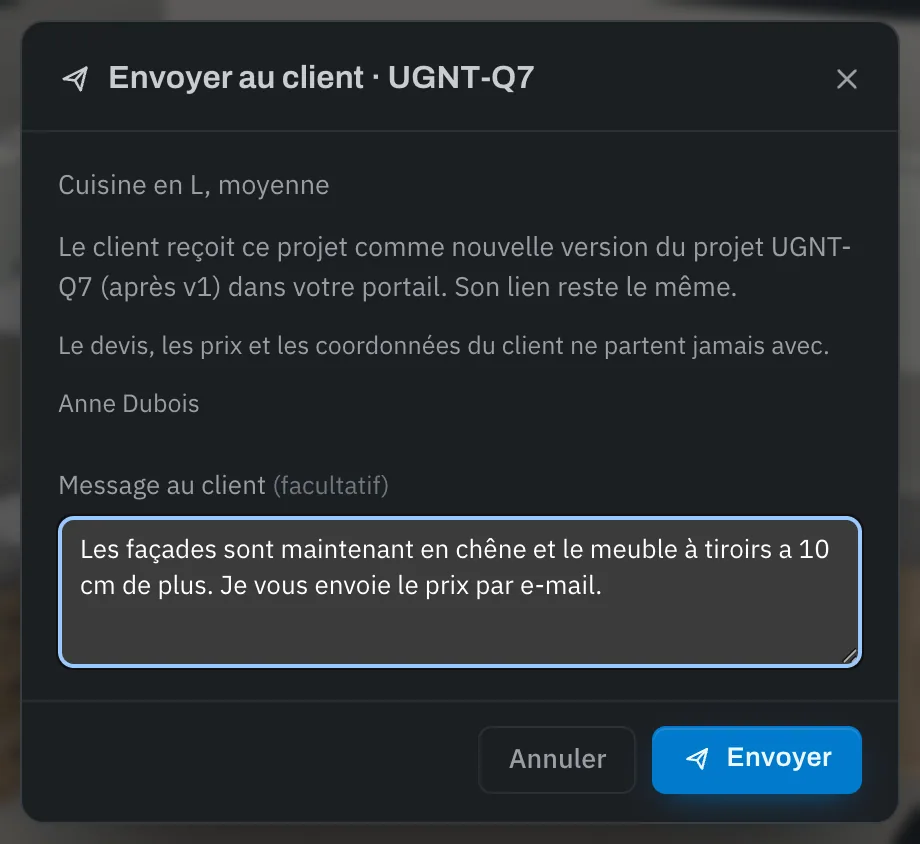
- Cliquez sur Envoyer (ou Ctrl+Enter dans le champ du message, sur Mac Cmd+Enter). Le programme signale Envoyé au client en v3.
- Cliquez sur Terminé.
Le client reçoit l’e-mail « {nom de l’atelier} vous a envoyé une nouvelle version du projet … » avec un lien vers le projet et votre message. L’expéditeur est le nom de votre portail, et une réponse au message arrive à E-mail pour les réponses des clients. Dans le planificateur, il voit la nouvelle version la prochaine fois qu’il l’ouvre, ou en quelques minutes quand il est déjà ouvert : au-dessus de la vue 3D, il reçoit le bandeau « {nom de l’atelier} a envoyé la version 3. », avec votre message en dessous et les boutons Ce qui a changé, Continuer la mienne et Ouvrir la v3.
La même version, pas une nouvelle. Tant que le client n’a pas ouvert votre version la plus récente, un nouvel envoi la remplace au lieu d’en ajouter une. Le programme indique alors « Le client n’avait pas encore ouvert v3 : elle a été remplacée, pas ajoutée. » Dix envois à la suite ne font donc ni dix versions ni dix e-mails. La version remplacée garde son message si vous n’en écrivez pas un nouveau ; la fenêtre l’affiche alors déjà, pour que vous puissiez le modifier.
Le client a envoyé entre-temps une version à lui. Quand le client envoie une version que votre projet n’a pas, Envoyer n’envoie pas tout de suite mais indique « Le client a envoyé v4, que ce projet n’a pas encore. » et propose :
| Bouton | Ce qu’il fait |
|---|---|
| Examiner | Ouvre le projet dans Projets des clients sur la version du client |
| Envoyer quand même | Envoie votre projet comme nouvelle version ; la version du client reste parmi les versions |
| Reprendre les modifications du client | Reprend les modifications du client dans votre projet (voir Le client a encore modifié le projet) |
| Annuler | Ferme la fenêtre |
Le projet est en production ou archivé. La fenêtre indique « Le projet est en production (v3). » ou « Le projet est archivé. » Le bouton Déverrouiller et envoyer déverrouille le projet et envoie la version ; le client peut alors de nouveau le modifier.
Le client a encore modifié le projet
Quand le client envoie une nouvelle version d’un projet pour lequel vous avez votre propre projet, EFS Web l’indique à trois endroits :
- à côté de l’état d’enregistrement dans la barre supérieure, tant que le projet est ouvert, la mention Le client a envoyé v3 ;
- la même mention sur la carte du projet dans Mes projets ;
- dans Projets des clients, au-dessus de l’aperçu 3D, le bandeau « Le client a envoyé v3 : votre projet ne l’a pas encore. », avec le message du client s’il en a écrit un.
Vous recevez aussi un e-mail (voir E-mail quand un client envoie).

Un clic sur la mention ouvre le projet du client sur sa version. Regardez le résumé et l’aperçu 3D, puis choisissez :
Reprendre les modifications du client apporte la version du client dans votre projet :
| Du client | De vous (reste tel quel dans le projet) |
|---|---|
| Les caissons (avec toutes leurs dimensions, façades, tiroirs et tablettes) | Le devis, le client, la marge et les révisions du devis |
| La pièce avec ses ouvertures et raccordements | Quincaillerie du projet |
| Les décors des groupes de matériaux et des panneaux individuels | Les réglages d’export, de liste de débit et CNC |
| La disposition (la hauteur des caissons hauts, le positionnement, la plinthe) | Publication web et ses liens |
- Dans le bandeau ou dans la fenêtre Envoyer au client, cliquez sur Reprendre les modifications du client.
- EFS Web enregistre d’abord le projet tel qu’il était comme nouveau projet dans le cloud, nommé « {nom} (avant la reprise) ». Cette copie n’est liée ni au projet du client ni à la publication web.
- Ensuite, il apporte les modifications du client dans le projet, l’enregistre et signale : Les modifications du client de v3 sont dans le projet. Le projet tel qu’il était est enregistré sous « … (avant la reprise) », et Défaire le rétablit.
Si vous changez d’avis, Ctrl+Z (sur Mac Cmd+Z) rétablit le projet, et la copie « (avant la reprise) » vous attend dans Mes projets.
Attention
La reprise remplace les caissons du projet par ceux du client. Ce que vous avez modifié sur les caissons après votre dernier envoi, et que le client n’a pas, n’est pas dans le projet repris. Cela reste dans la copie « (avant la reprise) ».
Ignorer laisse votre projet tel qu’il est. La version du client reste parmi les versions, la mention Le client a envoyé v3 disparaît, et votre prochain envoi devient une nouvelle version après celle du client.
Confirmation et production
Le client confirme une version avec Je confirme cette version dans ses Versions. Vous voyez alors le statut Confirmé par le client, la mention Confirmé à côté de cette version et « Le client a confirmé v3 · date » sous le nom du projet. La même phrase figure dans la fenêtre Envoyer au client. La confirmation aide quand on ne sait plus, plus tard, ce qui a été convenu.
Lancer en production verrouille le projet :
- Dans Projets des clients, choisissez le projet et cliquez sur Lancer en production.
- Le programme demande Lancer en production ? : « Le projet est verrouillé sur v3 : le client voit « En production » et ne peut plus envoyer de modifications. Vous pourrez le déverrouiller plus tard. »
- Quand le client n’a pas confirmé la version la plus récente, un avertissement indique « Le client n’a confirmé aucune version. » ou « Le client a confirmé v2, pas la plus récente, v3. » La confirmation n’est pas obligatoire ; l’avertissement ne fait que vous le rappeler.
- Cliquez sur Lancer en production. Le programme signale En production : le client voit la version 3 et ne peut plus envoyer de modifications.
Le projet est verrouillé sur sa version la plus récente. Le client voit le bandeau « En production · v3 : l’atelier le fabrique. » et peut toujours regarder chaque version, mais ne peut ni envoyer ni confirmer.
Déverrouiller remet le projet en travail. Le programme signale Déverrouillé : le client peut de nouveau modifier et envoyer le projet. Quand vous envoyez au client alors que le projet est en production, la fenêtre Envoyer au client propose Déverrouiller et envoyer.
Archiver, supprimer, nouveau lien
Archiver clôt un projet quand le travail est terminé ou que le client renonce. Le programme demande Archiver le projet ? : « Le client peut encore le consulter avec ses versions, mais pas le modifier. Vous pourrez le déverrouiller plus tard. » Un projet archivé quitte la liste En cours ; vous le trouvez sous Archivé et Tous les projets. Déverrouiller le remet en travail.
Supprimer supprime le projet du client du serveur. Le programme demande Supprimer le projet … ? : « Le projet et toutes ses versions sont supprimés définitivement du serveur ; le lien du client indique que le projet n’existe plus. Votre projet reste. » Le client voit alors Ce projet n’existe plus à son lien.
Nouveau lien pour le client sert quand le lien privé est parvenu à la mauvaise personne, ou quand le client a perdu le lien d’un projet que vous avez envoyé depuis votre projet (un client qui a une adresse e-mail peut simplement se connecter) :
- Cliquez sur Nouveau lien pour le client.
- Le programme avertit : « Le lien du client cesse aussitôt de fonctionner. … ». Cliquez sur Créer un nouveau lien.
- La fenêtre affiche le code, le nouveau lien, Copier le lien, Code QR et Ouvrir comme le client avec le message « L’ancien lien du client ne fonctionne plus. Envoyez-lui celui-ci. »
- Envoyez au client le nouveau lien dans un message ou un e-mail.
Le code du projet reste le même. Un client qui ouvre l’ancien lien voit Ce projet n’existe plus et est invité à contacter l’atelier.
Attention
La suppression d’un projet du client est irréversible. Si un projet n’est simplement plus d’actualité, archivez-le.
Envoyer au client… depuis n’importe quel projet
Vous pouvez envoyer à un client, dans le portail, un projet que vous avez fait vous-même ; il le modifie alors et vous envoie des versions. La version 1 est alors la vôtre.
- Ouvrez le projet et choisissez Projet → Envoyer au client… (ou, dans Mes projets, le menu … de la carte → Envoyer au client…). EFS Web enregistre d’abord un projet non enregistré.
- La fenêtre indique : « Un nouveau projet est créé dans votre portail avec ce projet comme version 1. Vous obtenez un lien privé et un code à transmettre au client. »
- Cliquez sur Envoyer.
- La fenêtre affiche « Le projet … est dans votre portail. Transmettez ce lien et ce code au client. », le Code du projet, le lien et les boutons Copier le lien, Code QR (avec Télécharger le code QR) et Ouvrir comme le client.
- Envoyez au client le lien dans un message ou un e-mail, ou montrez-lui le code QR. Cliquez sur Terminé.
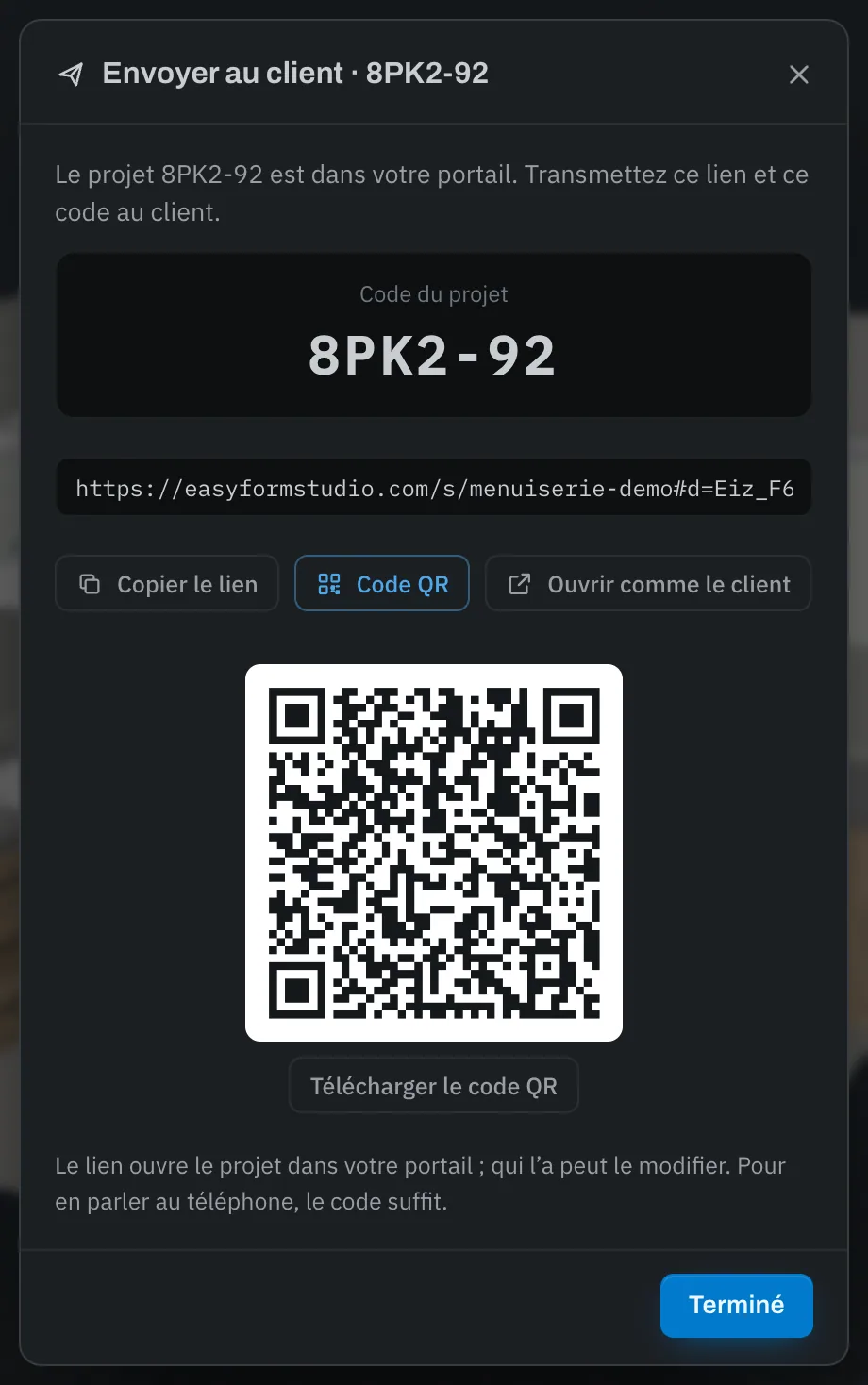
Dès lors, le projet est lié au projet du client : le prochain Envoyer au client… envoie une nouvelle version du même projet du client. Dans Projets des clients, ce projet affiche « Envoyé depuis votre projet · date ».
Un tel projet n’a pas de compte client : le client l’ouvre avec le lien privé et ne reçoit pas d’e-mails sur les nouvelles versions. Vous ne voyez pas son e-mail : prévenez-le donc vous-même d’une nouvelle version.
Quand le portail n’est pas activé, Envoyer au client… indique « Pour envoyer un projet à un client, activez d’abord le portail client. » et le bouton Portail client ouvre les réglages du portail.
Astuce
Le lien ouvre le projet et permet à quiconque l’a de le modifier : ne l’envoyez donc qu’au client. Au téléphone, le code suffit.
Quand la licence expire
Le portail fonctionne tant que votre licence est active. Quand la licence prend fin :
- le portail et chaque lien privé affichent aux clients Le planificateur n’est pas disponible pour le moment et « Veuillez contacter l’atelier … » avec le nom de votre atelier ;
- le travail du client reste dans son navigateur, et les projets et les versions restent sur le serveur.
Quand vous renouvelez la licence, le portail fonctionne de nouveau à la même adresse, et les liens des clients rouvrent leurs projets. Voir Quand l’essai gratuit ou l’abonnement prend fin.
Confidentialité et limites
- Au premier envoi, le client se connecte avec son adresse e-mail et un code ; le nom est facultatif. Vous voyez l’e-mail et le nom avec ses projets. Le planificateur ne demande ni numéro de téléphone ni adresse postale.
- Le client reçoit deux e-mails : le code de connexion et un message quand vous envoyez une nouvelle version. Les messages portent le nom de votre portail, et les réponses arrivent à E-mail pour les réponses des clients.
- Un compte client n’appartient qu’à votre portail ; la même adresse e-mail dans le portail d’un autre atelier est un autre compte, et vous ne voyez que vos propres clients.
- Le client peut supprimer lui-même ses données (Supprimer mes données dans le planificateur) : son e-mail, son nom et tous les projets qu’il vous a envoyés sont supprimés définitivement et disparaissent de Projets des clients. Vos projets créés avec Ouvrir et retravailler restent.
- Le serveur ne conserve qu’une empreinte (hash) du lien privé, pas le lien lui-même. Personne ne peut donc renvoyer un lien perdu ; vous en créez un nouveau.
- Votre nom pour un projet (le nom du client) reste seulement dans votre navigateur.
- Les noms des caissons et les notes sont tapés par le client. Le chapitre du manuel destiné au client lui demande de ne pas y taper de données personnelles.
- Les projets des clients et leurs versions comptent dans votre espace cloud, comme les projets.
Pour les utilisateurs avancés
Les limites du portail (elles peuvent changer sans nouvelle version du programme) : 300 projets non archivés au plus, 50 nouveaux projets de clients par jour et par portail, 5 nouveaux projets par jour depuis la même adresse IP et 60 versions par projet. Quand le portail est plein, le client voit « Le planificateur de l’atelier n’accepte pas de nouveaux projets pour le moment. Veuillez contacter l’atelier. », et vous recevez « Votre portail a autant de projets ouverts qu’il peut en avoir. Archivez-en ou supprimez-en d’abord quelques-uns. » quand vous envoyez. Quand un projet a 60 versions, enregistrez le projet avec Enregistrer sous… et envoyez la copie : elle devient un nouveau projet du client.
Problèmes fréquents et solutions
Il n’y a pas d’icône Projets des clients dans la barre supérieure. Le portail n’est pas encore activé. Activez-le dans le menu du compte → Portail client. Projet → Projets des clients fonctionne aussi sans portail et propose le bouton Portail client.
Activer le portail indique que l’adresse est réservée ou prise. Choisissez une autre adresse, par exemple en ajoutant votre ville : menuiserie-demo-lyon.
Ouvrir comme le client est grisé. Le portail n’est pas enregistré ou il est désactivé. Cliquez sur Activer le portail ou cochez Le portail est activé.
Le client dit qu’il ne voit pas votre travail. Enregistrer le projet n’envoie rien au client. Choisissez Projet → Envoyer au client…. Si le client avait le portail ouvert, il doit attendre quelques minutes ou recharger la page.
Envoyer au client indique que le client a envoyé une version que le projet n’a pas. Le client a modifié le projet pendant que vous travailliez. Regardez sa version (Examiner), reprenez-la ou envoyez quand même la vôtre (voir Envoyer au client).
Le client a perdu le lien. Il doit se connecter au planificateur avec son adresse e-mail (Connexion sur l’écran d’accueil) : ses projets sont sous Mes projets sur n’importe quel appareil. Pour un projet que vous lui avez envoyé depuis votre projet, cliquez sur Nouveau lien pour le client dans Projets des clients et envoyez-lui le nouveau.
Le client dit qu’il n’a pas reçu d’e-mail pour la nouvelle version. Il doit regarder dans le dossier des spams. Tant qu’il n’a pas ouvert votre version, un nouvel envoi la remplace sans nouveau message. Un projet envoyé depuis votre projet n’a pas d’e-mail de client : il n’y a donc pas de message.
Les réponses des clients arrivent à la mauvaise adresse. Tapez l’adresse voulue dans E-mail pour les réponses des clients dans la fenêtre Portail client et cliquez sur Enregistrer.
Un projet de client a disparu de Projets des clients. Le client a supprimé ses données, ou le projet a été supprimé. Votre projet créé avec Ouvrir et retravailler reste dans Mes projets.
Le client voit Ce projet n’existe plus. Le projet a été supprimé ou un nouveau lien a été créé. Envoyez-lui le nouveau lien, ou envoyez-lui le projet avec Envoyer au client….
Le client voit Le planificateur n’est pas disponible pour le moment. Le portail est désactivé ou la licence n’est pas active. Activez le portail ou renouvelez la licence.
Le nom que j’ai tapé manque dans Projets des clients. Le nom n’est conservé que dans le navigateur où vous l’avez tapé. Dans un autre navigateur, le projet affiche le nom du client ou son code.
Le projet n’est pas dans la liste. Le filtre est sur En cours, et le projet est en production ou archivé. Choisissez Tous les projets.
Mes modifications manquent après la reprise. La reprise utilise les caissons du client. Votre état est dans le projet « (avant la reprise) » dans Mes projets, et Ctrl+Z le rétablit.
Envoyer au client indique que le projet a atteint le nombre maximal de versions. Le projet a 60 versions. Enregistrez le projet avec Enregistrer sous… et envoyez la copie comme nouveau projet.
Raccourcis de ce chapitre
| Touche | Action |
|---|---|
| Ctrl+K (Mac Cmd+K) | Palette de commandes : Portail client, Projets des clients, Envoyer au client… |
| Ctrl+S (Mac Cmd+S) | Enregistrer le projet ; rien n’est envoyé au client |
| Ctrl+Z (Mac Cmd+Z) | Annuler la reprise des modifications du client |
| Enter / Esc | Garder / annuler le nom d’un projet |
| Esc | Fermer la fenêtre du dessus |
Suite
Chapitre suivant : Planificateur pour les clients de l’atelier (ce que voit et fait votre client ; vous pouvez l’envoyer aux clients avec l’adresse du portail)