Zákaznický portál
Zákaznický portál je vaše vlastní adresa, na které si zákazníci sami navrhují nábytek a posílají vám návrh. Na rozdíl od webového náhledu, kde si zákazník projekt jen prohlíží, ho v portálu mění: rozmísťuje skříňky, mění rozměry a dekory a posílá vám verze. Návrh doladíte v EFS Web a pošlete mu svou verzi; obě strany vidí celou řadu verzí. V této kapitole se naučíte portál zapnout, pracovat s návrhy zákazníků a předat návrh do výroby.
Portál existuje jen v EFS Web. Program pro počítač ho nemá (viz Rozdíly oproti programu pro počítač).
Než začnete
- Jste přihlášeni do EFS Web a licence je aktivní. Portál dostanete ke každé licenci bez příplatku (Přihlášení, licence a projekty).
- Název a logo dílny máte vyplněné v Údaje dílny a logo (nabídka účtu). Portál je odtud převezme poprvé; potom je měníte v nastavení portálu (Údaje dílny).
- Zákazník nepotřebuje program ani heslo, jen prohlížeč, připojení k internetu a e-mailovou adresu: při prvním odeslání ji potvrdí kódem ze zprávy. Co zákazník vidí, popisuje kapitola Plánovač pro zákazníky dílny, kterou otevře tlačítko ? v portálu.
Jak portál funguje
- Zapnete portál a dostanete adresu, např.
easyformstudio.com/s/truhlarstvi-demo. Adresu pošlete zákazníkům nebo ji dáte na svůj web. - Zákazník otevře adresu, vidí vaše logo a název a navrhuje: začne hotovým projektem, přizpůsobí ho své místnosti nebo začne s prázdnou místností.
- Zákazník klikne na Odeslat dílně, pokud chce, napíše zprávu, zadá svou e-mailovou adresu (a pokud chce, i jméno) a potvrdí ji šestimístným kódem z e-mailu. Návrh přijde do Návrhy zákazníků jako verze 1, s e-mailem, jménem a zprávou zákazníka, a vy dostanete e-mail. Zákazník dostane kód návrhu a soukromý odkaz jako zálohu a na libovolném zařízení se přihlásí stejnou adresou.
- Návrh si prohlédnete, otevřete ho jako vlastní projekt, doladíte ho a kliknete na Poslat zákazníkovi, pokud chcete, se zprávou. Zákazník vaši verzi uvidí, až když ji pošlete, a pak dostane e-mail.
- Zákazník verzi potvrdí nebo pošle novou. Když je vše domluveno, kliknete na Předat do výroby a návrh se uzamkne.
Nabídka, ceny, marže a výrobní údaje nikdy nejdou k zákazníkovi, z žádné strany: EFS Web je vynechá z každé verze a server je vynechá ještě jednou.
Zapnutí portálu
- Klikněte na své iniciály vpravo v horní liště (nabídka účtu) a zvolte Zákaznický portál. Stejné okno otevře i paleta příkazů (Ctrl+K, na Macu Cmd+K), když napíšete
portal. - Okno je vyplněné: Název, který vidí zákazníci a Logo z Údaje dílny a logo, Adresa vytvořená z názvu (bez s.r.o., GmbH a podobných právních forem) a Jazyk portálu podle jazyka rozhraní.
- Zkontrolujte adresu. Během psaní pole ukazuje Ověřuji adresu…, pak Adresa je volná. nebo důvod, proč volná není (viz Pravidla pro adresu).
- Vpravo pod Co vidí váš zákazník zkontrolujte, jak bude portál vypadat: logo a název v horní liště, nadpis úvodní obrazovky a název karty prohlížeče „{name} · Plánovač“.
- Klikněte na Zapnout portál. Program ohlásí Váš zákaznický portál je zapnutý: a adresu.
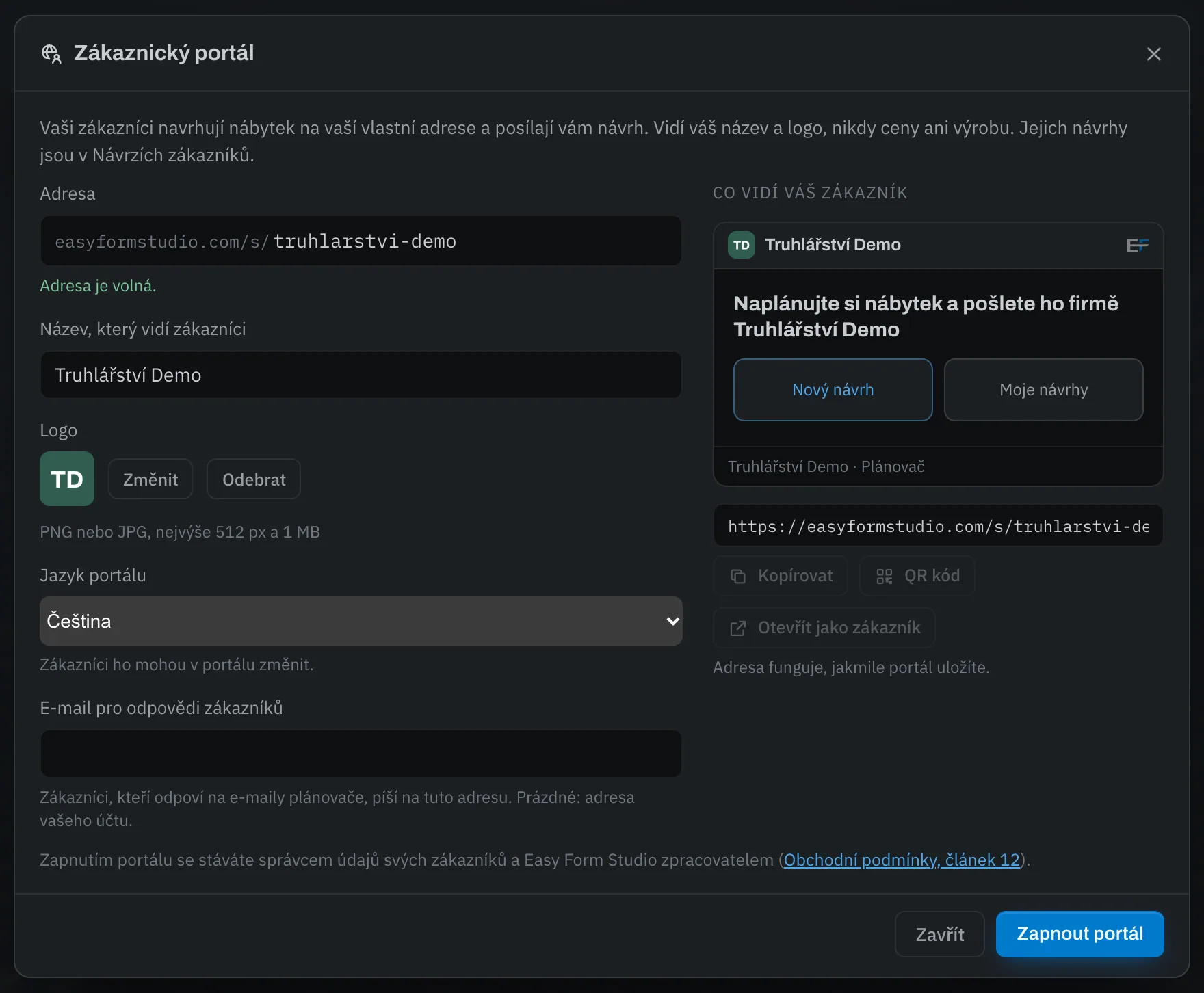
Možnosti
| Pole nebo tlačítko | Co dělá | Výchozí |
|---|---|---|
| Portál je zapnutý / Portál je vypnutý | Zaškrtávací pole portál zapíná a vypíná (viz Vypnutí nebo smazání portálu). Zobrazí se, jakmile portál existuje | Zapnuto |
| Návrhy zákazníků | Otevře seznam návrhů (viz Návrhy zákazníků) | Zobrazeno, dokud je portál zapnutý |
| Adresa | Část adresy za easyformstudio.com/s/ |
Z názvu dílny |
| Název, který vidí zákazníci | Název v horní liště portálu, na úvodní obrazovce, v názvu karty prohlížeče a ve zprávách zákazníkovi („Obraťte se prosím na dílnu …“). Nejvýše 120 znaků | Z Údaje dílny a logo |
| Logo | Nahrát nebo Změnit vybere obrázek, Odebrat ho odstraní. PNG nebo JPG, nejvýše 1 MB; program ho zmenší nejvýše na 512 px. Bez loga portál ukazuje iniciály názvu | Z Údaje dílny a logo |
| Jazyk portálu | Jazyk, ve kterém se portál otevře. Zákazníci ho mohou v portálu změnit | Jazyk rozhraní |
| E-mail pro odpovědi zákazníků | Zákazníci, kteří odpoví na e-maily plánovače (přihlašovací kód, nová verze), píší na tuto adresu. Přicházejí na ni i e-maily, když zákazník pošle návrh (viz E-mail, když zákazník pošle návrh) | Prázdné: adresa vašeho účtu, zobrazená pod polem |
| Co vidí váš zákazník | Náhled horní lišty, úvodní obrazovky a názvu karty v jazyce portálu | |
| Kopírovat | Zkopíruje adresu portálu | Šedé, dokud portál není uložený |
| QR kód | Ukáže QR kód adresy a Stáhnout QR kód (PNG), např. pro leták nebo výlohu vzorkovny | Šedé, dokud portál není uložený |
| Otevřít jako zákazník | Otevře portál v nové kartě přesně tak, jak ho vidí zákazník | Šedé, dokud portál není uložený a zapnutý |
| Smazat portál | Smaže portál a všechny návrhy (viz Vypnutí nebo smazání portálu) | Zobrazeno, jakmile portál existuje |
| Uložit | Uloží změny adresy, názvu, loga a jazyka | Šedé, dokud se nic nezměnilo |
Tip
Dejte adresu portálu na svůj web jako odkaz, např. „Naplánujte si kuchyň“, a QR kód na leták, vizitku nebo do vzorkovny. Zákazník nic neinstaluje.
Pravidla pro adresu
- 3 až 40 znaků: malá písmena a–z, číslice a pomlčky, na začátku a na konci písmeno nebo číslice a nikde dvě pomlčky za sebou.
- Během psaní pole znaky převádí samo: velká písmena na malá, mezeru na pomlčku, písmena s diakritikou na prosté písmeno (ř na r, é na e, ß na ss). Ostatní znaky vynechá.
- Některé adresy jsou vyhrazené (např.
demo,test,admin,portal,planner,shopa adresy začínajícídemo-,efs-nebotest-). Pole pak ukazuje Tato adresa je vyhrazená. Zvolte jinou. - Když adresu má jiná dílna, ukazuje Tuto adresu už má jiná dílna. Zvolte jinou.
- Bez spojení se serverem ukazuje Adresu teď nelze ověřit.
Změna adresy, názvu a loga
Když je portál zapnutý, má okno Zákaznický portál zaškrtávací pole Portál je zapnutý, tlačítko Návrhy zákazníků a pod adresou Adresa vašeho portálu. Změňte pole a klikněte na Uložit. Program ohlásí Zákaznický portál uložen.
Do pole E-mail pro odpovědi zákazníků zadejte adresu, na kterou chcete dostávat odpovědi zákazníků, např. společnou adresu dílny. E-maily zákazníkům chodí pod názvem vašeho portálu, a když zákazník odpoví, odpověď přijde na tuto adresu. Prázdné pole znamená adresu vašeho účtu.
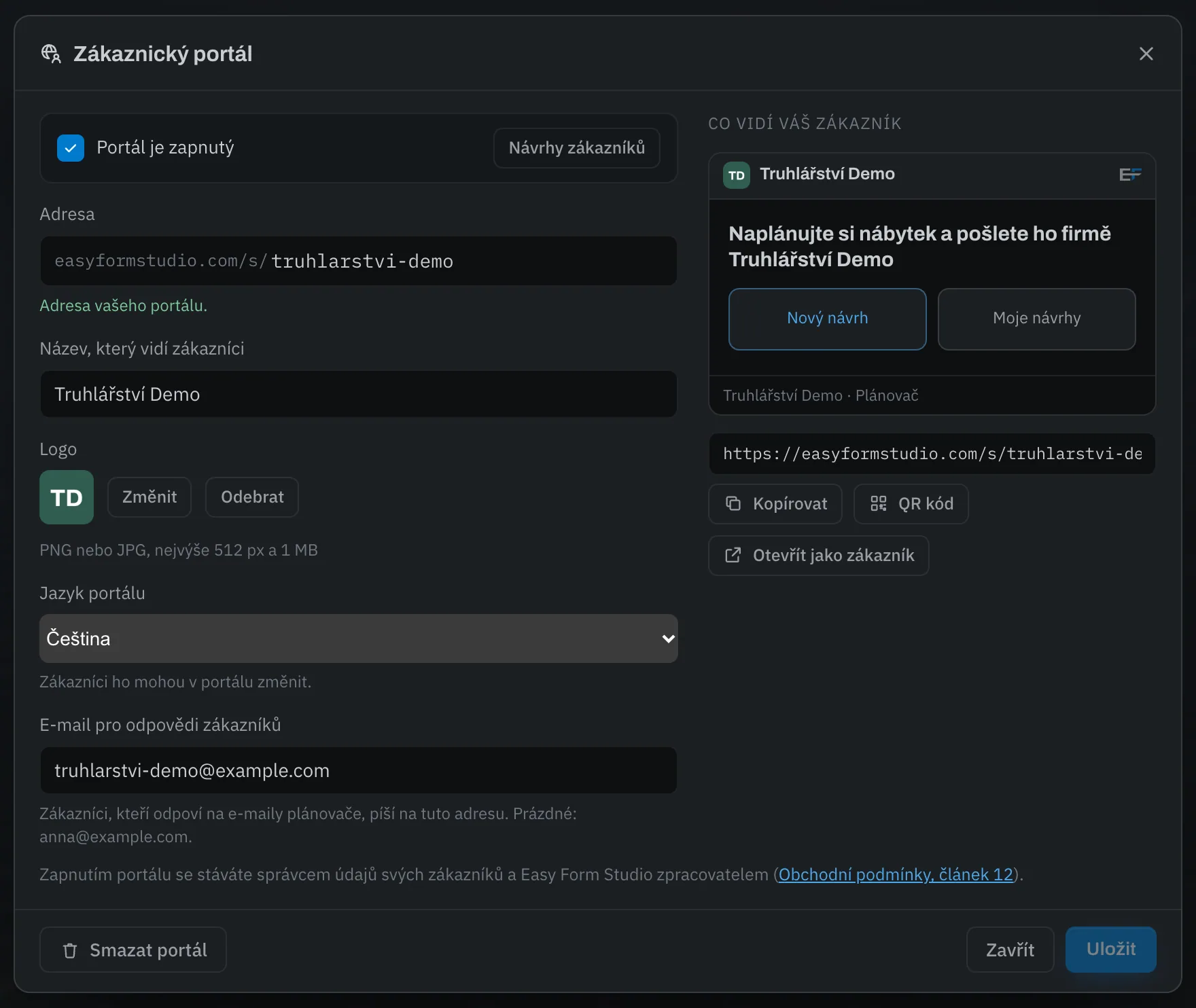
Když změníte adresu, pole ukazuje Stará adresa vede rok na novou a nikdo jiný si ji nemůže vzít. Odkazy na vašem webu i soukromé odkazy zákazníků dál fungují. Adresu nemůžete měnit často: po několika změnách program ohlásí Adresa byla měněna příliš často. Zkuste to znovu zítra.
Nový název a logo zákazník uvidí, až příště otevře portál.
Vypnutí nebo smazání portálu
Vypněte portál, když na nějakou dobu nepřijímáte návrhy:
- V okně Zákaznický portál zrušte zaškrtnutí Portál je zapnutý.
- Program se zeptá Vypnout portál?: „Zákazníci nebudou moci otevřít portál ani své návrhy, dokud ho znovu nezapnete. Nic se nesmaže.“
- Klikněte na Vypnout. Zákazníci pak vidí kartu Plánovač teď není k dispozici se zprávou „Obraťte se prosím na dílnu …“ a názvem vaší dílny.
Portál znovu zapnete zaškrtávacím polem. Adresa, návrhy i odkazy zůstanou stejné.
Smazat portál použijte, když portál už nechcete:
- Klikněte vlevo dole na Smazat portál.
- Program se zeptá Smazat zákaznický portál?: „Portál, všechny návrhy zákazníků a všechny jejich verze se ze serveru trvale smažou a odkazy zákazníků přestanou fungovat. Vaše vlastní projekty zůstávají.“
- Klikněte na Smazat portál.
Pozor
Smazání portálu nelze vrátit. Vaše projekty vytvořené tlačítkem Otevřít a doladit zůstanou, ale návrhy, verze a odkazy zákazníků zmizí. Pokud jen na čas přestáváte přijímat návrhy, portál vypněte.
Co zákazník vidí a dělá
Zákazník pracuje ve stejném EFS Web, s vaším logem a názvem místo značky Easy Form Studio a s malou značkou Powered by Easy Form Studio. Navrhuje bez přihlášení; při prvním odeslání potvrdí svou e-mailovou adresu kódem a toto přihlášení platí 90 dní. Své údaje může sám smazat (viz Soukromí a limity).
| Zákazník může používat | Zákazník nemá |
|---|---|
| Hotové projekty, Přizpůsobit mé místnosti a prázdnou místnost | Ceny, nabídku, Odhad nákladů a ceník |
| Skříňky, rozměry, konstrukci, čela, zásuvky, police, LED pásky, rohové skříňky a Nakreslit skříňku… (Nakreslit skříňku) | Kusovníky, soubory pro CNC, štítky, montážní návody a výrobní balíček |
| Dekory v Přiřazení materiálů a dekory jednotlivých desek | Vlastní dekory, Porovnání dekorů, Kování projektu, Moje nastavení a Moje šablony |
| Místnost s otvory a přípojkami | Dokumentace místnosti |
| Pohledy, Render pro zákazníka (JPG), Obrázek pohledu (JPG) a AR model (USDZ) | Publikování na web, QR pro dílnu a otevírání nebo stahování souborů projektu |
| Odeslat dílně, Verze a Potvrzuji tuto verzi | Asistenta EFS a interaktivní průvodce |
Nápověda (tlačítko ?) otevře zákazníkovi kapitolu Plánovač pro zákazníky dílny v jazyce, který si v portálu zvolil. Na cenu, dodání a výrobu se zákazník ptá vás: karty a zprávy portálu ho odkazují na vaši dílnu jejím názvem.
Práce zákazníka zůstává v jeho prohlížeči. Na server nejde nic, dokud neklikne na Odeslat dílně.
Návrhy zákazníků
Návrhy zákazníků otevřete na čtyřech místech:
- ikonou Návrhy zákazníků v horní liště, vlevo od vašich iniciál, s počtem nových návrhů (zobrazí se, jakmile máte portál);
- Projekt → Návrhy zákazníků;
- paletou příkazů (Ctrl+K);
- tlačítkem Návrhy zákazníků v okně Zákaznický portál.
Vlevo je seznam, vpravo vybraný návrh. Každá karta má obrázek nejnovější verze, název, e-mail zákazníka, kód, stav a řádek „v3 · Zákazník · datum“ a pod ním začátek zprávy u nejnovější verze, pokud nějaká je. Pole Hledat podle e-mailu, jména nebo kódu nad seznamem prohledává návrhy už během psaní; × v poli hledání vymaže. Značka nové zůstane, dokud neotevřete nejnovější verzi zákazníka. Číslo na ikoně a Nové: n nad seznamem počítají návrhy, jejichž nejnovější verze je od zákazníka a které jste ještě neotevřeli. EFS Web je obnovuje každých několik minut a když se vrátíte na kartu; tlačítko se šipkou vedle filtru obnoví seznam hned.
Filtr nad seznamem určuje, které návrhy vidíte:
| Filtr | Návrhy |
|---|---|
| Rozpracované (výchozí) | Posláno zákazníkem, Otevřeno, Posláno zákazníkovi a Potvrzeno zákazníkem |
| Posláno zákazníkem | Zákazník poslal verzi, kterou jste ještě neotevřeli |
| Otevřeno | Otevřeli jste verzi zákazníka |
| Posláno zákazníkovi | Nejnovější verze je vaše |
| Potvrzeno zákazníkem | Zákazník potvrdil verzi |
| Ve výrobě | Návrh je uzamčený pro výrobu |
| Archivováno | Návrh je uzavřený |
| Všechny návrhy | Všechny |
Seznam ukazuje 50 návrhů, naposledy změněné nahoře; Zobrazit další ukáže zbytek.
Váš název návrhu
Návrh se jmenuje jménem, které zákazník zadal při přihlášení, např. Anna Nováková. Bez jména je to část e-mailu před @ a návrh bez e-mailu zákazníka (odeslaný z vašeho projektu) se jmenuje „Návrh“ a jeho kód, např. Návrh 7KQ2-M4. Vlastní název mu dáte takto:
- Klikněte vpravo na název návrhu (vedle je tužka).
- Napište jméno zákazníka nebo poznámku, např.
Nováková, kuchyně, a stiskněte Enter. Esc zruší.
Název se ukládá jen v tomto prohlížeči, u vašeho účtu, a nikdy se neposílá na server. V jiném prohlížeči nebo na jiném zařízení návrh opět ukazuje jméno zákazníka nebo svůj kód. Když název smažete, vrátí se jméno zákazníka nebo kód. Zákazník váš název nevidí.
Tip
Když zákazník zavolá, zeptejte se na kód návrhu nebo na jeho e-mail a zadejte ho do pole Hledat podle e-mailu, jména nebo kódu.
Náhled a verze
Kliknutí na kartu otevře návrh:
- nahoře název, kód a stav, pod nimi řádek Zákazník: se jménem a e-mailem zákazníka (kliknutí na e-mail založí novou zprávu ve vašem e-mailovém programu), pak „Začal zákazník · datum“ nebo „Odesláno z vašeho projektu · datum“ a jakmile zákazník potvrdí verzi, také „Zákazník potvrdil v3 · datum“;
- vlevo 3D náhled vybrané verze s popiskem „Verze 3: jen k prohlížení“. Otáčíte a přibližujete ho myší; nic se nezmění;
- vpravo řada verzí, nejnovější nahoře;
- dole tlačítka návrhu.
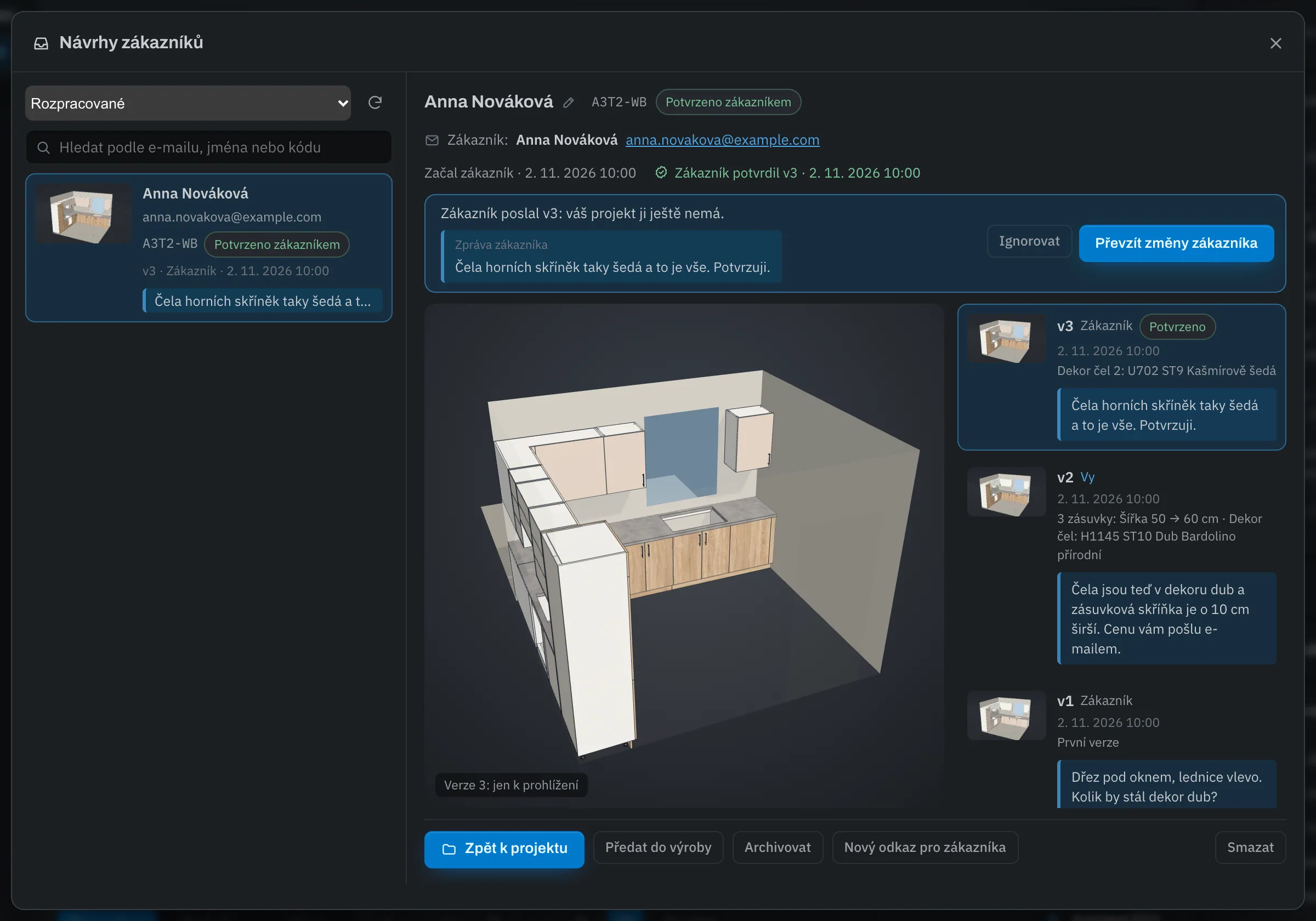
Každá verze má obrázek, číslo, autora (Zákazník nebo Vy), datum a souhrn toho, co se změnilo oproti verzi, ze které vznikla, např. „3 zásuvky: Šířka 50 → 60 cm · Dekor čel: H1145 ST10 Dub Bardolino přírodní“. Souhrn počítá přidané, odebrané a změněné skříňky a uvádí změny rozměrů, dekorů čel, korpusu a pracovní desky a změny místnosti. U první verze stojí „První verze“ a u verze beze změn „Beze změny návrhu“. U verzí jsou značky nové (verze zákazníka, kterou jste ještě neotevřeli), Potvrzeno a Ve výrobě. Pokud autor k verzi napsal zprávu, je pod souhrnem, v rámečku.
Souhrn se sám načte u pěti nejnovějších verzí. Starší mají tlačítko Zobrazit změny: kliknutí načte tuto verzi a verzi, ze které vznikla, a ukáže souhrn. Když verze nevznikla z předchozí (zákazník pokračoval ve své starší verzi), stojí u ní „Vznikla z verze 2“.
Kliknutí na verzi ji ukáže ve 3D náhledu. Jakmile otevřete nejnovější verzi zákazníka (v náhledu nebo tlačítkem Otevřít a doladit), značka nové zmizí, stav se změní na Otevřeno a zákazník v portálu vidí Dílna si ho prohlíží.
| Tlačítko | Co dělá | Kdy je vidět |
|---|---|---|
| Otevřít a doladit | Otevře návrh jako váš projekt (viz Otevřít a doladit) | Návrh ještě nemá váš projekt |
| Otevřít projekt / Zpět k projektu | Otevře váš projekt tohoto návrhu | Návrh má váš projekt; Zpět k projektu, když je tento projekt už otevřený |
| Předat do výroby | Uzamkne návrh (viz Potvrzení a výroba) | Návrh není ve výrobě ani archivovaný |
| Odemknout | Vrátí návrh do práce | Návrh je ve výrobě nebo archivovaný |
| Archivovat | Uzavře návrh (viz Archivace, smazání, nový odkaz) | Návrh není archivovaný |
| Nový odkaz pro zákazníka | Nový soukromý odkaz; starý přestane fungovat | Vždy |
| Smazat | Smaže návrh se všemi jeho verzemi | Vždy |
Na telefonu návrh zabírá celé okno a šipka vlevo od názvu vede zpět na seznam. Esc nebo × okno zavře.
E-mail, když zákazník pošle návrh
Když zákazník pošle nový návrh nebo novou verzi, dostanete e-mail „Nový návrh 7KQ2-M4 od zákazníka Anna Nováková“ nebo „Verze 3 návrhu 7KQ2-M4 od zákazníka Anna Nováková“:
- přijde na E-mail pro odpovědi zákazníků, a pokud je prázdný, na adresu vašeho účtu, v jazyce portálu;
- je v něm zpráva zákazníka, pokud ji napsal, a tlačítko Návrh v EFS Web, které otevře EFS Web s tímto návrhem v Návrhy zákazníků (pokud nejste přihlášeni, nejprve se přihlásíte);
- odpověď na tento e-mail jde zákazníkovi, na jeho adresu.
Když zákazník pošle znovu dřív, než tuto verzi otevřete, verze se nahradí bez nového e-mailu.
Otevřít a doladit
Otevřít a doladit vytvoří váš projekt z nejnovější verze zákazníka:
- V okně Návrhy zákazníků vyberte návrh a klikněte na Otevřít a doladit.
- EFS Web otevře nový projekt s vaším názvem návrhu (nebo s názvem projektu zákazníka), uloží ho do cloudu a propojí ho s návrhem. Program ohlásí Otevřeno jako váš projekt „…“. Pošlete ho zákazníkovi, až bude hotový.
- Pracujte jako v každém projektu: zkontrolujte rozměry, přidejte kování, připravte nabídku, kusovník a soubory pro CNC. Uložte klávesami Ctrl+S (na Macu Cmd+S).
Návrh a projekt žijí odděleně. Projekt je běžný projekt v Moje projekty, se vším, co dílna má. Jeho karta má značku Portál a kód návrhu; kliknutí na ni otevře návrh.
Uložením projektu zákazníkovi nic nepošlete. Zákazník vaši práci uvidí, až když kliknete na Poslat zákazníkovi, takže nikdy nevidí rozpracovanou zakázku.
Poznámka
Když uložení selže (např. bez připojení), program ohlásí Projekt ještě není uložený: uložte ho a pak návrh otevřete znovu, aby se propojily. Uložte projekt a znovu klikněte na Otevřít a doladit.
Poslat zákazníkovi
Když je práce hotová, pošlete ji zákazníkovi jako novou verzi návrhu:
- V projektu návrhu zvolte Projekt → Poslat zákazníkovi…. EFS Web neuložený projekt nejprve uloží.
- Otevře se okno Poslat zákazníkovi s kódem návrhu: „Zákazník dostane tento projekt jako novou verzi návrhu … (po v2) ve vašem portálu. Jeho odkaz zůstává stejný.“ a „Nabídka, ceny a údaje o zákazníkovi s ním nikdy nejdou.“
- Pokud chcete, napište do pole Zpráva zákazníkovi (nepovinné), co má zákazník vědět, např. „Zásuvky mají teď 60 cm a dřez je pod oknem.“ Zpráva jde s verzí, nejvýše 1000 znaků; zákazník ji uvidí v plánovači a v e-mailu.
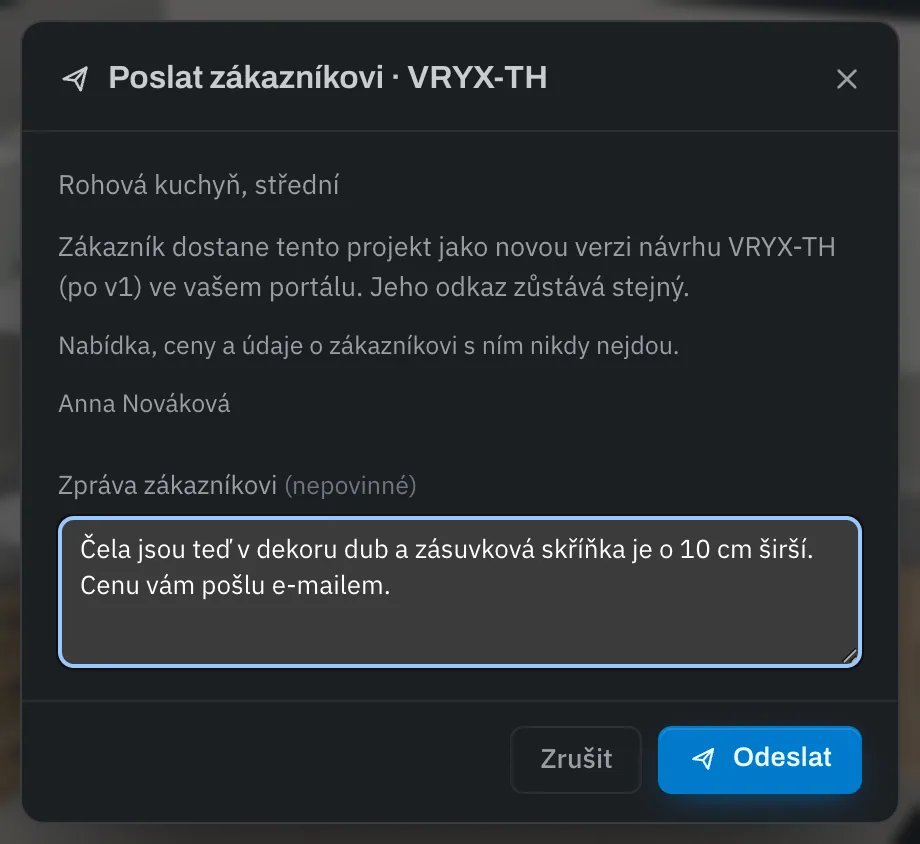
- Klikněte na Odeslat (nebo Ctrl+Enter v poli zprávy, na Macu Cmd+Enter). Program ohlásí Odesláno zákazníkovi jako v3.
- Klikněte na Hotovo.
Zákazník dostane e-mail „Dílna {název dílny} vám poslala novou verzi návrhu …“ s odkazem na návrh a vaší zprávou. Odesílatelem je název vašeho portálu a odpověď na zprávu přijde na E-mail pro odpovědi zákazníků. V plánovači uvidí novou verzi, až ho příště otevře, nebo do několika minut, pokud je už otevřený: nad 3D pohledem dostane pruh „{název dílny}: nová verze 3.“, pod ním vaši zprávu a tlačítka Co se změnilo, Pokračovat ve své a Otevřít v3.
Stejná verze, ne nová. Dokud zákazník neotevřel vaši nejnovější verzi, nové odeslání ji nahradí, místo aby přidalo další. Program pak ohlásí „Zákazník v3 ještě neotevřel: byla nahrazena, ne přidána.“ Deset odeslání za sebou tak nevytvoří deset verzí ani deset e-mailů. Nahrazená verze si ponechá svou zprávu, pokud nenapíšete novou; okno ji pak už obsahuje, takže ji můžete upravit.
Zákazník mezitím poslal vlastní verzi. Když zákazník pošle verzi, kterou váš projekt nemá, Odeslat hned neodešle, ale ohlásí „Zákazník poslal v4, kterou tento projekt ještě nemá.“ a nabídne:
| Tlačítko | Co dělá |
|---|---|
| Prohlédnout | Otevře návrh v okně Návrhy zákazníků na verzi zákazníka |
| Přesto poslat | Pošle váš projekt jako novou verzi; verze zákazníka zůstane mezi verzemi |
| Převzít změny zákazníka | Přenese změny zákazníka do vašeho projektu (viz Zákazník návrh znovu změnil) |
| Zrušit | Zavře okno |
Návrh je ve výrobě nebo archivovaný. Okno ohlásí „Návrh je ve výrobě (v3).“ nebo „Návrh je archivovaný.“ Tlačítko Odemknout a poslat návrh odemkne a verzi pošle; zákazník ho pak může znovu měnit.
Zákazník návrh znovu změnil
Když zákazník pošle novou verzi návrhu, ke kterému máte projekt, EFS Web to ukáže na třech místech:
- vedle stavu uložení v horní liště, dokud je projekt otevřený, značka Zákazník poslal v3;
- stejná značka na kartě projektu v Moje projekty;
- v okně Návrhy zákazníků nad 3D náhledem pruh „Zákazník poslal v3: váš projekt ji ještě nemá.“, se zprávou zákazníka, pokud ji napsal.
Navíc dostanete e-mail (viz E-mail, když zákazník pošle návrh).

Kliknutí na značku otevře návrh na verzi zákazníka. Prohlédněte si souhrn a 3D náhled a pak zvolte:
Převzít změny zákazníka přenese verzi zákazníka do vašeho projektu:
| Od zákazníka | Od vás (zůstává v projektu, jak je) |
|---|---|
| Skříňky (se všemi rozměry, čely, zásuvkami a policemi) | Nabídka, zákazník, marže a revize nabídky |
| Místnost s otvory a přípojkami | Kování projektu |
| Dekory skupin materiálu a jednotlivých desek | Nastavení exportu, kusovníku a CNC |
| Rozvržení (výška horních skříněk, umístění, sokl) | Publikování na web a jeho odkazy |
- V pruhu nebo v okně Poslat zákazníkovi klikněte na Převzít změny zákazníka.
- EFS Web nejprve uloží projekt v původní podobě jako nový projekt v cloudu s názvem „{name} (před převzetím)“. Tato kopie není propojená s návrhem ani s publikováním na web.
- Pak přenese změny zákazníka do projektu, uloží ho a ohlásí: Změny zákazníka z v3 jsou v projektu. Projekt v původní podobě je uložený jako „… (před převzetím)“ a Zpět ho vrátí.
Pokud si to rozmyslíte, Ctrl+Z (na Macu Cmd+Z) projekt vrátí a kopie „(před převzetím)“ čeká v Moje projekty.
Pozor
Převzetí nahradí skříňky projektu skříňkami zákazníka. Co jste na skříňkách změnili po svém posledním odeslání a zákazník to nemá, v převzatém projektu není. Zůstává v kopii „(před převzetím)“.
Ignorovat nechá váš projekt, jak je. Verze zákazníka zůstane mezi verzemi, značka Zákazník poslal v3 zmizí a vaše další odeslání bude novou verzí po verzi zákazníka.
Potvrzení a výroba
Zákazník potvrdí verzi tlačítkem Potvrzuji tuto verzi ve svém okně Verze. Vy pak vidíte stav Potvrzeno zákazníkem, značku Potvrzeno u této verze a „Zákazník potvrdil v3 · datum“ pod názvem návrhu. Stejná věta je i v okně Poslat zákazníkovi. Potvrzení pomůže, když později není jasné, co bylo domluveno.
Předat do výroby návrh uzamkne:
- V okně Návrhy zákazníků vyberte návrh a klikněte na Předat do výroby.
- Program se zeptá Předat do výroby?: „Návrh se uzamkne na v3: zákazník vidí „Ve výrobě“ a už nemůže posílat změny. Později ho můžete odemknout.“
- Když zákazník nepotvrdil nejnovější verzi, upozornění ohlásí „Zákazník nepotvrdil žádnou verzi.“ nebo „Zákazník potvrdil v2, ne nejnovější v3.“ Potvrzení není povinné; upozornění vám to jen připomene.
- Klikněte na Předat do výroby. Program ohlásí Ve výrobě: zákazník vidí verzi 3 a už nemůže posílat změny.
Návrh se uzamkne na své nejnovější verzi. Zákazník vidí pruh „Ve výrobě · v3: dílna ho vyrábí.“ a dál si může prohlížet každou verzi, ale nemůže posílat ani potvrzovat.
Odemknout vrátí návrh do práce. Program ohlásí Odemčeno: zákazník může návrh znovu měnit a posílat. Když posíláte zákazníkovi, zatímco je návrh ve výrobě, okno Poslat zákazníkovi nabídne Odemknout a poslat.
Archivace, smazání, nový odkaz
Archivovat uzavře návrh, když je zakázka hotová nebo to zákazník vzdá. Program se zeptá Archivovat návrh?: „Zákazník si ho i jeho verze může dál prohlížet, ale nemůže ho měnit. Později ho můžete odemknout.“ Archivovaný návrh zmizí ze seznamu Rozpracované; najdete ho pod Archivováno a Všechny návrhy. Odemknout ho vrátí do práce.
Smazat smaže návrh ze serveru. Program se zeptá Smazat návrh …?: „Návrh a všechny jeho verze se ze serveru trvale smažou; odkaz zákazníka oznámí, že návrh už neexistuje. Váš projekt zůstává.“ Zákazník pak na odkazu vidí Tento návrh už neexistuje.
Nový odkaz pro zákazníka je pro případ, kdy se soukromý odkaz dostal k nesprávné osobě nebo kdy zákazník ztratil odkaz na návrh, který jste mu poslali ze svého projektu (zákazník s e-mailovou adresou se může jednoduše přihlásit):
- Klikněte na Nový odkaz pro zákazníka.
- Program upozorní: „Odkaz zákazníka okamžitě přestane fungovat. …“. Klikněte na Vytvořit nový odkaz.
- Okno ukáže kód, nový odkaz, Kopírovat odkaz, QR kód a Otevřít jako zákazník se zprávou „Starý odkaz zákazníka už nefunguje. Pošlete mu tento.“
- Pošlete zákazníkovi nový odkaz ve zprávě nebo e-mailem.
Kód návrhu zůstane stejný. Zákazník, který otevře starý odkaz, vidí Tento návrh už neexistuje a výzvu, aby se obrátil na dílnu.
Pozor
Smazání návrhu nelze vrátit. Pokud návrh jen už není aktuální, archivujte ho.
Poslat zákazníkovi… z libovolného projektu
Projekt, který jste vytvořili sami, můžete poslat zákazníkovi do portálu; zákazník ho pak mění a posílá vám verze. Verze 1 je v tom případě vaše.
- Otevřete projekt a zvolte Projekt → Poslat zákazníkovi… (nebo v Moje projekty nabídku … na kartě → Poslat zákazníkovi…). EFS Web neuložený projekt nejprve uloží.
- Okno ohlásí: „Ve vašem portálu vznikne nový návrh s tímto projektem jako verzí 1. Získáte soukromý odkaz a kód, které předáte zákazníkovi.“
- Klikněte na Odeslat.
- Okno ukáže „Návrh … je ve vašem portálu. Předejte zákazníkovi tento odkaz a kód.“, Kód návrhu, odkaz a tlačítka Kopírovat odkaz, QR kód (se Stáhnout QR kód) a Otevřít jako zákazník.
- Pošlete zákazníkovi odkaz ve zprávě nebo e-mailem, nebo mu ukažte QR kód. Klikněte na Hotovo.
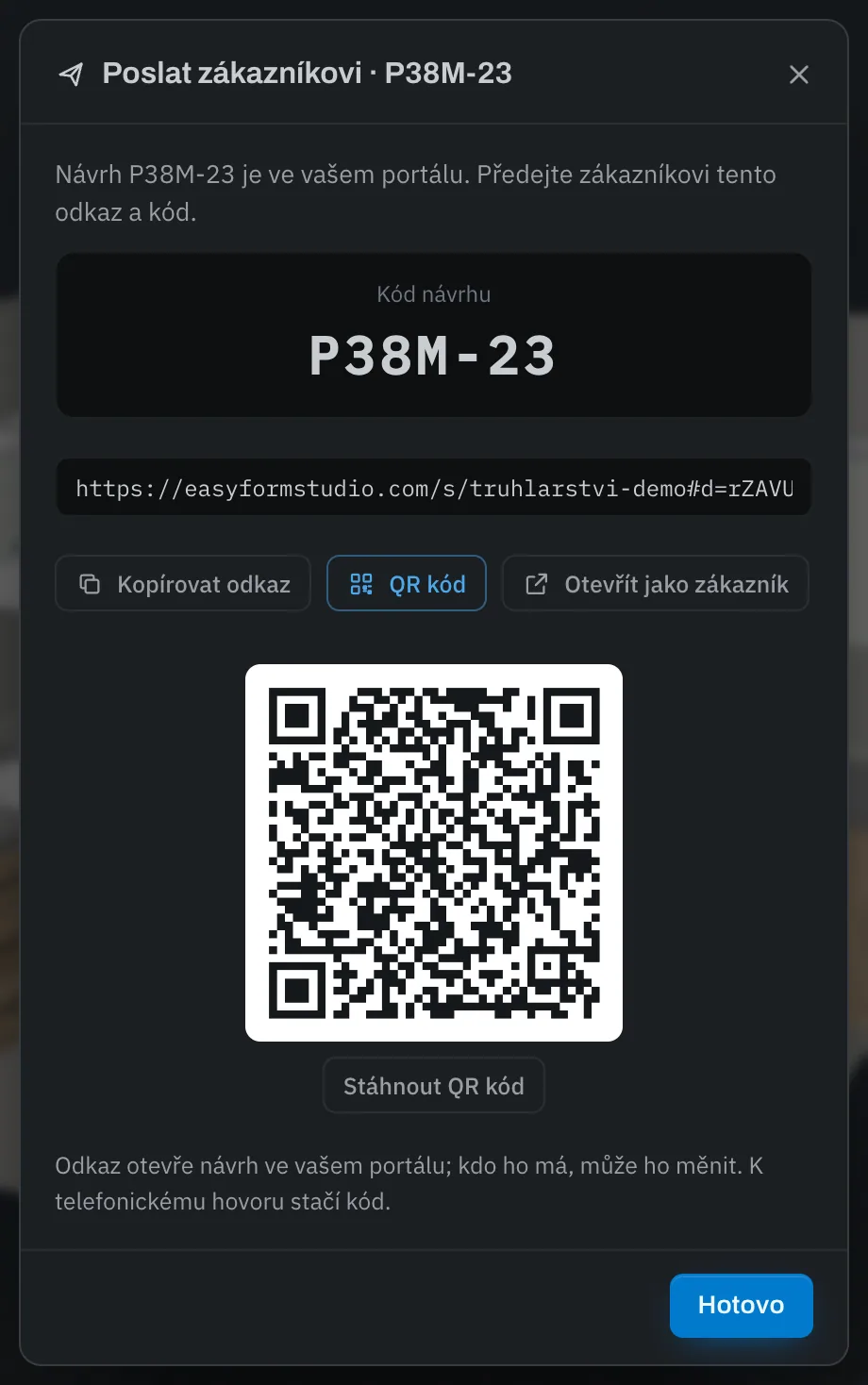
Od té doby je projekt propojený s návrhem: další Poslat zákazníkovi… pošle novou verzi stejného návrhu. V okně Návrhy zákazníků návrh ukazuje „Odesláno z vašeho projektu · datum“.
Takový návrh nemá zákaznický účet: zákazník ho otevírá soukromým odkazem a nedostává e-maily o nových verzích. Jeho e-mail nevidíte, proto mu o nové verzi dejte vědět sami.
Když portál není zapnutý, Poslat zákazníkovi… ohlásí „Chcete-li zákazníkovi poslat projekt, nejprve zapněte zákaznický portál.“ a tlačítko Zákaznický portál otevře nastavení portálu.
Tip
Odkaz otevře návrh a každému, kdo ho má, umožní ho měnit, proto ho posílejte jen zákazníkovi. Po telefonu stačí kód.
Když licence vyprší
Portál funguje, dokud je vaše licence aktivní. Když licence vyprší:
- portál i každý soukromý odkaz ukazují zákazníkům Plánovač teď není k dispozici a „Obraťte se prosím na dílnu …“ s názvem vaší dílny;
- práce zákazníka zůstane v jeho prohlížeči a návrhy a verze zůstanou na serveru.
Když licenci obnovíte, portál znovu funguje na stejné adrese a odkazy zákazníků znovu otevírají jejich návrhy. Viz Když skončí zkušební období nebo předplatné.
Soukromí a limity
- Při prvním odeslání se zákazník přihlásí svou e-mailovou adresou a kódem; jméno je nepovinné. E-mail a jméno vidíte u jeho návrhů. Plánovač se neptá na telefon ani na adresu.
- Zákazník dostává dva e-maily: přihlašovací kód a zprávu, když pošlete novou verzi. Zprávy nesou název vašeho portálu a odpovědi chodí na E-mail pro odpovědi zákazníků.
- Zákaznický účet patří jen k vašemu portálu; stejný e-mail v portálu jiné dílny je jiný účet a vy vidíte jen své zákazníky.
- Zákazník může své údaje sám smazat (Smazat moje údaje v plánovači): jeho e-mail, jméno a všechny návrhy, které vám poslal, se trvale smažou a zmizí z Návrhy zákazníků. Vaše projekty vytvořené tlačítkem Otevřít a doladit zůstanou.
- Server uchovává jen otisk (hash) soukromého odkazu, ne odkaz samotný. Ztracený odkaz proto nikdo nemůže poslat znovu; vytvoříte nový.
- Váš název návrhu (jméno zákazníka) zůstává jen ve vašem prohlížeči.
- Názvy skříněk a poznámky píše zákazník. Kapitola příručky pro zákazníka mu radí, aby tam nepsal osobní údaje.
- Návrhy a verze se počítají do vašeho úložiště v cloudu, stejně jako projekty.
Pro pokročilé
Limity portálu (mohou se změnit bez nové verze programu): nejvýše 300 návrhů, které nejsou archivované, 50 nových návrhů zákazníků denně na portál, 5 nových návrhů denně ze stejné IP adresy a 60 verzí na návrh. Když je portál plný, zákazník vidí „Plánovač dílny teď nepřijímá nové návrhy. Obraťte se prosím na dílnu.“ a vy při odesílání dostanete „Váš portál má tolik otevřených návrhů, kolik může mít. Nejprve některé archivujte nebo smažte.“ Když má návrh 60 verzí, uložte projekt příkazem Uložit jako… a pošlete kopii: stane se novým návrhem.
Časté problémy a řešení
V horní liště není ikona Návrhy zákazníků. Portál ještě není zapnutý. Zapněte ho v nabídce účtu → Zákaznický portál. Projekt → Návrhy zákazníků funguje i bez portálu a nabídne tlačítko Zákaznický portál.
Zapnout portál hlásí, že adresa je vyhrazená nebo obsazená. Zvolte jinou adresu, např. přidejte své město: truhlarstvi-demo-brno.
Otevřít jako zákazník je šedé. Portál není uložený nebo je vypnutý. Klikněte na Zapnout portál nebo zaškrtněte Portál je zapnutý.
Zákazník říká, že vaši práci nevidí. Uložením projektu zákazníkovi nic nepošlete. Zvolte Projekt → Poslat zákazníkovi…. Pokud měl zákazník portál otevřený, ať počká několik minut nebo stránku znovu načte.
Poslat zákazníkovi hlásí, že zákazník poslal verzi, kterou projekt nemá. Zákazník návrh změnil, zatímco jste pracovali. Prohlédněte si jeho verzi (Prohlédnout), převezměte ji, nebo přesto pošlete svou (viz Poslat zákazníkovi).
Zákazník ztratil odkaz. Ať se do plánovače přihlásí svou e-mailovou adresou (Přihlášení na úvodní obrazovce): své návrhy najde v Moje návrhy na libovolném zařízení. U návrhu, který jste mu poslali ze svého projektu, klikněte v okně Návrhy zákazníků na Nový odkaz pro zákazníka a pošlete mu nový.
Zákazník říká, že mu nepřišel e-mail o nové verzi. Ať se podívá do složky se spamem. Dokud vaši verzi neotevřel, nové odeslání ji nahradí bez nové zprávy. Návrh odeslaný z vašeho projektu nemá e-mail zákazníka, takže zpráva nepřijde.
Odpovědi zákazníků chodí na špatnou adresu. Zadejte požadovanou adresu do pole E-mail pro odpovědi zákazníků v okně Zákaznický portál a klikněte na Uložit.
Návrh zákazníka zmizel z okna Návrhy zákazníků. Zákazník smazal své údaje nebo byl návrh smazán. Váš projekt vytvořený tlačítkem Otevřít a doladit zůstane v Moje projekty.
Zákazník vidí Tento návrh už neexistuje. Návrh byl smazán nebo byl vytvořen nový odkaz. Pošlete mu nový odkaz, nebo mu pošlete projekt příkazem Poslat zákazníkovi….
Zákazník vidí Plánovač teď není k dispozici. Portál je vypnutý nebo licence není aktivní. Zapněte portál nebo obnovte licenci.
V okně Návrhy zákazníků chybí zadaný název. Název se ukládá jen v prohlížeči, ve kterém jste ho zadali. V jiném prohlížeči návrh ukazuje jméno zákazníka nebo svůj kód.
Návrh není v seznamu. Filtr je Rozpracované a návrh je ve výrobě nebo archivovaný. Zvolte Všechny návrhy.
Po převzetí chybí moje změny. Převzetí použije skříňky zákazníka. Váš stav je v projektu „(před převzetím)“ v Moje projekty a Ctrl+Z ho vrátí.
Poslat zákazníkovi hlásí, že návrh má nejvyšší možný počet verzí. Návrh má 60 verzí. Uložte projekt příkazem Uložit jako… a kopii pošlete jako nový návrh.
Klávesové zkratky v této kapitole
| Klávesa | Akce |
|---|---|
| Ctrl+K (Mac Cmd+K) | Paleta příkazů: Zákaznický portál, Návrhy zákazníků, Poslat zákazníkovi… |
| Ctrl+S (Mac Cmd+S) | Uložit projekt; zákazníkovi se nic nepošle |
| Ctrl+Z (Mac Cmd+Z) | Vrátit převzetí změn zákazníka |
| Enter / Esc | Ponechat / zrušit název návrhu |
| Esc | Zavřít horní okno |
Dále
Další kapitola: Plánovač pro zákazníky dílny (co váš zákazník vidí a dělá; můžete ji zákazníkům poslat spolu s adresou portálu)