Portal dla klientów
Portal dla klientów to Twój własny adres, pod którym klienci sami projektują meble i wysyłają Ci projekt. W odróżnieniu od podglądu online, w którym klient tylko ogląda projekt, w portalu klient go zmienia: ustawia szafki, zmienia wymiary i dekory i wysyła Ci wersje. Ty dopracowujesz projekt w EFS Web i wysyłasz klientowi swoją wersję, a obie strony widzą całą serię wersji. W tym rozdziale dowiesz się, jak włączyć portal, pracować z projektami klientów i przekazać projekt do produkcji.
Portal jest tylko w EFS Web. Program na komputerze go nie ma (zob. Różnice względem programu na komputerze).
Zanim zaczniesz
- Jesteś zalogowany w EFS Web, a licencja jest aktywna. Portal jest w każdej licencji, bez dodatkowych opłat (Logowanie, licencja i projekty).
- Nazwa i logo warsztatu są wypełnione w Dane warsztatu i logo (menu konta). Za pierwszym razem portal bierze je stamtąd; potem zmieniasz je w ustawieniach portalu (Dane warsztatu).
- Klient nie potrzebuje programu ani hasła, tylko przeglądarki, połączenia z internetem i adresu e-mail: przy pierwszym wysłaniu potwierdza adres kodem z wiadomości. To, co widzi klient, opisuje rozdział Planer dla klientów warsztatu, który otwiera przycisk ? w portalu.
Jak działa portal
- Włączasz portal i dostajesz adres, np.
easyformstudio.com/s/stolarnia-demo. Wysyłasz go klientom albo umieszczasz na swojej stronie internetowej. - Klient otwiera adres, widzi Twoje logo i nazwę i projektuje: zaczyna od gotowego projektu, dopasowuje go do swojego pomieszczenia albo zaczyna od pustego pomieszczenia.
- Klient klika Wyślij do warsztatu, jeśli chce, pisze wiadomość, wpisuje swój adres e-mail (i, jeśli chce, imię) i potwierdza go 6-cyfrowym kodem z e-maila. Projekt trafia do Projekty klientów jako wersja 1, z adresem e-mail, imieniem i wiadomością klienta, a Ty dostajesz e-mail. Klient dostaje kod projektu i prywatny link na zapas, a tym samym adresem loguje się na każdym urządzeniu.
- Oglądasz projekt klienta, otwierasz go jako własny projekt, dopracowujesz i klikasz Wyślij klientowi, jeśli chcesz, z wiadomością. Klient widzi Twoją wersję dopiero wtedy, gdy ją wyślesz, i wtedy dostaje e-mail.
- Klient potwierdza wersję albo wysyła nową. Gdy wszystko jest uzgodnione, klikasz Przekaż do produkcji i projekt zostaje zablokowany.
Oferta, ceny, marża i dane produkcyjne nigdy nie trafiają do klienta, niezależnie od tego, kto wysyła wersję: EFS Web pomija je w każdej wersji, a serwer pomija je jeszcze raz.
Włącz portal
- Kliknij swoje inicjały po prawej stronie górnego paska (menu konta) i wybierz Portal dla klientów. To samo okno otwiera paleta poleceń (Ctrl+K, na Macu Cmd+K), gdy wpiszesz
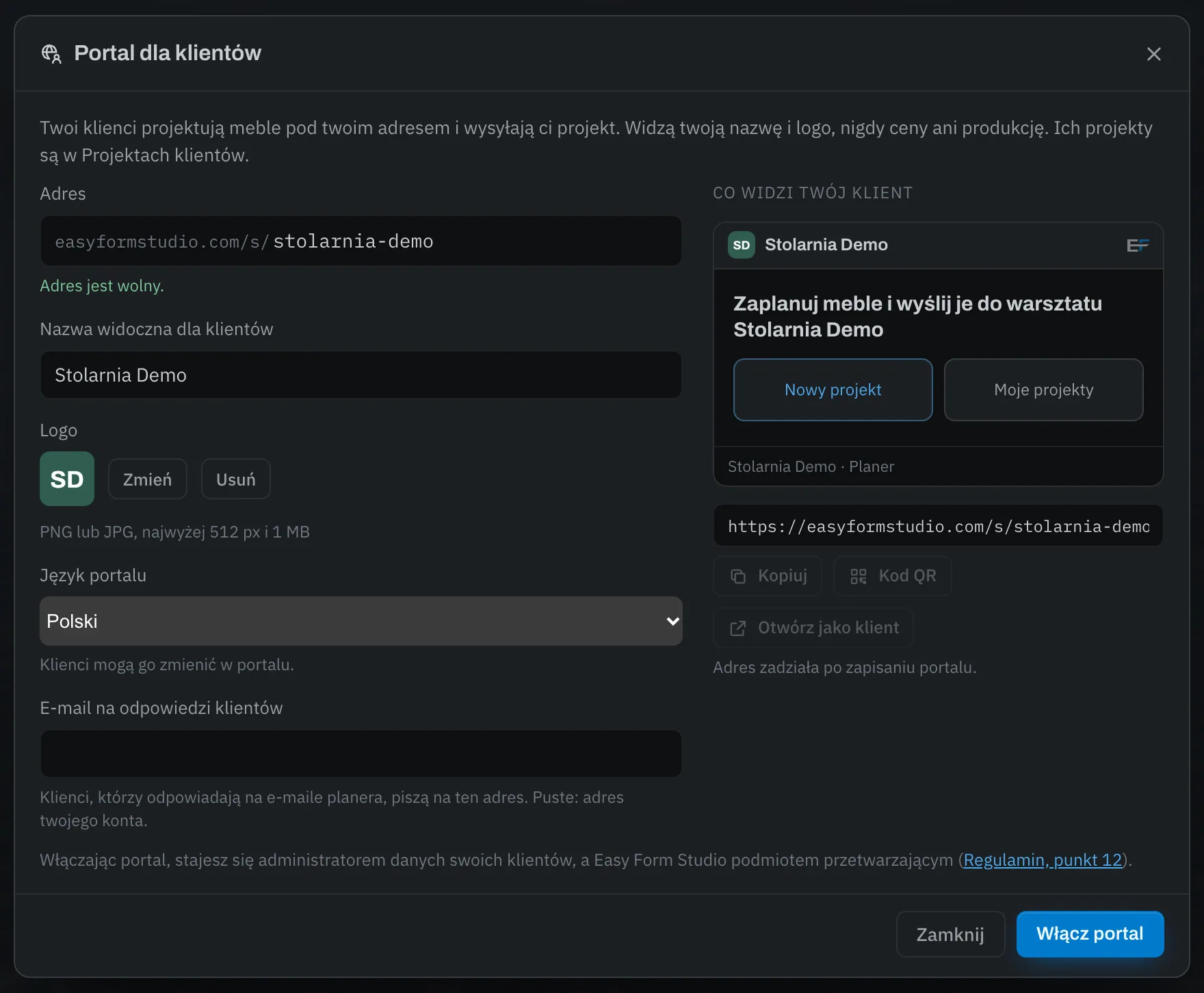
portal. - Okno jest już wypełnione: Nazwa widoczna dla klientów i Logo z Dane warsztatu i logo, Adres utworzony z nazwy (bez sp. z o.o., S.A., GmbH i podobnych form prawnych) i Język portalu taki jak język interfejsu.
- Sprawdź adres. Podczas pisania pole pokazuje Sprawdzam adres…, a potem Adres jest wolny. albo powód, dla którego nie jest (zob. Zasady adresu).
- Po prawej, pod Co widzi twój klient, sprawdź, jak będzie wyglądał portal: logo i nazwa na górnym pasku, tytuł ekranu startowego i tytuł karty przeglądarki „{nazwa} · Planer”.
- Kliknij Włącz portal. Program pokazuje Twój portal dla klientów jest włączony: i adres.
Opcje
| Pole albo przycisk | Co robi | Domyślnie |
|---|---|---|
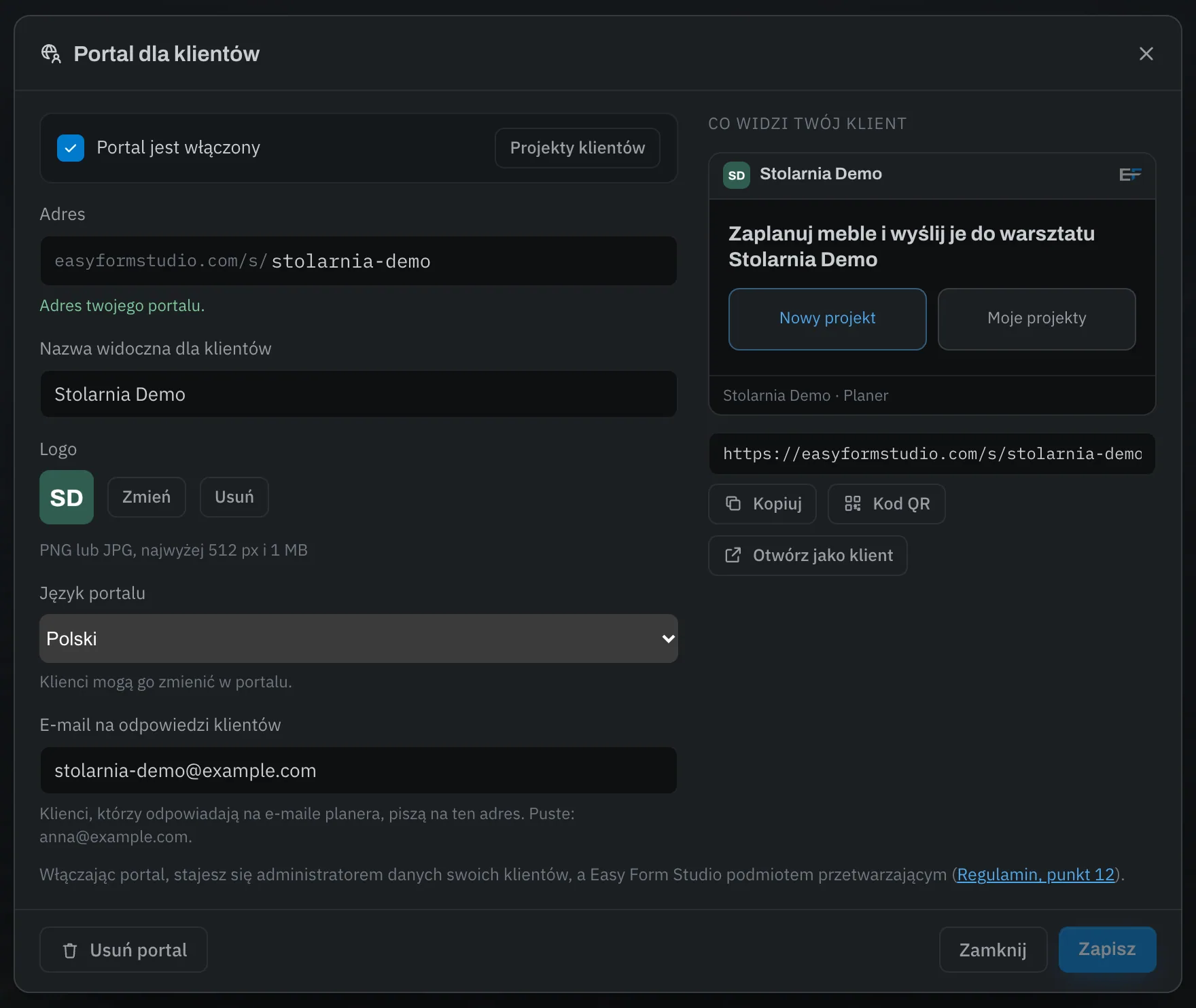
| Portal jest włączony / Portal jest wyłączony | Zaznaczenie włącza i wyłącza portal (zob. Wyłącz albo usuń portal). Widoczne, gdy portal już istnieje | Włączone |
| Projekty klientów | Otwiera listę projektów klientów (zob. Projekty klientów) | Widoczny, gdy portal jest włączony |
| Adres | Część adresu po easyformstudio.com/s/ |
Z nazwy warsztatu |
| Nazwa widoczna dla klientów | Nazwa na górnym pasku portalu, na ekranie startowym, w tytule karty przeglądarki i w komunikatach dla klienta („Skontaktuj się z warsztatem …”). Najwyżej 120 znaków | Z Dane warsztatu i logo |
| Logo | Wgraj albo Zmień wybiera obraz, Usuń usuwa logo. PNG albo JPG, najwyżej 1 MB; program zmniejsza je do najwyżej 512 px. Bez logo portal pokazuje inicjały nazwy | Z Dane warsztatu i logo |
| Język portalu | Język, w którym otwiera się portal. Klienci mogą go zmienić w portalu | Język interfejsu |
| E-mail na odpowiedzi klientów | Klienci, którzy odpowiadają na e-maile planera (kod logowania, nowa wersja), piszą na ten adres. Trafiają na niego też e-maile, gdy klient coś wyśle (zob. E-mail, gdy klient wyśle) | Puste: adres Twojego konta, pokazany pod polem |
| Co widzi twój klient | Podgląd górnego paska, ekranu startowego i tytułu karty, w języku portalu | |
| Kopiuj | Kopiuje adres portalu | Szary, dopóki portal nie jest zapisany |
| Kod QR | Pokazuje kod QR adresu i Pobierz kod QR (PNG), np. na ulotkę albo do witryny salonu | Szary, dopóki portal nie jest zapisany |
| Otwórz jako klient | Otwiera portal w nowej karcie, dokładnie tak, jak widzi go klient | Szary, dopóki portal nie jest zapisany i włączony |
| Usuń portal | Usuwa portal i wszystkie projekty klientów (zob. Wyłącz albo usuń portal) | Widoczny, gdy portal już istnieje |
| Zapisz | Zapisuje zmiany adresu, nazwy, logo i języka | Szary, dopóki nic się nie zmieniło |
Wskazówka
Umieść adres portalu na swojej stronie internetowej jako link, np. „Zaplanuj swoją kuchnię”, a kod QR na ulotce, wizytówce albo w salonie. Klient niczego nie instaluje.
Zasady adresu
- Od 3 do 40 znaków: małe litery a–z, cyfry i myślniki, z literą lub cyfrą na początku i na końcu, bez dwóch myślników z rzędu.
- Podczas pisania pole samo zamienia znaki: wielkie litery na małe, spację na myślnik, litery ze znakami diakrytycznymi na zwykłe litery (ą na a, ł na l, ß na ss). Inne znaki są pomijane.
- Niektóre adresy są zarezerwowane (np.
demo,test,admin,portal,planer,planner,shopi adresy zaczynające się oddemo-,efs-albotest-). Wtedy pole pokazuje Ten adres jest zarezerwowany. Wybierz inny. - Gdy adres ma już inny warsztat, pole pokazuje Ten adres ma już inny warsztat. Wybierz inny.
- Bez połączenia z serwerem pole pokazuje Nie można teraz sprawdzić adresu.
Zmiana adresu, nazwy i logo
Gdy portal jest włączony, okno Portal dla klientów ma zaznaczenie Portal jest włączony, przycisk Projekty klientów, a pod adresem napis Adres twojego portalu. Zmień pole i kliknij Zapisz. Program pokazuje Portal dla klientów zapisany.
W E-mail na odpowiedzi klientów wpisz adres, na który chcesz dostawać odpowiedzi klientów, np. wspólny adres warsztatu. E-maile do klientów mają jako nadawcę nazwę Twojego portalu, a gdy klient odpowie, odpowiedź trafia na ten adres. Puste pole oznacza adres Twojego konta.
Gdy zmienisz adres, pole pokazuje Stary adres przez rok prowadzi do nowego i nikt inny nie może go zająć. Linki na Twojej stronie internetowej i prywatne linki klientów nadal działają. Adresu nie możesz zmieniać często: po kilku zmianach program pokazuje Adres zmieniano zbyt często. Spróbuj ponownie jutro.
Nową nazwę i logo klient zobaczy przy następnym otwarciu portalu.
Wyłącz albo usuń portal
Wyłącz portal, gdy przez jakiś czas nie przyjmujesz projektów:
- W oknie Portal dla klientów odznacz Portal jest włączony.
- Program pyta Wyłączyć portal?: „Klienci nie otworzą portalu ani swoich projektów, dopóki go znowu nie włączysz. Nic nie zostanie usunięte.”
- Kliknij Wyłącz. Klienci widzą wtedy kartę Planer jest teraz niedostępny z komunikatem „Skontaktuj się z warsztatem …” i nazwą Twojego warsztatu.
Portal włączasz ponownie zaznaczeniem. Adres, projekty i linki się nie zmieniają.
Usuń portal, gdy już go nie chcesz:
- Kliknij Usuń portal w lewym dolnym rogu.
- Program pyta Usunąć portal dla klientów?: „Portal, wszystkie projekty klientów i wszystkie ich wersje zostaną trwale usunięte z serwera, a linki klientów przestaną działać. Twoje projekty zostają.”
- Kliknij Usuń portal.
Uwaga
Usunięcia portalu nie można cofnąć. Twoje projekty utworzone przez Otwórz i dopracuj zostają, ale projekty klientów, wersje i linki klientów znikają. Jeśli tylko na jakiś czas przestajesz przyjmować projekty, wyłącz portal.
Co klient widzi i robi
Klient pracuje w tym samym EFS Web, z Twoim logo i nazwą zamiast znaku Easy Form Studio i z małym znakiem Powered by Easy Form Studio. Projektuje bez logowania; przy pierwszym wysłaniu potwierdza adres e-mail kodem, a to logowanie jest ważne 90 dni. Swoje dane może usunąć samodzielnie (zob. Prywatność i limity).
| Dostępne dla klienta | Niedostępne dla klienta |
|---|---|
| Gotowe projekty, Dopasuj do mojego pomieszczenia i puste pomieszczenie | Ceny, oferta, Kosztorys i cennik |
| Szafki, wymiary, konstrukcja, fronty, szuflady, półki, taśmy LED, szafki narożne i Narysuj szafkę… (Narysuj szafkę) | Listy formatek, pliki CNC, etykiety, instrukcja montażu i pakiet produkcyjny |
| Dekory w Przypisanie materiałów i dekory pojedynczych płyt | Własne dekory, Porównanie dekorów, Okucia projektu, Moje ustawienia i Moje szablony |
| Pomieszczenie z otworami i instalacjami | Dokumentacja pomieszczenia |
| Widoki, Render dla klienta (JPG), Obraz widoku (JPG) i Model AR (USDZ) | Publikacja online, QR dla warsztatu oraz otwieranie i pobieranie plików projektu |
| Wyślij do warsztatu, Wersje i Potwierdzam tę wersję | Asystent EFS i interaktywne przewodniki |
Pomoc (przycisk ?) otwiera klientowi rozdział Planer dla klientów warsztatu w języku, który wybrał w portalu. O cenę, termin dostawy i wykonanie klient pyta Ciebie: karty i komunikaty portalu kierują go do Twojego warsztatu, podając jego nazwę.
Praca klienta jest przechowywana w jego przeglądarce. Nic nie trafia na serwer, dopóki klient nie kliknie Wyślij do warsztatu.
Projekty klientów
Projekty klientów otwierasz na cztery sposoby:
- ikoną Projekty klientów na górnym pasku, na lewo od Twoich inicjałów, z liczbą nowych projektów (jest widoczna, gdy masz portal);
- poleceniem Projekt → Projekty klientów;
- paletą poleceń (Ctrl+K);
- przyciskiem Projekty klientów w oknie Portal dla klientów.
Lista jest po lewej, wybrany projekt po prawej. Każda karta ma obraz najnowszej wersji, nazwę, e-mail klienta, kod, stan i wiersz „v3 · Klient · data”, a pod nim początek wiadomości dołączonej do najnowszej wersji, jeśli jest. Pole Szukaj po e-mailu, imieniu lub kodzie nad listą przeszukuje projekty podczas pisania; × w polu je czyści. Znacznik nowe zostaje, dopóki nie otworzysz najnowszej wersji klienta. Liczba na ikonie i Nowe: n nad listą liczą projekty, których najnowsza wersja pochodzi od klienta, a Ty jeszcze jej nie otworzyłeś. EFS Web odświeża tę liczbę co kilka minut i gdy wracasz do karty; przycisk ze strzałką obok filtra od razu odświeża listę.
Filtr nad listą wybiera, które projekty widzisz:
| Filtr | Projekty |
|---|---|
| W toku (domyślnie) | Wysłany przez klienta, Otwarty, Wysłany do klienta i Potwierdzony przez klienta |
| Wysłany przez klienta | Klient wysłał wersję, której jeszcze nie otworzyłeś |
| Otwarty | Otworzyłeś wersję klienta |
| Wysłany do klienta | Najnowsza wersja jest Twoja |
| Potwierdzony przez klienta | Klient potwierdził wersję |
| W produkcji | Projekt jest zablokowany do produkcji |
| Zarchiwizowany | Projekt jest zamknięty |
| Wszystkie projekty | Wszystkie projekty |
Lista pokazuje 50 projektów, ostatnio zmienione najpierw; Pokaż więcej pokazuje resztę.
Twoja nazwa projektu
Projekt klienta nosi imię, które klient wpisał przy logowaniu, np. Anna Kowalska. Bez imienia jest to część adresu e-mail przed @, a projekt bez e-maila klienta (wysłany z Twojego projektu) nazywa się „Projekt” plus kod, np. Projekt 7KQ2-M4. Własną nazwę nadajesz tak:
- Kliknij nazwę projektu po prawej (obok jest ołówek).
- Wpisz imię i nazwisko klienta albo notatkę, np.
Kowalska, kuchnia, i naciśnij Enter. Esc anuluje.
Nazwa jest zapisana tylko w tej przeglądarce, przy Twoim koncie, i nigdy nie trafia na serwer. W innej przeglądarce albo na innym urządzeniu projekt znowu pokazuje imię klienta albo kod. Gdy usuniesz nazwę, wraca imię klienta albo kod. Klient nie widzi Twojej nazwy.
Wskazówka
Gdy klient dzwoni, zapytaj o kod projektu albo jego e-mail i wpisz go w Szukaj po e-mailu, imieniu lub kodzie.
Podgląd i wersje
Kliknięcie karty otwiera projekt:
- na górze nazwa, kod i stan, pod nimi wiersz Klient: z imieniem i adresem e-mail klienta (kliknięcie adresu otwiera nową wiadomość w Twoim programie pocztowym), potem „Rozpoczęty przez klienta · data” albo „Wysłany z twojego projektu · data”, a gdy klient potwierdzi wersję, także „Klient potwierdził v3 · data”;
- po lewej podgląd 3D wybranej wersji z napisem „Wersja 3: tylko do oglądania”. Obracasz go i przybliżasz myszą; nic się nie zmienia;
- po prawej seria wersji, najnowsza pierwsza;
- na dole przyciski projektu.
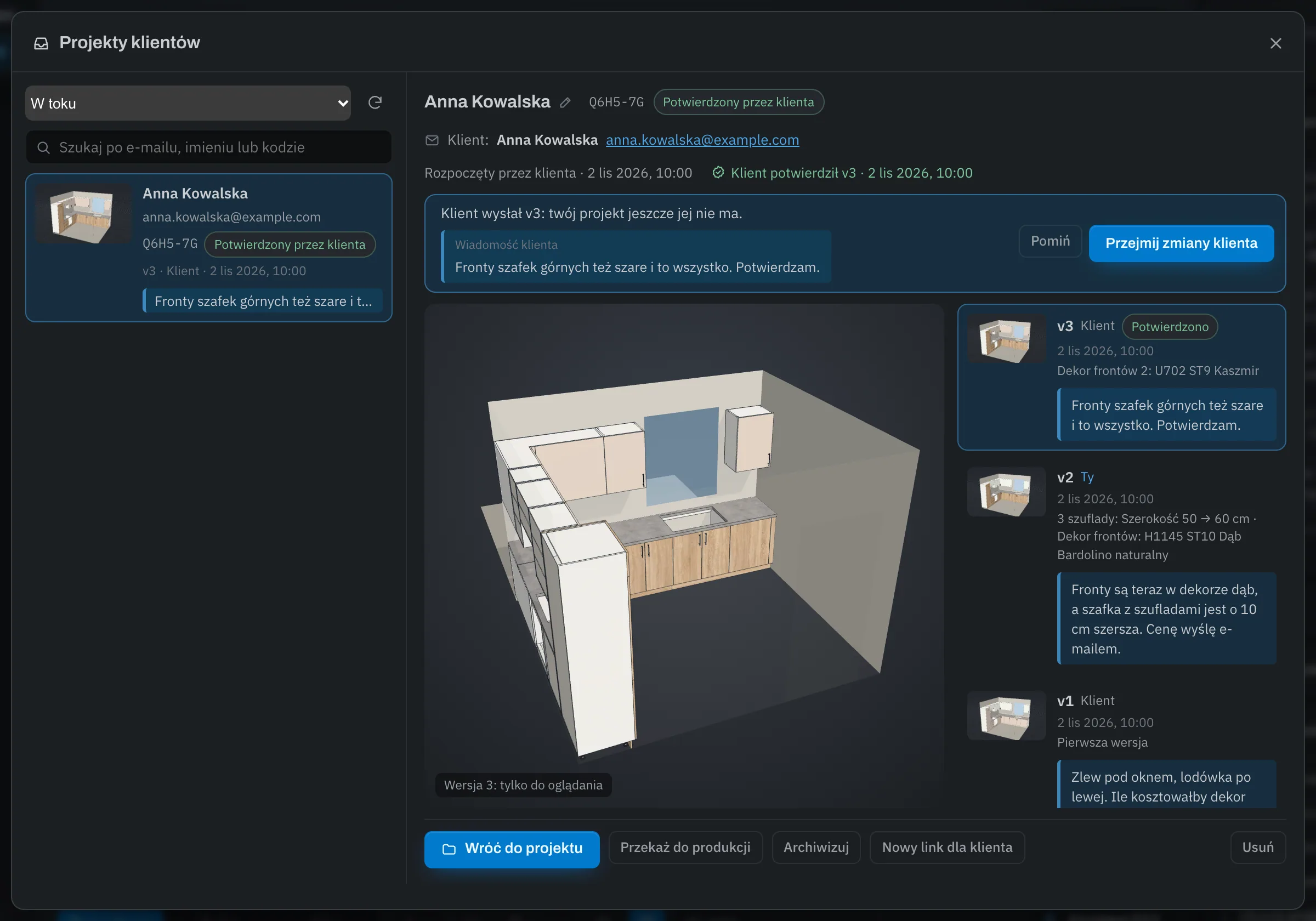
Każda wersja ma obraz, numer, autora (Klient albo Ty), datę i podsumowanie zmian względem wersji, z której powstała, np. „3 szuflady: Szerokość 50 → 60 cm · Dekor frontów: H1145 ST10 Dąb Bardolino naturalny”. Podsumowanie liczy dodane, usunięte i zmienione szafki oraz wymienia zmiany wymiarów, dekorów frontów, korpusu i blatu oraz pomieszczenia. Pierwsza wersja ma opis „Pierwsza wersja”, a wersja bez zmian „Bez zmian w projekcie”. Przy wersjach są znaczniki nowe (wersja klienta, której jeszcze nie otworzyłeś), Potwierdzono i W produkcji. Jeśli autor dołączył do wersji wiadomość, jest ona pod podsumowaniem, w ramce.
Podsumowanie wczytuje się samo dla pięciu najnowszych wersji. Starsze mają przycisk Pokaż zmiany: kliknięcie wczytuje tę wersję i tę, z której powstała, i pokazuje podsumowanie. Gdy wersja nie powstała z poprzedniej (klient kontynuował swoją starszą wersję), widać napis „Powstała z wersji 2”.
Kliknięcie wersji pokazuje ją w podglądzie 3D. Gdy tylko otworzysz najnowszą wersję klienta (w podglądzie albo przez Otwórz i dopracuj), znacznik nowe znika, stan zmienia się na Otwarty, a klient widzi w portalu Warsztat go przegląda.
| Przycisk | Co robi | Kiedy jest widoczny |
|---|---|---|
| Otwórz i dopracuj | Otwiera projekt klienta jako Twój projekt (zob. Otwórz i dopracuj) | Projekt klienta nie ma jeszcze Twojego projektu |
| Otwórz projekt / Wróć do projektu | Otwiera Twój projekt powiązany z tym projektem klienta | Projekt klienta ma Twój projekt; Wróć do projektu, gdy ten projekt jest już otwarty |
| Przekaż do produkcji | Blokuje projekt (zob. Potwierdzenie i produkcja) | Projekt nie jest w produkcji ani w archiwum |
| Odblokuj | Przywraca projekt do pracy | Projekt jest w produkcji albo w archiwum |
| Archiwizuj | Zamyka projekt (zob. Archiwizuj, usuń, nowy link) | Projekt nie jest w archiwum |
| Nowy link dla klienta | Nowy prywatny link; stary przestaje działać | Zawsze |
| Usuń | Usuwa projekt klienta ze wszystkimi wersjami | Zawsze |
Na telefonie projekt wypełnia całe okno, a strzałka na lewo od nazwy wraca do listy. Esc albo × zamyka okno.
E-mail, gdy klient wyśle
Gdy klient wyśle nowy projekt albo nową wersję, dostajesz e-mail „Nowy projekt 7KQ2-M4 od klienta Anna Kowalska” albo „Wersja 3 projektu 7KQ2-M4 od klienta Anna Kowalska”:
- trafia na adres z pola E-mail na odpowiedzi klientów, a jeśli jest puste, na adres Twojego konta, w języku portalu;
- zawiera wiadomość klienta, jeśli ją napisał, i przycisk Projekt w EFS Web, który otwiera EFS Web z tym projektem w Projekty klientów (jeśli nie jesteś zalogowany, najpierw się logujesz);
- odpowiedź na ten e-mail trafia do klienta, na jego adres.
Jeśli klient wyśle ponownie, zanim otworzysz tę wersję, wersja zostaje zastąpiona bez nowego e-maila.
Otwórz i dopracuj
Otwórz i dopracuj tworzy Twój projekt z najnowszej wersji klienta:
- W Projekty klientów wybierz projekt i kliknij Otwórz i dopracuj.
- EFS Web otwiera nowy projekt z nazwą, którą nadałeś projektowi klienta (albo z nazwą projektu klienta), zapisuje go w chmurze i łączy z projektem klienta. Program pokazuje Otwarto jako twój projekt „…”. Wyślij go klientowi, gdy będzie gotowy.
- Pracuj jak w każdym projekcie: sprawdź wymiary, dodaj okucia, przygotuj ofertę, listę formatek i pliki CNC. Zapisz przez Ctrl+S (na Macu Cmd+S).
Projekt klienta i Twój projekt istnieją osobno. Twój projekt to zwykły projekt w Moje projekty, ze wszystkim, co ma warsztat. Jego karta ma znacznik Portal i kod projektu klienta; kliknięcie znacznika otwiera projekt klienta.
Zapisanie projektu niczego nie wysyła klientowi. Klient widzi Twoją pracę dopiero wtedy, gdy klikniesz Wyślij klientowi, więc nigdy nie ogląda niedokończonej pracy.
Informacja
Gdy zapis się nie uda (np. brak połączenia), program pokazuje Projekt nie jest jeszcze zapisany: zapisz go, a potem otwórz projekt klienta ponownie, aby je połączyć. Zapisz projekt i ponownie kliknij Otwórz i dopracuj.
Wyślij klientowi
Gdy skończysz pracę, wyślij ją klientowi jako nową wersję projektu:
- W projekcie powiązanym z projektem klienta wybierz Projekt → Wyślij klientowi…. EFS Web najpierw zapisuje niezapisany projekt.
- Otwiera się okno Wyślij klientowi z kodem projektu: „Klient dostaje ten projekt jako nową wersję projektu … (po v2) w twoim portalu. Jego link się nie zmienia.” i „Oferta, ceny i dane klienta nigdy nie idą razem z nim.”
- Jeśli chcesz, w polu Wiadomość do klienta (opcjonalnie) napisz, co klient powinien wiedzieć, np. „Szuflady mają teraz 60 cm, a zlew jest pod oknem.” Wiadomość idzie razem z wersją, do 1000 znaków; klient widzi ją w planerze i w e-mailu.
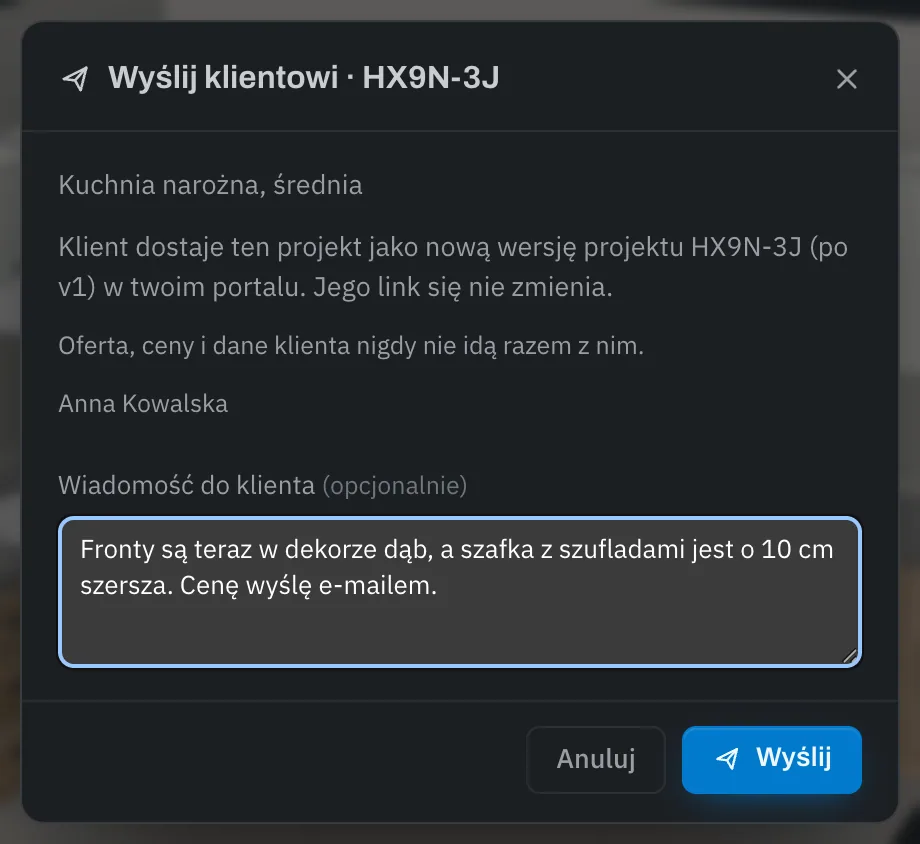
- Kliknij Wyślij (albo Ctrl+Enter w polu wiadomości, na Macu Cmd+Enter). Program pokazuje Wysłano klientowi jako v3.
- Kliknij Gotowe.
Klient dostaje e-mail „Nowa wersja projektu … od {nazwa warsztatu}” z linkiem do projektu i Twoją wiadomością. Nadawcą jest nazwa Twojego portalu, a odpowiedź na wiadomość trafia na adres z pola E-mail na odpowiedzi klientów. W planerze klient zobaczy nową wersję przy następnym otwarciu albo w ciągu kilku minut, jeśli planer jest już otwarty: nad widokiem 3D dostaje pasek „{nazwa warsztatu}: nowa wersja 3.”, z Twoją wiadomością pod spodem i przyciskami Co się zmieniło, Kontynuuj moją i Otwórz v3.
Ta sama wersja, a nie nowa. Dopóki klient nie otworzy Twojej najnowszej wersji, nowe wysłanie ją zastępuje, zamiast dodawać kolejną. Program pokazuje wtedy „Klient nie otworzył jeszcze v3: została zastąpiona, a nie dodana.” Dziesięć wysłań z rzędu nie tworzy więc ani dziesięciu wersji, ani dziesięciu e-maili. Zastąpiona wersja zachowuje swoją wiadomość, jeśli nie napiszesz nowej; okno pokazuje ją wtedy od razu, więc możesz ją poprawić.
Klient w międzyczasie wysłał własną wersję. Gdy klient wyśle wersję, której Twój projekt nie ma, Wyślij nie wysyła od razu, tylko pokazuje „Klient wysłał v4, której ten projekt jeszcze nie ma.” i proponuje:
| Przycisk | Co robi |
|---|---|
| Przejrzyj | Otwiera projekt w Projekty klientów na wersji klienta |
| Wyślij mimo to | Wysyła Twój projekt jako nową wersję; wersja klienta zostaje wśród wersji |
| Przejmij zmiany klienta | Przenosi zmiany klienta do Twojego projektu (zob. Klient znowu coś zmienił) |
| Anuluj | Zamyka okno |
Projekt jest w produkcji albo w archiwum. Okno pokazuje „Projekt jest w produkcji (v3).” albo „Projekt jest zarchiwizowany.” Przycisk Odblokuj i wyślij odblokowuje projekt i wysyła wersję; klient może go wtedy znowu zmieniać.
Klient znowu coś zmienił
Gdy klient wyśle nową wersję projektu, z którym powiązany jest Twój projekt, EFS Web pokazuje to w trzech miejscach:
- obok stanu zapisu na górnym pasku, gdy projekt jest otwarty, znacznik Klient wysłał v3;
- ten sam znacznik na karcie projektu w Moje projekty;
- w Projekty klientów, nad podglądem 3D, pasek „Klient wysłał v3: twój projekt jeszcze jej nie ma.”, z wiadomością klienta, jeśli ją napisał.
Dostajesz też e-mail (zob. E-mail, gdy klient wyśle).

Kliknięcie znacznika otwiera projekt klienta na wersji klienta. Obejrzyj podsumowanie i podgląd 3D, a potem wybierz:
Przejmij zmiany klienta przenosi wersję klienta do Twojego projektu:
| Od klienta | Od Ciebie (zostaje w projekcie bez zmian) |
|---|---|
| Szafki (ze wszystkimi wymiarami, frontami, szufladami i półkami) | Oferta, klient, marża i wersje oferty |
| Pomieszczenie z otworami i instalacjami | Okucia projektu |
| Dekory grup materiałów i pojedynczych płyt | Ustawienia eksportu, listy formatek i CNC |
| Układ (wysokość szafek górnych, pozycjonowanie, cokół) | Publikacja online i jej linki |
- Na pasku albo w oknie Wyślij klientowi kliknij Przejmij zmiany klienta.
- EFS Web najpierw zapisuje projekt w dotychczasowej postaci jako nowy projekt w chmurze o nazwie „{nazwa} (przed przejęciem)”. Ta kopia nie jest powiązana ani z projektem klienta, ani z publikacją online.
- Potem przenosi zmiany klienta do projektu, zapisuje go i pokazuje: Zmiany klienta z v3 są w projekcie. Projekt w poprzedniej postaci zapisano jako „… (przed przejęciem)”, a Cofnij go przywraca.
Jeśli zmienisz zdanie, Ctrl+Z (na Macu Cmd+Z) przywraca projekt, a kopia „(przed przejęciem)” czeka w Moje projekty.
Uwaga
Przejęcie zastępuje szafki projektu szafkami klienta. To, co zmieniłeś w szafkach po ostatnim wysłaniu, a czego klient nie ma, nie trafia do przejętego projektu. Zostaje w kopii „(przed przejęciem)”.
Pomiń zostawia Twój projekt bez zmian. Wersja klienta zostaje wśród wersji, znacznik Klient wysłał v3 znika, a Twoje następne wysłanie staje się nową wersją po wersji klienta.
Potwierdzenie i produkcja
Klient potwierdza wersję przyciskiem Potwierdzam tę wersję w swoim oknie Wersje. Widzisz wtedy stan Potwierdzony przez klienta, znacznik Potwierdzono przy tej wersji i „Klient potwierdził v3 · data” pod nazwą projektu. To samo zdanie jest w oknie Wyślij klientowi. Potwierdzenie pomaga, gdy później nie jest jasne, co zostało uzgodnione.
Przekaż do produkcji blokuje projekt:
- W Projekty klientów wybierz projekt i kliknij Przekaż do produkcji.
- Program pyta Przekazać do produkcji?: „Projekt zostanie zablokowany na v3: klient widzi „W produkcji” i nie może już wysyłać zmian. Możesz go później odblokować.”
- Gdy klient nie potwierdził najnowszej wersji, ostrzeżenie mówi „Klient nie potwierdził żadnej wersji.” albo „Klient potwierdził v2, a nie najnowszą v3.” Potwierdzenie nie jest wymagane; ostrzeżenie tylko przypomina.
- Kliknij Przekaż do produkcji. Program pokazuje W produkcji: klient widzi wersję 3 i nie może już wysyłać zmian.
Projekt jest zablokowany na swojej najnowszej wersji. Klient widzi pasek „W produkcji · v3: warsztat go realizuje.” i nadal może oglądać każdą wersję, ale nie może ani wysyłać, ani potwierdzać.
Odblokuj przywraca projekt do pracy. Program pokazuje Odblokowano: klient znowu może zmieniać i wysyłać projekt. Gdy wysyłasz klientowi projekt, który jest w produkcji, okno Wyślij klientowi proponuje Odblokuj i wyślij.
Archiwizuj, usuń, nowy link
Archiwizuj zamyka projekt, gdy praca jest skończona albo klient rezygnuje. Program pyta Zarchiwizować projekt?: „Klient nadal może oglądać go i jego wersje, ale nie może go zmieniać. Możesz go później odblokować.” Zarchiwizowany projekt znika z listy W toku; znajdziesz go pod Zarchiwizowany i Wszystkie projekty. Odblokuj przywraca go do pracy.
Usuń usuwa projekt klienta z serwera. Program pyta Usunąć projekt …?: „Projekt i wszystkie jego wersje zostaną trwale usunięte z serwera; link klienta poinformuje, że projekt już nie istnieje. Twój projekt zostaje.” Pod swoim linkiem klient widzi wtedy Ten projekt już nie istnieje.
Nowy link dla klienta jest na wypadek, gdy prywatny link trafił do niewłaściwej osoby albo gdy klient zgubił link do projektu wysłanego z Twojego projektu (klient z adresem e-mail może się po prostu zalogować):
- Kliknij Nowy link dla klienta.
- Program ostrzega: „Link klienta od razu przestaje działać. …”. Kliknij Utwórz nowy link.
- Okno pokazuje kod, nowy link, Kopiuj link, Kod QR i Otwórz jako klient z komunikatem „Stary link klienta już nie działa. Wyślij mu ten.”
- Wyślij klientowi nowy link w wiadomości albo e-mailem.
Kod projektu się nie zmienia. Klient, który otworzy stary link, widzi Ten projekt już nie istnieje i prośbę o kontakt z warsztatem.
Uwaga
Usunięcia projektu klienta nie można cofnąć. Jeśli projekt jest po prostu nieaktualny, zarchiwizuj go.
Wyślij klientowi… z dowolnego projektu
Projekt, który zrobiłeś sam, możesz wysłać klientowi do portalu; klient go potem zmienia i wysyła Ci wersje. Wersja 1 jest wtedy Twoja.
- Otwórz projekt i wybierz Projekt → Wyślij klientowi… (albo w Moje projekty menu … karty → Wyślij klientowi…). EFS Web najpierw zapisuje niezapisany projekt.
- Okno mówi: „W twoim portalu powstaje nowy projekt z tym projektem jako wersją 1. Dostaniesz prywatny link i kod do przekazania klientowi.”
- Kliknij Wyślij.
- Okno pokazuje „Projekt … jest w twoim portalu. Przekaż klientowi ten link i kod.”, Kod projektu, link i przyciski Kopiuj link, Kod QR (z Pobierz kod QR) i Otwórz jako klient.
- Wyślij klientowi link w wiadomości albo e-mailem albo pokaż mu kod QR. Kliknij Gotowe.
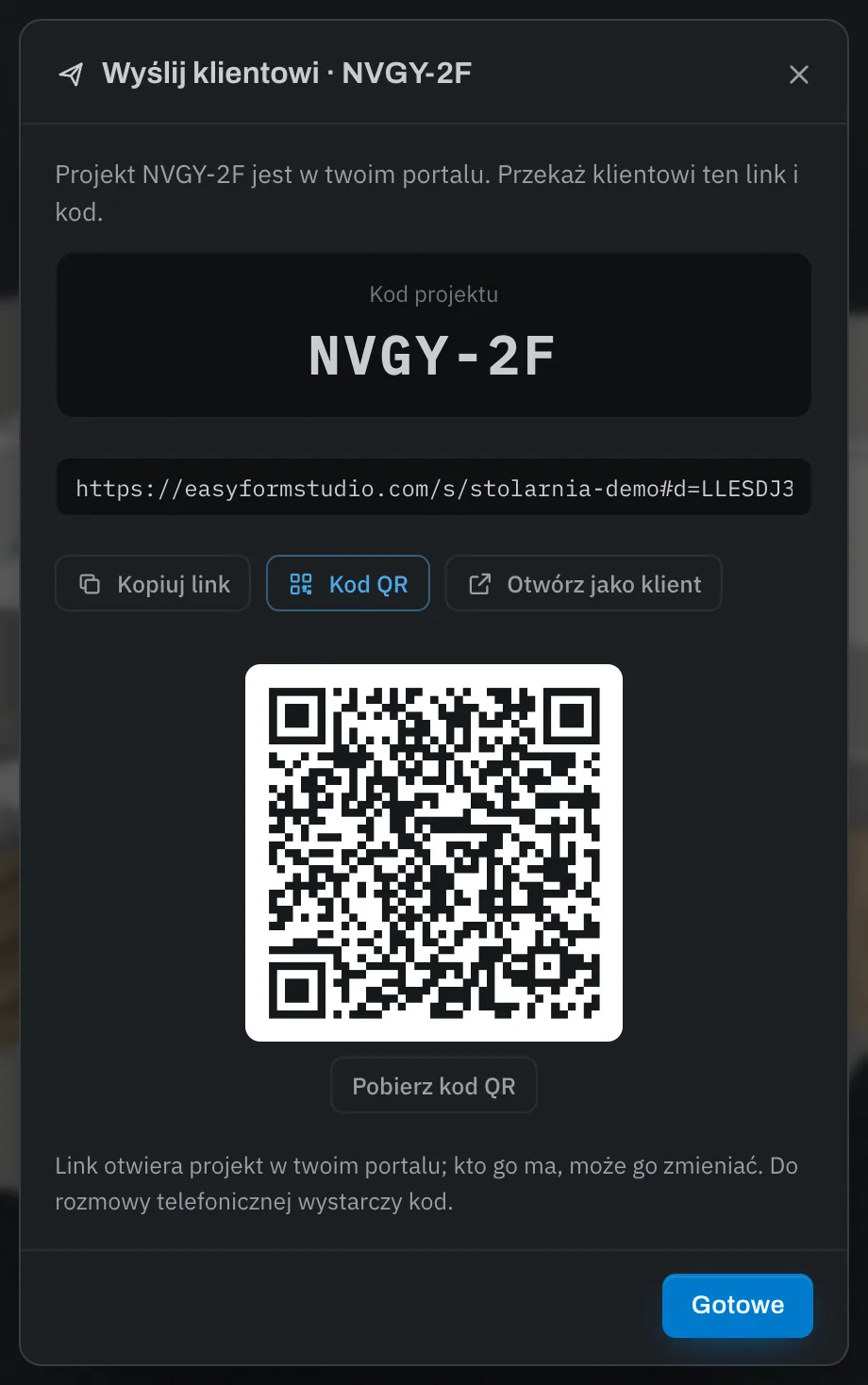
Od tej chwili projekt jest powiązany z projektem klienta: następne Wyślij klientowi… wysyła nową wersję tego samego projektu klienta. W Projekty klientów projekt pokazuje „Wysłany z twojego projektu · data”.
Taki projekt nie ma konta klienta: klient otwiera go prywatnym linkiem i nie dostaje e-maili o nowych wersjach. Nie widzisz jego e-maila, więc o nowej wersji powiadom go sam.
Gdy portal nie jest włączony, Wyślij klientowi… pokazuje „Aby wysłać projekt klientowi, najpierw włącz portal dla klientów.”, a przycisk Portal dla klientów otwiera ustawienia portalu.
Wskazówka
Link otwiera projekt i pozwala każdemu, kto go ma, zmieniać projekt, więc wysyłaj go tylko klientowi. Do rozmowy przez telefon wystarczy kod.
Gdy licencja wygaśnie
Portal działa, dopóki Twoja licencja jest aktywna. Gdy licencja wygaśnie:
- portal i każdy prywatny link pokazują klientom Planer jest teraz niedostępny i „Skontaktuj się z warsztatem …” z nazwą Twojego warsztatu;
- praca klienta zostaje w jego przeglądarce, a projekty klientów i wersje zostają na serwerze.
Gdy odnowisz licencję, portal znowu działa pod tym samym adresem, a linki klientów znowu otwierają ich projekty. Zob. Gdy kończy się okres próbny lub subskrypcja.
Prywatność i limity
- Przy pierwszym wysłaniu klient loguje się adresem e-mail i kodem; imię jest opcjonalne. E-mail i imię widzisz przy jego projektach. Planer nie pyta o numer telefonu ani adres.
- Klient dostaje dwa e-maile: kod logowania i wiadomość, gdy wyślesz nową wersję. Wiadomości mają nazwę Twojego portalu, a odpowiedzi trafiają na E-mail na odpowiedzi klientów.
- Konto klienta należy tylko do Twojego portalu; ten sam e-mail w portalu innego warsztatu to inne konto, a Ty widzisz tylko swoich klientów.
- Klient może samodzielnie usunąć swoje dane (Usuń moje dane w planerze): jego e-mail, imię i wszystkie projekty, które Ci wysłał, zostają trwale usunięte i znikają z Projekty klientów. Twoje projekty utworzone przez Otwórz i dopracuj zostają.
- Serwer przechowuje tylko skrót (hash) prywatnego linku, a nie sam link. Dlatego nikt nie może ponownie wysłać zgubionego linku; tworzysz nowy.
- Twoja nazwa projektu (imię i nazwisko klienta) zostaje tylko w Twojej przeglądarce.
- Nazwy szafek i notatki wpisuje klient. Rozdział instrukcji dla klienta mówi mu, żeby nie wpisywał tam danych osobowych.
- Projekty klientów i wersje liczą się do Twojego miejsca w chmurze, tak jak projekty.
Dla zaawansowanych
Limity portalu (mogą się zmienić bez nowej wersji programu): najwyżej 300 projektów klientów, które nie są zarchiwizowane, 50 nowych projektów klientów dziennie na portal, 5 nowych projektów dziennie z tego samego adresu IP i 60 wersji na projekt. Gdy portal jest pełny, klient widzi „Planer warsztatu nie przyjmuje teraz nowych projektów. Skontaktuj się z warsztatem.”, a Ty przy wysyłaniu dostajesz „Twój portal ma już tyle otwartych projektów, ile może mieć. Najpierw zarchiwizuj albo usuń kilka.” Gdy projekt klienta ma 60 wersji, zapisz projekt poleceniem Zapisz jako… i wyślij kopię: stanie się nowym projektem klienta.
Częste problemy i rozwiązania
Na górnym pasku nie ma ikony Projekty klientów. Portal nie jest jeszcze włączony. Włącz go w menu konta → Portal dla klientów. Projekt → Projekty klientów działa też bez portalu i proponuje przycisk Portal dla klientów.
Włącz portal mówi, że adres jest zarezerwowany albo zajęty. Wybierz inny adres, np. dodaj swoje miasto: stolarnia-demo-krakow.
Otwórz jako klient jest szare. Portal nie jest zapisany albo jest wyłączony. Kliknij Włącz portal albo zaznacz Portal jest włączony.
Klient mówi, że nie widzi Twojej pracy. Zapisanie projektu niczego nie wysyła klientowi. Wybierz Projekt → Wyślij klientowi…. Jeśli klient miał otwarty portal, niech poczeka kilka minut albo odświeży stronę.
Wyślij klientowi mówi, że klient wysłał wersję, której projekt nie ma. Klient zmienił projekt, gdy pracowałeś. Obejrzyj jego wersję (Przejrzyj), przejmij ją albo i tak wyślij swoją (zob. Wyślij klientowi).
Klient zgubił link. Niech zaloguje się w planerze swoim adresem e-mail (Logowanie na ekranie startowym): jego projekty są w Moje projekty na każdym urządzeniu. Dla projektu, który wysłałeś mu z własnego projektu, kliknij Nowy link dla klienta w Projekty klientów i wyślij mu nowy.
Klient mówi, że nie dostał e-maila o nowej wersji. Niech zajrzy do folderu spam. Dopóki nie otworzył Twojej wersji, nowe wysłanie zastępuje ją bez nowej wiadomości. Projekt wysłany z Twojego projektu nie ma e-maila klienta, więc wiadomości nie ma.
Odpowiedzi klientów trafiają na niewłaściwy adres. Wpisz właściwy adres w E-mail na odpowiedzi klientów w oknie Portal dla klientów i kliknij Zapisz.
Projekt klienta zniknął z Projekty klientów. Klient usunął swoje dane albo projekt został usunięty. Twój projekt utworzony przez Otwórz i dopracuj zostaje w Moje projekty.
Klient widzi Ten projekt już nie istnieje. Projekt klienta usunięto albo utworzono nowy link. Wyślij mu nowy link albo wyślij mu projekt przez Wyślij klientowi….
Klient widzi Planer jest teraz niedostępny. Portal jest wyłączony albo licencja nie jest aktywna. Włącz portal albo odnów licencję.
W Projekty klientów brakuje wpisanej nazwy. Nazwa jest zapisana tylko w przeglądarce, w której ją wpisałeś. W innej przeglądarce projekt pokazuje imię klienta albo swój kod.
Projektu nie ma na liście. Filtr to W toku, a projekt jest w produkcji albo w archiwum. Wybierz Wszystkie projekty.
Po przejęciu brakuje moich zmian. Przejęcie używa szafek klienta. Twój poprzedni stan jest w projekcie „(przed przejęciem)” w Moje projekty, a Ctrl+Z go przywraca.
Wyślij klientowi mówi, że projekt ma już tyle wersji, ile może mieć. Projekt klienta ma 60 wersji. Zapisz projekt poleceniem Zapisz jako… i wyślij kopię jako nowy projekt klienta.
Skróty w tym rozdziale
| Klawisz | Działanie |
|---|---|
| Ctrl+K (Mac Cmd+K) | Paleta poleceń: Portal dla klientów, Projekty klientów, Wyślij klientowi… |
| Ctrl+S (Mac Cmd+S) | Zapisz projekt; nic nie jest wysyłane klientowi |
| Ctrl+Z (Mac Cmd+Z) | Cofnij przejęcie zmian klienta |
| Enter / Esc | Zachowaj / anuluj nazwę projektu klienta |
| Esc | Zamknij okno na wierzchu |
Dalej
Następny rozdział: Planer dla klientów warsztatu (co widzi i robi Twój klient; możesz go wysłać klientom razem z adresem portalu)