Portal de clientes
El portal de clientes es tu propia dirección, en la que tus clientes diseñan ellos mismos sus muebles y te envían el diseño. A diferencia de la vista web, en la que el cliente solo mira un proyecto, en el portal lo cambia: coloca módulos, cambia medidas y acabados y te envía versiones. Tú perfeccionas el diseño en EFS Web y le envías tu versión, y las dos partes ven toda la serie de versiones. En este capítulo aprenderás a activar el portal, a trabajar con los diseños de los clientes y a pasar un diseño a producción.
El portal solo existe en EFS Web. El programa de escritorio no lo tiene (consulta Diferencias con el programa de escritorio).
Antes de empezar
- Has iniciado sesión en EFS Web y la licencia está activa. El portal viene con cada licencia, sin coste adicional (Inicio de sesión, licencia y proyectos).
- El nombre y el logotipo de tu taller están rellenos en Datos del taller y logotipo (menú de la cuenta). El portal los toma de ahí la primera vez; después los cambias en los ajustes del portal (Datos del taller).
- Tu cliente no necesita programa ni contraseña, solo un navegador, conexión a internet y una dirección de e-mail: con el primer envío confirma la dirección con un código que recibe en un mensaje. Lo que ve el cliente se describe en el capítulo Planificador para clientes del taller, que abre el botón ? del portal.
Cómo funciona el portal
- Activas el portal y recibes una dirección, p. ej.
easyformstudio.com/s/carpinteria-demo. Envías la dirección a tus clientes o la pones en tu página web. - El cliente abre la dirección, ve tu logotipo y tu nombre y diseña: empieza con un proyecto listo, lo ajusta a su estancia o empieza con una estancia vacía.
- El cliente hace clic en Enviar al taller, si quiere escribe un mensaje, escribe su dirección de e-mail (y, si quiere, su nombre) y la confirma con el código de 6 dígitos que recibe por e-mail. El diseño llega a Diseños de clientes como versión 1, con el e-mail, el nombre y el mensaje del cliente, y tú recibes un e-mail. El cliente recibe el código del diseño y un enlace privado de reserva, e inicia sesión con la misma dirección en cualquier dispositivo.
- Miras el diseño, lo abres como proyecto tuyo, lo perfeccionas y haces clic en Enviar al cliente, si quieres con un mensaje. El cliente solo ve tu versión cuando la envías, y entonces recibe un e-mail.
- El cliente confirma una versión o envía una nueva. Cuando todo está acordado, haces clic en Pasar a producción y el diseño se bloquea.
El presupuesto, los precios, el margen y los datos de producción nunca llegan al cliente, envíe quien envíe la versión: EFS Web los deja fuera de cada versión, y el servidor los vuelve a quitar.
Activar el portal
- Haz clic en tus iniciales a la derecha de la barra superior (el menú de la cuenta) y elige Portal de clientes. La paleta de comandos (Ctrl+K, en un Mac Cmd+K) abre la misma ventana cuando escribes
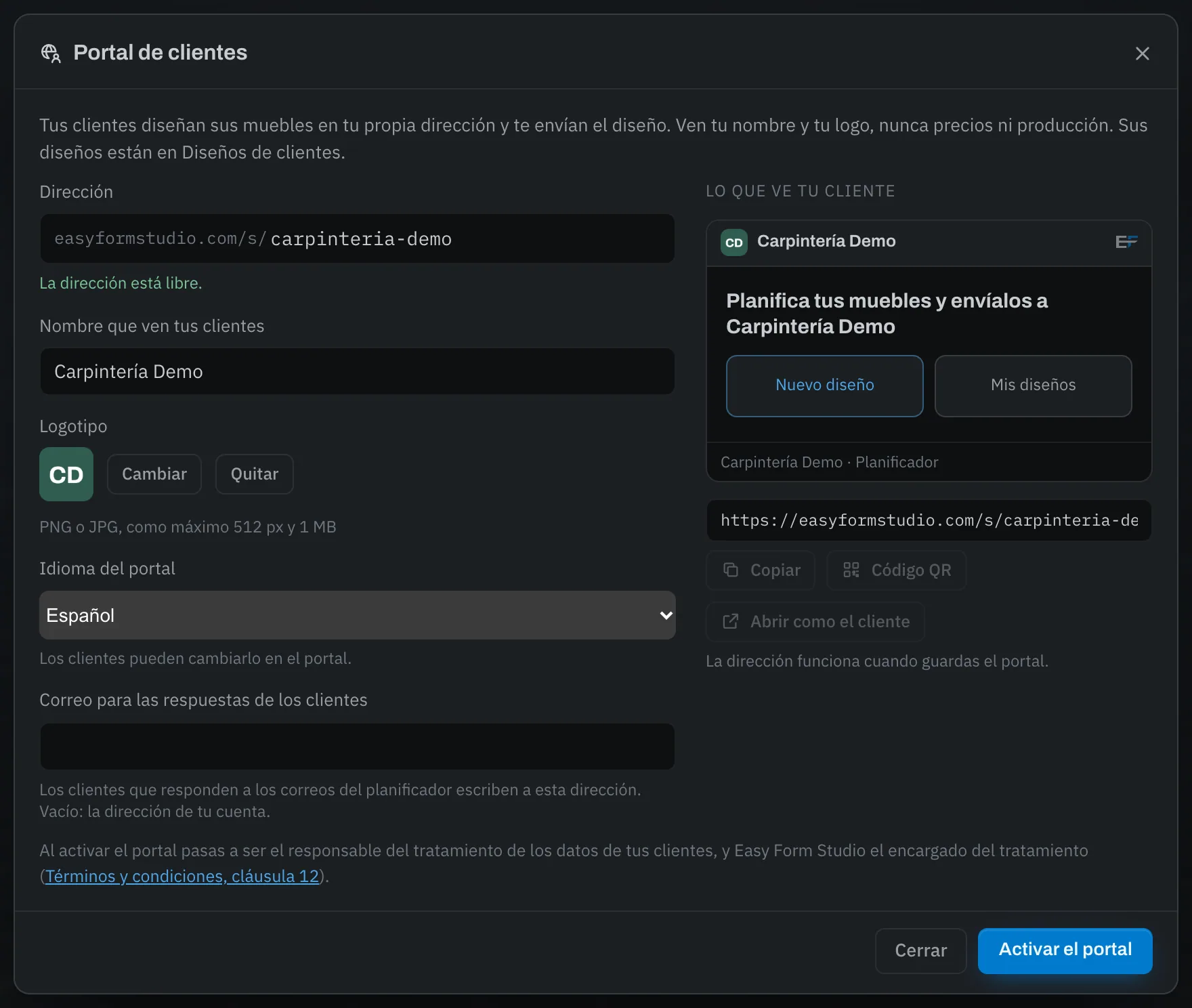
portal. - La ventana ya está rellena: Nombre que ven tus clientes y Logotipo de Datos del taller y logotipo, la Dirección formada a partir del nombre (sin S.L., S.A. ni formas societarias similares) y el Idioma del portal igual al idioma de la interfaz.
- Comprueba la dirección. Mientras escribes, el campo indica Comprobando la dirección… y después La dirección está libre. o por qué no lo está (consulta Reglas de la dirección).
- A la derecha, en Lo que ve tu cliente, comprueba cómo se verá el portal: el logotipo y el nombre en la barra superior, el título de la pantalla de inicio y el título de la pestaña del navegador "{nombre} · Planificador".
- Haz clic en Activar el portal. El programa indica Tu portal de clientes está activado: y la dirección.
Opciones
| Campo o botón | Qué hace | Predeterminado |
|---|---|---|
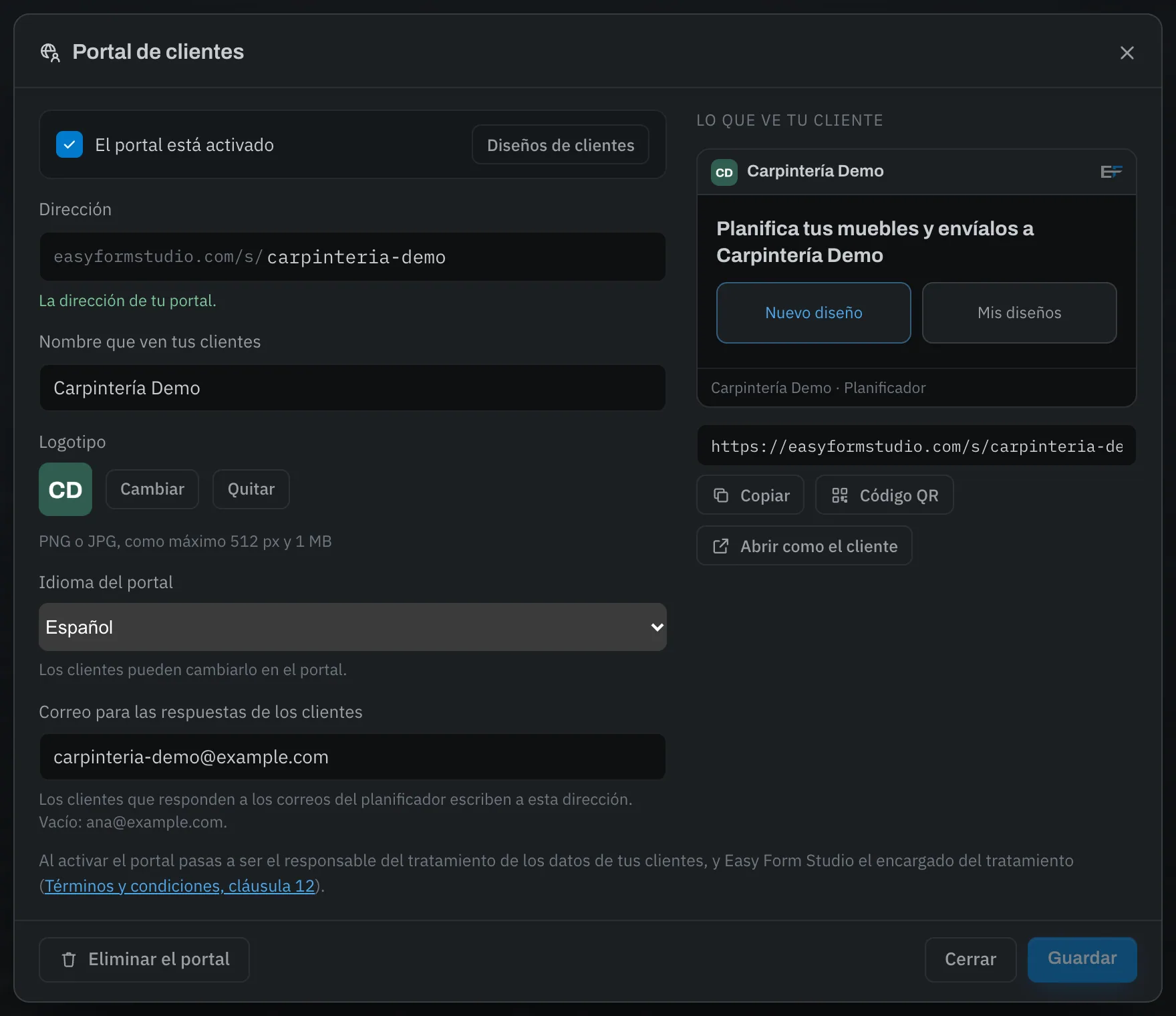
| El portal está activado / El portal está desactivado | La casilla activa y desactiva el portal (consulta Desactivar o eliminar el portal). Se ve cuando el portal ya existe | Activado |
| Diseños de clientes | Abre la lista de diseños (consulta Diseños de clientes) | Se ve mientras el portal está activado |
| Dirección | La parte de la dirección después de easyformstudio.com/s/ |
A partir del nombre del taller |
| Nombre que ven tus clientes | El nombre en la barra superior del portal, en la pantalla de inicio, en el título de la pestaña del navegador y en los mensajes al cliente ("Ponte en contacto con el taller …"). Como máximo 120 caracteres | De Datos del taller y logotipo |
| Logotipo | Subir o Cambiar elige una imagen, Quitar la quita. PNG o JPG, como máximo 1 MB; el programa la reduce a un máximo de 512 px. Sin logotipo, el portal muestra las iniciales del nombre | De Datos del taller y logotipo |
| Idioma del portal | El idioma en el que se abre el portal. Los clientes pueden cambiarlo en el portal | El idioma de la interfaz |
| Correo para las respuestas de los clientes | Los clientes que responden a los e-mails del planificador (el código de inicio de sesión, una versión nueva) escriben a esta dirección. También llegan a ella los e-mails cuando un cliente envía un diseño (consulta E-mail cuando un cliente envía) | Vacío: la dirección de tu cuenta, que aparece debajo del campo |
| Lo que ve tu cliente | Una vista previa de la barra superior, de la pantalla de inicio y del título de la pestaña, en el idioma del portal | |
| Copiar | Copia la dirección del portal | En gris hasta que el portal está guardado |
| Código QR | Muestra un código QR de la dirección y Descargar código QR (PNG), p. ej. para un folleto o el escaparate de la exposición | En gris hasta que el portal está guardado |
| Abrir como el cliente | Abre el portal en una pestaña nueva, exactamente como lo ve el cliente | En gris hasta que el portal está guardado y activado |
| Eliminar el portal | Elimina el portal y todos los diseños (consulta Desactivar o eliminar el portal) | Se ve cuando el portal ya existe |
| Guardar | Guarda los cambios de la dirección, el nombre, el logotipo y el idioma | En gris mientras no hay cambios |
Consejo
Pon la dirección del portal en tu página web como enlace, p. ej. "Planifica tu cocina", y el código QR en un folleto, en una tarjeta de visita o en tu exposición. El cliente no instala nada.
Reglas de la dirección
- De 3 a 40 caracteres: letras minúsculas a–z, cifras y guiones, con una letra o cifra al principio y al final, y sin dos guiones seguidos.
- Mientras escribes, el campo convierte los caracteres por sí solo: las mayúsculas en minúsculas, un espacio en un guion, las letras con tilde o diacrítico en la letra simple (é en e, ñ en n). Los demás caracteres se quedan fuera.
- Algunas direcciones están reservadas (p. ej.
demo,test,admin,portal,planner,shopy las direcciones que empiezan pordemo-,efs-otest-). Entonces el campo indica Esta dirección está reservada. Elige otra. - Cuando otro taller tiene la dirección, indica Otro taller ya tiene esta dirección. Elige otra.
- Sin conexión con el servidor, indica Ahora no se puede comprobar la dirección.
Cambiar la dirección, el nombre y el logotipo
Cuando el portal está activado, la ventana Portal de clientes tiene la casilla El portal está activado, el botón Diseños de clientes y, debajo de la dirección, La dirección de tu portal. Cambia un campo y haz clic en Guardar. El programa indica Portal de clientes guardado.
En Correo para las respuestas de los clientes, escribe la dirección en la que quieres recibir las respuestas de tus clientes, p. ej. la dirección común del taller. Los e-mails a los clientes llevan como remitente el nombre de tu portal, y cuando un cliente responde, la respuesta va a esta dirección. Un campo vacío significa la dirección de tu cuenta.
Cuando cambias la dirección, el campo indica La dirección antigua lleva a la nueva durante un año, y nadie más puede usarla. Los enlaces de tu página web y los enlaces privados de tus clientes siguen funcionando. No puedes cambiar la dirección a menudo: después de unos cuantos cambios, el programa indica La dirección se ha cambiado demasiadas veces. Inténtalo de nuevo mañana.
El cliente ve el nombre y el logotipo nuevos la próxima vez que abre el portal.
Desactivar o eliminar el portal
Desactiva el portal cuando durante un tiempo no aceptes diseños:
- En la ventana Portal de clientes, desmarca El portal está activado.
- El programa pregunta ¿Desactivar el portal?: "Los clientes no podrán abrir el portal ni sus diseños hasta que lo vuelvas a activar. No se borra nada."
- Haz clic en Desactivar. Los clientes ven entonces la tarjeta El planificador no está disponible ahora con el mensaje "Ponte en contacto con el taller …" y el nombre de tu taller.
Vuelves a activar el portal con la casilla. La dirección, los diseños y los enlaces siguen siendo los mismos.
Usa Eliminar el portal cuando ya no lo quieras:
- Haz clic en Eliminar el portal, abajo a la izquierda.
- El programa pregunta ¿Eliminar el portal de clientes?: "El portal, todos los diseños de los clientes y todas sus versiones se eliminan del servidor para siempre, y los enlaces de los clientes dejan de funcionar. Tus propios proyectos se quedan."
- Haz clic en Eliminar el portal.
Atención
Eliminar el portal no se puede deshacer. Tus proyectos hechos con Abrir y perfeccionar se quedan, pero los diseños, las versiones y los enlaces de los clientes desaparecen. Si solo dejas de aceptar diseños durante un tiempo, desactiva el portal.
Qué ve y hace el cliente
El cliente trabaja en el mismo EFS Web, con tu logotipo y tu nombre en lugar de la marca de Easy Form Studio y una pequeña marca Powered by Easy Form Studio. Diseña sin iniciar sesión; con el primer envío confirma su dirección de e-mail con un código, y ese inicio de sesión dura 90 días. Puede eliminar sus datos él mismo (consulta Privacidad y límites).
| El cliente puede usar | El cliente no tiene |
|---|---|
| Proyectos listos, Ajustar a mi estancia y una estancia vacía | Los precios, el presupuesto, la Estimación de costes y la lista de precios |
| Módulos, medidas, construcción, frentes, cajones, baldas, tiras LED, módulos de esquina y Dibujar un módulo… (Dibujar un módulo) | Listas de corte, archivos CNC, etiquetas, instrucciones de montaje y el paquete de producción |
| Acabados en Asignación de materiales y acabados de tableros individuales | Acabados propios, Comparación de acabados, Herrajes del proyecto, Mis ajustes y Mis plantillas |
| La estancia con aberturas e instalaciones | Documentación de la estancia |
| Vistas, Render para el cliente (JPG), Imagen de la vista (JPG) y Modelo AR (USDZ) | Publicación web, QR del taller, y abrir o descargar archivos de proyecto |
| Enviar al taller, Versiones y Confirmo esta versión | El Asistente de EFS y los recorridos interactivos |
La ayuda (el botón ?) abre para el cliente el capítulo Planificador para clientes del taller, en el idioma que eligió en el portal. El cliente te pregunta a ti por el precio, la entrega y la fabricación: las tarjetas y los mensajes del portal lo remiten a tu taller por su nombre.
El trabajo del cliente se guarda en su navegador. Nada va al servidor hasta que hace clic en Enviar al taller.
Diseños de clientes
Abres los diseños de clientes en cuatro sitios:
- el icono Diseños de clientes de la barra superior, a la izquierda de tus iniciales, con el número de diseños nuevos (se ve cuando tienes un portal);
- Proyecto → Diseños de clientes;
- la paleta de comandos (Ctrl+K);
- el botón Diseños de clientes de la ventana Portal de clientes.
La lista está a la izquierda y el diseño seleccionado, a la derecha. Cada tarjeta tiene una imagen de la versión más reciente, el nombre, el e-mail del cliente, el código, el estado y una línea "v3 · Cliente · fecha", y debajo el comienzo del mensaje de la versión más reciente, si lo tiene. El campo Buscar por e-mail, nombre o código de encima de la lista busca los diseños mientras escribes; la × del campo lo borra. La marca nuevo se queda hasta que abres la versión más reciente del cliente. El número del icono y Nuevos: n encima de la lista cuentan los diseños cuya versión más reciente es del cliente y que todavía no has abierto. EFS Web lo actualiza cada pocos minutos y cuando vuelves a la pestaña; el botón de la flecha junto al filtro actualiza la lista al instante.
El filtro de encima de la lista elige qué diseños ves:
| Filtro | Diseños |
|---|---|
| En curso (predeterminado) | Enviado por el cliente, Abierto, Enviado al cliente y Confirmado por el cliente |
| Enviado por el cliente | El cliente envió una versión que todavía no has abierto |
| Abierto | Abriste la versión del cliente |
| Enviado al cliente | La versión más reciente es tuya |
| Confirmado por el cliente | El cliente confirmó una versión |
| En producción | El diseño está bloqueado para producción |
| Archivado | El diseño está cerrado |
| Todos los diseños | Todos |
La lista muestra 50 diseños, primero los cambiados más recientemente; Mostrar más muestra el resto.
Tu nombre para el diseño
Un diseño se llama con el nombre que escribió el cliente al iniciar sesión, p. ej. Ana López. Sin nombre, se llama con la parte del e-mail antes de la @, y un diseño sin e-mail de cliente (enviado desde tu proyecto) se llama "Diseño" y su código, p. ej. Diseño 7KQ2-M4. Le das un nombre propio así:
- Haz clic en el nombre del diseño, a la derecha (junto a él hay un lápiz).
- Escribe el nombre del cliente o una nota, p. ej.
López, cocina, y pulsa Enter. Esc cancela.
El nombre se guarda solo en este navegador, con tu cuenta, y nunca se envía al servidor. En otro navegador o en otro dispositivo, el diseño vuelve a mostrar el nombre del cliente o su código. Cuando borras el nombre, vuelve el nombre del cliente o el código. El cliente no ve tu nombre.
Consejo
Cuando te llame un cliente, pídele el código del diseño o su e-mail y escríbelo en Buscar por e-mail, nombre o código.
Vista previa y versiones
Un clic en una tarjeta abre el diseño:
- arriba, el nombre, el código y el estado; debajo, la línea Cliente: con el nombre y el e-mail del cliente (un clic en el e-mail empieza un mensaje nuevo en tu programa de correo), luego "Empezado por el cliente · fecha" o "Enviado desde tu proyecto · fecha" y, cuando el cliente ha confirmado una versión, "El cliente confirmó v3 · fecha";
- a la izquierda, una vista previa 3D de la versión seleccionada, con la etiqueta "Versión 3: solo para ver". La giras y la amplías con el ratón; no cambia nada;
- a la derecha, la serie de versiones, la más reciente primero;
- abajo, los botones del diseño.
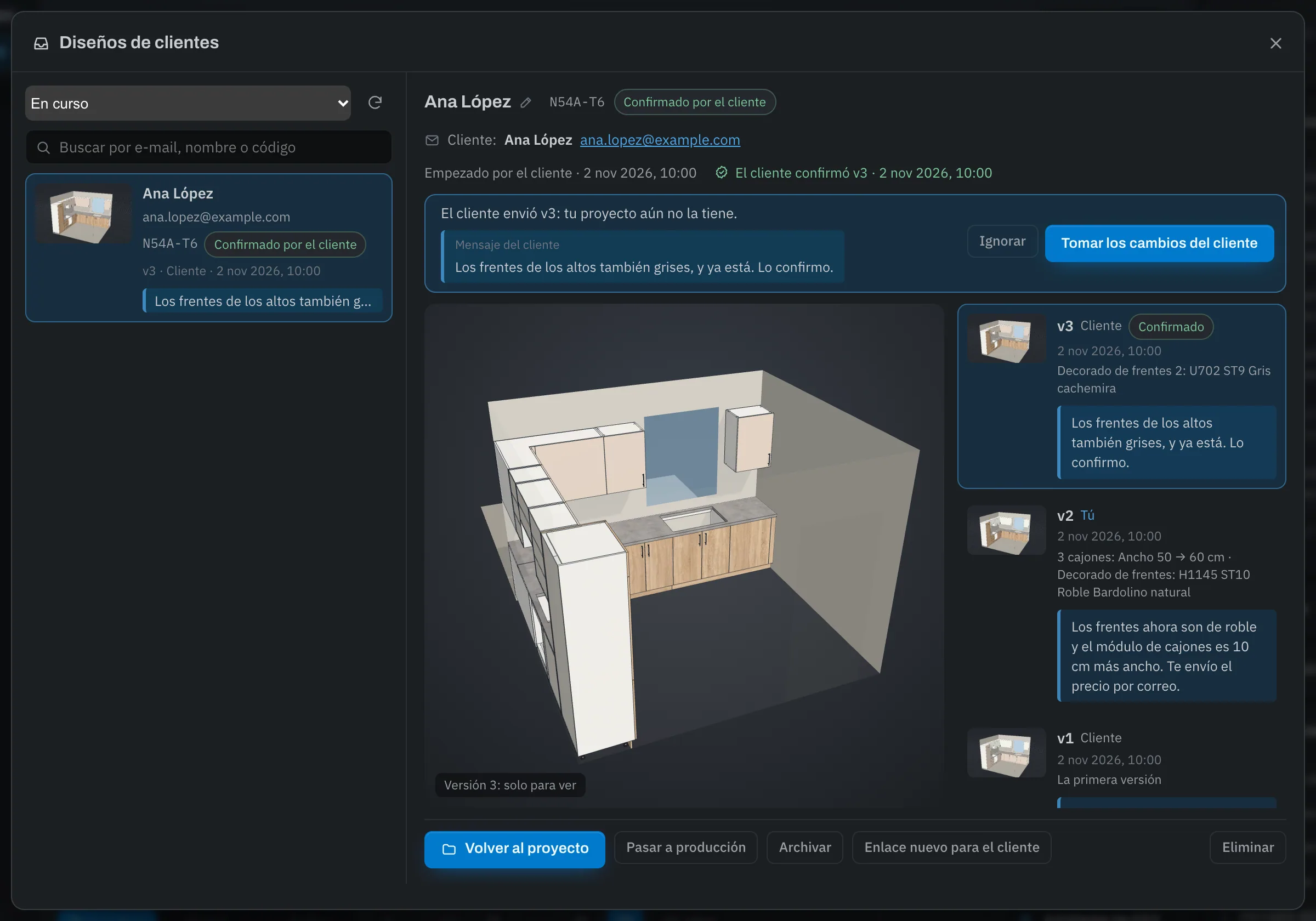
Cada versión tiene una imagen, su número, su autor (Cliente o Tú), la fecha y un resumen de lo que ha cambiado respecto a la versión de la que se hizo, p. ej. "3 cajones: Ancho 50 → 60 cm · Decorado de frentes: H1145 ST10 Roble Bardolino natural". El resumen cuenta los módulos añadidos, eliminados y cambiados, y nombra los cambios de medidas, de los acabados de frentes, cuerpo y encimera, y de la estancia. La primera versión dice "La primera versión", y una versión sin cambios, "Sin cambios en el diseño". Junto a las versiones están las marcas nuevo (una versión del cliente que todavía no has abierto), Confirmado y En producción. Cuando el autor escribió un mensaje con una versión, aparece debajo del resumen, en un recuadro.
El resumen se carga solo para las cinco versiones más recientes. Las anteriores tienen un botón Mostrar los cambios: un clic carga esa versión y aquella de la que se hizo, y muestra el resumen. Cuando una versión no se hizo a partir de la anterior (el cliente siguió con una versión suya más antigua), dice "Hecha a partir de la versión 2".
Un clic en una versión la muestra en la vista previa 3D. En cuanto abres la versión más reciente del cliente (la vista previa o Abrir y perfeccionar), la marca nuevo desaparece, el estado pasa a Abierto, y el cliente ve El taller lo está revisando en el portal.
| Botón | Qué hace | Cuándo se ve |
|---|---|---|
| Abrir y perfeccionar | Abre el diseño como proyecto tuyo (consulta Abrir y perfeccionar) | El diseño todavía no tiene un proyecto tuyo |
| Abrir el proyecto / Volver al proyecto | Abre tu proyecto de este diseño | El diseño tiene tu proyecto; Volver al proyecto cuando ese proyecto ya está abierto |
| Pasar a producción | Bloquea el diseño (consulta Confirmación y producción) | El diseño no está en producción ni archivado |
| Desbloquear | Vuelve a poner el diseño en curso | El diseño está en producción o archivado |
| Archivar | Cierra el diseño (consulta Archivar, eliminar, enlace nuevo) | El diseño no está archivado |
| Enlace nuevo para el cliente | Un enlace privado nuevo; el antiguo deja de funcionar | Siempre |
| Eliminar | Elimina el diseño con todas sus versiones | Siempre |
En el móvil, el diseño ocupa toda la ventana, y la flecha a la izquierda del nombre vuelve a la lista. Esc o × cierra la ventana.
E-mail cuando un cliente envía
Cuando un cliente envía un diseño nuevo o una versión nueva, recibes el e-mail "Nuevo diseño 7KQ2-M4 de Ana López" o "Versión 3 del diseño 7KQ2-M4 de Ana López":
- llega a Correo para las respuestas de los clientes o, si está vacío, a la dirección de tu cuenta, en el idioma del portal;
- contiene el mensaje del cliente, si lo escribió, y el botón El diseño en EFS Web, que abre EFS Web con ese diseño en Diseños de clientes (si no tienes la sesión iniciada, primero inicias sesión);
- una respuesta a ese e-mail va al cliente, a su dirección.
Si el cliente vuelve a enviar antes de que abras esa versión, la versión se sustituye sin un e-mail nuevo.
Abrir y perfeccionar
Abrir y perfeccionar crea tu proyecto a partir de la versión más reciente del cliente:
- En Diseños de clientes, elige el diseño y haz clic en Abrir y perfeccionar.
- EFS Web abre un proyecto nuevo con tu nombre para el diseño (o el nombre del proyecto del cliente), lo guarda en la nube y lo vincula al diseño. El programa indica Abierto como tu proyecto «…». Envíalo al cliente cuando esté listo.
- Trabaja como en cualquier proyecto: comprueba las medidas, añade herrajes, haz el presupuesto, la lista de corte y los archivos CNC. Guarda con Ctrl+S (en un Mac Cmd+S).
El diseño y el proyecto viven por separado. El proyecto es un proyecto normal de Mis proyectos, con todo lo que tiene un taller. Su tarjeta tiene la marca Portal y el código del diseño; un clic en ella abre el diseño.
Guardar el proyecto no envía nada al cliente. El cliente solo ve tu trabajo cuando haces clic en Enviar al cliente, así que nunca ve un trabajo a medias.
Nota
Cuando falla el guardado (p. ej. sin conexión), el programa indica El proyecto aún no está guardado: guárdalo y vuelve a abrir el diseño para enlazarlos. Guarda el proyecto y vuelve a hacer clic en Abrir y perfeccionar.
Enviar al cliente
Cuando tu trabajo esté terminado, envíalo al cliente como una versión nueva del diseño:
- En el proyecto del diseño, elige Proyecto → Enviar al cliente…. Si el proyecto no está guardado, EFS Web lo guarda antes.
- Se abre la ventana Enviar al cliente con el código del diseño: "El cliente recibe este proyecto como nueva versión del diseño … (después de v2) en tu portal. Su enlace sigue siendo el mismo." y "El presupuesto, los precios y los datos del cliente nunca van con él."
- Si quieres, escribe en Mensaje al cliente (opcional) lo que el cliente debe saber, p. ej. "Los cajones ahora miden 60 cm y el fregadero está bajo la ventana." El mensaje va con la versión, hasta 1000 caracteres; el cliente lo ve en el planificador y en el e-mail.
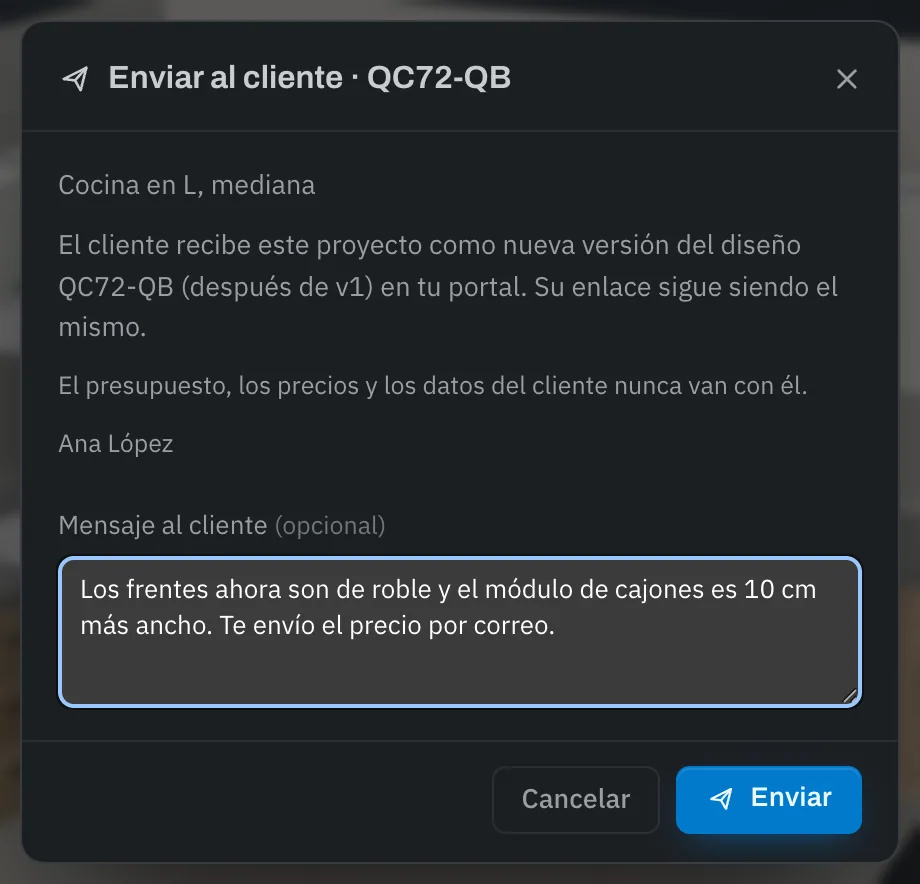
- Haz clic en Enviar (o Ctrl+Enter en el campo del mensaje, en Mac Cmd+Enter). El programa indica Enviado al cliente como v3.
- Haz clic en Hecho.
El cliente recibe el e-mail "{nombre del taller} te ha enviado una nueva versión del diseño …" con un enlace al diseño y tu mensaje. El remitente es el nombre de tu portal, y una respuesta al mensaje va a Correo para las respuestas de los clientes. En el planificador ve la versión nueva la próxima vez que lo abre, o en pocos minutos si ya está abierto: sobre la vista 3D recibe el aviso "{nombre del taller} ha enviado la versión 3.", con tu mensaje debajo y los botones Qué ha cambiado, Seguir con la mía y Abrir v3.
La misma versión, no una nueva. Mientras el cliente no ha abierto tu versión más reciente, un envío nuevo la sustituye en lugar de añadir otra. El programa indica entonces "El cliente aún no había abierto v3: se ha sustituido, no añadido." Así, diez envíos seguidos no crean ni diez versiones ni diez e-mails. La versión sustituida conserva su mensaje si no escribes uno nuevo; la ventana ya lo muestra entonces, así que puedes editarlo.
Mientras tanto, el cliente ha enviado una versión suya. Cuando el cliente envía una versión que tu proyecto no tiene, Enviar no envía enseguida, sino que indica "El cliente envió v4, que este proyecto aún no tiene." y ofrece:
| Botón | Qué hace |
|---|---|
| Revisar | Abre el diseño en Diseños de clientes en la versión del cliente |
| Enviar de todos modos | Envía tu proyecto como versión nueva; la versión del cliente se queda entre las versiones |
| Tomar los cambios del cliente | Lleva los cambios del cliente a tu proyecto (consulta El cliente lo ha vuelto a cambiar) |
| Cancelar | Cierra la ventana |
El diseño está en producción o archivado. La ventana indica "El diseño está en producción (v3)." o "El diseño está archivado." El botón Desbloquear y enviar desbloquea el diseño y envía la versión; después el cliente puede volver a cambiarlo.
El cliente lo ha vuelto a cambiar
Cuando el cliente envía una versión nueva de un diseño del que tienes el proyecto, EFS Web lo muestra en tres sitios:
- junto al estado de guardado en la barra superior, mientras el proyecto está abierto, la marca El cliente envió v3;
- la misma marca en la tarjeta del proyecto en Mis proyectos;
- en Diseños de clientes, encima de la vista previa 3D, el aviso "El cliente envió v3: tu proyecto aún no la tiene.", con el mensaje del cliente si lo escribió.
Además recibes un e-mail (consulta E-mail cuando un cliente envía).

Un clic en la marca abre el diseño en la versión del cliente. Mira el resumen y la vista previa 3D, y después elige:
Tomar los cambios del cliente lleva la versión del cliente a tu proyecto:
| Del cliente | Tuyo (se queda como está en el proyecto) |
|---|---|
| Los módulos (con todas sus medidas, frentes, cajones y baldas) | El presupuesto, el cliente, el margen y las revisiones del presupuesto |
| La estancia con aberturas e instalaciones | Herrajes del proyecto |
| Los acabados de los grupos de materiales y de tableros individuales | Los ajustes de exportación, de la lista de corte y de CNC |
| La distribución (la altura de los módulos altos, el posicionamiento, el zócalo) | Publicación web y sus enlaces |
- En el aviso o en la ventana Enviar al cliente, haz clic en Tomar los cambios del cliente.
- EFS Web guarda primero el proyecto tal como estaba como un proyecto nuevo en la nube, con el nombre "{nombre} (antes de tomar los cambios)". Esta copia no está vinculada ni al diseño ni a la publicación web.
- Después lleva los cambios del cliente al proyecto, lo guarda e indica: Los cambios del cliente de v3 están en el proyecto. El proyecto tal como estaba se ha guardado como «… (antes de tomar los cambios)», y Deshacer lo recupera.
Si cambias de opinión, Ctrl+Z (en un Mac Cmd+Z) recupera el proyecto, y la copia "(antes de tomar los cambios)" te espera en Mis proyectos.
Atención
Tomar los cambios sustituye los módulos del proyecto por los del cliente. Lo que cambiaste en los módulos después de tu último envío, y que el cliente no tiene, no está en el proyecto con los cambios tomados. Se conserva en la copia "(antes de tomar los cambios)".
Ignorar deja tu proyecto como está. La versión del cliente se queda entre las versiones, la marca El cliente envió v3 desaparece, y tu siguiente envío pasa a ser una versión nueva después de la del cliente.
Confirmación y producción
El cliente confirma una versión con Confirmo esta versión en sus Versiones. Entonces ves el estado Confirmado por el cliente, la marca Confirmado junto a esa versión y "El cliente confirmó v3 · fecha" debajo del nombre del diseño. La misma frase está en la ventana Enviar al cliente. La confirmación ayuda cuando más adelante no está claro qué se acordó.
Pasar a producción bloquea el diseño:
- En Diseños de clientes, elige el diseño y haz clic en Pasar a producción.
- El programa pregunta ¿Pasar a producción?: "El diseño se bloquea en v3: el cliente ve «En producción» y ya no puede enviar cambios. Puedes desbloquearlo más tarde."
- Cuando el cliente no ha confirmado la versión más reciente, un aviso indica "El cliente no ha confirmado ninguna versión." o "El cliente confirmó v2, no la más reciente, v3." La confirmación no es obligatoria; el aviso solo te lo recuerda.
- Haz clic en Pasar a producción. El programa indica En producción: el cliente ve la versión 3 y ya no puede enviar cambios.
El diseño se bloquea en su versión más reciente. El cliente ve el aviso "En producción · v3: el taller lo está fabricando." y aún puede ver todas las versiones, pero no puede ni enviar ni confirmar.
Desbloquear vuelve a poner el diseño en curso. El programa indica Desbloqueado: el cliente puede volver a cambiar y enviar el diseño. Cuando envías al cliente mientras el diseño está en producción, la ventana Enviar al cliente ofrece Desbloquear y enviar.
Archivar, eliminar, enlace nuevo
Archivar cierra un diseño cuando el trabajo está terminado o el cliente desiste. El programa pregunta ¿Archivar el diseño?: "El cliente aún puede verlo con sus versiones, pero no cambiarlo. Puedes desbloquearlo más tarde." Un diseño archivado sale de la lista En curso; lo encuentras en Archivado y Todos los diseños. Desbloquear lo vuelve a poner en curso.
Eliminar elimina el diseño del servidor. El programa pregunta ¿Eliminar el diseño …?: "El diseño y todas sus versiones se eliminan del servidor para siempre; el enlace del cliente indica que el diseño ya no existe. Tu proyecto se queda." Después, en el enlace, el cliente ve Este diseño ya no existe.
Enlace nuevo para el cliente sirve para cuando el enlace privado ha llegado a la persona equivocada, o cuando el cliente ha perdido el enlace de un diseño que le enviaste desde tu proyecto (un cliente con dirección de e-mail simplemente puede iniciar sesión):
- Haz clic en Enlace nuevo para el cliente.
- El programa avisa: "El enlace del cliente deja de funcionar al instante. …". Haz clic en Crear un enlace nuevo.
- La ventana muestra el código, el enlace nuevo, Copiar enlace, Código QR y Abrir como el cliente con el mensaje "El enlace antiguo del cliente ya no funciona. Envíale este."
- Envía al cliente el enlace nuevo en un mensaje o un e-mail.
El código del diseño sigue siendo el mismo. Un cliente que abre el enlace antiguo ve Este diseño ya no existe y se le indica que se ponga en contacto con el taller.
Atención
Eliminar un diseño no se puede deshacer. Si un diseño simplemente ya no está vigente, archívalo.
Enviar al cliente… desde cualquier proyecto
Puedes enviar a un cliente del portal un proyecto que hiciste tú; después él lo cambia y te envía versiones. Entonces la versión 1 es tuya.
- Abre el proyecto y elige Proyecto → Enviar al cliente… (o, en Mis proyectos, el menú … de la tarjeta → Enviar al cliente…). Si el proyecto no está guardado, EFS Web lo guarda antes.
- La ventana indica: "En tu portal se crea un nuevo diseño con este proyecto como versión 1. Recibes un enlace privado y un código para pasar al cliente."
- Haz clic en Enviar.
- La ventana muestra "El diseño … está en tu portal. Pasa al cliente este enlace y el código.", el Código del diseño, el enlace y los botones Copiar enlace, Código QR (con Descargar código QR) y Abrir como el cliente.
- Envía al cliente el enlace en un mensaje o un e-mail, o enséñale el código QR. Haz clic en Hecho.
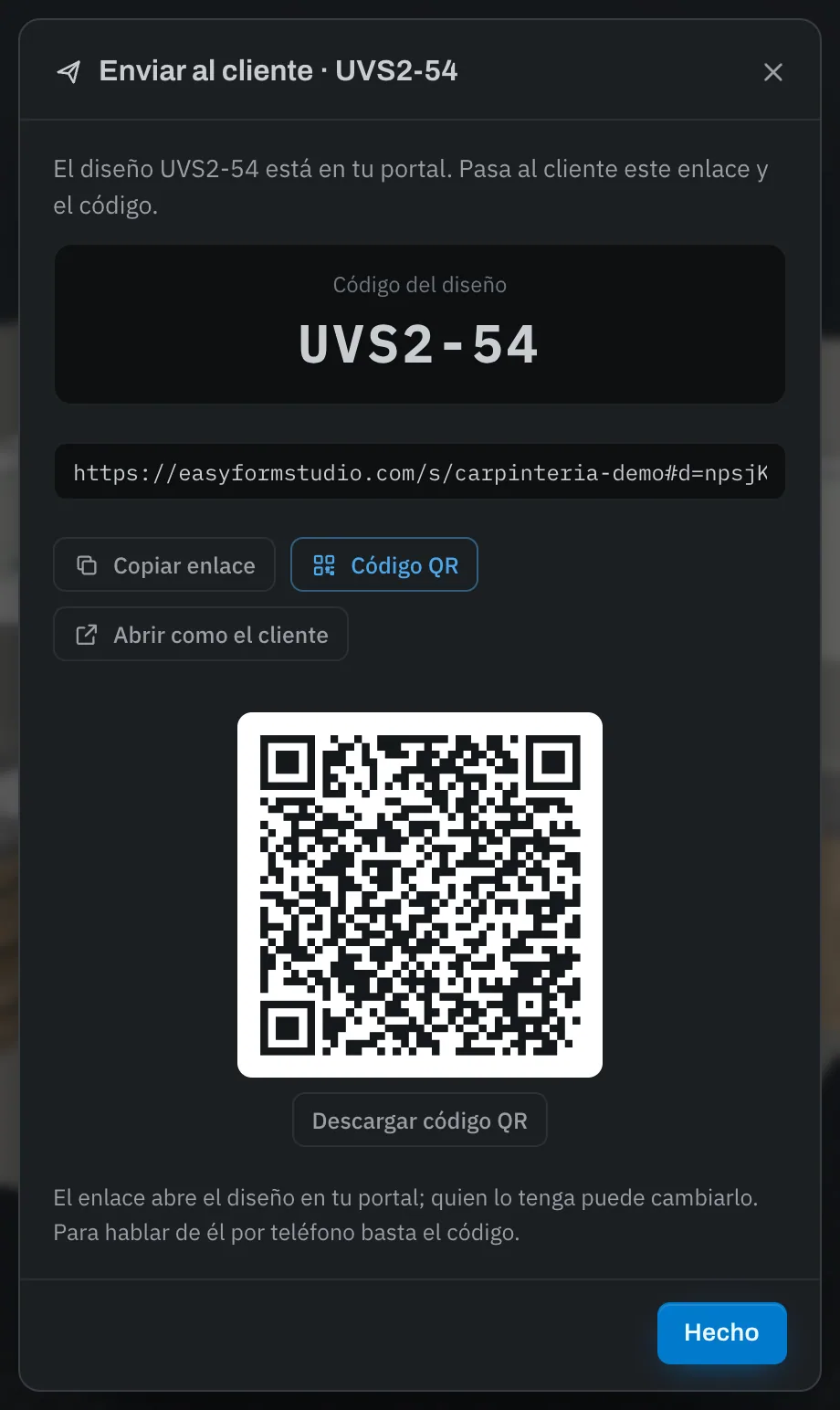
A partir de entonces, el proyecto está vinculado al diseño: el siguiente Enviar al cliente… envía una versión nueva del mismo diseño. En Diseños de clientes, el diseño muestra "Enviado desde tu proyecto · fecha".
Un diseño así no tiene cuenta de cliente: el cliente lo abre con el enlace privado y no recibe e-mails sobre versiones nuevas. Tú no ves su e-mail, así que avísale tú mismo de cada versión nueva.
Cuando el portal no está activado, Enviar al cliente… indica "Para enviar un proyecto a un cliente, activa primero el portal de clientes." y el botón Portal de clientes abre los ajustes del portal.
Consejo
El enlace abre el diseño y permite cambiarlo a quien lo tenga, así que envíalo solo al cliente. Por teléfono basta el código.
Cuando termina la licencia
El portal funciona mientras tu licencia está activa. Cuando la licencia termina:
- el portal y todos los enlaces privados muestran a los clientes El planificador no está disponible ahora y "Ponte en contacto con el taller …" con el nombre de tu taller;
- el trabajo del cliente se queda en su navegador, y los diseños y las versiones se quedan en el servidor.
Cuando renuevas la licencia, el portal vuelve a funcionar en la misma dirección, y los enlaces de los clientes vuelven a abrir sus diseños. Consulta Cuando termina la prueba gratuita o la suscripción.
Privacidad y límites
- Con el primer envío, el cliente inicia sesión con su dirección de e-mail y un código; el nombre es opcional. Ves el e-mail y el nombre junto a sus diseños. El planificador no pide número de teléfono ni dirección postal.
- El cliente recibe dos e-mails: el código de inicio de sesión y un mensaje cuando envías una versión nueva. Los mensajes llevan el nombre de tu portal, y las respuestas van a Correo para las respuestas de los clientes.
- Una cuenta de cliente pertenece solo a tu portal; el mismo e-mail en el portal de otro taller es otra cuenta, y solo ves a tus propios clientes.
- El cliente puede eliminar sus datos él mismo (Eliminar mis datos en el planificador): su e-mail, su nombre y todos los diseños que te envió se eliminan para siempre y desaparecen de Diseños de clientes. Tus proyectos hechos con Abrir y perfeccionar se quedan.
- El servidor solo guarda un resumen (hash) del enlace privado, no el enlace en sí. Por eso nadie puede volver a enviar un enlace perdido; tú creas uno nuevo.
- Tu nombre para un diseño (el nombre del cliente) se queda solo en tu navegador.
- Los nombres de los módulos y las notas los escribe el cliente. El capítulo del manual para el cliente le pide que no escriba ahí datos personales.
- Los diseños y las versiones cuentan para tu espacio en la nube, igual que los proyectos.
Para usuarios avanzados
Los límites del portal (pueden cambiar sin una versión nueva del programa): como máximo 300 diseños sin archivar, 50 diseños nuevos de clientes al día por portal, 5 diseños nuevos al día desde la misma dirección IP y 60 versiones por diseño. Cuando el portal está lleno, el cliente ve "El planificador del taller no acepta diseños nuevos ahora. Ponte en contacto con el taller.", y tú, al enviar, recibes "Tu portal tiene todos los diseños abiertos que puede tener. Archiva o elimina algunos primero." Cuando un diseño tiene 60 versiones, guarda el proyecto con Guardar como… y envía la copia: se convierte en un diseño nuevo.
Problemas frecuentes y soluciones
No está el icono Diseños de clientes en la barra superior. El portal todavía no está activado. Actívalo en el menú de la cuenta → Portal de clientes. Proyecto → Diseños de clientes también funciona sin portal y ofrece el botón Portal de clientes.
Activar el portal indica que la dirección está reservada u ocupada. Elige otra dirección, p. ej. añade tu ciudad: carpinteria-demo-valencia.
Abrir como el cliente está en gris. El portal no está guardado o está desactivado. Haz clic en Activar el portal o marca El portal está activado.
El cliente dice que no ve tu trabajo. Guardar el proyecto no envía nada al cliente. Elige Proyecto → Enviar al cliente…. Si el cliente tenía el portal abierto, que espere unos minutos o vuelva a cargar la página.
Enviar al cliente indica que el cliente envió una versión que el proyecto no tiene. El cliente cambió el diseño mientras trabajabas. Mira su versión (Revisar), toma sus cambios o envía la tuya de todos modos (consulta Enviar al cliente).
El cliente ha perdido el enlace. Que inicie sesión en el planificador con su dirección de e-mail (Iniciar sesión en la pantalla de inicio): sus diseños están en Mis diseños en cualquier dispositivo. Para un diseño que le enviaste desde tu proyecto, haz clic en Enlace nuevo para el cliente en Diseños de clientes y envíale el nuevo.
El cliente dice que no ha recibido ningún e-mail sobre la versión nueva. Que mire en la carpeta de spam. Mientras no haya abierto tu versión, un envío nuevo la sustituye sin un mensaje nuevo. Un diseño enviado desde tu proyecto no tiene e-mail de cliente, así que no hay mensaje.
Las respuestas de los clientes van a una dirección equivocada. Escribe la dirección que quieras en Correo para las respuestas de los clientes en la ventana Portal de clientes y haz clic en Guardar.
Un diseño de cliente ha desaparecido de Diseños de clientes. El cliente eliminó sus datos, o se eliminó el diseño. Tu proyecto hecho con Abrir y perfeccionar se queda en Mis proyectos.
El cliente ve Este diseño ya no existe. El diseño se eliminó o se creó un enlace nuevo. Envíale el enlace nuevo, o envíale el proyecto con Enviar al cliente….
El cliente ve El planificador no está disponible ahora. El portal está desactivado o la licencia no está activa. Activa el portal o renueva la licencia.
Falta en Diseños de clientes el nombre que escribí. El nombre solo se guarda en el navegador en el que lo escribiste. En otro navegador, el diseño muestra el nombre del cliente o su código.
El diseño no está en la lista. El filtro es En curso, y el diseño está en producción o archivado. Elige Todos los diseños.
Faltan mis cambios después de tomar los del cliente. Tomar los cambios usa los módulos del cliente. Tu estado está en el proyecto "(antes de tomar los cambios)" de Mis proyectos, y Ctrl+Z lo recupera.
Enviar al cliente indica que el diseño tiene todas las versiones que puede tener. El diseño tiene 60 versiones. Guarda el proyecto con Guardar como… y envía la copia como diseño nuevo.
Atajos de este capítulo
| Tecla | Acción |
|---|---|
| Ctrl+K (Mac Cmd+K) | Paleta de comandos: Portal de clientes, Diseños de clientes, Enviar al cliente… |
| Ctrl+S (Mac Cmd+S) | Guardar el proyecto; no se envía nada al cliente |
| Ctrl+Z (Mac Cmd+Z) | Deshacer la toma de los cambios del cliente |
| Enter / Esc | Conservar / cancelar el nombre de un diseño |
| Esc | Cerrar la ventana superior |
Siguiente
Siguiente capítulo: Planificador para clientes del taller (lo que ve y hace tu cliente; puedes enviárselo a tus clientes junto con la dirección del portal)