Zákaznícky portál
Zákaznícky portál je vaša vlastná adresa, na ktorej si zákazníci sami navrhujú nábytok a posielajú vám návrh. Na rozdiel od webového náhľadu, kde si zákazník projekt len prezerá, ho v portáli mení: rozmiestňuje skrinky, mení rozmery a dekory a posiela vám verzie. Návrh doladíte v EFS Web a pošlete mu svoju verziu; obe strany vidia celý rad verzií. V tejto kapitole sa naučíte portál zapnúť, pracovať s návrhmi zákazníkov a odovzdať návrh do výroby.
Portál existuje len v EFS Web. Desktopová aplikácia ho nemá (pozrite Rozdiely oproti desktopovej aplikácii).
Skôr než začnete
- Ste prihlásení do EFS Web a licencia je aktívna. Portál dostanete ku každej licencii bez príplatku (Prihlásenie, licencia a projekty).
- Názov a logo dielne máte vyplnené v Údaje dielne a logo (ponuka účtu). Portál ich odtiaľ prevezme prvýkrát; potom ich meníte v nastaveniach portálu (Údaje dielne).
- Zákazník nepotrebuje program ani heslo, len prehliadač, pripojenie na internet a e-mailovú adresu: pri prvom odoslaní ju potvrdí kódom zo správy. Čo zákazník vidí, opisuje kapitola Plánovač pre zákazníkov dielne, ktorú otvorí tlačidlo ? v portáli.
Ako portál funguje
- Zapnete portál a dostanete adresu, napr.
easyformstudio.com/s/stolarstvo-ukazka. Adresu pošlete zákazníkom alebo ju dáte na svoj web. - Zákazník otvorí adresu, vidí vaše logo a názov a navrhuje: začne hotovým projektom, prispôsobí ho svojej miestnosti alebo začne s prázdnou miestnosťou.
- Zákazník klikne na Odoslať dielni, ak chce, napíše správu, zadá svoju e-mailovú adresu (a ak chce, aj meno) a potvrdí ju šesťmiestnym kódom z e-mailu. Návrh príde do Návrhy zákazníkov ako verzia 1, s e-mailom, menom a správou zákazníka, a vy dostanete e-mail. Zákazník dostane kód návrhu a súkromný odkaz ako zálohu a na ľubovoľnom zariadení sa prihlási rovnakou adresou.
- Návrh si prezriete, otvoríte ho ako vlastný projekt, doladíte ho a kliknete na Poslať zákazníkovi, ak chcete, so správou. Zákazník vašu verziu uvidí, až keď ju pošlete, a potom dostane e-mail.
- Zákazník verziu potvrdí alebo pošle novú. Keď je všetko dohodnuté, kliknete na Odovzdať do výroby a návrh sa uzamkne.
Cenová ponuka, ceny, marže a výrobné údaje nikdy nejdú k zákazníkovi, z žiadnej strany: EFS Web ich vynechá z každej verzie a server ich vynechá ešte raz.
Zapnutie portálu
- Kliknite na svoje iniciály vpravo v hornej lište (ponuka účtu) a zvoľte Zákaznícky portál. Rovnaké okno otvorí aj paleta príkazov (Ctrl+K, na Macu Cmd+K), keď napíšete
portal. - Okno je vyplnené: Názov, ktorý vidia zákazníci a Logo z Údaje dielne a logo, Adresa vytvorená z názvu (bez s. r. o., GmbH a podobných právnych foriem) a Jazyk portálu podľa jazyka rozhrania.
- Skontrolujte adresu. Počas písania pole ukazuje Overuje sa adresa…, potom Adresa je voľná. alebo dôvod, prečo voľná nie je (pozrite Pravidlá pre adresu).
- Vpravo pod Čo vidí váš zákazník skontrolujte, ako bude portál vyzerať: logo a názov v hornej lište, nadpis úvodnej obrazovky a názov karty prehliadača „{name} · Plánovač“.
- Kliknite na Zapnúť portál. Program oznámi Váš zákaznícky portál je zapnutý: a adresu.
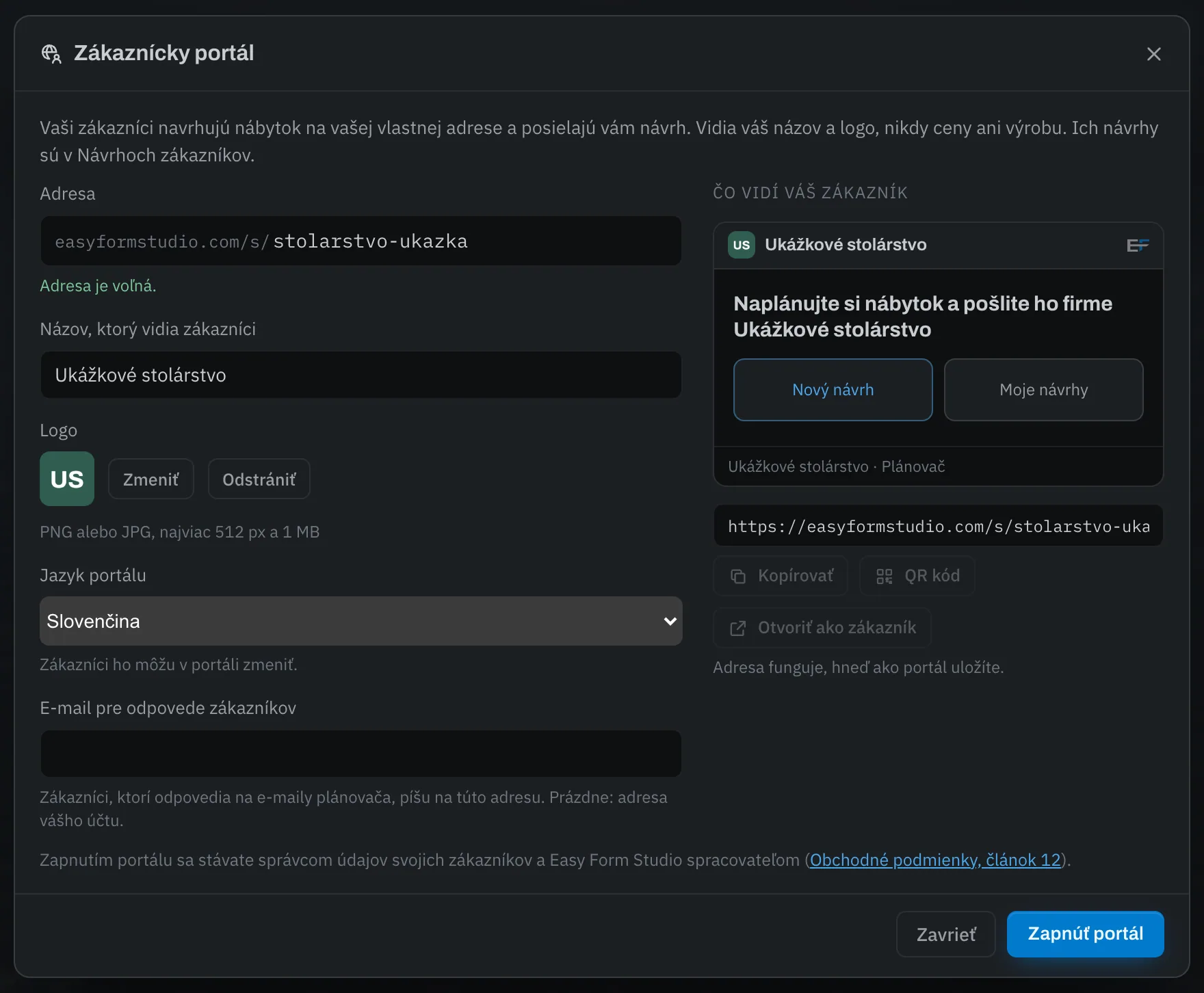
Možnosti
| Pole alebo tlačidlo | Čo robí | Predvolené |
|---|---|---|
| Portál je zapnutý / Portál je vypnutý | Zaškrtávacie pole portál zapína a vypína (pozrite Vypnutie alebo zmazanie portálu). Zobrazí sa, hneď ako portál existuje | Zapnuté |
| Návrhy zákazníkov | Otvorí zoznam návrhov (pozrite Návrhy zákazníkov) | Zobrazené, kým je portál zapnutý |
| Adresa | Časť adresy za easyformstudio.com/s/ |
Z názvu dielne |
| Názov, ktorý vidia zákazníci | Názov v hornej lište portálu, na úvodnej obrazovke, v názve karty prehliadača a v správach zákazníkovi („Obráťte sa, prosím, na dielňu …“). Najviac 120 znakov | Z Údaje dielne a logo |
| Logo | Nahrať alebo Zmeniť vyberie obrázok, Odstrániť ho odstráni. PNG alebo JPG, najviac 1 MB; program ho zmenší najviac na 512 px. Bez loga portál ukazuje iniciály názvu | Z Údaje dielne a logo |
| Jazyk portálu | Jazyk, v ktorom sa portál otvorí. Zákazníci ho môžu v portáli zmeniť | Jazyk rozhrania |
| E-mail pre odpovede zákazníkov | Zákazníci, ktorí odpovedia na e-maily plánovača (prihlasovací kód, nová verzia), píšu na túto adresu. Prichádzajú na ňu aj e-maily, keď zákazník pošle návrh (pozrite E-mail, keď zákazník pošle návrh) | Prázdne: adresa vášho účtu, zobrazená pod poľom |
| Čo vidí váš zákazník | Náhľad hornej lišty, úvodnej obrazovky a názvu karty v jazyku portálu | |
| Kopírovať | Skopíruje adresu portálu | Sivé, kým portál nie je uložený |
| QR kód | Ukáže QR kód adresy a Stiahnuť QR kód (PNG), napr. pre leták alebo výklad vzorkovne | Sivé, kým portál nie je uložený |
| Otvoriť ako zákazník | Otvorí portál v novej karte presne tak, ako ho vidí zákazník | Sivé, kým portál nie je uložený a zapnutý |
| Zmazať portál | Zmaže portál a všetky návrhy (pozrite Vypnutie alebo zmazanie portálu) | Zobrazené, hneď ako portál existuje |
| Uložiť | Uloží zmeny adresy, názvu, loga a jazyka | Sivé, kým sa nič nezmenilo |
Tip
Dajte adresu portálu na svoj web ako odkaz, napr. „Naplánujte si kuchyňu“, a QR kód na leták, vizitku alebo do vzorkovne. Zákazník nič neinštaluje.
Pravidlá pre adresu
- 3 až 40 znakov: malé písmená a–z, číslice a pomlčky, na začiatku a na konci písmeno alebo číslica a nikde dve pomlčky za sebou.
- Počas písania pole znaky prevádza samo: veľké písmená na malé, medzeru na pomlčku, písmená s diakritikou na jednoduché písmeno (č na c, ľ na l, ä na a, ß na ss). Ostatné znaky vynechá.
- Niektoré adresy sú vyhradené (napr.
demo,test,admin,portal,planner,shopa adresy začínajúcedemo-,efs-alebotest-). Pole potom ukazuje Táto adresa je vyhradená. Zvoľte inú. - Keď adresu má iná dielňa, ukazuje Túto adresu už má iná dielňa. Zvoľte inú.
- Bez spojenia so serverom ukazuje Adresu teraz nemožno overiť.
Zmena adresy, názvu a loga
Keď je portál zapnutý, má okno Zákaznícky portál zaškrtávacie pole Portál je zapnutý, tlačidlo Návrhy zákazníkov a pod adresou Adresa vášho portálu. Zmeňte pole a kliknite na Uložiť. Program oznámi Zákaznícky portál uložený.
Do poľa E-mail pre odpovede zákazníkov zadajte adresu, na ktorú chcete dostávať odpovede zákazníkov, napr. spoločnú adresu dielne. E-maily zákazníkom chodia pod názvom vášho portálu, a keď zákazník odpovie, odpoveď príde na túto adresu. Prázdne pole znamená adresu vášho účtu.
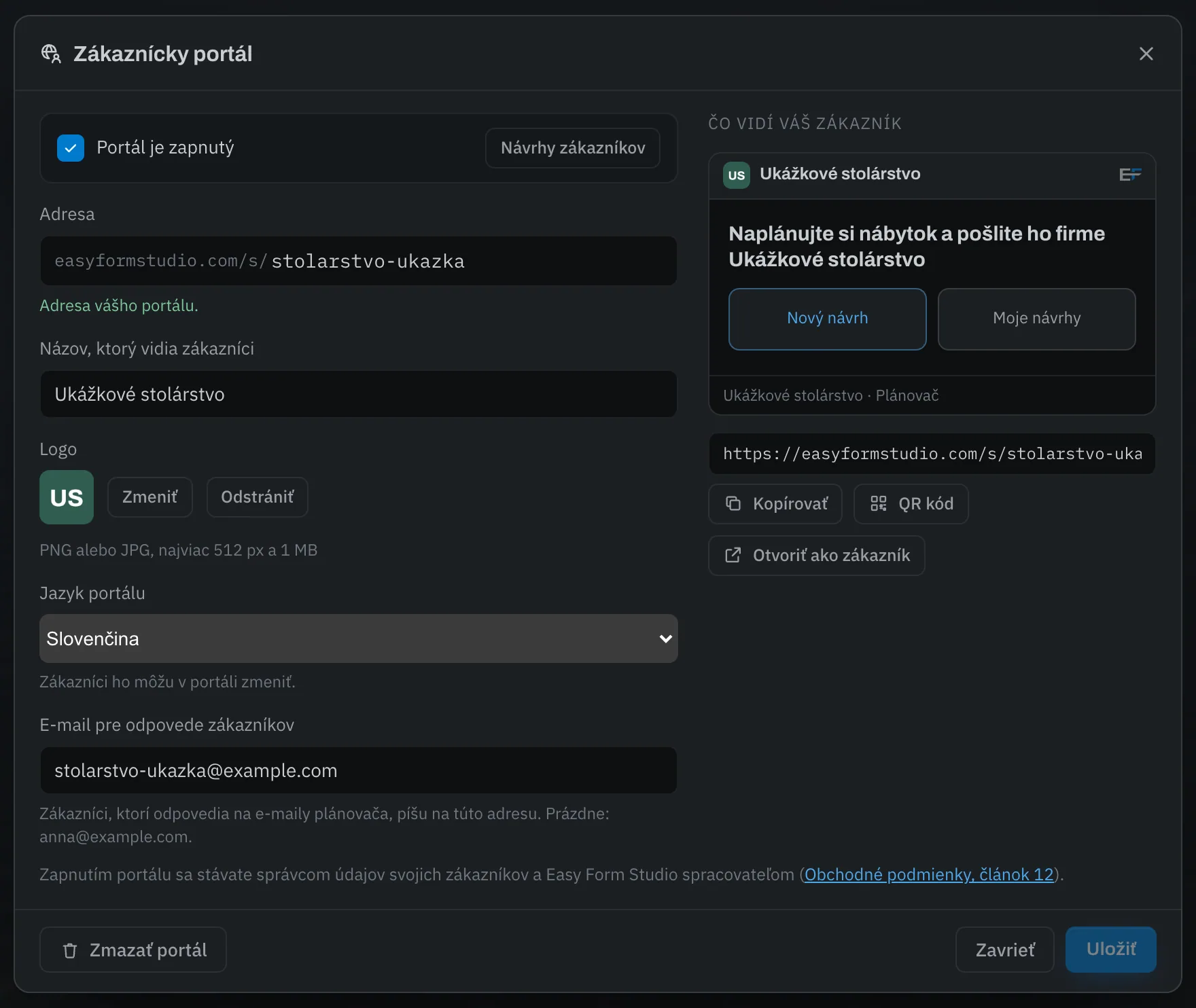
Keď zmeníte adresu, pole ukazuje Stará adresa vedie rok na novú a nikto iný si ju nemôže vziať. Odkazy na vašom webe aj súkromné odkazy zákazníkov naďalej fungujú. Adresu nemôžete meniť často: po niekoľkých zmenách program oznámi Adresa bola menená príliš často. Skúste to znova zajtra.
Nový názov a logo zákazník uvidí, až keď nabudúce otvorí portál.
Vypnutie alebo zmazanie portálu
Vypnite portál, keď na nejaký čas neprijímate návrhy:
- V okne Zákaznícky portál zrušte zaškrtnutie Portál je zapnutý.
- Program sa spýta Vypnúť portál?: „Zákazníci nebudú môcť otvoriť portál ani svoje návrhy, kým ho znova nezapnete. Nič sa nezmaže.“
- Kliknite na Vypnúť. Zákazníci potom vidia kartu Plánovač teraz nie je k dispozícii so správou „Obráťte sa, prosím, na dielňu …“ a názvom vašej dielne.
Portál znova zapnete zaškrtávacím poľom. Adresa, návrhy aj odkazy zostanú rovnaké.
Zmazať portál použite, keď portál už nechcete:
- Kliknite vľavo dole na Zmazať portál.
- Program sa spýta Zmazať zákaznícky portál?: „Portál, všetky návrhy zákazníkov a všetky ich verzie sa zo servera natrvalo zmažú a odkazy zákazníkov prestanú fungovať. Vaše vlastné projekty zostávajú.“
- Kliknite na Zmazať portál.
Pozor
Zmazanie portálu nemožno vrátiť. Vaše projekty vytvorené tlačidlom Otvoriť a doladiť zostanú, ale návrhy, verzie a odkazy zákazníkov zmiznú. Ak len na čas prestávate prijímať návrhy, portál vypnite.
Čo zákazník vidí a robí
Zákazník pracuje v rovnakom EFS Web, s vaším logom a názvom namiesto značky Easy Form Studio a s malou značkou Powered by Easy Form Studio. Navrhuje bez prihlásenia; pri prvom odoslaní potvrdí svoju e-mailovú adresu kódom a toto prihlásenie platí 90 dní. Svoje údaje môže sám zmazať (pozrite Ochrana súkromia a limity).
| Zákazník môže používať | Zákazník nemá |
|---|---|
| Hotové projekty, Prispôsobiť mojej miestnosti a prázdnu miestnosť | Ceny, cenovú ponuku, Odhad nákladov a cenník |
| Skrinky, rozmery, konštrukciu, čelá, zásuvky, police, LED pásiky, rohové skrinky a Nakresliť skrinku… (Nakresliť skrinku) | Kusovníky, súbory pre CNC, štítky, montážne návody a výrobný balík |
| Dekory v Priradenie materiálov a dekory jednotlivých dosiek | Vlastné dekory, Porovnanie dekorov, Kovanie projektu, Moje nastavenia a Moje šablóny |
| Miestnosť s otvormi a prípojkami | Dokumentácia miestnosti |
| Pohľady, Render pre zákazníka (JPG), Obrázok pohľadu (JPG) a AR model (USDZ) | Publikovanie na web, QR pre dielňu a otváranie alebo sťahovanie súborov projektu |
| Odoslať dielni, Verzie a Potvrdzujem túto verziu | Asistenta EFS a interaktívnych sprievodcov |
Pomoc (tlačidlo ?) otvorí zákazníkovi kapitolu Plánovač pre zákazníkov dielne v jazyku, ktorý si v portáli zvolil. Na cenu, dodanie a výrobu sa zákazník pýta vás: karty a správy portálu ho odkazujú na vašu dielňu jej názvom.
Práca zákazníka zostáva v jeho prehliadači. Na server nejde nič, kým neklikne na Odoslať dielni.
Návrhy zákazníkov
Návrhy zákazníkov otvoríte na štyroch miestach:
- ikonou Návrhy zákazníkov v hornej lište, vľavo od vašich iniciál, s počtom nových návrhov (zobrazí sa, hneď ako máte portál);
- Projekt → Návrhy zákazníkov;
- paletou príkazov (Ctrl+K);
- tlačidlom Návrhy zákazníkov v okne Zákaznícky portál.
Vľavo je zoznam, vpravo vybraný návrh. Každá karta má obrázok najnovšej verzie, názov, e-mail zákazníka, kód, stav a riadok „v3 · Zákazník · dátum“ a pod ním začiatok správy pri najnovšej verzii, ak nejaká je. Pole Hľadať podľa e-mailu, mena alebo kódu nad zoznamom prehľadáva návrhy už počas písania; × v poli vyhľadávania ho vymaže. Značka nové zostane, kým neotvoríte najnovšiu verziu zákazníka. Číslo na ikone a Nové: n nad zoznamom počítajú návrhy, ktorých najnovšia verzia je od zákazníka a ktoré ste ešte neotvorili. EFS Web ich obnovuje každých niekoľko minút a keď sa vrátite na kartu; tlačidlo so šípkou vedľa filtra obnoví zoznam hneď.
Filter nad zoznamom určuje, ktoré návrhy vidíte:
| Filter | Návrhy |
|---|---|
| Rozpracované (predvolené) | Poslané zákazníkom, Otvorené, Poslané zákazníkovi a Potvrdené zákazníkom |
| Poslané zákazníkom | Zákazník poslal verziu, ktorú ste ešte neotvorili |
| Otvorené | Otvorili ste verziu zákazníka |
| Poslané zákazníkovi | Najnovšia verzia je vaša |
| Potvrdené zákazníkom | Zákazník potvrdil verziu |
| Vo výrobe | Návrh je uzamknutý pre výrobu |
| Archivované | Návrh je uzavretý |
| Všetky návrhy | Všetky |
Zoznam ukazuje 50 návrhov, naposledy zmenené hore; Zobraziť viac ukáže zvyšok.
Váš názov návrhu
Návrh sa volá menom, ktoré zákazník zadal pri prihlásení, napr. Anna Kováčová. Bez mena je to časť e-mailu pred @ a návrh bez e-mailu zákazníka (odoslaný z vášho projektu) sa volá „Návrh“ a jeho kód, napr. Návrh 7KQ2-M4. Vlastný názov mu dáte takto:
- Kliknite vpravo na názov návrhu (vedľa je ceruzka).
- Napíšte meno zákazníka alebo poznámku, napr.
Kováčová, kuchyňa, a stlačte Enter. Esc zruší.
Názov sa ukladá len v tomto prehliadači, pri vašom účte, a nikdy sa neposiela na server. V inom prehliadači alebo na inom zariadení návrh opäť ukazuje meno zákazníka alebo svoj kód. Keď názov zmažete, vráti sa meno zákazníka alebo kód. Zákazník váš názov nevidí.
Tip
Keď zákazník zavolá, spýtajte sa na kód návrhu alebo na jeho e-mail a zadajte ho do poľa Hľadať podľa e-mailu, mena alebo kódu.
Náhľad a verzie
Kliknutie na kartu otvorí návrh:
- hore názov, kód a stav, pod nimi riadok Zákazník: s menom a e-mailom zákazníka (kliknutie na e-mail založí novú správu vo vašom e-mailovom programe), potom „Začal zákazník · dátum“ alebo „Odoslané z vášho projektu · dátum“ a hneď ako zákazník potvrdí verziu, aj „Zákazník potvrdil v3 · dátum“;
- vľavo 3D náhľad vybranej verzie s popiskom „Verzia 3: len na prezeranie“. Otáčate a približujete ho myšou; nič sa nezmení;
- vpravo rad verzií, najnovšia hore;
- dole tlačidlá návrhu.
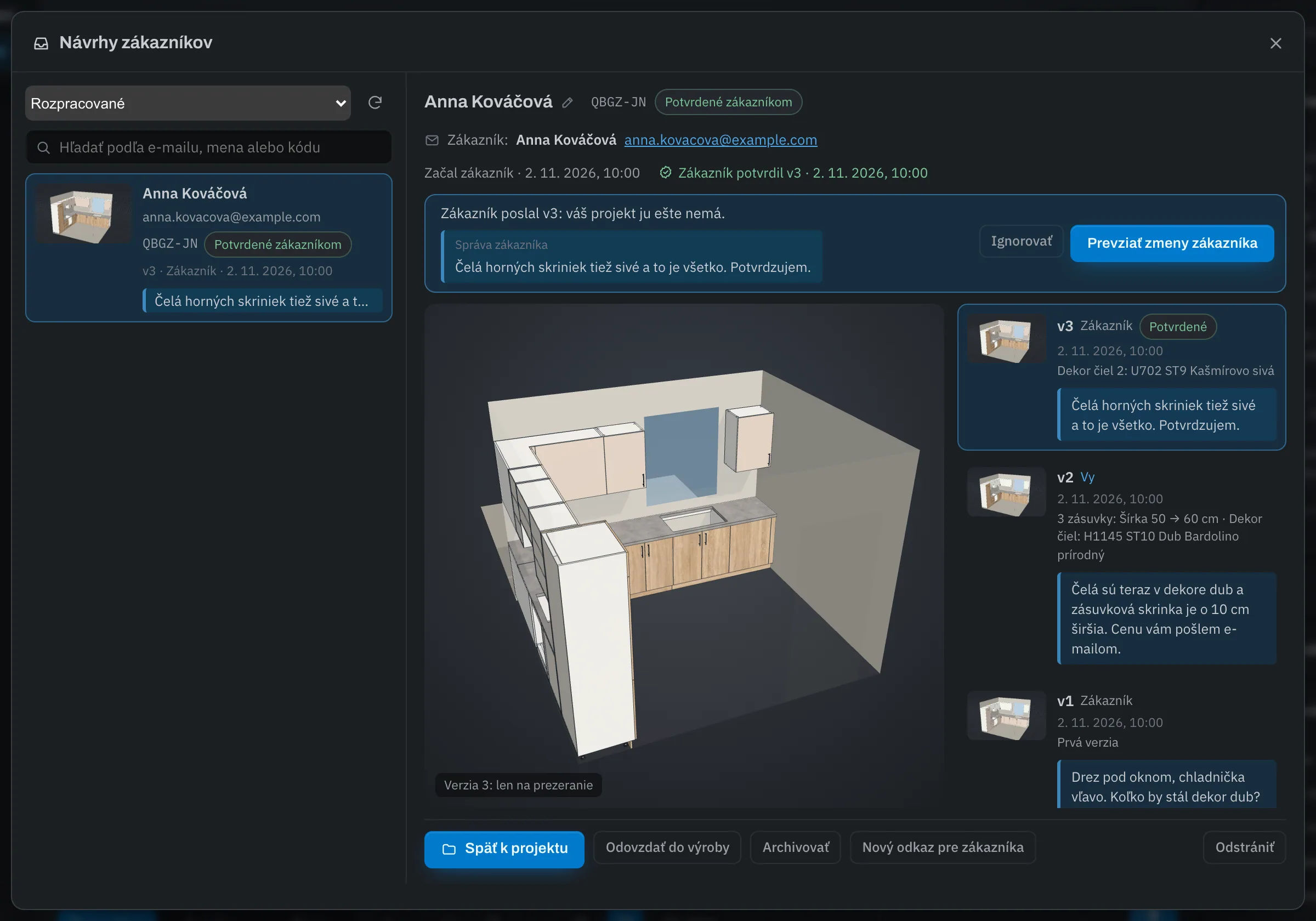
Každá verzia má obrázok, číslo, autora (Zákazník alebo Vy), dátum a súhrn toho, čo sa zmenilo oproti verzii, z ktorej vznikla, napr. „3 zásuvky: Šírka 50 → 60 cm · Dekor čiel: H1145 ST10 Dub Bardolino prírodný“. Súhrn počíta pridané, odobrané a zmenené skrinky a uvádza zmeny rozmerov, dekorov čiel, korpusu a pracovnej dosky a zmeny miestnosti. Pri prvej verzii stojí „Prvá verzia“ a pri verzii bez zmien „Bez zmeny návrhu“. Pri verziách sú značky nové (verzia zákazníka, ktorú ste ešte neotvorili), Potvrdené a Vo výrobe. Ak autor k verzii napísal správu, je pod súhrnom, v rámiku.
Súhrn sa sám načíta pri piatich najnovších verziách. Staršie majú tlačidlo Zobraziť zmeny: kliknutie načíta túto verziu a verziu, z ktorej vznikla, a ukáže súhrn. Keď verzia nevznikla z predchádzajúcej (zákazník pokračoval vo svojej staršej verzii), stojí pri nej „Vznikla z verzie 2“.
Kliknutie na verziu ju ukáže v 3D náhľade. Hneď ako otvoríte najnovšiu verziu zákazníka (v náhľade alebo tlačidlom Otvoriť a doladiť), značka nové zmizne, stav sa zmení na Otvorené a zákazník v portáli vidí Dielňa si ho prezerá.
| Tlačidlo | Čo robí | Kedy je vidieť |
|---|---|---|
| Otvoriť a doladiť | Otvorí návrh ako váš projekt (pozrite Otvoriť a doladiť) | Návrh ešte nemá váš projekt |
| Otvoriť projekt / Späť k projektu | Otvorí váš projekt tohto návrhu | Návrh má váš projekt; Späť k projektu, keď je tento projekt už otvorený |
| Odovzdať do výroby | Uzamkne návrh (pozrite Potvrdenie a výroba) | Návrh nie je vo výrobe ani archivovaný |
| Odomknúť | Vráti návrh do práce | Návrh je vo výrobe alebo archivovaný |
| Archivovať | Uzavrie návrh (pozrite Archivácia, zmazanie, nový odkaz) | Návrh nie je archivovaný |
| Nový odkaz pre zákazníka | Nový súkromný odkaz; starý prestane fungovať | Vždy |
| Zmazať | Zmaže návrh so všetkými jeho verziami | Vždy |
Na telefóne návrh zaberá celé okno a šípka vľavo od názvu vedie späť na zoznam. Esc alebo × okno zatvorí.
E-mail, keď zákazník pošle návrh
Keď zákazník pošle nový návrh alebo novú verziu, dostanete e-mail „Nový návrh 7KQ2-M4 od zákazníka Anna Kováčová“ alebo „Verzia 3 návrhu 7KQ2-M4 od zákazníka Anna Kováčová“:
- príde na E-mail pre odpovede zákazníkov, a ak je prázdny, na adresu vášho účtu, v jazyku portálu;
- je v ňom správa zákazníka, ak ju napísal, a tlačidlo Návrh v EFS Web, ktoré otvorí EFS Web s týmto návrhom v Návrhy zákazníkov (ak nie ste prihlásení, najprv sa prihlásite);
- odpoveď na tento e-mail ide zákazníkovi, na jeho adresu.
Keď zákazník pošle znova skôr, než túto verziu otvoríte, verzia sa nahradí bez nového e-mailu.
Otvoriť a doladiť
Otvoriť a doladiť vytvorí váš projekt z najnovšej verzie zákazníka:
- V okne Návrhy zákazníkov vyberte návrh a kliknite na Otvoriť a doladiť.
- EFS Web otvorí nový projekt s vaším názvom návrhu (alebo s názvom projektu zákazníka), uloží ho do cloudu a prepojí ho s návrhom. Program oznámi Otvorené ako váš projekt „…“. Pošlite ho zákazníkovi, keď bude hotový.
- Pracujte ako v každom projekte: skontrolujte rozmery, pridajte kovanie, pripravte cenovú ponuku, kusovník a súbory pre CNC. Uložte klávesmi Ctrl+S (na Macu Cmd+S).
Návrh a projekt žijú oddelene. Projekt je bežný projekt v Moje projekty, so všetkým, čo dielňa má. Jeho karta má značku Portál a kód návrhu; kliknutie na ňu otvorí návrh.
Uložením projektu zákazníkovi nič nepošlete. Zákazník vašu prácu uvidí, až keď kliknete na Poslať zákazníkovi, takže nikdy nevidí rozpracovanú zákazku.
Poznámka
Keď uloženie zlyhá (napr. bez pripojenia), program oznámi Projekt ešte nie je uložený: uložte ho a potom návrh otvorte znova, aby sa prepojili. Uložte projekt a znova kliknite na Otvoriť a doladiť.
Poslať zákazníkovi
Keď je práca hotová, pošlite ju zákazníkovi ako novú verziu návrhu:
- V projekte návrhu zvoľte Projekt → Poslať zákazníkovi…. EFS Web neuložený projekt najprv uloží.
- Otvorí sa okno Poslať zákazníkovi s kódom návrhu: „Zákazník dostane tento projekt ako novú verziu návrhu … (po v2) vo vašom portáli. Jeho odkaz zostáva rovnaký.“ a „Cenová ponuka, ceny a údaje o zákazníkovi s ním nikdy nejdú.“
- Ak chcete, napíšte do poľa Správa zákazníkovi (nepovinné), čo má zákazník vedieť, napr. „Zásuvky majú teraz 60 cm a drez je pod oknom.“ Správa ide s verziou, najviac 1000 znakov; zákazník ju uvidí v plánovači a v e-maile.
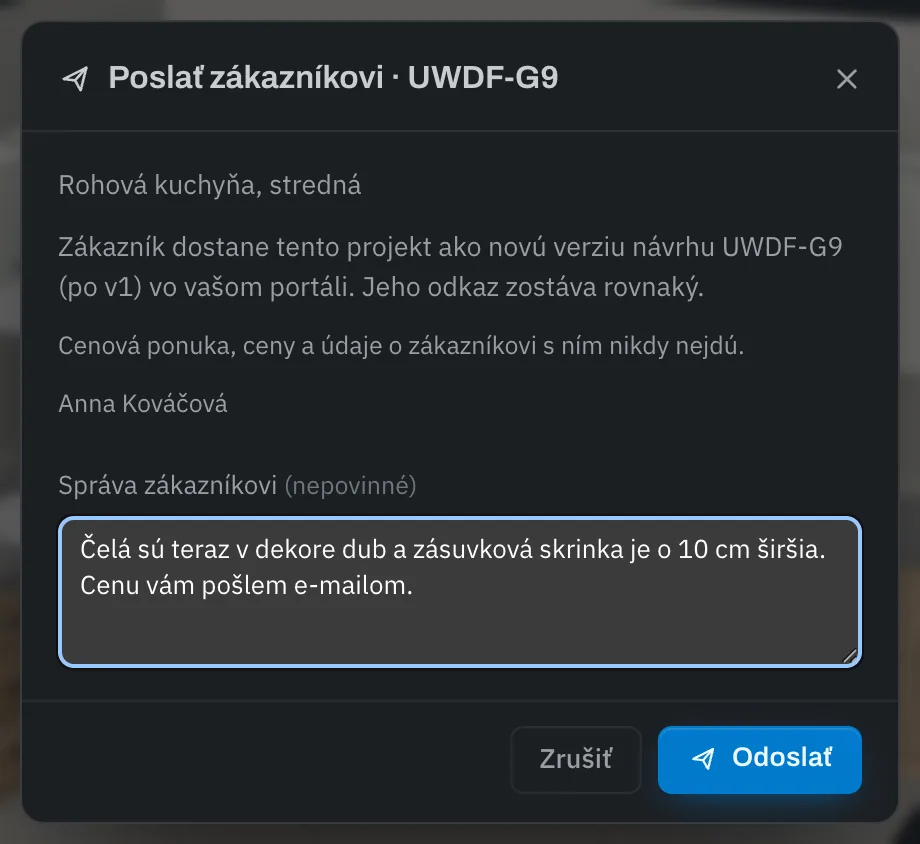
- Kliknite na Odoslať (alebo Ctrl+Enter v poli správy, na Macu Cmd+Enter). Program oznámi Odoslané zákazníkovi ako v3.
- Kliknite na Hotovo.
Zákazník dostane e-mail „Dielňa {názov dielne} vám poslala novú verziu návrhu …“ s odkazom na návrh a vašou správou. Odosielateľom je názov vášho portálu a odpoveď na správu príde na E-mail pre odpovede zákazníkov. V plánovači uvidí novú verziu, keď ho nabudúce otvorí, alebo do niekoľkých minút, ak je už otvorený: nad 3D pohľadom dostane pruh „{názov dielne}: nová verzia 3.“, pod ním vašu správu a tlačidlá Čo sa zmenilo, Pokračovať vo svojej a Otvoriť v3.
Rovnaká verzia, nie nová. Kým zákazník neotvoril vašu najnovšiu verziu, nové odoslanie ju nahradí, namiesto toho aby pridalo ďalšiu. Program potom oznámi „Zákazník v3 ešte neotvoril: bola nahradená, nie pridaná.“ Desať odoslaní za sebou tak nevytvorí desať verzií ani desať e-mailov. Nahradená verzia si ponechá svoju správu, ak nenapíšete novú; okno ju potom už obsahuje, takže ju môžete upraviť.
Zákazník medzitým poslal vlastnú verziu. Keď zákazník pošle verziu, ktorú váš projekt nemá, Odoslať hneď neodošle, ale oznámi „Zákazník poslal v4, ktorú tento projekt ešte nemá.“ a ponúkne:
| Tlačidlo | Čo robí |
|---|---|
| Prezrieť | Otvorí návrh v okne Návrhy zákazníkov na verzii zákazníka |
| Napriek tomu poslať | Pošle váš projekt ako novú verziu; verzia zákazníka zostane medzi verziami |
| Prevziať zmeny zákazníka | Prenesie zmeny zákazníka do vášho projektu (pozrite Zákazník návrh znova zmenil) |
| Zrušiť | Zatvorí okno |
Návrh je vo výrobe alebo archivovaný. Okno oznámi „Návrh je vo výrobe (v3).“ alebo „Návrh je archivovaný.“ Tlačidlo Odomknúť a poslať návrh odomkne a verziu pošle; zákazník ho potom môže znova meniť.
Zákazník návrh znova zmenil
Keď zákazník pošle novú verziu návrhu, ku ktorému máte projekt, EFS Web to ukáže na troch miestach:
- vedľa stavu uloženia v hornej lište, kým je projekt otvorený, značka Zákazník poslal v3;
- rovnaká značka na karte projektu v Moje projekty;
- v okne Návrhy zákazníkov nad 3D náhľadom pruh „Zákazník poslal v3: váš projekt ju ešte nemá.“, so správou zákazníka, ak ju napísal.
Navyše dostanete e-mail (pozrite E-mail, keď zákazník pošle návrh).

Kliknutie na značku otvorí návrh na verzii zákazníka. Prezrite si súhrn a 3D náhľad a potom zvoľte:
Prevziať zmeny zákazníka prenesie verziu zákazníka do vášho projektu:
| Od zákazníka | Od vás (zostáva v projekte, ako je) |
|---|---|
| Skrinky (so všetkými rozmermi, čelami, zásuvkami a policami) | Cenová ponuka, zákazník, marže a revízie cenovej ponuky |
| Miestnosť s otvormi a prípojkami | Kovanie projektu |
| Dekory skupín materiálu a jednotlivých dosiek | Nastavenia exportu, kusovníka a CNC |
| Rozloženie (výška horných skriniek, umiestnenie, sokel) | Publikovanie na web a jeho odkazy |
- V pruhu alebo v okne Poslať zákazníkovi kliknite na Prevziať zmeny zákazníka.
- EFS Web najprv uloží projekt v pôvodnej podobe ako nový projekt v cloude s názvom „{name} (pred prevzatím)“. Táto kópia nie je prepojená s návrhom ani s publikovaním na web.
- Potom prenesie zmeny zákazníka do projektu, uloží ho a oznámi: Zmeny zákazníka z v3 sú v projekte. Projekt v pôvodnej podobe je uložený ako „… (pred prevzatím)“ a Späť ho vráti.
Ak si to rozmyslíte, Ctrl+Z (na Macu Cmd+Z) projekt vráti a kópia „(pred prevzatím)“ čaká v Moje projekty.
Pozor
Prevzatie nahradí skrinky projektu skrinkami zákazníka. Čo ste na skrinkách zmenili po svojom poslednom odoslaní a zákazník to nemá, v prevzatom projekte nie je. Zostáva v kópii „(pred prevzatím)“.
Ignorovať nechá váš projekt, ako je. Verzia zákazníka zostane medzi verziami, značka Zákazník poslal v3 zmizne a vaše ďalšie odoslanie bude novou verziou po verzii zákazníka.
Potvrdenie a výroba
Zákazník potvrdí verziu tlačidlom Potvrdzujem túto verziu vo svojom okne Verzie. Vy potom vidíte stav Potvrdené zákazníkom, značku Potvrdené pri tejto verzii a „Zákazník potvrdil v3 · dátum“ pod názvom návrhu. Rovnaká veta je aj v okne Poslať zákazníkovi. Potvrdenie pomôže, keď neskôr nie je jasné, čo bolo dohodnuté.
Odovzdať do výroby návrh uzamkne:
- V okne Návrhy zákazníkov vyberte návrh a kliknite na Odovzdať do výroby.
- Program sa spýta Odovzdať do výroby?: „Návrh sa uzamkne na v3: zákazník vidí ‚Vo výrobe‘ a už nemôže posielať zmeny. Neskôr ho môžete odomknúť.“
- Keď zákazník nepotvrdil najnovšiu verziu, upozornenie oznámi „Zákazník nepotvrdil žiadnu verziu.“ alebo „Zákazník potvrdil v2, nie najnovšiu v3.“ Potvrdenie nie je povinné; upozornenie vám to len pripomenie.
- Kliknite na Odovzdať do výroby. Program oznámi Vo výrobe: zákazník vidí verziu 3 a už nemôže posielať zmeny.
Návrh sa uzamkne na svojej najnovšej verzii. Zákazník vidí pruh „Vo výrobe · v3: dielňa ho vyrába.“ a naďalej si môže prezerať každú verziu, ale nemôže posielať ani potvrdzovať.
Odomknúť vráti návrh do práce. Program oznámi Odomknuté: zákazník môže návrh znova meniť a posielať. Keď posielate zákazníkovi, kým je návrh vo výrobe, okno Poslať zákazníkovi ponúkne Odomknúť a poslať.
Archivácia, zmazanie, nový odkaz
Archivovať uzavrie návrh, keď je zákazka hotová alebo to zákazník vzdá. Program sa spýta Archivovať návrh?: „Zákazník si ho aj jeho verzie môže ďalej prezerať, ale nemôže ho meniť. Neskôr ho môžete odomknúť.“ Archivovaný návrh zmizne zo zoznamu Rozpracované; nájdete ho pod Archivované a Všetky návrhy. Odomknúť ho vráti do práce.
Zmazať zmaže návrh zo servera. Program sa spýta Zmazať návrh …?: „Návrh a všetky jeho verzie sa zo servera natrvalo zmažú; odkaz zákazníka oznámi, že návrh už neexistuje. Váš projekt zostáva.“ Zákazník potom na odkaze vidí Tento návrh už neexistuje.
Nový odkaz pre zákazníka je pre prípad, keď sa súkromný odkaz dostal k nesprávnej osobe alebo keď zákazník stratil odkaz na návrh, ktorý ste mu poslali zo svojho projektu (zákazník s e-mailovou adresou sa môže jednoducho prihlásiť):
- Kliknite na Nový odkaz pre zákazníka.
- Program upozorní: „Odkaz zákazníka okamžite prestane fungovať. …“. Kliknite na Vytvoriť nový odkaz.
- Okno ukáže kód, nový odkaz, Kopírovať odkaz, QR kód a Otvoriť ako zákazník so správou „Starý odkaz zákazníka už nefunguje. Pošlite mu tento.“
- Pošlite zákazníkovi nový odkaz v správe alebo e-mailom.
Kód návrhu zostane rovnaký. Zákazník, ktorý otvorí starý odkaz, vidí Tento návrh už neexistuje a výzvu, aby sa obrátil na dielňu.
Pozor
Zmazanie návrhu nemožno vrátiť. Ak návrh len už nie je aktuálny, archivujte ho.
Poslať zákazníkovi… z ľubovoľného projektu
Projekt, ktorý ste vytvorili sami, môžete poslať zákazníkovi do portálu; zákazník ho potom mení a posiela vám verzie. Verzia 1 je v tom prípade vaša.
- Otvorte projekt a zvoľte Projekt → Poslať zákazníkovi… (alebo v Moje projekty ponuku … na karte → Poslať zákazníkovi…). EFS Web neuložený projekt najprv uloží.
- Okno oznámi: „Vo vašom portáli vznikne nový návrh s týmto projektom ako verziou 1. Získate súkromný odkaz a kód, ktoré odovzdáte zákazníkovi.“
- Kliknite na Odoslať.
- Okno ukáže „Návrh … je vo vašom portáli. Odovzdajte zákazníkovi tento odkaz a kód.“, Kód návrhu, odkaz a tlačidlá Kopírovať odkaz, QR kód (so Stiahnuť QR kód) a Otvoriť ako zákazník.
- Pošlite zákazníkovi odkaz v správe alebo e-mailom, alebo mu ukážte QR kód. Kliknite na Hotovo.
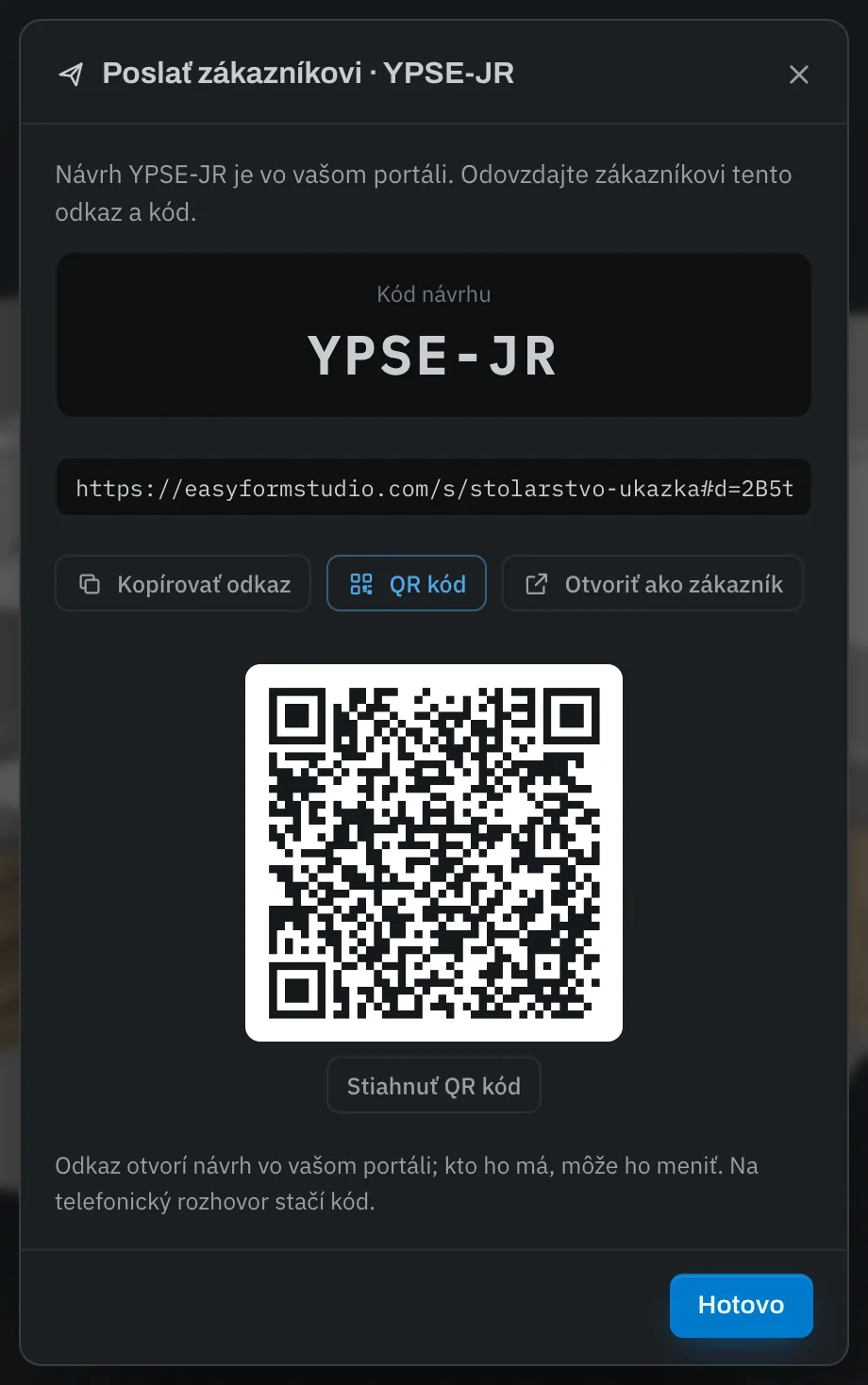
Odvtedy je projekt prepojený s návrhom: ďalšie Poslať zákazníkovi… pošle novú verziu rovnakého návrhu. V okne Návrhy zákazníkov návrh ukazuje „Odoslané z vášho projektu · dátum“.
Taký návrh nemá zákaznícky účet: zákazník ho otvára súkromným odkazom a nedostáva e-maily o nových verziách. Jeho e-mail nevidíte, preto mu o novej verzii dajte vedieť sami.
Keď portál nie je zapnutý, Poslať zákazníkovi… oznámi „Ak chcete zákazníkovi poslať projekt, najprv zapnite zákaznícky portál.“ a tlačidlo Zákaznícky portál otvorí nastavenia portálu.
Tip
Odkaz otvorí návrh a každému, kto ho má, umožní ho meniť, preto ho posielajte len zákazníkovi. Po telefóne stačí kód.
Keď licencia vyprší
Portál funguje, kým je vaša licencia aktívna. Keď licencia vyprší:
- portál aj každý súkromný odkaz ukazujú zákazníkom Plánovač teraz nie je k dispozícii a „Obráťte sa, prosím, na dielňu …“ s názvom vašej dielne;
- práca zákazníka zostane v jeho prehliadači a návrhy a verzie zostanú na serveri.
Keď licenciu obnovíte, portál znova funguje na rovnakej adrese a odkazy zákazníkov znova otvárajú ich návrhy. Pozrite Keď skončí skúšobné obdobie alebo predplatné.
Ochrana súkromia a limity
- Pri prvom odoslaní sa zákazník prihlási svojou e-mailovou adresou a kódom; meno je nepovinné. E-mail a meno vidíte pri jeho návrhoch. Plánovač sa nepýta na telefón ani na adresu.
- Zákazník dostáva dva e-maily: prihlasovací kód a správu, keď pošlete novú verziu. Správy nesú názov vášho portálu a odpovede chodia na E-mail pre odpovede zákazníkov.
- Zákaznícky účet patrí len k vášmu portálu; rovnaký e-mail v portáli inej dielne je iný účet a vy vidíte len svojich zákazníkov.
- Zákazník môže svoje údaje sám zmazať (Zmazať moje údaje v plánovači): jeho e-mail, meno a všetky návrhy, ktoré vám poslal, sa natrvalo zmažú a zmiznú z Návrhy zákazníkov. Vaše projekty vytvorené tlačidlom Otvoriť a doladiť zostanú.
- Server uchováva len odtlačok (hash) súkromného odkazu, nie odkaz samotný. Stratený odkaz preto nikto nemôže poslať znova; vytvoríte nový.
- Váš názov návrhu (meno zákazníka) zostáva len vo vašom prehliadači.
- Názvy skriniek a poznámky píše zákazník. Kapitola príručky pre zákazníka mu radí, aby tam nepísal osobné údaje.
- Návrhy a verzie sa počítajú do vášho úložiska v cloude, rovnako ako projekty.
Pre pokročilých
Limity portálu (môžu sa zmeniť bez novej verzie programu): najviac 300 návrhov, ktoré nie sú archivované, 50 nových návrhov zákazníkov denne na portál, 5 nových návrhov denne z rovnakej IP adresy a 60 verzií na návrh. Keď je portál plný, zákazník vidí „Plánovač dielne teraz neprijíma nové návrhy. Obráťte sa, prosím, na dielňu.“ a vy pri odosielaní dostanete „Váš portál má toľko otvorených návrhov, koľko môže mať. Najprv niektoré archivujte alebo zmažte.“ Keď má návrh 60 verzií, uložte projekt príkazom Uložiť ako… a pošlite kópiu: stane sa novým návrhom.
Časté problémy a riešenia
V hornej lište nie je ikona Návrhy zákazníkov. Portál ešte nie je zapnutý. Zapnite ho v ponuke účtu → Zákaznícky portál. Projekt → Návrhy zákazníkov funguje aj bez portálu a ponúkne tlačidlo Zákaznícky portál.
Zapnúť portál hlási, že adresa je vyhradená alebo obsadená. Zvoľte inú adresu, napr. pridajte svoje mesto: stolarstvo-ukazka-kosice.
Otvoriť ako zákazník je sivé. Portál nie je uložený alebo je vypnutý. Kliknite na Zapnúť portál alebo zaškrtnite Portál je zapnutý.
Zákazník hovorí, že vašu prácu nevidí. Uložením projektu zákazníkovi nič nepošlete. Zvoľte Projekt → Poslať zákazníkovi…. Ak mal zákazník portál otvorený, nech počká niekoľko minút alebo stránku znova načíta.
Poslať zákazníkovi hlási, že zákazník poslal verziu, ktorú projekt nemá. Zákazník návrh zmenil, kým ste pracovali. Prezrite si jeho verziu (Prezrieť), prevezmite ju, alebo napriek tomu pošlite svoju (pozrite Poslať zákazníkovi).
Zákazník stratil odkaz. Nech sa do plánovača prihlási svojou e-mailovou adresou (Prihlásenie na úvodnej obrazovke): svoje návrhy nájde v Moje návrhy na ľubovoľnom zariadení. Pri návrhu, ktorý ste mu poslali zo svojho projektu, kliknite v okne Návrhy zákazníkov na Nový odkaz pre zákazníka a pošlite mu nový.
Zákazník hovorí, že mu neprišiel e-mail o novej verzii. Nech sa pozrie do priečinka so spamom. Kým vašu verziu neotvoril, nové odoslanie ju nahradí bez novej správy. Návrh odoslaný z vášho projektu nemá e-mail zákazníka, takže správa nepríde.
Odpovede zákazníkov chodia na zlú adresu. Zadajte požadovanú adresu do poľa E-mail pre odpovede zákazníkov v okne Zákaznícky portál a kliknite na Uložiť.
Návrh zákazníka zmizol z okna Návrhy zákazníkov. Zákazník zmazal svoje údaje alebo bol návrh zmazaný. Váš projekt vytvorený tlačidlom Otvoriť a doladiť zostane v Moje projekty.
Zákazník vidí Tento návrh už neexistuje. Návrh bol zmazaný alebo bol vytvorený nový odkaz. Pošlite mu nový odkaz, alebo mu pošlite projekt príkazom Poslať zákazníkovi….
Zákazník vidí Plánovač teraz nie je k dispozícii. Portál je vypnutý alebo licencia nie je aktívna. Zapnite portál alebo obnovte licenciu.
V okne Návrhy zákazníkov chýba zadaný názov. Názov sa ukladá len v prehliadači, v ktorom ste ho zadali. V inom prehliadači návrh ukazuje meno zákazníka alebo svoj kód.
Návrh nie je v zozname. Filter je Rozpracované a návrh je vo výrobe alebo archivovaný. Zvoľte Všetky návrhy.
Po prevzatí chýbajú moje zmeny. Prevzatie použije skrinky zákazníka. Váš stav je v projekte „(pred prevzatím)“ v Moje projekty a Ctrl+Z ho vráti.
Poslať zákazníkovi hlási, že návrh má najvyšší možný počet verzií. Návrh má 60 verzií. Uložte projekt príkazom Uložiť ako… a kópiu pošlite ako nový návrh.
Klávesové skratky v tejto kapitole
| Kláves | Akcia |
|---|---|
| Ctrl+K (Mac Cmd+K) | Paleta príkazov: Zákaznícky portál, Návrhy zákazníkov, Poslať zákazníkovi… |
| Ctrl+S (Mac Cmd+S) | Uložiť projekt; zákazníkovi sa nič nepošle |
| Ctrl+Z (Mac Cmd+Z) | Vrátiť prevzatie zmien zákazníka |
| Enter / Esc | Ponechať / zrušiť názov návrhu |
| Esc | Zatvoriť horné okno |
Ďalej
Ďalšia kapitola: Plánovač pre zákazníkov dielne (čo váš zákazník vidí a robí; môžete ju poslať zákazníkom spolu s adresou portálu)