Portal pentru clienți
Portalul pentru clienți este propria dumneavoastră adresă la care clienții își proiectează singuri mobilierul și vă trimit designul. Spre deosebire de Previzualizare web și QR, unde clientul doar privește un proiect, în portal el îl modifică: așază corpuri, schimbă dimensiunile și decorurile și vă trimite versiuni. Dumneavoastră rafinați designul în EFS Web și le trimiteți versiunea dumneavoastră, iar ambele părți văd întreaga serie de versiuni. În acest capitol veți afla cum activați portalul, cum lucrați cu designurile clienților și cum lansați un design în producție.
Portalul există numai în EFS Web. Aplicația desktop nu îl are (vedeți Deosebiri față de aplicația desktop).
Înainte de a începe
- Sunteți autentificat în EFS Web, iar licența este activă. Portalul vine cu orice licență, fără costuri suplimentare (Autentificare, licență și proiecte).
- Numele și sigla atelierului dumneavoastră sunt completate la Datele atelierului și logo (meniul contului). Portalul le preia de acolo prima dată; după aceea le modificați în setările portalului (Datele atelierului).
- Clientul dumneavoastră nu are nevoie de niciun program și de nicio parolă, ci doar de un browser, o conexiune la internet și o adresă de e-mail: la prima trimitere își confirmă adresa cu un cod dintr-un mesaj. Ce vede clientul este descris în capitolul Planificator pentru clienții unui atelier, pe care îl deschide butonul ? din portal.
Cum funcționează portalul
- Activați portalul și primiți o adresă, de ex.
easyformstudio.com/s/atelier-exemplu. Adresa o trimiteți clienților sau o puneți pe site-ul dumneavoastră. - Clientul deschide adresa, vede sigla și numele dumneavoastră și proiectează: pornește de la un proiect gata făcut, îl adaptează la încăperea lui sau începe cu o încăpere goală.
- Clientul face clic pe Trimiteți la atelier, scrie un mesaj dacă dorește, introduce adresa lui de e-mail (și, dacă dorește, numele) și o confirmă cu codul din 6 cifre dintr-un e-mail. Designul ajunge la Designurile clienților ca versiunea 1, cu e-mailul, numele și mesajul clientului, iar dumneavoastră primiți un e-mail. Clientul primește codul designului și un link privat ca rezervă și se autentifică cu aceeași adresă pe orice dispozitiv.
- Priviți designul, îl deschideți ca propriul proiect, îl rafinați și faceți clic pe Trimiteți clientului, cu un mesaj dacă doriți. Clientul vede versiunea dumneavoastră abia când o trimiteți, iar apoi primește un e-mail.
- Clientul confirmă o versiune sau trimite una nouă. Când totul este stabilit, faceți clic pe Lansați în producție, iar designul se blochează.
Oferta, prețurile, marja și datele de producție nu ajung niciodată la client, oricine ar trimite o versiune: EFS Web le omite din fiecare versiune, iar serverul le omite încă o dată.
Activați portalul
- Faceți clic pe inițialele dumneavoastră din dreapta barei de sus (meniul contului) și alegeți Portal pentru clienți. Paleta de comenzi (Ctrl+K, pe Mac Cmd+K) deschide aceeași fereastră când introduceți
portal. - Fereastra este completată: Numele văzut de clienți și Logo din Datele atelierului și logo, Adresă formată din nume (fără S.R.L., GmbH și forme similare de societate) și Limba portalului ca limba interfeței.
- Verificați adresa. Cât timp scrieți, câmpul spune Se verifică adresa…, apoi Adresa este liberă. sau de ce nu este (vedeți Regulile pentru adresă).
- În dreapta, sub Ce vede clientul, verificați cum va arăta portalul: sigla și numele în bara de sus, titlul ecranului de start și titlul filei browserului „{nume} · Planificator”.
- Faceți clic pe Activați portalul. Programul spune Portalul dumneavoastră pentru clienți este activat: și adresa.
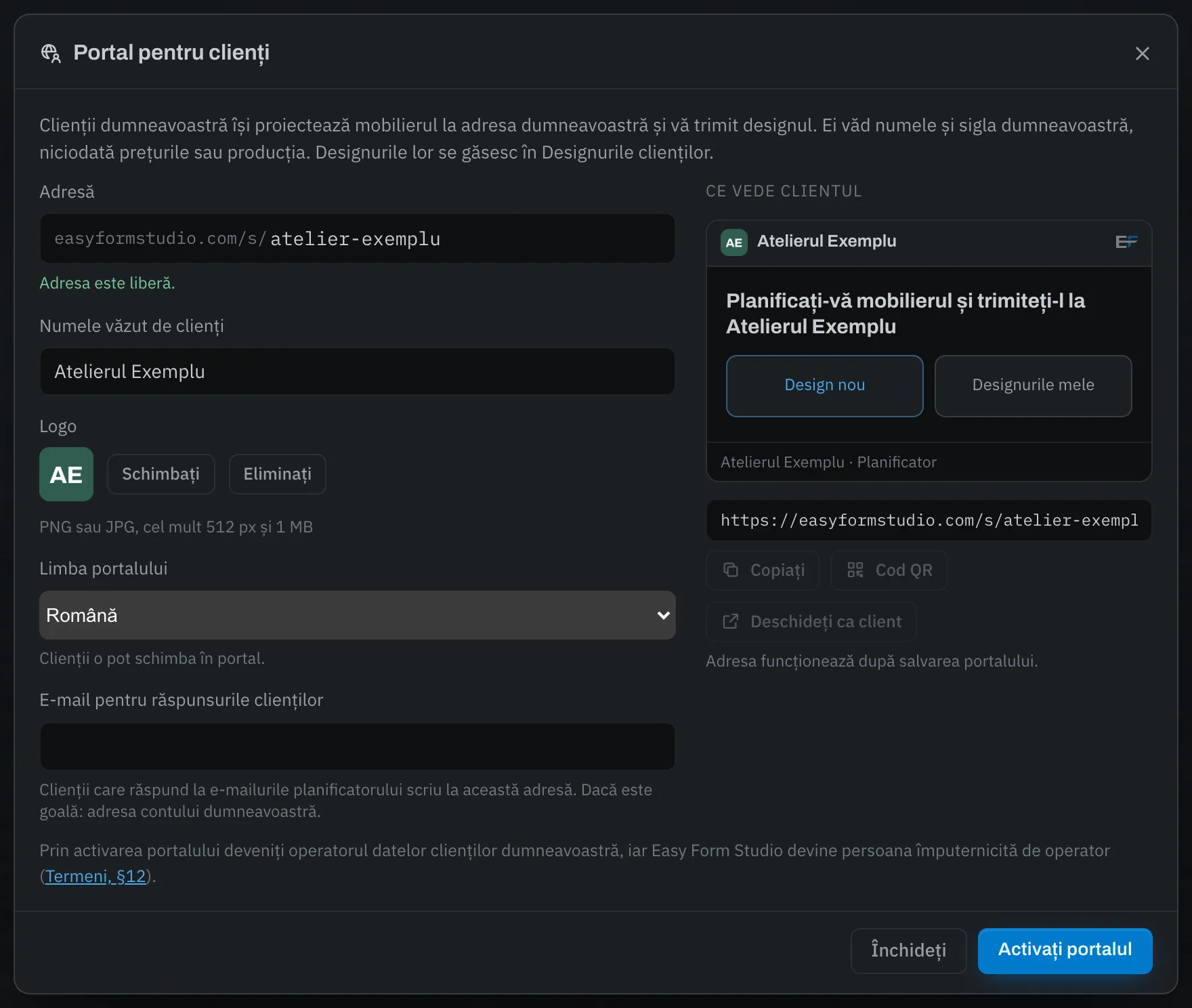
Opțiuni
| Câmp sau buton | Ce face | Implicit |
|---|---|---|
| Portalul este activat / Portalul este dezactivat | Bifa activează și dezactivează portalul (vedeți Dezactivarea sau ștergerea portalului). Se vede după ce portalul există | Activat |
| Designurile clienților | Deschide lista designurilor (vedeți Designurile clienților) | Se vede cât timp portalul este activat |
| Adresă | Partea din adresă de după easyformstudio.com/s/ |
Din numele atelierului |
| Numele văzut de clienți | Numele din bara de sus a portalului, pe ecranul de start, în titlul filei browserului și în mesajele către client („Vă rugăm să contactați atelierul …”). Cel mult 120 de caractere | Din Datele atelierului și logo |
| Logo | Încărcați sau Schimbați alege o imagine, Eliminați o scoate. PNG sau JPG, cel mult 1 MB; programul o micșorează la cel mult 512 px. Fără logo, portalul arată inițialele numelui | Din Datele atelierului și logo |
| Limba portalului | Limba în care se deschide portalul. Clienții o pot schimba în portal | Limba interfeței |
| E-mail pentru răspunsurile clienților | Clienții care răspund la e-mailurile planificatorului (codul de autentificare, o versiune nouă) scriu la această adresă. La ea ajung și e-mailurile despre trimiterile unui client (vedeți E-mailul când un client trimite) | Gol: adresa contului dumneavoastră, afișată sub câmp |
| Ce vede clientul | O previzualizare a barei de sus, a ecranului de start și a titlului filei, în limba portalului | |
| Copiați | Copiază adresa portalului | Inactiv până la salvarea portalului |
| Cod QR | Arată un cod QR al adresei și Descărcați codul QR (PNG), de ex. pentru un fluturaș sau vitrina showroom-ului | Inactiv până la salvarea portalului |
| Deschideți ca client | Deschide portalul într-o filă nouă, exact așa cum îl vede clientul | Inactiv până când portalul este salvat și activat |
| Ștergeți portalul | Șterge portalul și toate designurile (vedeți Dezactivarea sau ștergerea portalului) | Se vede după ce portalul există |
| Salvați | Salvează modificările adresei, ale numelui, ale siglei și ale limbii | Inactiv cât timp nu s-a schimbat nimic |
Sfat
Puneți adresa portalului pe site-ul dumneavoastră ca link, de ex. „Planificați-vă bucătăria”, iar codul QR pe un fluturaș, pe o carte de vizită sau în showroom. Clientul nu instalează nimic.
Regulile pentru adresă
- De la 3 la 40 de caractere: litere mici a–z, cifre și cratime, cu o literă sau o cifră la început și la sfârșit și fără două cratime la rând.
- Cât timp scrieți, câmpul convertește singur caracterele: majusculele în litere mici, spațiul în cratimă, literele cu semne diacritice în litera simplă (é în e, ß în ss, ș în s). Alte caractere sunt omise.
- Unele adrese sunt rezervate (de ex.
demo,test,admin,portal,planner,shopși adresele care încep cudemo-,efs-sautest-). Atunci câmpul spune Această adresă este rezervată. Alegeți alta. - Când un alt atelier are adresa, spune Un alt atelier are această adresă. Alegeți alta.
- Fără conexiune la server, spune Adresa nu a putut fi verificată acum.
Modificarea adresei, a numelui și a siglei
După ce portalul este activat, fereastra Portal pentru clienți are bifa Portalul este activat, butonul Designurile clienților și, sub adresă, Adresa portalului dumneavoastră. Modificați un câmp și faceți clic pe Salvați. Programul spune Portal client salvat.
În E-mail pentru răspunsurile clienților, introduceți adresa la care doriți răspunsurile clienților, de ex. adresa comună a atelierului. E-mailurile către clienți vin cu numele portalului dumneavoastră, iar când un client răspunde, răspunsul ajunge la această adresă. Un câmp gol înseamnă adresa contului dumneavoastră.
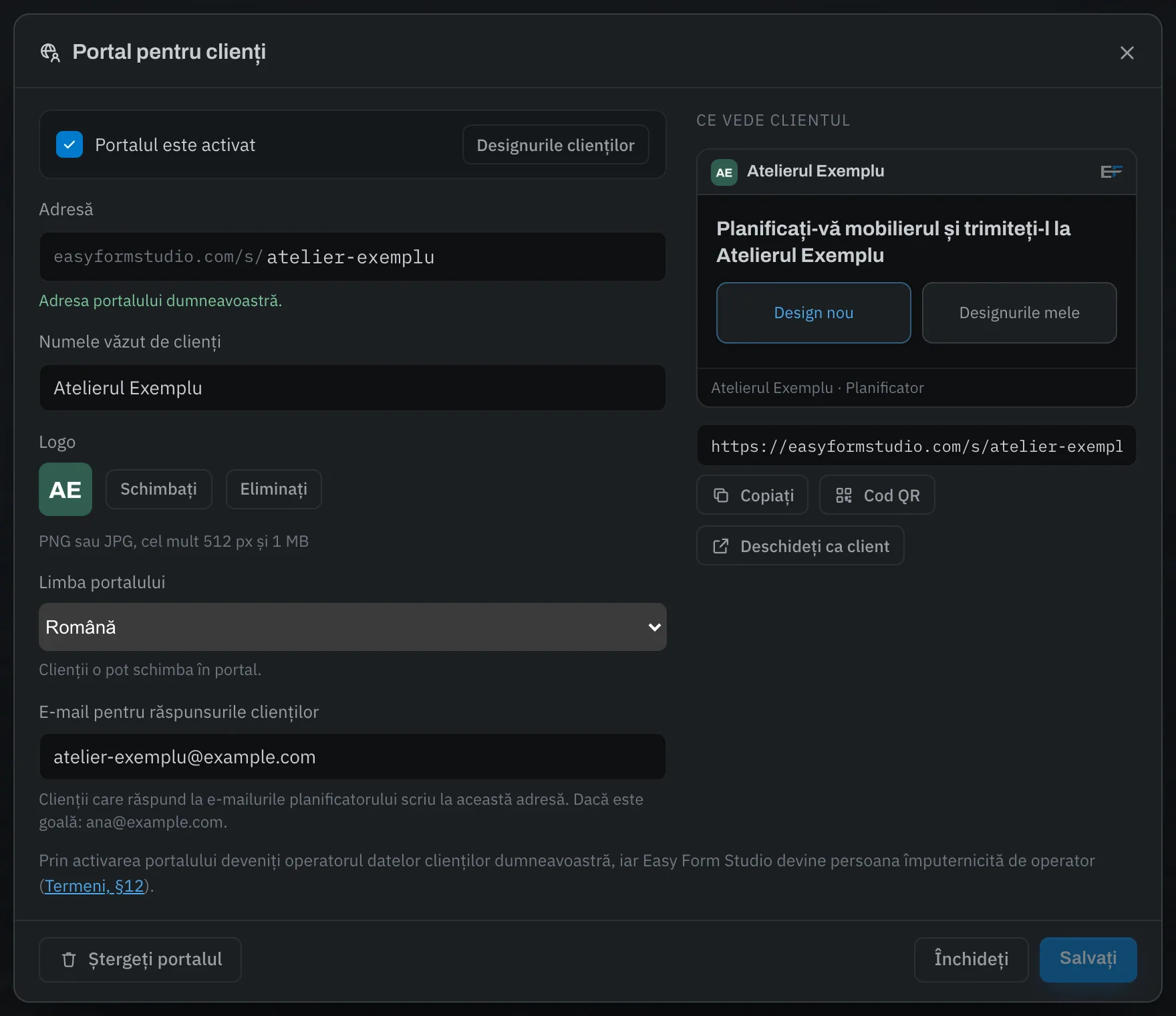
Când schimbați adresa, câmpul spune Adresa veche duce un an la cea nouă, iar altcineva nu o poate prelua. Linkurile de pe site-ul dumneavoastră și linkurile private ale clienților dumneavoastră continuă să funcționeze. Adresa nu o puteți schimba des: după câteva schimbări, programul spune Adresa a fost schimbată prea des. Încercați din nou mâine.
Clientul vede un nume și o siglă noi la următoarea deschidere a portalului.
Dezactivarea sau ștergerea portalului
Dezactivați portalul cât timp nu preluați designuri pentru o vreme:
- În fereastra Portal pentru clienți, debifați Portalul este activat.
- Programul întreabă Dezactivați portalul?: „Clienții nu mai pot deschide portalul sau designurile lor până când îl activați din nou. Nu se șterge nimic.”
- Faceți clic pe Dezactivați. Clienții văd apoi cartea Planificatorul nu este disponibil în acest moment cu mesajul „Vă rugăm să contactați atelierul …” și numele atelierului dumneavoastră.
Portalul îl activați din nou cu bifa. Adresa, designurile și linkurile rămân aceleași.
Ștergeți portalul când nu îl mai doriți:
- Faceți clic pe Ștergeți portalul, jos în stânga.
- Programul întreabă Ștergeți portalul pentru clienți?: „Portalul, toate designurile clienților și toate versiunile lor se șterg definitiv de pe server, iar linkurile clienților nu mai funcționează. Proiectele dumneavoastră rămân.”
- Faceți clic pe Ștergeți portalul.
Atenție
Ștergerea portalului nu poate fi anulată. Proiectele create cu Deschideți și rafinați rămân, dar designurile, versiunile și linkurile clienților dispar. Dacă doar nu mai preluați designuri o vreme, dezactivați portalul.
Ce vede și ce face clientul
Clientul lucrează în același EFS Web, cu sigla și numele dumneavoastră în locul emblemei Easy Form Studio și cu o mică mențiune Powered by Easy Form Studio. Proiectează fără autentificare; la prima trimitere își confirmă adresa de e-mail cu un cod, iar acea autentificare durează 90 de zile. Își poate șterge singur datele (vedeți Confidențialitate și limite).
| Clientul poate folosi | Clientul nu are |
|---|---|
| Proiecte gata făcute, Adaptați la încăperea mea și o încăpere goală | Prețuri, oferta, Estimare costuri și lista de prețuri |
| Corpuri, dimensiuni, construcție, fronturi, sertare, polițe, benzi LED, corpuri de colț și Desenați un corp… (Desenați un corp) | Liste de debitare, fișiere CNC, etichete, instrucțiuni de montaj și pachetul de producție |
| Decoruri în Atribuire materiale și decorurile plăcilor individuale | Decoruri proprii, Comparație de decoruri, Feroneria proiectului, Setările mele și Șabloanele mele |
| Încăperea cu goluri și instalații | Documentația încăperii |
| Vederi, Randare pentru client (JPG), Imaginea vederii (JPG) și Model AR (USDZ) | Publicare pe web, QR pentru atelier și deschiderea sau descărcarea fișierelor de proiect |
| Trimiteți la atelier, Versiuni și Confirm această versiune | Asistentul EFS și ghidurile interactive |
Ajutorul (butonul ?) deschide pentru client capitolul Planificator pentru clienții unui atelier, în limba pe care a ales-o în portal. Clientul vă întreabă despre preț, livrare și execuție: cărțile și mesajele portalului îl trimit la atelierul dumneavoastră pe nume.
Lucrul clientului este păstrat în browserul lui. Nimic nu ajunge pe server până când nu face clic pe Trimiteți la atelier.
Designurile clienților
Designurile clienților le deschideți în patru locuri:
- pictograma Designurile clienților din bara de sus, în stânga inițialelor dumneavoastră, cu numărul designurilor noi (apare după ce aveți un portal);
- Proiect → Designurile clienților;
- paleta de comenzi (Ctrl+K);
- butonul Designurile clienților din fereastra Portal pentru clienți.
Lista este în stânga, designul selectat în dreapta. Fiecare carte are o imagine a celei mai noi versiuni, numele, e-mailul clientului, codul, starea și un rând „v3 · Client · data”, iar sub el începutul mesajului celei mai noi versiuni, dacă are unul. Câmpul Căutați după e-mail, nume sau cod de deasupra listei caută în designuri cât timp scrieți; × din câmp îl șterge. Marcajul nou rămâne până când deschideți cea mai nouă versiune a clientului. Numărul de pe pictogramă și Noi: n de deasupra listei numără designurile a căror cea mai nouă versiune este a clientului și pe care nu le-ați deschis încă. EFS Web îl reîmprospătează la fiecare câteva minute și când reveniți la filă; butonul cu săgeată de lângă filtru reîmprospătează lista imediat.
Filtrul de deasupra listei alege ce designuri vedeți:
| Filtru | Designuri |
|---|---|
| În lucru (implicit) | Trimis de client, Deschis, Trimis clientului și Confirmat de client |
| Trimis de client | Clientul a trimis o versiune pe care nu ați deschis-o încă |
| Deschis | Ați deschis versiunea clientului |
| Trimis clientului | Cea mai nouă versiune este a dumneavoastră |
| Confirmat de client | Clientul a confirmat o versiune |
| În producție | Designul este blocat pentru producție |
| Arhivat | Designul este închis |
| Toate designurile | Toate |
Lista arată 50 de designuri, cele modificate cel mai recent primele; Afișați mai multe le arată pe restul.
Numele dumneavoastră pentru design
Un design se numește cu numele pe care l-a introdus clientul la autentificare, de ex. Ana Popescu. Fără nume, este partea e-mailului dinaintea @, iar un design fără e-mailul clientului (trimis din proiectul dumneavoastră) se numește „Design” și codul său, de ex. Design 7KQ2-M4. Îi puteți da un nume propriu astfel:
- Faceți clic pe numele designului din dreapta (lângă el este un creion).
- Introduceți numele clientului sau o notă, de ex.
Popescu, bucătărie, și apăsați Enter. Esc anulează.
Numele este păstrat doar în acest browser, împreună cu contul dumneavoastră, și nu se trimite niciodată pe server. În alt browser sau pe alt dispozitiv, designul arată din nou numele clientului sau codul său. Când ștergeți numele, revin numele clientului sau codul. Clientul nu vede numele dumneavoastră.
Sfat
Când sună un client, cereți-i codul designului sau e-mailul și introduceți-l în Căutați după e-mail, nume sau cod.
Previzualizarea și versiunile
Un clic pe o carte deschide designul:
- sus numele, codul și starea, sub ele rândul Client: cu numele și e-mailul clientului (un clic pe e-mail începe un mesaj nou în programul dumneavoastră de e-mail), apoi „Început de client · data” sau „Trimis din proiectul dumneavoastră · data” și, după ce clientul a confirmat o versiune, „Clientul a confirmat v3 · data”;
- în stânga o previzualizare 3D a versiunii selectate, cu eticheta „Versiunea 3: doar pentru vizualizare”. O rotiți și o măriți cu mouse-ul; nimic nu se schimbă;
- în dreapta seria de versiuni, cea mai nouă prima;
- jos butoanele designului.
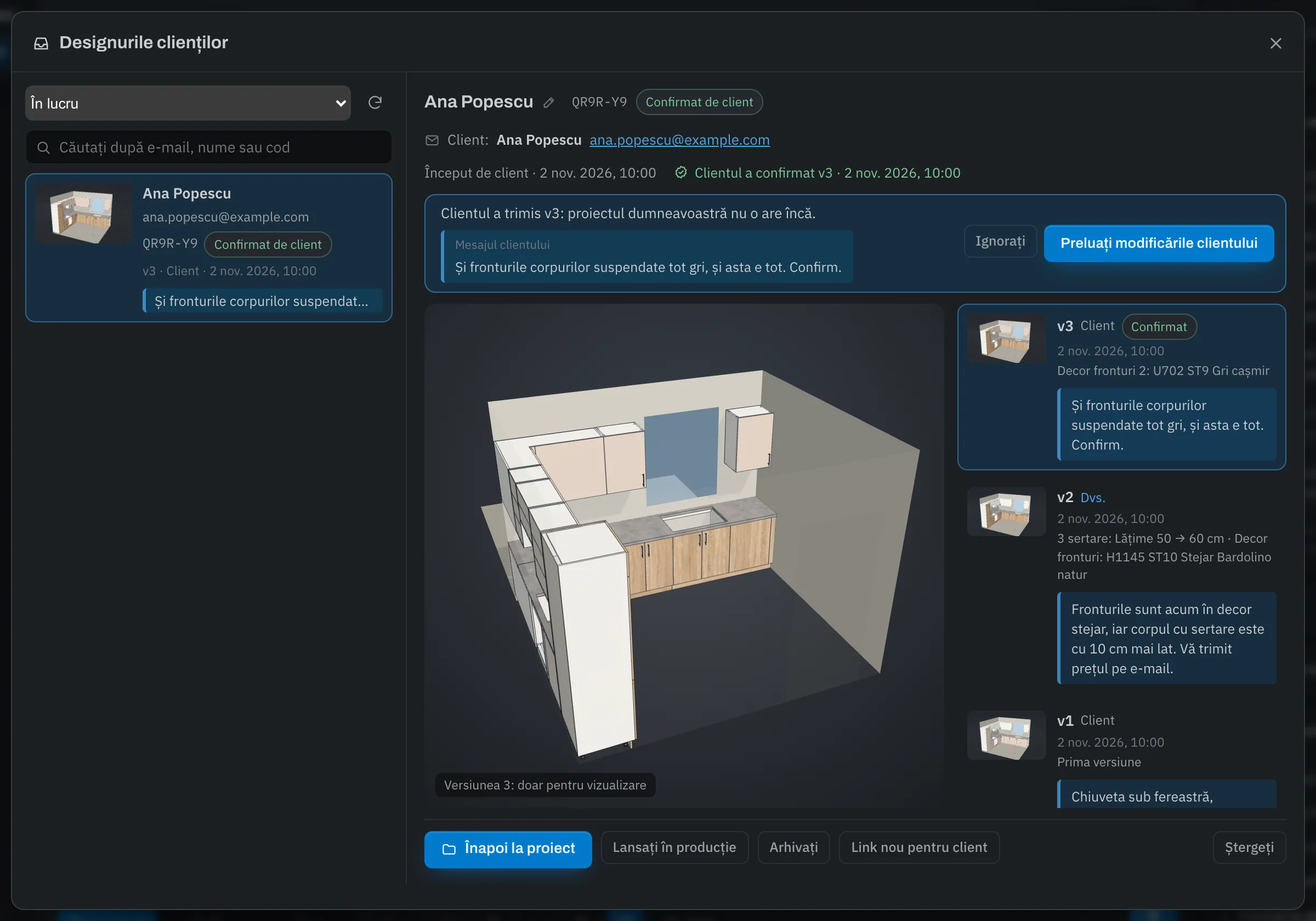
Fiecare versiune are o imagine, numărul ei, autorul (Client sau Dvs.), data și un rezumat al celor schimbate față de versiunea din care a fost făcută, de ex. „3 Sertare: Lățime 50 → 60 cm · Decor fronturi: H1145 ST10 Stejar Bardolino natur”. Rezumatul numără corpurile adăugate, eliminate și modificate și numește modificările dimensiunilor, ale decorurilor fronturilor, corpului și blatului și ale încăperii. Prima versiune spune „Prima versiune”, iar o versiune fără modificări „Nicio modificare în design”. Lângă versiuni sunt marcajele nou (o versiune a clientului pe care nu ați deschis-o încă), Confirmat și În producție. Când autorul a scris un mesaj împreună cu o versiune, acesta se află sub rezumat, într-o casetă.
Rezumatul se încarcă singur pentru cele mai noi cinci versiuni. Cele mai vechi au un buton Afișați modificările: un clic încarcă acea versiune și pe cea din care a fost făcută și arată rezumatul. Când o versiune nu a fost făcută din cea dinaintea ei (clientul a continuat de la o versiune mai veche a lui), spune „Creat din versiunea 2”.
Un clic pe o versiune o arată în previzualizarea 3D. Îndată ce deschideți cea mai nouă versiune a clientului (previzualizarea sau Deschideți și rafinați), marcajul nou dispare, starea devine Deschis, iar clientul vede în portal Atelierul îl analizează.
| Buton | Ce face | Când apare |
|---|---|---|
| Deschideți și rafinați | Deschide designul ca proiect al dumneavoastră (vedeți Deschideți și rafinați) | Designul nu are încă un proiect al dumneavoastră |
| Deschideți proiectul / Înapoi la proiect | Deschide proiectul dumneavoastră al acestui design | Designul are un proiect al dumneavoastră; Înapoi la proiect când acel proiect este deja deschis |
| Lansați în producție | Blochează designul (vedeți Confirmarea și producția) | Designul nu este în producție sau arhivat |
| Deblocați | Readuce designul în lucru | Designul este în producție sau arhivat |
| Arhivați | Închide designul (vedeți Arhivare, ștergere, link nou) | Designul nu este arhivat |
| Link nou pentru client | Un link privat nou; cel vechi nu mai funcționează | Întotdeauna |
| Ștergeți | Șterge designul cu toate versiunile lui | Întotdeauna |
Pe telefon, designul ocupă toată fereastra, iar săgeata din stânga numelui revine la listă. Esc sau × închide fereastra.
E-mailul când un client trimite
Când un client trimite un design nou sau o versiune nouă, primiți e-mailul „Design nou 7KQ2-M4 de la Ana Popescu” sau „Versiunea 3 a designului 7KQ2-M4 de la Ana Popescu”:
- ajunge la E-mail pentru răspunsurile clienților sau, când acesta este gol, la adresa contului dumneavoastră, în limba portalului;
- conține mesajul clientului, dacă a scris unul, și butonul Designul în EFS Web, care deschide EFS Web cu acel design în Designurile clienților (când nu sunteți autentificat, vă autentificați mai întâi);
- un răspuns la acel e-mail ajunge la client, la adresa lui.
Când clientul trimite din nou înainte de a deschide dumneavoastră acea versiune, versiunea este înlocuită fără un e-mail nou.
Deschideți și rafinați
Deschideți și rafinați creează proiectul dumneavoastră din cea mai nouă versiune a clientului:
- În Designurile clienților, alegeți designul și faceți clic pe Deschideți și rafinați.
- EFS Web deschide un proiect nou cu numele dumneavoastră pentru design (sau numele proiectului clientului), îl salvează în cloud și îl leagă de design. Programul spune Deschis ca proiectul dumneavoastră „…”. Trimiteți-l clientului când este gata.
- Lucrați ca în orice proiect: verificați dimensiunile, adăugați feronerie, realizați oferta, lista de debitare și fișierele CNC. Salvați cu Ctrl+S (pe Mac Cmd+S).
Designul și proiectul trăiesc separat. Proiectul este un proiect obișnuit din Proiectele mele, cu tot ce are un atelier. Cartea lui are marcajul Portal și codul designului; un clic pe el deschide designul.
Salvarea proiectului nu trimite nimic clientului. Clientul vede lucrul dumneavoastră abia când faceți clic pe Trimiteți clientului, deci nu vede niciodată o lucrare neterminată.
Notă
Când salvarea eșuează (de ex. nu există conexiune), programul spune Proiectul nu este încă salvat: salvați-l, apoi deschideți din nou designul pentru a le lega. Salvați proiectul și faceți din nou clic pe Deschideți și rafinați.
Trimiteți clientului
Când lucrul dumneavoastră este gata, trimiteți-l clientului ca versiune nouă a designului:
- În proiectul designului, alegeți Proiect → Trimiteți clientului…. EFS Web salvează mai întâi un proiect nesalvat.
- Se deschide fereastra Trimiteți clientului cu codul designului: „Clientul primește acest proiect ca versiune nouă a designului … (după v2) în portalul dumneavoastră. Linkul lui rămâne același.” și „Oferta, prețurile și datele clientului nu sunt incluse niciodată.”
- Dacă doriți, scrieți în Mesaj pentru client (opțional) ce ar trebui să știe clientul, de ex. „Sertarele au acum 60 cm, iar chiuveta este sub fereastră.” Mesajul însoțește versiunea, până la 1000 de caractere; clientul îl vede în planificator și în e-mail.
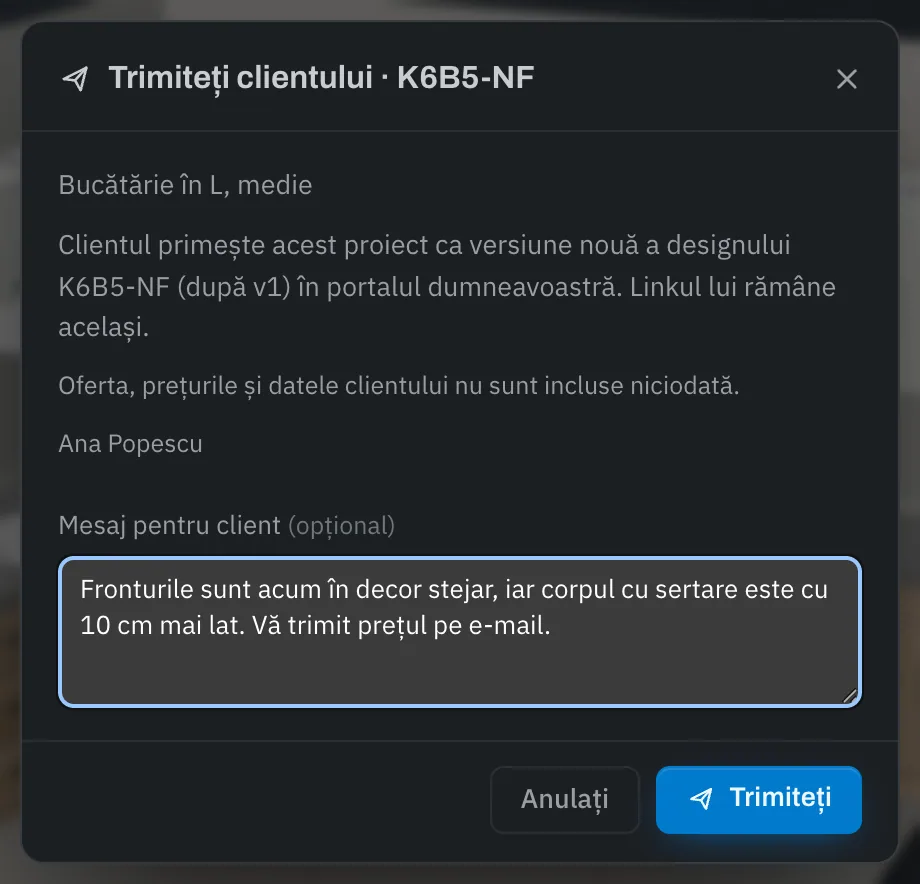
- Faceți clic pe Trimiteți (sau Ctrl+Enter în câmpul mesajului, pe Mac Cmd+Enter). Programul spune Trimis clientului ca v3.
- Faceți clic pe Gata.
Clientul primește e-mailul „{numele atelierului} v-a trimis o versiune nouă a designului …” cu un link către design și mesajul dumneavoastră. Expeditorul este numele portalului dumneavoastră, iar un răspuns la mesaj ajunge la E-mail pentru răspunsurile clienților. În planificator vede versiunea nouă la următoarea deschidere sau în câteva minute, dacă este deja deschis: deasupra vederii 3D primește bannerul „{numele atelierului} a trimis versiunea 3.”, cu mesajul dumneavoastră dedesubt și butoanele Ce s-a schimbat, Continui cu a mea și Deschideți v3.
Aceeași versiune, nu una nouă. Cât timp clientul nu a deschis cea mai nouă versiune a dumneavoastră, o trimitere nouă o înlocuiește în loc să adauge una. Programul spune atunci „Clientul nu deschisese încă v3: aceasta a fost înlocuită, nu adăugată.” Astfel, zece trimiteri la rând nu fac nici zece versiuni, nici zece e-mailuri. Versiunea înlocuită își păstrează mesajul dacă nu scrieți unul nou; fereastra îl arată atunci deja, astfel încât îl puteți modifica.
Clientul a trimis între timp o versiune proprie. Când clientul trimite o versiune pe care proiectul dumneavoastră nu o are, Trimiteți nu trimite imediat, ci spune „Clientul a trimis v4, pe care acest proiect nu o are încă.” și oferă:
| Buton | Ce face |
|---|---|
| Verificați | Deschide designul în Designurile clienților la versiunea clientului |
| Trimiteți oricum | Trimite proiectul dumneavoastră ca versiune nouă; versiunea clientului rămâne printre versiuni |
| Preluați modificările clientului | Aduce modificările clientului în proiectul dumneavoastră (vedeți Clientul a modificat din nou) |
| Anulați | Închide fereastra |
Designul este în producție sau arhivat. Fereastra spune „Designul este în producție (v3).” sau „Designul este arhivat.” Butonul Deblocați și trimiteți deblochează designul și trimite versiunea; clientul îl poate modifica din nou.
Clientul a modificat din nou
Când clientul trimite o versiune nouă a unui design al cărui proiect îl aveți, EFS Web arată acest lucru în trei locuri:
- lângă starea salvării din bara de sus, cât timp proiectul este deschis, marcajul Clientul a trimis v3;
- același marcaj pe cartea proiectului din Proiectele mele;
- în Designurile clienților, deasupra previzualizării 3D, bannerul „Clientul a trimis v3: proiectul dumneavoastră nu o are încă.”, cu mesajul clientului, dacă a scris unul.
Primiți și un e-mail (vedeți E-mailul când un client trimite).

Un clic pe marcaj deschide designul la versiunea clientului. Priviți rezumatul și previzualizarea 3D, apoi alegeți:
Preluați modificările clientului aduce versiunea clientului în proiectul dumneavoastră:
| De la client | De la dumneavoastră (rămâne așa cum este în proiect) |
|---|---|
| Corpurile (cu toate dimensiunile, fronturile, sertarele și polițele lor) | Oferta, clientul, marja și reviziile ofertei |
| Încăperea cu goluri și instalații | Feroneria proiectului |
| Decorurile grupelor de materiale și ale plăcilor individuale | Setările de export, de listă de debitare și de CNC |
| Amplasarea (înălțimea corpurilor suspendate, poziționarea, plinta) | Publicare pe web și linkurile ei |
- În banner sau în fereastra Trimiteți clientului, faceți clic pe Preluați modificările clientului.
- EFS Web salvează mai întâi proiectul așa cum era, ca proiect nou în cloud, cu numele „{nume} (înainte de preluare)”. Această copie nu este legată nici de design, nici de publicarea pe web.
- Apoi aduce modificările clientului în proiect, îl salvează și spune: Modificările clientului din v3 sunt în proiect. Proiectul așa cum era este salvat ca „… (înainte de preluare)”, iar Anulare îl readuce.
Dacă vă răzgândiți, Ctrl+Z (pe Mac Cmd+Z) readuce proiectul, iar copia „(înainte de preluare)” vă așteaptă în Proiectele mele.
Atenție
Preluarea înlocuiește corpurile proiectului cu cele ale clientului. Tot ce ați modificat la corpuri după ultima dumneavoastră trimitere și clientul nu are nu se află în proiectul preluat. Se păstrează în copia „(înainte de preluare)”.
Ignorați lasă proiectul dumneavoastră așa cum este. Versiunea clientului rămâne printre versiuni, marcajul Clientul a trimis v3 dispare, iar următoarea dumneavoastră trimitere devine o versiune nouă după cea a clientului.
Confirmarea și producția
Clientul confirmă o versiune cu Confirm această versiune în Versiuni. Vedeți atunci starea Confirmat de client, marcajul Confirmat lângă acea versiune și „Clientul a confirmat v3 · data” sub numele designului. Aceeași propoziție se află în fereastra Trimiteți clientului. Confirmarea ajută când mai târziu nu este clar ce s-a stabilit.
Lansați în producție blochează designul:
- În Designurile clienților, alegeți designul și faceți clic pe Lansați în producție.
- Programul întreabă Lansați în producție?: „Designul este blocat la v3: clientul vede «În producție» și nu mai poate trimite modificări. Îl puteți debloca ulterior.”
- Când clientul nu a confirmat cea mai nouă versiune, un avertisment spune „Clientul nu a confirmat nicio versiune.” sau „Clientul a confirmat v2, nu cea mai nouă v3.” Confirmarea nu este obligatorie; avertismentul doar vă amintește.
- Faceți clic pe Lansați în producție. Programul spune În producție: clientul vede versiunea 3 și nu mai poate trimite modificări.
Designul este blocat la cea mai nouă versiune a lui. Clientul vede bannerul „În producție · v3: atelierul o execută.” și poate vedea în continuare fiecare versiune, dar nu poate nici trimite, nici confirma.
Deblocați readuce designul în lucru. Programul spune Deblocat: clientul poate modifica și trimite din nou designul. Când trimiteți clientului cât timp designul este în producție, fereastra Trimiteți clientului oferă Deblocați și trimiteți.
Arhivare, ștergere, link nou
Arhivați închide un design când lucrarea este terminată sau clientul renunță. Programul întreabă Arhivați designul?: „Clientul îl poate vizualiza în continuare împreună cu versiunile sale, dar nu îl poate modifica. Îl puteți debloca ulterior.” Un design arhivat iese din lista În lucru; îl găsiți la Arhivat și la Toate designurile. Deblocați îl readuce în lucru.
Ștergeți șterge designul de pe server. Programul întreabă Ștergeți designul …?: „Designul și toate versiunile sale sunt șterse definitiv de pe server; linkul clientului va indica faptul că designul nu mai există. Proiectul dumneavoastră rămâne.” Clientul vede atunci la link Acest design nu mai există.
Link nou pentru client este pentru situația în care linkul privat a ajuns la o persoană nepotrivită sau clientul a pierdut linkul unui design pe care i l-ați trimis din proiectul dumneavoastră (un client cu adresă de e-mail se poate pur și simplu autentifica):
- Faceți clic pe Link nou pentru client.
- Programul avertizează: „Linkul clientului nu mai funcționează imediat. …” Faceți clic pe Creați un link nou.
- Fereastra arată codul, linkul nou, Copiați linkul, Cod QR și Deschideți ca client cu mesajul „Vechiul link al clientului nu mai funcționează. Trimiteți-i acest link.”
- Trimiteți clientului linkul nou într-un mesaj sau într-un e-mail.
Codul designului rămâne același. Un client care deschide linkul vechi vede Acest design nu mai există și i se spune să contacteze atelierul.
Atenție
Ștergerea unui design nu poate fi anulată. Dacă un design pur și simplu nu mai este actual, arhivați-l.
Trimiteți clientului… din orice proiect
Un proiect pe care l-ați făcut dumneavoastră îl puteți trimite unui client din portal; acesta îl modifică apoi și vă trimite versiuni. Versiunea 1 este atunci a dumneavoastră.
- Deschideți proiectul și alegeți Proiect → Trimiteți clientului… (sau, în Proiectele mele, meniul … al cărții → Trimiteți clientului…). EFS Web salvează mai întâi un proiect nesalvat.
- Fereastra spune: „În portalul dumneavoastră se creează un design nou, având acest proiect ca versiunea 1. Primiți un link privat și un cod pe care le transmiteți clientului.”
- Faceți clic pe Trimiteți.
- Fereastra arată „Designul … se află în portalul dumneavoastră. Transmiteți clientului acest link și acest cod.”, Codul designului, linkul și butoanele Copiați linkul, Cod QR (cu Descărcați codul QR) și Deschideți ca client.
- Trimiteți clientului linkul într-un mesaj sau într-un e-mail sau arătați-i codul QR. Faceți clic pe Gata.
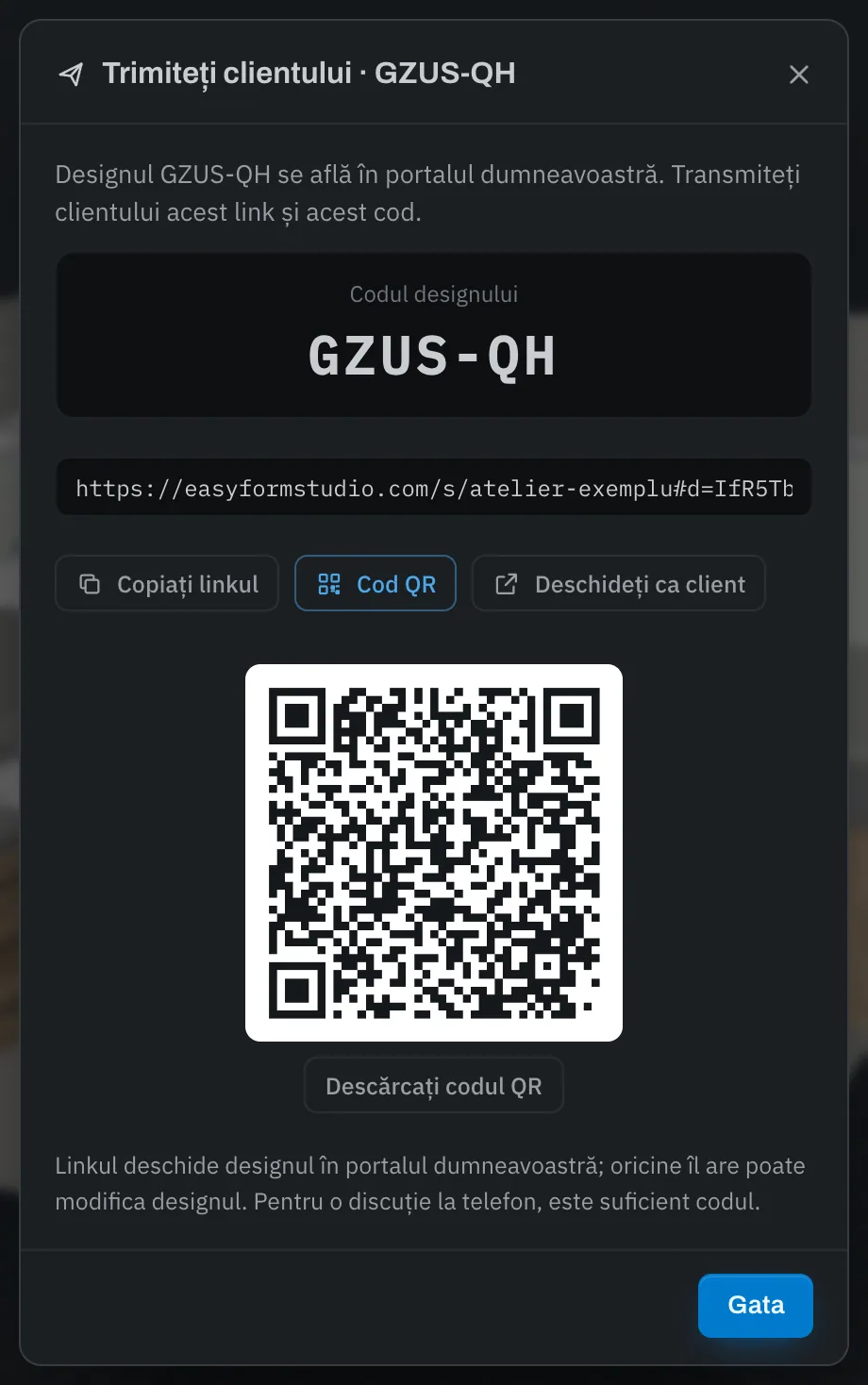
De atunci proiectul este legat de design: următorul Trimiteți clientului… trimite o versiune nouă a aceluiași design. În Designurile clienților, designul arată „Trimis din proiectul dumneavoastră · data”.
Un asemenea design nu are cont de client: clientul îl deschide cu linkul privat și nu primește e-mailuri despre versiunile noi. Nu îi vedeți e-mailul, așa că anunțați-l dumneavoastră despre o versiune nouă.
Când portalul nu este activat, Trimiteți clientului… spune „Pentru a trimite un proiect unui client, activați mai întâi portalul pentru clienți.”, iar butonul Portal pentru clienți deschide setările portalului.
Sfat
Linkul deschide designul și permite oricui îl are să îl modifice, deci trimiteți-l doar clientului. La telefon, codul este suficient.
Când licența se încheie
Portalul funcționează cât timp licența dumneavoastră este activă. Când licența se încheie:
- portalul și fiecare link privat arată clienților Planificatorul nu este disponibil în acest moment și „Vă rugăm să contactați atelierul …” cu numele atelierului dumneavoastră;
- lucrul clientului rămâne în browserul lui, iar designurile și versiunile rămân pe server.
Când reînnoiți licența, portalul funcționează din nou la aceeași adresă, iar linkurile clienților își deschid din nou designurile. Vedeți Când se încheie perioada de probă gratuită sau abonamentul.
Confidențialitate și limite
- La prima trimitere, clientul se autentifică cu adresa lui de e-mail și un cod; numele este opțional. Vedeți e-mailul și numele împreună cu designurile lui. Planificatorul nu cere număr de telefon sau adresă.
- Clientul primește două e-mailuri: codul de autentificare și un mesaj când trimiteți o versiune nouă. Mesajele poartă numele portalului dumneavoastră, iar răspunsurile ajung la E-mail pentru răspunsurile clienților.
- Un cont de client aparține numai portalului dumneavoastră; același e-mail în portalul altui atelier este alt cont, iar dumneavoastră vedeți doar propriii clienți.
- Clientul își poate șterge singur datele (Ștergeți datele mele în planificator): e-mailul, numele și toate designurile pe care vi le-a trimis se șterg definitiv și dispar din Designurile clienților. Proiectele dumneavoastră create cu Deschideți și rafinați rămân.
- Serverul păstrează doar o amprentă (hash) a linkului privat, nu linkul însuși. De aceea nimeni nu poate retrimite un link pierdut; creați unul nou.
- Numele dumneavoastră pentru un design (numele clientului) rămâne doar în browserul dumneavoastră.
- Numele corpurilor și notele sunt introduse de client. Capitolul manualului destinat clientului îi spune să nu introducă acolo date personale.
- Designurile și versiunile se numără în spațiul dumneavoastră din cloud, ca și proiectele.
Pentru avansați
Limitele portalului (se pot schimba fără o versiune nouă a programului): cel mult 300 de designuri nearhivate, 50 de designuri noi ale clienților pe zi per portal, 5 designuri noi pe zi de la aceeași adresă IP și 60 de versiuni per design. Când portalul este plin, clientul vede „Planificatorul atelierului nu poate primi designuri noi în acest moment. Vă rugăm să contactați atelierul.”, iar dumneavoastră primiți „Portalul dumneavoastră are numărul maxim de designuri deschise. Arhivați sau ștergeți mai întâi câteva.” la trimitere. Când un design are 60 de versiuni, salvați proiectul cu Salvați ca… și trimiteți copia: aceasta devine un design nou.
Greșeli frecvente și soluții
Nu există pictograma Designurile clienților în bara de sus. Portalul nu este încă activat. Activați-l în meniul contului → Portal pentru clienți. Proiect → Designurile clienților funcționează și fără portal și oferă butonul Portal pentru clienți.
Activați portalul spune că adresa este rezervată sau ocupată. Alegeți altă adresă, de ex. adăugați orașul dumneavoastră: atelier-exemplu-cluj.
Deschideți ca client este inactiv. Portalul nu este salvat sau este dezactivat. Faceți clic pe Activați portalul sau bifați Portalul este activat.
Clientul spune că nu vede lucrul dumneavoastră. Salvarea proiectului nu trimite nimic clientului. Alegeți Proiect → Trimiteți clientului…. Dacă clientul avea portalul deschis, ar trebui să aștepte câteva minute sau să reîncarce pagina.
Trimiteți clientului spune că clientul a trimis o versiune pe care proiectul nu o are. Clientul a modificat designul cât timp ați lucrat. Priviți versiunea lui (Verificați), preluați-o sau trimiteți-o pe a dumneavoastră oricum (vedeți Trimiteți clientului).
Clientul a pierdut linkul. Ar trebui să se autentifice în planificator cu adresa lui de e-mail (Autentificare pe ecranul de start): designurile lui se află la Designurile mele pe orice dispozitiv. Pentru un design pe care i l-ați trimis din proiectul dumneavoastră, faceți clic pe Link nou pentru client în Designurile clienților și trimiteți-i linkul nou.
Clientul spune că nu a primit niciun e-mail despre versiunea nouă. Ar trebui să caute în folderul de spam. Cât timp nu a deschis versiunea dumneavoastră, o trimitere nouă o înlocuiește fără un mesaj nou. Un design trimis din proiectul dumneavoastră nu are e-mailul clientului, deci nu există mesaj.
Răspunsurile clienților ajung la adresa greșită. Introduceți adresa dorită în E-mail pentru răspunsurile clienților din fereastra Portal pentru clienți și faceți clic pe Salvați.
Un design al unui client a dispărut din Designurile clienților. Clientul și-a șters datele sau designul a fost șters. Proiectul dumneavoastră creat cu Deschideți și rafinați rămâne în Proiectele mele.
Clientul vede Acest design nu mai există. Designul a fost șters sau s-a creat un link nou. Trimiteți-i linkul nou sau trimiteți-i proiectul cu Trimiteți clientului….
Clientul vede Planificatorul nu este disponibil în acest moment. Portalul este dezactivat sau licența nu este activă. Activați portalul sau reînnoiți licența.
Numele pe care l-am introdus lipsește în Designurile clienților. Numele este păstrat doar în browserul în care l-ați introdus. În alt browser, designul arată numele clientului sau codul său.
Designul nu se află în listă. Filtrul este În lucru, iar designul este în producție sau arhivat. Alegeți Toate designurile.
Modificările mele lipsesc după preluare. Preluarea folosește corpurile clientului. Starea dumneavoastră se află în proiectul „(înainte de preluare)” din Proiectele mele, iar Ctrl+Z o readuce.
Trimiteți clientului spune că designul are numărul maxim de versiuni. Designul are 60 de versiuni. Salvați proiectul cu Salvați ca… și trimiteți copia ca design nou.
Scurtături în acest capitol
| Tastă | Acțiune |
|---|---|
| Ctrl+K (Mac Cmd+K) | Paleta de comenzi: Portal pentru clienți, Designurile clienților, Trimiteți clientului… |
| Ctrl+S (Mac Cmd+S) | Salvează proiectul; nimic nu se trimite clientului |
| Ctrl+Z (Mac Cmd+Z) | Anulează preluarea modificărilor clientului |
| Enter / Esc | Păstrează / anulează numele unui design |
| Esc | Închide fereastra de sus |
Mai departe
Capitolul următor: Planificator pentru clienții unui atelier (ce vede și ce face clientul dumneavoastră; îl puteți trimite clienților împreună cu adresa portalului)