Portal do cliente
O portal do cliente é o seu próprio endereço onde os seus clientes criam eles mesmos o seu mobiliário e lhe enviam o design. Ao contrário da pré-visualização web, onde o cliente apenas vê um projeto, no portal altera-o: coloca módulos, altera medidas e décors e envia-lhe versões. Refine o design no EFS Web e envie-lhes a sua versão, e os dois lados veem toda a série de versões. Neste capítulo aprende a ativar o portal, a trabalhar com os designs dos clientes e a passar um design a produção.
O portal existe apenas no EFS Web. A aplicação desktop não o tem (ver Diferenças em relação à aplicação desktop).
Antes de começar
- Tem a sessão iniciada no EFS Web e a licença está ativa. O portal vem com todas as licenças, sem custos adicionais (Início de sessão, licença e projetos).
- O nome e o logótipo da sua carpintaria estão preenchidos em Dados e logótipo da carpintaria (menu da conta). O portal vai buscá-los aí da primeira vez; depois altera-os nas definições do portal (Dados da carpintaria).
- O seu cliente não precisa de nenhum programa nem de palavra-passe, apenas de um browser, de ligação à internet e de um endereço de e-mail: no primeiro envio confirma o endereço com um código recebido numa mensagem. O que o cliente vê está descrito no capítulo Planeador para os clientes de uma carpintaria, que o botão ? do portal abre.
Como funciona o portal
- Ative o portal e obtenha um endereço, por exemplo
easyformstudio.com/s/carpintaria-exemplo. Envie o endereço aos seus clientes ou coloque-o no seu site. - O cliente abre o endereço, vê o seu logótipo e nome e cria o design: parte de um projeto pronto, ajusta-o à sua divisão ou começa com uma divisão vazia.
- O cliente clica em Enviar à carpintaria, escreve uma mensagem se quiser, escreve o seu endereço de e-mail (e, se quiser, o seu nome) e confirma-o com o código de 6 dígitos de um e-mail. O design chega a Designs dos clientes como versão 1, com o e-mail, o nome e a mensagem do cliente, e recebe um e-mail. O cliente recebe o código do design e uma ligação privada como reserva, e inicia sessão com o mesmo endereço em qualquer dispositivo.
- Veja o design, abra-o como projeto seu, refine-o e clique em Enviar ao cliente, com uma mensagem se quiser. O cliente só vê a sua versão quando a enviar e então recebe um e-mail.
- O cliente confirma uma versão ou envia uma nova. Quando tudo estiver acordado, clica em Passar a produção e o design fica bloqueado.
O orçamento, os preços, a margem e os dados de produção nunca vão para o cliente, quem quer que envie uma versão: o EFS Web deixa-os de fora de cada versão e o servidor deixa-os de fora mais uma vez.
Ativar o portal
- Clique nas suas iniciais à direita da barra superior (o menu da conta) e escolha Portal do cliente. A paleta de comandos (Ctrl+K, no Mac Cmd+K) abre a mesma janela quando escreve
portal. - A janela vem preenchida: Nome que os clientes veem e Logótipo de Dados e logótipo da carpintaria, o Morada feito a partir do nome (sem Lda., GmbH e formas societárias semelhantes) e O idioma do portal como o idioma da interface.
- Verifique o endereço. Enquanto escreve, o campo diz A verificar o endereço… e depois O endereço está livre. ou porque não está (ver Regras do endereço).
- À direita, em O que o seu cliente vê, verifique como ficará o portal: o logótipo e o nome na barra superior, o título do ecrã inicial e o título do separador do browser «{nome} · Planeador».
- Clique em Ativar o portal. O programa diz O seu portal do cliente está ativo: e o endereço.
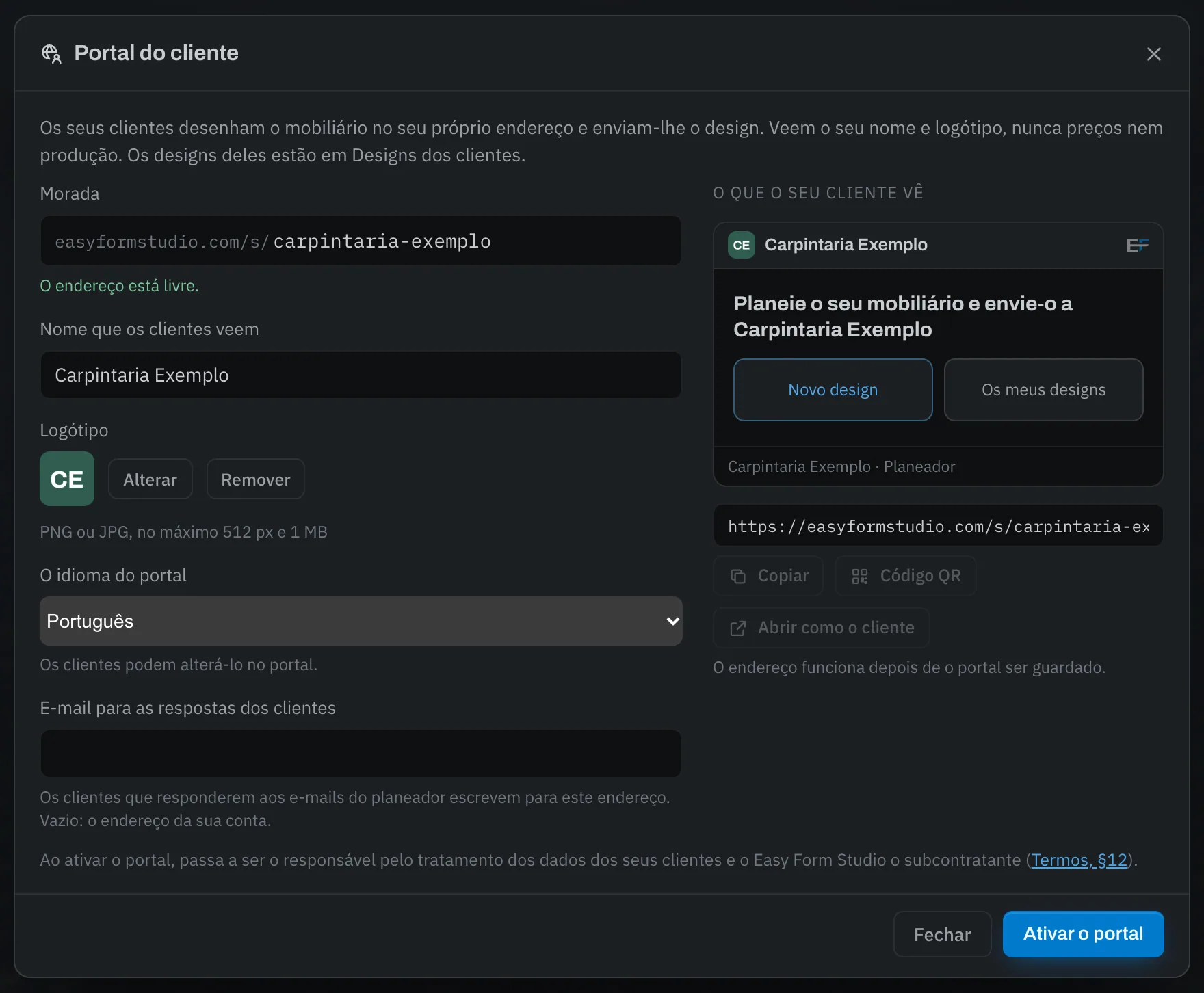
Opções
| Campo ou botão | O que faz | Predefinição |
|---|---|---|
| O portal está ativo / O portal está desativado | A opção liga e desliga o portal (ver Desativar ou apagar o portal). Aparece depois de o portal existir | Ligado |
| Designs dos clientes | Abre a lista de designs (ver Designs dos clientes) | Visível enquanto o portal está ativo |
| Morada | A parte do endereço depois de easyformstudio.com/s/ |
A partir do nome da carpintaria |
| Nome que os clientes veem | O nome na barra superior do portal, no ecrã inicial, no título do separador do browser e nas mensagens ao cliente («Contacte a carpintaria …»). No máximo 120 carateres | De Dados e logótipo da carpintaria |
| Logótipo | Carregar ou Alterar escolhe uma imagem, Remover retira-a. PNG ou JPG, no máximo 1 MB; o programa reduz a imagem a, no máximo, 512 px. Sem logótipo, o portal mostra as iniciais do nome | De Dados e logótipo da carpintaria |
| O idioma do portal | O idioma em que o portal abre. Os clientes podem alterá-lo no portal | O idioma da interface |
| E-mail para as respostas dos clientes | Os clientes que respondem aos e-mails do planeador (o código de início de sessão, uma nova versão) escrevem para este endereço. Os e-mails sobre os envios de um cliente também chegam a ele (ver E-mail quando um cliente envia) | Vazio: o endereço da sua conta, mostrado por baixo do campo |
| O que o seu cliente vê | Uma pré-visualização da barra superior, do ecrã inicial e do título do separador, no idioma do portal | |
| Copiar | Copia o endereço do portal | A cinzento até o portal ser guardado |
| Código QR | Mostra um código QR do endereço e Transferir código QR (PNG), por exemplo para um folheto ou a montra do showroom | A cinzento até o portal ser guardado |
| Abrir como o cliente | Abre o portal num novo separador, exatamente como o cliente o vê | A cinzento até o portal ser guardado e ativo |
| Apagar o portal | Apaga o portal e todos os designs (ver Desativar ou apagar o portal) | Visível depois de o portal existir |
| Guardar | Guarda as alterações do endereço, do nome, do logótipo e do idioma | A cinzento enquanto nada mudou |
Dica
Ponha o endereço do portal no seu site como uma ligação, por exemplo «Planeie a sua cozinha», e o código QR num folheto, num cartão de visita ou no showroom. O cliente não instala nada.
Regras do endereço
- De 3 a 40 carateres: letras minúsculas a–z, dígitos e hífenes, com uma letra ou um dígito no início e no fim, e sem dois hífenes seguidos.
- Enquanto escreve, o campo converte os carateres sozinho: maiúsculas em minúsculas, espaço em hífen, letras com acentos na letra simples (é em e, ß em ss). Os outros carateres são omitidos.
- Alguns endereços estão reservados (por exemplo
demo,test,admin,portal,planner,shope endereços que começam pordemo-,efs-outest-). Nesse caso, o campo diz Este endereço está reservado. Escolha outro. - Quando outra carpintaria tem o endereço, diz Outra carpintaria tem este endereço. Escolha outro.
- Sem ligação ao servidor, diz Não foi possível verificar o endereço neste momento.
Alterar o endereço, o nome e o logótipo
Quando o portal está ativo, a janela Portal do cliente tem a opção O portal está ativo, o botão Designs dos clientes e, por baixo do endereço, O endereço do seu portal. Altere um campo e clique em Guardar. O programa diz Portal do cliente guardado.
Em E-mail para as respostas dos clientes, escreva o endereço para o qual quer as respostas dos seus clientes, por exemplo o endereço comum da carpintaria. Os e-mails aos clientes vêm em nome do seu portal e, quando um cliente responde, a resposta vai para este endereço. Um campo vazio significa o endereço da sua conta.
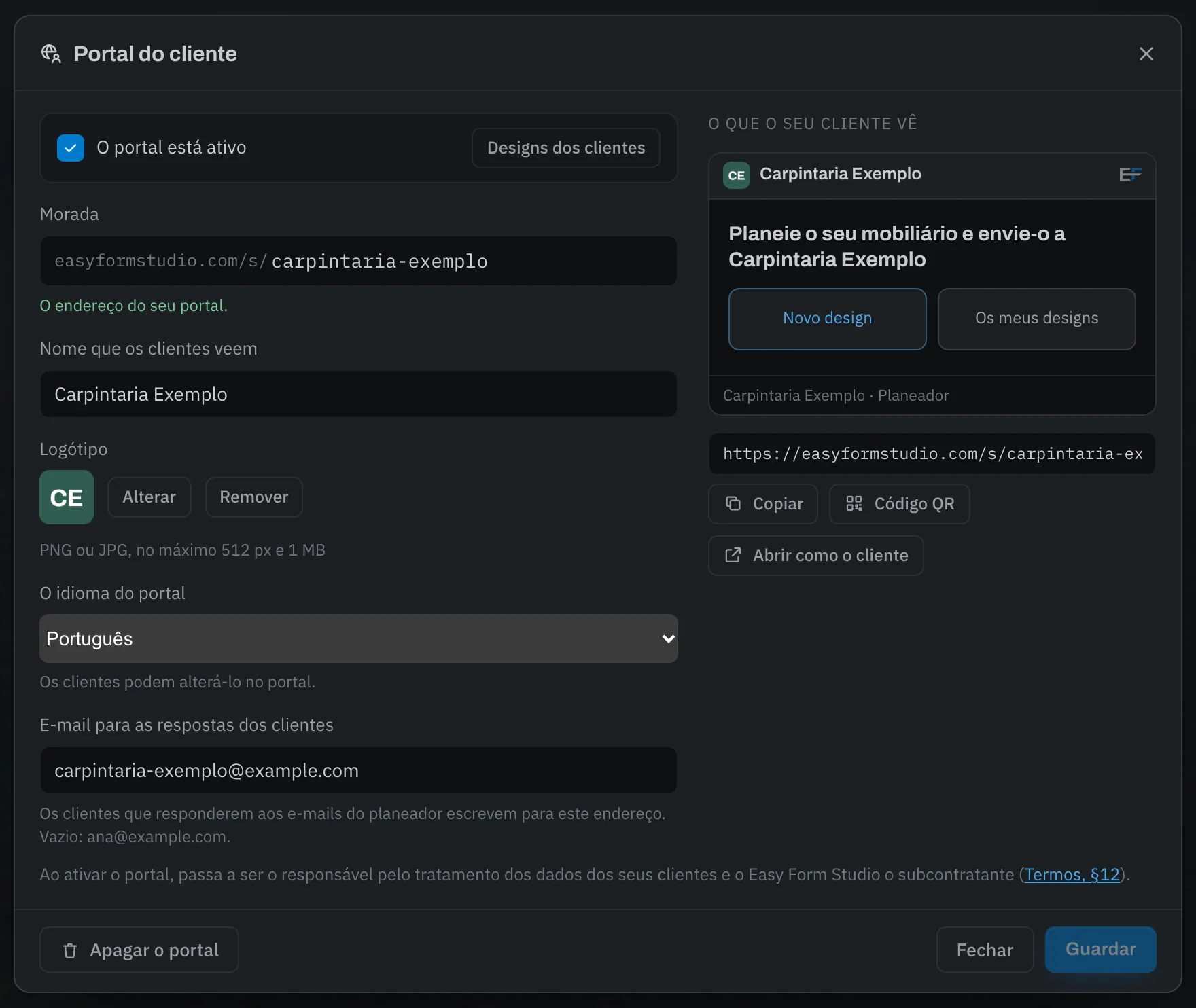
Quando altera o endereço, o campo diz O endereço antigo conduz ao novo durante um ano, e mais ninguém o pode tomar. As ligações no seu site e as ligações privadas dos seus clientes continuam a funcionar. Não pode alterar o endereço muitas vezes: depois de algumas alterações, o programa diz O endereço foi alterado demasiadas vezes. Tente de novo amanhã.
O cliente vê um novo nome e logótipo da próxima vez que abrir o portal.
Desativar ou apagar o portal
Desative o portal enquanto não aceitar designs durante algum tempo:
- Na janela Portal do cliente, desmarque O portal está ativo.
- O programa pergunta Desativar o portal?: «Os clientes deixam de poder abrir o portal ou os seus designs até o ativar de novo. Nada é apagado.»
- Clique em Desativar. Os clientes veem então o cartão O planeador não está disponível neste momento com a mensagem «Contacte a carpintaria …» e o nome da sua carpintaria.
Ative o portal de novo com a opção. O endereço, os designs e as ligações ficam iguais.
Apague o portal quando já não o quiser:
- Clique em Apagar o portal em baixo à esquerda.
- O programa pergunta Apagar o portal do cliente?: «O portal, todos os designs dos clientes e todas as suas versões são apagados do servidor de forma definitiva e as ligações dos clientes deixam de funcionar. Os seus próprios projetos ficam.»
- Clique em Apagar o portal.
Atenção
Apagar o portal não se pode anular. Os seus projetos feitos com Abrir e aperfeiçoar ficam, mas os designs, as versões e as ligações dos clientes desaparecem. Se apenas deixar de aceitar designs durante algum tempo, desative o portal.
O que o cliente vê e faz
O cliente trabalha no mesmo EFS Web, com o seu logótipo e nome no lugar da marca Easy Form Studio e uma pequena marca Com tecnologia Easy Form Studio. Cria o design sem iniciar sessão; no primeiro envio confirma o seu endereço de e-mail com um código, e esse início de sessão dura 90 dias. Pode apagar os seus dados ele mesmo (ver Privacidade e limites).
| O cliente pode usar | O cliente não tem |
|---|---|
| Projetos prontos, Ajustar à minha divisão e uma divisão vazia | Preços, o orçamento, a Estimativa de custos e a lista de preços |
| Módulos, medidas, construção, frentes, gavetas, prateleiras, fitas LED, módulos de canto e Desenhar um módulo… (Desenhar um módulo) | Listas de corte, ficheiros CNC, etiquetas, instruções de montagem e o pacote de produção |
| Décors em Atribuição de materiais e décors de placas individuais | Décors próprios, Comparação de décors, Ferragens do projeto, As minhas definições e Os meus modelos |
| A divisão com vãos e instalações | Documentação da divisão |
| Vistas, Render para o cliente (JPG), Imagem da vista (JPG) e Modelo AR (USDZ) | Publicação na web, QR para a carpintaria e abrir ou transferir ficheiros de projeto |
| Enviar à carpintaria, Versões e Confirmo esta versão | O Assistente EFS e as visitas guiadas interativas |
A ajuda (o botão ?) abre para o cliente o capítulo Planeador para os clientes de uma carpintaria, no idioma que escolheu no portal. O cliente pergunta-lhe sobre o preço, a entrega e o fabrico: os cartões e as mensagens do portal remetem-no para a sua carpintaria pelo nome.
O trabalho do cliente fica guardado no seu browser. Nada vai para o servidor até clicar em Enviar à carpintaria.
Designs dos clientes
Abra os designs dos clientes em quatro lugares:
- o ícone Designs dos clientes na barra superior, à esquerda das suas iniciais, com o número de designs novos (visível depois de ter um portal);
- Projeto → Designs dos clientes;
- a paleta de comandos (Ctrl+K);
- o botão Designs dos clientes na janela Portal do cliente.
A lista está à esquerda e o design selecionado à direita. Cada cartão tem uma imagem da versão mais recente, o nome, o e-mail do cliente, o código, o estado e uma linha «v3 · Cliente · data» e, por baixo, o início da mensagem com a versão mais recente, se a tiver. O campo Pesquisar por e-mail, nome ou código por cima da lista pesquisa os designs enquanto escreve; o × no campo limpa-o. A marca novo fica até abrir a versão mais recente do cliente. O número no ícone e Novos: n por cima da lista contam os designs cuja versão mais recente é a do cliente e que ainda não abriu. O EFS Web atualiza-o de poucos em poucos minutos e quando volta ao separador; o botão com a seta junto ao filtro atualiza a lista de imediato.
O filtro por cima da lista escolhe os designs que vê:
| Filtro | Designs |
|---|---|
| Em curso (predefinido) | Enviado pelo cliente, Aberto, Enviado ao cliente e Confirmado pelo cliente |
| Enviado pelo cliente | O cliente enviou uma versão que ainda não abriu |
| Aberto | Abriu a versão do cliente |
| Enviado ao cliente | A versão mais recente é sua |
| Confirmado pelo cliente | O cliente confirmou uma versão |
| Em produção | O design está bloqueado para produção |
| Arquivado | O design está fechado |
| Todos os designs | Todos |
A lista mostra 50 designs, o alterado há menos tempo primeiro; Mostrar mais mostra os restantes.
O seu nome para o design
Um design chama-se pelo nome que o cliente escreveu ao iniciar sessão, por exemplo Ana Silva. Sem nome, é a parte do e-mail antes do @, e um design sem e-mail de cliente (enviado a partir do seu projeto) chama-se «Design» e o seu código, por exemplo Design 7KQ2-M4. Dá-lhe um nome seu assim:
- Clique no nome do design à direita (há um lápis junto a ele).
- Escreva o nome do cliente ou uma nota, por exemplo
Silva, cozinha, e prima Enter. Esc cancela.
O nome é guardado apenas neste browser, com a sua conta, e nunca é enviado ao servidor. Noutro browser ou noutro dispositivo, o design mostra de novo o nome do cliente ou o seu código. Quando limpa o nome, o nome do cliente ou o código volta. O cliente não vê o seu nome.
Dica
Quando um cliente telefona, peça o código do design ou o seu e-mail e escreva-o em Pesquisar por e-mail, nome ou código.
Pré-visualização e versões
Um clique num cartão abre o design:
- em cima, o nome, o código e o estado, por baixo a linha Cliente: com o nome e o e-mail do cliente (um clique no e-mail inicia uma nova mensagem no seu programa de e-mail), depois «Iniciado pelo cliente · data» ou «Enviado a partir do seu projeto · data» e, quando o cliente confirmou uma versão, «O cliente confirmou a v3 · data»;
- à esquerda, uma pré-visualização 3D da versão selecionada, com a legenda «Versão 3: apenas para ver». Rode-a e aproxime-a com o rato; nada muda;
- à direita, a série de versões, a mais recente primeiro;
- em baixo, os botões do design.
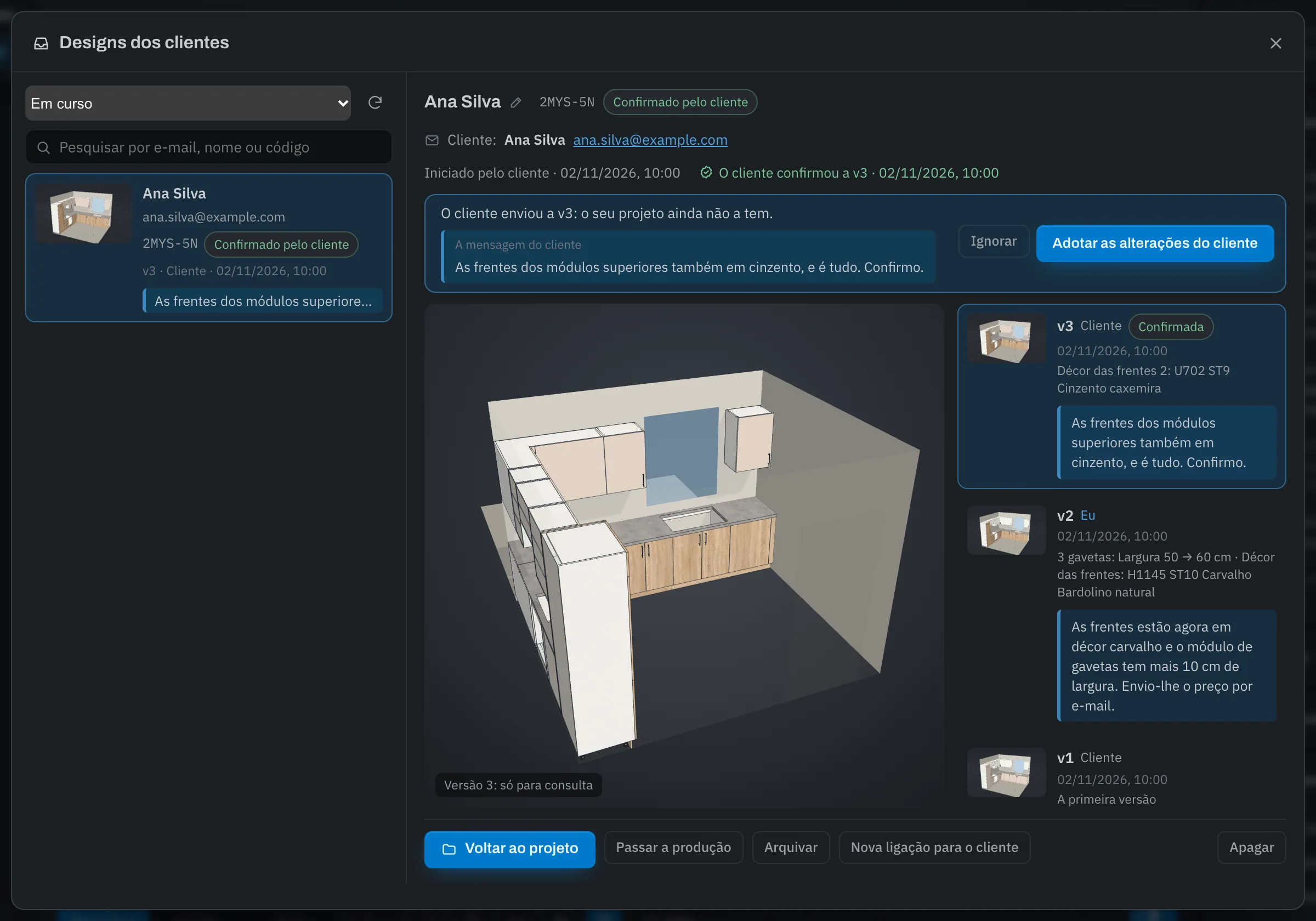
Cada versão tem uma imagem, o seu número, o seu autor (Cliente ou Eu), a data e um resumo do que mudou em relação à versão a partir da qual foi feita, por exemplo «3 Gavetas: Largura 50 → 60 cm · Décor das frentes: H1145 ST10 Carvalho Bardolino natural». O resumo conta os módulos adicionados, removidos e alterados e indica as alterações de medidas, dos décors das frentes, da caixa e da bancada e da divisão. A primeira versão diz «A primeira versão» e uma versão sem alterações «Sem alterações no design». Junto às versões estão as marcas novo (uma versão do cliente que ainda não abriu), Confirmada e Em produção. Quando o autor escreveu uma mensagem com uma versão, ela está por baixo do resumo, numa caixa.
O resumo carrega sozinho para as cinco versões mais recentes. As mais antigas têm um botão Mostrar alterações: um clique carrega essa versão e aquela a partir da qual foi feita e mostra o resumo. Quando uma versão não foi feita a partir da anterior (o cliente continuou a partir de uma versão mais antiga sua), diz «Criada a partir da versão 2».
Um clique numa versão mostra-a na pré-visualização 3D. Assim que abre a versão mais recente do cliente (a pré-visualização ou Abrir e aperfeiçoar), a marca novo desaparece, o estado passa a Aberto e o cliente vê A carpintaria está a vê-lo no portal.
| Botão | O que faz | Quando é mostrado |
|---|---|---|
| Abrir e aperfeiçoar | Abre o design como projeto seu (ver Abrir e aperfeiçoar) | O design ainda não tem um projeto seu |
| Abrir o projeto / Voltar ao projeto | Abre o seu projeto deste design | O design tem um projeto seu; Voltar ao projeto quando esse projeto já está aberto |
| Passar a produção | Bloqueia o design (ver Confirmação e produção) | O design não está em produção nem arquivado |
| Desbloquear | Devolve o design ao trabalho | O design está em produção ou arquivado |
| Arquivar | Fecha o design (ver Arquivar, apagar, nova ligação) | O design não está arquivado |
| Nova ligação para o cliente | Uma nova ligação privada; a antiga deixa de funcionar | Sempre |
| Apagar | Apaga o design com todas as suas versões | Sempre |
No telemóvel, o design ocupa a janela toda e a seta à esquerda do nome volta à lista. Esc ou × fecha a janela.
E-mail quando um cliente envia
Quando um cliente envia um novo design ou uma nova versão, recebe o e-mail «Novo design 7KQ2-M4 de Ana Silva» ou «Versão 3 do design 7KQ2-M4 de Ana Silva»:
- chega ao E-mail para as respostas dos clientes ou, quando este está vazio, ao endereço da sua conta, no idioma do portal;
- tem a mensagem do cliente, se ele escreveu uma, e o botão O design no EFS Web, que abre o EFS Web com esse design em Designs dos clientes (quando não tem a sessão iniciada, inicia-a primeiro);
- uma resposta a esse e-mail vai para o cliente, para o seu endereço.
Quando o cliente envia de novo antes de abrir essa versão, a versão é substituída sem um novo e-mail.
Abrir e aperfeiçoar
Abrir e aperfeiçoar cria o seu projeto a partir da versão mais recente do cliente:
- Em Designs dos clientes, escolha o design e clique em Abrir e aperfeiçoar.
- O EFS Web abre um novo projeto com o seu nome para o design (ou o nome do projeto do cliente), guarda-o na nuvem e associa-o ao design. O programa diz Aberto como o seu projeto «…». Envie-o ao cliente quando estiver pronto.
- Trabalhe como em qualquer projeto: verifique as medidas, adicione ferragens, faça o orçamento, a lista de corte e os ficheiros CNC. Guarde com Ctrl+S (no Mac Cmd+S).
O design e o projeto vivem separados. O projeto é um projeto normal em Os meus projetos, com tudo o que uma carpintaria tem. O seu cartão tem a marca Portal e o código do design; um clique nela abre o design.
Guardar o projeto não envia nada ao cliente. O cliente só vê o seu trabalho quando clica em Enviar ao cliente, por isso nunca vê um trabalho a meio.
Nota
Quando a gravação falha (por exemplo, sem ligação), o programa diz O projeto ainda não está guardado: guarde-o e abra de novo o design para os associar. Guarde o projeto e clique de novo em Abrir e aperfeiçoar.
Enviar ao cliente
Quando o seu trabalho estiver concluído, envie-o ao cliente como uma nova versão do design:
- No projeto do design, escolha Projeto → Enviar ao cliente…. O EFS Web guarda primeiro um projeto não guardado.
- Abre-se a janela Enviar ao cliente com o código do design: «O cliente recebe este projeto como uma nova versão do design … (depois da v2) no seu portal. A ligação dele mantém-se.» e «O orçamento, os preços e os dados do cliente nunca seguem com ele.»
- Se quiser, escreva em Mensagem para o cliente (opcional) o que o cliente deve saber, por exemplo «As gavetas têm agora 60 cm e o lava-loiça fica por baixo da janela.» A mensagem segue com a versão, até 1000 carateres; o cliente vê-a no planeador e no e-mail.
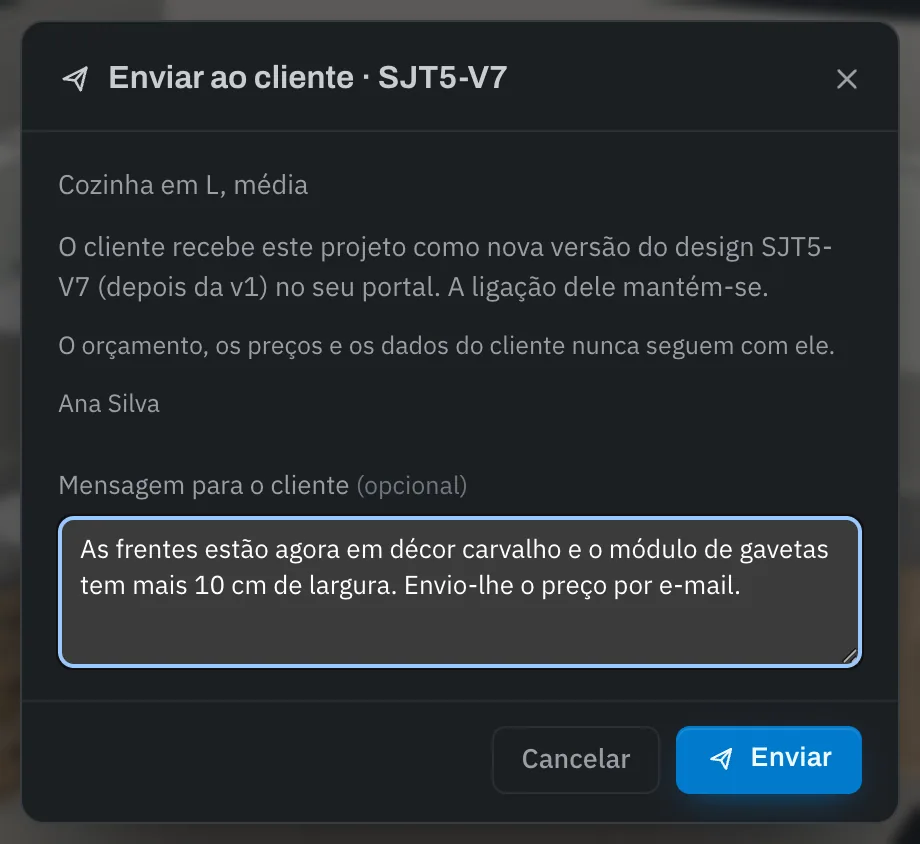
- Clique em Enviar (ou Ctrl+Enter no campo da mensagem, no Mac Cmd+Enter). O programa diz Enviado ao cliente como v3.
- Clique em Concluir.
O cliente recebe o e-mail «{nome da carpintaria} enviou-lhe uma nova versão do design …» com uma ligação para o design e a sua mensagem. O remetente é o nome do seu portal e uma resposta à mensagem vai para E-mail para as respostas dos clientes. No planeador vê a nova versão da próxima vez que o abrir, ou em poucos minutos se já estiver aberto: sobre a vista 3D recebe o aviso «{nome da carpintaria} enviou a versão 3.», com a sua mensagem por baixo e os botões O que mudou, Continuar a minha e Abrir v3.
A mesma versão, não uma nova. Enquanto o cliente não abrir a sua versão mais recente, um novo envio substitui-a em vez de acrescentar uma. O programa diz então «O cliente ainda não tinha aberto a v3: foi substituída, não acrescentada.» Assim, dez envios seguidos não fazem nem dez versões nem dez e-mails. A versão substituída mantém a sua mensagem, a menos que escreva uma nova; a janela mostra-a então já, para a poder editar.
O cliente enviou entretanto uma versão própria. Quando o cliente envia uma versão que o seu projeto não tem, Enviar não envia logo, mas diz «O cliente enviou a v4, que este projeto ainda não tem.» e oferece:
| Botão | O que faz |
|---|---|
| Rever | Abre o design em Designs dos clientes na versão do cliente |
| Enviar na mesma | Envia o seu projeto como uma nova versão; a versão do cliente fica entre as versões |
| Adotar as alterações do cliente | Traz as alterações do cliente para o seu projeto (ver O cliente voltou a alterar) |
| Cancelar | Fecha a janela |
O design está em produção ou arquivado. A janela diz «O design está em produção (v3).» ou «O design está arquivado.» O botão Desbloquear e enviar desbloqueia o design e envia a versão; o cliente pode então voltar a alterá-lo.
O cliente voltou a alterar
Quando o cliente envia uma nova versão de um design cujo projeto tem, o EFS Web mostra-o em três lugares:
- junto ao estado da gravação na barra superior, enquanto o projeto está aberto, a marca Cliente enviou a v3;
- a mesma marca no cartão do projeto em Os meus projetos;
- em Designs dos clientes, por cima da pré-visualização 3D, o aviso «O cliente enviou a v3: o seu projeto ainda não a tem.», com a mensagem do cliente se ele escreveu uma.
Recebe também um e-mail (ver E-mail quando um cliente envia).

Um clique na marca abre o design na versão do cliente. Veja o resumo e a pré-visualização 3D e depois escolha:
Adotar as alterações do cliente traz a versão do cliente para o seu projeto:
| Do cliente | De si (fica como está no projeto) |
|---|---|
| Os módulos (com todas as suas medidas, frentes, gavetas e prateleiras) | O orçamento, o cliente, a margem e as revisões do orçamento |
| A divisão com vãos e instalações | Ferragens do projeto |
| Os décors dos grupos de materiais e das placas individuais | As definições de exportação, lista de corte e CNC |
| A disposição (a altura dos módulos superiores, o posicionamento, o rodapé) | Publicação na web e as suas ligações |
- No aviso ou na janela Enviar ao cliente, clique em Adotar as alterações do cliente.
- O EFS Web guarda primeiro o projeto como estava, como um novo projeto na nuvem, com o nome «{nome} (antes de adotar)». Esta cópia não está associada nem ao design nem à publicação na web.
- Depois traz as alterações do cliente para o projeto, guarda-o e diz: As alterações do cliente da v3 estão no projeto. O projeto como estava está guardado como «… (antes de adotar)» e Desfazer repõe-no.
Se mudar de ideias, Ctrl+Z (no Mac Cmd+Z) repõe o projeto e a cópia «(antes de adotar)» fica à espera em Os meus projetos.
Atenção
Adotar substitui os módulos do projeto pelos do cliente. O que alterou nos módulos depois do seu último envio e o cliente não tem não está no projeto adotado. Está guardado na cópia «(antes de adotar)».
Ignorar deixa o seu projeto como está. A versão do cliente fica entre as versões, a marca Cliente enviou a v3 desaparece e o seu próximo envio passa a ser uma nova versão depois da do cliente.
Confirmação e produção
O cliente confirma uma versão com Confirmo esta versão nas suas Versões. Veja então o estado Confirmado pelo cliente, a marca Confirmada junto a essa versão e «O cliente confirmou a v3 · data» por baixo do nome do design. A mesma frase está na janela Enviar ao cliente. A confirmação ajuda quando, mais tarde, não é claro o que foi acordado.
Passar a produção bloqueia o design:
- Em Designs dos clientes, escolha o design e clique em Passar a produção.
- O programa pergunta Passar a produção?: «O design fica bloqueado na v3: o cliente vê «Em produção» e já não pode enviar alterações. Pode desbloqueá-lo mais tarde.»
- Quando o cliente não confirmou a versão mais recente, um aviso diz «O cliente não confirmou nenhuma versão.» ou «O cliente confirmou a v2, não a mais recente, a v3.» A confirmação não é obrigatória; o aviso serve apenas de lembrete.
- Clique em Passar a produção. O programa diz Em produção: o cliente vê a versão 3 e já não pode enviar alterações.
O design fica bloqueado na sua versão mais recente. O cliente vê o aviso «Em produção · v3: a carpintaria está a fazê-lo.» e pode continuar a ver todas as versões, mas não pode enviar nem confirmar.
Desbloquear devolve o design ao trabalho. O programa diz Desbloqueado: o cliente pode voltar a alterar e a enviar o design. Quando envia ao cliente enquanto o design está em produção, a janela Enviar ao cliente oferece Desbloquear e enviar.
Arquivar, apagar, nova ligação
Arquivar fecha um design quando o trabalho está concluído ou o cliente desiste. O programa pergunta Arquivar o design?: «O cliente ainda o pode ver, e às suas versões, mas não o pode alterar. Pode desbloqueá-lo mais tarde.» Um design arquivado sai da lista Em curso; encontra-o em Arquivado e Todos os designs. Desbloquear devolve-o ao trabalho.
Apagar apaga o design do servidor. O programa pergunta Apagar o design …?: «O design e todas as suas versões são apagados do servidor de forma definitiva; a ligação do cliente diz que o design já não existe. O seu projeto fica.» O cliente vê então Este design já não existe na ligação.
Nova ligação para o cliente serve para quando a ligação privada foi parar à pessoa errada ou o cliente perdeu a ligação de um design que enviou a partir do seu projeto (um cliente com endereço de e-mail pode simplesmente iniciar sessão):
- Clique em Nova ligação para o cliente.
- O programa avisa: «A ligação do cliente deixa de funcionar de imediato. …». Clique em Criar nova ligação.
- A janela mostra o código, a nova ligação, Copiar ligação, Código QR e Abrir como o cliente com a mensagem «A ligação antiga do cliente já não funciona. Envie-lhe esta.»
- Envie ao cliente a nova ligação numa mensagem ou num e-mail.
O código do design mantém-se. Um cliente que abre a ligação antiga vê Este design já não existe e é-lhe dito para contactar a carpintaria.
Atenção
Apagar um design não se pode anular. Se um design apenas já não está atual, arquive-o.
Enviar ao cliente… a partir de qualquer projeto
Pode enviar um projeto que fez a um cliente no portal; ele altera-o e envia-lhe versões. A versão 1 é então sua.
- Abra o projeto e escolha Projeto → Enviar ao cliente… (ou, em Os meus projetos, o menu … do cartão → Enviar ao cliente…). O EFS Web guarda primeiro um projeto não guardado.
- A janela diz: «É criado no seu portal um novo design com este projeto como versão 1. Recebe uma ligação privada e um código para entregar ao cliente.»
- Clique em Enviar.
- A janela mostra «O design … está no seu portal. Entregue esta ligação e este código ao cliente.», o Código do design, a ligação e os botões Copiar ligação, Código QR (com Transferir código QR) e Abrir como o cliente.
- Envie ao cliente a ligação numa mensagem ou num e-mail, ou mostre-lhe o código QR. Clique em Concluir.
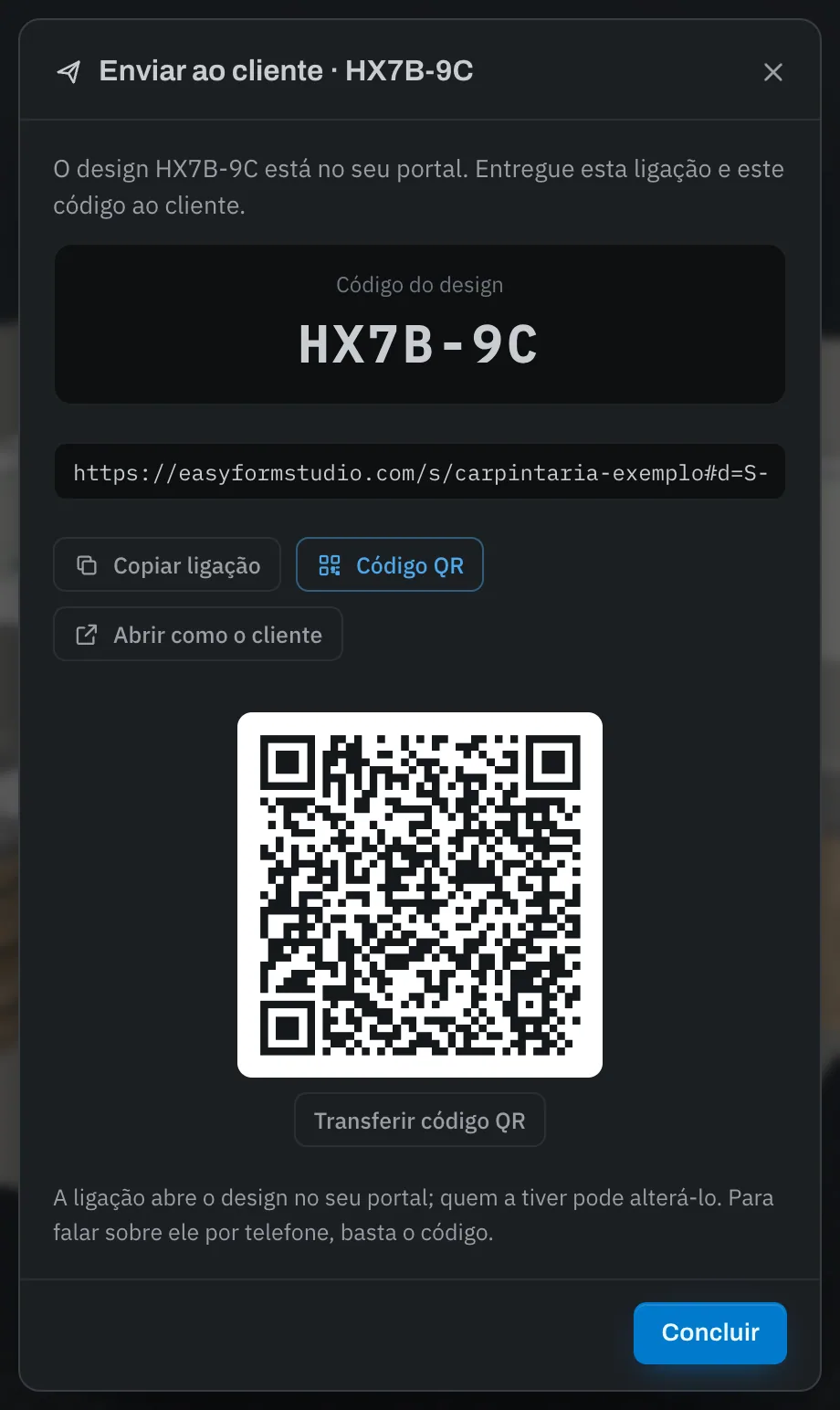
A partir daí, o projeto fica associado ao design: o Enviar ao cliente… seguinte envia uma nova versão do mesmo design. Em Designs dos clientes, o design mostra «Enviado a partir do seu projeto · data».
Um design destes não tem conta de cliente: o cliente abre-o com a ligação privada e não recebe e-mails sobre novas versões. Não vê o e-mail dele, por isso informe-o sobre uma nova versão.
Quando o portal não está ativo, Enviar ao cliente… diz «Para enviar um projeto a um cliente, ative primeiro o portal do cliente.» e o botão Portal do cliente abre as definições do portal.
Dica
A ligação abre o design e permite que quem a tiver o altere, por isso envie-a apenas ao cliente. No telemóvel, o código chega.
Quando a licença termina
O portal funciona enquanto a sua licença estiver ativa. Quando a licença termina:
- o portal e todas as ligações privadas mostram aos clientes O planeador não está disponível neste momento e «Contacte a carpintaria …» com o nome da sua carpintaria;
- o trabalho do cliente fica no seu browser e os designs e as versões ficam no servidor.
Quando renova a licença, o portal volta a funcionar no mesmo endereço e as ligações dos clientes voltam a abrir os seus designs. Ver Quando o período experimental gratuito ou a subscrição termina.
Privacidade e limites
- No primeiro envio, o cliente inicia sessão com o seu endereço de e-mail e um código; o nome é opcional. Veja o e-mail e o nome com os seus designs. O planeador não pede número de telefone nem morada.
- O cliente recebe dois e-mails: o código de início de sessão e uma mensagem quando envia uma nova versão. As mensagens levam o nome do seu portal e as respostas vão para E-mail para as respostas dos clientes.
- Uma conta de cliente pertence apenas ao seu portal; o mesmo e-mail no portal de outra carpintaria é outra conta, e vê apenas os seus próprios clientes.
- O cliente pode apagar os seus dados ele mesmo (Apagar os meus dados no planeador): o seu e-mail, o nome e todos os designs que lhe enviou são apagados de forma definitiva e desaparecem de Designs dos clientes. Os seus projetos feitos com Abrir e aperfeiçoar ficam.
- O servidor guarda apenas um resumo (hash) da ligação privada, não a própria ligação. Por isso, ninguém pode enviar de novo uma ligação perdida; cria-se uma nova.
- O seu nome para um design (o nome do cliente) fica apenas no seu browser.
- Os nomes e as notas dos módulos são escritos pelo cliente. O capítulo do manual dirigido ao cliente diz-lhe para não escrever aí dados pessoais.
- Os designs e as versões contam para o seu armazenamento na nuvem, tal como os projetos.
Para utilizadores avançados
Os limites do portal (podem mudar sem uma nova versão do programa): no máximo 300 designs não arquivados, 50 novos designs de clientes por dia por portal, 5 novos designs por dia a partir do mesmo endereço IP e 60 versões por design. Quando o portal está cheio, o cliente vê «O planeador da carpintaria não pode receber novos designs neste momento. Contacte a carpintaria.» e recebe «O seu portal tem o número máximo de designs abertos. Arquive ou apague alguns primeiro.» quando envia. Quando um design tem 60 versões, guarde o projeto com Guardar como… e envie a cópia: passa a ser um novo design.
Erros comuns e soluções
Não há o ícone Designs dos clientes na barra superior. O portal ainda não está ativado. Ative-o no menu da conta → Portal do cliente. Projeto → Designs dos clientes funciona também sem portal e oferece o botão Portal do cliente.
Ativar o portal diz que o endereço está reservado ou ocupado. Escolha outro endereço, por exemplo acrescentando a sua cidade: carpintaria-exemplo-porto.
Abrir como o cliente está a cinzento. O portal não está guardado ou está desativado. Clique em Ativar o portal ou marque O portal está ativo.
O cliente diz que não vê o seu trabalho. Guardar o projeto não envia nada ao cliente. Escolha Projeto → Enviar ao cliente…. Quando o cliente tinha o portal aberto, deve esperar alguns minutos ou recarregar a página.
Enviar ao cliente diz que o cliente enviou uma versão que o projeto não tem. O cliente alterou o design enquanto trabalhava. Veja a versão dele (Rever), adote-a ou envie a sua na mesma (ver Enviar ao cliente).
O cliente perdeu a ligação. Deve iniciar sessão no planeador com o seu endereço de e-mail (Iniciar sessão no ecrã inicial): os seus designs estão em Os meus designs em qualquer dispositivo. Para um design que lhe enviou a partir do seu projeto, clique em Nova ligação para o cliente em Designs dos clientes e envie-lhe a nova.
O cliente diz que não recebeu o e-mail sobre a nova versão. Deve ver a pasta de spam. Enquanto não abriu a sua versão, um novo envio substitui-a sem uma nova mensagem. Um design enviado a partir do seu projeto não tem e-mail de cliente, por isso não há mensagem.
As respostas dos clientes vão para o endereço errado. Escreva o endereço que quer em E-mail para as respostas dos clientes na janela Portal do cliente e clique em Guardar.
Um design de cliente desapareceu de Designs dos clientes. O cliente apagou os seus dados ou o design foi apagado. O seu projeto feito com Abrir e aperfeiçoar fica em Os meus projetos.
O cliente vê Este design já não existe. O design foi apagado ou foi criada uma nova ligação. Envie-lhe a nova ligação ou envie-lhe o projeto com Enviar ao cliente….
O cliente vê O planeador não está disponível neste momento. O portal está desativado ou a licença não está ativa. Ative o portal ou renove a licença.
O nome que escrevi não aparece em Designs dos clientes. O nome é guardado apenas no browser em que o escreveu. Noutro browser, o design mostra o nome do cliente ou o seu código.
O design não está na lista. O filtro é Em curso e o design está em produção ou arquivado. Escolha Todos os designs.
As minhas alterações desapareceram depois de adotar. Adotar usa os módulos do cliente. O seu estado está no projeto «(antes de adotar)» em Os meus projetos, e Ctrl+Z repõe-no.
Enviar ao cliente diz que o design tem o número máximo de versões. O design tem 60 versões. Guarde o projeto com Guardar como… e envie a cópia como um novo design.
Atalhos neste capítulo
| Tecla | Ação |
|---|---|
| Ctrl+K (Mac Cmd+K) | Paleta de comandos: Portal do cliente, Designs dos clientes, Enviar ao cliente… |
| Ctrl+S (Mac Cmd+S) | Guardar o projeto; nada é enviado ao cliente |
| Ctrl+Z (Mac Cmd+Z) | Anular a adoção das alterações do cliente |
| Enter / Esc | Manter / cancelar o nome de um design |
| Esc | Fechar a janela de cima |
A seguir
Capítulo seguinte: Planeador para os clientes de uma carpintaria (o que o seu cliente vê e faz; pode enviá-lo aos clientes juntamente com o endereço do portal)