Furação, DXF, MPR e CIX
O EFS Web exporta cada placa para CNC: o contorno, os recortes, os furos, as cavidades e as ranhuras. Qualquer programa CAM lê os ficheiros DXF e, a pedido, o EFS Web escreve também programas MPR woodWOP para Homag, programas CIX bSolid para Biesse e G-code para fresadoras de nesting, cada um para o perfil da respetiva máquina. Todos os programas CNC são pré-visualizações: faça um ensaio em vazio com as primeiras placas. O navegador transfere todos os ficheiros de uma exportação num único ficheiro zip. Neste capítulo vê de onde vêm os furos, como a placa fica no ficheiro, o que significa cada camada e como verificar o projeto antes de ele seguir para a máquina.
Vídeo: C04 Furação, DXF, MPR e CIX
O mesmo fluxo de trabalho num vídeo curto e sem som, com legendas em inglês.

Antes de começar
- Abra um projeto com módulos. Os furos resultam por si das ferragens e das uniões do módulo, por isso defina-as primeiro em Ferragens do projeto (ver Ferragens do projeto) ou nos painéis Ferragens, Gavetas e Uniões de cada módulo (ver Ferragens e uniões).
- Volte a mostrar as frentes ocultas com o botão com o ícone de porta na barra de ferramentas da vista 3D ou com Shift+F. As frentes ocultas não entram no DXF.
- Ative o Raio-X (Alt+Z ou o respetivo botão na barra de ferramentas da vista 3D): as cavilhas, os furos e as ferragens ficam visíveis na vista 3D. Alt+Z de novo repõe a vista sólida.
- O navegador transfere a exportação, normalmente para a pasta de transferências. Para cada exportação, tenha uma pasta vazia pronta para a descompactar. O motivo está explicado em O zip e os nomes dos ficheiros.
O fluxo de trabalho
O exemplo é uma cozinha concluída com ferragens do projeto: cavilhas, dobradiças Blum Clip top, gavetas TANDEMBOX, prateleiras reguláveis e puxadores de barra. O modelo Cozinha em L, média da galeria de projetos tem as mesmas ferragens, exceto as prateleiras reguláveis.
- Abra as Definições do projeto (a roda dentada na barra superior ou Ctrl+,, num Mac Cmd+,), no grupo Orçamento e produção clique em Exportar e abra a caixa Definições na parte inferior.
- Em Ficheiros CNC, na linha Programas CNC, ative Homag woodWOP (MPR) e Biesse bSolid (CIX). Feche a janela com Esc. Ver Definições dos ficheiros CNC.
- Clique no módulo do lava-loiça.
- Na barra superior clique em Exportar e, no menu, em Exportar DXF - selecionado. A mensagem Exportação concluída: 7 DXF aparece na parte inferior e o navegador transfere
<projeto>_DXF.zip. Ver Exportar DXF. - Descompacte-o numa pasta vazia e abra o DXF da porta esquerda no programa CAM: o contorno e os furos, cada diâmetro e profundidade na sua própria camada. Os canecos das dobradiças estão na camada
DRILL_D35_P13, os furos Ø8 das dobradiças emDRILL_D8_P11.5e os furos passantes Ø5 do puxador emDRILL_D5_THRU. Ver Camadas e cores. - Abra o DXF da base: só tem furos na aresta, para as cavilhas das laterais, nas camadas
EDGE_LEFT_D8_P20eEDGE_RIGHT_D8_P20. Ver Face A e face B. - Veja os programas MPR e CIX da mesma porta. Ver MPR para Homag e CIX para Biesse.
- Na barra superior clique no botão Verificação do projeto (uma prancheta com um visto, à esquerda de Exportar). Ver Verificação do projeto.
De onde vêm os furos
Os furos não se desenham à mão. O EFS fura-os por si, a partir das ferragens e das uniões do módulo, e reorganiza-os quando se alteram as medidas. Cada furo tem uma finalidade, um diâmetro, uma profundidade e a face da placa onde entra.
| Finalidade | Que placa | Furos (predefinições do catálogo) | Camada de exemplo no DXF |
|---|---|---|---|
| Cavilha (união do módulo Cavilhas) | A face de uma placa e a aresta da outra: numa união embutida, as laterais na face e a base, o tampo, as travessas e as prateleiras fixas na aresta | Ø8. Uma cavilha de 30 mm numa placa de 18 mm: 12 mm na face, 20 mm na aresta. A primeira e a última cavilha a 50 mm do fim da união. | DRILL_D8_P12, EDGE_LEFT_D8_P20 |
| Confirmat | Um furo passante na placa cuja face encontra a união, um furo na aresta da outra placa | Ø7 passante; Ø5, profundidade de 50 mm menos a espessura da placa mais 2 mm (34 mm com 18 mm) | DRILL_D7_THRU, EDGE_TOP_D5_P34 |
| Minifix | O perno na face de uma placa; na outra, um furo na aresta e o alojamento na face interior, a 24 mm da união | Perno Ø5 × 11; aresta Ø8 × 34; alojamento Ø15 × 12,5 | DRILL_D5_P11, EDGE_RIGHT_D8_P34, DRILL_D15_P12.5 |
| Caneco de dobradiça | Lado interior da porta | Ø35 × 13, centro a 21,5 mm da aresta (Hettich Sensys 22 mm). Dobradiças a 96 mm da aresta superior e inferior da porta, as restantes entre elas. | DRILL_D35_P13 |
| Parafuso do caneco | Junto ao caneco (Blum Clip top, Hettich Sensys) | 2 × Ø8 × 11,5, afastados 45 mm | DRILL_D8_P11.5 |
| Calço da dobradiça | Lado interior da lateral | 2 × Ø5 × 13, a 37 mm da aresta da frente da lateral, afastados 32 mm | DRILL_D5_P13 |
| Corrediça | Lado interior da lateral | Ø4 × 12, o primeiro furo a 37 mm da aresta da frente, depois de 128 em 128 mm | DRILL_D4_P12 |
| Puxador | Portas, basculantes e frentes de gaveta | Ø5 passante; um puxador de barra, dois furos ao afastamento indicado; um botão, um furo | DRILL_D5_THRU |
| Suporte de prateleira (prateleiras reguláveis, Sistema 32) | Lados interiores das laterais e ambos os lados das divisórias | Ø5 × 12, duas filas: a 37 mm da aresta da frente e a 37 mm à frente das costas, grelha de 32 mm | DRILL_D5_P12 |
| União de bancadas | Face inferior de ambas as bancadas numa união de canto | Ø35 × 20, a 65 mm da união; dois por união, três quando a união tem mais de 650 mm | DRILL_D35_P20 |
Onde se escolhe cada um:
| Furos | Campo | Detalhes |
|---|---|---|
| Cavilhas, confirmat, minifix | Tipo de uniões (painel Uniões) | Uniões: cavilhas, Confirmat, Minifix |
| Dobradiças | Tipo de dobradiça (painel Ferragens) | Ferragens do projeto |
| Corrediças | Tipo de corrediça (painel Gavetas) | Ferragens do projeto |
| Puxadores | Puxador (painel Puxadores) | Puxadores |
| Suportes de prateleira | Suportes de prateleira (painel Prateleiras) | Prateleiras reguláveis, Sistema 32 |
| União de bancadas | 45° ou Topo a topo na bancada | A bancada: recortes e união de canto |
Regras que o programa aplica por si:
- Uma dobradiça ou corrediça do catálogo fura. Sem furação (só contagem) apenas conta as ferragens para a lista, sem um único furo.
- As portas com aro (Aro com vidro, Aro e almofada) recebem um DXF e programas por peça do aro: cada montante e travessa leva os furos da porta que nela caem (os canecos das dobradiças no montante do lado das dobradiças). A ranhura para o vidro ou para a almofada não consta dos ficheiros, apenas da nota da lista de corte. As portas de Alumínio e vidro não têm ficheiro e nelas não se furam canecos.
- As prateleiras fixas recebem cavilhas como as restantes uniões. As prateleiras reguláveis não têm cavilhas: assentam em suportes.
- Quando um calço de dobradiça cai sobre uma prateleira, o EFS desloca a dobradiça inteira 32 mm para cima ou para baixo. Um furo de suporte de prateleira que caísse sobre um calço de dobradiça ou sobre uma corrediça é omitido.
- Uma divisória é furada pelos dois lados, por isso os seus furos de suporte de prateleira são pouco profundos: no máximo metade da espessura da divisória menos 0,5 mm.
- Os mecanismos de basculante, os suportes de suspensão dos módulos superiores, os pés e os sistemas push não fazem furos. Entram apenas na lista de ferragens.
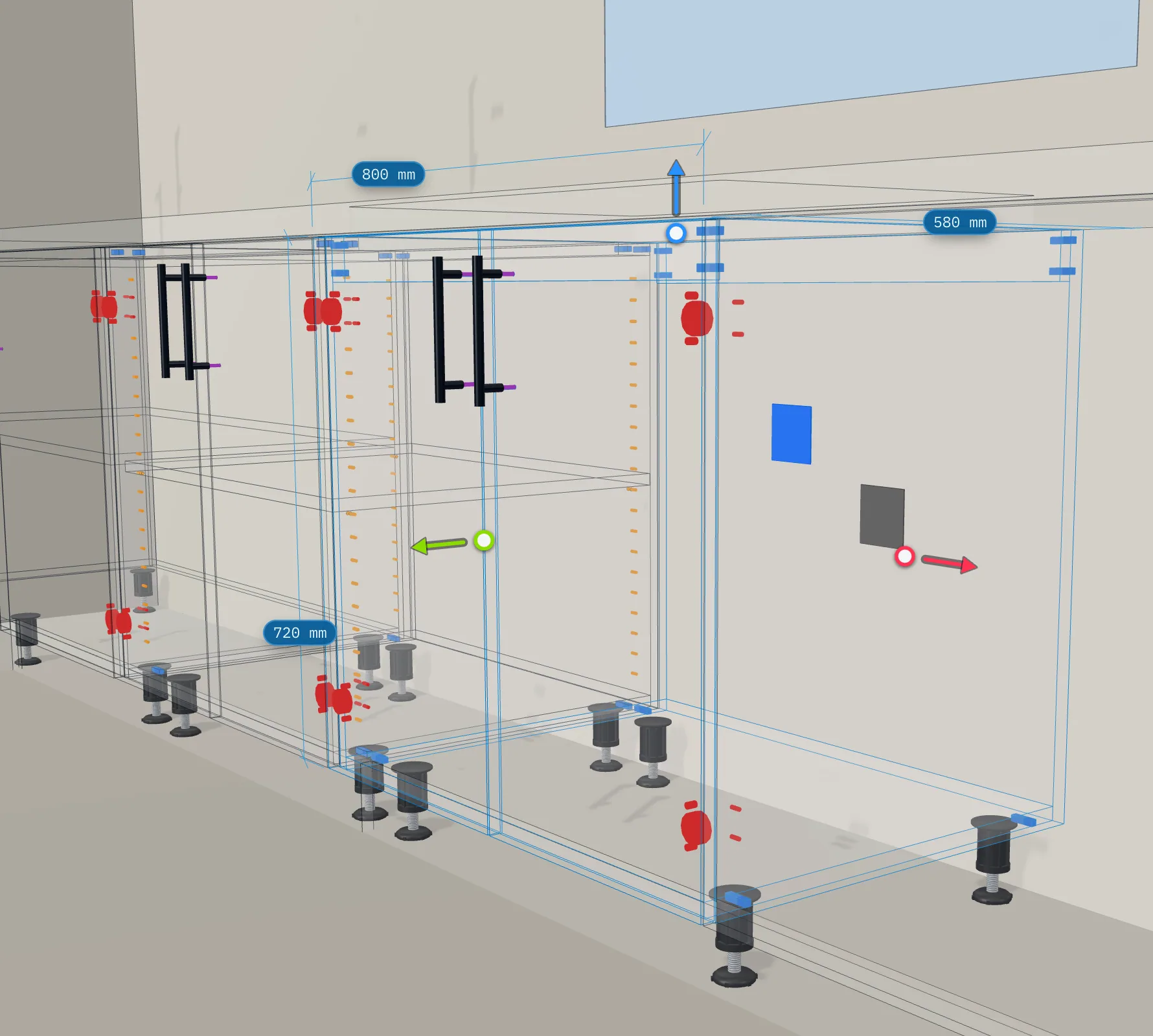
Dica
Os furos veem-se em Raio-X (Alt+Z). Antes de exportar, observe um módulo de todos os lados: verá se a dobradiça está do lado certo e se as filas das prateleiras estão onde devem.
Ranhuras, rebaixos e recortes
Além dos furos, o EFS exporta também todas as outras maquinações da placa:
| Maquinação | De onde vem | Como aparece no DXF |
|---|---|---|
| Ranhura para as costas | Costas com Construção: Em ranhura (painel Construção) | Cavidade: uma polilinha fechada do fundo da ranhura na camada POCKET_P10 (profundidade da ranhura) |
| Rebaixo para as costas | Costas com Construção: Em rebaixo (painel Construção) | Cavidade ao longo da aresta das costas, camada POCKET_P10 |
| Ranhura Gola | O painel Perfil Gola | Parte do contorno da lateral (camada CONTOUR) |
| Forma em L de uma placa de canto | Módulo de canto | Contorno com seis pontos (CONTOUR) |
| Recorte para um lava-loiça ou uma placa de cozinha | Um recorte na bancada | Uma polilinha fechada própria na camada CUTOUT |
| Corte em meia-esquadria ou topo a topo de uma união de canto | 45° ou Topo a topo na bancada | Parte do contorno da bancada |
| Forma da placa: os botões da secção Recortes e Editar forma (ver Forma da placa) | O separador Placa, secção Recortes | O contorno com os seus entalhes, cantos arredondados e chanfrados e arestas inclinadas (CONTOUR); as aberturas como polilinhas separadas na camada CUTOUT. Uma meia-esquadria não consta do DXF: está na nota da lista de corte |
| Recorte para o sifão e abertura para tubos | Casa de banho: sifão e tubos | Contorno ou CUTOUT; uma placa cortada de lado a lado tem vários contornos |
| Um trapézio sob uma inclinação | Inclinação | O contorno do trapézio (CONTOUR) |
| O pentágono de um módulo de canto diagonal, o trapézio de um módulo terminal oblíquo | Módulo de canto diagonal, Módulo terminal oblíquo | Um contorno com cinco ou quatro pontos (CONTOUR) |
Regras:
- Uma cavidade é um rebaixo que não atravessa a placa. A profundidade da cavidade consta do nome da camada.
- Nos programas MPR e CIX, uma ranhura ou um rebaixo retangular de aresta a aresta é cortado pela serra (um bloco de ranhura) e as restantes cavidades por uma fresa.
- Um recorte que atravessa toda a placa é
CUTOUT. Um recorte que toca a aresta da placa altera o contorno (CONTOUR). - Uma bancada desenha o seu contorno real: o corte em meia-esquadria da união de canto e as aberturas do lava-loiça e da placa de cozinha.
- O MPR e o CIX fresam um contorno oblíquo como contorno (com Contorno: Placas com forma).
- Os furos na aresta oblíqua das placas junto a uma lateral oblíqua não constam do DXF nem dos programas: são furados à mão e a lista de corte indica quantos. Uma máquina com agregados de aresta em X e Y não os consegue furar em ângulo.
Exportar DXF
As duas exportações DXF estão em três locais:
- na barra superior, no menu Exportar;
- nas Definições do projeto, na secção Exportar (grupo Orçamento e produção), como botões;
- na paleta de comandos (Ctrl+K, num Mac Cmd+K): escreva
DXF.
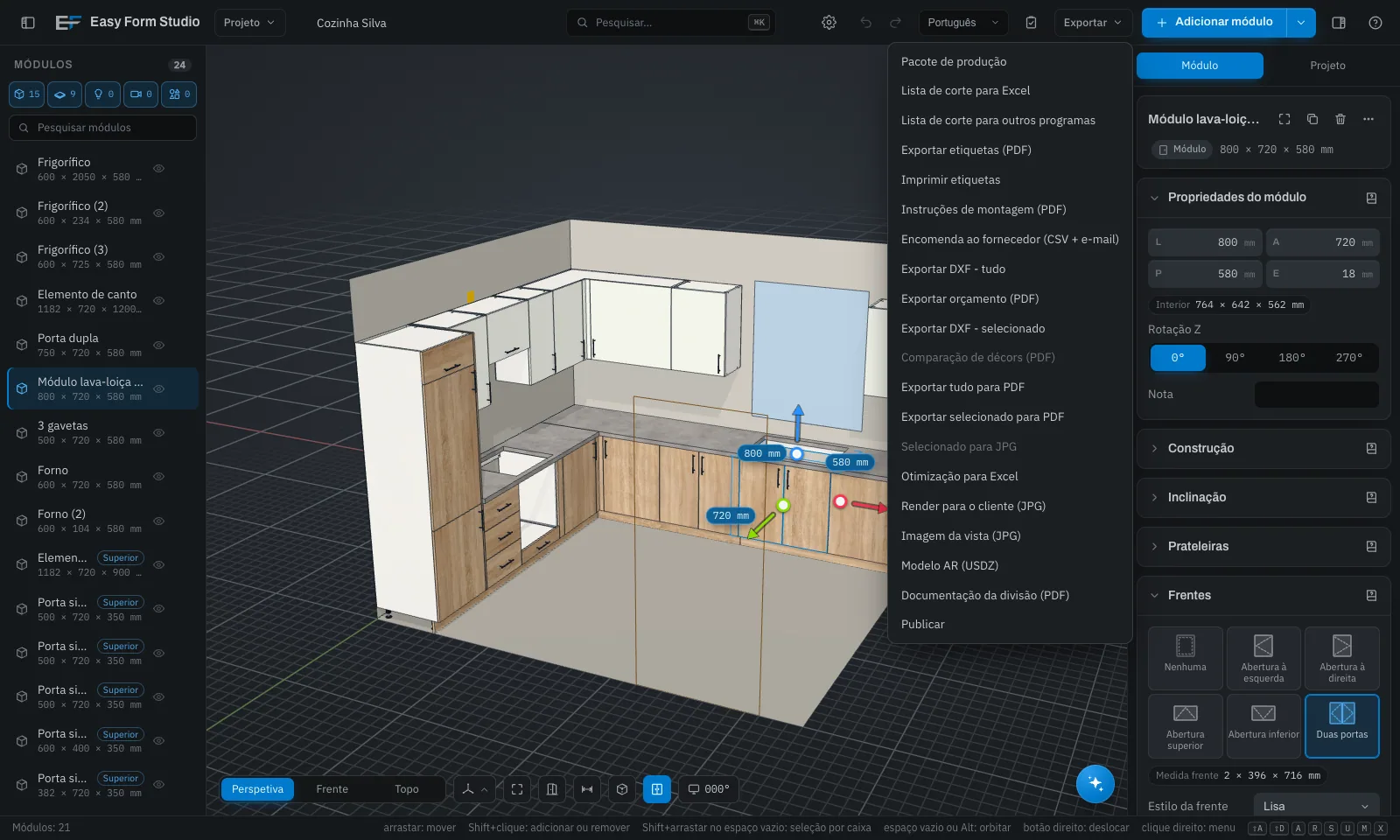
| Comando | O que exporta | Quando está a cinzento |
|---|---|---|
| Exportar DXF - selecionado | As placas dos módulos selecionados e as placas livres selecionadas | Nada está selecionado |
| Exportar DXF - tudo | Todas as placas do projeto | Nunca |
Exportar DXF - selecionado
- Clique num módulo ou em qualquer uma das suas placas. Para mais módulos, mantenha Shift premido e clique nos outros.
- Na barra superior clique em Exportar → Exportar DXF - selecionado.
Exportação concluída: 7 DXF aparece na parte inferior: o número de ficheiros DXF escritos, incluindo os ficheiros B. O navegador transfere <projeto>_DXF.zip.
Regras:
- Selecionar qualquer placa exporta o módulo inteiro a que pertence. Um módulo de lava-loiça com porta dupla deu 7 DXF: duas portas, duas laterais, a base e duas travessas.
- Uma placa livre selecionada (bancada, rodapé, remate) exporta apenas a si própria.
- Se nada estiver selecionado ou a seleção não tiver placas, aparece Nada para exportar e nada é transferido.
- Esta exportação não executa a verificação do projeto.
Exportar DXF - tudo
- Na barra superior clique em Exportar → Exportar DXF - tudo.
Todas as placas do projeto são exportadas, as livres também. A seleção não tem efeito. Exportação concluída: 74 DXF aparece na parte inferior (o número depende do projeto).
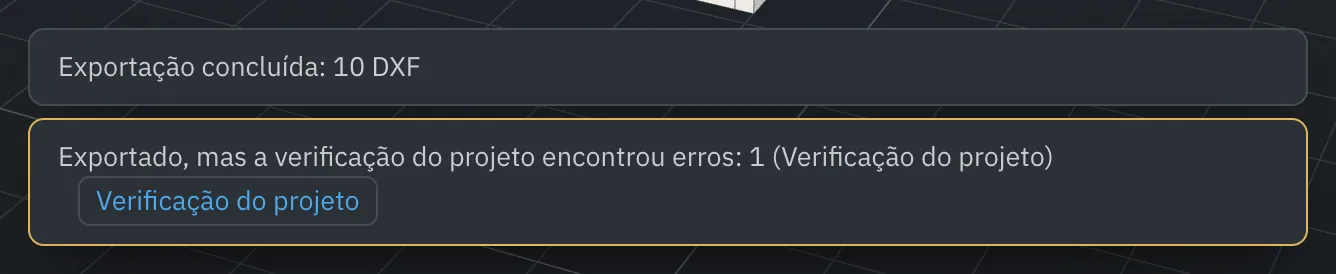
Depois da exportação, o EFS executa por si a Verificação do projeto. Se encontrar erros, chega uma segunda mensagem por baixo da primeira: Exportado, mas a verificação do projeto encontrou erros: 2 (Verificação do projeto), com um botão Verificação do projeto. Um clique no botão abre a janela com os resultados. O zip é transferido mesmo assim. Os avisos (sem erros) não são aqui comunicados.
No telemóvel
As exportações estão no menu … (Mais) da barra superior, sob o título Exportar. Os comandos ficam a cinzento como num computador: Exportar DXF - selecionado enquanto nada estiver selecionado. As mensagens ficam acima da barra inferior e toca-se no botão Verificação do projeto de uma mensagem como em qualquer outro botão.
O zip e os nomes dos ficheiros
O zip chama-se <projeto>_DXF.zip. <projeto> é o Nome do painel Publicação na web e, enquanto não existir, o nome do projeto da barra superior. Um projeto sem nome dá Projeto_DXF.zip.
No zip, todos os ficheiros ficam lado a lado, sem subpastas:
| Ficheiro | Quando | Exemplo |
|---|---|---|
Módulo_Placa_ComprimentoxLarguraxEspessura.dxf |
Para cada placa de um módulo, face A | Sink_800_Front_left_716x396x18.dxf |
Placa_ComprimentoxLarguraxEspessura.dxf |
Para uma placa livre | Worktop_3228x596x38.dxf |
o mesmo nome + _B.dxf |
A placa tem furos ou uma cavidade também na outra face | ..._B.dxf |
o mesmo nome + .mpr |
Homag woodWOP (MPR) está ativo e a máquina tem trabalho na placa (furos, cavidades, ranhuras ou um contorno) | Sink_800_Front_left_716x396x18.mpr |
o mesmo nome + .cix |
Biesse bSolid (CIX) está ativo e a máquina tem trabalho na placa | Sink_800_Front_left_716x396x18.cix |
index.csv |
Sempre | uma lista de todos os ficheiros DXF desta exportação |
cnc_warnings.txt |
Quando a máquina não conseguiu fazer algo | uma linha por problema, por exemplo …_716x396x18.mpr: … |
a pasta nesting/ |
Otimização: DXF por placa ou G-code (fresadora de nesting) está ativo | um DXF e um programa por placa distribuída (ver G-code (fresadora de nesting) e DXF por placa) |
Com Nomes curtos dos programas, todos os ficheiros de uma placa são designados pelo prefixo e pela linha da lista de corte, por exemplo HORV_017.dxf, HORV_017_B.dxf, HORV_017.mpr. Ver Nomes curtos dos programas.
Regras dos nomes:
- As medidas no nome são a medida de corte (ver Medida de corte nos ficheiros CNC): com A orladora faz pré-fresagem ativo é a medida final; sem isso, é a medida final menos a orla, por exemplo
Bottom_763.2x561.2x18. - As letras acentuadas passam a simples (č → c, đ → d), os espaços passam a
_e os outros carateres de que o sistema de ficheiros não gosta também passam a_. - Duas placas com o mesmo nome e medida recebem o sufixo
_2,_3…, por exemplo duas prateleiras iguais.
Atenção
Cada exportação é um novo zip, só com as placas do projeto tal como está agora. Os ficheiros antigos só se misturam quando descompacta para uma pasta que já contém uma exportação anterior: o nome contém a medida, por isso um DXF antigo com outra medida fica ao lado do novo. Descompacte cada zip numa pasta vazia. O que consta da exportação está listado em index.csv.
index.csv
index.csv é uma lista de todos os ficheiros DXF da exportação, uma linha por ficheiro DXF (a face A e a face B são duas linhas). As colunas são separadas por ponto e vírgula e o ficheiro abre no Excel com os carateres acentuados intactos. Os cabeçalhos das colunas estão no idioma da interface.
| Coluna | O que contém |
|---|---|
| Ficheiro | Nome do ficheiro DXF |
| Módulo | Nome do módulo (numa placa livre, o seu próprio nome) |
| Placa | Nome da placa |
| Material | Décor |
| Espessura | Espessura em mm |
| Comprimento, Largura | Medida de corte |
| Direção do veio | Maior (veio ao longo do lado maior) ou Menor (ao longo do lado menor). Com a interface em croata, Dulja strana ou Kraća strana |
| Face | A ou B |
| Furação | Número de furos nesse ficheiro |
| CNC | Marca CNC da lista de corte (CNC 1…), se a placa tiver uma |
| Programa | O nome do programa CNC dessa face: o código de barras da etiqueta leva o mesmo nome, por exemplo HORV_017 ou HORV_017_B |
| Linha | A linha da placa na lista de corte, o mesmo número da etiqueta. Com Exportar DXF - selecionado, a linha na lista de corte completa |
| ID da peça | O ID fixo da placa, o mesmo do código QR da etiqueta (ver Código QR na etiqueta) |
| Ficheiros | Todos os ficheiros dessa face: o DXF e os programas, separados por espaços |
O que contém um ficheiro DXF
Cada ficheiro DXF é uma placa, em formato DXF R12 (ASCII), em milímetros. Contém o contorno, os recortes, os furos, as cavidades e uma linha de texto.
Origem e orientação
- A placa é desenhada como a vê quando olha para a sua face A (ver Face A e face B).
- A origem (0, 0) é o canto inferior esquerdo da placa.
- O eixo X segue o Comprimento da lista de corte, ou seja, o veio. O eixo Y segue a Largura.
- A placa tem a medida de corte: o contorno vai de (0, 0) a (Comprimento, Largura).
Exemplo: a porta esquerda tem 716 × 396 mm e o veio corre ao longo do lado maior. No DXF a porta está deitada: X = 716 mm é a altura da porta, Y = 396 mm a sua largura. Os canecos ficam ao longo da aresta Y = 0 e os furos do puxador ao longo da aresta oposta.
Nota
A forma como a placa fica no ficheiro depende do veio e da face A, não de como está no módulo. Guie-se pela origem e pelas dimensões no ficheiro, não pela vista 3D.
Frentes fresadas
Uma frente com Estilo da frente MDF fresado (ver Estilo da frente) tem uma ranhura fresada em torno da face:
- No DXF a ranhura é uma polilinha fechada na linha central da ranhura, na camada
MILL_W8_P4(largura 8, profundidade 4 mm; cor 5, azul). - A ranhura fica na face que está por fora. Quando os canecos das dobradiças são furados pelo interior, essa é a face B: as portas recebem também ficheiros
_B. - Nos programas MPR e CIX a ranhura é um percurso na linha central da ranhura, sem compensação de raio, com mergulho vertical (MPR
<105 \Konturfraesen\comRK="NOWRK",MDA="SEN"; CIXROUTcomCRC="0",TIN="0"). Vem antes do contorno. - Ferramenta: a fresa que o estilo indica (
toolemfront_styles.json), ou então a fresa mais larga do perfil que não seja mais larga do que a ranhura. Uma fresa mais estreita faz várias passagens lado a lado. Os perfis fornecidos têm uma fresa de 8 mm (Homag/Weeke Router 8 T102, Biesse Rover E003). - O que não pode ser feito (o perfil não tem fresa, ou a fresa é demasiado estreita ou demasiado larga) vai para
cnc_warnings.txt.
Camadas e cores
| Camada | Cor (ACI) | O que é | Exemplo |
|---|---|---|---|
CONTOUR |
7, branco (preto em fundo claro) | Contorno da placa, uma polilinha fechada. Uma placa cortada de lado a lado tem vários contornos. | |
CUTOUT |
2, amarelo | Um recorte que atravessa a placa dentro do contorno, uma polilinha fechada | recorte do lava-loiça |
DRILL_DØ_Pprofundidade |
1, vermelho | Um furo na face da placa: um círculo de diâmetro Ø, a profundidade no nome | DRILL_D35_P13 |
DRILL_DØ_THRU |
1, vermelho | Um furo passante | DRILL_D5_THRU |
EDGE_lado_DØ_Pprofundidade |
4, ciano | Um furo na aresta. Lado: LEFT (X = 0), RIGHT (X = Comprimento), BOTTOM (Y = 0), TOP (Y = Largura) |
EDGE_LEFT_D8_P20 |
POCKET_Pprofundidade |
6, magenta | Uma cavidade (fundo de uma ranhura ou rebaixo), uma polilinha fechada | POCKET_P10 |
MILL_Wlargura_Pprofundidade |
5, azul | A ranhura de uma frente fresada, uma polilinha fechada na linha central da ranhura | MILL_W8_P4 |
INFO |
8, cinzento | Texto por baixo da placa |
Regras:
- O diâmetro e a profundidade estão em milímetros, com uma casa decimal e sem zeros finais:
P11.5,P20,P12.5. - Um furo é passante quando a sua profundidade atinge a espessura da placa (com 0,05 mm de tolerância).
- Um furo de aresta é desenhado como um círculo na própria aresta da placa, na posição do furo ao longo da aresta. O DXF não guarda a altura do furo na espessura; o MPR e o CIX colocam-no a meio da espessura da placa.
- Os furos de aresta só constam do ficheiro da face A, e apenas com DXF: furação de topo ativo.
- O texto da camada
INFOfica 14 mm abaixo da placa: Módulo / Placa / Comprimento x Largura x Espessura mm / Material e, no ficheiro B, B no fim. Exemplo:Sink 800 / Front left / 716x396x18 mm / U702 ST9 Cinzento caxemira. O texto não tem letras acentuadas.
Dica
Antes do primeiro lote, carregue o DXF de uma placa no seu programa CAM e atribua uma operação a cada camada: à camada DRILL_D8_P12 uma broca Ø8 com 12 mm de profundidade, e assim por diante. O diâmetro e a profundidade estão no nome da camada, por isso as regras feitas uma vez servem para todas as placas.
Face A e face B
A face A é o lado da placa onde entra a maior parte dos furos. O EFS escolhe-a por si:
| Placa | Face A |
|---|---|
| Porta | Lado interior, com os canecos |
| Lateral | Lado interior, com as cavilhas, os calços das dobradiças, as corrediças e os suportes de prateleira |
| Base com minifix | Lado interior, com os alojamentos |
| Bancada com conectores | Face inferior: a bancada é desenhada vista por baixo |
| Placa só com furos de aresta ou sem furos | Um lado, segundo a regra do programa |
Quando a placa tem furos ou uma cavidade também do outro lado, o EFS escreve mais um ficheiro, com o sufixo _B:
- O ficheiro B mostra a mesma placa vista pela face B. Está espelhado da esquerda para a direita: um furo em X passa a um furo em Comprimento − X e Y mantém-se.
- A origem é de novo o canto inferior esquerdo, como a vê a máquina que fura a face B.
- O ficheiro B só tem os furos e as cavidades da face B. O contorno é o mesmo, espelhado.
- O MPR e o CIX têm então também o seu próprio programa
_B.
Uma divisória com prateleiras de ambos os lados, por exemplo, recebe um ficheiro B: as cavilhas ou os suportes de prateleira entram em ambas as faces.
Medida de corte nos ficheiros CNC
Quando A orladora faz pré-fresagem está desativado nas definições de exportação, o CNC corta e fura a placa antes da orlagem, com uma medida menor da espessura da orla. Então o DXF, o MPR e o CIX têm a placa na medida de corte e todos os furos são medidos a partir das arestas de corte:
- O contorno vai de 0 até à medida de corte (ver Medida final e medida de corte).
- Os furos deslocam-se pela espessura da orla na aresta esquerda e inferior.
- Os pontos na aresta direita e superior acompanham a nova aresta.
- Os recortes e as cavidades que não estão na aresta mantêm a sua forma.
Com A orladora faz pré-fresagem ativo (a predefinição), a serra corta a medida final, por isso a medida de corte e a medida final são iguais e os ficheiros CNC estão na medida final. A definição da orladora está descrita em Lista de corte e medida de corte.
O desenho PDF da placa mantém-se na medida final, com os furos medidos a partir das arestas finais.
Exemplo, uma porta de 716 × 396 mm com orla de 2 mm em todo o contorno e uma dobradiça Blum Clip top, orladora sem pré-fresagem:
| Desenho PDF | DXF, MPR, CIX | |
|---|---|---|
| Placa | 716 × 396 mm | 712 × 392 mm |
| Caneco desde a aresta maior da porta (cota K) | 21,5 mm | 19,5 mm |
| Primeiro caneco desde a aresta menor da porta | 96 mm | 94 mm |
Atenção
Ao comparar o DXF com o PDF, as medidas diferem pela espessura da orla. Está correto. Não «corrija» as posições no CAM para coincidirem com o PDF.
MPR para Homag (WoodWOP)
Com Homag woodWOP (MPR) na linha Programas CNC, o EFS escreve um programa .mpr com o mesmo nome junto ao DXF, para a máquina da linha Máquina (MPR) (por predefinição Homag/Weeke (pré-visualização), ver Perfil da máquina).
| Bloco | O que é | Campos |
|---|---|---|
[H |
Cabeçalho (woodWOP 6) | MAT tipo de máquina do perfil, UF altura de segurança |
<100 \WerkStck\ |
Peça | LA comprimento, BR largura, DI espessura |
<101 \Kommentar\ |
Comentário | Módulo / Placa, face B, uma nota de que o programa é uma pré-visualização |
<102 \BohrVert\ |
Furação na face | XA, YA posição; DU diâmetro; TI profundidade; BM LS cego, LSL passante |
<103 \BohrHoriz\ |
Furação na aresta | XA, YA posição na aresta; ZA a altura do furo na espessura; BM direção da furação (XP desde a extremidade esquerda, XM desde a direita, YP desde a aresta inferior, YM desde a superior); DU, TI |
<112 \Tasche\ |
Cavidade com fresa | XA, YA centro; LA, BR medida; RD raio do canto; TI profundidade; ferramenta |
<109 \Nuten\ |
Ranhura ou rebaixo com a serra | início e fim, NB largura, TI profundidade |
]n e <105 \Konturfraesen\ |
Contorno e recortes com fresa | os pontos e arcos do contorno; RK lado da ferramenta; profundidade através da placa mais Cortes passantes mais fundos em |
Regras:
- Um programa é criado quando a máquina tem trabalho na placa: furos, cavidades, ranhuras ou um contorno. Uma placa sem maquinação não tem programa.
- O contorno entra no programa segundo a definição Contorno do perfil: Placas com forma (a predefinição: placas de canto, Gola, recortes da bancada, um lava-loiça com arcos), Todas as placas ou Nenhuma.
- A origem e a face B seguem o perfil da máquina (Origem, Face B). O programa
_Bmaquina a face B. - Os furos de aresta só entram no programa com DXF: furação de topo ativo.
- O EFS omite uma cavidade que não seja retangular e escreve-o em
cnc_warnings.txt. - Os números têm ponto decimal e três casas decimais.
CIX para Biesse
Com Biesse bSolid (CIX) na linha Programas CNC, o EFS escreve um programa .cix junto ao DXF, para a máquina da linha Máquina (CIX) (por predefinição Biesse Rover (pré-visualização)).
| Bloco | O que é | Campos |
|---|---|---|
BEGIN ID CID3 |
Cabeçalho | REL= 5.0; comentários: Módulo / Placa, uma nota de que o programa é uma pré-visualização |
BEGIN MAINDATA |
Peça | LPX comprimento, LPY largura, LPZ espessura; ORLST a lista de origens do perfil |
BEGIN MACRO, NAME=BG |
Uma furação | SIDE lado; CRN canto de origem; X, Y posição; DP profundidade; DIA diâmetro; THR YES para um furo passante |
NAME=GEO e NAME=POCK |
Cavidade | o percurso da cavidade e a sua fresagem |
NAME=CUT_X, NAME=CUT_Y |
Ranhura ou rebaixo com a serra | posição, profundidade, largura |
NAME=ROUT |
Contorno e recortes com fresa | START_POINT, LINE_EP, ARC_EPCE, ENDPATH; compensação da ferramenta para o exterior |
Lados (SIDE):
| SIDE | Lado da placa | O mesmo que no DXF |
|---|---|---|
| 0 | Face (superfície superior) | DRILL_… |
| 1 | Aresta esquerda (X = 0) | EDGE_LEFT_… |
| 2 | Aresta da frente (Y = 0) | EDGE_BOTTOM_… |
| 3 | Aresta direita (X = LPX) | EDGE_RIGHT_… |
| 4 | Aresta de trás (Y = LPY) | EDGE_TOP_… |
CRN é o canto a partir do qual os números começam, segundo a Origem do perfil: "2" inferior esquerdo (a predefinição, Y para cima, como no DXF), "1" superior esquerdo, "3" inferior direito, "4" superior direito.
Regras:
- Um programa é criado quando a máquina tem trabalho na placa, tal como no MPR.
- Os furos de aresta têm
Yna altura real do furo e só entram no programa com DXF: furação de topo ativo. - O programa
_Bmaquina a face B, como o ficheiro B. - O texto está em ASCII (Biesse Rover) ou em Latin-1, conforme a definição Página de códigos.
Atenção
O MPR, o CIX e o G-code são pré-visualizações: nenhuma máquina os executou ainda. Faça um ensaio em vazio das primeiras placas com a ferramenta 50 mm acima da placa e depois numa placa de refugo. Compare-os com o desenho PDF (tendo em conta a orla). Os programas do EFS 2.0 tinham a direção dos furos de aresta invertida (MPR) e furos espelhados (CIX): exporte-os de novo.
Nos programas MPR e CIX as letras acentuadas são escritas sem acento: č e ć como c, š como s, ž como z e đ como dj, por exemplo Gornja poprecna ploca. Com Latin-1 mantêm-se as letras que essa página de códigos tem (é, ü, ß).
Perfil da máquina
O perfil da máquina diz ao EFS como a máquina está configurada: a partir de onde mede, como vira a placa, que ferramentas tem. O painel Máquina CNC está nas Definições do projeto, no grupo Orçamento e produção.
- Abra Definições do projeto → Máquina CNC.
- No topo do painel escolha o separador MPR, CIX ou G-code.
- No menu da máquina escolha um perfil, por exemplo Homag/Weeke (pré-visualização). Escolhe-se a mesma máquina na linha Máquina (…) em Programas CNC, nas definições de exportação.
- Para a sua própria máquina, clique no botão Nova máquina junto ao menu da máquina: obtém uma cópia do perfil apresentado, que pode alterar.
- Defina os campos e as ferramentas. Uma alteração é guardada de imediato.
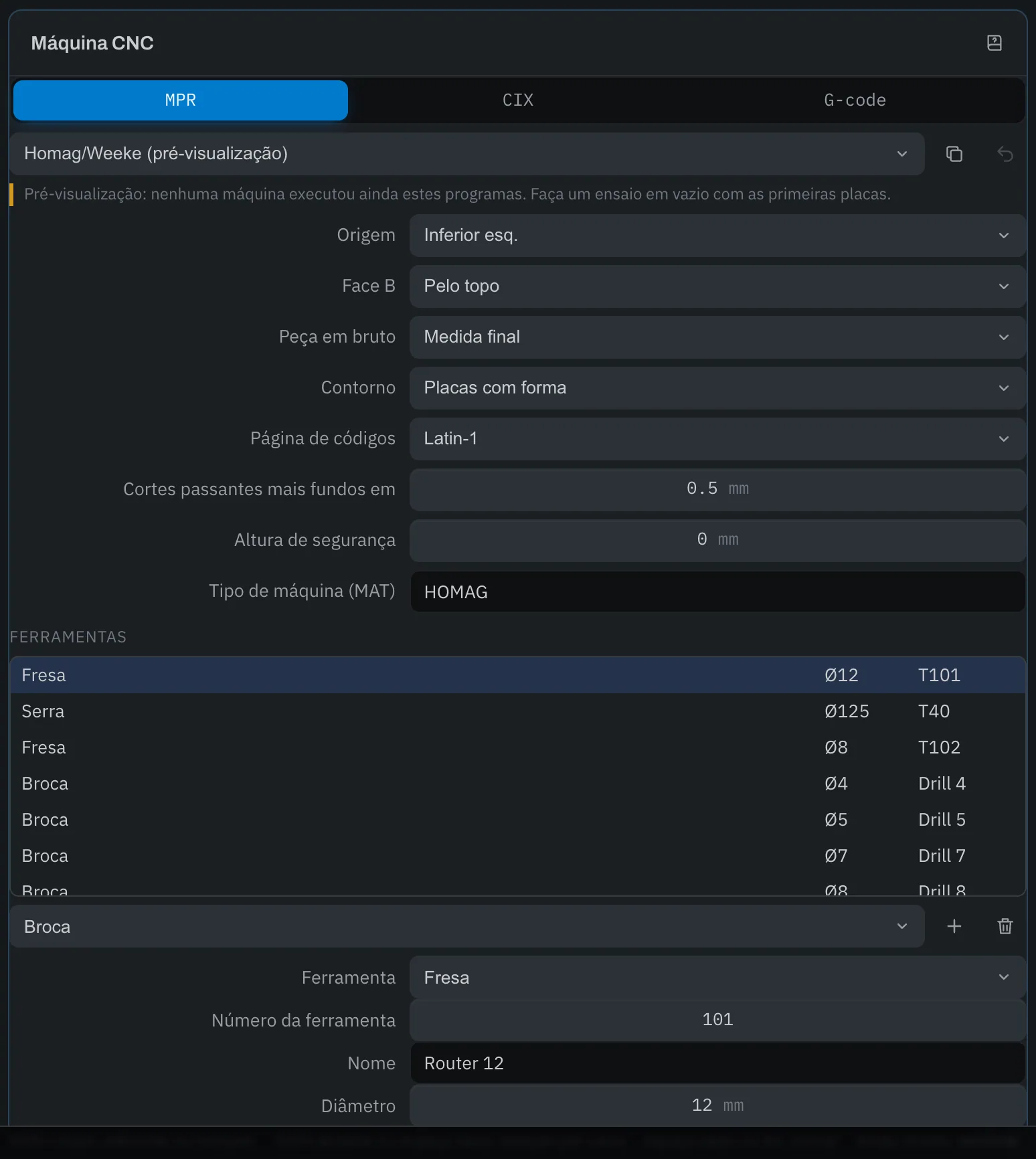
| Campo | O que faz | Perfis fornecidos |
|---|---|---|
| Origem | O canto da face A a partir do qual começam as coordenadas do programa | Inferior esq. |
| Face B | Como a placa é virada para o programa _B: Pelo topo ou Pelo lado |
Pelo topo |
| Peça em bruto | Medida final: uma placa de dupla espessura é primeiro aparada na serra e o seu programa tem a medida final. Medida bruta: o programa tem a medida bruta com a sobremedida e o contorno apara-a | Medida final |
| Contorno | Placas com forma, Todas as placas ou Nenhuma (a serra corta todas as placas, a máquina só fura e fresa cavidades e ranhuras) | Placas com forma |
| Cortes passantes mais fundos em | Quanto um contorno passante desce abaixo da placa | 0,5 mm |
| Altura de segurança | A folga acima da placa entre movimentos (0: a da própria máquina) | |
| Página de códigos | Latin-1 ou ASCII | Homag Latin-1, Biesse ASCII |
| Tipo de máquina (MAT) | Só MPR: o tipo de máquina no cabeçalho (HOMAG, WEEKE…) | HOMAG |
| Lista de origens (ORLST) | Só CIX: as origens que o programa pode usar | 1 |
| Ferramentas | Fresas, serras e brocas: Número da ferramenta, Nome, Diâmetro, Espessura da lâmina, Profundidade máx. por passagem, Avanço (m/min), Velocidade (rpm), Pode furar | Homag: Router 12 (T101), Saw 125 (T40), Router 8 (T102), brocas de Ø4 a Ø35. Biesse: E001, SAW125, E003, brocas |
Botões:
- Nova máquina cria o seu perfil a partir do apresentado. Apagar ou repor máquina apaga o seu perfil e repõe um perfil fornecido tal como foi fornecido.
- Importar máquina adiciona os perfis de um ficheiro
.json(ocnc_machines.jsonda aplicação desktop ou um exportado do EFS). Um perfil com o mesmo ID substitui o seu. Os valores errados passam a predefinidos e a mensagem indica-os. - Exportar máquina guarda o perfil apresentado como
.json, para outro computador, um colega ou a aplicação desktop.
Regras:
- Os seus perfis ficam guardados no navegador. O projeto só se lembra da máquina que está escolhida.
- Os números de ferramenta dos perfis fornecidos são exemplos: introduza os números da sua máquina.
- O que a máquina não consegue fazer com estas ferramentas (por exemplo, não tem uma broca Ø35, por isso fresa os canecos como cavidades redondas), o EFS faz de outra forma ou omite e escreve em
cnc_warnings.txt.
Máquinas confirmadas
Máquinas em que uma carpintaria verificou os programas do EFS. Enquanto uma máquina não constar daqui, todos os programas são pré-visualizações.
| Máquina | Formato | Perfil | Verificada |
|---|---|---|---|
G-code (fresadora de nesting)
Uma fresadora de nesting maquina a placa inteira: fura, fresa e recorta as peças como a otimização as dispôs.
- Nas definições de exportação, na linha Programas CNC, ative G-code (fresadora de nesting).
- Na linha Máquina (G-code) deixe Fresadora de nesting (pré-visualização) ou escolha o seu próprio perfil.
- Execute Exportar DXF - tudo. O zip tem uma pasta
nesting/: para cada placa distribuída um programa (por exemploHORV_S01.nc) e a sua cópiaHORV_S01_air.nce, para cada bancada,HORV_W01.nc.
A ordem no programa: furação por ferramenta, cavidades e ranhuras, recortes, peças pequenas (com película ou pontes), os restantes contornos, a última passagem pela película. O EFS calcula por si o deslocamento do contorno segundo o raio da fresa (sem G41/G42) e fresa em concordância.
No separador G-code do painel Máquina CNC:
| Campo | O que faz | Predefinição |
|---|---|---|
| Pós-processador | O modelo de G-code: ISO/Fanuc (pré-visualização), Syntec (pré-visualização), Mach3 / Mach4 (pré-visualização), Masso (pré-visualização) ou o seu próprio | ISO/Fanuc |
| Origem | O canto da placa a partir do qual começam as coordenadas | Inferior esq. |
| Zero em Z | Topo da placa ou Mesa | Topo da placa |
| Cortes passantes mais fundos em, Altura de segurança | Como no MPR e no CIX | 0,3 mm, 15 mm |
| Peças pequenas | Como as peças pequenas ficam no lugar: Película (a peça é cortada até uma película fina e depois pela última passagem) ou Pontes | Película |
| Espessura da película | A película fina sob uma peça pequena | 0,4 mm |
| Pontes por peça, Largura da ponte, Altura da ponte | Com Pontes | 4, 10 mm, 3 mm |
| Peças pequenas abaixo de (m²) | Uma peça com área inferior a este valor é uma peça pequena | 0,1 |
| Fresagem em concordância | A fresa corre com o material à sua direita (M3); desativado: fresagem convencional | ativo |
| Avanço de mergulho (m/min) | A velocidade a que a fresa entra na placa | 2 |
| Elevação em vazio | Quanto mais alto fica cada Z no ficheiro _air |
50 mm |
Importar pós-processador adiciona o seu modelo (.post), Exportar pós-processador guarda o que está apresentado para o poder editar, Apagar pós-processador apaga o seu. Os seus pós-processadores ficam guardados no navegador. A aplicação desktop lê o mesmo .post.
Regras:
- Furos: uma broca desse tamanho fura com um ciclo (G81, G83 quando mais profundo do que a profundidade máxima da broca). Uma fresa desse tamanho mergulha. A maior fresa mais pequena fresa um furo maior em anéis (um caneco Ø35 com o perfil fornecido). Um furo mais pequeno do que todas as ferramentas é omitido.
- As peças ficam afastadas pelo menos o diâmetro da fresa do contorno, por isso as placas de G-code podem diferir dos planos de corte.
- A fresa trabalha por cima: os furos na face B, os furos de aresta e as ranhuras mais estreitas do que todas as fresas são omitidos e listados em
cnc_warnings.txt(nesting/<ficheiro>: …). A ranhura das portas fresadas fica na face B, por isso a fresadora não a executa; as frentes de gaveta fresadas (face A) executa-as. - As placas de dupla espessura são cortadas como retângulos na medida de corte, sem furos: são furadas depois da colagem.
- Uma peça que não cabe em nenhuma placa é escrita em
cnc_warnings.txte não consta do programa.
Atenção
O G-code comanda a máquina diretamente e todos os programas são pré-visualizações. Execute primeiro o ficheiro _air (cada Z 50 mm mais alto) e depois o programa numa placa de refugo. Antes de cada execução, verifique as ferramentas, os comprimentos das ferramentas, a origem e o zero em Z. A dimensão da mesa da máquina não é verificada: uma bancada comprida pode não caber.
Para utilizadores avançados: o ficheiro do pós-processador
Um pós-processador é um modelo de texto. Exporte um dos fornecidos (Exportar pós-processador), altere-o e importe-o de novo. No topo estão as opções (NAME, EXTENSION, DECIMALS, LINE_NUMBERS, COMMENT, UPPERCASE, DRILLING CYCLE ou SPLIT, NEWLINE), depois os blocos HEADER, TOOL, RAPID, RAPID_Z, PLUNGE, LINE, ARC_CW, ARC_CCW, DRILL, PECK, DRILL_END e FOOTER com palavras como {X}, {Y}, {Z}, {I}, {J}, {F}, {S}, {T}, {SAFE} e {PROGRAM}. Cada palavra está descrita no comentário no topo do ficheiro fornecido. Um pós-processador com o mesmo ID (o nome do ficheiro) substitui o fornecido.
Definições dos ficheiros CNC
As caixas de seleção CNC estão nas Definições do projeto, na secção Exportar, na caixa recolhida Definições na parte inferior, grupo Ficheiros CNC. Abre-se a caixa clicando no seu título.
Aplicam-se às duas exportações DXF e ao Pacote de produção. Ficam guardadas no projeto. Todas as definições de exportação estão descritas em Definições de exportação.
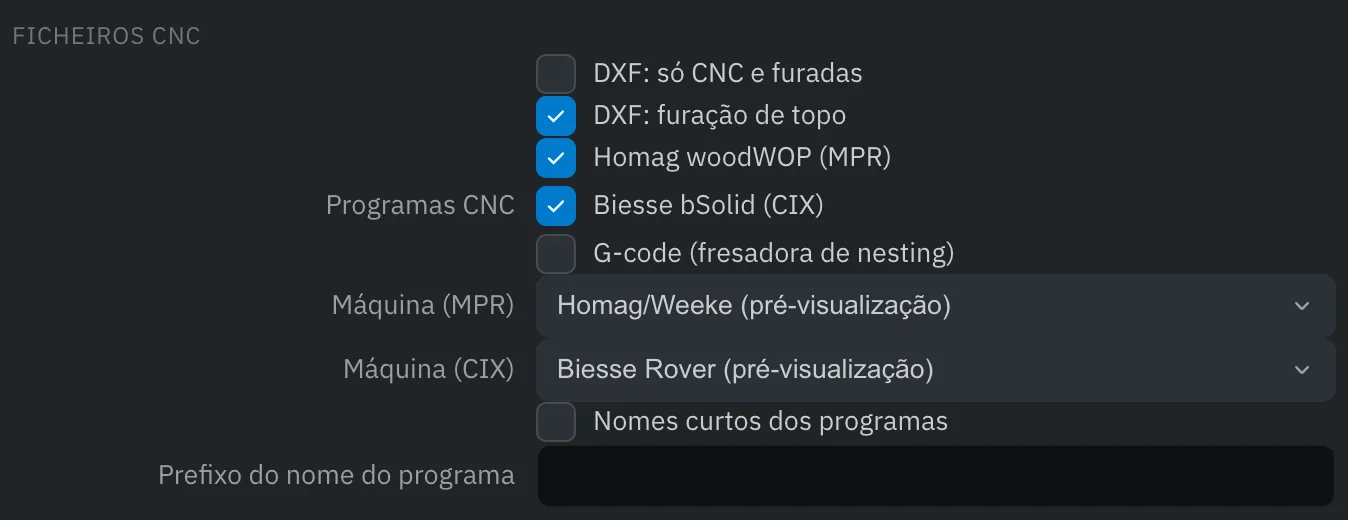
| Opção | O que faz | Predefinição | Valores |
|---|---|---|---|
| DXF: só CNC e furadas | A exportação ignora os retângulos simples sem furos nem cavidades. Estes são cortados a partir da lista de corte. | desativado | ativo, desativado |
| DXF: furação de topo | Os furos de aresta (camadas EDGE_…) entram no DXF e as furações horizontais no MPR e no CIX. |
ativo | ativo, desativado |
| Programas CNC | Os programas que a exportação escreve junto ao DXF: Homag woodWOP (MPR), Biesse bSolid (CIX), G-code (fresadora de nesting). Cada um marcado recebe uma linha Máquina (…) com o perfil da máquina. Todos são pré-visualizações. | nenhum | uma caixa de seleção para cada |
| Máquina (MPR), Máquina (CIX), Máquina (G-code) | O perfil da máquina para esse programa (ver Perfil da máquina). | o perfil fornecido | perfis fornecidos e os seus |
| Nomes curtos dos programas | Os programas e os seus ficheiros são designados pelo prefixo e pela linha da lista de corte (HORV_017) em vez de módulo, placa e medida. Ver Nomes curtos dos programas. |
desativado | ativo, desativado |
| Prefixo do nome do programa | O início dos nomes curtos. Vazio: as quatro primeiras letras do nome do projeto. | vazio | letras, algarismos, - e _, no máximo 8 carateres |
As caixas de seleção de exportação, exceto Etiquetas: saltar na primeira folha, ficam também guardadas em As minhas definições, para que um novo projeto as receba por si (ver As minhas definições).
No telemóvel
Abra as Definições do projeto no menu … (Mais) da barra superior. As secções são uma fila de botões no topo da janela: toque em Exportar e depois abra a caixa Definições na parte inferior.
Nomes curtos dos programas
Um nome de programa longo (módulo_placa_medida) diz o que a placa é, mas é demasiado longo para o código de barras de uma etiqueta pequena. Com Nomes curtos dos programas, o nome é o prefixo, um sublinhado e a linha da lista de corte com três algarismos:
| Placa | Nome longo | Nome curto |
|---|---|---|
| linha 17 da lista de corte, face A | Sink_800_Front_left_716x396x18 |
HORV_017 |
| a mesma placa, face B | Sink_800_Front_left_716x396x18_B |
HORV_017_B |
- Abra Definições do projeto → Exportar → Definições, grupo Ficheiros CNC.
- Ative Nomes curtos dos programas.
- Se quiser, introduza um Prefixo do nome do programa, por exemplo
HORV. Um campo vazio toma as quatro primeiras letras ou algarismos do nome do projeto, em maiúsculas (Cozinha Silva dáCOZI). Um projeto sem nome recebeEFS. - Exporte os ficheiros DXF e as etiquetas. Os nomes dos ficheiros, a coluna Programa em
index.csve o código de barras da etiqueta são os mesmos.
Regras:
- O número no nome é a linha na lista de corte completa, o mesmo número da etiqueta. Exportar DXF - selecionado mantém as linhas da lista de corte completa, por isso uma placa tem sempre o mesmo nome.
- O prefixo converte as letras em maiúsculas e elimina tudo exceto letras, algarismos,
-e_. Um prefixo com mais de 8 carateres é cortado. - A placa que está por trás de um nome consta de
index.csv(as colunas Módulo, Placa e Linha). Ver index.csv. - Quando adiciona ou apaga um módulo, as linhas seguintes deslocam-se e os nomes curtos com elas. Depois de uma alteração, exporte de novo os ficheiros DXF e as etiquetas, em conjunto.
Só placas com maquinação
Com DXF: só CNC e furadas, a exportação escreve apenas as placas que tenham pelo menos uma destas coisas:
- uma marca CNC da lista de corte (placas de canto, bancadas com um recorte ou uma união de canto, placas com uma forma própria);
- pelo menos um furo, na face ou na aresta;
- uma cavidade (ranhura ou rebaixo para as costas) ou a ranhura de uma frente fresada;
- um contorno oblíquo: um trapézio sob uma inclinação (ver Inclinação).
A placa de cobertura da inclinação é um retângulo sem maquinação, por isso não entra nesta exportação.
Ficam de fora, por exemplo, as costas, as prateleiras em suportes, as frentes sem puxadores nem dobradiças e as peças de gaveta sem furos. A lista de corte continua a tê-las, por isso a serra corta-as a partir dela.
Nota
Uma placa que só tem furos de aresta (por exemplo, uma base com cavilhas) entra na exportação mesmo com DXF: furação de topo desativado. Nesse caso, no seu DXF fica apenas o contorno.
Desenhos das placas no PDF
No PDF de desenhos (Exportar tudo para PDF, Exportar selecionado para PDF) cada placa tem um desenho técnico com o seu contorno, furos e cotas. O EFS Web desenha sempre estas páginas como desenhos vetoriais, por isso não existe a caixa de seleção PDF: desenhos vetoriais das placas. A forma como o PDF é exportado está descrita em Desenhos PDF.
A placa é desenhada como no DXF (face A, origem no canto inferior esquerdo, Comprimento na horizontal), mas na medida final.
| No desenho | O que significa |
|---|---|
| Linha preta, área cinzenta clara | Contorno da placa. Um recorte é branco. |
| Linha azul tracejada com um número, por exemplo -10 | Uma cavidade (ranhura ou rebaixo) e a sua profundidade |
| Linha grossa ao longo de uma aresta, com um número | Orla nessa aresta e a sua espessura |
| Seta dupla | Direção do veio (sempre horizontal, ao longo do Comprimento) |
| Círculo, linha contínua | Um furo na face A |
| Círculo, linha tracejada | Um furo na face B |
| Número junto a um furo ou dentro dele | A profundidade do furo em mm ou a marca de furo passante |
| Retângulo tracejado da aresta para dentro | Um furo de aresta, tão comprido quanto o furo é profundo |
| Números por baixo e à esquerda da placa | Posições dos furos a partir do canto inferior esquerdo: X por baixo, Y à esquerda |
| Cotas com setas, mais afastadas da placa | Comprimento por baixo e Largura à esquerda |
Cores dos furos por finalidade (as mesmas da legenda por baixo do desenho):
| Cor | Finalidade |
|---|---|
| azul | Cavilha |
| vermelho | Caneco de dobradiça, Parafuso do caneco, Calço da dobradiça |
| verde | Corrediça |
| laranja | Suporte de prateleira |
| verde-azulado | Confirmat |
| castanho | Minifix |
| roxo | Puxador |
| preto | outros, por exemplo União de bancadas |
Por baixo do desenho está a legenda de furação: uma linha para cada grupo de furos com a mesma finalidade, face, diâmetro e profundidade, com o número de furos e a posição de cada furo a partir do canto inferior esquerdo.
Verificações antes do CNC
Verificação do projeto
A Verificação do projeto procura erros no projeto antes da exportação.
- Na barra superior clique no botão Verificação do projeto (uma prancheta com um visto, à esquerda de Exportar).
- Se não houver problemas, Nenhum problema encontrado. aparece na parte inferior.
- Caso contrário, abre-se a janela Verificação do projeto com uma lista. Acima da lista diz, por exemplo, Problemas encontrados: 3.
- Junto a um resultado sobre uma placa ou um módulo há Mostrar na cena: fecha a janela, seleciona esse objeto e aproxima a vista dele.
- Corrija o problema e execute a verificação de novo.
- Fechar ou Esc fecha a janela.
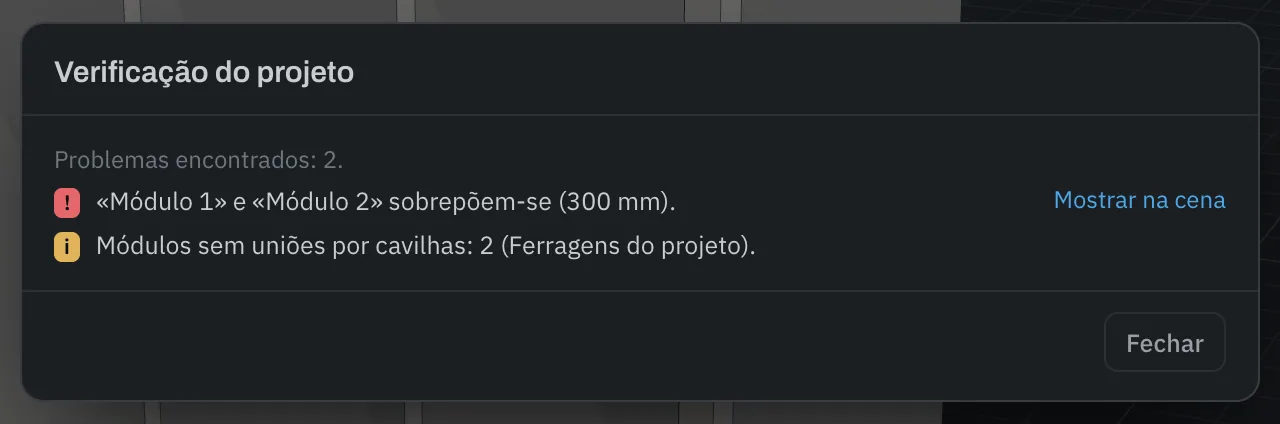
A janela mostra no máximo 40 resultados e por baixo diz quantos mais existem (... +12). Os erros têm uma marca vermelha ! e os avisos uma marca i.
Exportar DXF - tudo executa a verificação por si, depois da exportação, e comunica apenas os erros. Todas as formas de a executar e todas as mensagens estão descritas em Verificação do projeto.
Mensagens sobre furos
| Mensagem | Tipo | Significado | O que fazer |
|---|---|---|---|
| O furo de cavilha Ø8 em «Lateral esquerda» (Módulo 1) atravessa a placa. | erro | Um furo de cavilha na face atravessa toda a placa: resta menos de 0,5 mm. | Reduza a Profundidade do furo na face ou o Comprimento da cavilha no painel Uniões, ou use uma placa mais espessa. |
| O furo Ø8×15 em «Lateral esquerda» (Módulo 1) deixa só 3,0 mm de material. | aviso | Resta menos de 4 mm por baixo de um furo de cavilha e menos de 2,5 mm por baixo de outros furos. | Como acima. Para um caneco de dobradiça, verifique a espessura da frente. |
| Módulos com portas sem furação de dobradiças: 3 (Ferragens do projeto). | aviso | Módulos com portas têm a dobradiça Sem furação (só contagem). | Em Ferragens do projeto, escolha uma dobradiça do catálogo e aplique-a. |
| Módulos com gavetas sem furação de corrediças: 2 (Ferragens do projeto). | aviso | O mesmo para as corrediças. | Escolha uma corrediça do catálogo. |
| Módulos sem uniões por cavilhas: 4 (Ferragens do projeto). | aviso | Os módulos têm Tipo de uniões: Nenhuma: as laterais não têm quaisquer furos de união. | Escolha Cavilhas, Confirmat ou Minifix. |
| A porta «Frente esquerda» (Módulo 2) não tem dobradiças. | aviso | O número de dobradiças é 0. | No painel Ferragens introduza Dobradiças ou ative Número automático de dobradiças. |
| A prateleira «Prateleira horizontal» (Roupeiro) não assenta nos suportes: reduza o seu recuo à frente ou atrás. | aviso | Uma prateleira regulável não chega à fila da frente ou de trás dos suportes. | Reduza o Recuo da frente ou o Recuo de trás da prateleira. Ver Prateleiras reguláveis, Sistema 32. |
A verificação não comunica furos de aresta nem furos passantes para puxadores: são intencionais.
Exemplo de um aviso: com Profundidade do furo na face de 15 mm, uma cavilha numa placa de 18 mm deixa 3 mm, por isso a verificação comunica um aviso. Com a profundidade automática predefinida (Profundidade do furo na face 0) isto não acontece.
Outras mensagens
A verificação comunica também módulos sobrepostos (erro), portas que batem num vizinho ou numa parede da divisão ao abrir, décors sem preço, nomes de módulo repetidos e portas de correr feitas para outra largura. Todas as mensagens estão descritas no capítulo O pacote de produção e a encomenda ao fornecedor.
Nota
A verificação não examina as frentes ocultas com Shift+F: não constam da exportação, por isso também não as verifica. Volte a mostrar as frentes antes da verificação. Os módulos e as placas ocultos com H estão ocultos apenas na vista: a verificação e as exportações continuam a tê-los.
Lista de controlo antes da máquina
- As frentes estão visíveis (o botão das frentes na barra de ferramentas da vista 3D está azul).
- Tipo de dobradiça, Tipo de corrediça e Tipo de uniões são do catálogo, não Sem furação (só contagem) nem Nenhuma.
- A Verificação do projeto não tem erros.
- Os furos foram verificados em Raio-X (Alt+Z) em pelo menos um módulo de cada tipo.
- Cada zip foi descompactado numa pasta vazia.
- No CAM as camadas estão atribuídas a operações e a primeira placa foi comparada com o desenho PDF, tendo em conta a diferença da orla.
- O MPR, o CIX ou o G-code foram primeiro executados em vazio (50 mm acima da placa, no G-code o ficheiro
_air) e depois numa placa de refugo. - O
cnc_warnings.txtfoi lido: o que consta dele, a máquina não fará. - As placas com um ficheiro
_Bestão marcadas para uma segunda passagem: a máquina fura a face B depois de a placa ser virada.
Problemas comuns e soluções
Exportar DXF - selecionado está a cinzento. Nada está selecionado. Clique num módulo ou numa placa livre. O mesmo vale no telemóvel.
Há mais DXF na pasta do que placas. O zip foi descompactado para uma pasta que já continha uma exportação anterior. Os DXF antigos com outra medida no nome ficaram ao lado dos novos. Descompacte para uma pasta vazia. O que consta da exportação está listado em index.csv.
O navegador não transferiu o zip. Alguns navegadores perguntam se o site pode transferir ficheiros, ou bloqueiam-nos. Permita as transferências para app.easyformstudio.com e exporte de novo.
Os furos no DXF estão 2 mm desviados em relação ao PDF. A orladora faz pré-fresagem está desativado: o DXF está na medida de corte e o PDF na medida final. A diferença é a espessura da orla. Ver Medida de corte nos ficheiros CNC.
Uma placa não tem DXF. DXF: só CNC e furadas está ativo e a placa é um retângulo simples sem furos. Ou é uma frente oculta com Shift+F.
O DXF não tem furos de aresta. DXF: furação de topo está desativado. Ative-o e exporte de novo.
A porta não tem furos de dobradiça. O Tipo de dobradiça é Sem furação (só contagem). Escolha uma dobradiça do catálogo no painel Ferragens ou em Ferragens do projeto.
Uma placa não tem programa MPR nem CIX. A máquina não tem trabalho nela: sem furos, cavidades nem ranhuras, e o seu contorno é um retângulo (com Contorno: Placas com forma). Veja também o cnc_warnings.txt.
O zip tem um cnc_warnings.txt. A máquina não conseguiu fazer algo com as ferramentas do perfil (por exemplo, não tem fresa para a ranhura de uma frente fresada nem broca desse tamanho). Adicione a ferramenta ao perfil da máquina ou faça-o à mão. Ver Perfil da máquina.
Não existe a pasta nesting. Nem Otimização: DXF por placa nem G-code (fresadora de nesting) está ativo, ou Otimização: planos de corte está desativado.
Uma placa tem dois ficheiros, com e sem _B. A placa tem furos ou uma ranhura de ambos os lados. O ficheiro _B é a outra face, espelhada.
A placa está virada de forma diferente no CAM e no módulo. O DXF desenha a placa vista pela face A, com o Comprimento ao longo do eixo X. Ver Origem e orientação.
O recorte do lava-loiça está espelhado no DXF da bancada. Uma bancada com conectores é desenhada vista por baixo, porque os furos dos conectores estão na face inferior.
O nome do ficheiro não tem letras acentuadas. Os nomes de DXF e de ficheiros usam apenas letras simples (č → c). O nome real consta de index.csv.
A verificação comunica que um furo de cavilha atravessa a placa. A Profundidade do furo na face é demasiado grande para essa placa, ou a placa é mais fina do que as outras. Ver Mensagens sobre furos.
Um clique numa exportação diz que o período experimental ou a subscrição terminou. As exportações estão paradas e uma barra com o estado fica acima da vista 3D. Ver Quando o período experimental ou a subscrição termina.
Atalhos neste capítulo
| Tecla | Ação |
|---|---|
| Alt+Z | Raio-X: as cavilhas, os furos e as ferragens ficam visíveis |
| Shift+F | Ocultar ou mostrar as frentes: as frentes ocultas não entram no DXF |
| Shift + clique | Adicionar um módulo à seleção para Exportar DXF - selecionado |
| Ctrl+K (num Mac Cmd+K) | Paleta de comandos: escreva DXF para as duas exportações |
| Ctrl+, (num Mac Cmd+,) | Definições do projeto, com as definições dos ficheiros CNC |
| Esc | Fechar a janela Verificação do projeto |
| Ctrl+Shift+E (num Mac Cmd+Shift+E) | Pacote de produção: DXF na subpasta DXF, com a lista de corte, os desenhos e o resto |
Todos os atalhos estão no capítulo Atalhos de teclado.
Seguinte
Capítulo seguinte: Otimização de corte e preços das placas