Portas de correr
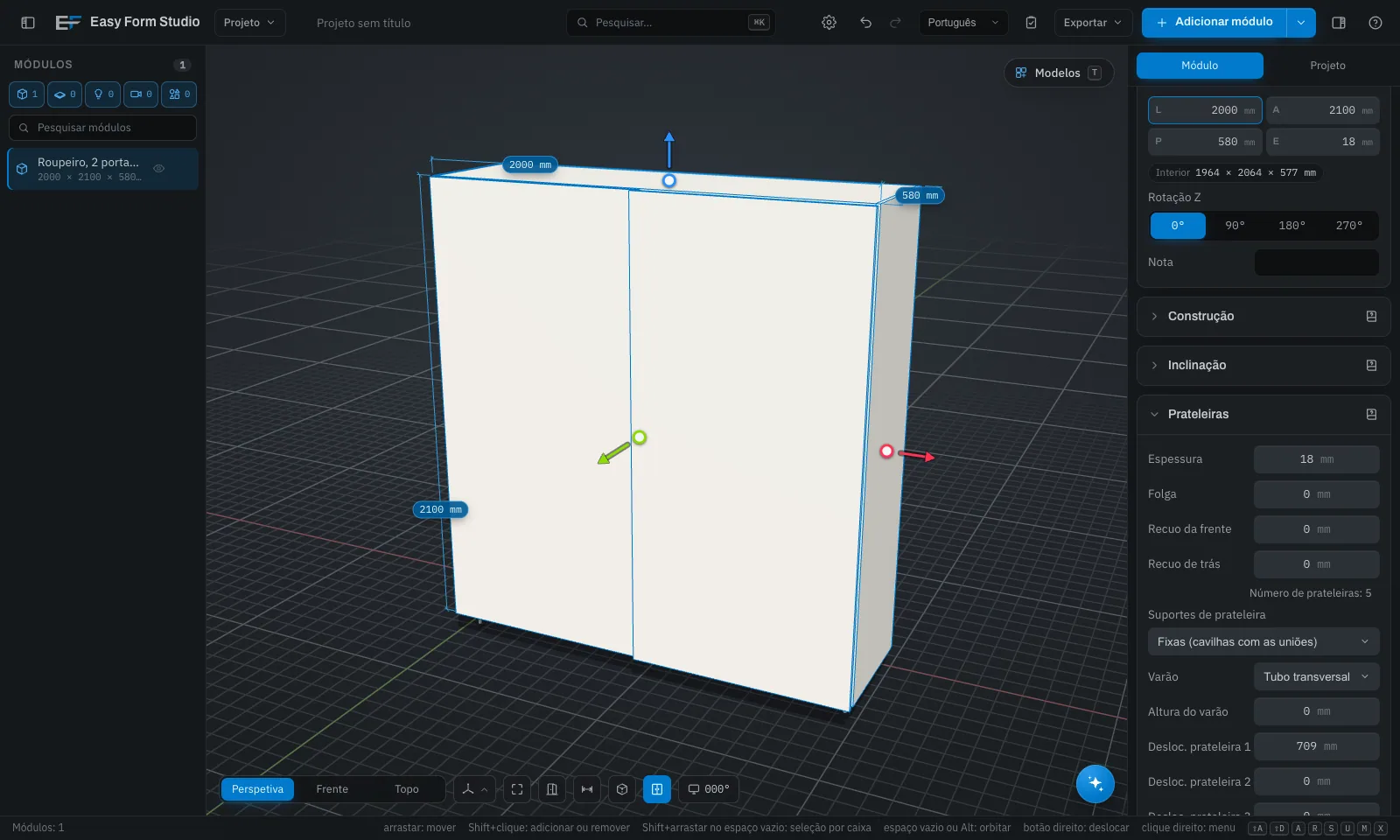
No EFS Web, as portas de correr são uma propriedade do roupeiro: no painel Frentes escolhe 2, 3 ou 4 portas, e o EFS retira a frente e coloca as portas em duas calhas à frente da caixa, com 30 mm de sobreposição, no décor das portas que substituem. As portas de correr acompanham o roupeiro: quando altera as suas medidas ou o move, reorganizam-se sozinhas. Este capítulo mostra como se adicionam as portas, como o EFS calcula as respetivas medidas, como se vê o interior do roupeiro e o que entra na lista de corte e na lista de ferragens.
Vídeo: D02 Portas de correr
O mesmo fluxo de trabalho num vídeo curto, sem som, com legendas em português.
Antes de começar
- Construa o roupeiro: medidas, divisórias, prateleiras, varão. O modo de construir um roupeiro está no capítulo Um roupeiro com compartimentos e varão. No exemplo é o modelo Roupeiro, 2 portas, varão alargado para 1800 mm, com uma divisória e quatro prateleiras.
- As portas de correr recebem o décor das portas que substituem: o respetivo grupo de materiais (normalmente Frente 1) e o seu próprio décor, se tinham um. O modo de dar um décor a um grupo ou a uma só placa está no capítulo Décors, orla e materiais.
- Um roupeiro pronto com portas de correr também está na galeria de projetos: Projeto → Novo a partir de modelo…, categoria Quarto, Roupeiro com portas de correr (dois roupeiros de 1600 e 2000 mm, cada um com duas portas de correr).
O fluxo de trabalho
- Clique no roupeiro.
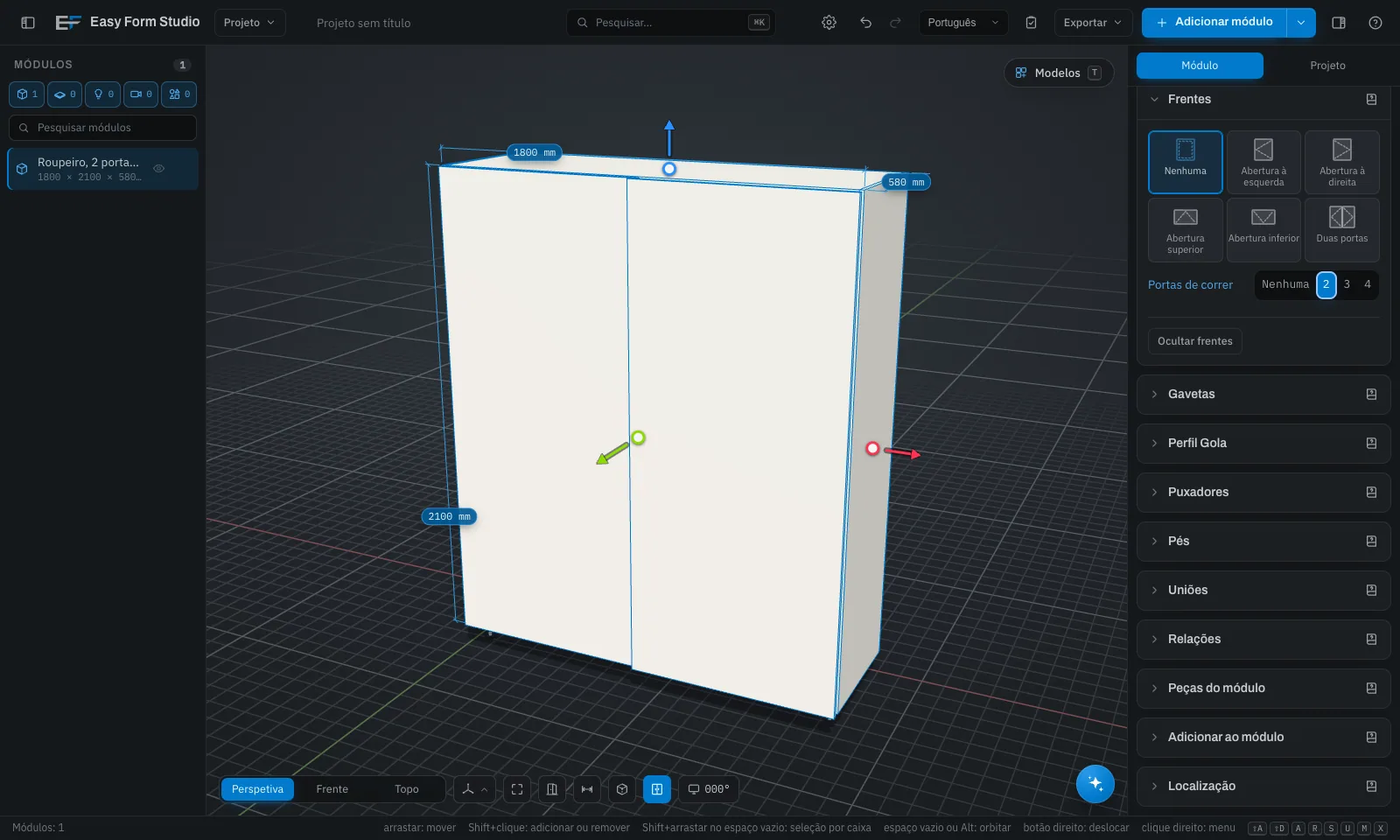
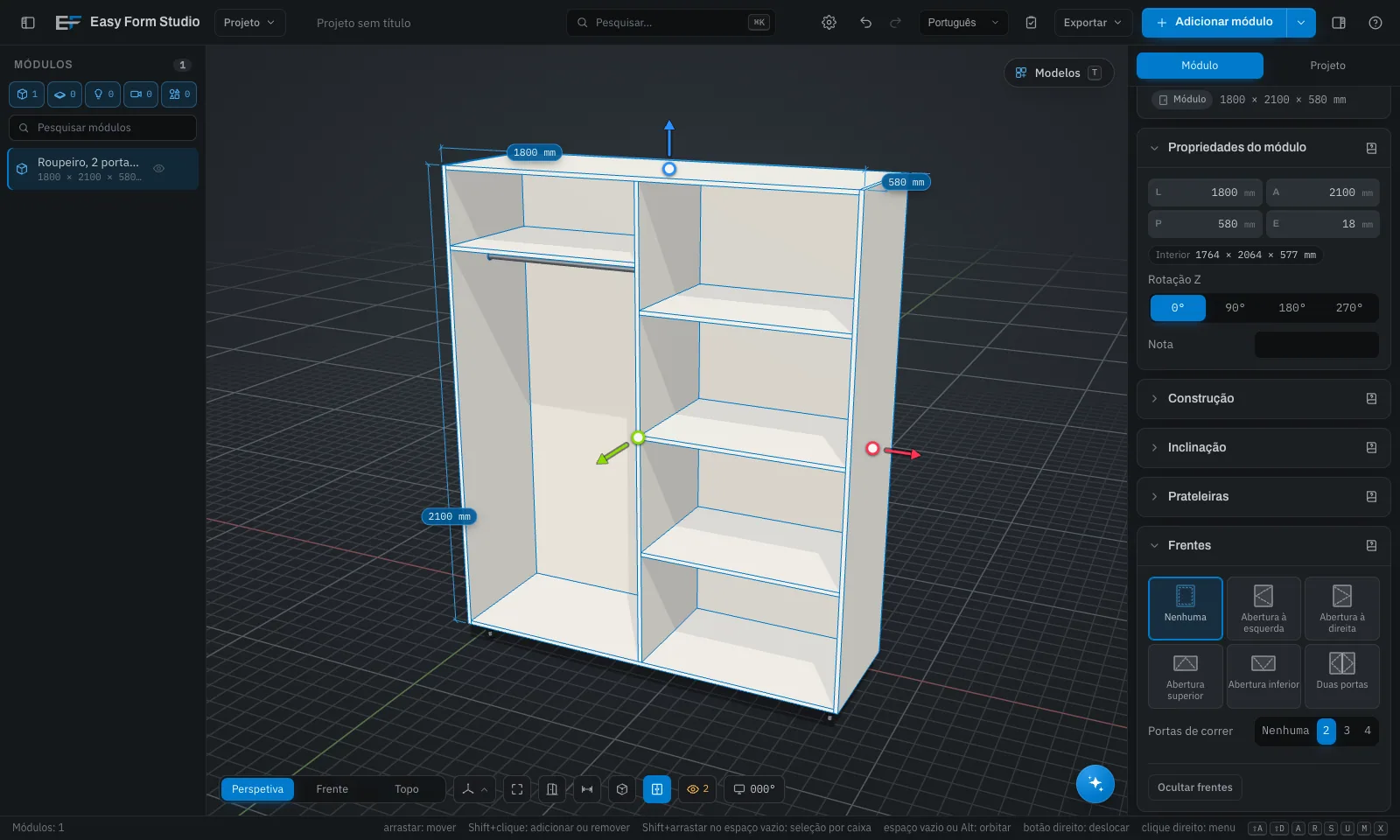
- No separador Módulo, painel Frentes, clique em 2 na linha Portas de correr. As portas do roupeiro desaparecem, e há duas portas de correr à frente da caixa.
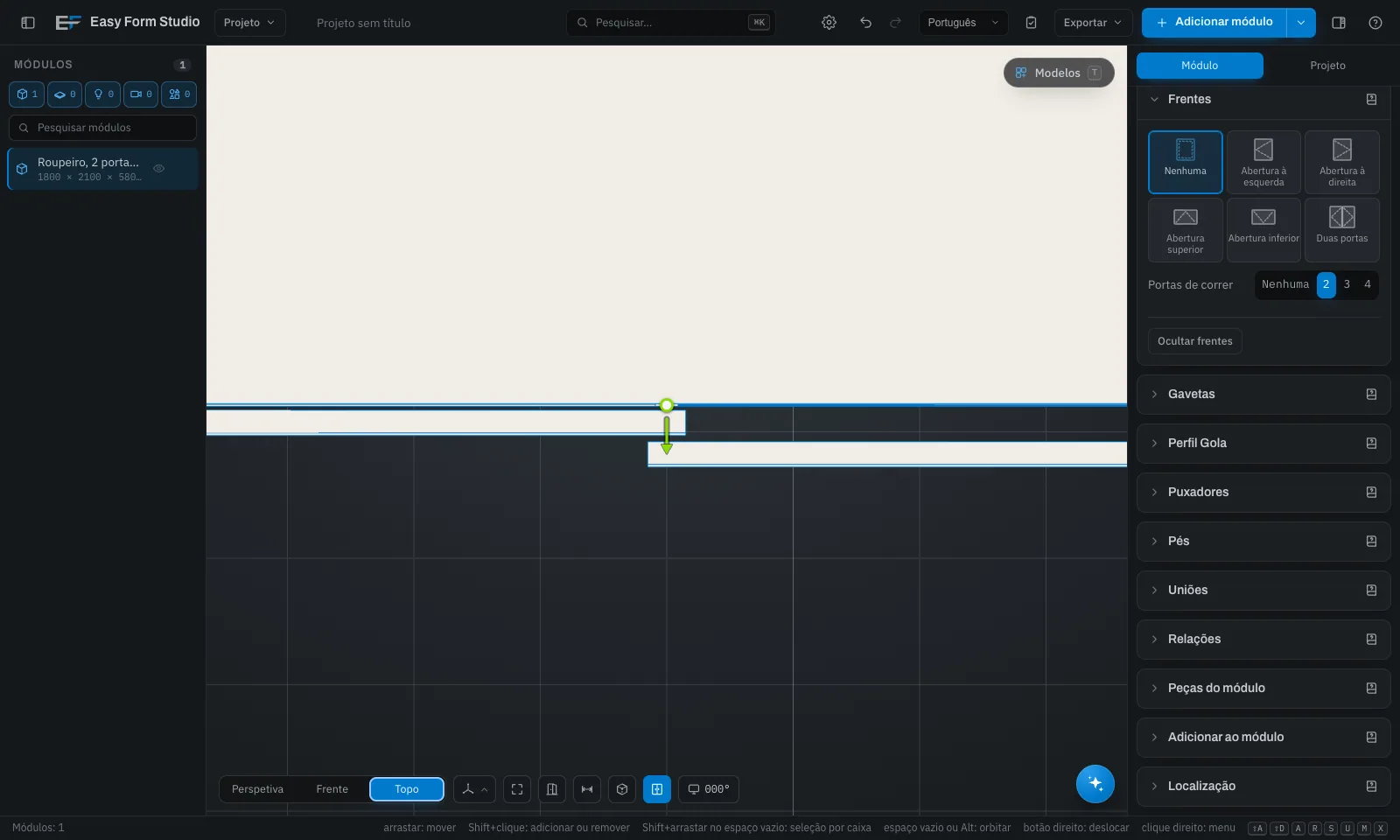
- Clique em Topo na barra de ferramentas da vista 3D: as portas estão em duas calhas, 25 mm uma atrás da outra, e sobrepõem-se 30 mm.
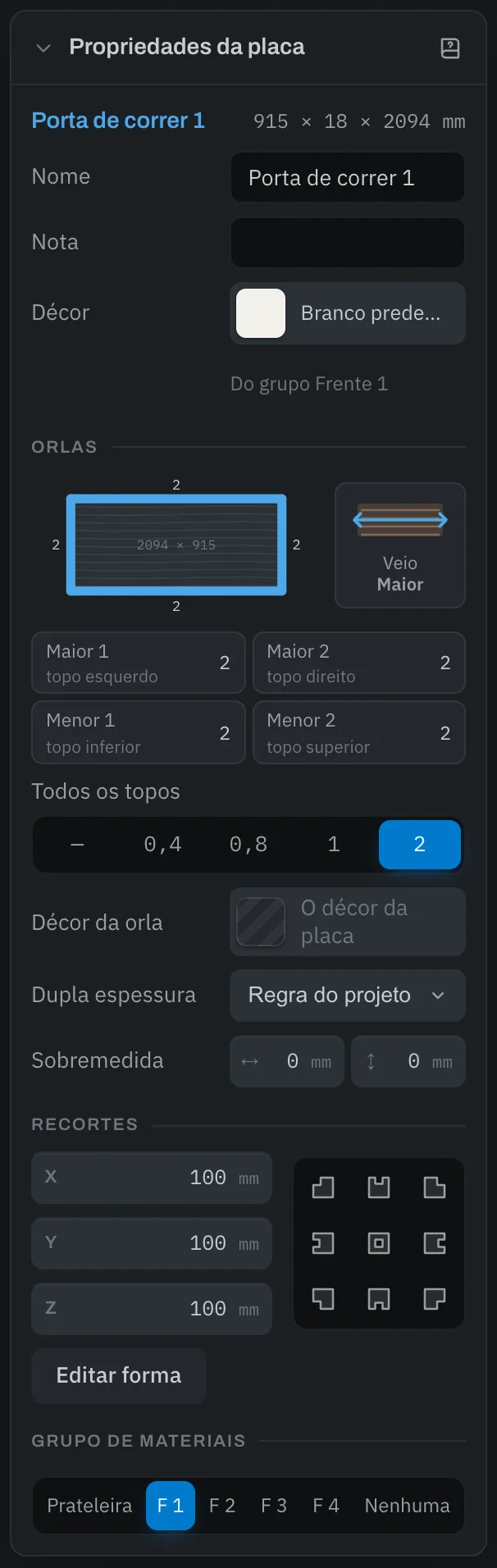
- Clique em Perspetiva e depois clique mais uma vez numa porta. O separador Placa abre-se: a porta é uma placa de 18 mm, Porta de correr 1 de 915 × 18 × 2094 mm, com o décor do grupo Frente 1, como a porta que substituiu.
- Clique no roupeiro na lista Módulos à esquerda. No painel Propriedades do módulo, altere L de 1800 para 2000 mm. As portas são reconstruídas de imediato para a largura nova: cada uma tem 1015 mm de largura.
- Clique no roupeiro, depois numa porta, depois Shift + clique na outra porta e prima H. As portas ficam ocultas na vista e vê as prateleiras. Alt+H traz-as de volta.
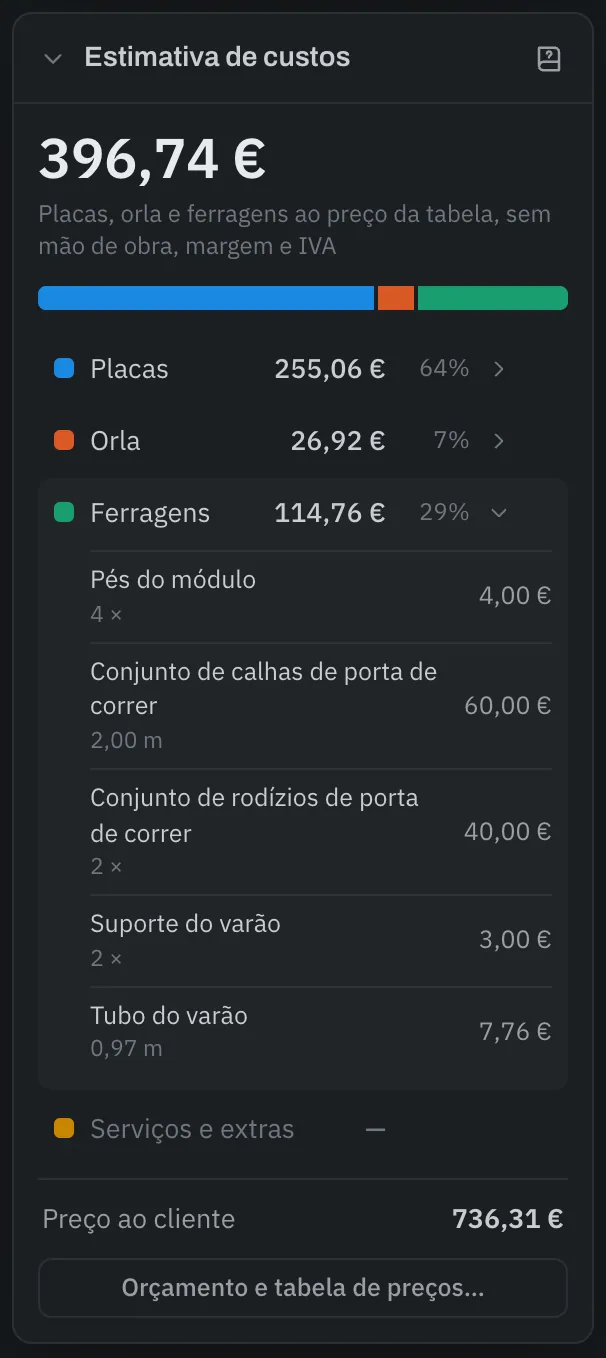
- No separador Projeto, abra o painel Estimativa de custos e o respetivo grupo Ferragens: lá estão o Conjunto de calhas de porta de correr em metros e o Conjunto de rodízios de porta de correr em unidades.
Adicionar portas de correr
- Selecione o roupeiro: clique nele na vista 3D ou na lista Módulos.
- No separador Módulo, abra o painel Frentes.
- Na linha Portas de correr, clique em 2, 3 ou 4.
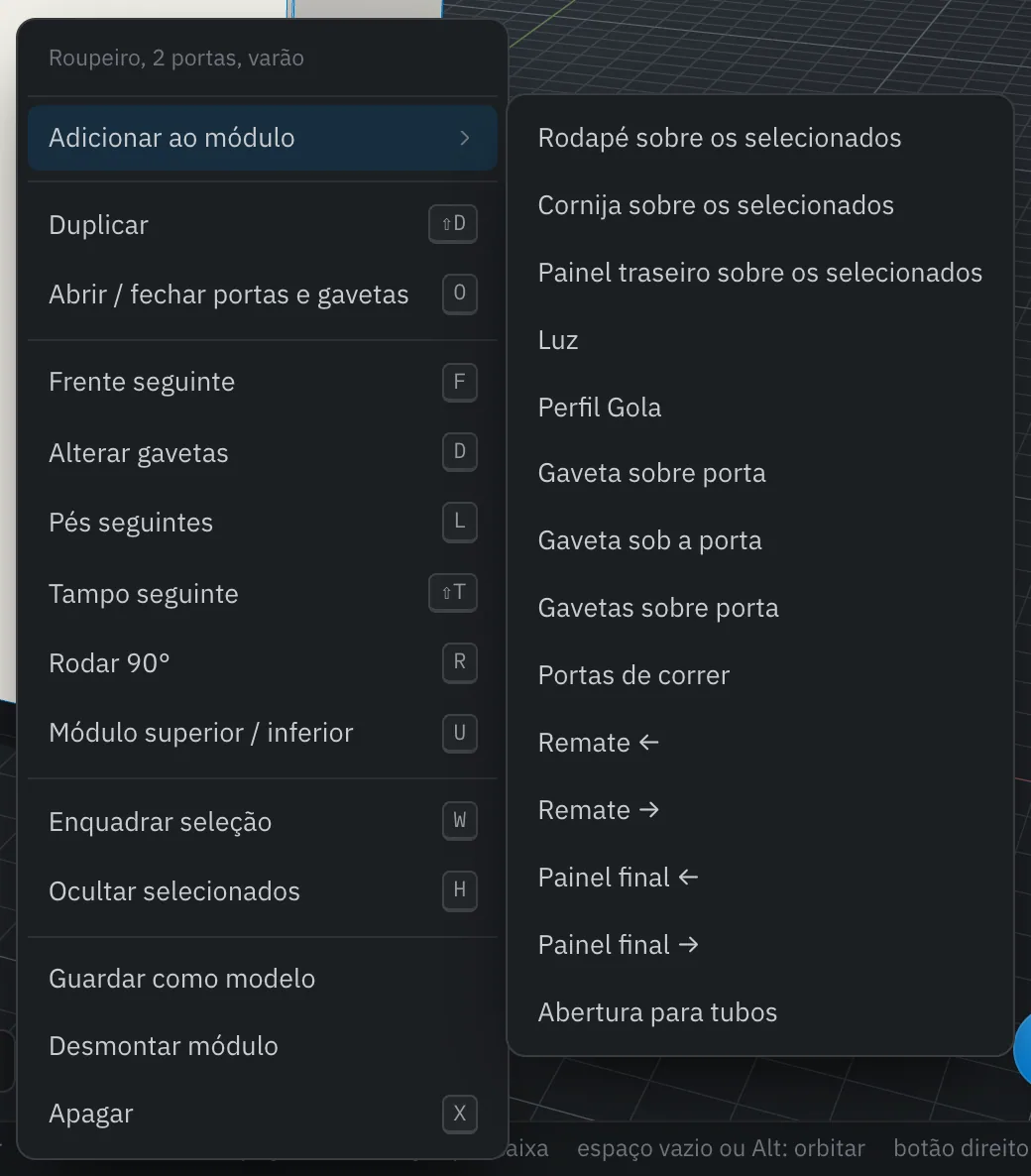
A outra via é o menu de clique direito: clique com o botão direito no roupeiro e depois em Adicionar ao módulo → Portas de correr. Isto dá sempre duas portas ao roupeiro. O menu aplica-se ao módulo selecionado (veja O menu de clique direito).
Quando há vários roupeiros selecionados (Shift + clique), todos os roupeiros selecionados recebem o número de portas do painel Frentes. Quando o número difere entre eles, nenhum botão da linha fica realçado.
O que o EFS faz sozinho
- O Tipo de frente do roupeiro passa a Nenhuma. As portas desaparecem, e as laterais, o tampo e a base prolongam-se até à aresta da frente, como em qualquer módulo sem frente (veja Frente).
- As portas surgem à frente da caixa. São placas do roupeiro, como as suas portas, pelo que constam do painel Peças do módulo do roupeiro. Chamam-se Porta de correr 1, Porta de correr 2… por ordem, para se distinguirem na lista de corte, nas etiquetas e nos documentos.
- As portas recebem o décor das portas que substituem, orla de 2 mm nas quatro arestas e o veio ao longo do lado maior. Veja Décor, grupo e orla das portas.
- O conjunto de calhas e os conjuntos de rodízios entram na lista de ferragens do roupeiro. Veja Conjunto de calhas e conjunto de rodízios.
- As gavetas do roupeiro mantêm-se. As portas de correr não são uma frente, pelo que um roupeiro com portas de correr pode ter gavetas, interiores: para gavetas exteriores por detrás das portas, a Verificação do projeto assinala um aviso (veja Dentro do roupeiro).
- As portas fazem parte do roupeiro: quando guarda o roupeiro como o seu próprio modelo, as portas vão com ele, com a orla, o veio e as notas que lhes deu (veja O que entra num modelo).
Nota
Na aplicação desktop, as portas de correr são placas livres ligadas ao roupeiro e não acompanham as alterações posteriores deste. No EFS Web fazem parte do roupeiro e reorganizam-se sozinhas. Um modelo guardado no EFS Web e transferido para a aplicação desktop leva as portas como placas livres. Veja Diferenças em relação à aplicação desktop.
Medidas das portas
O EFS calcula a porta a partir da largura da caixa, da aresta exterior da lateral esquerda à aresta exterior da lateral direita:
largura da porta = (largura da caixa + (número de portas − 1) × 30 mm) / número de portas
altura da porta = altura da caixa − 6 mm
| Roupeiro | Portas | Largura da porta | Altura da porta |
|---|---|---|---|
| 1800 × 2100 mm (exemplo) | 2 | (1800 + 30) / 2 = 915 mm | 2094 mm |
| 2000 × 2100 mm (exemplo, depois da alteração) | 2 | (2000 + 30) / 2 = 1015 mm | 2094 mm |
| 2400 × 2100 mm | 3 | (2400 + 60) / 3 = 820 mm | 2094 mm |
| 3000 × 2100 mm | 4 | (3000 + 90) / 4 = 772,5 mm | 2094 mm |
Em conjunto, as portas cobrem exatamente a largura da caixa: a primeira porta começa na aresta esquerda, a última termina na aresta direita. A altura da caixa não inclui os pés, pelo que as portas começam 3 mm acima do rebordo inferior da caixa, e os pés e o rodapé permanecem visíveis.
Calhas e sobreposição
| Medida | Valor |
|---|---|
| Da aresta da frente da caixa à face de trás da porta na calha de trás | 5 mm |
| Entre as faces de trás das portas nas duas calhas | 25 mm |
| Folga entre as portas (25 mm − 18 mm) | 7 mm |
| Sobreposição de duas portas vizinhas | 30 mm |
| Espessura da porta | 18 mm |
| Quanto as portas ficam à frente da caixa | 5 + 25 + 18 = 48 mm |
As portas alternam entre as calhas a partir da esquerda: a primeira porta está na calha de trás, a segunda na da frente, a terceira outra vez na de trás, a quarta na da frente. Cada duas portas vizinhas sobrepõem-se 30 mm.
Nota
A Profundidade do roupeiro não inclui as portas de correr. Um roupeiro com 580 mm de profundidade e portas de correr ocupa 628 mm a partir da parede. Tenha isso em conta na porta da divisão e nas passagens.
Opções
| Opção | O que faz | Predefinição | Valores |
|---|---|---|---|
| Portas de correr (painel Frentes) | Número de portas de correr. Nenhuma retira-as. | Nenhuma | Nenhuma, 2, 3, 4 |
| Sobreposição | Quanto as portas vizinhas se sobrepõem. Não pode ser alterada. | 30 mm | 30 mm |
| Distância entre calhas | Distância entre as duas calhas. Não pode ser alterada. | 25 mm | 25 mm |
| Espessura da porta | Não pode ser alterada. | 18 mm | 18 mm |
Pode alterar o número de portas em qualquer altura: o EFS constrói de imediato as portas novas para as medidas atuais do roupeiro. A orla, o veio, o nome, a nota e o décor que deu a uma porta permanecem nessa porta.
Décor, grupo e orla das portas
Clique no roupeiro e depois clique mais uma vez numa porta (ou Ctrl + clique, num Mac Cmd + clique). O separador Placa abre-se com o painel Propriedades da placa. A porta tem os mesmos campos que qualquer placa do roupeiro: Nome, Nota, Décor, Orlas, Veio, Décor da orla, Dupla espessura, Sobremedida, Recortes e Grupo de materiais (veja O separador Placa).
| Propriedade | O que a porta recebe |
|---|---|
| Décor | O décor das portas que o roupeiro tinha: o respetivo grupo de materiais e, se as portas tinham um décor próprio, esse também. Uma porta acrescentada às existentes (por exemplo de 2 para 3) recebe o décor da primeira porta. Com portas do grupo Frente 1, por baixo do campo lê-se Do grupo Frente 1. |
| Grupo de materiais | O grupo das portas que o roupeiro tinha: normalmente F 1, e F 2 num módulo superior. |
| Orlas | 2 mm nas quatro arestas. |
| Veio | Maior: numa porta alta, o veio corre na vertical. |
| Espessura | 18 mm. |
Regras:
- As portas estão no grupo de materiais das portas, pelo que o décor que dá a esse grupo (por exemplo Frente 1) no painel Atribuição de materiais também vai para as portas (veja Atribuição de materiais).
- Uma porta pode ter o seu próprio décor: no painel Propriedades da placa, clique em Décor e escolha um. Usar o décor do grupo repõe o décor do grupo.
- A orla, o veio, o nome, a nota e o décor próprio aplicam-se a essa porta. Permanecem quando altera as medidas do roupeiro ou o número de portas.
- Quando as duas portas estão selecionadas (Shift + clique), uma alteração no painel vai para ambas. No topo do painel lê-se 2 placas selecionadas.
Uma porta de correr na lista de corte
Uma porta é uma placa separada na lista de corte, na estimativa de custos e no orçamento:
- a linha chama-se Porta de correr 1, Porta de correr 2… (ou o nome que lhe deu no campo Nome), e as colunas do módulo mostram o nome do roupeiro;
- o material é o décor da porta, espessura de 18 mm;
- uma porta de 915 × 2094 mm com orla de 2 mm nas quatro arestas tem a medida final 2094 × 915 mm. Com A orladora faz pré-fresagem ativado (a predefinição), a medida de corte é a mesma; sem pré-fresagem é 2090 × 911 mm (veja Orla e medida de corte);
- a Estimativa de custos conta a área e a orla das portas sob o décor das portas.
Dica
As portas distinguem-se pelo número. Se o lado for mais importante para a carpintaria, dê-lhes um Nome, por exemplo Porta de correr esquerda e Porta de correr direita.
Dentro do roupeiro
As portas cobrem toda a face do roupeiro. O interior vê-se assim:
- Clique no roupeiro e depois clique mais uma vez na primeira porta.
- Shift + clique na segunda porta (e nas outras).
- Prima H (Ocultar selecionados).
As portas ficam ocultas apenas na vista 3D, e o roupeiro permanece selecionado. Continuam na lista de corte, no orçamento e nos documentos. Enquanto algo estiver oculto, a barra de ferramentas da vista 3D mostra um olho âmbar com o número de placas ocultas: um clique nele ou Alt+H (Mostrar ocultos) traz-as de volta. Pode fazer o mesmo com o olho junto a cada porta no painel Peças do módulo.
- Shift+F (Ocultar frentes) não oculta as portas de correr: não são a frente do roupeiro.
- O abre as portas de correr: as portas da calha da frente deslizam para a esquerda sobre a porta de trás que está ao lado, e um segundo O traz-as de volta. Abre também as gavetas do roupeiro. A lista de corte, os desenhos e as exportações consideram as portas fechadas, e na publicação na web as portas permanecem fechadas.
- Um roupeiro com portas de correr pode ter gavetas. Dê-lhe Gavetas interiores: as frentes das gavetas exteriores ficam 18 mm à frente da caixa e as portas 5 mm, pelo que as portas passariam através delas (veja Gavetas). Para gavetas exteriores por detrás das portas, a Verificação do projeto assinala As portas de correr de «…» estão à frente de gavetas exteriores: as gavetas não podem abrir. (veja Portas de correr à frente de gavetas exteriores).
No telemóvel
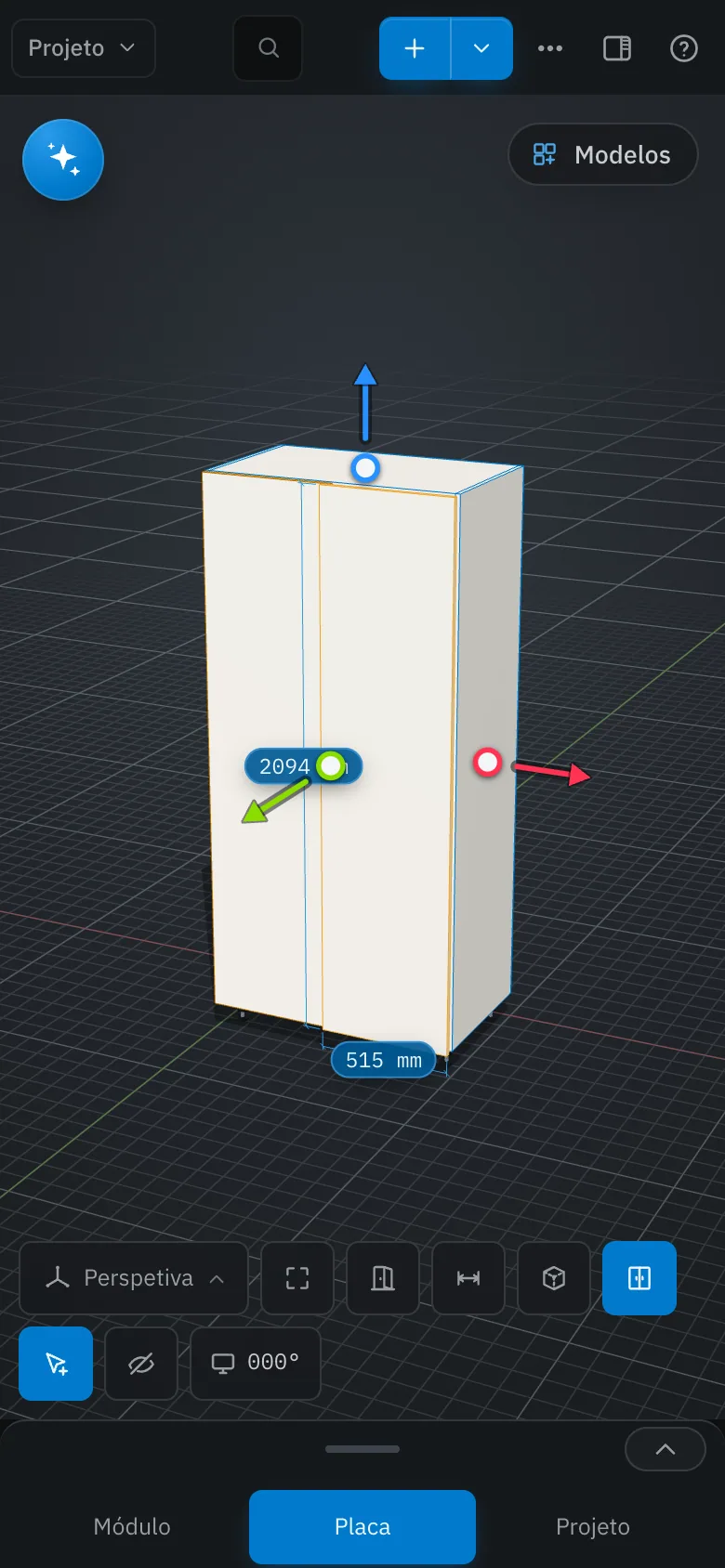
Toque no roupeiro e depois toque mais uma vez numa porta. Ative Selecionar mais (o ponteiro com um sinal de mais na barra de ferramentas da vista 3D) e toque na outra porta. Enquanto algo estiver selecionado, a barra de ferramentas tem o botão Ocultar selecionados (um olho riscado). O olho âmbar com a contagem traz de volta o que está oculto.
Conjunto de calhas e conjunto de rodízios
Quando um roupeiro tem portas de correr, dois itens de ferragens acompanham-no:
| Item | Detalhe | Quantidade | Código na tabela de preços | Preço na tabela de preços que o EFS traz |
|---|---|---|---|---|
| Conjunto de calhas de porta de correr | largura da caixa em mm, por exemplo 2000 mm | 1 por roupeiro | SLIDING_TRACK_M |
30 € por metro |
| Conjunto de rodízios de porta de correr | – | 1 por porta | SLIDING_RUNNERS |
20 € por conjunto |
Os itens estão nestes locais:
- o painel Estimativa de custos (separador Projeto e Definições do projeto), grupo Ferragens: o conjunto de calhas em metros, os conjuntos de rodízios em unidades, com o preço;
- o orçamento para o cliente (veja Um orçamento para o cliente);
- a folha Ferragens do ficheiro de Lista de corte para Excel e a lista de ferragens do pacote de produção;
- Encomenda ao fornecedor (CSV + e-mail) (veja O pacote de produção e a encomenda ao fornecedor).
Regras:
- O comprimento do conjunto de calhas é a largura da caixa. Quando altera a largura do roupeiro, o conjunto de calhas também fica com o comprimento novo.
- Quando retira as portas, os dois itens desaparecem da lista de ferragens.
- As portas ocultas (H) permanecem na lista de ferragens.
- Os preços introduz-os na sua tabela de preços, na folha Outros, nas linhas
SLIDING_TRACK_M(preço por metro) eSLIDING_RUNNERS(preço por conjunto). A tabela de preços transfere-se e carrega-se com os botões Obter preços e Carregar preços no painel Estimativa de custos em Definições do projeto (veja A folha Outros). - Um item que a tabela de preços não tem mostra sem preço e não é somado ao total; o grupo mostra então ! (veja Um orçamento para o cliente).
Quando altera o roupeiro
As portas fazem parte do roupeiro, pelo que o acompanham:
| Alteração ao roupeiro | O que acontece às portas |
|---|---|
| Largura | Uma largura de porta nova pela fórmula em Medidas das portas; o conjunto de calhas fica com o comprimento novo. |
| Altura | As portas recebem a altura nova (altura da caixa − 6 mm). |
| Profundidade | As portas permanecem 5 mm à frente da caixa. |
| Mover (1, 2, 3 ou arrastar) | As portas vão com o roupeiro. |
| Rodar (R) | As portas rodam com o roupeiro. |
| Apagar o roupeiro (X) | As portas desaparecem com o roupeiro. |
| Portas ou uma basculante (painel Frentes ou F) | As portas de correr desaparecem: o roupeiro recebe a frente escolhida. |
Não é preciso adicionar as portas de novo depois de alterar as medidas, e por isso a Verificação do projeto não tem nenhuma mensagem sobre portas de correr construídas para outra largura.
Selecionar o roupeiro por detrás das portas
O primeiro clique numa porta seleciona o roupeiro inteiro, tal como um clique em qualquer das suas placas. Só um segundo clique no roupeiro que já está selecionado escolhe a porta. Assim:
- primeiro clique: o separador Módulo com as medidas e os painéis do roupeiro;
- segundo clique numa porta: o separador Placa com o painel Propriedades da placa da porta;
- Ctrl + clique (num Mac Cmd + clique) escolhe logo a porta;
- Esc limpa a seleção.
Pode também selecionar o roupeiro clicando no respetivo nome na lista Módulos à esquerda. As portas não são linhas separadas nessa lista; vê-as no painel Peças do módulo do roupeiro. Mais sobre a seleção: Selecionar: módulo ou placa.
Retirar as portas de correr
Retire as portas de correr de uma destas formas:
- No painel Frentes, clique em Nenhuma na linha Portas de correr.
- Escolha uma porta (um segundo clique nela) e prima X (ou Del). Todas as portas desse roupeiro desaparecem, e o roupeiro permanece. Apagar no menu de clique direito faz o mesmo enquanto uma porta está escolhida.
- Escolha portas para o roupeiro no painel Frentes (ou prima F). As portas de correr desaparecem, e o roupeiro recebe as portas.
Um roupeiro sem portas de correr fica sem frente. Para portas normais, escolha, por exemplo, Duas portas no painel Frentes. As portas novas recebem o décor do grupo Frente 1.
Dica
Logo depois de as retirar, Ctrl+Z (num Mac Cmd+Z) traz de volta as portas de correr, com a orla, o veio e o décor que tinham.
Atenção
X com o roupeiro inteiro selecionado (não uma porta) apaga o roupeiro juntamente com as suas portas de correr e os módulos relacionados. Enquanto outra placa do roupeiro estiver escolhida (não uma prateleira nem uma porta), o EFS pergunta primeiro Apagar o módulo inteiro?.
Problemas frequentes e soluções
Portas de correr não está no menu de clique direito. Está selecionada uma placa livre ou um módulo de canto, ou nada. Clique no roupeiro. Só um módulo comum tem portas de correr.
Um clique numa porta mostra as medidas do roupeiro, não as da porta. O primeiro clique seleciona o roupeiro. Clique mais uma vez na porta ou use Ctrl + clique.
As portas estão brancas ou num décor errado. As portas têm o décor das portas que substituíram, e estas estavam num grupo sem décor ou noutro décor. Dê um décor ao grupo no painel Atribuição de materiais, ou à porta no campo Décor (separador Placa).
A porta da esquerda e a da direita têm décors diferentes. Uma porta tem o seu próprio décor. Escolha-a e clique em Usar o décor do grupo.
O conjunto de calhas ou o conjunto de rodízios diz sem preço. A tabela de preços não tem preço para SLIDING_TRACK_M ou SLIDING_RUNNERS. Introduza-o na folha Outros da sua tabela de preços e carregue a tabela de preços.
As portas têm o mesmo nome na lista de corte. Às portas foi dado o mesmo Nome no separador Placa. Dê-lhes nomes diferentes, ou apague o nome: então chamam-se Porta de correr 1, Porta de correr 2…
As portas passam através das frentes das gavetas. As portas ficam 5 mm à frente da caixa, e as frentes das gavetas exteriores 18 mm à frente dela. A Verificação do projeto assinala-o como um aviso. Dê Gavetas interiores a um roupeiro com portas de correr.
Shift+F não oculta as portas. As portas de correr não são uma frente. Escolha-as e prima H.
Depois de X numa porta, todas as portas desapareceram. É assim que as portas de correr se retiram. Uma só porta não se apaga sozinha: altere o número de portas na linha Portas de correr. Ctrl+Z traz as portas de volta.
Apaguei o roupeiro e as portas desapareceram. As portas fazem parte do roupeiro. Ctrl+Z traz de volta o roupeiro com as suas portas.
Atalhos neste capítulo
| Tecla | Ação |
|---|---|
| clique direito | Menu com Adicionar ao módulo → Portas de correr |
| Ctrl + clique (Mac Cmd + clique) | Escolhe logo uma porta, sem o primeiro clique no roupeiro |
| Shift + clique | Acrescenta uma porta à seleção |
| H | Ocultar selecionados: as portas escolhidas na vista |
| Alt+H | Mostrar ocultos |
| O | Abrir ou fechar as portas de correr e as gavetas |
| Shift+F | Ocultar frentes (as portas de correr permanecem) |
| X | Numa porta escolhida: retira as portas de correr do roupeiro |
| F | Frente seguinte: portas em vez das portas de correr |
| Ctrl+Z (Mac Cmd+Z) | Anula a última ação |
Todos os atalhos estão no capítulo Atalhos de teclado.
Seguinte
Capítulo seguinte: Casa de banho: sifão e tubos