Um roupeiro com compartimentos e varão
Um roupeiro no EFS Web é um módulo comum: uma caixa alta com portas, prateleiras, divisórias e um varão para cabides. Neste capítulo coloca um roupeiro a partir dos modelos, escolhe o varão, divide o roupeiro em compartimentos e constrói um roupeiro com maleiro até ao teto. No fim tratam-se as gavetas num roupeiro, as portas altas e o número de dobradiças.
Vídeo: D01 Um roupeiro com compartimentos e varão
O mesmo fluxo de trabalho num vídeo curto, sem som, com legendas em português.

Antes de começar
- Abra o projeto. Com uma divisão, vê logo o canto e o teto (veja Divisão, vãos e instalações).
- O modo como um modelo é colocado e onde fica está descrito no capítulo Modelos e Os meus modelos.
- Os campos do painel Prateleiras estão descritos no capítulo Como é construído um módulo. Aqui o foco é o roupeiro.
- O interior do roupeiro vê-se ao abrir as portas com O ou ao ocultar as frentes com Shift+F.
O fluxo de trabalho
O exemplo usa um quarto de 3600 × 4000 × 2600 mm, sem módulos.
- Prima T ou clique no botão Modelos no canto superior direito da vista 3D. No painel Modelos de módulos, clique na categoria Roupeiro.
- Certifique-se de que nada está selecionado (Esc) e clique em Roupeiro, 2 portas, varão. O roupeiro fica encostado à parede, sobre pés de 100 mm, e permanece selecionado. Veja Modelos de roupeiros.
- Prima O para abrir as portas. No separador Módulo, abra o painel Prateleiras. Em Varão lê-se Tubo transversal: o tubo fica 60 mm abaixo da prateleira superior.
- Em Varão, escolha Varão extraível e depois volte a Tubo transversal. Veja Varão.
- Prima Shift+V. O roupeiro recebe uma divisória e dois compartimentos. O varão fica no compartimento da esquerda, por baixo da prateleira superior.
- No campo Novas prateleiras no compartimento, escreva 2 e prima Enter. Prima Shift+H três vezes: três prateleiras entram no compartimento da direita e ficam espaçadas nele. Veja Divisórias e compartimentos.
- Com o roupeiro selecionado, clique em Roupeiro com maleiro na categoria Roupeiro. O novo roupeiro fica à direita do primeiro.
- No painel Propriedades do módulo, defina L como 800 e prima Enter. O maleiro estreita com o roupeiro. Veja Roupeiro com maleiro.
- Clique no maleiro na vista 3D. No painel Propriedades do módulo, defina A como 350 e prima Enter. Com os pés, o roupeiro fica com 2550 mm de altura, pelo que sobram 50 mm de folga de montagem por baixo do teto de 2600 mm.
Modelos de roupeiros
Os roupeiros estão no painel Modelos de módulos (T), categoria Roupeiro. Todos assentam em pés de 100 mm e têm 580 mm de profundidade (a estante aberta, 400 mm), e as respetivas portas têm Número automático de dobradiças ativado.
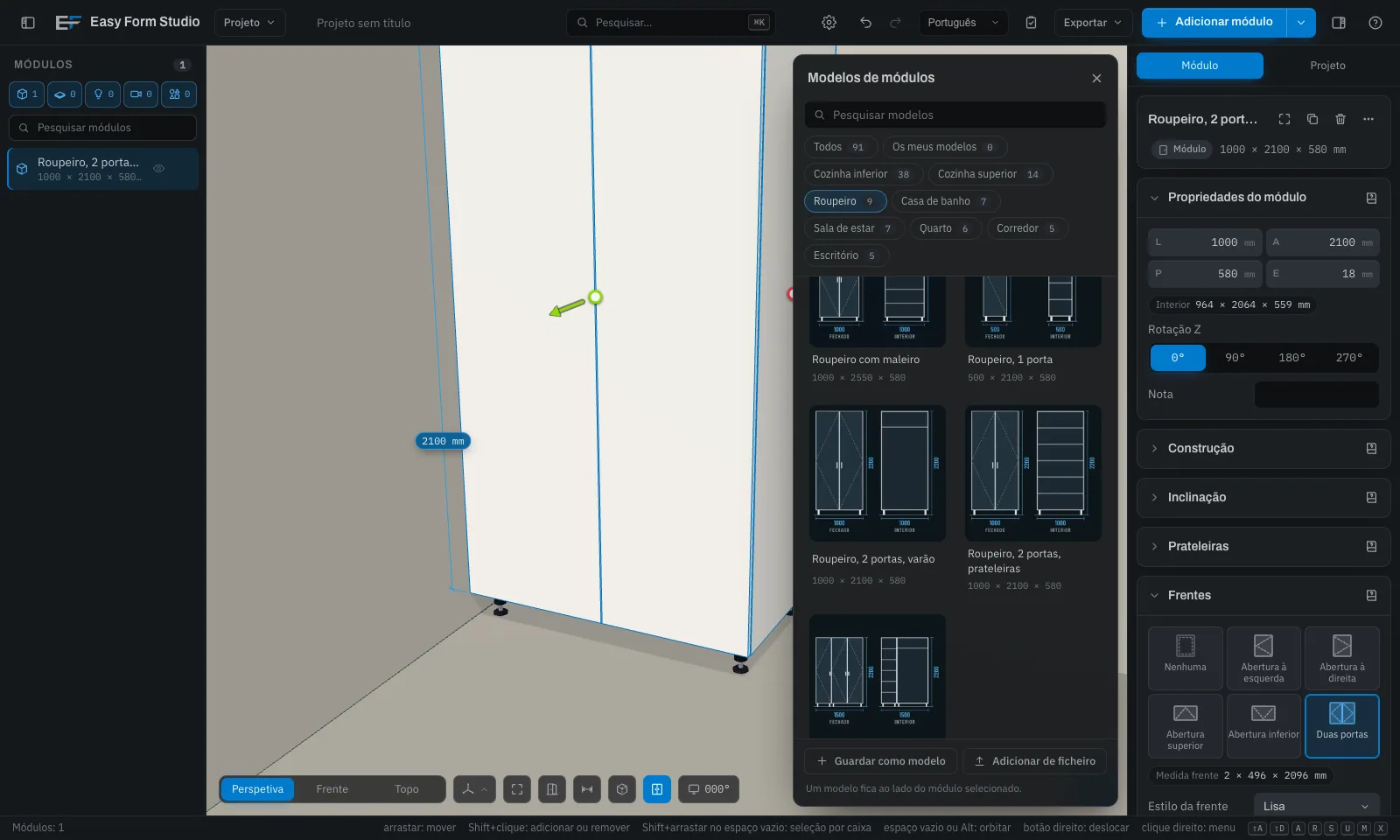
| Modelo | L × P × A (mm) | O que tem | Varão | Suportes de prateleira |
|---|---|---|---|---|
| Prateleiras de roupeiro abertas | 800 × 400 × 2100 | sem frentes, seis prateleiras | nenhum | de Ferragens do projeto |
| Roupeiro com gavetas | 1000 × 580 × 2100 | em baixo, uma caixa de 700 mm com três gavetas; em cima, uma caixa de 1400 mm com duas portas e uma prateleira superior | tubo por baixo da prateleira superior | sempre fixos |
| Roupeiro com maleiro | 1000 × 580 × 2550 | duas portas e cinco prateleiras, por cima um maleiro de 450 mm com duas portas | nenhum | de Ferragens do projeto |
| Roupeiro, 1 porta | 500 × 580 × 2100 | uma porta, cinco prateleiras | nenhum | de Ferragens do projeto |
| Roupeiro, 2 portas, varão | 1000 × 580 × 2100 | duas portas, uma prateleira superior a 1750 mm do rebordo inferior do roupeiro | tubo 60 mm abaixo da prateleira superior | sempre fixos |
| Roupeiro, 2 portas, prateleiras | 1000 × 580 × 2100 | duas portas, cinco prateleiras | nenhum | de Ferragens do projeto |
| Roupeiro, 3 portas | 1500 × 580 × 2100 | duas caixas relacionadas: à esquerda uma de 500 mm com uma porta e cinco prateleiras, à direita uma de 1000 mm com duas portas e uma prateleira superior; uma lateral dupla de 36 mm ao meio | tubo na caixa de 1000 mm | sempre fixos |
A altura na tabela é sem pés, tal como a medida por baixo da miniatura (Roupeiro, 2 portas, varão: 1000 × 2100 × 580). A cota na própria miniatura inclui os pés: 2200, e 2650 para Roupeiro com maleiro.
Regras:
- Um modelo é um módulo comum. Altere as medidas, as prateleiras, as divisórias e o varão como em qualquer módulo. Veja Modelos e Os meus modelos.
- O roupeiro colocado recebe o nome do modelo no idioma da interface, por exemplo Roupeiro, 2 portas, varão. A segunda caixa do modelo tem o mesmo nome com (2) no fim.
- Um roupeiro assume de Ferragens do projeto o tipo de dobradiça, as corrediças, a união da caixa e os puxadores. Não assume o número de dobradiças: os roupeiros têm o seu próprio Número automático de dobradiças. Veja Portas altas e o número de dobradiças.
- Os Suportes de prateleira de Ferragens do projeto não alteram os roupeiros marcados como «sempre fixos» na tabela. Ative as prateleiras reguláveis para eles no painel Prateleiras. Veja Prateleiras reguláveis, Sistema 32.
- O varão faz parte do modelo: o seu modelo guardado a partir de um roupeiro com varão tem o mesmo varão. Veja Os meus modelos.
Um roupeiro da galeria de projetos
Para uma divisão completa, comece por um projeto pronto: Projeto → Novo a partir de modelo… abre os Modelos de projeto. Os roupeiros estão na categoria Quarto (Quarto com roupeiro de 2 m, Quarto com roupeiro de 2,5 m, Roupeiro embutido num nicho, Roupeiro com portas de correr) e na categoria Roupeiros (Closet, Roupeiros em torno de um pilar). Ajustar à minha divisão adapta a largura dos roupeiros à sua divisão, e Abrir tal como está abre o projeto sem alterações. Os roupeiros da galeria são módulos comuns, tal como os dos modelos. Mais informações no capítulo Modelos e Os meus modelos.
Um roupeiro a partir de um módulo vazio
- Clique em Adicionar módulo na barra superior (ou prima C).
- No painel Propriedades do módulo, escreva L, A e P, por exemplo 1000, 2100 e 580.
- No painel Frentes, escolha Duas portas e, no painel Pés, o tipo e a altura dos pés.
- No painel Ferragens, ative Número automático de dobradiças (veja Portas altas e o número de dobradiças).
- Adicione as prateleiras e o varão como nas secções seguintes.
Varão
O varão escolhe-se no separador Módulo, painel Prateleiras, campo Varão. Um módulo tem, no máximo, um varão.
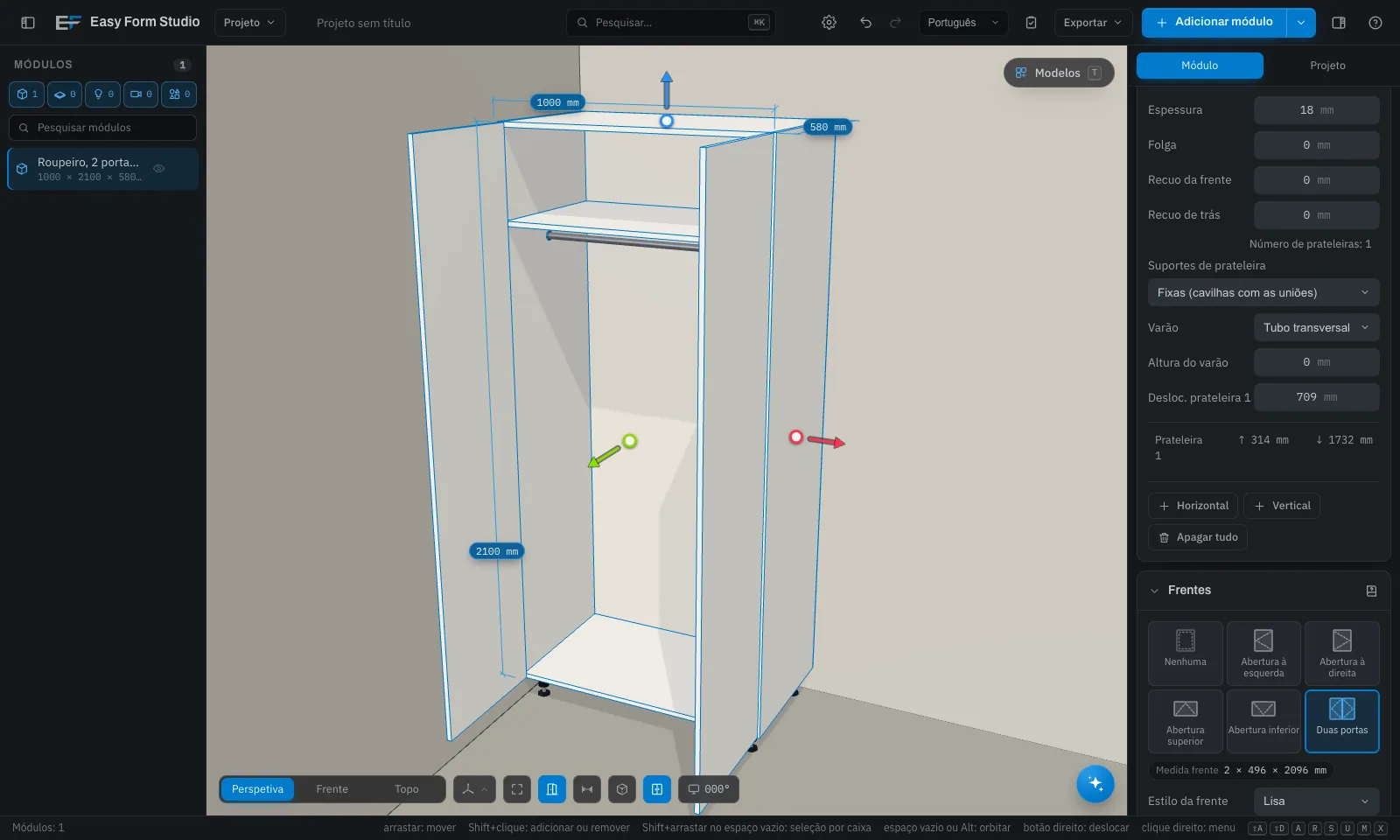
- Clique no roupeiro.
- No separador Módulo, abra o painel Prateleiras (clique no título).
- No campo Varão, escolha Tubo transversal ou Varão extraível.
- Para um tubo a uma altura definida, escreva uma Altura do varão.
| Opção | O que faz | Predefinição | Valores |
|---|---|---|---|
| Varão | Um varão para roupa. Nenhuma significa sem varão. | Nenhuma | Nenhuma, Tubo transversal, Varão extraível |
| Altura do varão | Altura do centro do tubo acima da base (a face superior da base do módulo). 0 significa 60 mm abaixo da prateleira de cima ou do tampo. Só se mostra com Tubo transversal. | 0 mm | 0–3000 mm |
| Varão | O que obtém | Quando escolher |
|---|---|---|
| Tubo transversal | Um tubo redondo de Ø25 mm da esquerda para a direita, a meio da profundidade da caixa, com dois suportes nas laterais. | Um roupeiro de profundidade normal (por exemplo 580 mm): os cabides ficam pendurados na transversal. |
| Varão extraível | Um varão de 20 × 30 mm da frente para trás, a meio da largura, mesmo por baixo da placa de cima. | Um roupeiro pouco profundo (por exemplo um roupeiro de entrada, 400 mm): os cabides ficam pendurados no sentido do comprimento. |
O varão e os respetivos suportes aparecem na vista 3D. Para dar varão a vários roupeiros de uma só vez, selecione-os todos (Shift + clique): o campo altera então todos os módulos selecionados.
Tubo transversal
Onde o EFS coloca o tubo:
- Altura. Com Altura do varão 0, a aresta superior do tubo fica 60 mm abaixo da prateleira mais baixa que esteja a mais de 900 mm acima da base. Se não houver essa prateleira, o tubo fica 60 mm abaixo do tampo. Uma prateleira mais baixa do que 900 mm (por exemplo para sapatos) é ignorada.
- Altura definida. Com Altura do varão superior a 0, o centro do tubo fica a essa distância acima da base. Se o tubo ultrapassasse o tampo, o EFS desce-o até 1 mm abaixo dele. Aqui o EFS não vigia as prateleiras: escolha a altura de modo que o tubo não atravesse uma prateleira.
- Largura. O tubo vai de lateral a lateral, 2 mm mais curto do que a largura interior. Com divisórias, vai de uma lateral a uma divisória ou entre duas divisórias.
- Profundidade. A meio, entre a aresta da frente das laterais e as costas.
Exemplo: em Roupeiro, 2 portas, varão, a prateleira superior está a 1750 mm do rebordo inferior do roupeiro. A aresta superior do tubo fica a 1690 mm, o que são 1790 mm do chão com pés de 100 mm. O tubo tem 1000 − 2 × 18 − 2 = 962 mm de comprimento.
Varão extraível
- O varão fica pendurado mesmo por baixo da prateleira de cima, pela mesma regra do tubo: por baixo da prateleira mais baixa que esteja a mais de 900 mm acima da base; caso contrário, por baixo do tampo.
- Começa 10 mm atrás da aresta da frente das laterais.
- O seu comprimento é o maior comprimento normalizado (250, 300, 350, 400, 450, 500 ou 550 mm) que cabe na profundidade desde a aresta da frente das laterais até às costas, menos 20 mm. Se nem 250 mm couberem, o EFS coloca na mesma 250 mm.
- Altura do varão não tem efeito no varão extraível.
Exemplos: um roupeiro com 580 mm de profundidade, portas de 18 mm e costas de 3 mm tem laterais com 559 mm de profundidade, pelo que recebe um varão de 500 mm. Um roupeiro de entrada com 400 mm de profundidade recebe um varão de 350 mm.
O varão num compartimento
Quando o roupeiro tem divisórias, o varão vai para o compartimento mais largo que tenha pelo menos uma prateleira. Quando esses compartimentos têm a mesma largura, vai para o da esquerda. Se nenhum compartimento tiver prateleira, vai para o mais largo. A altura é então definida apenas pelas prateleiras desse compartimento.
Atenção
O varão escolhe o compartimento por si. Se mover uma divisória de modo que outro compartimento com prateleira fique mais largo, o varão passa para esse e fica pendurado por baixo da respetiva prateleira. Se precisar do varão num compartimento mais estreito, construa o roupeiro com dois módulos relacionados, como no modelo Roupeiro, 3 portas.
O varão na lista de ferragens
O varão não é uma placa, pelo que não consta da lista de corte. Entra na lista de ferragens, na encomenda, na estimativa de custos e no orçamento:
| Varão | Itens na lista de ferragens | Preço na tabela de preços (folha Outros) |
|---|---|---|
| Tubo transversal | Tubo do varão, Ø25 e o comprimento em mm, 1 un.; Suporte do varão, Ø25, 2 un. | RAIL_TUBE_M por metro (predefinição 8 EUR), RAIL_SUPPORT por unidade (predefinição 1,50 EUR) |
| Varão extraível | Varão extraível de roupeiro, comprimento em mm, 1 un. | PULL_OUT_RAIL por unidade (predefinição 25 EUR) |
No painel Estimativa de custos, os itens estão no grupo Ferragens: o tubo em metros, os suportes em unidades. Um item que a tabela de preços não tem mostra sem preço e não é somado ao total. A lista de ferragens é a folha Ferragens do ficheiro de Lista de corte para Excel. Veja Lista de corte e medida de corte e O pacote de produção e a encomenda ao fornecedor.
Regras:
- O varão acompanha o módulo: quando altera a largura, a profundidade, a altura ou as prateleiras, reorganiza-se sozinho.
- O varão precisa das duas laterais. O EFS não coloca varão num módulo sem lateral esquerda ou direita.
- Um módulo de canto não tem varão.
- Pode também transferir o varão e os suportes de prateleira para vários roupeiros de uma só vez com Copiar para os módulos selecionados, grupo Dobradiças, corrediças e uniões. Veja Trabalhar mais depressa.
Divisórias e compartimentos
Uma prateleira vertical (divisória) divide o roupeiro em compartimentos. Os compartimentos contam-se a partir da esquerda: o da esquerda é o 1. Cada prateleira horizontal fica num compartimento e só é espaçada com as prateleiras desse compartimento.
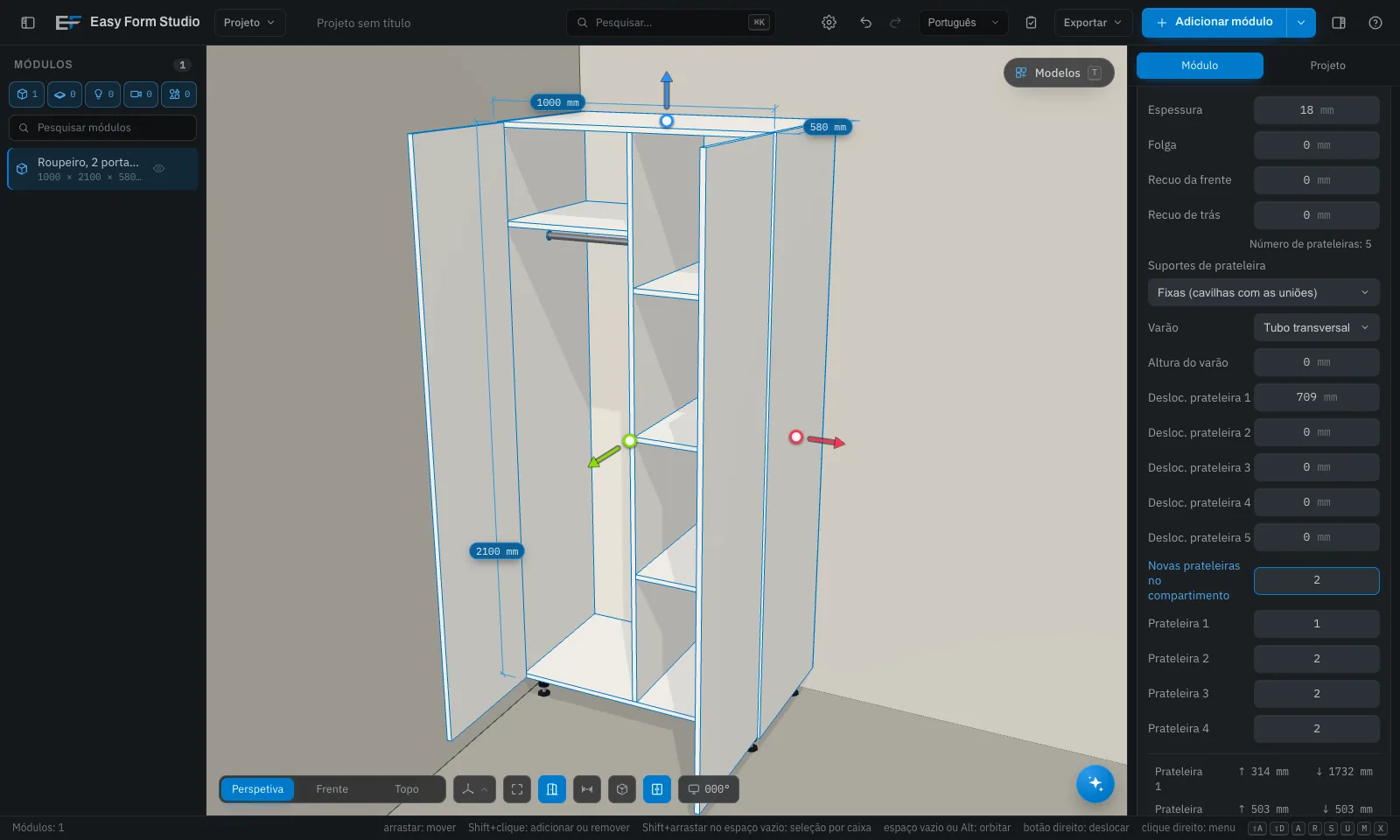
- Clique no roupeiro.
- Prima Shift+V ou clique em + Vertical no painel Prateleiras. Para uma segunda divisória, repita.
- No painel Prateleiras, escreva o número do compartimento em Novas prateleiras no compartimento e prima Enter.
- Prima Shift+H (ou + Horizontal) tantas vezes quantas as prateleiras de que precisar nesse compartimento.
- Mova uma prateleira que já está no roupeiro para outro compartimento no campo Prateleira 1, Prateleira 2…
| Opção | O que faz | Predefinição | Valores |
|---|---|---|---|
| Novas prateleiras no compartimento | O compartimento em que entra a próxima prateleira horizontal, contado a partir da esquerda. Não altera as prateleiras existentes. | 1 | 1–11 |
| Prateleira 1, Prateleira 2… | O compartimento em que essa prateleira horizontal fica. As prateleiras estão numeradas pela ordem em que foram adicionadas, sem as divisórias. | o compartimento em que a prateleira foi adicionada | 1–11 |
| Desloc. prateleira 1 … Desloc. prateleira 10 | Move uma prateleira para cima (+) ou para baixo (−), e uma divisória para a direita (+) ou para a esquerda (−). Conta prateleiras e divisórias em conjunto, pela ordem em que foram adicionadas. | 0 mm | −2500 a 2500 mm |
Novas prateleiras no compartimento e Prateleira N só aparecem quando o módulo tem uma divisória. Por baixo dos campos estão as linhas dos vãos livres, por exemplo Prateleira 2 ↑ … mm ↓ … mm (← e → para uma divisória): um clique numa linha seleciona essa prateleira.
Como o EFS organiza os compartimentos:
- As divisórias são espaçadas por igual ao longo da largura. Vão da base ao tampo.
- As prateleiras de um compartimento são espaçadas por igual em toda a altura, independentemente dos outros compartimentos.
- Uma prateleira tem a largura do seu compartimento, menos a Folga.
- Se escrever um número de compartimento superior ao número de compartimentos, a prateleira vai para o que está mais à direita.
- Um módulo tem, no máximo, 10 prateleiras e divisórias em conjunto. Os botões + Horizontal e + Vertical ficam então cinzentos, e Shift+H e Shift+V não adicionam nada.
Exemplo do fluxo de trabalho: Roupeiro, 2 portas, varão, com 1000 mm de largura, recebe uma divisória ao meio. Os dois compartimentos têm 473 mm de largura. As três prateleiras do compartimento da direita ficam espaçadas com vãos livres de 502,5 mm.
Nota
Cada prateleira memoriza o número do campo Novas prateleiras no compartimento no momento em que foi adicionada, e a predefinição é 1. Por isso a prateleira superior e as outras prateleiras adicionadas antes da primeira divisória ficam, depois dela, no compartimento da esquerda.
Atenção
Os números nos campos Desloc. prateleira e Prateleira N não são os mesmos. No fluxo de trabalho a divisória foi adicionada em segundo lugar, pelo que as prateleiras do compartimento da direita (Prateleira 2, 3 e 4) se movem nos campos Desloc. prateleira 3, Desloc. prateleira 4 e Desloc. prateleira 5. Desloc. prateleira 2 move a divisória. É mais fácil clicar na própria prateleira (um segundo clique no roupeiro seleciona uma placa): o respetivo painel mostra exatamente o seu próprio Desloc. prateleira.
Atenção
Nos modelos, a prateleira superior está a 1750 mm por causa do seu deslocamento: em Roupeiro, 2 portas, varão, Desloc. prateleira 1 é 709 mm. Quando adiciona uma prateleira ao compartimento dela, as prateleiras desse compartimento são de novo espaçadas por igual, enquanto a prateleira superior mantém o deslocamento de 709 mm e salta para outra altura. Depois de uma divisória e de uma prateleira nova no compartimento da esquerda, a prateleira nova fica a 1388 mm e a prateleira superior a 1403 mm, pelo que se sobrepõem. O mesmo se aplica a um roupeiro sem divisória. Adicione as prateleiras a outro compartimento, como no fluxo de trabalho, ou corrija os deslocamentos depois de as adicionar.
Dica
Se for retirar e mudar prateleiras de sítio, ative as prateleiras reguláveis: no painel Prateleiras, escolha Suportes de prateleira: Reguláveis, Sistema 32 à volta das prateleiras. A divisória também recebe furos, do lado do compartimento com as prateleiras. Veja Prateleiras reguláveis, Sistema 32.
Apagar: selecione uma prateleira ou divisória (um segundo clique nela) e prima X. Só essa placa é apagada, e as outras mantêm os seus deslocamentos. O botão Apagar tudo no painel Prateleiras apaga todas as prateleiras e divisórias de uma só vez. Veja Como é construído um módulo.
No telemóvel
O painel Prateleiras está no separador Módulo do painel em baixo; arraste esse painel para cima para lá chegar. Em vez de Shift+V e Shift+H, toque em + Vertical e + Horizontal no painel, ou escolha-os no menu da seta junto a Adicionar módulo. Selecione uma prateleira com um segundo toque nela.
Gavetas num roupeiro
Um módulo tem frentes ou gavetas: quando dá gavetas a um módulo, as portas desaparecem, e vice-versa. As gavetas também repartem toda a altura da caixa. Por isso, as gavetas de um roupeiro com portas constroem-se como um módulo separado, por baixo ou por cima do roupeiro, relacionado com ele.
- O modelo Roupeiro com gavetas é exatamente isso: em baixo, uma caixa de 700 mm com três gavetas exteriores; em cima, uma caixa de 1400 mm com duas portas, uma prateleira superior e um tubo. A caixa de cima é o módulo relacionado Acima da de baixo (veja Roupeiro com maleiro).
- Constrói o seu próprio roupeiro com gavetas como o seu próprio maleiro, só que ao contrário: o módulo de baixo com gavetas (painel Gavetas), o de cima com portas.
- Um roupeiro com portas de correr pode ter gavetas no mesmo módulo, porque as portas de correr não são uma frente. Escolha então Gavetas interiores. Veja Portas de correr.
O modo de configurar as gavetas está no capítulo Como é construído um módulo.
Roupeiro com maleiro
O maleiro é um módulo separado colocado sobre o roupeiro. No roupeiro, regista-se como o módulo relacionado Acima, pelo que acompanha o roupeiro.
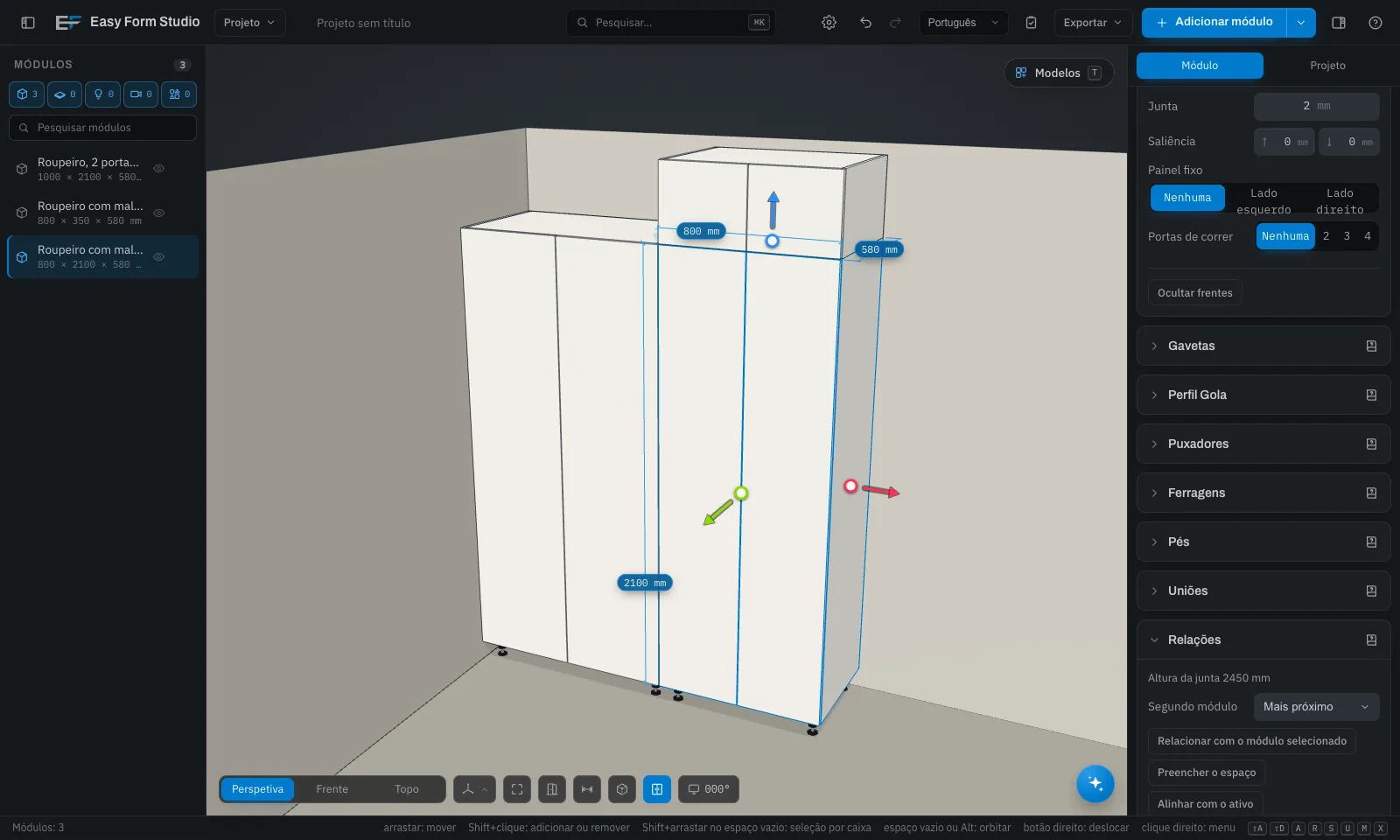
O modelo Roupeiro com maleiro tem dois módulos:
| Módulo | Medida | O que tem |
|---|---|---|
| Roupeiro com maleiro | 1000 × 580 × 2100 mm, pés de 100 mm | duas portas, cinco prateleiras |
| Roupeiro com maleiro (2) | 1000 × 580 × 450 mm, sem pés | duas portas |
O painel Relações do roupeiro de baixo mostra:
| Campo | Valor | O que significa |
|---|---|---|
| Acima | Roupeiro com maleiro (2) | O maleiro fica sempre por cima do roupeiro. |
| Deslocamento acima | 0 mm | A folga entre o roupeiro e o maleiro. |
| Incluir no redimensionamento: Largura | ativado | Quando altera a largura do roupeiro, o maleiro fica com a mesma largura. |
| Incluir no redimensionamento: Profundidade | ativado | O mesmo para a profundidade. |
| Incluir no redimensionamento: Altura | desativado | A altura do maleiro altera-se por si só. |
Regras:
- As medidas alteram-se no roupeiro de baixo. O maleiro acompanha a largura e a profundidade e, quando altera a altura do roupeiro, permanece no topo dele.
- A ligação vai só do roupeiro para o maleiro. Quando altera a largura do maleiro, o roupeiro fica como está.
- No topo do painel Relações do roupeiro de baixo aparece a Altura da junta: a soma da altura do roupeiro, da altura do maleiro e do Deslocamento acima, sem pés.
- Selecione o maleiro clicando nele na vista 3D, na lista Módulos à esquerda ou no topo do painel Peças do módulo do roupeiro de baixo.
- Com o roupeiro de baixo selecionado, O abre em conjunto as portas do roupeiro e do maleiro.
Atenção
Quando apaga o roupeiro de baixo, o maleiro também é apagado. Se quiser manter o maleiro, escolha primeiro — no campo Acima do painel Relações do roupeiro de baixo.
Um maleiro até ao teto
A altura total é pés + roupeiro + maleiro. No modelo são 100 + 2100 + 450 = 2650 mm, pelo que não cabe numa divisória com um teto de 2600 mm.
- Clique no maleiro.
- No painel Propriedades do módulo, defina A = teto − pés − roupeiro − folga de montagem. No exemplo: 2600 − 100 − 2100 − 50 = 350 mm.
- Prima Enter. A aresta superior do maleiro desce, e o maleiro permanece sobre o roupeiro.
O EFS não verifica a altura do teto. Antes de encomendar, verifique a Altura da junta do roupeiro de baixo e some os pés.
O seu próprio maleiro
Pode construir o mesmo em qualquer roupeiro:
- Clique no roupeiro e prima C. Um módulo novo surge ao lado do roupeiro.
- No painel Propriedades do módulo do módulo novo, defina A, por exemplo 450, e P com a profundidade do roupeiro. No painel Pés, defina Tipo: Nenhuma.
- Clique no roupeiro e abra o painel Relações.
- No campo Acima, escolha o módulo novo pelo nome. O módulo novo fica sobre o roupeiro.
- Ative Incluir no redimensionamento: Largura e Profundidade.
- Escreva de novo a largura do roupeiro. Só então o maleiro a assume: o redimensionamento atua quando uma medida muda.
Atenção
Se Relacionar um módulo novo com o selecionado estiver ativado em Definições do projeto, grupo Novos módulos, painel As minhas definições, o módulo novo do passo 1 já está registado no campo À direita ou À esquerda do roupeiro. Escolha aí — antes do passo 4. Caso contrário, o mesmo módulo fica relacionado duas vezes.
Outra via: com 3, coloque o módulo novo sobre o roupeiro (veja Mover: 1, 2 e 3). Selecione ambos, o roupeiro em último, e no painel Relações clique em Relacionar com o módulo selecionado. Veja Trabalhar mais depressa.
Portas altas e o número de dobradiças
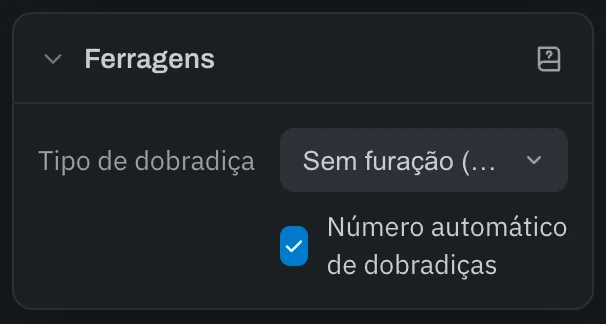
As portas altas precisam de mais dobradiças. Com Número automático de dobradiças, o EFS escolhe o número pela altura da porta. O campo está no separador Módulo, painel Ferragens.
| Altura da porta | Dobradiças por porta |
|---|---|
| até 900 mm | 2 |
| até 1600 mm | 3 |
| até 2000 mm | 4 |
| mais de 2000 mm | 5 |
Dobradiças nos modelos de roupeiros:
| Portas | Altura da porta | Dobradiças |
|---|---|---|
| Roupeiro de 2100 mm de altura | 2096 mm | 5 por porta |
| Caixa de cima do Roupeiro com gavetas (1400 mm) | 1396 mm | 3 por porta |
| Maleiro de 450 mm (e de 350 mm) | 446 mm (346 mm) | 2 por porta |
Regras:
- Todos os modelos de roupeiros com portas vêm com Número automático de dobradiças ativado, independentemente de Ferragens do projeto.
- Um módulo de Adicionar módulo assume de Ferragens do projeto o Número automático de dobradiças (desativado por predefinição). Se estiver desativado, as portas têm o número do campo Dobradiças (predefinição 2). Para um roupeiro, ative-o no painel Ferragens ou em Ferragens do projeto (Definições do projeto, grupo Novos módulos).
- Com uma dobradiça de catálogo (Tipo de dobradiça, por exemplo Blum Clip top 110 ou Clip genérico de 35 mm), as dobradiças das pontas ficam a 96 mm das arestas superior e inferior da porta, e as outras ficam espaçadas por igual entre elas. Com Sem furação (só contagem), o EFS só conta as dobradiças.
- Com uma dobradiça de catálogo, o EFS desloca 32 mm (no máximo 96 mm) uma dobradiça que ficaria sobre uma prateleira. O painel Ferragens indica então quantas dobradiças foram deslocadas (Dobradiças deslocadas por causa das prateleiras: …). Veja Ferragens e uniões.
- O número de dobradiças entra na lista de corte (a coluna das dobradiças junto às portas), na lista de ferragens, na estimativa de custos e no orçamento. Veja Ferragens do projeto.
Problemas frequentes e soluções
O varão está no compartimento errado. O varão vai para o compartimento mais largo com prateleira. Mova a divisória de modo que o compartimento com o varão seja o mais largo, ou construa o roupeiro com dois módulos relacionados.
O tubo está por baixo do tampo, não por baixo da prateleira. A prateleira está a menos de 900 mm acima da base, pelo que o EFS a ignora. Suba a prateleira (Desloc. prateleira) ou escreva uma Altura do varão.
Não vejo o campo Altura do varão. Só aparece com Tubo transversal. O varão extraível fica sempre pendurado por baixo da placa de cima.
Não há varão, embora tenha escolhido um. O módulo não tem lateral esquerda ou direita. No painel Construção, secção Lateral esquerda ou Lateral direita, escolha Padrão.
A prateleira nova não foi para o compartimento que eu queria. Novas prateleiras no compartimento aplica-se apenas às prateleiras adicionadas depois de o alterar. Mova uma prateleira existente no campo Prateleira N.
A prateleira superior desceu ou sobrepõe-se à prateleira nova. A prateleira nova foi adicionada ao compartimento com a prateleira superior. As prateleiras desse compartimento foram de novo espaçadas por igual, e a prateleira superior manteve o seu Desloc. prateleira 1 de 709 mm. Anule com Ctrl+Z (num Mac Cmd+Z) e adicione as prateleiras a outro compartimento, ou corrija o Desloc. prateleira 1. Veja a caixa Atenção em Divisórias e compartimentos.
Shift+H não adiciona prateleira. O roupeiro já tem 10 prateleiras e divisórias, ou não há nenhum módulo selecionado. Clique no roupeiro e verifique o Número de prateleiras no painel Prateleiras.
O roupeiro não pode ter portas e gavetas ao mesmo tempo. Um módulo tem frentes ou gavetas. Construa as gavetas como um módulo separado por baixo do roupeiro. Veja Gavetas num roupeiro.
O maleiro não acompanhou a largura do roupeiro. Incluir no redimensionamento: Largura está desativado no painel Relações do roupeiro de baixo. Ative-o e escreva de novo a largura.
Alterei a largura do maleiro e o roupeiro não mudou. A ligação vai só do roupeiro para o maleiro. Altere a largura no roupeiro de baixo.
O roupeiro com maleiro não cabe debaixo do teto. Reduza a altura do maleiro ou dos pés. A altura total é a Altura da junta mais os pés.
Apaguei o roupeiro e o maleiro também desapareceu. O maleiro é o módulo relacionado Acima. Anule com Ctrl+Z, escolha — no campo Acima e apague de novo.
Um roupeiro de um modelo não tem prateleiras reguláveis, embora as tenha em Ferragens do projeto. Os modelos Roupeiro, 2 portas, varão, Roupeiro com gavetas e Roupeiro, 3 portas vêm sempre com prateleiras fixas. No painel Prateleiras, escolha uma opção regulável.
As portas altas só têm duas dobradiças. Número automático de dobradiças está desativado. Ative-o no painel Ferragens.
Atalhos neste capítulo
| Tecla | Ação |
|---|---|
| T | Modelos: o painel com os modelos de módulos |
| Shift+V | Prateleira vertical (divisória) no módulo selecionado |
| Shift+H | Prateleira horizontal no compartimento de Novas prateleiras no compartimento |
| C | Adicionar módulo: um módulo novo ao lado do selecionado |
| O | Abrir / fechar portas e gavetas do módulo selecionado e dos módulos relacionados com ele |
| Shift+F | Ocultar frentes / Mostrar frentes |
| 3 | Mover ao longo de Z: por exemplo um maleiro para cima do roupeiro |
| Enter | Confirma o número escrito num campo |
| X | Apagar: a prateleira ou divisória selecionada, ou o módulo com os módulos relacionados |
| Ctrl+Z (num Mac Cmd+Z) | Anula a última ação |
Todos os atalhos estão no capítulo Atalhos de teclado.
Seguinte
Capítulo seguinte: Portas de correr