Modelos e Os meus modelos
O EFS Web tem dois tipos de modelos. Os Modelos de módulos são 83 módulos prontos: módulos inferiores e superiores de cozinha, roupeiros, casa de banho, sala de estar, quarto, corredor e escritório. Abra-os com T e coloque-os um a um. Os Modelos de projeto são 29 divisões prontas, desde uma cozinha em linha até um closet, que se abrem como novo projeto tal como estão ou que o EFS Web monta na sua divisão. Neste capítulo, monta uma fila de cozinha com modelos de módulos, guarda um modelo seu com bancada e começa um projeto novo a partir da galeria.
Vídeo: A05 Modelos e Os meus modelos
O mesmo fluxo de trabalho num vídeo curto e sem som, com legendas em português.

Antes de começar
- Inicie sessão e abra um projeto (ver Início de sessão, licença e projetos). A galeria de projetos não precisa de um projeto aberto: é o início de um novo.
- Não é obrigatório ter uma divisão, mas, com ela, vê logo onde fica o canto. Ative-a em Definições do projeto → Propriedades da divisão (ver Divisão, vãos e instalações).
- Como se orientar na vista 3D, como selecionar e as teclas 1, 2 e 3 estão descritas no capítulo A interface e o seu primeiro módulo.
A gaveta Modelos de módulos
Os modelos de módulos estão na gaveta Modelos de módulos, que se abre sobre a parte direita da vista 3D. Abra-a de três formas:
- com o botão Modelos no canto superior direito da vista 3D;
- com a tecla T (a mesma tecla fecha-a);
- na barra superior, no menu ▾ ao lado de Adicionar módulo, com Modelos.
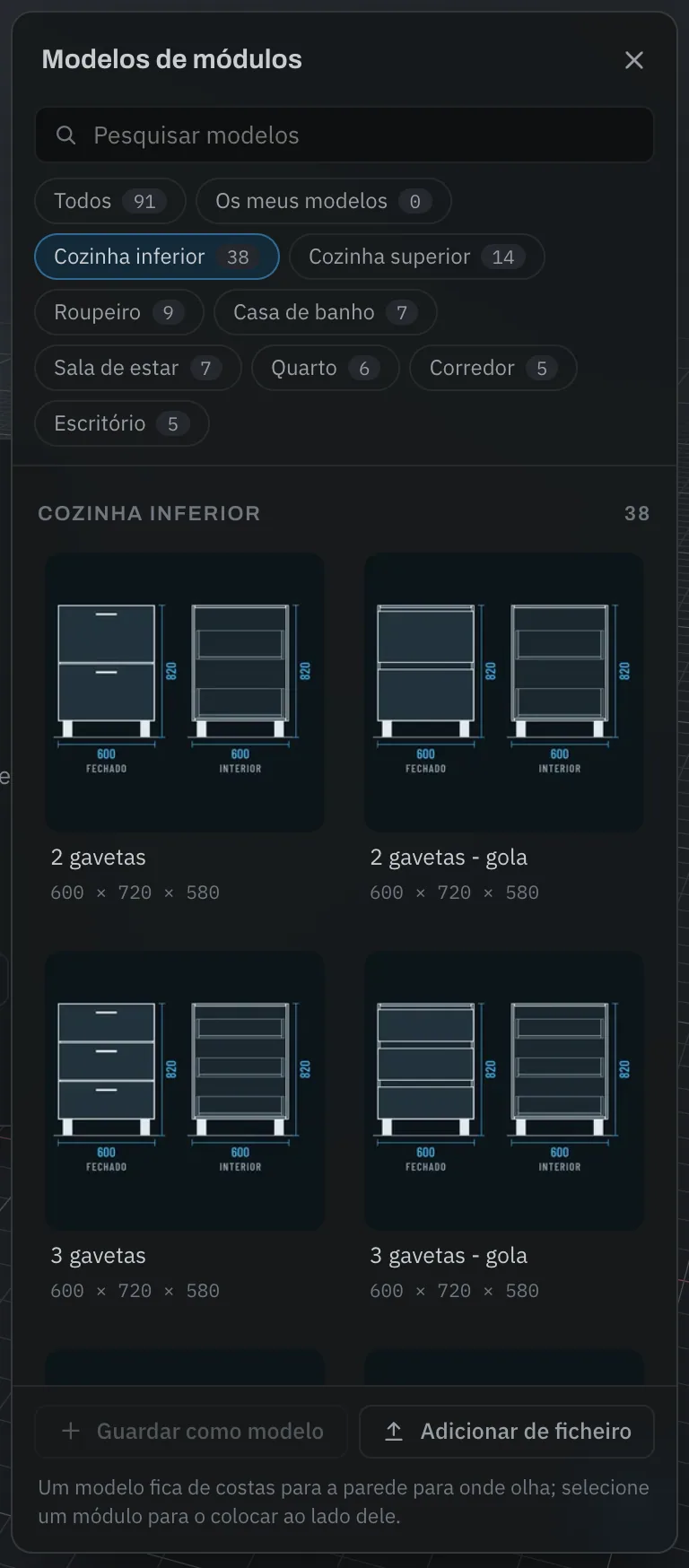
De cima para baixo, a gaveta tem:
- o campo Pesquisar modelos;
- separadores de categorias: Todos, Os meus modelos e as oito categorias de modelos incluídos, cada uma com o número de modelos;
- os cartões dos modelos, agrupados por categoria;
- em baixo, os botões Guardar como modelo e Adicionar de ficheiro e uma linha que diz onde vai ficar um modelo.
Cada cartão de modelo tem:
- uma miniatura: à esquerda o módulo fechado, à direita o interior (sem frentes) e, nos módulos de canto e nos módulos com extremo oblíquo, a planta. Um módulo Baixo atrás tem à direita uma vista lateral, e os trapézios sob uma inclinação e a placa de cobertura são desenhados tal como são. O mesmo se aplica às miniaturas de Os meus modelos. A miniatura mostra a largura e a altura totais em milímetros. A altura inclui os pés, pelo que um módulo inferior de cozinha de 720 mm sobre pés de 100 mm fica cotado com 820;
- o nome;
- as medidas da caixa sem os pés, largura × altura × profundidade em mm, pela mesma ordem da lista Módulos à esquerda, por exemplo
600 × 720 × 580.
Ao clicar num cartão, o modelo é colocado no projeto (ver Colocar um modelo). Quando mantém o ponteiro sobre um cartão, vê o nome e, em muitos modelos, também uma breve descrição (por exemplo, em Canto esquerdo, que o canto precisa de um remate de 60 mm).
Os nomes, as descrições e as miniaturas seguem o idioma da interface: na interface em português vê nomes em português e as legendas FECHADO, INTERIOR e PLANTA.
Opções
| Opção | O que faz | Predefinição | Valores |
|---|---|---|---|
| Modelos (botão na vista 3D) | Abre a gaveta | – | T abre-a e fecha-a |
| Cruz no título da gaveta | Fecha a gaveta | – | T |
| Pesquisar modelos | Mostra só os modelos cujo nome contém o texto escrito, sem distinguir maiúsculas de minúsculas nem acentos | vazio | qualquer texto; Esc apaga-o |
| Separadores de categorias | Todos mostra todas as categorias umas abaixo das outras, os restantes só a sua própria | Todos | Todos, Os meus modelos, 8 categorias |
| Cartão de modelo | Coloca o modelo no projeto | – | – |
| Ícone de lápis (Os meus modelos) | Mudar o nome do modelo | – | – |
| Ícone de transferência (Os meus modelos) | Transferir: o modelo e as suas imagens num zip | – | – |
| Ícone de caixote (Os meus modelos) | Apagar modelo | – | pede confirmação |
| Transferir tudo | Tudo o que está em Os meus modelos, num só zip | – | aparece quando tem pelo menos um modelo |
| Guardar como modelo | Guarda o módulo selecionado, com o que o acompanha, em Os meus modelos | – | cinzento até selecionar um módulo, ou quando está selecionada uma placa livre |
| Adicionar de ficheiro | Adiciona modelos de ficheiros .json e .zip a Os meus modelos |
– | – |
A gaveta guarda neste browser se estava aberta e qual foi a última categoria escolhida. Quando volta a abrir o EFS Web, a gaveta está como a deixou.
Categorias
| Categoria na interface | Modelos | Pasta no zip |
|---|---|---|
| Cozinha inferior | 38 | kitchen_lower |
| Cozinha superior | 14 | kitchen_upper |
| Roupeiro | 9 | wardrobe |
| Casa de banho | 7 | bathroom |
| Sala de estar | 7 | tv_sets |
| Quarto | 6 | night_stand |
| Corredor | 5 | hallway |
| Escritório | 5 | office |
No total, 91 modelos. Só precisa da pasta quando passa modelos de ou para a aplicação desktop (ver Transferir e adicionar de um ficheiro). A lista de todos os modelos com as suas medidas está no fim do capítulo: Lista de modelos.
Pesquisa
O caminho mais rápido até um modelo é a pesquisa.
- Clique no campo Pesquisar modelos no topo da gaveta.
- Escreva parte do nome, por exemplo
lava.
Os cartões são filtrados à medida que escreve; não precisa de Enter. Com o separador Todos, a pesquisa vê todas as categorias de uma vez e mostra apenas aquelas em que encontrou algo. Durante a pesquisa, cada cartão tem uma pequena etiqueta com a sua categoria (por exemplo, Cozinha inferior ou Cozinha superior), de modo que um módulo inferior e um módulo superior com o mesmo nome, por exemplo Porta simples, se distinguem também quando o título da categoria já saiu do ecrã.
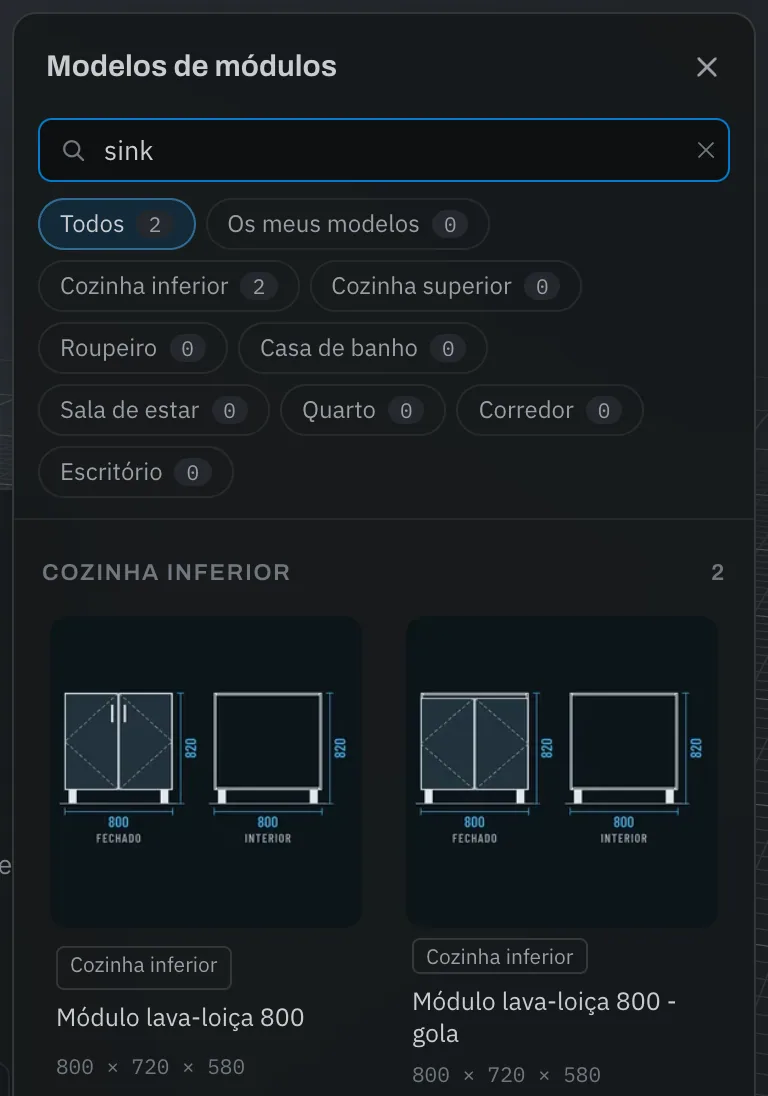
Regras da pesquisa:
- Procure parte do nome, em qualquer ponto do nome:
portaencontra Porta simples e Forno alto - porta simples. Maiúsculas e minúsculas não fazem diferença. - Os acentos também não fazem diferença: na interface em português,
moduloencontra Módulo lava-loiça 800. - Nos modelos incluídos, a pesquisa verifica também o nome em inglês, por isso
sinkencontra Módulo lava-loiça 800 em qualquer idioma da interface. - Em Os meus modelos, verifica apenas o nome que escreveu.
- Os números nos separadores das categorias seguem a pesquisa. Se estiver escolhida uma categoria sem resultados, aparece Nada encontrado: clique em Todos.
- Esc no campo apaga o texto; um segundo Esc sai do campo. O texto não é guardado com o projeto e desaparece quando fecha a gaveta.
Dica
A paleta de comandos (Ctrl+K, num Mac Cmd+K) também encontra modelos. Escreva parte do nome, por exemplo despensa, e escolha uma linha do grupo Modelos: o modelo é colocado como se tivesse clicado no seu cartão. A paleta encontra também Os meus modelos, igualmente pela descrição.
No telemóvel
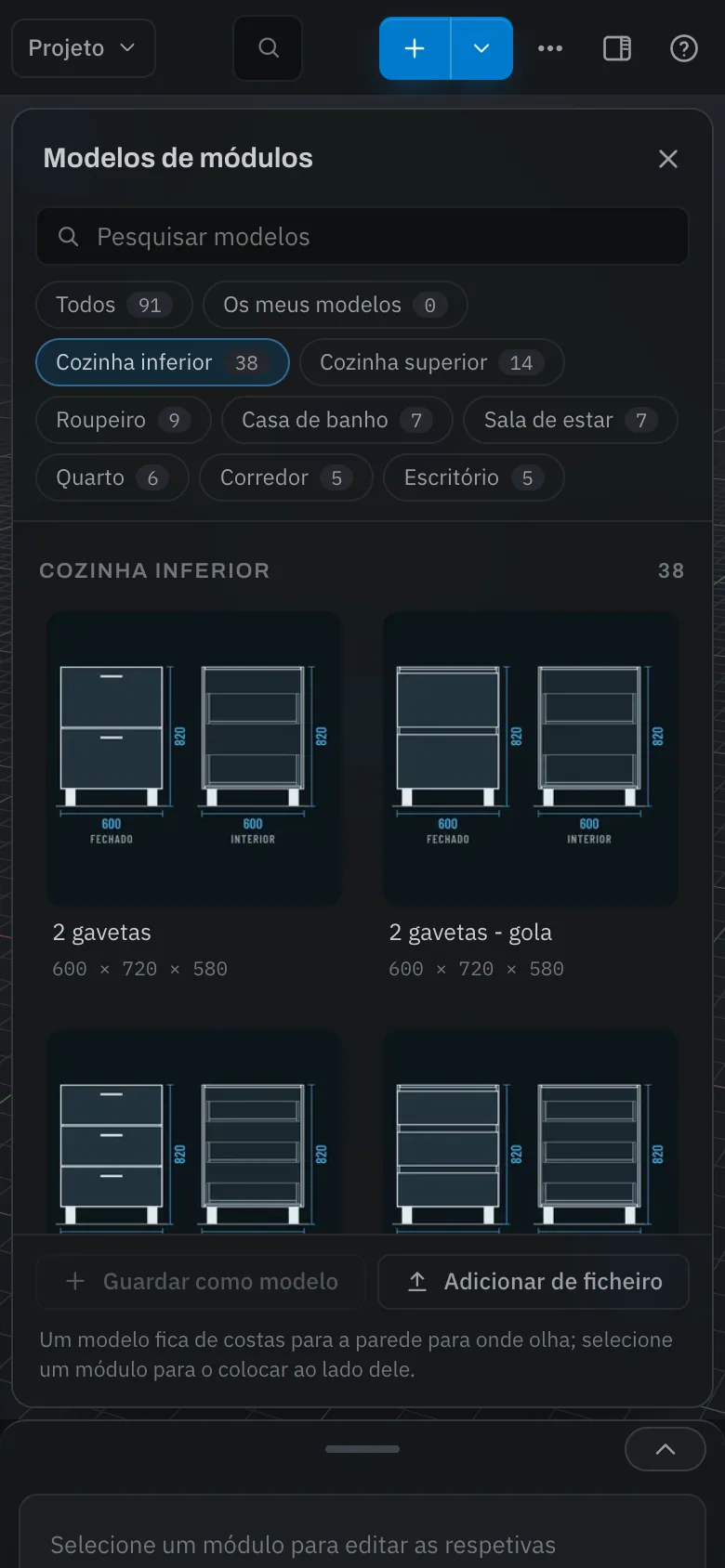
O botão Modelos está no canto superior direito da vista 3D, sem a indicação da tecla T. A gaveta cobre toda a vista 3D. Se o painel inferior estiver levantado, a gaveta tem pouco espaço: baixe o painel (arraste a pega para baixo ou toque em Baixar o painel) para ver mais cartões.
Colocar um modelo
É assim que se monta uma fila de cozinha: duas gavetas no canto, depois o lava-loiça, o forno e um módulo com uma porta simples.
- Certifique-se de que nada está selecionado: clique numa zona vazia da vista 3D ou prima Esc. Olhe de frente: na barra de ferramentas da vista 3D, clique em Frente ou prima Num 1.
- Prima T. Na categoria Cozinha inferior, clique em 2 gavetas. O módulo vai para o canto traseiro esquerdo da divisão e fica selecionado.
- Escreva
lavana pesquisa e clique em Módulo lava-loiça 800. Enquanto o módulo anterior está selecionado, o novo vai logo para a sua direita. - Pesquise
fornoe clique em Forno; depois pesquiseporta simplese clique em Porta simples na categoria Cozinha inferior. Cada novo módulo fica selecionado, por isso o seguinte vai ao lado dele.
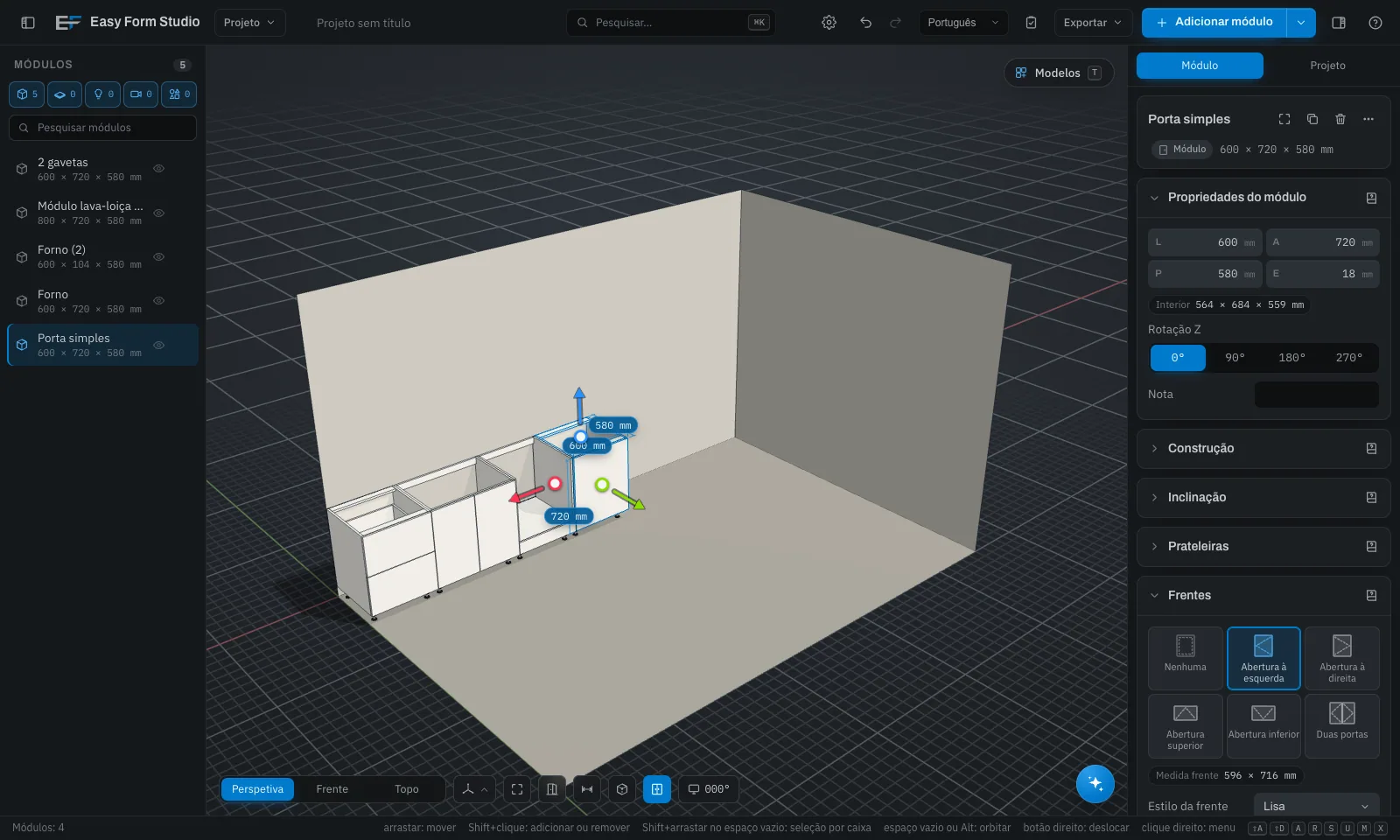
Cada colocação é um passo de anulação: Ctrl+Z (num Mac Cmd+Z) remove o modelo inteiro, com as caixas e as placas relacionadas que vieram com ele.
Onde fica um modelo
O EFS Web escolhe o lugar consoante o que está selecionado e a direção a partir da qual olha para o projeto. A direção da vista aparece no fim da barra de ferramentas da vista 3D, em baixo à esquerda, ao lado de um ícone de ecrã: 000°, 090°, 180° ou 270°. A linha no fundo da gaveta diz o mesmo:
- Um modelo fica ao lado do módulo selecionado. – está selecionado um módulo normal;
- Um modelo fica de costas para a parede para onde olha; selecione um módulo para o colocar ao lado dele. – não há nada selecionado, ou está selecionado um módulo de canto ou uma placa livre (remate, bancada);
- Um modelo fica no fim da fila; selecione um módulo para o colocar ao lado dele. – o mesmo, e o rodar para a vista está desativado.
| Situação | Onde fica o modelo |
|---|---|
| Está selecionado um módulo (clique no módulo ou numa das suas placas) | Encostado ao lado direito do módulo selecionado, com as costas alinhadas e a mesma rotação. Se o lado direito estiver ocupado, vai para a esquerda. Se os dois lados estiverem ocupados, é colocado como se nada estivesse selecionado. |
| Está selecionada uma placa livre (bancada, remate) ou um módulo de canto, ou o modelo é um módulo de canto | Como se nada estivesse selecionado. |
| Nada selecionado, vista 000° | Na extremidade direita da fila existente, encostado à parede do fundo (parede A). Os módulos inferiores alinham-se com os inferiores e os superiores com os superiores. O primeiro módulo inferior e o primeiro módulo superior vão para o canto traseiro esquerdo da divisão. Com a divisão visível, o modelo segue ao longo da parede A como um módulo novo (C): depois dos cantos salientes, dos pilares e dos módulos à sua altura, com todos os módulos relacionados num só bloco. Quando a parede A já não tem espaço, vai para o fim da fila. Ver Um módulo novo junto à parede A. |
| Nada selecionado, vista 270° | O módulo roda com as costas para a parede esquerda (parede D) e vai mesmo à frente do módulo mais próximo de si (os inferiores olham para os inferiores, os superiores para os superiores). Assim, a fila ao longo da parede esquerda constrói-se do canto do fundo para a frente. Se o projeto ainda não tiver nenhum módulo do mesmo tipo, vai para trás da parede do fundo, fora da divisão: mova-o com 2. |
| Nada selecionado, vista 090° ou 180° | O módulo roda para a vista (com as costas para a parede B ou C) e segue o rato. Mova-o e clique para o pousar. |
| Está escolhido Deslizar no eixo X, Deslizar no eixo Y ou Deslizar nos eixos X e Y em Opções de posicionamento | O modelo fica onde ficaria segundo as linhas acima e depois desliza ao longo do eixo escolhido até o pousar com um clique. |
| Rodar o módulo segundo a rotação da vista ao criá-lo está desativado em As minhas definições | Ao lado de um módulo selecionado, o modelo fica como de costume. Sem seleção, fica a 0°, vai para o fim da fila e segue o rato até o pousar com um clique. |
Um modelo roda e move-se juntamente com as suas caixas e placas relacionadas. Enquanto segue o rato, o topo da vista 3D indica Colocar o novo módulo. Um clique pousa-o e Esc cancela o movimento e devolve o modelo ao sítio onde o EFS Web o criou.
As Opções de posicionamento estão em Definições do projeto → Propriedades da cena. A caixa Rodar o módulo segundo a rotação da vista ao criá-lo está em Definições do projeto → As minhas definições, no topo do painel, e vem ativada por predefinição. Mais sobre a direção da vista e as paredes: Módulos inferiores e o canto.
Nota
Na aplicação desktop, deslizar significa que o modelo não vai ao lado do módulo selecionado. No EFS Web, o modelo vai primeiro para o lado do módulo selecionado e só depois desliza. Ver Diferenças em relação à aplicação desktop.
No telemóvel
Quando um modelo segue o seu dedo, o primeiro toque na vista pousa-o.
A que altura
- Os módulos inferiores e as colunas assentam nos seus próprios pés: os módulos de cozinha e os roupeiros em pés de 100 mm, os de quarto em 150 mm, alguns modelos de escritório e o banco em 50 mm. Os modelos sem pés ficam no chão.
- Os modelos de Cozinha superior vêm à altura do campo Altura dos módulos superiores (Definições do projeto → Propriedades da cena, predefinição 1430 mm).
- Os modelos suspensos das outras categorias trazem a sua própria altura de montagem: a base do móvel de lavatório a 350 mm, os módulos superiores de casa de banho a 1150 mm, o móvel de TV suspenso a 250 mm, o módulo superior com basculante a 1500 mm. As alturas exatas estão na lista de modelos.
- Quando um modelo vai para o lado de um módulo selecionado, mantém a sua própria altura. É por isso que um modelo de módulo superior ao lado de um módulo inferior selecionado fica ao lado dele, à altura dos módulos superiores, e não por cima.
Sem divisão
Não é obrigatório ter uma divisão. Sem ela, o primeiro módulo vai para a origem, onde estaria o canto traseiro esquerdo da divisão, e as outras regras aplicam-se da mesma forma. Se ativar a divisão mais tarde, o seu canto traseiro esquerdo fica no mesmo ponto.
O que um modelo traz consigo
- O nome do modelo, no idioma da interface. Se já existir um módulo com esse nome, o novo recebe o sufixo
- 2,- 3… Um modelo feito de várias caixas tem uma caixa principal com o nome do modelo, e as outras recebem(2),(3)… (por exemplo, Forno e Forno (2) para a gaveta por baixo do forno). Na lista Módulos à esquerda, cada caixa é uma linha própria. - As ferragens e as uniões do projeto. Os modelos incluídos não têm dobradiças, corrediças, puxadores nem uniões próprios; recebem os do painel Ferragens do projeto (ver Ferragens do projeto).
- Grupos de materiais: as frentes ficam no grupo Frente 1 e, nos módulos superiores, no grupo Frente 2. As laterais, o tampo e a base, as costas e as prateleiras têm o grupo do modelo.
- Orla: as laterais, o tampo e a base, as costas e as prateleiras têm a orla do modelo. As frentes, as gavetas e as travessas recebem a orla como um módulo novo: a guardada em As minhas definições e, até a guardar, a orla predefinida (ver Orla predefinida).
- O décor do grupo. Um modelo não traz um décor próprio. No EFS Web, o décor pertence ao grupo de materiais do projeto, por isso as placas de um modelo novo recebem logo o décor do seu grupo: se as frentes já forem de carvalho em Atribuição de materiais, as frentes do modelo também são de carvalho. Um grupo sem décor é branco (Branco predefinido). Ver Atribuição de materiais.
Atenção
Um modelo colocado ao lado de um módulo selecionado não fica relacionado com ele, nem mesmo quando Relacionar um módulo novo com o selecionado está ativado em As minhas definições (essa definição aplica-se apenas a Adicionar módulo e Preencher o espaço). Se mover o vizinho, o modelo fica onde está.
Nota
Colocar um modelo cria módulos novos, por isso precisa de uma licença válida ou do período experimental. Quando a subscrição terminou, o EFS Web explica porque não pode e não coloca o modelo (ver Início de sessão, licença e projetos).
Um modelo é um módulo normal
Depois de um modelo estar no projeto, é um módulo EFS normal. Altere tudo nele como num módulo de Adicionar módulo:
- as medidas no painel Propriedades do módulo (os campos L, A, P): as placas reorganizam-se sozinhas;
- as frentes (F), as gavetas (D), os pés (L), a rotação (R) e tudo no separador Módulo à direita (ver Como é construído um módulo);
- a posição com 1, 2 e 3 (mover ao longo do eixo X, Y ou Z) ou arrastando com o rato.
Os modelos feitos de várias caixas (Forno, Despensa 600, Roupeiro, 3 portas…) são construídos com caixas relacionadas. Quando move a caixa principal, as relacionadas vão com ela. A gaveta em Porta e gaveta e a porta inferior de Despensa 600 são uma caixa dentro da caixa principal. Quando altera a sua altura, ficam encostadas à base ou ao tampo da caixa principal, e a frente da caixa principal fica mais curta ou mais comprida. As caixas relacionadas aparecem no painel Peças do módulo, por cima da lista de placas.
Quando apaga a caixa principal (X ou Del), as caixas relacionadas com ela são apagadas também. A bancada e o rodapé que vieram com o modelo ficam no projeto; apague-os em separado.
As alterações no projeto não mudam o modelo. Da próxima vez que clicar no mesmo cartão, obtém-no como estava. Se quiser reutilizar o módulo alterado, guarde-o como um modelo seu.
Dica
Se o modelo foi para o sítio errado, prima Ctrl+Z e coloque-o de novo com outra seleção, ou mova-o com 1 e 2.
Os meus modelos
Pode guardar qualquer módulo que construa como um modelo seu. As caixas relacionadas, os remates, os painéis finais e as portas de correr são guardados com ele, e a bancada, o rodapé e as outras placas livres quando os seleciona juntamente com o módulo.
Guardar com uma bancada
- Clique no módulo do lava-loiça.
- Na barra superior, clique em ▾ ao lado de Adicionar módulo → Bancada sobre os selecionados. A nova bancada fica selecionada.
- Clique no módulo do lava-loiça com Shift. A bancada e o módulo ficam selecionados, e o módulo é o ativo.
- Prima T e, no fundo da gaveta, clique em Guardar como modelo. Abre-se a janela Guardar como modelo.
- No campo Nome, escreva um nome, por exemplo
Módulo lava-loiça 800 com bancada. - Verifique a Categoria. O EFS Web sugere Cozinha inferior e, para um módulo superior, Cozinha superior. Para um roupeiro, a casa de banho e o resto, escolha a categoria certa.
- Clique em Guardar ou prima Enter.
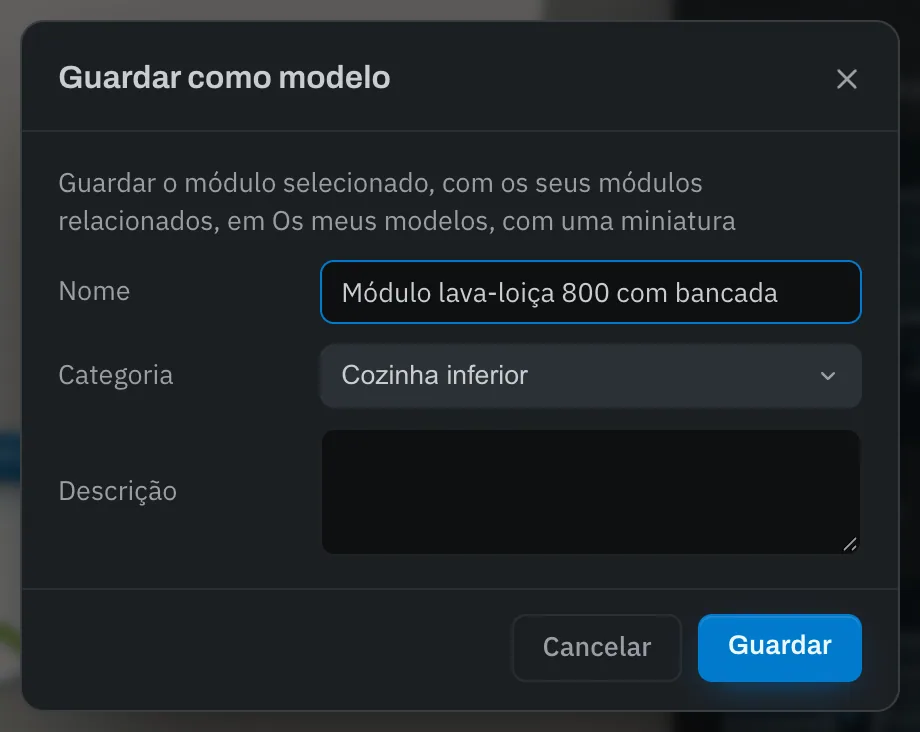
O EFS Web indica Guardado nos Meus modelos: e o nome. O modelo está agora na gaveta, na secção Os meus modelos, que vem em primeiro lugar na lista do separador Todos.
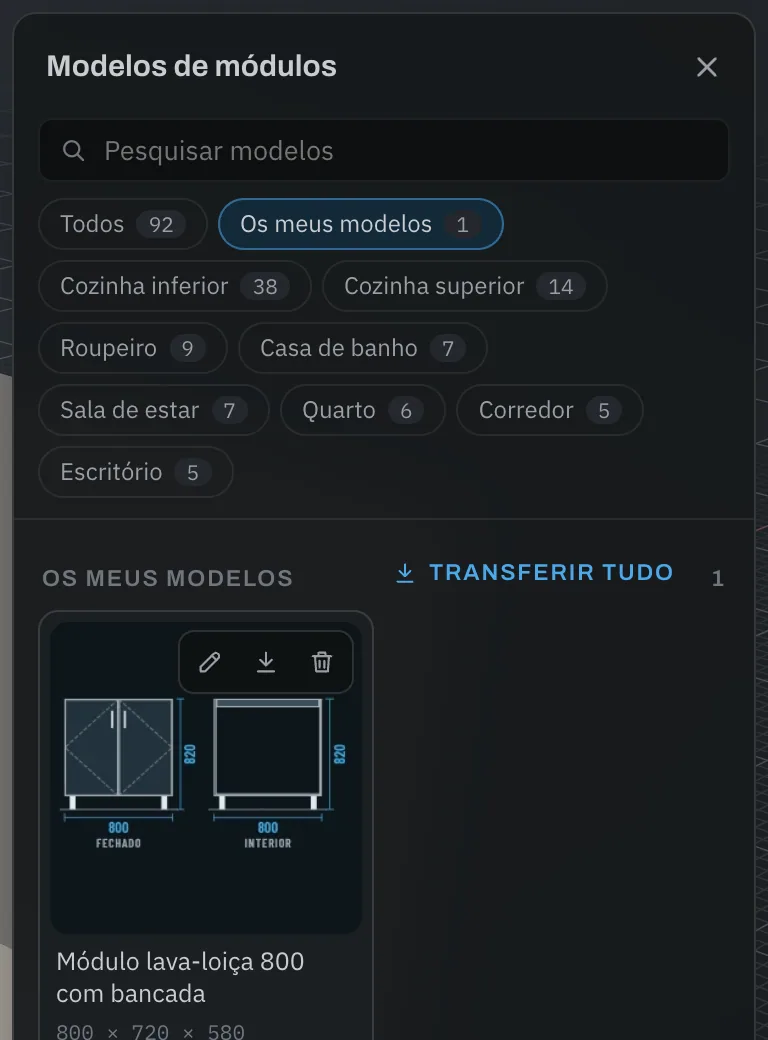
Coloque-o como os incluídos: selecione o módulo ao lado do qual ele vai e clique no cartão. A bancada vem juntamente com o módulo.
Guardar como modelo também está no menu Projeto da barra superior e no menu do clique direito sobre um módulo. A mesma janela abre-se a partir daí.
No telemóvel
Em vez de clicar com Shift, ative Selecionar mais na barra de ferramentas da vista 3D: cada toque passa a adicionar um módulo à seleção ou a retirá-lo.
A janela Guardar como modelo
| Opção | O que faz | Predefinição | Valores |
|---|---|---|---|
| Nome | Nome do cartão em Os meus modelos e nome do módulo quando o coloca | nome do módulo selecionado | qualquer texto; um campo vazio significa o nome do módulo |
| Categoria | A categoria em que o modelo fica listado | Cozinha superior para um módulo superior, caso contrário Cozinha inferior | as 8 categorias da tabela acima |
| Descrição | Uma nota que acompanha o modelo | vazio | qualquer texto; é mostrada quando mantém o ponteiro sobre o cartão, e a paleta de comandos pesquisa-a |
O que entra num modelo
| O quê | Entra no modelo? |
|---|---|
| O módulo ativo | sim; se vários módulos estiverem selecionados, entra apenas o ativo (o último em que clicou), por isso selecione só o módulo que está a guardar |
| As caixas diretamente relacionadas com ele (esquerda, direita, acima, abaixo) | sim, automaticamente |
| As caixas relacionadas apenas através de um vizinho | não |
| Os remates e painéis finais adicionados ao módulo (Adicionar ao módulo), as portas de correr | sim, automaticamente: estão ligados ao módulo |
| A bancada, Rodapé sobre os selecionados, Cornija sobre os selecionados, Painel traseiro sobre os selecionados, um remate de Preencher o espaço, uma placa livre | só se estiverem selecionados juntamente com o módulo |
| A união de canto entre duas bancadas selecionadas | sim: quando coloca o modelo ou importa o módulo, as bancadas vêm unidas, cortadas e com os furos dos conectores nas duas bancadas |
| Os recortes do lava-loiça e da placa de cozinha numa bancada selecionada | sim: as aberturas ficam no seu lugar na bancada, onde quer que coloque o modelo; também a partir de um ficheiro da aplicação desktop, incluindo versões antigas |
| As ferragens e as uniões do módulo | sim: o seu modelo lembra-se das suas próprias dobradiças, corrediças, puxadores e uniões |
| Construção: medidas, espessuras, costas, tampo e base, frentes, gavetas, prateleiras, pés | sim |
| Recorte para o sifão, perfis Gola, fitas LED, cortes e aberturas nas placas (por exemplo, Abertura para tubos) | sim |
| Orla e grupo de materiais das laterais, do tampo e da base, das costas e das prateleiras | sim |
| Orla e grupo de materiais das frentes, das gavetas e das travessas | não: ao serem colocadas recebem a orla de As minhas definições (ou a predefinida), e as frentes recebem o grupo Frente 1, nos módulos superiores Frente 2 |
| Décor | não: as placas recebem o décor do seu grupo no projeto em que coloca o modelo |
| Altura de um módulo superior | sim: um módulo superior de Os meus modelos vem à altura a que estava quando o guardou |
| Altura de um módulo suspenso que não é um módulo superior (por exemplo, o móvel de TV suspenso) | não: vem para o chão |
As placas livres lembram-se da sua posição relativamente ao módulo. Quando coloca o modelo noutro sítio, a bancada e o rodapé ficam no mesmo lugar junto ao módulo e movem-se com ele enquanto o coloca.
Atenção
Todas as placas livres selecionadas entram no modelo, incluindo uma que não esteja junto ao módulo. A bancada entra inteira: se se estende por três módulos e guarda apenas um, a bancada do modelo fica demasiado comprida. Antes de guardar, selecione apenas o módulo e as placas que lhe pertencem.
Nota
Num módulo feito de várias caixas, selecione a caixa principal, a que guarda as relações. Num módulo vindo de um modelo, é a caixa cujo nome não tem um número entre parênteses. Se selecionar uma caixa relacionada (por exemplo, Forno (2)), é guardada só essa.
O EFS Web desenha ele próprio a miniatura do seu modelo, no mesmo estilo dos incluídos (fechado e interior, ou a planta, com a largura e a altura totais), sempre no idioma da interface. Desenha as caixas com os seus pés, vistas de frente, seja qual for a posição em que o módulo estava quando o guardou. Não desenha a bancada, o rodapé nem os vizinhos.
Mudar o nome e apagar
- Mudar o nome: clique no ícone de lápis do cartão, escreva o novo nome e clique em OK.
- Apagar: clique no ícone de caixote. O EFS Web pergunta Apagar «…» dos Meus modelos?. Clique em Apagar.
A categoria de um modelo guardado não se altera. Coloque-o, guarde-o de novo noutra categoria e apague o antigo.
Atenção
Apagar e mudar o nome não se podem anular com Ctrl+Z: alteram Os meus modelos, não o projeto. Um modelo apagado também desaparece dos seus outros dispositivos.
Dica
Guardar com o mesmo nome não substitui o modelo antigo; cria um novo. Os dois cartões mostram o mesmo nome. Quando quiser substituir um modelo, apague primeiro o antigo e depois guarde o novo.
Onde ficam guardados
Os meus modelos não estão no projeto. Ficam guardados na sua conta e aplicam-se a todos os seus projetos, em todos os computadores, tablets e telemóveis em que inicia sessão. A gaveta di-lo por baixo da secção Os meus modelos: Guardado com a sua conta: igual em todos os dispositivos em que inicia sessão. Não existe uma pasta de modelos no disco como na aplicação desktop: os ficheiros obtêm-se com Transferir e Transferir tudo (ver Diferenças em relação à aplicação desktop).
- O browser guarda uma cópia, pelo que a gaveta funciona também sem ligação. Um modelo guardado sem ligação sobe para a conta quando a ligação regressa; até lá, a linha indica As alterações feitas sem ligação sobem quando esta regressar.
- Se alterar o mesmo modelo em dois dispositivos, fica a versão mais recente.
- Um modelo, com a sua miniatura, pode ter no máximo 5 MB. Um modelo maior não pode ser guardado na conta, e o EFS Web di-lo.
Transferir e adicionar de um ficheiro
Os ficheiros dos modelos são os mesmos da aplicação desktop Easy Form Studio. Assim, passa modelos para a aplicação desktop e de volta, envia-os a um colega ou guarda-os no disco.
Transferir:
- O ícone de transferência num cartão transfere um modelo:
<nome>.zip. - Transferir tudo, no cabeçalho da secção Os meus modelos, transfere todos:
My templates.zip.
O zip tem uma pasta por categoria (os nomes da tabela Categorias) e, nela, para cada modelo:
Nome.json: o módulo, as caixas relacionadas e as placas livres;Nome.png: a miniatura em inglês;Nome.hr.png,Nome.de.png,Nome.pl.png,Nome.it.png,Nome.fr.png,Nome.cs.png,Nome.es.png: as miniaturas nos outros idiomas.
Descompacte as pastas na pasta templates de Os meus modelos da aplicação desktop, e os modelos aparecem lá em Os meus modelos. Se tiver dois modelos com o mesmo nome numa categoria, o segundo recebe um número no zip (Nome 2.json).
Adicionar de um ficheiro:
- No fundo da gaveta, clique em Adicionar de ficheiro.
- Escolha um ou mais ficheiros:
- um zip de Transferir ou Transferir tudo, ou a pasta
templatesda aplicação desktop em zip; - um ficheiro de Os meus modelos da aplicação desktop (
.json); - um módulo exportado como JSON (ver Importar e exportar um módulo).
- um zip de Transferir ou Transferir tudo, ou a pasta
O EFS Web indica Adicionados aos Meus modelos: e o número de modelos. Desenha uma miniatura nova para cada um.
Escolhe a categoria por esta ordem: a pasta no zip, a categoria escrita no ficheiro e, para um ficheiro sem categoria (um módulo exportado), a categoria que escolheu na gaveta antes do clique; caso contrário, Cozinha inferior.
Dica
Quer um módulo exportado na categoria Roupeiro? Clique primeiro no separador Roupeiro da gaveta e depois em Adicionar de ficheiro.
Importar e exportar um módulo (JSON)
Pode guardar um único módulo num ficheiro e recuperá-lo a partir dele, sem passar por Os meus modelos. Assim, envia um módulo a um colega ou passa-o de um projeto para outro. Os dois comandos estão no menu Projeto da barra superior.
Exportar:
- Clique no módulo. Se precisar também da bancada ou do rodapé, junte-os à seleção com Shift e clique, e mantenha o módulo ativo.
- No menu Projeto, clique em Exportar módulo.
O browser transfere o ficheiro <nome do módulo>.json. Contém o mesmo que um modelo de Os meus modelos (o módulo, as caixas diretamente relacionadas, os remates, painéis finais e portas de correr ligados, as placas livres selecionadas, as ferragens), mas sem miniatura e sem categoria.
Importar:
- Selecione o módulo ao lado do qual o novo deve ficar, ou nada.
- No menu Projeto, clique em Importar módulo e escolha um ficheiro
.json.
O módulo importado é colocado pelas mesmas regras de um modelo (ver Onde fica um modelo). O EFS Web indica Importado: e o nome do ficheiro. Obtém o mesmo se arrastar um ficheiro de módulo de uma pasta para a janela do EFS Web.
| Opção | O que faz | Quando está a cinzento |
|---|---|---|
| Importar módulo | Coloca no projeto um módulo de um ficheiro .json |
nunca |
| Exportar módulo | Guarda o módulo ativo num ficheiro .json |
quando não há nada selecionado ou está ativa uma placa livre |
Os ficheiros são os mesmos da aplicação desktop: um módulo exportado no EFS Web é importado lá e vice-versa. As portas de correr, o recorte para o sifão, a abertura para tubos, as fitas LED e os cortes nas placas também são escritos no ficheiro para a aplicação desktop. Um ficheiro da aplicação desktop traz as suas bancadas, rodapés e remates no tamanho real, e o EFS Web volta a cortar as uniões de canto das bancadas, com furos de conectores nas duas bancadas. As aberturas do lava-loiça e da placa de cozinha entram no seu lugar na bancada, também a partir de ficheiros de versões mais antigas do suplemento.
Modelo ou As minhas definições?
Ambos poupam trabalho, mas funcionam de forma diferente. As minhas definições estão descritas no capítulo Trabalhar mais depressa.
| Modelo | As minhas definições | |
|---|---|---|
| O que é | Um módulo acabado: caixas, frentes, gavetas, prateleiras, mais bancada, rodapé, remates | A forma como a sua carpintaria constrói: construção e orla, mais as ferragens do projeto e a altura dos módulos superiores |
| Quantos | Quantos quiser, por categoria | Um só conjunto |
| Quando se aplica | Quando clica no cartão do modelo | A cada módulo novo de Adicionar módulo (C), de Preencher o espaço, num projeto novo e em Ajustar à minha divisão |
| Onde fica guardado | Na conta, em Os meus modelos | Na conta, em As minhas definições |
As minhas definições não alteram a construção de um modelo: as medidas, as espessuras, as costas, o tampo, a base e os pés ficam como estão no modelo. Duas coisas vêm, de facto, de As minhas definições:
- a orla das frentes, das gavetas e das travessas (a caixa e as prateleiras mantêm a orla do modelo);
- as ferragens dos modelos incluídos: usam as de Ferragens do projeto, e as ferragens de um projeto novo vêm de As minhas definições.
Modelos de projeto
Um modelo de projeto é uma divisão inteira: paredes, janelas e portas, módulos, bancada com recortes, rodapé, painéis finais, painéis traseiros, décors e ferragens. A galeria tem 29, em oito categorias. Pode abrir cada um tal como está, ou o EFS Web constrói-o na sua divisão.
Em todos os modelos, abertos tal como estão ou ajustados a uma divisão:
- os lados que ficam à vista têm um painel final no décor das frentes, quando as frentes têm um décor diferente do da caixa. As cozinhas e os móveis brancos (mesas de cabeceira, cómodas, sala de estar, escritório, corredor) não os têm. A extremidade aberta de uma fila de módulos sobre pés tem um painel final em qualquer décor, e as costas de uma ilha e de uma península têm um painel traseiro (ver Painel traseiro sobre os selecionados);
- as bancadas têm todas as suas uniões nos cantos, e os rodapés são feitos em troços onde são mais compridos do que uma placa (ver Rodapé em troços);
- os pés e os rodapés ficam ao Recuo do rodapé de As minhas definições (ver Recuo do rodapé);
- nas cozinhas em L e em U, o módulo superior de canto é um só módulo, tão largo como o módulo inferior de canto por baixo (1182 mm), com uma porta de 786 mm;
- cada módulo tem as dobradiças, as uniões e os suportes de prateleira de um projeto novo: Blum Clip top 110, Cavilhas e Reguláveis, Sistema 32 em filas completas, ou os de As minhas definições, quando estão guardados aí (ver O que recebem os módulos e modelos novos). As prateleiras ajustam-se à grelha de 32 mm;
- em Cozinha sem puxadores (gola), o lava-loiça, a despensa e o frigorífico são modelos Gola: Módulo lava-loiça 800 - gola, Despensa 600 - gola e Frigorífico - gola. Em Quarto de criança, os roupeiros assentam num rodapé.
Abrir a galeria
A galeria chama-se Novo projeto e abre-se:
- no menu Projeto, com Novo projeto ou Novo a partir de modelo…;
- num projeto vazio, com o botão Começar a partir de um modelo de projeto;
- na paleta de comandos (Ctrl+K): escreva parte do nome, por exemplo
ilha, e escolha uma linha do grupo Modelos de projeto. O detalhe desse modelo abre-se logo.
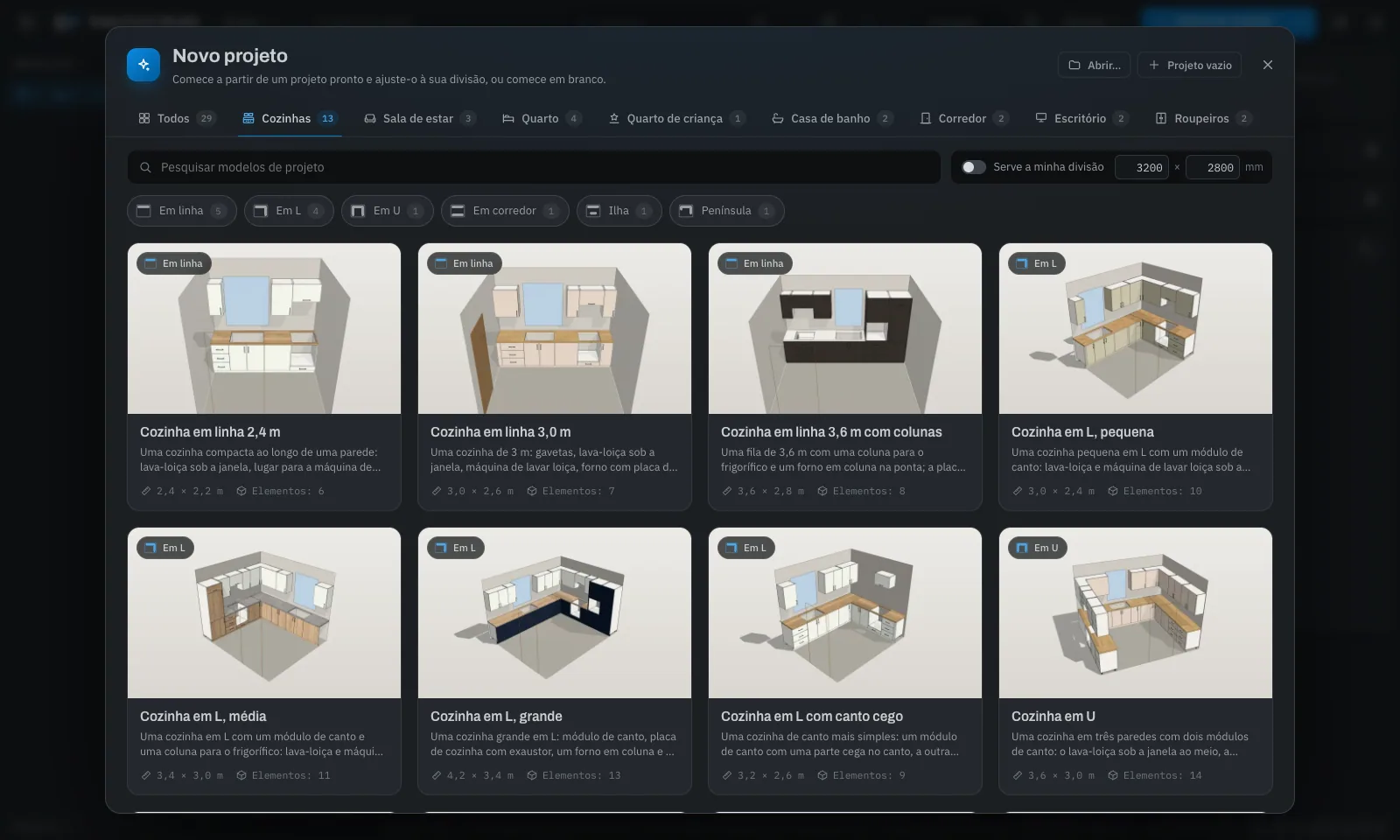
No canto superior direito há mais dois botões:
- Abrir… abre a lista dos seus projetos (ver Início de sessão, licença e projetos);
- Projeto vazio abre um projeto novo sem módulos, com As minhas definições. Enquanto nenhum filtro estiver ativo, a mesma opção é também o primeiro cartão da galeria, Projeto vazio.
Esc, a cruz ou um clique fora da galeria fecham-na, e o projeto aberto fica como está.
Categorias, disposição da cozinha e pesquisa
| Opção | O que faz | Predefinição | Valores |
|---|---|---|---|
| Separadores de categorias | Mostram os modelos de uma categoria; o número indica quantos há com os outros filtros | Todos (lembra o último neste browser) | Todos, Cozinhas, Sala de estar, Quarto, Quarto de criança, Casa de banho, Corredor, Escritório, Roupeiros |
| Pesquisar modelos de projeto | Todas as palavras que escrever têm de estar no nome, na descrição, nas etiquetas, na categoria ou na disposição da cozinha, em qualquer idioma | vazio | os acentos não fazem diferença: peninsula encontra Cozinha com península |
| Serve a minha divisão | Mostra apenas os modelos que servem uma divisão com a largura (parede A) e a profundidade (parede B) que escrever | desativado | largura e profundidade em mm, cada uma com pelo menos 500 |
| A minha divisão | Preenche as medidas da divisão do projeto aberto | – | aparece quando o projeto aberto tem a divisão ativada |
| Disposição da cozinha | Só no separador Cozinhas: mostra as cozinhas das disposições escolhidas; podem estar várias ativas ao mesmo tempo | nenhuma (todas as disposições) | Em linha, Em L, Em U, Em corredor, Ilha, Península |
Os campos de largura e profundidade também aceitam 320 cm, 3,2 m ou 2800+400. Quando clica num campo, o interruptor ativa-se sozinho. Um modelo serve quando a divisão é, no mínimo, tão grande como a sua divisão mais pequena (Serve divisões a partir de no detalhe).
Cada cartão mostra uma imagem, o nome, uma breve descrição, a divisão para a qual foi feito (por exemplo, 3,0 × 2,6 m) e o número de módulos (por exemplo, Módulos: 7). Nas cozinhas, a disposição também aparece na imagem. Se nada corresponder aos filtros, a galeria di-lo e oferece Mostrar todos os modelos.
O detalhe do modelo
Clique num cartão. O detalhe abre-se:
- à esquerda, uma vista 3D do projeto. Arraste para rodar; use a roda do rato ou dois dedos para ampliar. O botão Repor a vista devolve a primeira vista. Enquanto o 3D carrega, vê a imagem do cartão e A carregar 3D…;
- à direita, a categoria e a disposição da cozinha, o nome, a descrição e os dados: Feito para uma divisão de (largura × profundidade e a altura do teto), Serve divisões a partir de, Módulos e Janelas e portas;
- etiquetas (por exemplo, janela, colunas) e uma pequena planta;
- em baixo, os botões Abrir tal como está e Ajustar à minha divisão.
Todos os modelos leva-o de volta à lista, tal como Esc.
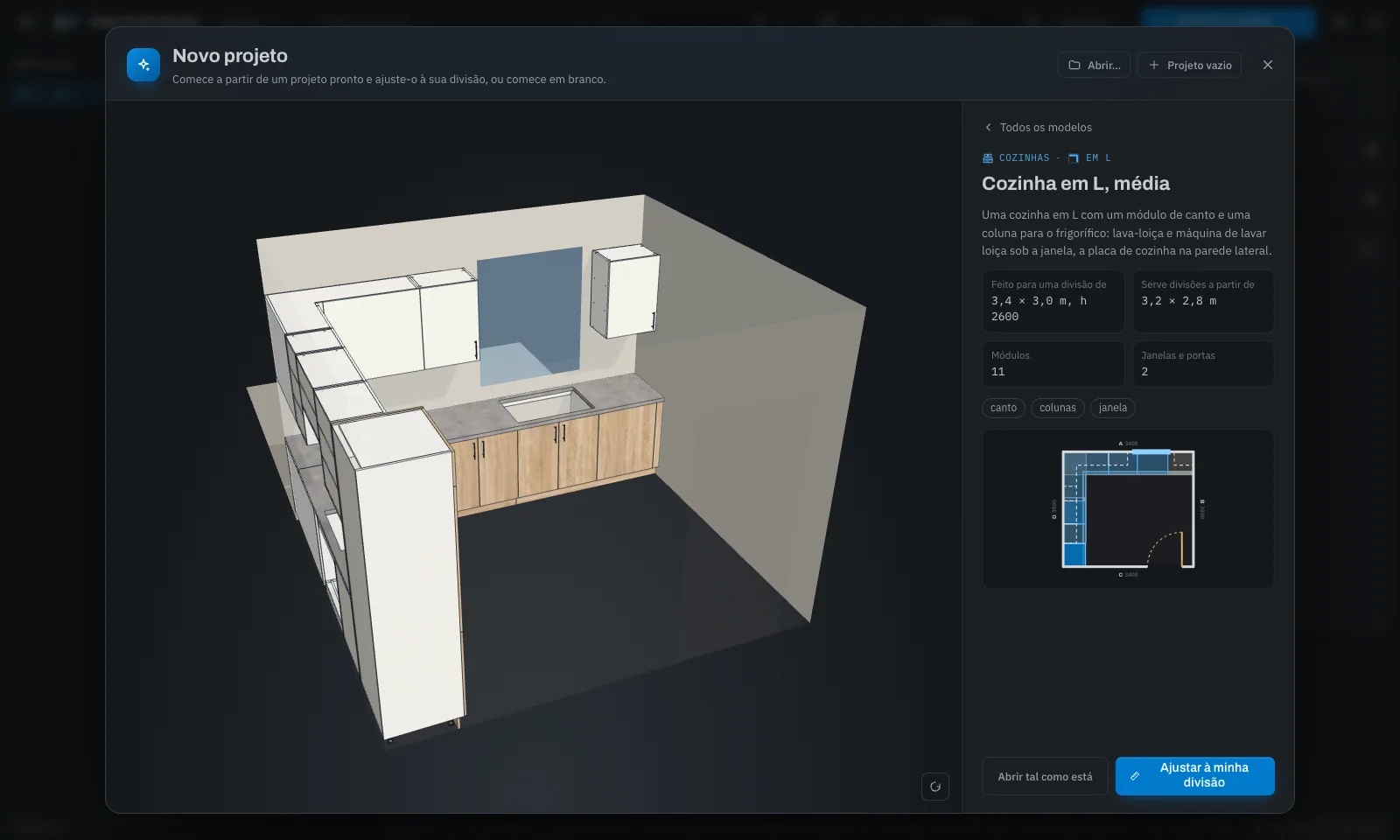
Abrir tal como está
Abrir tal como está abre o modelo na divisão para a qual foi feito, com todas as suas medidas, décors e ferragens.
- Clique em Abrir tal como está.
- Se o projeto aberto tiver alterações por guardar, o EFS Web pergunta Guardar as alterações? Responda como quando abre qualquer outro projeto.
- Abre-se um projeto novo com o nome do modelo no idioma da interface, por exemplo Cozinha em L, média, e a mensagem Novo projeto a partir de «Cozinha em L, média» aparece em baixo.
O projeto novo ainda não está guardado. Mude-lhe o nome (por exemplo, Cozinha Silva) e guarde-o com Ctrl+S (ver Início de sessão, licença e projetos). Os módulos têm o nome dos respetivos modelos de módulos, no idioma da interface: por exemplo, Módulo lava-loiça 800, um segundo Módulo lava-loiça 800 - 2 e uma caixa relacionada Frigorífico (2). Ajustar à minha divisão dá-lhes os nomes da mesma forma.
Um projeto aberto assim é um projeto normal: pode alterar tudo nele. Mas, se alterar a sua divisão em Propriedades da divisão, os módulos não se reorganizam sozinhos. Para outra divisão, use Ajustar à minha divisão.
Ajustar à minha divisão
Ajustar à minha divisão constrói a mesma disposição na divisão que escrever: paredes, janelas, portas, cantos salientes e pilares. A planta na janela acompanha cada algarismo que escreve.
- No detalhe do modelo, clique em Ajustar à minha divisão. Abre-se uma janela com a planta à esquerda e os campos à direita. Os campos têm a divisão do modelo.
- Em Divisão, escreva a Largura (parede A), a Profundidade (parede B) e o Teto. Se o projeto aberto tiver uma divisão, A minha divisão preenche-os com todas as suas janelas, portas, cantos salientes e pilares.
- Em Janelas e portas, corrija os vãos do modelo ou retire-os com o ícone de caixote, e adicione novos com os botões Janela e Porta.
- Se a divisão tiver um canto saliente ou um pilar, escolha-o em Cantos salientes e pilares, em Adicionar…, e escreva as suas medidas.
- Veja a planta e a mensagem por baixo dela. Quando indicar Serve (módulos: …), clique em Construir o projeto.
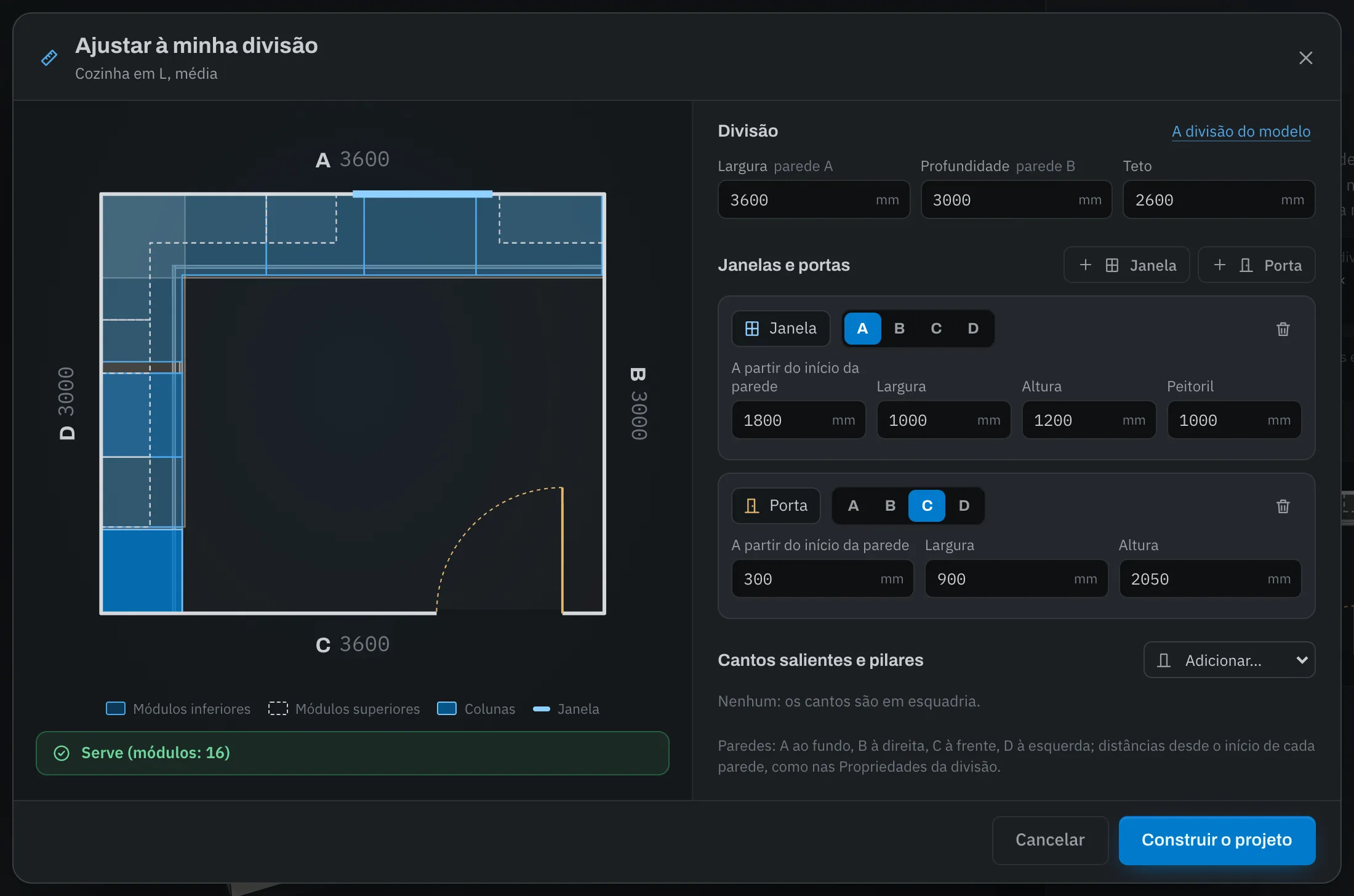
O projeto construído abre-se como com Abrir tal como está: como projeto novo, ainda por guardar, com o nome do modelo. Se o ajuste alterou alguma coisa, aparecem até três avisos e, em separado, até três informações junto à mensagem Novo projeto a partir de….
| Campo | O que faz | Predefinição | Valores |
|---|---|---|---|
| Largura (parede A) | Comprimento das paredes do fundo e da frente | a largura da divisão do modelo | 500–20 000 mm |
| Profundidade (parede B) | Comprimento das paredes direita e esquerda | a profundidade da divisão do modelo | 500–20 000 mm |
| Teto | Altura da divisão | a altura da divisão do modelo | 1800–5000 mm |
| A divisão do modelo | Repõe todos os campos com a divisão do modelo | – | – |
| A minha divisão | Preenche a divisão do projeto aberto | – | aparece quando o projeto aberto tem a divisão ativada |
| Janela, Porta | Adicionam um vão | janela de 1200 × 1300 mm com peitoril a 900 mm, a meio da parede A; porta de 900 × 2050 mm a meio da parede D | – |
| Botão com o nome do vão | Transforma uma janela em porta e vice-versa | – | Janela, Porta |
| A, B, C, D | A parede onde está o vão | – | – |
| A partir do início da parede | Distância do vão ao início da parede | a meio da parede | 0–20 000 mm; o vão não pode passar do fim da parede |
| Largura, Altura do vão | As medidas do vão | – | largura 100–10 000 mm, altura 100–5000 mm; não mais alto do que a divisão |
| Peitoril | Altura da aresta inferior da janela acima do chão (só nas janelas) | 900 mm | 0–3000 mm |
| Adicionar… (cantos salientes e pilares) | Adiciona um Canto esquerdo, Canto direito, Pilar esquerdo, Pilar central ou Pilar direito, cada um no máximo uma vez | – | – |
| Largura, Profundidade do canto saliente ou do pilar | As suas medidas | 300 × 300 mm | 10 mm até à parede mais comprida |
| Distância (pilares) | Onde o pilar fica ao longo da sua parede, como no painel Propriedades da divisão; a sua parede aparece ao lado do nome do pilar | 300 mm | 0 mm até à parede mais comprida |
As paredes são as do painel Propriedades da divisão: A ao fundo, B à direita, C à frente, D à esquerda, e as distâncias medem-se a partir do início de cada parede (ver Paredes A, B, C e D). Todos os campos aceitam também cm, m e aritmética, por exemplo 2800+400.
Um campo com um erro fica vermelho, com o motivo por baixo, por exemplo Obrigatório, Não é um comprimento, Entre 500 e 20000 mm, Para lá do fim da parede B (2600 mm), Mais alto do que a divisão (2600 mm) ou Sobrepõe-se a outra abertura na parede A. Enquanto algum campo estiver vermelho, a planta mostra a última divisão válida, a mensagem por baixo indica Verifique os campos assinalados a vermelho. e Construir o projeto fica a cinzento.
O que faz o ajuste
- Cada fila de módulos recebe o comprimento livre da sua parede: sem os cantos salientes, os pilares, as portas com o espaço de que a folha precisa e as janelas, para tudo o que chega à sua altura.
- Os módulos que o modelo permite alterar recebem uma largura dentro do seu intervalo, de preferência uma habitual (300, 400, 450, 500, 600, 800 ou 900 mm). Os lava-loiças, os eletrodomésticos, os módulos de canto e as colunas de cozinha mantêm a sua largura. Quando há espaço, uma fila pode receber mais um módulo e, quando não há, sai um módulo (nunca o lava-loiça nem a placa de cozinha).
- O que sobra junto a uma parede passa a remate, no máximo 100 mm. Numa extremidade aberta de uma fila fica uma folga.
- O lava-loiça fica sob a janela quando a divisão tem uma. Os módulos superiores seguem as uniões dos módulos inferiores por baixo deles, nunca passam por cima de uma janela, e o exaustor fica sobre a placa de cozinha. Ficam logo ao lado do exaustor e de um módulo superior de canto, sem remate; o que sobra vai para o lado da janela, a pelo menos 50 mm da janela, e um remate nos módulos superiores junto a uma parede tem no máximo 20 mm.
- Nas extremidades livres de uma ilha ou de uma península fica uma passagem de 900 mm.
- A placa de cozinha nunca fica mesmo ao lado de um canto ou de uma coluna: fica a pelo menos 300 mm deles.
- Ao lado de uma fila de colunas cujo lado fica à vista, e numa janela ou porta onde termina uma fila de colunas, o EFS Web deixa 18 mm para um painel final.
- Depois, o EFS Web constrói a bancada sobre as filas de módulos inferiores, com as uniões nos cantos e os recortes do lava-loiça e da placa de cozinha, o rodapé, a cornija, os painéis finais, os painéis traseiros, os décors e as ferragens do projeto. Atrás do lava-loiça, da placa de cozinha, do exaustor e da máquina de lavar loiça, assinala as instalações (água, esgoto, tomadas). Os módulos superiores não recebem painel final: o seu próprio lado à vista fica no décor das frentes. O painel final de uma coluna ao lado dos módulos inferiores assenta no rodapé, e o rodapé continua por baixo dele.
- Uma porta que bateria em alguma coisa ao abrir recebe as dobradiças do outro lado, e uma porta dupla estreita passa a porta simples, quando isso ajuda.
- Os módulos partem de As minhas definições (construção e orla), e o modelo acrescenta por cima as suas medidas, décors e ferragens. Os pés e os rodapés ficam ao Recuo do rodapé de As minhas definições. Abrir tal como está aproveita de As minhas definições apenas o Recuo do rodapé e as dobradiças, uniões e suportes de prateleira.
Avisos e recusas
Quando a disposição serve mas algo foi alterado, aparece uma lista por baixo da planta, no idioma da interface. Um número diferente de módulos é informação, na cor do texto, e não um aviso: Módulos inferiores na parede B: 5 módulos nesta divisão, 4 no modelo significa que a sua divisão recebeu mais um módulo do que a divisão do modelo. Um modelo na sua própria divisão não diz nada.
Os restantes são avisos, por exemplo:
- Módulo lava-loiça 800 na parede A: movido de 1200 para 1400 mm, há algo no caminho – o módulo mudou de sítio porque algo estava no seu caminho;
- Uma porta de «Porta simples» bate em algo ao abrir;
- «Roupeiro, 1 porta» está num canto saliente ou pilar: Pilar esquerdo.
Quando a disposição não serve, a mensagem fica vermelha (Não serve esta divisão), as filas que não cabem ficam vermelhas na planta e o motivo aparece por baixo. Por exemplo:
- A divisão é demasiado pequena para este modelo: precisa de pelo menos 3000 × 1800 mm.
- Módulos superiores na parede B: não cabem em 2400 mm.
- Sem espaço para a ilha na parede A: precisa de 2100 mm na largura da divisão.
- Módulos inferiores na parede B: a placa de cozinha ficaria mesmo ao lado do canto ou de uma coluna. Cabem numa divisão com pelo menos mais 200 mm de profundidade, ou com a porta 700 mm mais afastada do canto. É assim que Cozinha em L com canto cego responde com a porta na parede C junto à parede B: diz o que funcionaria, uma divisão com tanto mais de profundidade (ou de largura) ou a porta tanto mais afastada do canto.
- A divisão é demasiado estreita: os módulos das paredes A e C precisam de 2600 mm na largura.
Depois, aumente a divisão, retire ou mova o vão que está no caminho, ou escolha um modelo mais pequeno.
No telemóvel
A galeria e a janela Ajustar à minha divisão ocupam o ecrã todo. Deslize os separadores de categorias para a esquerda. Na janela de ajuste, a lista de avisos fica por baixo da planta e os campos por baixo dela.
Lista de modelos de projeto
As medidas das divisões são largura (parede A) × profundidade (parede B). Serve a partir de é a divisão mais pequena em que Ajustar à minha divisão ainda constrói o modelo.
Modelos de projeto (29)
| Nome | Categoria | Feito para | Serve a partir de | Módulos | O que tem |
|---|---|---|---|---|---|
| Cozinha em linha 2,4 m | Cozinhas · Em linha | 2,4 × 2,2 m | 2,3 × 1,6 m | 6 | Uma cozinha compacta ao longo de uma parede: lava-loiça sob a janela, um lugar para a máquina de lavar loiça, forno sob a placa de cozinha e um módulo de gavetas. |
| Cozinha em linha 3,0 m | Cozinhas · Em linha | 3,0 × 2,6 m | 3,0 × 1,8 m | 7 | Uma cozinha de 3 m: gavetas, lava-loiça sob a janela, máquina de lavar loiça, forno com placa de cozinha e um módulo de porta dupla; módulos superiores com o exaustor. |
| Cozinha em linha 3,6 m com colunas | Cozinhas · Em linha | 3,6 × 2,8 m | 3,6 × 1,6 m | 8 | Uma fila de 3,6 m com uma coluna de frigorífico e um forno alto no fim; a placa de cozinha virada para a parede, a máquina de lavar loiça entre ela e o lava-loiça sob a janela. |
| Cozinha em L, pequena | Cozinhas · Em L | 3,0 × 2,4 m | 3,0 × 2,1 m | 10 | Uma cozinha pequena em L com um módulo de canto: lava-loiça sob a janela e máquina de lavar loiça numa parede, forno e placa de cozinha na outra. |
| Cozinha em L, média | Cozinhas · Em L | 3,4 × 3,0 m | 3,2 × 2,8 m | 11 | Uma cozinha em L com um módulo de canto e uma coluna de frigorífico: lava-loiça e máquina de lavar loiça sob a janela, a placa de cozinha na parede lateral. |
| Cozinha em L, grande | Cozinhas · Em L | 4,2 × 3,4 m | 3,6 × 3,3 m | 13 | Uma cozinha grande em L: módulo de canto, placa de cozinha com exaustor, um forno alto e o frigorífico no fim, o lava-loiça sob a janela. |
| Cozinha em L com canto cego | Cozinhas · Em L | 3,2 × 2,6 m | 2,9 × 2,2 m | 9 | Uma cozinha de canto mais simples: um módulo de canto com uma parte cega no canto, a outra parede começa logo a seguir com um remate; lava-loiça sob a janela. |
| Cozinha em U | Cozinhas · Em U | 3,6 × 3,0 m | 3,6 × 2,5 m | 14 | Uma cozinha em três paredes com dois módulos de canto: o lava-loiça sob a janela ao meio, a máquina de lavar loiça na curva, forno e placa de cozinha em frente. |
| Cozinha em corredor | Cozinhas · Em corredor | 2,6 × 4,0 m | 2,1 × 3,2 m | 14 | Duas filas paralelas ao longo das paredes compridas: lava-loiça, máquina de lavar loiça e colunas numa, forno e placa de cozinha na outra; um corredor de 1,4 m. |
| Cozinha com ilha | Cozinhas · Ilha | 4,6 × 4,2 m | 4,1 × 3,1 m | 12 | Uma fila na parede com colunas e o lava-loiça sob a janela, uma ilha com forno e placa de cozinha; a bancada da ilha avança 30 cm sobre as costas para os bancos de bar. |
| Cozinha com península | Cozinhas · Península | 3,8 × 3,4 m | 3,8 × 3,0 m | 6 | Uma fila na parede com o lava-loiça sob a janela e uma península com um módulo de canto, forno e placa de cozinha; a bancada da península avança sobre as costas como balcão de pequeno-almoço. |
| Cozinha sem puxadores (gola) | Cozinhas · Em linha | 4,4 × 3,0 m | 4,4 × 2,0 m | 10 | Uma cozinha moderna em linha, sem puxadores, com perfis Gola: forno alto, frigorífico e despensa no fim, módulos de gavetas, lava-loiça e máquina de lavar loiça. |
| Quitinete de estúdio | Cozinhas · Em linha | 4,0 × 3,2 m | 2,1 × 1,3 m | 7 | Uma cozinha de 2,4 m numa sala: uma coluna de frigorífico, lava-loiça, forno com placa de cozinha e gavetas; o resto da divisão fica livre. |
| Parede de TV com prateleiras | Sala de estar | 4,2 × 3,6 m | 3,2 × 1,2 m | 4 | Um móvel de TV com gavetas a meio da parede, uma prateleira de parede por cima da TV e duas estantes nos lados. |
| Aparador e vitrines | Sala de estar | 3,8 × 3,2 m | 2,2 × 1,2 m | 4 | Um aparador de 1,2 m com gavetas e portas entre duas vitrines altas, um módulo superior com basculante elevatório por cima. |
| Parede de estantes | Sala de estar | 4,0 × 3,4 m | 2,8 × 1,1 m | 4 | Estantes de parede a parede, as das pontas com portas em baixo; as larguras seguem o comprimento da parede. |
| Quarto com roupeiro de 2 m | Quarto | 3,6 × 3,4 m | 2,5 × 2,4 m | 5 | Dois roupeiros de porta dupla (prateleiras e um varão), mesas de cabeceira ao lado da cama e uma cómoda de três gavetas sob a janela. |
| Quarto com roupeiro de 2,5 m | Quarto | 3,8 × 3,6 m | 2,9 × 2,6 m | 5 | Um roupeiro de três portas e outro de duas ao longo da parede, mesas de cabeceira suspensas ao lado da cama e uma cómoda larga de seis gavetas. |
| Roupeiro embutido num nicho | Quarto | 3,4 × 3,6 m | 2,9 × 3,2 m | 5 | Roupeiros de parede a parede num nicho entre dois pilares, com remates nas paredes; mesas de cabeceira e a cama em frente. |
| Roupeiro com portas de correr | Quarto | 3,6 × 3,2 m | 2,1 × 3,2 m | 5 | Um roupeiro com portas de correr em toda a parede (prateleiras no interior), uma cómoda alta de cinco gavetas e mesas de cabeceira ao lado da cama. |
| Quarto de criança | Quarto de criança | 3,2 × 3,0 m | 2,0 × 2,9 m | 7 | Roupeiros de porta simples com prateleiras abertas entre eles, uma secretária com um gaveteiro e uma prateleira por cima, uma mesa de cabeceira ao lado da cama. |
| Casa de banho com móvel de 1,2 m | Casa de banho | 2,4 × 2,2 m | 1,6 × 1,3 m | 3 | Um móvel de lavatório suspenso com duas gavetas, um módulo com espelho por cima e uma coluna de casa de banho no canto. |
| Casa de banho com máquina de lavar | Casa de banho | 2,6 × 2,0 m | 1,5 × 1,2 m | 3 | Um móvel de lavatório de duas portas, um lugar para a máquina de lavar roupa, um módulo superior com prateleiras laterais e um módulo superior por cima da máquina. |
| Hall com banco | Corredor | 1,8 × 4,2 m | 1,3 × 2,4 m | 4 | Ao longo da parede comprida do corredor: uma sapateira, um banco com gaveta e um módulo superior com basculante por cima, um roupeiro de entrada no fim. |
| Roupeiros de hall | Corredor | 2,4 × 2,2 m | 1,6 × 1,5 m | 4 | Dois roupeiros de entrada e uma prateleira aberta estreita ao longo de uma parede, uma sapateira ao longo da outra. |
| Escritório com estantes | Escritório | 4,0 × 3,0 m | 3,8 × 1,5 m | 6 | Uma secretária entre dois gaveteiros, uma prateleira por cima e estantes com portas em baixo nas pontas da parede. |
| Escritório em casa | Escritório | 2,8 × 2,6 m | 2,6 × 1,5 m | 4 | Um pequeno escritório em casa sob a janela: uma secretária com um gaveteiro, um arquivador e uma prateleira sobre a secretária. |
| Closet | Roupeiros | 2,2 × 2,6 m | 2,0 × 2,0 m | 7 | Um closet em três paredes: prateleiras abertas e varões, um roupeiro com gavetas ao meio; as larguras seguem a divisão. |
| Roupeiros em torno de um pilar | Roupeiros | 3,2 × 3,0 m | 2,8 × 1,4 m | 3 | Roupeiros no nicho entre a parede e um pilar, com remates até à parede, e prateleiras abertas do outro lado do pilar. |
Lista de modelos
As medidas são as da caixa, sem pés: largura × altura × profundidade em mm, pela mesma ordem do cartão na gaveta. A coluna Montagem diz sobre o que o módulo assenta ou a que altura fica a sua base quando está suspenso. As miniaturas de todos os modelos estão na gaveta.
Cozinha inferior (38)
Todos têm 580 mm de profundidade, sobre pés de 100 mm. A maioria tem as costas sobre os topos traseiros e, em cima, uma travessa da frente e uma de trás em vez de um tampo completo. Os modelos que terminam em - gola têm um perfil Gola em vez de puxadores.
| Nome | L × A × P | O que tem |
|---|---|---|
| 2 gavetas | 600 × 720 × 580 | duas gavetas iguais |
| 2 gavetas - gola | 600 × 720 × 580 | duas gavetas iguais, gola |
| 3 gavetas | 600 × 720 × 580 | três gavetas iguais |
| 3 gavetas - gola | 600 × 720 × 580 | três gavetas iguais, gola |
| 3 gavetas 2 1 1 | 600 × 720 × 580 | três gavetas, a de baixo com o dobro da altura |
| 3 gavetas 2 1 1 - gola | 600 × 720 × 580 | o mesmo, gola |
| 3 gavetas 2 2 1 | 600 × 720 × 580 | duas gavetas altas e uma baixa em cima |
| 3 gavetas 2 2 1 - gola | 600 × 720 × 580 | o mesmo, gola |
| 4 gavetas | 600 × 720 × 580 | quatro gavetas iguais |
| 5 gavetas | 600 × 720 × 580 | cinco gavetas iguais |
| Elemento de canto | 1182 × 720 × 1200 | módulo de canto em L, portas de 556 e 556 mm; a miniatura mostra a planta |
| Canto esquerdo | 1180 × 720 × 580 | canto cego: porta à esquerda, uma prateleira; o canto precisa de um remate de 60 mm |
| Canto direito | 600 × 720 × 580 | porta à direita, sem lateral esquerda, uma prateleira; o canto precisa de um remate de 60 mm |
| Porta e gaveta | 600 × 720 × 580 | gaveta em cima, porta por baixo (duas caixas) |
| Porta e gaveta - gola | 600 × 720 × 580 | o mesmo, gola |
| Porta dupla | 800 × 720 × 580 | duas portas, uma prateleira |
| Porta dupla - gola | 800 × 720 × 580 | o mesmo, gola |
| Módulo inferior de MDF fresado 800 | 800 × 720 × 580 | duas portas de MDF fresado (ranhura de 8 × 4 mm, a 50 mm do bordo, sem orla), uma prateleira |
| Canto diagonal | 900 × 720 × 900 | uma porta em diagonal no canto, a partir de 580 mm ao longo de cada parede; ver Módulo de canto diagonal |
| Módulo inferior com extremo oblíquo | 300 × 720 × 580 | o fim de uma fila: a porta numa frente a 45°, com 280 mm de profundidade na ponta, a porta articulada à direita |
| Prateleiras abertas oblíquas | 300 × 720 × 580 | prateleiras abertas no fim de uma fila, a frente a 45°, duas prateleiras |
| Módulo inferior com lateral oblíqua | 600 × 720 × 580 | o fim de uma fila: a lateral direita a 30°, uma porta reta numa frente de 280 mm de largura; ver Lateral oblíqua |
| Frigorífico | 600 × 2050 × 580 | coluna para um frigorífico de encastrar de 178 cm: um nicho de 1775 mm, duas portas e uma porta de compartimento em cima (três caixas); ver Frigorífico integrado |
| Frigorífico - gola | 600 × 2050 × 580 | como Frigorífico, com um perfil Gola entre as portas; precisa de um eletrodoméstico com dobradiças deslizantes |
| Módulo inferior estreito 200 | 200 × 720 × 580 | porta, duas prateleiras; para especiarias ou tábuas de cortar |
| Prateleiras abertas, extremo esquerdo | 300 × 720 × 580 | aberto, sem costas e sem lateral esquerda, uma prateleira; para a ponta esquerda da fila |
| Prateleiras abertas, extremo direito | 300 × 720 × 580 | o mesmo, para a ponta direita da fila |
| Forno | 600 × 720 × 580 | nicho para um forno de encastrar e uma gaveta baixa por baixo (duas caixas) |
| Forno alto - gavetas | 600 × 2050 × 580 | três gavetas em baixo, um nicho de forno de 600 mm por cima delas, uma porta em cima (duas caixas) |
| Forno alto - porta simples | 600 × 2050 × 580 | porta em baixo, nicho de 600 mm, porta em cima |
| Forno alto 3 gavetas 2 2 1 - gola | 600 × 2050 × 580 | gavetas 2 2 1 em baixo, nicho de 600 mm, porta em cima; gola |
| Forno a meia altura | 600 × 1330 × 580 | três gavetas, por cima delas um nicho de 600 mm para um forno à altura dos olhos; o topo alinhado com a base dos módulos superiores |
| Despensa 600 | 600 × 2050 × 580 | duas portas, uma sobre a outra, cinco prateleiras; a porta inferior alinhada com as frentes dos módulos inferiores |
| Despensa 600 - gola | 600 × 2050 × 580 | o mesmo, com um perfil Gola entre as portas; a porta inferior alinhada com as frentes dos módulos inferiores Gola |
| Porta simples | 600 × 720 × 580 | porta, uma prateleira |
| Porta simples - gola | 600 × 720 × 580 | o mesmo, gola |
| Módulo lava-loiça 800 | 800 × 720 × 580 | duas portas, sem costas por causa da canalização, duas travessas de cutelo em vez de um tampo, para que a cuba, a torneira e o sifão tenham toda a profundidade; pode alterar a largura para 900–1200; ver O módulo do lava-loiça |
| Módulo lava-loiça 800 - gola | 800 × 720 × 580 | o mesmo, gola; a travessa da frente fica mesmo atrás do perfil Gola |
Cozinha superior (14)
Todos têm 350 mm de profundidade e ficam suspensos à altura do campo Altura dos módulos superiores (predefinição 1430 mm).
| Nome | L × A × P | O que tem |
|---|---|---|
| Elemento de canto | 900 × 720 × 900 | módulo superior de canto em L; a miniatura mostra a planta |
| Porta dupla | 800 × 720 × 350 | duas portas, duas prateleiras |
| Porta dupla baixa | 800 × 400 × 350 | duas portas, uma prateleira |
| Porta dupla alta | 800 × 1100 × 350 | duas portas, três prateleiras |
| Prateleiras abertas superiores, extremo esquerdo | 200 × 720 × 350 | aberto, sem costas e sem lateral esquerda, uma prateleira |
| Prateleiras abertas superiores, extremo direito | 200 × 720 × 350 | o mesmo, para a ponta direita da fila |
| Porta simples | 600 × 720 × 350 | porta, duas prateleiras |
| Porta simples baixa | 600 × 400 × 350 | porta, uma prateleira |
| Porta simples alta | 600 × 1100 × 350 | porta, três prateleiras |
| Porta simples superior baixa | 600 × 400 × 350 | porta basculante articulada em cima, uma prateleira |
| Prateleira superior | 300 × 300 × 350 | caixa aberta |
| Prateleira superior vertical estreita | 300 × 720 × 350 | aberto, duas prateleiras |
| Prateleira superior larga | 600 × 300 × 350 | aberto, divisória vertical a meio |
| Módulo superior com extremo oblíquo | 300 × 720 × 350 | o fim de uma fila de módulos superiores: a porta numa frente a 30°, com 177 mm de profundidade na ponta |
Roupeiro (9)
Todos assentam em pés de 100 mm. Mais sobre roupeiros no capítulo Um roupeiro com compartimentos e varão.
| Nome | L × A × P | O que tem |
|---|---|---|
| Prateleiras de roupeiro abertas | 800 × 2100 × 400 | sem frentes, seis prateleiras; para um closet |
| Roupeiro com gavetas | 1000 × 2100 × 580 | em baixo uma caixa de 700 mm com três gavetas, em cima uma caixa de 1400 mm com duas portas, uma prateleira e um varão |
| Roupeiro com maleiro | 1000 × 2550 × 580 | duas portas e cinco prateleiras, por cima delas um maleiro de 450 mm com duas portas |
| Roupeiro, 1 porta | 500 × 2100 × 580 | porta, cinco prateleiras |
| Roupeiro, 2 portas, varão | 1000 × 2100 × 580 | duas portas, uma prateleira superior e um varão |
| Roupeiro, 2 portas, prateleiras | 1000 × 2100 × 580 | duas portas, cinco prateleiras |
| Roupeiro, 3 portas | 1500 × 2100 × 580 | duas caixas relacionadas: de 500 mm com uma porta e cinco prateleiras, de 1000 mm com duas portas, uma prateleira e um varão; uma lateral dupla de 36 mm ao meio |
| Roupeiro sob teto inclinado | 1000 × 1200 × 580 | duas portas sob um teto inclinado (Baixo à esquerda); ver Inclinação |
| Roupeiro junto a meia-parede | 1000 × 1000 × 580 | duas portas, duas prateleiras, Baixo atrás 40° com uma placa de cobertura; as laterais sobem para a frente |
Casa de banho (7)
Mais sobre a casa de banho no capítulo Casa de banho: sifão e tubos.
| Nome | L × A × P | Montagem | O que tem |
|---|---|---|---|
| Módulo com espelho 800 | 800 × 700 × 150 | suspenso, base a 1150 | duas portas, duas prateleiras; centro do espelho a 1500 mm. O EFS não desenha o espelho: as portas são placas simples. |
| Coluna de casa de banho | 400 × 1700 × 350 | pés 100 | em baixo uma caixa de 500 mm com uma porta, em cima uma caixa de 1200 mm com uma porta e três prateleiras |
| Móvel de lavatório 1200, 2 gavetas | 1200 × 500 × 460 | suspenso, base a 350 | duas gavetas; para um lavatório duplo |
| Móvel de lavatório 600, 2 gavetas | 600 × 500 × 460 | suspenso, base a 350 | duas gavetas; aresta superior a 850 mm |
| Móvel de lavatório 800, 2 portas | 800 × 500 × 460 | suspenso, base a 350 | duas portas, sem costas por causa do esgoto |
| Módulo superior 400 | 400 × 700 × 200 | suspenso, base a 1150 | porta, duas prateleiras |
| Módulo superior com prateleiras laterais | 1000 × 700 × 200 | suspenso, base a 1150 | um módulo de 600 mm com duas portas e prateleiras abertas de 200 mm à esquerda e à direita (três caixas) |
Sala de estar (7)
Mais no capítulo Hall e sala de estar a partir de modelos.
| Nome | L × A × P | Montagem | O que tem |
|---|---|---|---|
| Estante | 800 × 2000 × 300 | no chão | aberta, seis prateleiras; fixe-a à parede |
| Vitrine | 500 × 1900 × 350 | pés 100 | uma porta com Estilo da frente Aro com vidro, quatro prateleiras |
| Móvel de TV suspenso, 3 basculantes | 1800 × 400 × 400 | suspenso, base a 250 | três caixas relacionadas de 600 mm, as portas basculantes abrem para baixo |
| Aparador 1200 | 1200 × 800 × 450 | pés 100 | duas caixas de 600 mm: três gavetas e duas portas com uma prateleira |
| Móvel de TV com gavetas | 1600 × 420 × 500 | pés 100 | 800 mm com duas gavetas ao meio, 400 mm com uma porta à esquerda e à direita |
| Prateleira de parede | 1200 × 300 × 250 | suspenso, base a 1200 | aberta, divisória a meio |
| Módulo superior com basculante elevatório | 800 × 350 × 350 | módulo superior, base a 1500 | porta basculante articulada em cima, suportes de suspensão de Ferragens do projeto |
Quarto (6)
| Nome | L × A × P | Montagem | O que tem |
|---|---|---|---|
| Cómoda, 3 gavetas | 800 × 750 × 450 | pés 150 | três gavetas |
| Cómoda larga, 6 gavetas | 1200 × 750 × 450 | pés 150 | duas caixas de 600 mm, cada uma com três gavetas |
| Mesa de cabeceira suspensa | 450 × 180 × 350 | suspenso, base a 400 | uma gaveta |
| Mesa de cabeceira, 2 gavetas | 450 × 450 × 400 | pés 150 | duas gavetas; 600 mm no total, ao nível do colchão |
| Mesa de cabeceira, gaveta e nicho | 450 × 450 × 400 | pés 150 | gaveta em cima, nicho aberto por baixo |
| Cómoda alta, 5 gavetas | 500 × 1150 × 450 | pés 150 | cinco gavetas |
Corredor (5)
| Nome | L × A × P | Montagem | O que tem |
|---|---|---|---|
| Banco com gaveta | 1000 × 400 × 400 | pés 50 | uma gaveta, tampo de 25 mm; assento a 450 mm |
| Roupeiro de entrada | 600 × 2000 × 400 | pés 100 | porta, prateleira, varão extraível de trás para a frente |
| Prateleira aberta estreita | 400 × 1800 × 300 | no chão | aberta, cinco prateleiras |
| Sapateira | 800 × 1000 × 350 | pés 100 | duas portas, quatro prateleiras |
| Módulo superior com basculante | 1000 × 400 × 350 | módulo superior, base a 1500 | porta basculante articulada em cima, suportes de suspensão de Ferragens do projeto |
Escritório (5)
| Nome | L × A × P | Montagem | O que tem |
|---|---|---|---|
| Estante com portas em baixo | 800 × 2000 × 350 | pés 50 | em baixo uma caixa de 750 mm com duas portas e uma prateleira, em cima uma caixa aberta de 1250 mm com três prateleiras |
| Secretária | 1400 × 750 × 700 | no chão | tampo de 25 mm, laterais até ao chão, as costas como uma saia de 350 mm de altura |
| Gaveteiro | 400 × 550 × 550 | pés 50 | três gavetas; cabe sob uma secretária de 750 mm |
| Arquivador | 800 × 1150 × 400 | pés 50 | duas portas, duas prateleiras |
| Prateleira sobre a secretária | 1200 × 350 × 250 | suspenso, base a 1100 | aberta, divisória a meio; 350 mm acima da secretária |
Problemas comuns e soluções
O modelo foi para o canto ou para o fim da fila, e não para ao lado do módulo que eu queria. Esse módulo não estava selecionado, ou estava ativa a bancada ou outra placa livre. Clique no módulo ao lado do qual o modelo deve ficar e clique de novo no cartão.
O modelo foi para a esquerda em vez de para a direita. O espaço à direita do módulo selecionado estava ocupado. Mova-o com 1 ou selecione o módulo na outra ponta da fila.
O modelo segue o rato. Está a olhar na direção 090° ou 180°, está escolhido deslizar em Opções de posicionamento, ou Rodar o módulo segundo a rotação da vista ao criá-lo está desativado. Clique onde o quer, ou prima Esc para o deixar onde o EFS Web o criou.
O modelo foi para trás da parede do fundo, fora da divisão. Estava a olhar na direção 270° e o projeto ainda não tinha nenhum módulo do mesmo tipo. Mova-o com 2, ou coloque o primeiro módulo a partir da direção 000° (Num 1).
O módulo superior ficou ao lado do módulo inferior, e não por cima. Ao lado de um módulo selecionado, o modelo vai para o lado, à sua própria altura. Para a fila de módulos superiores, selecione um módulo superior ou nada (então o primeiro módulo superior vai para o canto, sobre os módulos inferiores).
O módulo de canto não ficou ao lado do selecionado. Os modelos de canto e os módulos de canto não participam na colocação ao lado do módulo selecionado. Coloque o módulo de canto e depois mova-o com 1 e 2.
Clicar num cartão não faz nada e aparece uma mensagem sobre a licença. A subscrição ou o período experimental terminou. Ver Início de sessão, licença e projetos.
Aparece «Não foi possível carregar o modelo». O browser não recebeu o ficheiro do modelo, normalmente por causa da ligação. Verifique a ligação e clique de novo no cartão.
A bancada não está no modelo. Não estava selecionada quando o guardou. Apague o modelo, selecione a bancada, clique no módulo com Shift e guarde de novo.
O modelo tem uma bancada demasiado comprida, ou uma placa da outra ponta da cozinha. Todas as placas livres selecionadas entram no modelo, inteiras. Antes de guardar, selecione apenas o módulo e as placas que lhe pertencem.
O modelo contém só parte do módulo (por exemplo, só a gaveta por baixo do forno). Estava ativa uma caixa relacionada. Selecione a caixa principal, a que tem um nome sem número entre parênteses.
As frentes do meu modelo têm outra orla diferente da de quando o guardei. A orla das frentes, das gavetas e das travessas não entra no modelo: ao serem colocadas recebem a orla de As minhas definições ou a predefinida. Altere-a no módulo colocado.
O botão Guardar como modelo está a cinzento. Não há nenhum módulo selecionado, ou está ativa uma placa livre. Clique no módulo.
Exportar módulo está a cinzento. O mesmo: clique no módulo, não numa placa livre.
Não vejo o meu modelo, ou a categoria está vazia. Ficou texto no campo Pesquisar modelos, ou está escolhida outra categoria. Apague o texto (Esc) e clique em Todos ou em Os meus modelos.
Dois dos meus modelos têm o mesmo nome. Guardou duas vezes com o mesmo nome. Apague o mais antigo ou mude o nome de um deles.
O meu modelo não está no meu outro dispositivo. Nesse dispositivo não iniciou sessão com a mesma conta, ou o modelo foi guardado sem ligação e ainda não subiu para a conta. Inicie sessão com a mesma conta e aguarde pela ligação. Ver Onde ficam guardados.
Adicionar de ficheiro indica Não é um ficheiro de módulo do Easy Form Studio. O ficheiro não é um modelo nem um módulo exportado, mas, por exemplo, um projeto inteiro. Abre-se um projeto no menu Projeto → Abrir ficheiro….
Construir o projeto está a cinzento. Um campo está vermelho ou a disposição não serve. Corrija o campo ou leia a mensagem por baixo da planta.
Depois de Abrir tal como está alterei a divisão, e os módulos ficaram onde estavam. Os módulos não se reorganizam sozinhos para a divisão. Abra o modelo de novo e escolha Ajustar à minha divisão.
Atalhos neste capítulo
| Tecla | Ação |
|---|---|
| T | Abre e fecha a gaveta Modelos de módulos |
| Esc | Na pesquisa, apaga o texto; enquanto um modelo segue o rato, cancela o movimento; fecha a galeria, o detalhe e a janela de ajuste; caso contrário, limpa a seleção |
| Shift + clique | Adiciona um módulo à seleção (bancada e módulo) |
| Ctrl+K (Mac Cmd+K) | Paleta de comandos: modelos de módulos e modelos de projeto por nome |
| Ctrl+Z (Mac Cmd+Z) | Anula a colocação do modelo |
| Ctrl+S (Mac Cmd+S) | Guarda um projeto aberto a partir da galeria |
| Num 1 | Vista de frente (000°) |
| R | Roda o módulo selecionado 90° |
| 1 / 2 / 3 | Mover ao longo do eixo X, Y ou Z |
| F / D / L | Frente seguinte, gavetas, pés |
| X / Del | Apaga o módulo selecionado e, com ele, as caixas relacionadas |
| C | Módulo novo (ao contrário de um modelo, parte de As minhas definições) |
Seguinte
Capítulo seguinte: Trabalhar mais depressa