A bancada: recortes e união de canto
A bancada cria-se com um clique sobre os módulos inferiores selecionados: da parede até às frentes, com balanço, uma para cada parede. Neste capítulo, une duas bancadas no canto a 45° com conectores, corta as aberturas para o lava-loiça e a placa de cozinha, dá um décor à bancada e vê o respetivo preço por metro. No fim do capítulo, vê como a bancada entra na lista de corte, na lista de ferragens e no DXF.
Vídeo: B04 A bancada: recortes e união de canto
O mesmo fluxo de trabalho num vídeo curto e sem som, com legendas em português.

Antes de começar
- Abra um projeto com módulos inferiores ao longo da parede. A cozinha deste capítulo foi feita nos capítulos Módulos inferiores e o canto e Módulos superiores, colunas e basculantes. Na parede A estão o módulo de canto, o Módulo lava-loiça 800, um espaço para a máquina de lavar loiça, 3 gavetas e um remate junto à parede. Na parede D estão 4 gavetas e o Frigorífico.
- Os módulos inferiores sob uma bancada têm normalmente duas travessas em vez de um tampo inteiro. Consulte Travessas em vez de tampo.
- Coloque o remate junto à parede antes da bancada. A bancada passa então por cima dele até à parede. Consulte Rodapé, remates, painéis finais e cornija.
- A bancada é uma placa livre: não pertence a nenhum módulo. Quando clica nela, fica selecionada como elemento e o separador Módulo mostra os painéis Propriedades da placa e Bancada. Consulte Propriedades da placa.
Nota
Neste capítulo, «união de canto» designa a união entre duas bancadas no canto. As placas estreitas do módulo de canto, a que a interface chama Montante de canto, estão descritas no capítulo Como é construído um módulo.
O fluxo de trabalho
- Clique no primeiro módulo inferior. Adicione os outros módulos inferiores com Shift + clique. Não selecione o frigorífico. Consulte Bancada sobre os selecionados.
- Na barra superior, clique na seta ▾ junto a Adicionar módulo e escolha Bancada sobre os selecionados.
- Surgem duas bancadas: Bancada na parede A e Bancada 2 na parede D. Ambas ficam selecionadas e o EFS já as uniu a 45° no canto. A Bancada 2 é a ativa.
- No separador Módulo, painel Bancada, em União, vê a união com a outra bancada, por exemplo 45° · Bancada · 3 × Conector de bancada. Para uma união topo a topo, clique em Topo a topo. Consulte A união de canto.
- Prima Alt+Z para Raio-X e veja o canto por baixo (Ctrl+Num 7). Veja os furos de três conectores. Alt+Z de novo repõe a vista normal. Consulte Conectores.
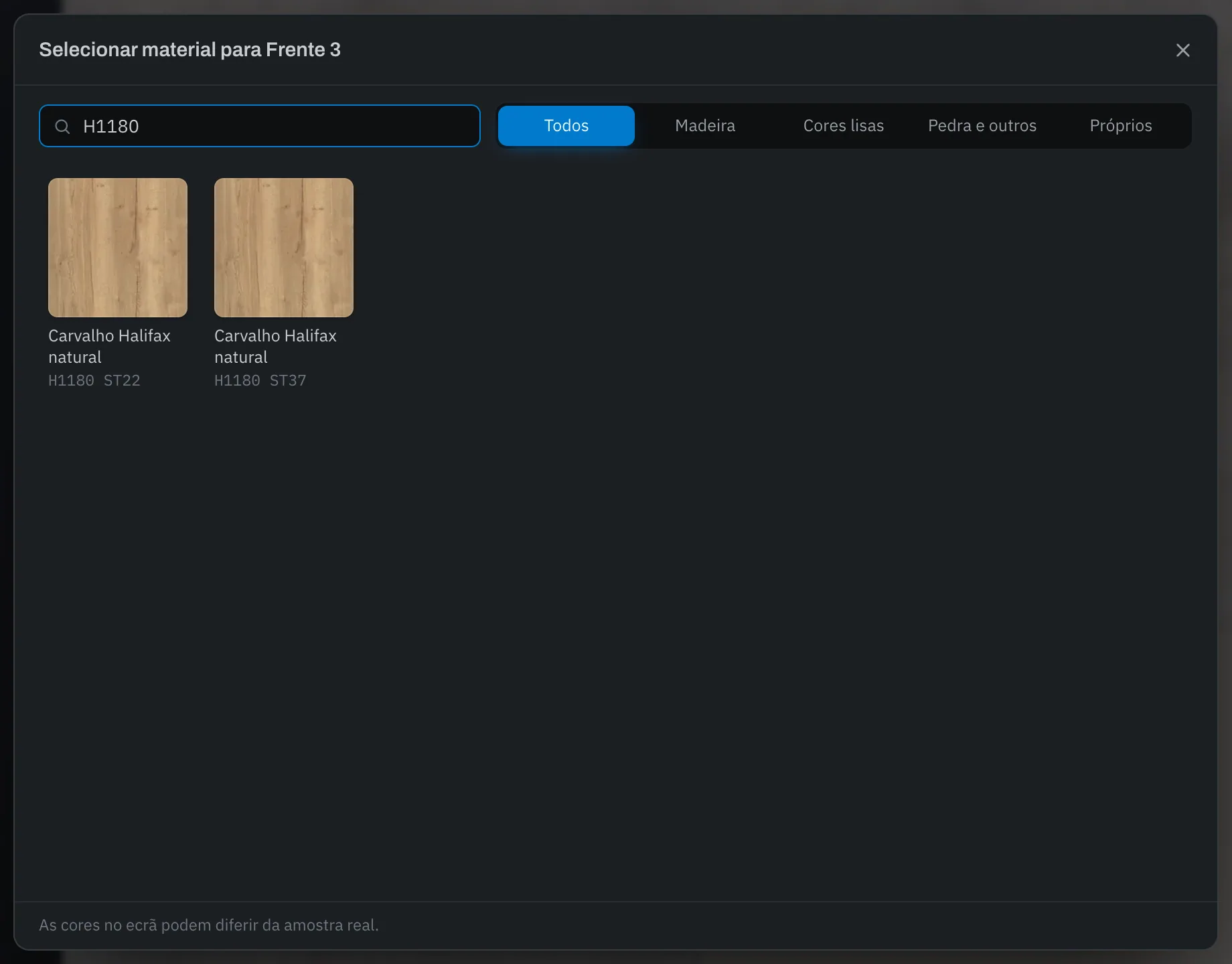
- Clique num espaço vazio. No separador Projeto, painel Atribuição de materiais, clique em Frente 3. Na janela, procure
H1180e clique em Carvalho Halifax natural (H1180 ST37). Consulte Décor da bancada. - Clique na bancada da parede A. No painel Bancada, no campo Sobre, escolha Módulo lava-loiça 800, clique em Recorte e escolha Lava-loiça para módulo de 80 cm. Consulte Recortes para o lava-loiça e a placa de cozinha.
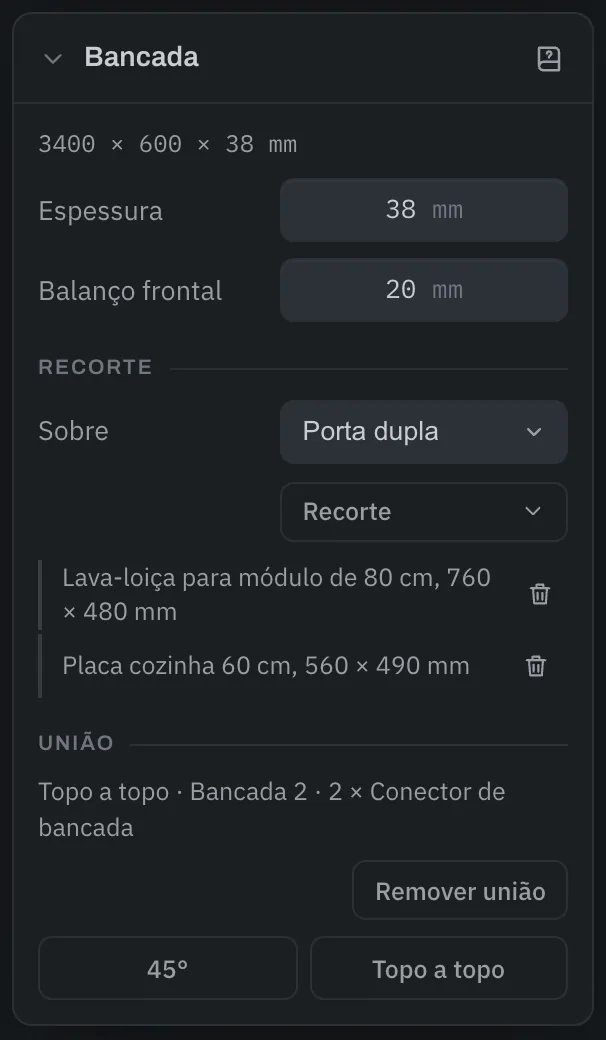
- No campo Sobre, escolha 3 gavetas, clique em Recorte e escolha Placa cozinha 60 cm.
- Os recortes ficam listados por baixo do botão Recorte, com as respetivas medidas e um ícone do caixote do lixo.
- Clique num espaço vazio. No separador Projeto, painel Estimativa de custos, abra o grupo Serviços e extras. A bancada é cotada por metro; os recortes, a união e os conectores são cotados à peça. Consulte Preço por metro.
Bancada sobre os selecionados
- Clique no primeiro módulo inferior.
- Mantenha Shift premido e clique nos outros módulos inferiores que recebem a bancada. Numa cozinha em L, selecione ao mesmo tempo os módulos das duas paredes e o módulo de canto. Pode também selecionar vários módulos arrastando uma caixa com Shift sobre um espaço vazio.
- Na barra superior, clique na seta ▾ junto a Adicionar módulo e escolha Bancada sobre os selecionados. A mesma opção está no menu de contexto (clique com o botão direito), em Adicionar ao módulo, e como botão no painel Adicionar ao módulo do separador Módulo.
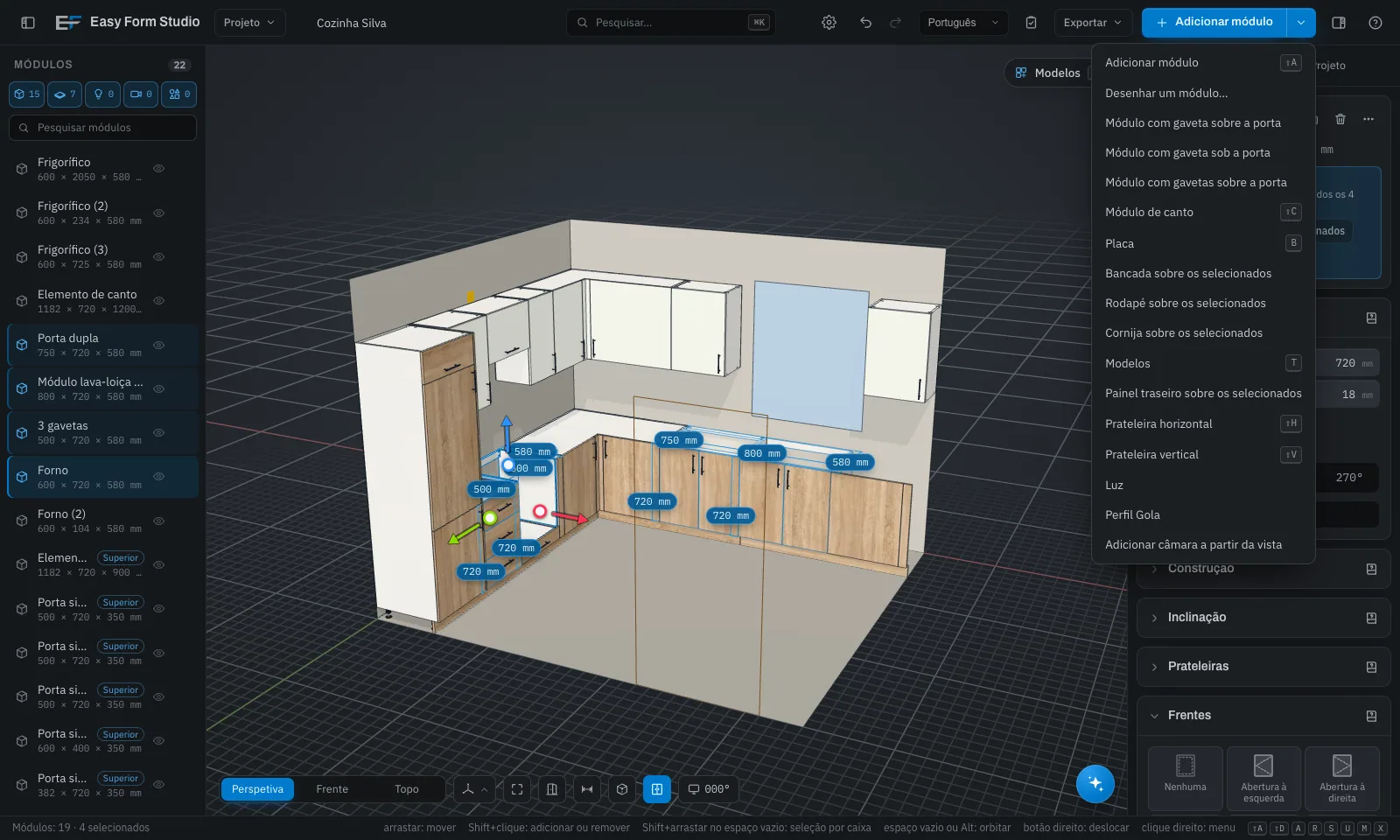
O EFS cria as bancadas e deixa-as selecionadas. A última criada é a ativa: o seu nome está no topo do separador Módulo, e Bancada e Bancada 2 surgem na lista de elementos à esquerda.
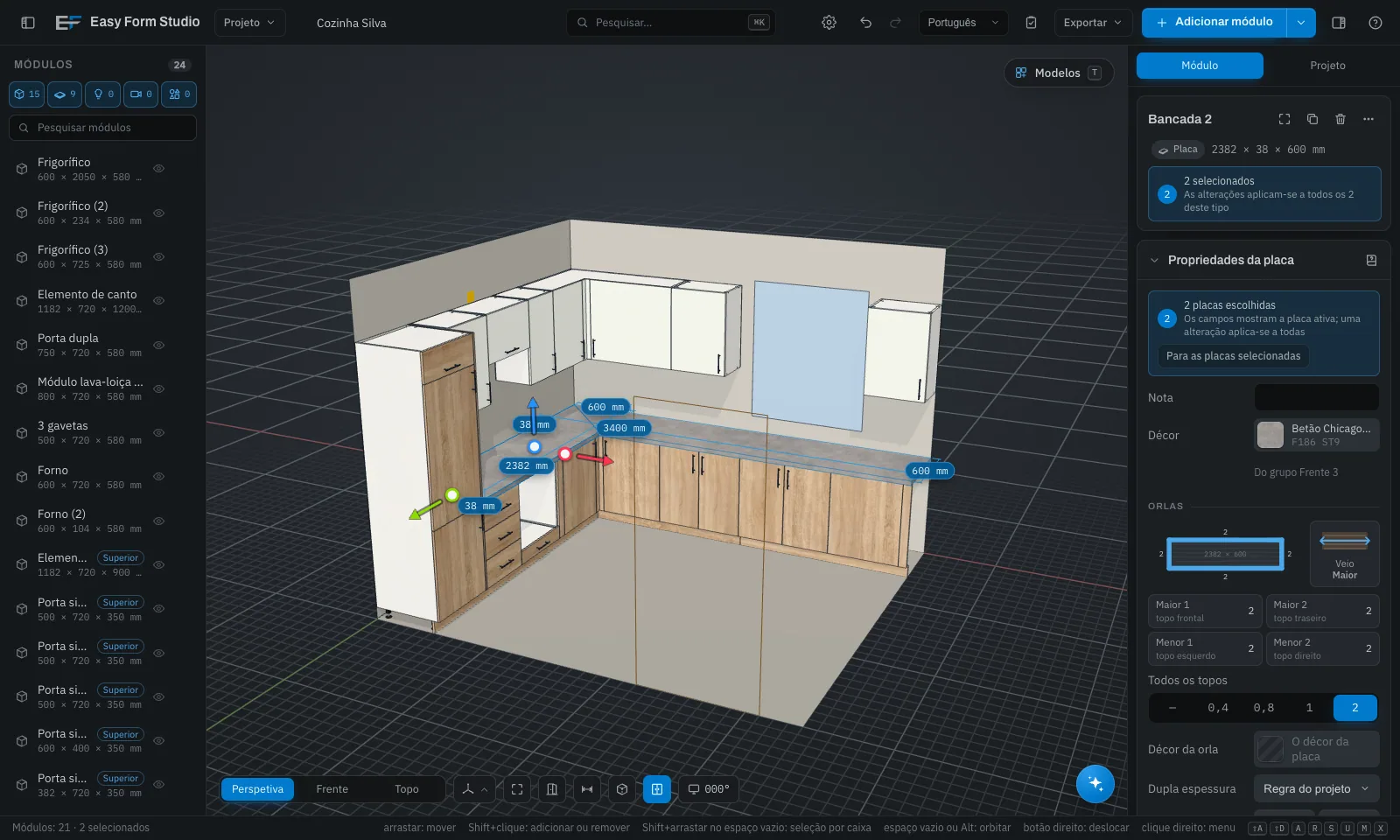
Na cozinha do capítulo B02, o troço da parede A recebe uma bancada de 3232 × 600 × 38 mm e o troço da parede D uma bancada de 1800 × 600 × 38 mm. Ambas ficam a 820 mm: os módulos têm 720 mm de altura e assentam em pés de 100 mm.
No telemóvel
No telemóvel, toque em Selecionar mais na barra de ferramentas da vista 3D e depois toque nos módulos inferiores, um a um. Toque a seguir na seta ▾ junto a Adicionar módulo e em Bancada sobre os selecionados. Um toque num espaço vazio limpa a seleção e desativa Selecionar mais.
Como o EFS dispõe a bancada
| O quê | Regra |
|---|---|
| Número de bancadas | Uma bancada por troço. Os módulos virados para o mesmo lado (Rotação Z 0°, 90°, 180° ou 270°) cujas profundidades se sobrepõem partilham uma bancada: módulos com as costas na mesma linha e um módulo menos fundo à frente de um pilar com a frente alinhada com as dos outros. Uma cozinha em L recebe duas, uma cozinha em U recebe três. Se uma coluna estiver entre os módulos selecionados, o troço divide-se aí e cada parte recebe a sua bancada. |
| Comprimento | Desde o início do primeiro até ao fim do último módulo selecionado do troço. Um espaço vazio entre eles, por exemplo para a máquina de lavar loiça, fica coberto. Se um módulo tiver um remate associado (Remate ←, Remate → ou Preencher o espaço), a bancada passa também por cima do remate, até à parede. Passa do mesmo modo por cima de um painel final associado ao módulo. |
| Profundidade | Desde a aresta traseira dos módulos até à face das frentes, mais o Balanço frontal. Um módulo com 580 mm de profundidade (com frentes) e um balanço de 20 mm dão uma bancada com 600 mm de profundidade. Com módulos de profundidades diferentes, mede-se desde a aresta traseira do módulo mais fundo até à frente mais avançada. Se os módulos tiverem painel traseiro, a bancada passa também por cima dele. |
| Altura | A bancada assenta na aresta superior da caixa: as laterais, o tampo ou as travessas. Se os módulos selecionados não tiverem a mesma altura, assenta no mais alto. |
| Espessura | Espessura, 38 mm por predefinição. |
| Canto | Quando seleciona dois troços que se encontram num canto, cada bancada é prolongada até à parede do outro troço, de modo que o módulo de canto fica coberto. Isto aplica-se quando o fim de um troço está, no máximo, a 1300 mm do outro troço. O EFS une de imediato as bancadas desse canto a 45°, e nos dois cantos de uma cozinha em U, para que nenhuma bancada fique sobre outra. Consulte A união de canto. |
| Nome | Bancada, Bancada 2… O mesmo nome consta da lista de elementos, da lista de corte e do orçamento. Altere-o no campo do nome, no topo do separador Módulo. |
| Material | Uma placa branca (Branco predefinido) no grupo de materiais F 3. Consulte Décor da bancada. |
| Orla | 2 mm nas quatro arestas. Consulte Orla da bancada. |
| Veio | Maior: o veio corre ao longo da bancada. |
Que módulos o EFS considera:
- Os módulos superiores são ignorados automaticamente. Podem estar na seleção.
- O módulo de canto (inferior) é tomado como os seus dois braços. A bancada ao longo da sua parede começa no canto da divisão e continua sobre os módulos selecionados que se lhe seguem. Uma segunda bancada cobre o braço ao longo da outra parede. Ambas chegam à face das portas do módulo de canto mais o Balanço frontal, e o EFS une-as de imediato a 45° no canto, como dois troços que se encontram num canto. Com o botão Topo a topo altera a união (consulte A união de canto). Um módulo de canto superior é ignorado.
- As colunas e as suas partes (Despensa 600 (2), a parte inferior de uma coluna de forno) e tudo o que chegue a 1200 mm ou mais acima do chão (Forno a meia altura) são ignorados por si. Pode tê-los na seleção. Uma coluna entre módulos selecionados divide o troço, e a bancada pára junto a ela.
- Uma placa de um módulo que tenha escolhido com um segundo clique conta como o seu módulo.
Regras:
- A opção fica a cinzento até estar selecionado um módulo inferior ou um módulo de canto inferior. Módulos superiores ou colunas sozinhos não bastam, nem uma placa livre sozinha, a menos que seja uma bancada, um rodapé, uma cornija ou um painel traseiro (regra abaixo). No menu de contexto, a opção deixa de aparecer.
- Bancada sobre os selecionados, Rodapé sobre os selecionados, Cornija sobre os selecionados e Painel traseiro sobre os selecionados funcionam também com uma bancada, um rodapé, uma cornija ou um painel traseiro selecionado: representa os módulos que estão por baixo ou aqueles para os quais foi criado. Assim, logo a seguir a Bancada sobre os selecionados pode adicionar o rodapé.
- Cada clique cria bancadas novas, mesmo que já exista uma bancada. Se voltar a criar a bancada, apague primeiro a antiga (clique nela e prima X).
- Com um módulo selecionado, a bancada fica só sobre esse módulo. O módulo de canto sozinho recebe duas bancadas, uma em cada braço.
- O balanço existe apenas à frente. Nas extremidades do troço, a bancada termina rente à lateral do último módulo ou ao exterior do seu remate ou painel final. Por isso, adicione o remate, o painel final e o painel traseiro antes da bancada (consulte Rodapé, remates, painéis finais e cornija).
- A bancada não está ligada aos módulos. Quando move um módulo ou altera a sua largura, a bancada fica como está. Quando apaga um módulo, a bancada permanece.
- Se dois troços não se sobrepuserem no canto porque criou as bancadas uma a uma, apague-as e crie-as em conjunto, com um clique, com os módulos dos dois troços selecionados.
Dica
Duas partes de um troço na mesma parede, à esquerda e à direita de um espaço vazio, recebem uma única bancada ao longo de todo o vão se as selecionar em conjunto. Para obter duas bancadas, selecione e adicione cada parte em separado. Quando uma coluna está entre elas, o EFS divide-as por si em duas bancadas.
Opções
| Opção | O que faz | Predefinição | Valores |
|---|---|---|---|
| Espessura | A espessura da bancada. | 38 mm | 10–100 mm |
| Balanço frontal | Quanto a bancada se estende para lá da face das frentes. | 20 mm | 0–100 mm |
Altere ambos no painel Bancada quando quiser, também depois dos recortes e da união. A aresta traseira fica na parede, os recortes mantêm a distância à aresta frontal e o EFS volta a cortar todas as uniões dessa bancada para a nova medida. O mesmo vale para o comprimento e a profundidade: quando os altera no painel Propriedades da placa ou arrastando, as uniões de canto são cortadas de novo para a nova medida, nas duas bancadas e com os conectores. Se as bancadas deixarem de se sobrepor após a alteração, essa união desaparece.
O painel Bancada
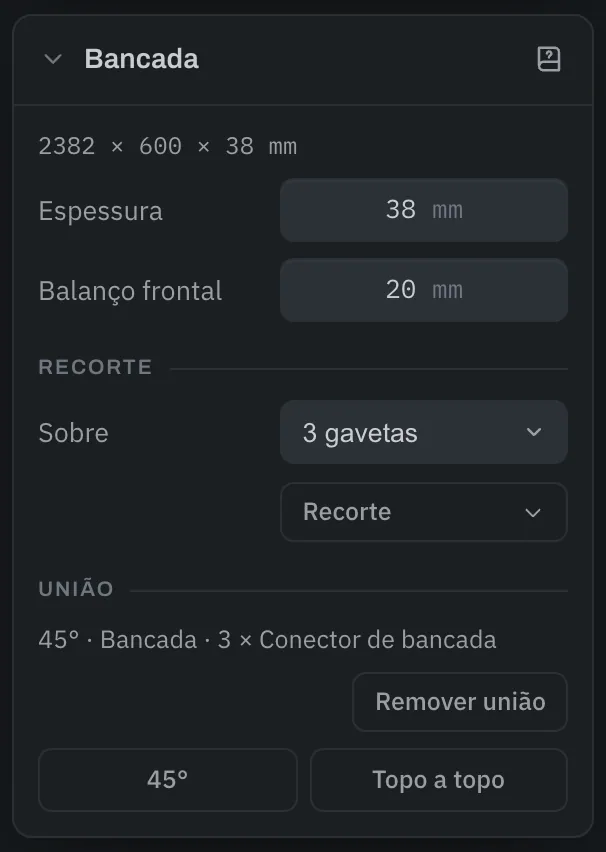
Quando clica numa bancada, o separador Módulo mostra o painel Propriedades da placa e, por baixo, o painel Bancada.
| Campo | O que faz |
|---|---|
| Primeira linha | A medida da bancada: comprimento × profundidade × espessura em mm. |
| Espessura, Balanço frontal | Consulte Opções. |
| Sobre | Sobre que módulo vai o recorte seguinte: os módulos inferiores sob a bancada, da esquerda para a direita, e Meio da bancada. |
| Recorte | Um menu de recortes do catálogo, com as suas medidas. Ao escolher um, a abertura é cortada de imediato. Consulte Recortes. |
| Lista de recortes | Por baixo do botão, uma linha por recorte: nome, largura e profundidade, por exemplo Lava-loiça para módulo de 80 cm, 760 × 480 mm, e um ícone do caixote do lixo que o apaga. |
| Pilares redondos | Uma linha por entalhe à volta de um pilar ou de um canto da divisão, por exemplo Pilar central, 400 × 300 mm, com um ícone do caixote do lixo, e o botão Recortar à volta de pilares redondos. Aparece quando a divisão tem um pilar ou um canto, ou quando a bancada tem um entalhe. Consulte Bancada à volta de um pilar. |
| União | Primeiro uma linha por cada união existente da bancada, por exemplo 45° · Bancada · 3 × Conector de bancada, cada uma com o seu botão Remover união. A bancada do meio de uma cozinha em U tem duas linhas. Por baixo, os botões 45° e Topo a topo, quando outra bancada se encontra com esta num canto. Quando há várias, escolhe a outra no campo Unir com; as bancadas ainda não unidas a esta ficam no topo da lista. Sem outra bancada, indica Nenhuma bancada encontra esta num canto. |
Os outros campos do painel Propriedades da placa aplicam-se a qualquer placa livre:
| Campo | O que faz |
|---|---|
| Nota, Décor | A sua nota; o décor só desta placa. |
| Rotação | Os botões X 90°, Y 90° e Z 90° rodam a placa. Não rode a bancada. |
| Dimensões | O comprimento (X), a profundidade (Y) e a espessura (Z) da placa. Os eixos são os da própria placa, por isso são os mesmos em todas as paredes. |
| Localização | A posição da origem da placa: o canto inferior esquerdo traseiro, visto de frente. |
| Orlas, Décor da orla, Dupla espessura, Sobremedida, Grupo de materiais | Como em qualquer placa. Consulte Décors, orlas e materiais. |
| Recortes | Um corte num canto, numa aresta ou no meio da placa. Consulte Recortes na placa. |
Rotação, Dimensões e Localização só aparecem enquanto está selecionada uma única placa.
Atenção
Altere as Dimensões antes da união. Se alterar o comprimento ou a profundidade depois, as aberturas mantêm a sua medida e o seu lugar a partir da extremidade esquerda e da aresta frontal, mas o corte da união de canto fica onde estava. A placa cresce a partir da sua origem (o campo Localização). Se a união já não coincidir com o canto, clique em Remover união e una de novo as bancadas. Altere a espessura e o balanço no painel Bancada: aí o EFS volta a cortar sozinho todas as uniões da bancada.
Bancada à volta de um pilar
Quando um troço passa à frente de um pilar ou de um canto da divisão, a bancada passa por cima de todo o troço até à parede e é recortada à volta do pilar. À frente do pilar fica um módulo menos fundo, com a frente alinhada com as outras. Preencher o espaço adiciona esse módulo.
- No separador Projeto, ative Mostrar divisão e o pilar ou o canto. Consulte Cantos, pilares e teto de duas águas.
- Selecione os módulos inferiores do troço, juntamente com o módulo menos fundo à frente do pilar.
- Clique em Bancada sobre os selecionados.
O EFS cria uma única bancada para todo o troço e recorta-a à volta de cada pilar e de cada canto da divisão que nela esteja. No painel Bancada, em Pilares redondos, cada entalhe tem a sua linha: o pilar e a medida do entalhe, por exemplo Pilar central, 400 × 300 mm (ao longo da bancada × desde a parede), com um ícone do caixote do lixo que o apaga.
Recortar à volta de pilares redondos volta a recortar a bancada, a partir da divisão tal como está agora. Clique nele depois de mover a bancada ou o pilar, ou numa bancada criada antes de ativar o pilar. Se não houver nenhum pilar na bancada, os entalhes desaparecem e o programa indica Nenhum bloco de canto nem pilar está na bancada. Com a divisão desativada, indica Mostre primeiro a divisão (Propriedades da divisão).
Regras:
- O entalhe só é feito enquanto a divisão está ativa.
- O entalhe é a parte em que as plantas do pilar e da bancada se sobrepõem em mais de 1 mm nos dois sentidos. Um pilar tão profundo ou tão comprido como a bancada inteira cortá-la-ia em duas: não recebe entalhe.
- Um entalhe que não toca em nenhuma aresta da bancada passa a ser uma abertura nela.
- Um canto da divisão no canto de uma cozinha em L corta as duas bancadas. A união a 45° ou topo a topo contorna o entalhe; um pedaço de bancada que fique sozinho entre o pilar e o corte da união cai.
- O entalhe mantém-se no mesmo sítio da bancada quando move a bancada ou o pilar. Depois, clique em Recortar à volta de pilares redondos.
- A Espessura e o Balanço frontal não alteram o entalhe: mede-se a partir da parede.
- Um recorte de lava-loiça ou de placa de cozinha não pode entrar num entalhe: nesse caso, o EFS não o corta.
- Na lista de corte, a bancada continua a ser um retângulo (por exemplo 2200 × 600 mm) e recebe uma marca CNC. No DXF, o entalhe faz parte do contorno na camada
CONTOUR. Um entalhe não é um Recorte: não é contado na Estimativa de custos. - Os entalhes acompanham a bancada em Guardar como modelo e em Exportar módulo e regressam quando coloca o modelo ou importa o ficheiro.
A união de canto
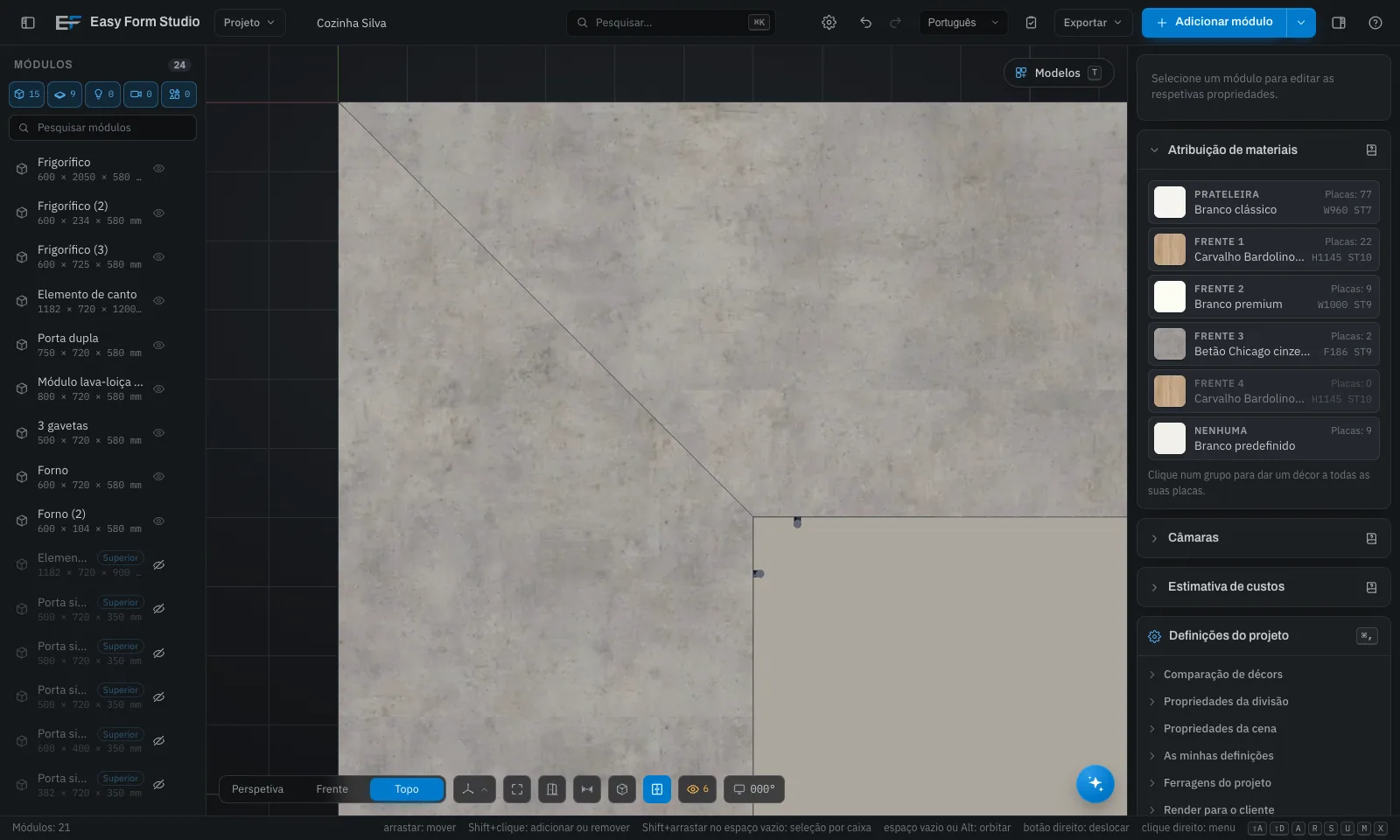
Bancada sobre os selecionados une de imediato a 45° todos os cantos que cria: o canto de uma cozinha em L, os dois cantos de uma cozinha em U e o canto sobre um módulo de canto. A união elimina a sobreposição das bancadas e faz os furos para os conectores. Com os botões 45° e Topo a topo altera uma união ou une bancadas que criou em separado.
Uma bancada pode estar em várias uniões: a bancada do meio de uma cozinha em U está unida às duas bancadas laterais. Com os botões, altera as uniões uma a uma, para cada par de bancadas em separado.
- Clique numa bancada. Para uma união topo a topo, clique naquela que deve correr em todo o comprimento. Logo a seguir à criação, a Bancada 2 é a ativa.
- No painel Bancada, em União, verifique com que bancada se une. Se houver várias, escolha-a no campo Unir com.
- Clique em 45° ou Topo a topo.
45° ou topo a topo
| União | O que faz | Conectores |
|---|---|---|
| 45° | As duas bancadas são cortadas ao longo da diagonal, do canto interior (onde as arestas frontais se encontram) ao canto exterior nas paredes. | A união tem o comprimento da diagonal. Em bancadas com 600 mm de profundidade são 849 mm, por isso há 3 conectores. |
| Topo a topo | A bancada cujo painel utiliza fica inteira e vai até à parede. A outra é encurtada até à sua aresta frontal. | A união tem o comprimento da profundidade da bancada que vai até à parede. Com 600 mm há 2 conectores. |
Conectores
Os furos dos conectores não atravessam a bancada, por isso o Raio-X mostra-os: prima Alt+Z ou o botão Raio-X na barra de ferramentas da vista 3D. As placas ficam transparentes e os furos aparecem como cilindros coloridos. Vêem-se melhor por baixo: arraste a vista para cima até a câmara passar para baixo do chão (no telemóvel, com um dedo), ou prima Ctrl+Num 7, ou escolha Base no Menu Vista (`). Por baixo do chão, o chão, a grelha e a sombra desaparecem. Alt+Z de novo repõe a vista normal.
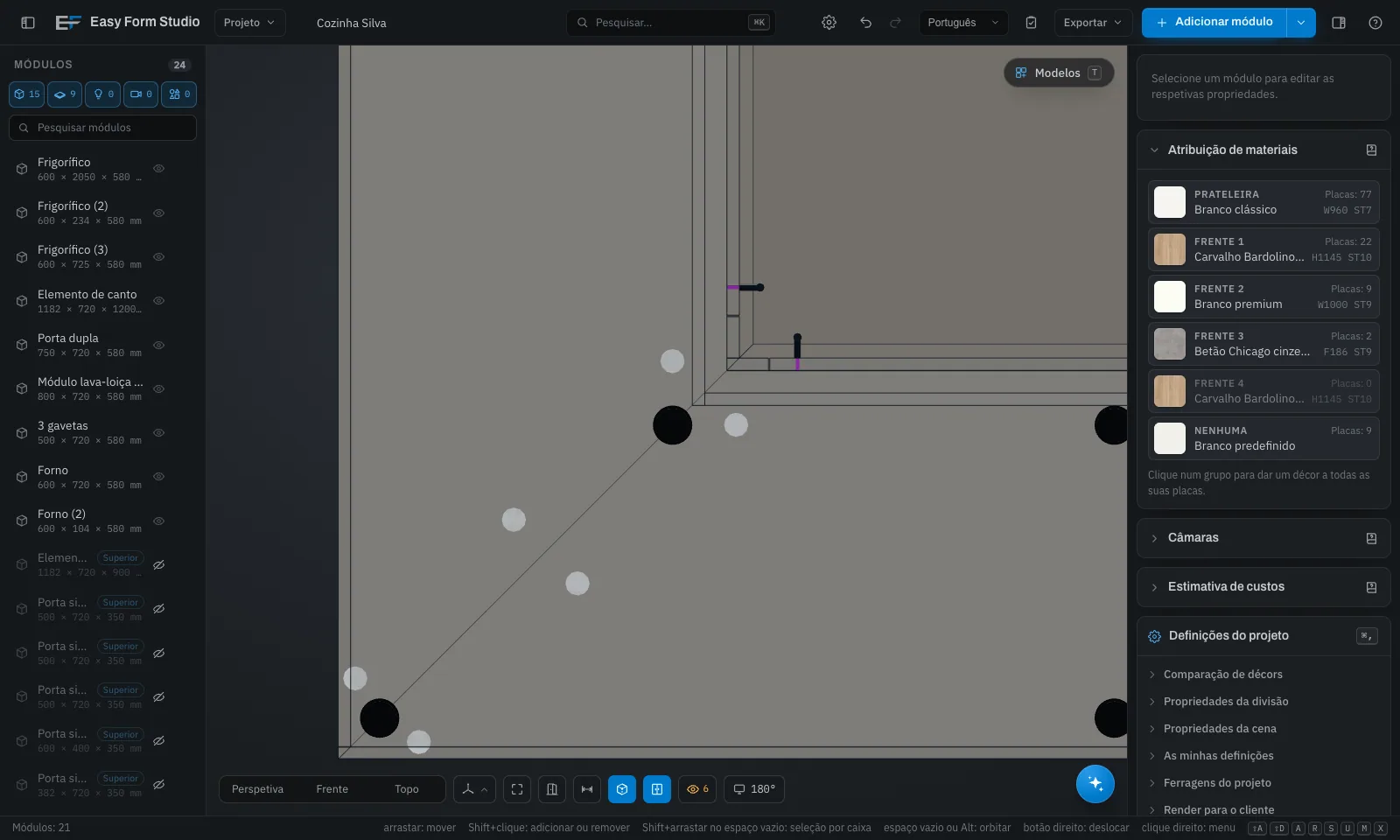
- Número: 2 conectores, 3 quando a união tem mais de 650 mm.
- Posição: o primeiro e o último a 100 mm das extremidades da união, os restantes distribuídos uniformemente entre eles.
- Furos: por cada conector, dois furos de 35 mm de diâmetro e 20 mm de profundidade, feitos por baixo. Cada um fica a 65 mm da linha da união, por isso os furos de um conector distam 130 mm entre si.
- O EFS não fura nada na aresta da união: nem o canal para o perno entre os furos, nem furos para cavilhas ou lamelos de alinhamento. Acrescente-os no programa CNC ou à mão.
- Ferragens: os conectores entram na lista de ferragens como Conector de bancada, 150 mm, à peça. Na Estimativa de custos aparecem como União de bancadas (uma por união) e Conector de bancada (à peça). Uma cozinha em U com duas uniões topo a topo de bancadas com 600 mm de profundidade tem 2 uniões e 4 conectores.
Regras da união
- Os botões 45° e Topo a topo só aparecem quando outra bancada, que corre na transversal, se sobrepõe a esta em, pelo menos, 10 mm nos dois sentidos. As bancadas sobrepõem-se por si quando as cria em conjunto (consulte Como o EFS dispõe a bancada).
- Bancadas que correm no mesmo sentido não são unidas.
- Pode alterar a união: um clique no outro botão substitui a união das mesmas duas bancadas (de 45° para topo a topo e vice-versa). Remover união devolve às duas bancadas o estado sem o corte dessa união.
- Alterar ou remover uma união afeta apenas esse par de bancadas: as outras uniões de ambas mantêm o corte e os furos. As duas bancadas memorizam a união, e cada uma tem os furos dos conectores de todas as suas uniões.
- Cada união é contada uma vez, na bancada cujo painel utilizou ao criá-la, por isso a Estimativa de custos e a lista de ferragens contam-na uma só vez.
- Um projeto guardado com uma versão mais antiga do EFS Web ou da aplicação desktop, em que a bancada memorizava apenas uma união, recebe os registos de todas as uniões nas duas bancadas quando o abre.
- As bancadas unidas selecionadas com o módulo entram com a sua união em Guardar como modelo e Exportar módulo: quando coloca o modelo ou importa o ficheiro, as bancadas vêm unidas, com os furos dos conectores. Um ficheiro de módulo da aplicação desktop traz as bancadas com a medida real, e o EFS Web volta a cortar as uniões de canto, com furos de conectores nas duas bancadas.
- Um recorte não pode entrar no corte da união de canto: nesse caso, o EFS não o corta.
Dica
Respeite esta ordem: primeiro as medidas das bancadas, depois a união de canto e, por fim, os recortes. Pode alterar a espessura e o balanço depois, no painel Bancada.
Décor da bancada
As bancadas estão no grupo de materiais F 3, por isso atribui-lhes um décor em conjunto. O funcionamento da atribuição está descrito no capítulo Décors, orlas e materiais.
- Clique num espaço vazio para que nada fique selecionado.
- No separador Projeto, abra o painel Atribuição de materiais.
- Clique no cartão Frente 3.
- Na janela Selecionar material para Frente 3, escreva
H1180na pesquisa. - Clique em Carvalho Halifax natural (H1180 ST37). A janela fecha-se e todas as placas do grupo F 3 recebem o décor.
Regras:
- O grupo F 3 inclui também as placas livres novas (B) e o remate que Preencher o espaço adiciona. A atribuição para Frente 3 dá-lhes igualmente o décor da bancada. Se não o quiser, mova-as para outro grupo (consulte Alterar o grupo de uma placa).
- O rodapé, o remate de Adicionar ao módulo, o painel final e a cornija não estão em F 3: recebem o grupo das frentes. Consulte Rodapé, remates, painéis finais e cornija.
- A Comparação de décors não altera o grupo F 3: a bancada mantém o seu décor em todas as variantes.
- Atribua um décor próprio a uma bancada no painel Propriedades da placa, campo Décor. Então só essa bancada muda, e por baixo do campo aparece Décor próprio desta placa.
Recortes para o lava-loiça e a placa de cozinha
- Clique na bancada.
- No painel Bancada, no campo Sobre, escolha o módulo sobre o qual vai o lava-loiça, por exemplo Módulo lava-loiça 800.
- Clique em Recorte e escolha um recorte, por exemplo Lava-loiça para módulo de 80 cm. O EFS corta a abertura de imediato.
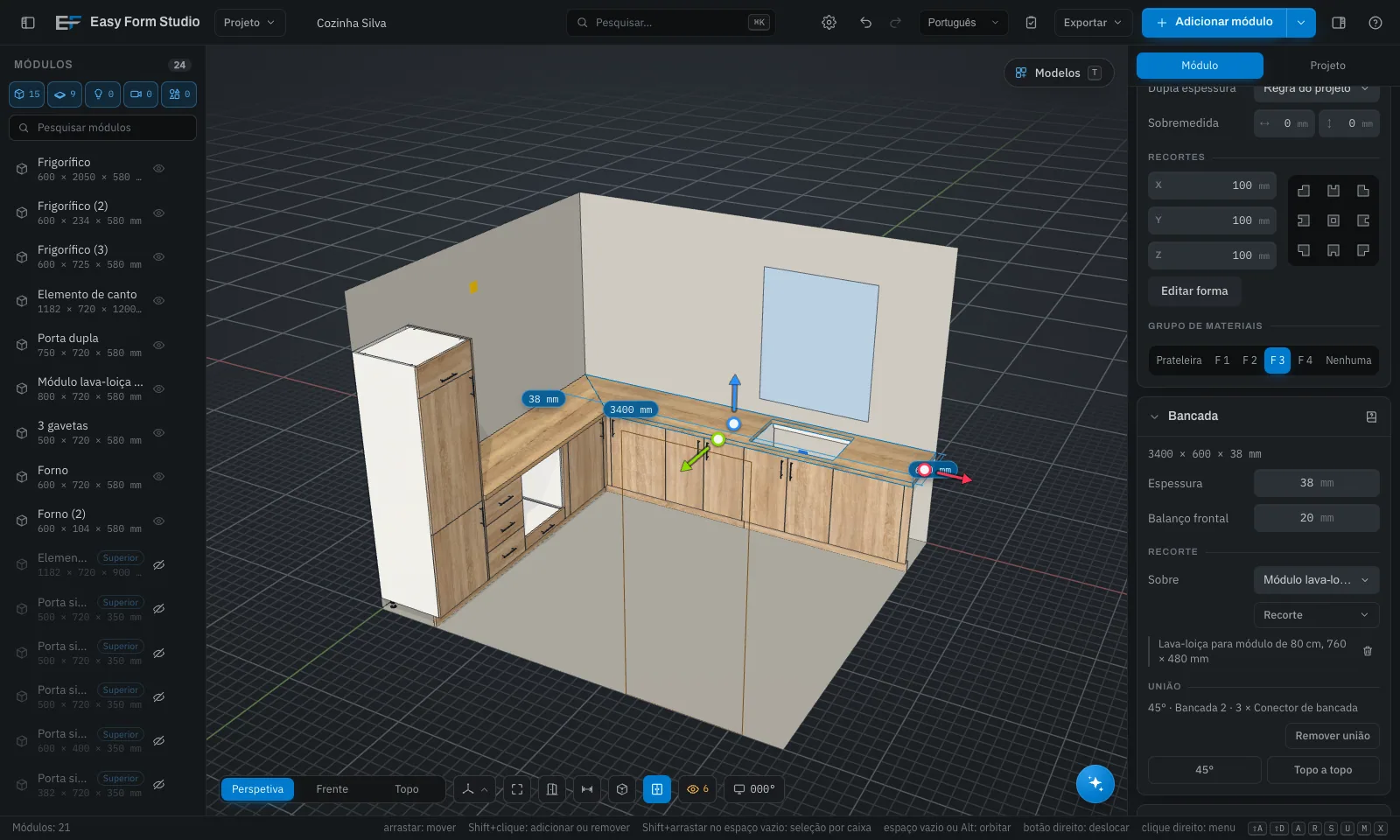
Adicione a placa de cozinha do mesmo modo: escolha o módulo de gavetas em Sobre e depois Recorte → Placa cozinha 60 cm. Não precisa de selecionar o módulo que está por baixo: basta que esteja no campo Sobre.
Recortes do catálogo
| Recorte | Largura × profundidade | Raio do canto | Desde a aresta frontal |
|---|---|---|---|
| Lava-loiça para módulo de 45 cm | 410 × 480 mm | 10 mm | 60 mm |
| Lava-loiça para módulo de 60 cm | 560 × 480 mm | 10 mm | 60 mm |
| Lava-loiça para módulo de 80 cm | 760 × 480 mm | 10 mm | 60 mm |
| Placa cozinha 60 cm | 560 × 490 mm | 0 (cantos vivos) | 50 mm |
| Placa cozinha 80 cm | 750 × 490 mm | 0 | 50 mm |
| Placa cozinha 90 cm | 860 × 490 mm | 0 | 50 mm |
A largura corre ao longo da bancada, a profundidade na transversal. As medidas são indicativas. Para o lava-loiça e a placa de cozinha reais, tire as medidas das instruções do fabricante e acrescente-as ao seu próprio catálogo (consulte As suas próprias medidas de recorte).
Onde o EFS coloca o recorte
- Ao longo da bancada: o centro da abertura fica a meio do módulo do campo Sobre. Com Meio da bancada, a abertura vai para o meio da bancada.
- Na transversal: a distância da aresta frontal da bancada à abertura é o valor da coluna Desde a aresta frontal.
- Exemplo: um lava-loiça de 80 cm sobre um módulo com 800 mm de largura, uma bancada com 600 mm de profundidade. A abertura tem 760 × 480 mm, fica a 20 mm de cada lateral do módulo, a 60 mm da aresta frontal e a 60 mm da aresta traseira da bancada.
- Uma placa de cozinha de 60 cm sobre um módulo de 600 mm: uma abertura de 560 × 490 mm, a 50 mm da aresta frontal e a 60 mm da aresta traseira da bancada.
- A abertura pertence à bancada: quando move a bancada, a abertura vai com ela.
Regras:
- Se a abertura não couber na bancada, o programa indica O recorte não cabe na bancada. e não corta nada. Isto acontece quando o módulo está mesmo no fim da bancada e a abertura é mais larga do que ele, quando a bancada é demasiado pouco funda para a abertura, ou quando a abertura entraria no corte da união de canto.
- O EFS não verifica se a abertura colide com outra abertura ou com o módulo que está por baixo. Verifique-o por si.
- Apague um recorte com o ícone do caixote do lixo na sua linha. Não o pode mover: apague-o e corte-o de novo sobre outro módulo.
- Um recorte que já não é desenhado (a bancada foi encurtada ou movida de modo que a abertura já não está nela, ou a abertura entrou numa união de canto ou num entalhe à volta de um pilar) continua na lista do painel Bancada, mas não é cotado na estimativa de custos nem no orçamento e não dá nenhum eixo de lava-loiça ou de placa de cozinha na documentação da divisão. Apague-o, ou volte a pôr a bancada de modo que a abertura caiba de novo.
- A abertura atravessa toda a espessura. Na lista de corte, a bancada recebe uma marca CNC, e a abertura entra no desenho e no DXF.
- Uma bancada guardada com Guardar como modelo ou Exportar módulo mantém as aberturas no seu lugar na bancada, onde quer que coloque o modelo. Um ficheiro de módulo da aplicação desktop traz também as aberturas do lava-loiça e da placa de cozinha no seu lugar, juntamente com as uniões de canto, igualmente de versões mais antigas do suplemento.
As suas próprias medidas de recorte
O menu Recorte oferece os recortes do catálogo e os seus. Escreva as medidas do seu lava-loiça e da sua placa de cozinha num ficheiro JSON e importa-o.
- Crie um ficheiro
worktop_cutouts.json(exemplo abaixo). - Abra as Definições do projeto (Ctrl+,, num Mac Cmd+,) e a secção Ferragens do projeto, caixa Catálogo de ferragens.
- No campo Catálogo, deixe Pelo nome do ficheiro ou escolha Recortes da bancada.
- Clique em Importar catálogo e escolha o ficheiro.
{
  "SINK_80": {
    "name": "O meu lava-loiça 80",
    "width": 780,
    "depth": 480,
    "radius": 10,
    "from_front": 60
  },
  "HOB_83": {
    "name": "Placa cozinha 83 cm",
    "width": 810,
    "depth": 490,
    "radius": 5,
    "from_front": 50
  }
}
widthé a largura ao longo da bancada,deptha profundidade,radiuso raio do canto efrom_fronta distância à aresta frontal, tudo em mm. Pode omitirradius.- Um recorte com a mesma chave que um predefinido (
SINK_45,SINK_60,SINK_80,HOB_60,HOB_80,HOB_90) substitui o predefinido. Uma chave nova acrescenta o recorte no fim do menu. - O nome de
nameaparece no menu exatamente como o escrever. - O EFS trata uma chave que comece por
SINKcomo lava-loiça e as outras como placa de cozinha. É assim que a documentação para os instaladores sabe se deve desenhar o eixo de um lava-loiça ou de uma placa de cozinha. - Os recortes aparecem de imediato no menu. O EFS ignora uma entrada sem
width,depthoufrom_fronte diz porquê na mensagem, por exemplo «HOB_83» ignorada: campos em falta (from_front). - As suas entradas ficam guardadas no navegador e na sua conta. Na caixa Catálogo de ferragens, cada uma tem uma linha com um ícone do caixote do lixo (Remover a minha entrada).
Recortes na placa
A secção Recortes do painel Propriedades da placa corta um retângulo num canto da placa, um entalhe no meio de uma aresta ou uma abertura no meio. Funciona em qualquer placa, não apenas na bancada. Na bancada, utiliza-se, por exemplo, para um entalhe à volta de uma coluna ou de um tubo junto à parede. O corte passa a fazer parte da forma da placa: os manípulos da forma ligam-se de imediato, de modo que pode arrastar o corte, escrever a sua medida ou arredondar os seus cantos.
- Clique na placa.
- No painel Propriedades da placa, secção Recortes, escreva a medida do corte nos campos X e Y. Na bancada, X corre ao longo da bancada e Y na transversal.
- Clique no botão com a forma pretendida.
- O corte fica na placa e os manípulos da forma ficam sobre ela. Arraste-os ou clique em Concluir. Consulte Forma da placa.
Campos
| Campo | O que faz | Predefinição | Valores |
|---|---|---|---|
| X | Medida do corte ao longo do eixo X da placa. | 100 mm | 5–5000 mm |
| Y | Medida do corte ao longo do eixo Y da placa. | 100 mm | 5–5000 mm |
| Z | Medida do corte ao longo do eixo Z da placa. | 100 mm | 5–5000 mm |
Cada placa memoriza os seus próprios valores X, Y e Z. Os eixos são os da própria placa, rodados com ela, por isso funcionam do mesmo modo em todas as paredes. O campo do eixo que atravessa a espessura da placa não altera nada: o corte atravessa sempre toda a espessura.
Numa placa que não pode ter forma (consulte Editar forma), o corte funciona como antes: o campo do eixo que atravessa a espessura é a profundidade do corte, e o corte não pode ser arrastado com manípulos.
Botões
Os botões estão dispostos como a placa: o ícone mostra a forma da placa depois do corte, e o nome aparece quando pousa o rato sobre o botão.
| Botão | O que corta | Na bancada |
|---|---|---|
| Superior esq. | Um retângulo no canto. | Canto traseiro direito: X × Y |
| Superior dir. | Um retângulo no canto. | Canto frontal direito: X × Y |
| Inferior esq. | Um retângulo no canto. | Canto traseiro esquerdo: X × Y |
| Inferior dir. | Um retângulo no canto. | Canto frontal esquerdo: X × Y |
| U superior | Um entalhe no meio da aresta. | Extremidade direita da bancada: entalhe com Y de largura e X de profundidade |
| U inferior | Um entalhe no meio da aresta. | Extremidade esquerda da bancada: entalhe com Y de largura e X de profundidade |
| U esquerda | Um entalhe no meio da aresta. | Aresta traseira: entalhe com X de largura e Y de profundidade |
| U direita | Um entalhe no meio da aresta. | Aresta frontal: entalhe com X de largura e Y de profundidade |
| Centro | Uma abertura no meio da placa. | Uma abertura X × Y no meio da bancada |
A esquerda e a direita da terceira coluna são vistas de frente, a partir da face das frentes. Numa placa horizontal, o topo é a extremidade virada para o eixo +X da placa, e a esquerda é a aresta traseira. Numa placa que está virada para a frente (porta, costas, rodapé), os nomes dos botões correspondem à vista de frente.
Regras:
- O corte faz parte da forma da placa: a placa recebe uma marca CNC na lista de corte, e o corte está no contorno na camada
CONTOUR(no DXF, MPR, CIX e no desenho). Uma abertura no meio está na camadaCUTOUT. - Um corte na bancada não é um Recorte. Não é contado na Estimativa de custos como Recorte da bancada, não consta da lista de recortes e não entra na documentação para os instaladores. Um corte junto à extremidade em meia-esquadria de uma união não corta nada.
- O corte mantém-se no seu canto ou na sua aresta, com a mesma medida, também quando altera depois as medidas da placa. Uma abertura no meio fica no meio.
- Uma placa rodada continua rodada: o corte não altera a sua posição.
- Um corte que dividiria a placa em duas, retiraria um lado inteiro à placa ou bateria numa abertura não é feito, e o programa diz porquê (consulte Problemas frequentes e soluções).
- Com várias placas escolhidas, o botão corta cada uma delas, e a placa ativa recebe os manípulos.
- Desfaça um corte com Ctrl+Z (num Mac Cmd+Z) ou com o botão Limpar recortes por baixo dos botões. Retira todos os cortes e toda a forma da placa: a placa volta a ser um retângulo. O número entre parênteses é o número de placas com forma ou com corte.
Forma da placa
Cada placa pode ter uma forma própria: um entalhe num canto ou numa aresta, um degrau, um L, uma abertura, cantos arredondados ou chanfrados, uma aresta inclinada e uma meia-esquadria. Altere a forma com manípulos na própria placa, com cotas, tal como altera um módulo com os seus manípulos. Funciona numa placa de um módulo, numa placa livre e na bancada. A forma entra no desenho, no DXF e nos programas CNC; na lista de corte, a placa continua a ser o retângulo de onde é cortada.
Editar forma
- Escolha a placa: clique no módulo e depois, mais uma vez, na placa, ou clique numa placa livre ou na bancada.
- No painel Propriedades da placa, secção Recortes, por baixo dos nove botões, clique em Editar forma. Clicar com o botão direito na placa → Editar forma faz o mesmo.
- Surgem manípulos na placa e a barra da forma no topo da vista 3D. Entretanto, os manípulos do módulo e as suas cotas ficam ocultos, e arrastar sobre a placa roda a vista em vez de mover o módulo.
- Altere a forma com os manípulos (consulte Manípulos na placa).
- Quando a forma estiver pronta, clique em Concluir na barra (ou no lugar do botão Editar forma), ou prima Enter ou Esc.
Os botões da secção Recortes também ligam os manípulos: o corte passa a fazer parte da forma e os manípulos ficam de imediato na placa.
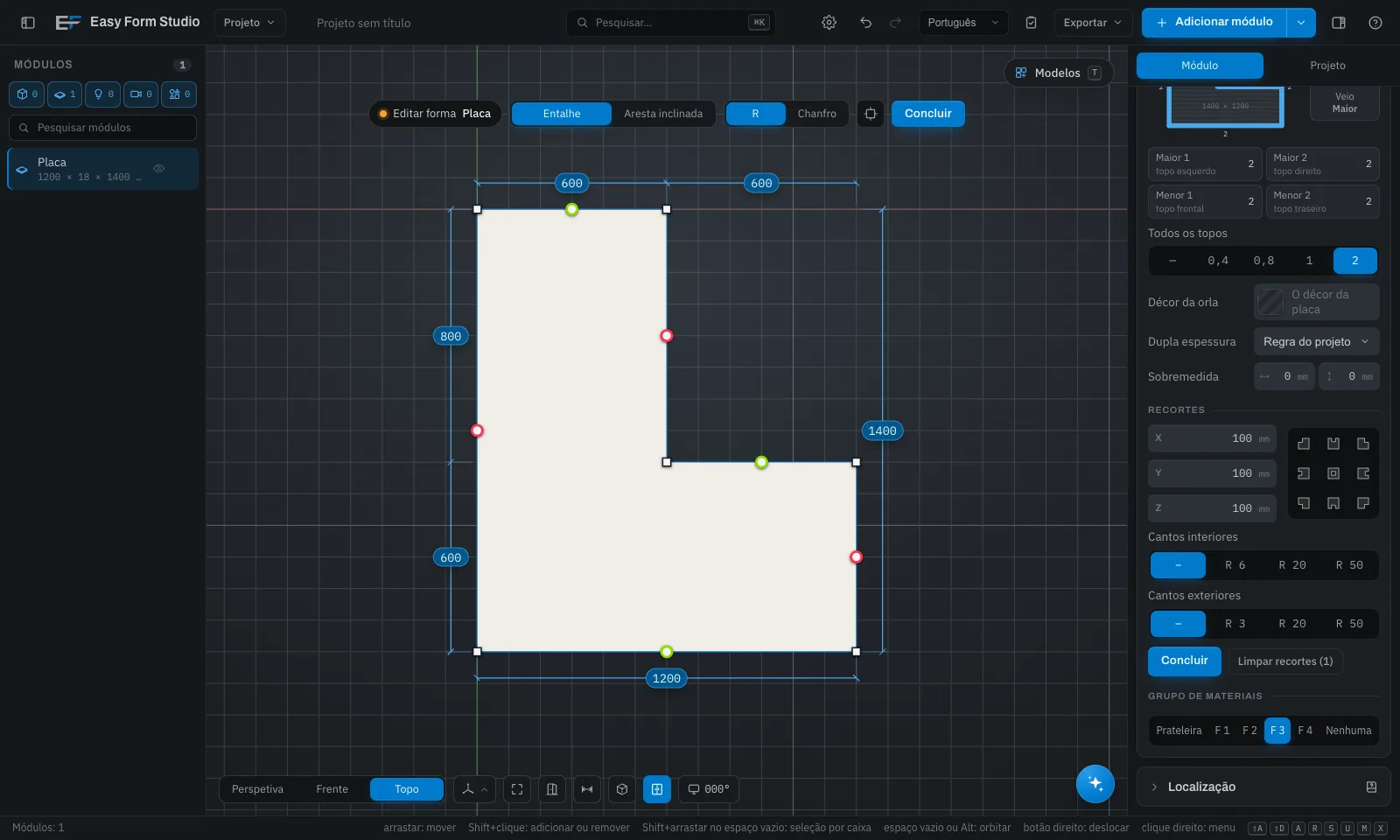
A barra da forma no topo da vista 3D:
| Na barra | O que faz | Predefinição |
|---|---|---|
| Editar forma e o nome da placa | Que placa está a ser editada. | |
| Entalhe / Aresta inclinada | O que faz o quadrado branco num canto. Entalhe: um canto exterior puxado para dentro da placa corta um entalhe. Aresta inclinada: o canto desliza ao longo de uma aresta e a outra aresta fica inclinada. | Entalhe |
| R / Chanfro | O que faz o ponto âmbar junto a um canto. R: arredonda o canto. Chanfro: corta o canto em linha reta. | R |
| O ícone de um quadrado com uma cruz (Olhar de frente para a placa) | Roda a vista diretamente para a face da placa virada para si e enquadra toda a placa. | |
| Concluir | Termina a edição. Enter e Esc fazem o mesmo. | |
| Segunda linha, quando clica numa aresta: Meia-esquadria da aresta | –, 45°, 30°, 60°, e Inverter quando a aresta tem uma meia-esquadria. Consulte Aresta inclinada e meia-esquadria. | – |
| Segunda linha, quando clica numa abertura: Remover a abertura | Remove a abertura. |
Na secção Recortes, enquanto edita a forma:
| Linha | O que faz |
|---|---|
| Cantos interiores | Todos os cantos interiores dos entalhes e das aberturas de uma só vez: – (vivo), R 6, R 20, R 50. Com Chanfro, os botões são C 6, C 20, C 50. |
| Cantos exteriores | Todos os cantos exteriores de uma só vez: –, R 3, R 20, R 50, com Chanfro C 3, C 20, C 50. |
| Concluir / Editar forma | O mesmo botão liga e desliga a edição. |
| Limpar recortes (número) | Devolve à placa o retângulo, sem entalhe, abertura, arredondamento nem meia-esquadria. Aparece também quando não está a editar a forma. |
Regras:
- Editar forma fica a cinzento numa placa cujo contorno já é feito por outra funcionalidade (por exemplo o pentágono de um módulo de canto diagonal, um trapézio sob uma inclinação) e numa placa rodada ou inclinada (a porta de um módulo diagonal, uma lateral oblíqua, uma placa de cobertura).
- Com várias placas escolhidas não há botão Editar forma. Escolha uma placa.
- A edição termina quando escolhe outro módulo ou outra placa.
- Cada movimento de um manípulo é um passo para Ctrl+Z (num Mac Cmd+Z). Esc enquanto arrasta repõe esse movimento.
Manípulos na placa
Os manípulos estão no lado da placa virado para si. Quando pousa o rato sobre um manípulo, a sua descrição diz o que ele faz.
| Manípulo | Aspeto | Arrastar | Clicar ou clicar duas vezes |
|---|---|---|---|
| Aresta | Um ponto a meio da aresta, na cor do eixo ao longo do qual se move (X vermelho, Y verde, Z azul) | Move a aresta. As arestas vizinhas acompanham-na: um entalhe fica mais fundo, uma placa livre fica mais comprida. | Clique: escolhe a aresta (para uma meia-esquadria; a aresta fica laranja). Duplo clique em qualquer ponto da aresta: divide a aresta. |
| Aresta com a medida do módulo | Um ponto pequeno e escuro | Não se move. O programa indica A placa de um módulo toma a sua medida exterior do módulo. | |
| Canto | Um quadrado branco | Com Entalhe: um canto exterior puxado para dentro da placa corta um entalhe com as duas medidas, e o canto interior de um entalhe move as duas paredes do entalhe. Com Aresta inclinada: o canto desliza ao longo de uma aresta e a outra aresta fica inclinada. | |
| Arredondamento do canto | Um ponto âmbar junto ao canto, quando o rato está perto do canto e num canto já arredondado. Numa abertura pequena, só junto ao canto em que clicou. | Com R arredonda o canto, com Chanfro corta-o em linha reta. A medida aparece junto ao canto, por exemplo R 50 ou C 20. | Clique na medida: escreva-a. Uma abertura pequena com todos os cantos iguais tem, em vez disso, uma só medida por cima: escrita, vale para todos os seus cantos (no máximo metade do lado mais curto: R 50 numa abertura de 100 × 100 dá um furo redondo). |
| Ponto de divisão | Um losango branco com contorno amarelo | Desliza ao longo da aresta. | Duplo clique: remove a divisão. |
| Abertura | Setas nas quatro direções quando o rato está sobre a abertura ou a abertura está clicada | Move a abertura inteira. O seu centro move-a sempre, também numa abertura pequena com os outros manípulos muito juntos. | Clique: escolhe a abertura. X, Del ou Backspace remove-a. |
No telemóvel e no tablet
Os manípulos funcionam também com o dedo, e são maiores. Os pontos âmbar estão em todos os cantos, e um duplo toque numa aresta divide-a. As descrições dos manípulos e a linha que mostra onde ficará a divisão não aparecem num ecrã tátil.
Dividir a aresta
Um duplo clique numa aresta divide-a nesse ponto, como um loop cut no Blender. É assim que se fazem degraus e um L.
- Pouse o rato sobre a aresta. Uma linha amarela através da placa mostra onde ficará a divisão, com os comprimentos das duas partes ao lado.
- Faça duplo clique. O programa indica Aresta dividida: arraste uma parte, a outra fica, e um losango assinala a divisão.
- Arraste o ponto de uma das partes. Essa parte move-se e a outra fica onde estava.
A divisão cai num passo de 5 mm desde o início da aresta, a pelo menos 5 mm de ambas as extremidades (com Shift, ao milímetro). Enquanto as duas partes estão alinhadas, o losango desliza ao longo da aresta, e um duplo clique no losango remove a divisão.
Cotas da forma
As cotas da forma funcionam como as cotas dos manípulos do módulo.
- Enquanto a placa está parada: a largura e a altura totais da placa, as cotas encadeadas de cada ponto ao longo de duas arestas e o ângulo de cada aresta inclinada, por exemplo 30°.
- Enquanto arrasta: cotas azuis desde a aresta que se move até à aresta mais próxima de cada lado. Quando não há nada pelo meio, a cota é tracejada e vai até ao lado da placa. Uma linha laranja significa que a aresta está alinhada com outra aresta ou com o meio da placa: o íman prende-a aí.
- Passo: sem o íman, a medida varia em passos de 5 mm. Mantenha Shift premido enquanto arrasta: passos de 1 mm, sem íman.
- Escrever uma medida: clique numa cota, escreva a medida no campo que ocupa o seu lugar e prima Enter. Esc cancela. A largura e a altura totais só se podem escrever numa placa livre. Uma cota de uma abertura até ao lado da placa ou até outra abertura move a abertura, que mantém o seu tamanho. Uma cota sobre a própria abertura muda o seu tamanho.
Uma medida que não cabe indica Essa medida não cabe: bate noutra aresta, e a forma fica como estava. Um raio demasiado grande indica No máximo {value} mm neste canto, e o canto fica com o maior raio que cabe.
A medida exterior da placa
- Uma placa livre cresce: uma aresta puxada para fora torna a placa mais comprida, como uma extrusão no Blender. As medidas da placa acompanham a forma, e a placa fica no seu lugar na divisão.
- Uma placa de um módulo e a bancada mantêm a sua medida exterior: o módulo dá-a à sua placa, e Bancada sobre os selecionados e o balanço dão-na à bancada. A forma apenas corta a placa. Uma aresta que é um lado inteiro da placa tem um ponto pequeno e escuro e não se move.
- Quando altera depois a medida do módulo ou da placa, a forma acompanha-a: um entalhe fica no seu canto com a mesma medida, e uma abertura no meio fica no meio.
- Quando a placa fica demasiado pequena para a sua forma, é desenhada como um retângulo, e a secção Recortes indica A forma já não cabe nesta placa: é desenhada lisa até a placa voltar a ser maior ou a forma ser limpa. A forma regressa assim que a placa for suficientemente grande. Se não precisar dela, clique em Limpar recortes.
- Na bancada, a união de canto, os entalhes à volta de pilares e os recortes do lava-loiça e da placa de cozinha ficam por cima da forma.
Aberturas na placa
O botão Centro da secção Recortes faz uma abertura no meio da placa, com X × Y de medida.
- Arraste a abertura: ela move-se inteira. As cotas mostram a distância à aresta mais próxima dos quatro lados.
- Clique na abertura e prima X, Del ou Backspace, ou clique em Remover a abertura na segunda linha da barra. Só a abertura é removida, nunca o módulo.
- Os cantos de uma abertura são cantos interiores: a linha Cantos interiores ou o ponto âmbar arredondam-nos.
- Um corte que bateria na abertura não é feito: Esse corte bate numa abertura.
Cantos arredondados e chanfrados
- Na barra, escolha R (arredondamento) ou Chanfro (um canto cortado em linha reta).
- Pouse o rato perto do canto. Aparece um ponto âmbar: arraste-o para dentro. A medida aparece junto ao canto, por exemplo R 50.
- Para uma medida exata, clique nessa medida, escreva-a e prima Enter.
Para todos os cantos de uma só vez, clique num valor da linha Cantos interiores ou Cantos exteriores. – volta a tornar os cantos vivos.
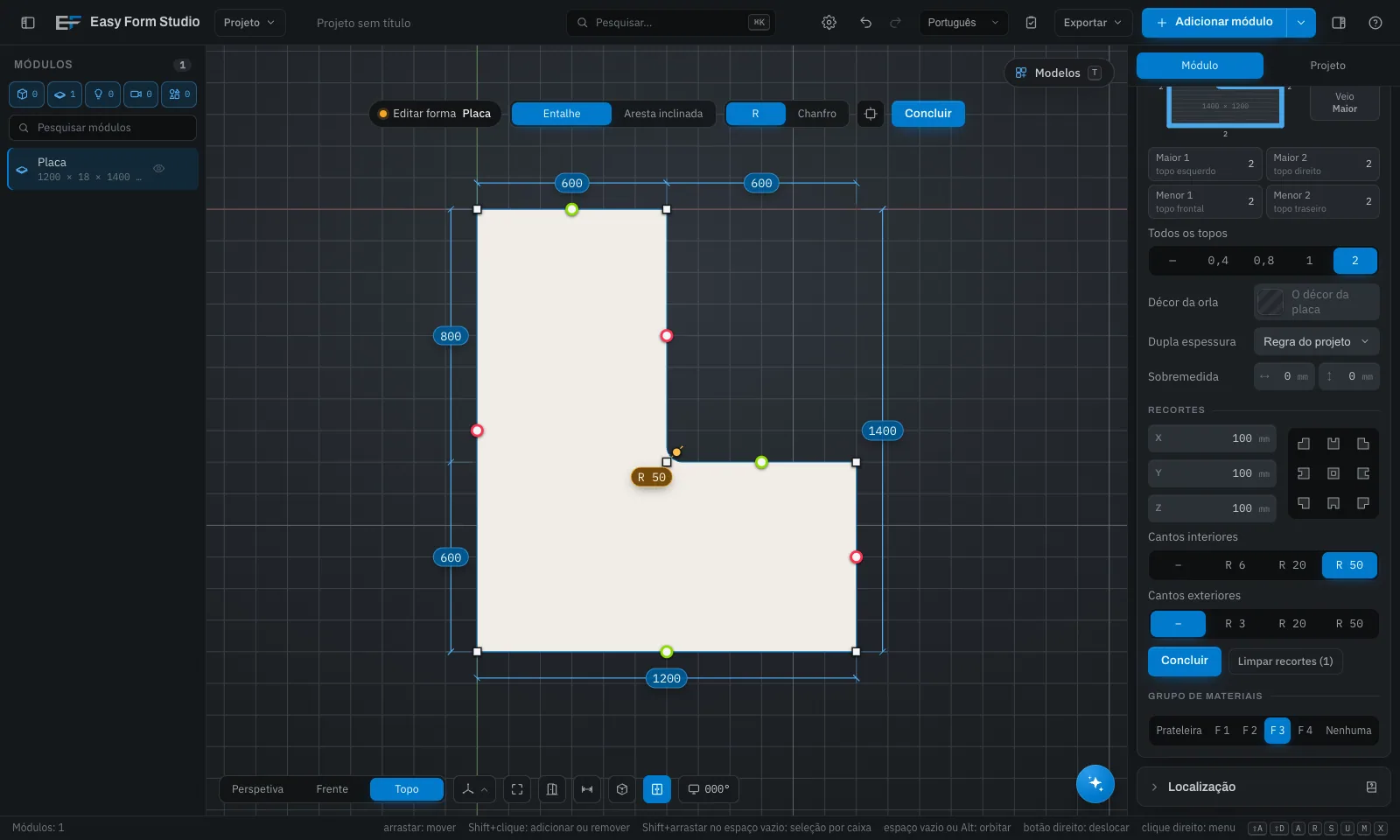
Dica
Uma fresa deixa o seu raio num canto interior. Arredonde os cantos interiores, no mínimo, a R 6 (uma fresa de Ø12). Um canto interior vivo, ou arredondado a menos de R6, é assinalado pela Verificação do projeto (consulte Cantos interiores vivos).
Aresta inclinada e meia-esquadria
Pode inclinar uma placa de três maneiras:
| O quê | Como | O que obtém |
|---|---|---|
| Canto chanfrado | Chanfro e depois arraste o ponto âmbar junto ao canto | O canto cortado em linha reta, por exemplo C 20 |
| Aresta inclinada | Aresta inclinada e depois arraste o quadrado branco do canto ao longo da aresta | A outra aresta fica inclinada (um trapézio); o seu ângulo aparece na aresta, por exemplo 15° |
| Meia-esquadria da aresta | Clique na aresta e depois em 45°, 30° ou 60° | A aresta é cortada em ângulo na espessura da placa |
Uma meia-esquadria:
- Ligue Editar forma e clique na aresta. A aresta fica laranja, e a barra ganha uma segunda linha, Meia-esquadria da aresta.
- Clique em 45°. O ângulo é o que fica entre o corte e a face da placa; 45° é a meia-esquadria habitual.
- A placa na vista 3D mostra o corte em ângulo.
- A face de um dos lados da placa mantém o contorno completo. Se for a do outro lado a mantê-lo, clique em Inverter.
- – retira o corte em ângulo dessa aresta.
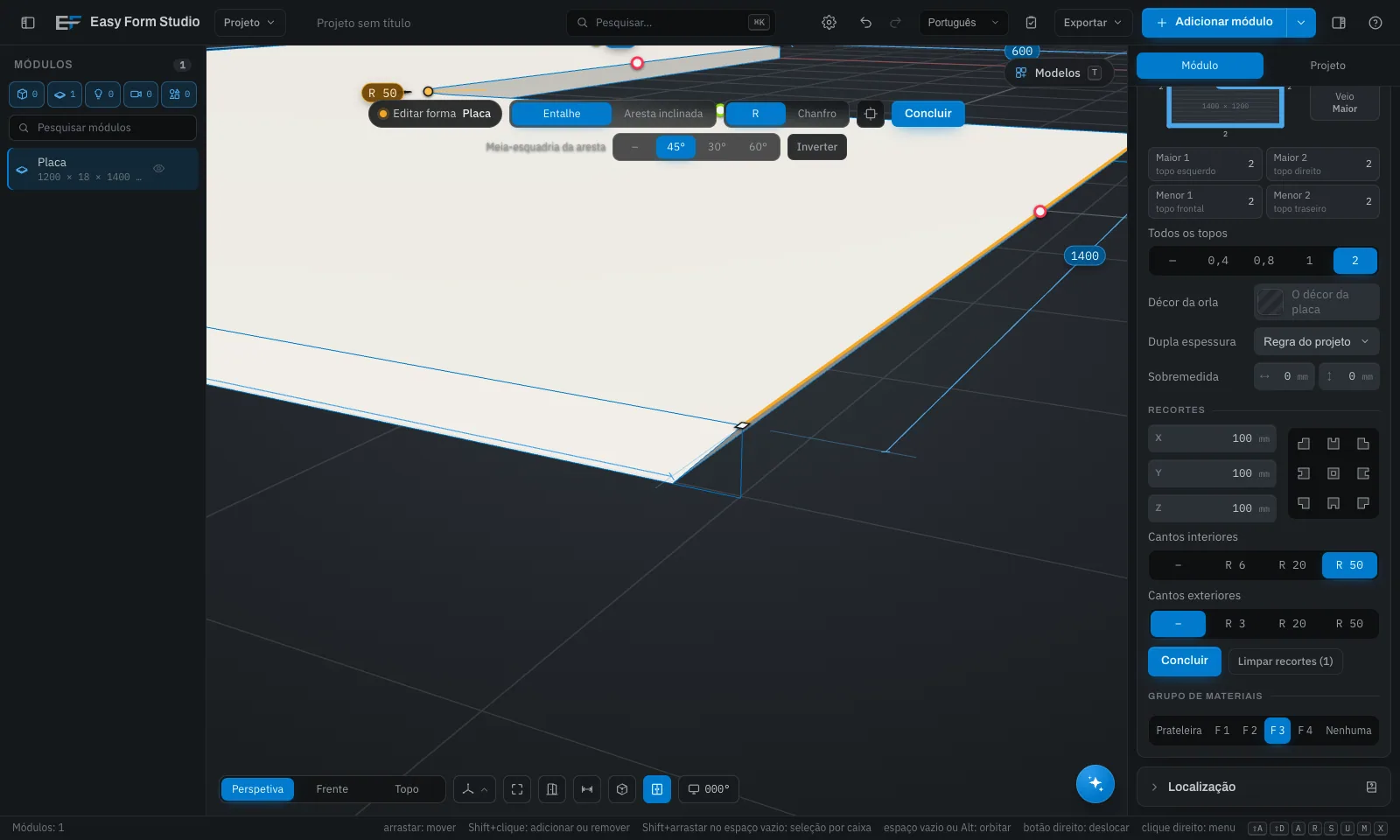
Na lista de corte, uma placa com meia-esquadria recebe uma nota, por exemplo Aresta em meia-esquadria 45°: 1600 mm: o ângulo e o comprimento de todas as arestas com esse ângulo, e várias arestas como 600 + 300 mm. A serra corta a meia-esquadria de acordo com a nota; o contorno da placa no DXF é o contorno completo.
Exemplo: uma placa em L com um canto interior arredondado
Uma placa em forma de L, 1200 × 1400 mm, com pernas de 600 mm de largura e o canto interior arredondado a R50, por exemplo para uma secretária de canto.
- Clique num espaço vazio na vista 3D para que nada fique selecionado e prima B. Surge uma placa livre de 600 × 1400 × 18 mm.
- Na secção Recortes, clique em Editar forma e depois no ícone Olhar de frente para a placa na barra.
- Pouse o rato sobre a aresta comprida da placa. Quando a linha amarela e os comprimentos ao lado mostrarem 600 e 800, faça duplo clique.
- Arraste o ponto da parte de 600 mm para fora até a largura total da placa ser de 1200 mm. A placa é um L de 1200 × 1400 mm. As cotas encadeadas mostram 600 e 600 ao longo de uma aresta, 600 e 800 ao longo da outra. Para uma medida exata, clique numa cota e escreva-a.
- Na linha Cantos interiores, clique em R 50. O canto interior fica arredondado.
- Se quiser, clique em R 3 na linha Cantos exteriores.
- Clique em Concluir.
Na lista de corte, a placa é um retângulo de 1400 × 1200 mm com uma marca CNC, e a orla corre ao longo do contorno do L. O canto interior R50 é maior do que R6, por isso a Verificação do projeto não o assinala.
A forma na produção
| Exportação | O que entra |
|---|---|
| Lista de corte | O retângulo à volta da forma (medida final e medida de corte) e uma marca CNC. A orla corre ao longo do contorno: cada aresta do contorno recebe a orla do lado da placa para o qual está virada (Maior 1, Maior 2, Menor 1, Menor 2), no seu comprimento real. As arestas das aberturas não têm orla. Uma meia-esquadria consta da nota. Consulte Lista de corte e medida de corte. |
| DXF, MPR, CIX e o desenho da placa | O contorno com os seus entalhes, cantos arredondados e chanfrados e arestas inclinadas na camada CONTOUR, as aberturas como polilinhas separadas na camada CUTOUT. Um canto reto arredondado é uma sequência de 8 segmentos retos curtos no contorno. Consulte Furações, DXF, MPR e CIX. |
| Orla | A imagem das arestas no painel Propriedades da placa mostra o contorno da placa. Consulte Orla. |
| Verificação do projeto | Um aviso para cantos interiores sem arredondamento ou arredondados a menos de R6. |
| Programa de ambiente de trabalho | Um projeto aberto na aplicação desktop tem a mesma forma de placa, e vice-versa. |
Cotas
M ou o botão Cotas em todos os módulos na barra de ferramentas da vista 3D liga as cotas. Na bancada, aparecem quando está selecionada: o comprimento, a profundidade e a espessura da bancada. Depois de uma união, as cotas são as medidas exteriores da bancada, o retângulo à sua volta. Enquanto edita a forma de uma placa, aparecem em vez delas as cotas da forma.
As cotas não mostram a posição do lava-loiça e da placa de cozinha a partir do canto da parede (o seu eixo). O eixo consta da documentação para os instaladores: o alçado da parede e o plano de instalações desenham-no a partir dos recortes da bancada. Consulte Documentação da divisão para os instaladores.
Preço por metro
- Clique num espaço vazio para que nada fique selecionado.
- No separador Projeto, abra o painel Estimativa de custos. A mesma secção está nas Definições do projeto, em Orçamento e produção.
- Abra o grupo Serviços e extras.
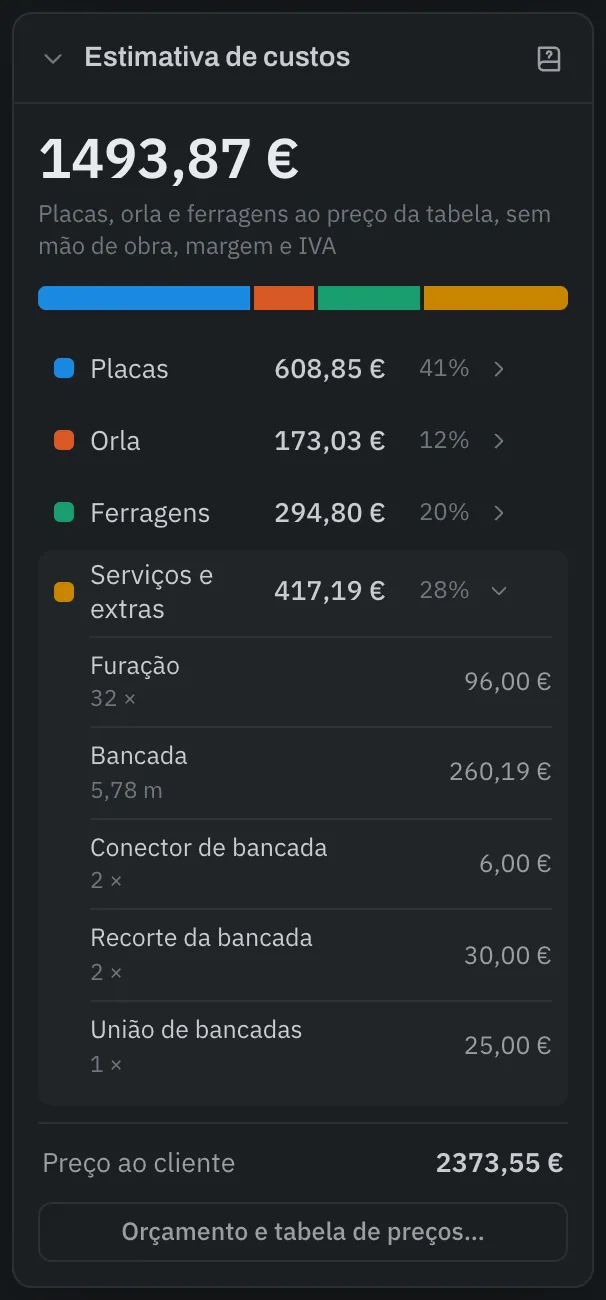
| Linha | O que conta | Código na tabela de preços | Na tabela de preços predefinida |
|---|---|---|---|
| Bancada x m | O comprimento de todas as bancadas, cada uma no seu comprimento total | WORKTOP_M |
45 € por metro |
| Recorte da bancada n × | Aberturas para o lava-loiça e a placa de cozinha que estão desenhadas na bancada | WORKTOP_CUTOUT |
15 € à peça |
| União de bancadas n × | Uniões de canto, 45° e topo a topo | WORKTOP_JOINT |
25 € à peça |
| Conector de bancada n × | Conectores | WORKTOP_CONNECTOR |
3 € à peça |
Na cozinha deste capítulo: 3232 mm + 1800 mm = 5,03 m, ou seja 226,44 €. Os dois recortes são 30 €, a união 25 €, os três conectores 9 €.
Regras:
- O canto é contado duas vezes: as duas bancadas são medidas no comprimento total, porque é assim que as encomenda.
- A bancada não está no grupo Placas (m² por décor), e a sua orla não está no grupo Orla. Por isso, o preço por metro tem de incluir a placa, a orla e o acabamento das arestas.
- Um artigo sem preço na tabela de preços mostra sem preço em vez de um valor, e o seu grupo uma marca !. Esse artigo não entra no total. Os códigos e os preços estão na sua tabela de preços, na folha Outros. Consulte Otimização de corte e preços das placas.
- Os valores são escritos no idioma da interface: 5,03 m e 226,44 € em português, 5.03 m e 226.44 € em inglês.
- No orçamento para o cliente, cada bancada tem uma linha própria, com os seus recortes, a sua união e os seus conectores. Consulte Um orçamento para o cliente.
Orla da bancada
A bancada recebe orla de 2 mm nas quatro arestas, incluindo a aresta junto à parede. Altere a orla na secção Orlas do painel Propriedades da placa, como em qualquer placa (consulte Orla).
- Clique na bancada.
- Na secção Orlas, clique na aresta junto à parede na imagem da placa, ou na sua linha por baixo da imagem, até mostrar – (sem orla). Cada clique dá a espessura seguinte, Shift + clique a anterior.
- Faça o mesmo com a aresta no canto, junto à união, e com a aresta junto a uma coluna.
Cada linha indica em que lado está a aresta: Maior 1 é a aresta frontal, Maior 2 a aresta traseira (junto à parede), Menor 1 a aresta esquerda e Menor 2 a aresta direita. A aresta oblíqua da união a 45° não tem campo próprio. A aresta da união não leva orla, por isso defina a aresta menor dessa extremidade da bancada como –. A linha Todos os topos define a mesma orla nas quatro arestas.
Regras:
- A medida de corte na lista de corte é a medida final menos a orla (consulte Orla e medida de corte). Se comprar a bancada com a aresta já acabada, escolha – na linha Todos os topos. A medida de corte fica então igual à medida final.
- A orla da bancada não entra na Estimativa de custos, no orçamento nem na encomenda de orla. Se a aplicar por si, inclua-a no preço por metro.
Lista de corte, ferragens e DXF
Execute as exportações a partir do menu Exportar na barra superior.
| Exportação | O que entra |
|---|---|
| Lista de corte (Excel, folha Lista de corte) | Uma linha por bancada: décor, espessura, medida final do retângulo (por exemplo 3232 × 600 mm), medida de corte sem orla e a orla. Uma bancada com qualquer coisa recortada (recorte, união, corte) recebe uma marca CNC. |
| Lista de ferragens (Excel, folha Ferragens) | Bancada com décor, espessura e medida, uma peça. Conector de bancada, 150 mm, com o número de peças. |
| Otimização de corte | A bancada não é otimizada nas placas em stock. |
| Encomenda ao fornecedor | A bancada não consta das placas nem da orla. É encomendada como uma peça com a sua medida, com os conectores, a partir da lista de ferragens. |
| DXF | Um ficheiro por placa. O contorno com o corte em meia-esquadria e os entalhes do corte na aresta está na camada CONTOUR, as aberturas dos recortes na camada CUTOUT, os furos dos conectores na camada DRILL_D35_P20. O modo como os furos na face inferior são desenhados está descrito no capítulo Furação, DXF, MPR e CIX. |
| Documentação para os instaladores | A altura da aresta superior da bancada e o eixo do lava-loiça e da placa de cozinha, tirados dos recortes desenhados na bancada. Consulte Documentação da divisão para os instaladores. |
| Orçamento | Uma linha própria por bancada. Consulte Um orçamento para o cliente. |
A bancada pode também entrar no seu modelo, juntamente com o módulo: selecione-a com o módulo antes de Guardar como modelo. Consulte Guardar com bancada.
Problemas frequentes e soluções
A opção Bancada sobre os selecionados está a cinzento. Não está selecionado nenhum módulo inferior nem nenhum módulo de canto inferior. Os módulos superiores e as colunas não contam, e das placas livres só contam uma bancada, um rodapé, uma cornija ou um painel traseiro. Clique num módulo inferior.
O módulo de canto não tem bancada. O módulo de canto não estava na seleção, e só um troço estava selecionado. Apague a bancada, selecione o módulo de canto com os módulos junto a ele (ou os módulos dos dois troços) e adicione as bancadas com um clique.
Uma parede recebeu duas bancadas. Uma coluna está entre os módulos selecionados, ou um módulo está inteiramente à frente do outro (as suas profundidades não se sobrepõem). Se precisar de uma única bancada, alinhe os módulos (consulte Alinhar com o ativo) e crie a bancada de novo.
Não há botões 45° e Topo a topo; diz Nenhuma bancada encontra esta num canto. As bancadas foram criadas uma a uma, ou o fim de um troço está a mais de 1300 mm do outro troço. Apague-as e crie-as em conjunto. Se o troço realmente não chega ao canto, não precisa de união.
Com uma união topo a topo, foi encurtada a bancada errada. A união foi feita a partir do painel da outra bancada. Clique na bancada que deve ir até à parede e clique em Topo a topo no seu painel: a nova união substitui a antiga.
Não há painel Bancada. Está selecionado um módulo, não a bancada. Clique na bancada.
O recorte está a meio da bancada, não sobre o lava-loiça. O campo Sobre estava definido como Meio da bancada ou como outro módulo. Apague o recorte com o ícone do caixote do lixo, escolha o módulo do lava-loiça em Sobre e repita o recorte.
O programa indica O recorte não cabe na bancada. A abertura passaria do fim ou da aresta da bancada, ou entraria no corte da união de canto ou num entalhe à volta de um pilar. Escolha um recorte mais pequeno ou coloque-o sobre um módulo mais afastado da extremidade e do canto.
O recorte está na lista, mas a bancada não tem abertura. Uma alteração de medida ou uma união nova empurrou a abertura para lá da aresta ou para dentro do corte da união. Apague-o com o ícone do caixote do lixo e corte-o de novo.
Outra placa tem o décor da bancada, e eu não queria isso. Essa placa está no grupo F 3. Mova-a para outro grupo e volte a dar-lhe o seu décor.
Depois de mover um módulo, a bancada ficou no mesmo sítio. A bancada não está ligada ao módulo. Quando move o módulo, selecione também a bancada (Shift + clique) ou crie-a de novo.
A bancada atravessa um pilar. A divisão estava desativada quando criou a bancada, ou moveu depois a bancada ou o pilar. Ative Mostrar divisão, clique na bancada e clique em Recortar à volta de pilares redondos no painel Bancada.
Editar forma está a cinzento. Outra funcionalidade já faz o contorno dessa placa (por exemplo o pentágono de um módulo de canto diagonal, um trapézio sob uma inclinação), ou a placa está rodada ou inclinada. O corte funciona como antes.
Não há botão Editar forma. Estão escolhidas várias placas. Escolha uma.
O programa indica Esse corte dividiria a placa em duas. O corte atravessa toda a placa. Reduza X ou Y para menos do que a placa.
O programa indica Esse corte retiraria um lado inteiro à placa. Reduza-o. O corte é tão largo ou tão fundo como toda a placa. Reduza X ou Y.
O programa indica Esse corte bate numa abertura ou Não há nenhuma placa ali para cortar. O corte toca numa abertura da placa, ou cai onde a placa já está cortada. Mova ou remova a abertura, ou escolha outro botão.
A aresta da placa de um módulo não se move, e o programa indica A placa de um módulo toma a sua medida exterior do módulo. A aresta é um lado inteiro da placa, e o módulo dá essa medida. Altere a medida do módulo ou, se precisar de uma placa mais pequena, puxe um canto para dentro (um entalhe) ou divida a aresta.
A secção Recortes indica A forma já não cabe nesta placa. O módulo ou a placa ficou mais pequeno do que o entalhe. Aumente a placa ou clique em Limpar recortes.
Atalhos neste capítulo
| Tecla | Ação |
|---|---|
| Shift + clique | Adicionar um módulo ou uma bancada à seleção; o último clicado fica ativo |
| Shift + arrastar sobre um espaço vazio | Seleção por caixa |
| A | Selecionar tudo |
| Ctrl+Num 7 | Vista Base |
| ` | Menu Vista |
| Alt+Z | Raio-X: os furos dos conectores aparecem |
| M | Cotas ligadas / desligadas |
| 1 2 3 | Mover a seleção ao longo de X, Y ou Z |
| X | Apagar a bancada selecionada |
| Esc | Desmarcar |
| Ctrl+, | Definições do projeto |
| Ctrl+Z | Desfazer a união, o recorte, o corte ou um movimento de um manípulo da forma |
| Enter ou Esc | Terminar a edição da forma da placa (Concluir) |
| Esc enquanto arrasta | Repor um movimento de um manípulo da forma |
| Shift enquanto arrasta um manípulo da forma | Passos de 1 mm, sem íman |
| duplo clique numa aresta | Dividir a aresta da placa (enquanto edita a forma) |
| X, Del ou Backspace | Enquanto edita a forma: remover a abertura clicada, o módulo permanece |
Num Mac, prima Cmd em vez de Ctrl. Todos os atalhos estão no capítulo Atalhos de teclado.
A seguir
Capítulo seguinte: Rodapé, remates, painéis finais e cornija