Divisão, vãos e instalações
Uma cozinha começa pela divisão. Neste capítulo, introduz as medidas da divisão, acrescenta cantos, pilares e um teto de duas águas, quando necessário, e assinala a janela, a porta, as tomadas, a água e o esgoto nas paredes A, B, C e D. Com estes dados, o EFS Web coloca os módulos novos ao longo da parede, puxa os módulos para as paredes enquanto os arrasta, corta a abertura para tubos de acordo com as marcas da água e do esgoto e cria a documentação da divisão para os instaladores e para o eletricista.
Vídeo: B01 Divisão, vãos e instalações
O mesmo fluxo de trabalho num vídeo curto e silencioso, com legendas em português.

Antes de começar
- Abra um projeto novo: Projeto → Novo projeto e, depois, Projeto vazio (consulte Novo projeto). A divisão fica guardada no projeto, juntamente com os módulos.
- A divisão está nas Definições do projeto: clique na roda dentada na barra superior ou prima Ctrl+, (num Mac, Cmd+,). Os mesmos campos encontram-se também na barra lateral direita, no fim do separador Projeto, onde abrem sem janela e a vista 3D se mantém à vista.
- Meça a divisão no local: as dimensões livres de parede a parede e a altura até ao teto. Para cada janela, porta e instalação, anote em que parede está, a que distância fica do canto e a que altura está acima do chão. O que é o início de cada parede explica-se em Paredes A, B, C e D.
- A divisão não é obrigatória para trabalhar (consulte Sem divisão). É necessária para assinalar vãos e instalações, para colocar módulos ao longo das paredes e para a Documentação da divisão para os instaladores.
O fluxo de trabalho
O exemplo é a divisão de 3232 × 2400 × 2600 mm do projeto «Cozinha Silva», na qual se constrói a mesma cozinha ao longo de toda a secção Cozinha de A a Z.
- Clique numa zona vazia da vista 3D, para que nada fique selecionado. A barra lateral direita mostra o separador Projeto.
- No fim do separador, no painel Definições do projeto, clique na linha Propriedades da divisão. Os campos abrem por baixo da linha.
- Ative Mostrar divisão. Consulte Mostrar divisão.
- Clique no campo Largura, escreva
3232e prima Enter. Faça o mesmo em Profundidade com2400e em Altura com2600. - Deixe Canto esquerdo, Canto direito, os pilares e Teto de duas águas desativados: a divisão é retangular. Consulte Cantos, pilares e teto de duas águas.
- Clique no título da caixa Vãos e instalações, clique em + e escolha Janela. Junto a Parede, clique em B. Escreva Desde o início da parede 800 mm, Altura desde o chão 1000 mm, Largura 1000 mm e Altura 1200 mm.
- Clique em + e escolha Porta. Junto a Parede, clique em C. Escreva Desde o início da parede 1300 mm, Largura 900 mm e Altura 2050 mm.
-
Acrescente as instalações na parede A, cada uma com +:
Tipo Desde o início da parede Altura desde o chão Para Água 1550 mm 550 mm lava-loiça Esgoto 1650 mm 400 mm lava-loiça Ligação de 400 V 2900 mm 500 mm placa de cozinha Tomada 2300 mm 1100 mm acima da bancada -
Olhe para a parede A: cada instalação tem uma marca colorida, e a lista na caixa mostra-as todas com as respetivas medidas.
Os pormenores estão em Vãos e instalações.
No telemóvel
O painel com os separadores está na parte inferior do ecrã. Sem nada selecionado, desloque o separador Projeto até ao fim e, em Definições do projeto, toque em Propriedades da divisão. Para ver a divisão enquanto escreve as medidas, baixe o painel arrastando a pega no topo. Pode também abrir a janela Definições do projeto a partir do menu … na barra superior.
A secção Propriedades da divisão
Propriedades da divisão é uma secção da janela Definições do projeto, no grupo Design. Chega lá de três formas:
- a roda dentada na barra superior ou Ctrl+, e, depois, Propriedades da divisão na lista à esquerda;
- o separador Projeto na barra lateral direita, o painel Definições do projeto no fim do separador, a linha Propriedades da divisão (o ícone Abrir numa janela, à direita da linha, abre a mesma secção na janela);
- a paleta de comandos (Ctrl+K, num Mac Cmd+K): escreva, por exemplo,
mostrar divisão.
O ícone do livro no título da secção abre este capítulo. Enquanto a divisão estiver desativada, a secção contém apenas Mostrar divisão e Mostrar chão.
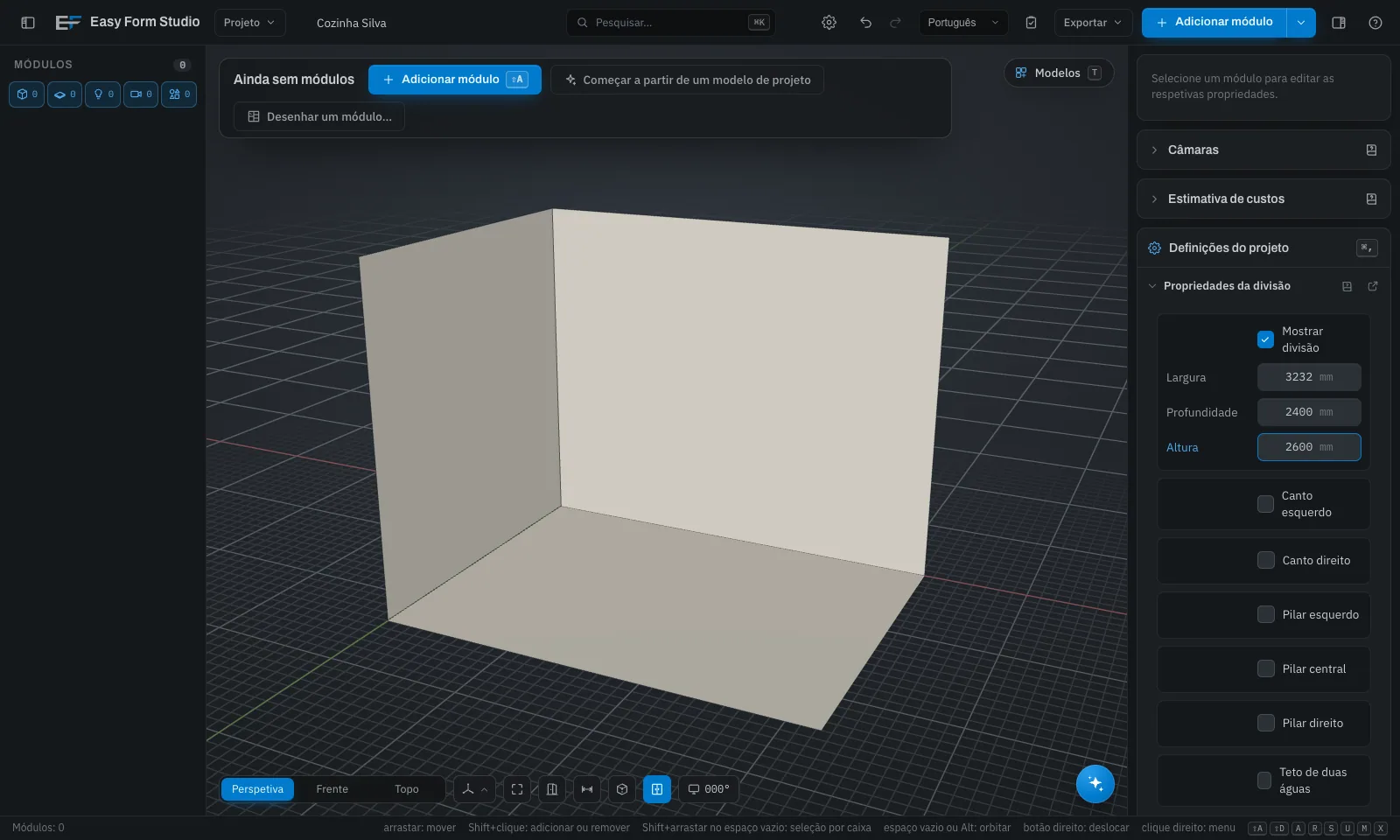
| Campo | O que faz | Predefinição |
|---|---|---|
| Mostrar divisão | Ativa a divisão: o chão, quatro paredes e o teto. Só então aparecem as medidas, os cantos, os pilares, o teto de duas águas e a caixa Vãos e instalações. | desativado |
| Largura, Profundidade, Altura | As medidas da divisão. Consulte Medidas da divisão. | 4500, 1500, 2650 mm |
| Canto esquerdo, Canto direito | Um bloco num canto do fundo da divisão, por exemplo uma coluna técnica ou uma chaminé. | desativado |
| Pilar esquerdo, Pilar central, Pilar direito | Um pilar que sai da parede esquerda, do fundo ou da direita. | desativado |
| Teto de duas águas | Um teto que sobe até uma cumeeira. | desativado |
| Mostrar chão | Apenas o plano do chão, sem paredes. Consulte Mostrar chão. | desativado |
| Vãos e instalações | Caixa com a lista de janelas, portas e instalações e o botão Documentação da divisão (PDF). | fechada |
Mostrar divisão
Quando ativa Mostrar divisão pela primeira vez:
- O EFS Web acrescenta uma divisão de 4500 × 1500 × 2650 mm. O seu canto posterior esquerdo fica na origem, onde se cruzam os eixos vermelho e verde. O primeiro módulo também vai para aí (consulte Onde fica um modelo).
- Uma parede cujo lado exterior está a ver desaparece à medida que roda a vista. De qualquer lado que olhe, vê o interior da divisão e os módulos que nela estão. O mesmo se aplica ao teto: não é visível por cima, é visível por dentro.
- A divisão não é um módulo. Não está na lista Módulos, não se pode clicar nem selecionar, e X não a apaga. Um clique numa parede é um clique no espaço vazio: limpa a seleção.
- A divisão não é uma placa. Não entra na lista de corte, na estimativa de custos nem nas exportações de produção.
- Num projeto vazio, o cartão Ainda sem módulos passa a uma barra estreita no canto superior esquerdo da vista 3D (Adicionar módulo e Começar a partir de um modelo de projeto), para não tapar a divisão. No telemóvel fica oculto: adicione um módulo com + na barra superior e abra um projeto pronto com Projeto → Novo a partir de modelo….
Quando desativa Mostrar divisão, a divisão fica oculta juntamente com as marcas dos vãos e das instalações. As medidas, os cantos, os pilares e a lista de vãos e instalações continuam guardados no projeto. Quando a ativa de novo, tudo está como antes. Num projeto vazio, o cartão completo Ainda sem módulos volta ao centro da vista 3D.
Medidas da divisão
| Campo | O que faz | Predefinição | Valores |
|---|---|---|---|
| Largura | Comprimento das paredes A e C: da parede esquerda à direita. | 4500 mm | 1000–30000 mm |
| Profundidade | Comprimento das paredes B e D: da parede do fundo à da frente. | 1500 mm | 600–30000 mm |
| Altura | Altura das paredes, do chão ao teto. | 2650 mm | 1000–30000 mm |
Introduza as dimensões livres, de parede a parede. As paredes no EFS Web não têm espessura. O campo aceita também cálculos e outras unidades, por exemplo 3.2 m, 320 cm ou 3000+232.
Regras:
- O canto posterior esquerdo fica sempre na origem. Quando aumenta a Largura, move-se a parede direita (B) e, quando aumenta a Profundidade, move-se a parede da frente (C).
- Alterar as medidas da divisão não move os módulos. Os módulos ao longo da parede B ou C ficam onde estavam, e a parede pode atravessá-los.
- Os vãos e as instalações medem-se a partir do início da sua parede. Quando altera as medidas, ficam à mesma distância desse canto e as suas marcas na vista 3D acompanham logo a parede. Exemplo: uma porta na parede C, a 1300 mm do início, desloca-se com o canto B/C quando a Largura da divisão aumenta.
Dica
Introduza as medidas da divisão antes dos módulos e antes dos vãos. Assim não tem de mover nada.
Paredes A, B, C e D
As paredes são identificadas por letras. Quando olha de frente (o ângulo de vista 000° no fim da barra de ferramentas da vista 3D, em baixo à esquerda), a parede A está à sua frente, a B à direita, a C atrás de si e a D à esquerda.
Cada parede mede-se a partir da sua extremidade esquerda, vista de dentro da divisão, olhando para essa parede. Essa extremidade é o início da parede: Desde o início da parede, na caixa Vãos e instalações, mede-se a partir dela, e as cotas no alçado da parede, na documentação, também começam aí.
| Parede | Onde fica (vista 000°) | Início da parede (0 mm) | Comprimento | Rotação Z dos módulos ao longo da parede |
|---|---|---|---|---|
| A | fundo | canto com a parede D (posterior esquerdo) | Largura | 0° |
| B | direita | canto com a parede A (posterior direito) | Profundidade | 90° |
| C | frente | canto com a parede B (anterior direito) | Largura | 180° |
| D | esquerda | canto com a parede C (anterior esquerdo) | Profundidade | 270° |
Exemplo: uma divisão de 3232 × 2400 mm. Uma janela na parede B, a 800 mm do início, começa a 800 mm da parede do fundo. Uma porta na parede C, a 1300 mm do início, começa a 1300 mm da parede direita.
A coluna Rotação Z indica a que parede o EFS Web atribui um módulo. Um módulo com Rotação Z 0° pertence à parede A, com 90° à parede B, e assim sucessivamente. É assim que a documentação da divisão o desenha no alçado da parede correta. A forma como um módulo se roda explica-se em Rodar: R e rotação Z.
Cantos, pilares e teto de duas águas
Para uma divisão que não é retangular, ative um canto, um pilar ou o teto de duas águas. Cada um tem a sua caixa com uma caixa de seleção. Os campos só aparecem quando assinala a caixa de seleção.
As paredes contornam o canto ou o pilar, como numa divisão real. A Largura é sempre a medida ao longo da parede A (esquerda-direita) e a Profundidade a medida ao longo das paredes B e D (frente-fundo). Vistos de cima, os cantos e os pilares têm uma tampa escura à altura do teto.
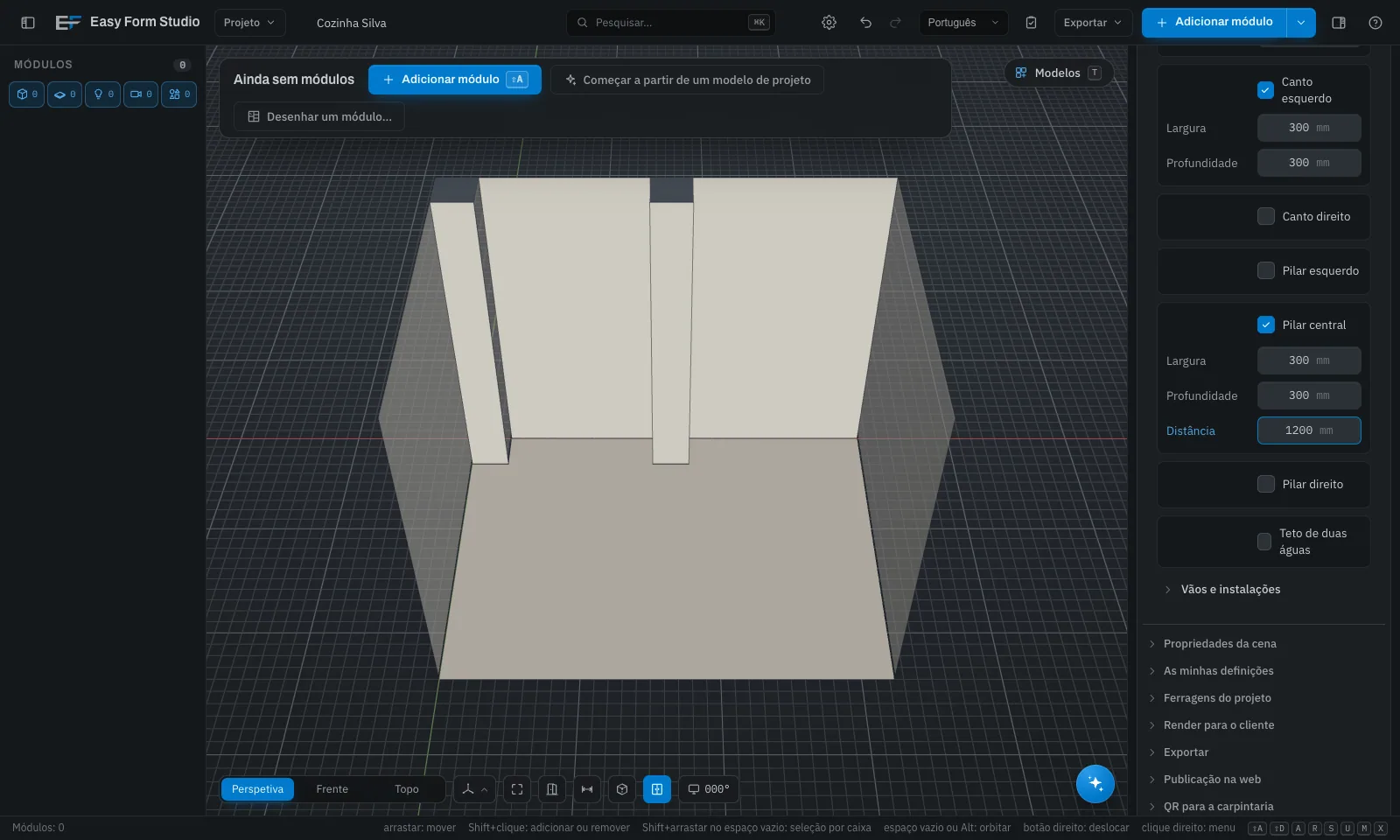
Canto esquerdo e Canto direito: um bloco no canto posterior esquerdo (A/D) ou posterior direito (A/B).
| Campo | O que faz | Predefinição | Valores |
|---|---|---|---|
| Largura | O espaço que o bloco ocupa ao longo da parede A, medido a partir da parede lateral. | 300 mm | 10–1000 mm |
| Profundidade | O espaço que o bloco ocupa ao longo da parede lateral (D ou B), medido a partir da parede A. | 300 mm | 10–1000 mm |
Pilar esquerdo (na parede D) e Pilar direito (na parede B):
| Campo | O que faz | Predefinição | Valores |
|---|---|---|---|
| Largura | Quanto o pilar sai da parede para dentro da divisão. | 300 mm | 10–1000 mm |
| Profundidade | Largura do pilar ao longo da parede. | 300 mm | 10–1000 mm |
| Distância | Da parede A ao pilar. Se Canto esquerdo (para o pilar esquerdo) ou Canto direito (para o pilar direito) estiver ativado, mede-se a partir desse canto. | 300 mm | 10–30000 mm |
Pilar central (na parede A):
| Campo | O que faz | Predefinição | Valores |
|---|---|---|---|
| Largura | Largura do pilar ao longo da parede A. | 300 mm | 10–1000 mm |
| Profundidade | Quanto o pilar sai da parede A para dentro da divisão. | 300 mm | 10–1000 mm |
| Distância | Da parede D ao pilar. Se Canto esquerdo estiver ativado, mede-se a partir do canto. | 300 mm | 10–30000 mm |
Teto de duas águas: o teto sobe da parede D até à cumeeira e depois desce até à parede B. A cumeeira vai da parede A à parede C. A Altura da divisão é a altura do teto nas paredes D e B, e a cumeeira é mais alta na medida que introduzir na Altura do teto de duas águas.
| Campo | O que faz | Predefinição | Valores |
|---|---|---|---|
| Distância | Da parede D à cumeeira. Se for maior do que a Largura da divisão, a cumeeira fica na parede B. | 300 mm | 0–30000 mm |
| Altura | Quanto a cumeeira é mais alta do que as paredes. | 300 mm | 0–30000 mm |
Regras:
- Um pilar fica dentro da divisão. O Pilar esquerdo e o Pilar direito ficam entre a parede A (ou o canto) e a parede C, e o Pilar central entre o Canto esquerdo (ou a parede D) e o Canto direito (ou a parede B). Se não couber com a Distância que introduziu, pára junto à parede ou ao canto contra o qual iria embater.
- Quando desativa um canto, um pilar ou o teto de duas águas, a parede volta a ficar reta. As medidas que introduziu ficam guardadas para a próxima vez.
- Os cantos, os pilares e o teto de duas águas fazem parte da divisão, não são placas. Não entram na lista de corte.
- Não movem módulos, mas os módulos que arrasta com o rato não entram num canto nem num pilar, e um módulo novo ao longo da parede A contorna-os (consulte Como a divisão afeta os módulos).
- A Documentação da divisão para os instaladores desenha os cantos e os pilares na planta e nos alçados das paredes. Não desenha o teto de duas águas.
- Um roupeiro sob o teto de duas águas ajusta-se com o botão Ajustar à inclinação da divisão no painel Inclinação do módulo: ao longo da parede A ou C, a inclinação corre ao longo da sua largura e, com as costas voltadas para a parede B ou D, recebe Baixo atrás (um roupeiro de águas-furtadas). Consulte Inclinação.
- Para um pilar ou tubos no canto da cozinha, o módulo de canto tem o seu próprio Recorte (consulte Módulo de canto).
Mostrar chão
Mostrar chão acrescenta apenas o plano do chão, sem paredes. Use-o quando não precisa de uma divisão, mas quer ver o chão por baixo dos módulos, por exemplo para uma peça de mobiliário independente.
- Mostrar chão só é visível enquanto Mostrar divisão estiver desativado.
- Enquanto o chão estiver ativado, a secção contém apenas Mostrar chão. Para uma divisão, desative-o primeiro.
- O chão estende-se um metro para além dos módulos em todos os lados e cresce com eles.
- O chão não se pode clicar nem apagar com X. Remove-se com a caixa de seleção.
- O chão não tem a caixa Vãos e instalações nem documentação da divisão.
Vãos e instalações
A caixa Vãos e instalações está no fim da secção Propriedades da divisão. Só é visível enquanto Mostrar divisão estiver ativado. Abre-se e fecha-se clicando no título; o número à direita do título indica quantas linhas tem a lista. A caixa contém a lista, o botão + (Adicionar vão ou instalação), o botão com o caixote do lixo (Remove o vão ou a instalação selecionados), os campos da linha selecionada e o botão Documentação da divisão (PDF).
Tipos
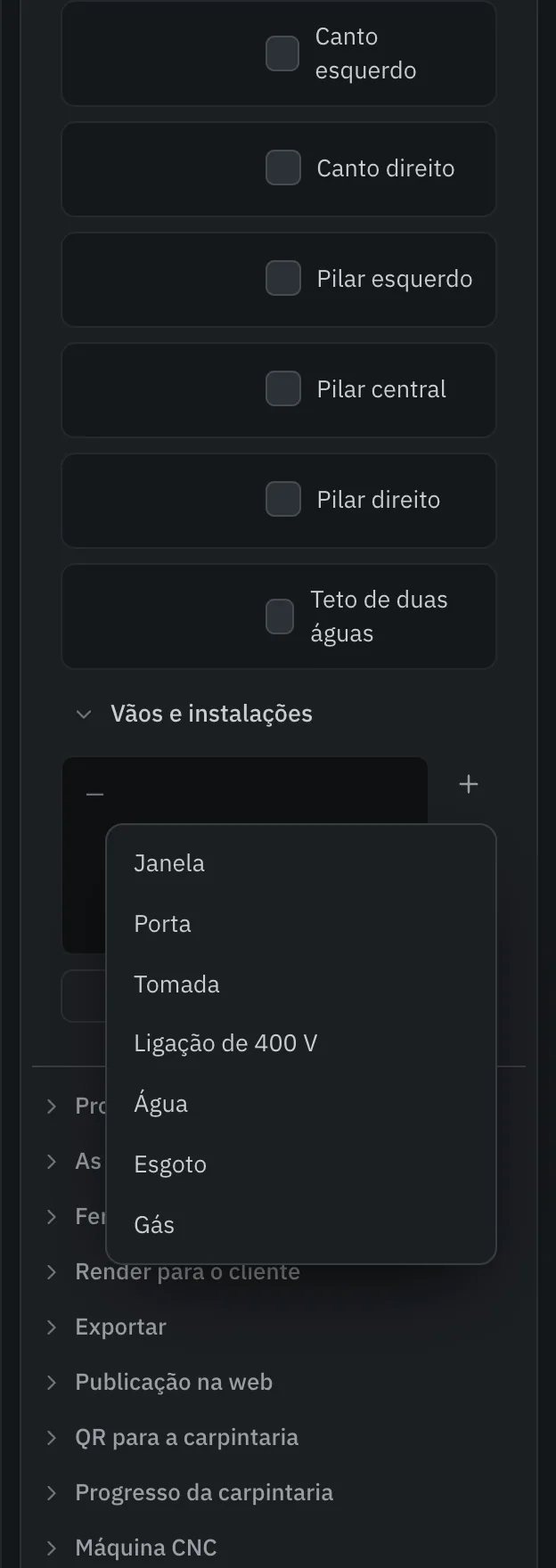
| Tipo | O que é | Desde o início da parede mede até | Altura desde o chão é |
|---|---|---|---|
| Janela | Uma abertura na parede com largura, altura e peitoril. | à extremidade esquerda da janela | o peitoril: a aresta inferior da abertura |
| Porta | Uma abertura até ao chão. | à extremidade esquerda da porta | 0 (uma porta começa no chão) |
| Tomada | Uma tomada de 230 V. | ao centro da tomada | o centro da tomada |
| Ligação de 400 V | Uma ligação para uma placa de cozinha ou um forno. | ao centro da ligação | o centro da ligação |
| Água | Água fria e quente. | ao centro da ligação | o centro da ligação |
| Esgoto | Um esgoto. | ao centro do esgoto | o centro do esgoto |
| Gás | Uma ligação de gás. | ao centro da ligação | o centro da ligação |
A «extremidade esquerda» de um vão é a extremidade mais próxima do início da parede, vista de dentro da divisão.
Adicionar
- Abra a caixa Vãos e instalações.
- Clique em + à direita da lista e escolha um tipo.
- Aparece uma linha nova na lista, que fica logo selecionada. Os seus campos estão por baixo da lista.
- Junto a Parede, clique na letra da parede: A, B, C ou D.
- Introduza Desde o início da parede e Altura desde o chão, confirmando cada um com Enter.
- Para uma janela ou uma porta, introduza também Largura e Altura.
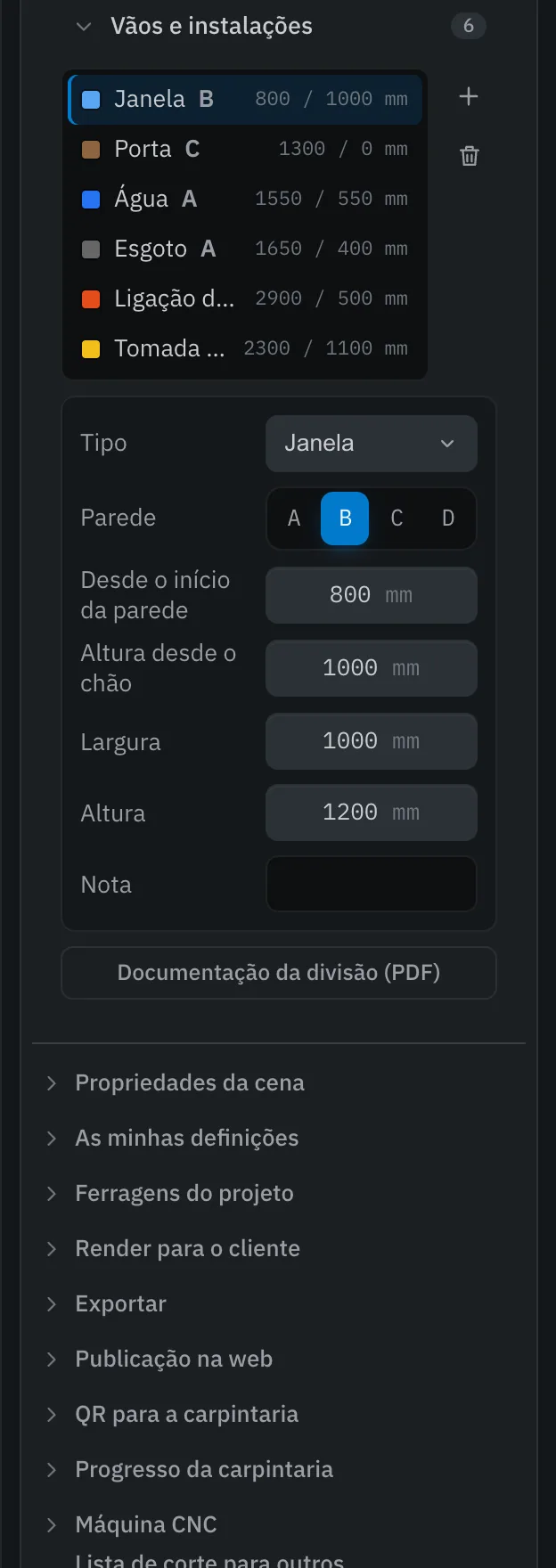
Uma linha nova fica com a parede A, Desde o início da parede 500 mm e as medidas predefinidas do seu tipo:
| Tipo | Altura desde o chão | Largura × Altura | Marca na vista 3D |
|---|---|---|---|
| Janela | 1000 mm | 1000 × 1200 mm | vidro azul-claro com aresta cinzenta |
| Porta | 0 mm | 900 × 2050 mm | painel castanho |
| Tomada | 300 mm | – | quadrado amarelo |
| Ligação de 400 V | 500 mm | – | quadrado laranja |
| Água | 500 mm | – | quadrado azul |
| Esgoto | 450 mm | – | quadrado cinzento |
| Gás | 600 mm | – | quadrado amarelo |
Campos
| Campo | O que faz | Predefinição | Valores |
|---|---|---|---|
| Tipo | O tipo de vão ou de instalação. Pode também alterá-lo mais tarde. | o tipo escolhido com + | os 7 tipos da tabela Tipos |
| Parede | A parede em que está o vão ou a instalação. Quatro botões com letras. | A | A, B, C, D |
| Desde o início da parede | Do início da parede até à extremidade esquerda do vão ou ao centro da instalação. | 500 mm | 0–30000 mm |
| Altura desde o chão | Peitoril da janela, 0 para uma porta, centro de uma tomada ou de um tubo. | depende do tipo | 0–10000 mm |
| Largura | Largura do vão. Apenas para uma janela e uma porta. | 1000 mm (janela), 900 mm (porta) | 10–10000 mm |
| Altura | Altura do vão. Apenas para uma janela e uma porta. | 1200 mm (janela), 2050 mm (porta) | 10–10000 mm |
| Nota | O seu texto, por exemplo «tomada com interruptor» ou «esgoto Ø50». Vai para a coluna Nota do plano de instalações. | vazio | texto livre |
Quando pousa o ponteiro do rato em Desde o início da parede ou em Altura desde o chão, a dica indica o que se mede.
Regras:
- Cada alteração a um campo redesenha logo as marcas nas paredes.
- Quando altera o Tipo, as medidas mantêm-se. Uma tomada transformada em janela passa a ser uma janela de 80 × 80 mm. Introduza a sua Largura e Altura.
- O EFS Web não verifica se um vão cabe na parede. Se Desde o início da parede for maior do que o comprimento da parede, a marca fica fora da divisão.
- Uma janela e uma porta não são buracos na parede. São marcas na face interior da parede que mostram onde está o vão.
Janela e porta
No exemplo, a janela está na parede direita B e a porta na parede da frente C, atrás de si quando olha de frente.
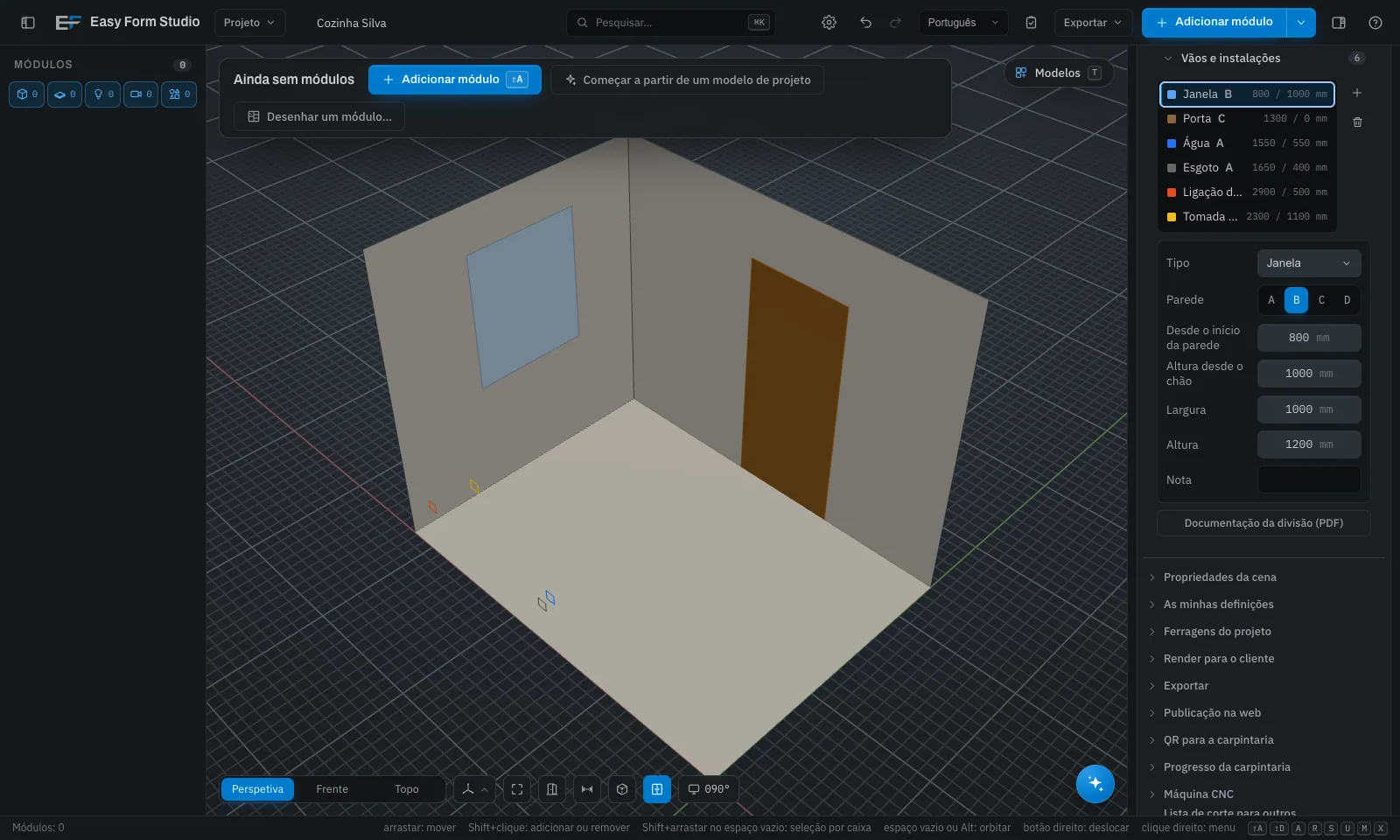
Janela: Parede B, Desde o início da parede 800 mm, Altura desde o chão 1000 mm, Largura 1000 mm, Altura 1200 mm. A janela ocupa a parede B dos 800 aos 1800 mm e, em altura, dos 1000 aos 2200 mm.
Porta: Parede C, Desde o início da parede 1300 mm, Largura 900 mm, Altura 2050 mm. A Altura desde o chão continua a 0.
Nota
Quando uma parede lhe mostra o lado exterior e, por isso, fica invisível, só permanece o contorno das janelas e das portas que tem. Quando roda a vista para essa parede, vê-as por inteiro.
Instalações
Uma instalação é um ponto na parede. Desde o início da parede e Altura desde o chão definem o seu centro. No exemplo, as quatro estão na parede A, por baixo do futuro lava-loiça e da futura placa de cozinha.
Uma instalação não tem os campos Largura e Altura. A sua marca na parede é um quadrado de 80 × 80 mm na cor do seu tipo, centrado nesse ponto: estende-se 40 mm abaixo e 40 mm acima da Altura desde o chão introduzida.
A água, o esgoto e o gás atrás de um módulo definem a abertura para tubos e o recorte para o sifão.
Dica
Desenhe as instalações como estão na parede, incluindo as que têm de ser deslocadas. Na Documentação da divisão para os instaladores, o EFS Web compara-as com as instalações de que precisam o lava-loiça, a placa de cozinha, o forno, o frigorífico e a máquina de lavar loiça e assinala as que não estão no sítio.
Lista e marcas nas paredes
Cada linha da lista tem um quadrado na cor do tipo, o nome do tipo e a parede e, à direita, Desde o início da parede / Altura desde o chão, por exemplo Água A 1550 / 550 mm. Quando a lista tem mais linhas do que as que cabem, desloque-a com a roda do rato.
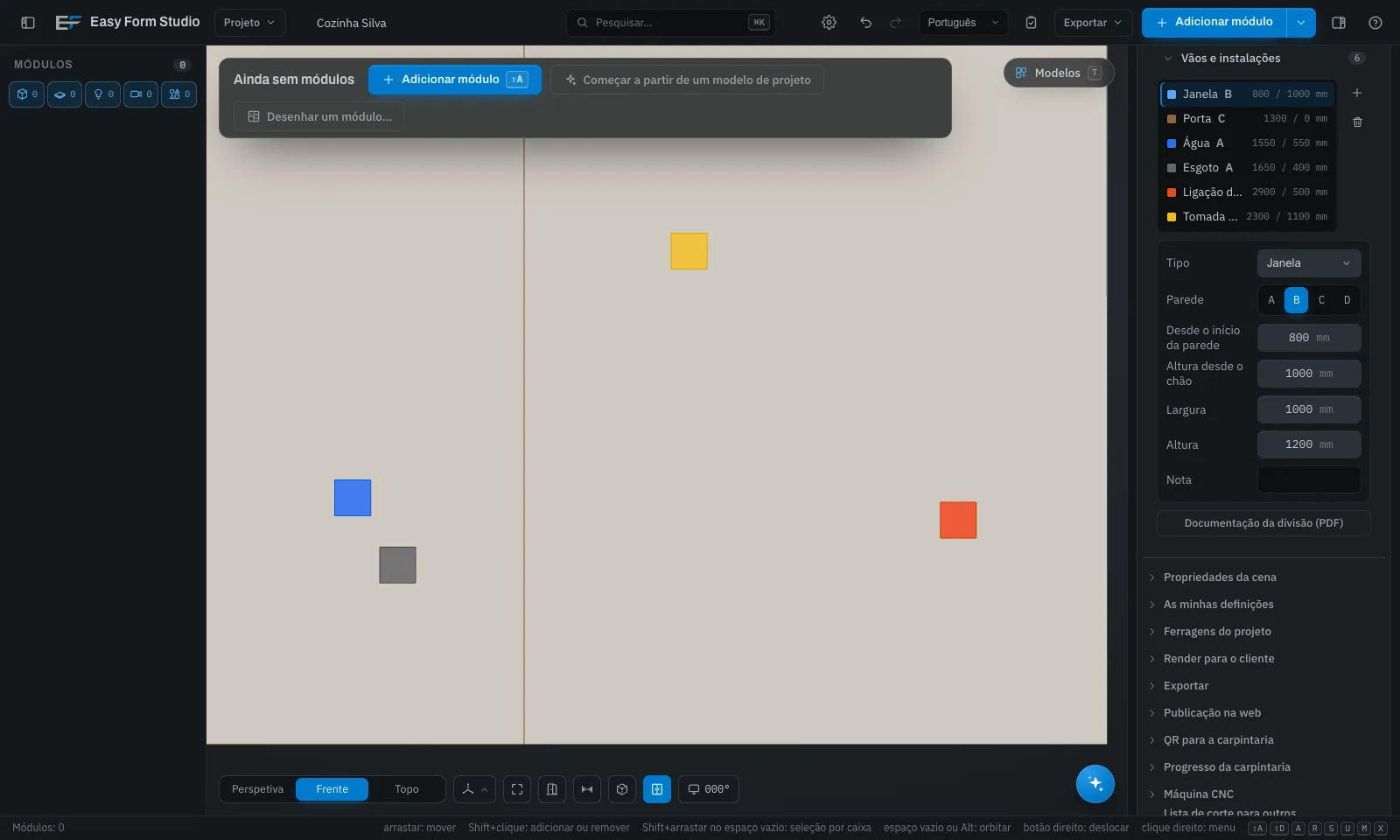
Marcas nas paredes:
- Cada tipo tem a sua cor (tabela em Adicionar).
- Uma marca não se pode clicar na vista 3D. Selecione um vão ou uma instalação na lista.
- As marcas ficam ocultas e visíveis juntamente com a divisão (Mostrar divisão).
- Uma marca fica rente à parede: um módulo à sua frente esconde-a. Veja-a através da Abertura para tubos nas costas do módulo, em Raio-X (Alt+Z) ou com o módulo oculto (H).
- No render para o cliente, as marcas das instalações não são visíveis. A janela é de vidro com luz do dia atrás e a porta é desenhada como uma folha de porta (consulte Render no browser).
Editar e apagar
Alterar: clique numa linha da lista e altere os campos por baixo da lista.
Apagar:
- Clique numa linha da lista.
- Clique no botão com o caixote do lixo, à direita da lista.
A linha e a sua marca desaparecem sem confirmação. O botão do caixote do lixo fica cinzento enquanto nenhuma linha estiver selecionada. Desfaça um apagamento com Ctrl+Z (num Mac, Cmd+Z).
Como a divisão afeta os módulos
- O primeiro módulo vai para o canto posterior esquerdo da divisão (o canto das paredes A e D), porque esse canto está na origem. Se houver aí um Canto esquerdo, um módulo novo contorna-o.
- A parede do módulo é definida pelo EFS Web a partir da Rotação Z: 0° é a parede A, 90° a parede B, 180° a parede C, 270° a parede D. Os módulos colocam-se ao longo das paredes nos capítulos Módulos inferiores e o canto e Módulos superiores, colunas e basculantes.
- Um módulo novo e um modelo ao longo da parede A contornam os cantos e os pilares (secção Um módulo novo ao longo da parede A).
- Arrastar com o rato puxa um módulo contra as paredes, os cantos, os pilares e as arestas das portas e das janelas, e não o deixa entrar numa parede (secção Atração às paredes e aos pilares). Um valor escrito ignora a divisão: assim, um módulo pode entrar numa parede, num pilar ou numa janela e ficar à frente de uma tomada. Verifique a olho e na Documentação da divisão para os instaladores.
- As medidas da divisão não movem os módulos. Se alterar a divisão depois de os módulos estarem colocados, mova manualmente os módulos ao longo das paredes B e C (consulte Mover: 1, 2 e 3).
- A altura dos módulos superiores não é definida pela divisão, mas pelo campo Altura dos módulos superiores na secção Propriedades da cena (predefinição 1430 mm). Consulte Módulos superiores, colunas e basculantes.
- A água, o esgoto e o gás atrás de um módulo definem a abertura para tubos nas costas e o recorte para o sifão nas gavetas (secção Abertura para tubos e recorte para o sifão).
- A Verificação do projeto assinala as portas que, ao abrir, batem numa parede, num canto ou num pilar da divisão, por exemplo A porta «…» bate em «Parede C» ao abrir. Consulte Verificar a fila.
- O render para o cliente constrói a divisão para a imagem. Se o projeto não tiver uma câmara própria, o EFS Web coloca a câmara automática num canto da divisão e, se o canto estiver ocupado, noutro ponto livre do chão. Consulte Render no browser.
- O modelo AR (USDZ) também leva a divisão, quando está ativada.
- A documentação da divisão desenha a divisão, os vãos, as instalações e os módulos parede a parede. Consulte Documentação da divisão para os instaladores.
Dica
Depois de introduzir a divisão, pode construir nela uma cozinha pronta: Projeto → Novo a partir de modelo…, escolha uma cozinha, clique em Ajustar à minha divisão, depois em A minha divisão e em Construir o projeto. As medidas, as janelas, as portas, os cantos e os pilares passam do projeto aberto. Consulte Modelos e Os meus modelos.
Um módulo novo ao longo da parede A
Quando nada está selecionado, a vista é de frente (000°) e a divisão está ativada, Adicionar módulo (C ou Shift+A) coloca o módulo novo com as costas contra a parede A:
- na extremidade direita dos módulos que já estão com as costas contra a parede A;
- se não houver nenhum, a partir do canto com a parede D;
- para além do Canto esquerdo, do Canto direito e do Pilar central, e para além de tudo o que esteja no caminho a essa altura.
Se a parede A já não tiver espaço, o módulo vai para a extremidade direita da fila, fora da divisão. Um modelo a 000° vai ao longo da parede A da mesma forma: todos os seus módulos como um só bloco, para além dos cantos, dos pilares e dos módulos à sua altura.
Todas as regras para um módulo novo (junto ao módulo selecionado, pela rotação da vista) estão em Onde fica um módulo novo.
Atração às paredes e aos pilares
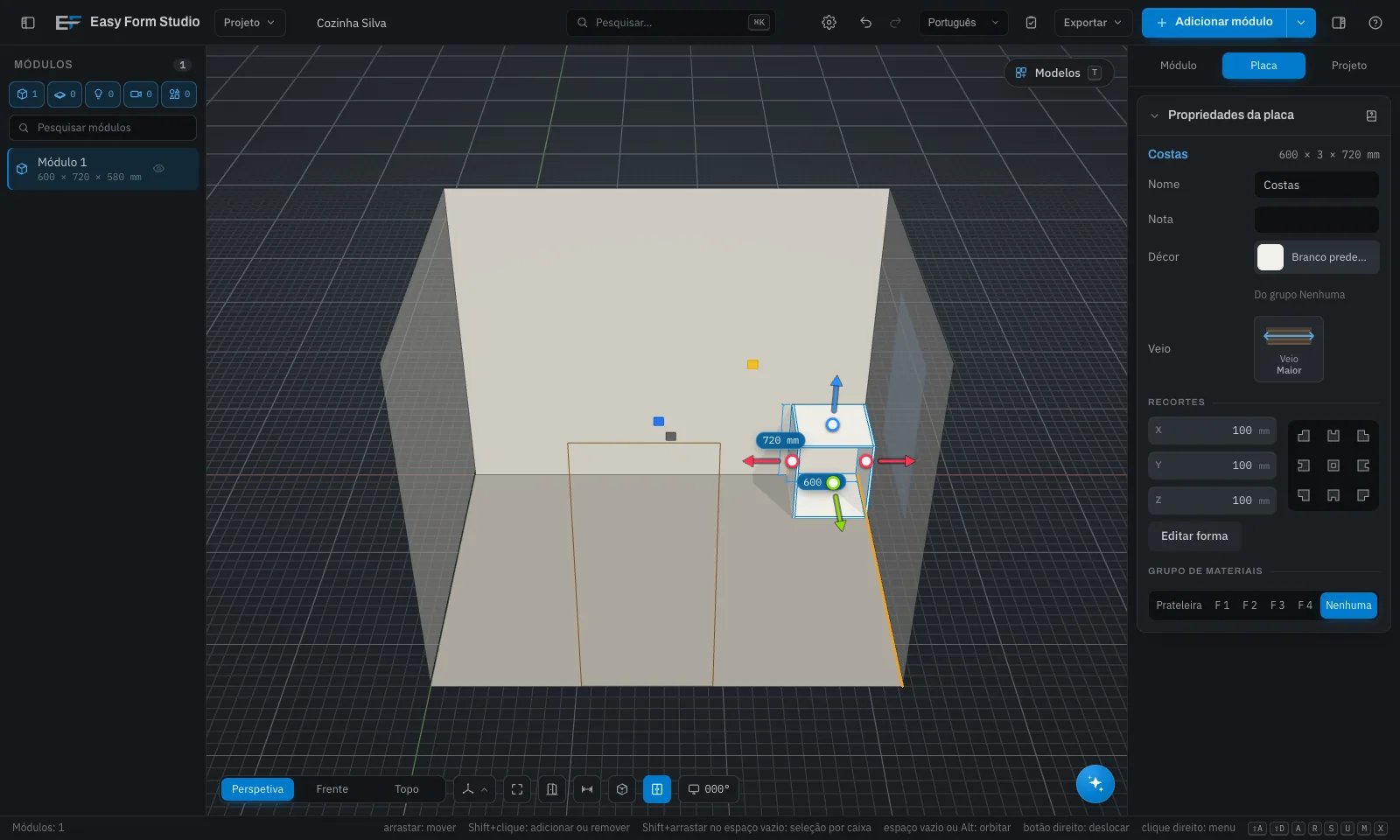
Enquanto a divisão estiver ativada e arrastar um módulo com o rato, o EFS Web puxa-o contra as faces da divisão. Uma linha laranja mostra a que o módulo se atraiu.
| Face | Puxa o módulo a partir de |
|---|---|
| A parede para a qual as costas do módulo estão voltadas | 200 mm |
| Outras paredes | 150 mm |
| Canto esquerdo, Canto direito e os pilares | 100 mm |
| A aresta de uma porta ou janela na parede em que o módulo está | 60 mm |
| Outro módulo | 40 mm |
Regras:
- A aresta de uma porta ou janela só puxa às alturas que o vão cobre e a, no máximo, 800 mm da parede. Por isso, um módulo inferior não se atrai à aresta de uma janela acima dele, mas atrai-se à aresta de uma porta.
- Um módulo não entra numa parede, num canto nem num pilar. Quando o arrasta para além de uma parede, fica contra a parede.
- Mantenha Shift premido enquanto arrasta: o módulo move-se livremente, sem atração.
- Um movimento com 1, 2 e 3 atrai-se da mesma forma enquanto o módulo acompanha o rato. Uma distância escrita é exata e nada a puxa (consulte Mover: 1, 2 e 3). O mesmo vale para os campos X, Y e Z no painel Localização.
- Num ecrã tátil, o dedo puxa de uma distância 1,75 vezes maior.
Rodar para uma parede: comece a arrastar um módulo e, depois, mantenha Ctrl premido (num Mac, Cmd). Pode também manter a tecla premida antes de clicar no módulo: um arrastamento com Ctrl seleciona apenas esse módulo, move-o e roda-o (Ctrl + clique sem mover continua a escolher uma placa).
- Um módulo comum roda as costas para a parede (ou pilar) mais próxima e atrai-se contra ela. A parede tem de estar, no máximo, a 900 mm do meio do módulo.
- Um módulo de canto roda e fica no canto mais próximo da divisão: A/D 0°, A/B 90°, B/C 180°, C/D 270°. O canto tem de estar, no máximo, a 1500 mm do meio do módulo.
- O módulo roda assim que prime a tecla, mesmo com o rato parado.
- Solte o botão do rato enquanto ainda mantém Ctrl premido. Soltar a tecla e o botão ao mesmo tempo também mantém a rotação. Se soltar Ctrl e continuar a arrastar, o módulo volta à direção anterior.
- A rotação só funciona quando arrasta um módulo e enquanto a divisão estiver ativada.
No telemóvel
Arraste um módulo com o dedo. No telemóvel não há rotação com Ctrl: rode o módulo com o botão Rodar para a vista no painel Localização (separador Módulo) ou com o campo Rotação Z.
Abertura para tubos e recorte para o sifão
As marcas Água, Esgoto e Gás atrás de um módulo definem onde se cortam as suas costas e as gavetas sob o lava-loiça.
Abertura para tubos nas costas:
- Selecione um módulo com costas que esteja à frente da água e do esgoto.
- No separador Módulo, abra o painel Adicionar ao módulo.
- Na caixa Abertura para tubos, os campos Largura e Altura já mostram a abertura ajustada às marcas atrás do módulo. Por baixo lê-se, por exemplo, 0 = ajustada às marcas de água, esgoto e gás atrás do módulo (330 x 490 mm).
- Clique em Abertura para tubos.
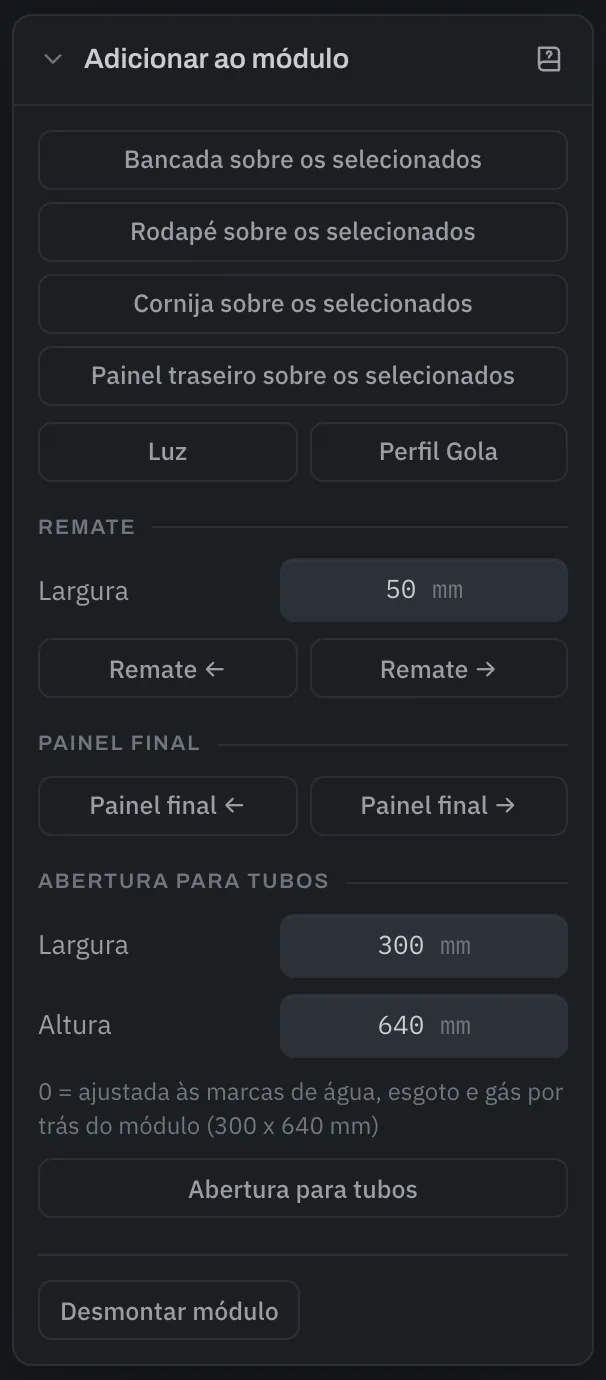
Como o EFS Web calcula a abertura:
- Procura as marcas de água, esgoto e gás atrás das costas: dentro da largura e da altura das costas, a, no máximo, 250 mm atrás delas.
- A abertura abrange todas essas marcas com 50 mm de folga, é aberta em baixo e está centrada nas marcas. Tem, no mínimo, 300 × 250 mm e não é mais alta do que as costas.
- Sem marcas atrás das costas, ou com a divisão desativada, a abertura tem 300 × 250 mm no meio das costas.
- Escreva o seu próprio tamanho em Largura e Altura. 0 significa: ajustada às marcas. O tamanho escrito fica memorizado para esse módulo.
- Um clique com o botão direito no módulo, Adicionar ao módulo → Abertura para tubos, faz o mesmo sem os campos: com os tamanhos que escreveu para esse módulo ou, caso contrário, ajustada às marcas.
- Um módulo tem uma abertura para tubos. Depois de a ter, Largura e Altura alteram essa abertura e o botão Remover a abertura para tubos (e a mesma opção do menu do botão direito) remove-a.
- A abertura acompanha as alterações: quando move ou altera o módulo ou as marcas, o EFS volta a cortá-la. Os tamanhos escritos mantêm-se e 0 volta a ajustar às marcas.
- O botão fica cinzento com a dica O módulo não tem costas. quando o módulo não tem costas. O modelo Módulo lava-loiça 800 não tem costas, por isso não precisa de abertura.
Recorte para o sifão nas gavetas: no painel Gavetas, clique em Recorte para o sifão. A gaveta de cima recebe sempre o recorte. Quando há uma marca de Esgoto atrás do módulo, todas as gavetas cujas costas chegam acima da aresta inferior da marca do esgoto recebem-no também, e o recorte fica alinhado com o esgoto. O recorte acompanha a marca: quando move o esgoto ou o módulo, ele move-se também.
Tudo sobre a abertura para tubos e o recorte para o sifão está no capítulo Casa de banho: sifão e tubos.
Problemas comuns e soluções
A secção só tem Mostrar chão, não há Mostrar divisão. O chão está ativado. Desative Mostrar chão e Mostrar divisão aparece.
Não há a caixa Vãos e instalações. A divisão não está ativada. Ative Mostrar divisão. A caixa está no fim da secção, por baixo de Teto de duas águas.
Não consigo selecionar nem apagar a divisão. A divisão não é um módulo. Altera-se na secção Propriedades da divisão e oculta-se com a caixa de seleção Mostrar divisão.
Não vejo a parede através da qual estou a olhar. É intencional: a parede cujo lado exterior está a ver fica invisível para que possa ver o interior. Rode a vista e vê-la-á por dentro.
A porta está na extremidade errada da parede. Desde o início da parede mede-se a partir da extremidade esquerda da parede, vista de dentro da divisão. Para a parede C, é o canto com a parede B; para a parede D, o canto com a parede C. Consulte a tabela em Paredes A, B, C e D.
Uma marca flutua fora da divisão. Desde o início da parede é maior do que o comprimento da parede. Verifique Parede e Desde o início da parede.
A janela transformou-se num quadrado pequeno. Alterou o Tipo da linha de uma instalação para uma janela e as medidas ficaram em 80 × 80 mm. Introduza a Largura e a Altura.
Não consigo clicar numa marca na parede. As marcas não se podem selecionar na vista 3D. Clique na linha da lista.
O pilar parou na parede, mas introduzi uma Distância maior. Um pilar a essa distância não cabe na divisão. Reduza a Distância ou a Profundidade do pilar, ou aumente a divisão.
O botão do caixote do lixo está cinzento. Nenhuma linha está selecionada. Clique numa linha da lista.
Não consigo arrastar um módulo para dentro de uma parede ou de um pilar. A divisão impede-o. Se realmente precisar dele aí, escreva a distância com 1 ou 2, ou a posição no painel Localização.
O módulo atrai-se à aresta da porta, não ao sítio onde o larguei. A aresta do vão puxa-o. Mantenha Shift premido enquanto arrasta.
A abertura para tubos tem 300 × 250 mm no meio das costas. Não há marcas de água, esgoto ou gás atrás das costas, ou a divisão está desativada, ou o módulo está a mais de 250 mm da parede. Verifique a Parede e o Desde o início da parede das marcas e encoste o módulo à parede.
O botão Abertura para tubos está cinzento. O módulo não tem costas, por isso não precisa de abertura. Se precisar de costas, escolha-as no painel Construção, secção Costas.
O recorte para o sifão está no meio da gaveta, mas o esgoto fica de um dos lados. Não há uma marca de Esgoto atrás do módulo, ou a divisão está desativada.
Atalhos neste capítulo
| Tecla | Ação |
|---|---|
| Ctrl+, (num Mac, Cmd+,) | Definições do projeto: as Propriedades da divisão estão aí |
| Ctrl+K (num Mac, Cmd+K) | Paleta de comandos: escreva, por exemplo, mostrar divisão |
| Enter | Confirma a medida que escreveu |
| Ctrl+Z (num Mac, Cmd+Z) | Desfaz a última ação, incluindo apagar uma linha |
| Shift ao arrastar | Move o módulo sem atração |
| Ctrl (num Mac, Cmd) ao arrastar | Roda as costas do módulo para a parede mais próxima; um módulo de canto para o canto mais próximo |
| 1 / 2 / 3 | Mover ao longo de X / Y / Z: escreva a distância em mm e confirme com Enter |
Todos os atalhos estão no capítulo Atalhos de teclado.
Seguinte
Capítulo seguinte: Módulos inferiores e o canto