Como é construído um módulo
Um módulo no EFS Web é feito de placas e configura-se no separador Módulo da barra lateral direita: dimensões, costas, tampo e base, laterais, travessas, prateleiras, frentes, gavetas, perfil Gola, puxadores, ferragens, pés e uniões. Este capítulo percorre o separador painel a painel, pela ordem em que os vê no ecrã, e para cada campo diz o que acontece às placas e na lista de corte.
Vídeo: A03 Como é construído um módulo
O mesmo fluxo de trabalho num vídeo curto, sem som, com legendas em português.
Antes de começar
- Abra um projeto com pelo menos um módulo. Como se adiciona um módulo explica-se no capítulo A interface e o seu primeiro módulo.
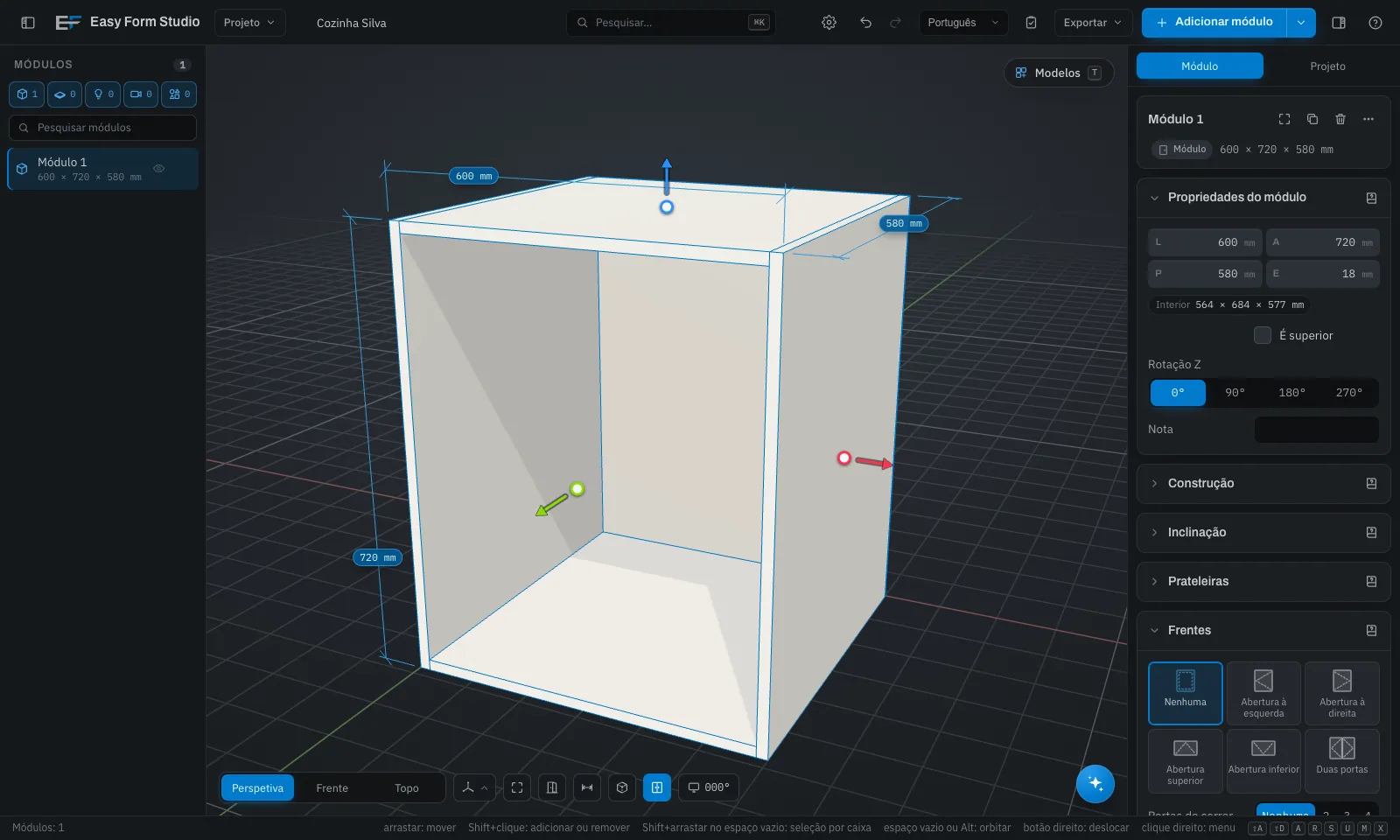
- Clique num módulo na vista 3D ou na lista Módulos à esquerda. A barra lateral direita abre o separador Módulo.
- Se a barra lateral direita não estiver visível, prima N ou clique no botão Mostrar propriedades na extremidade direita da barra superior.
- No início só estão abertos Propriedades do módulo e Frentes. Clique no título de um painel (Frentes, Gavetas, Construção…) para o abrir. O EFS Web memoriza os painéis que abriu, pelo que ficam abertos também para o módulo seguinte.
- O ícone do livro, à direita do título de um painel, abre este manual na secção sobre esse painel.
No telemóvel
A barra lateral é um painel na parte de baixo do ecrã. Arraste-o para cima pela pega, ou toque na seta da pega (Subir o painel). Os separadores Módulo, Placa e Projeto estão no topo do painel.
De que é feito um módulo
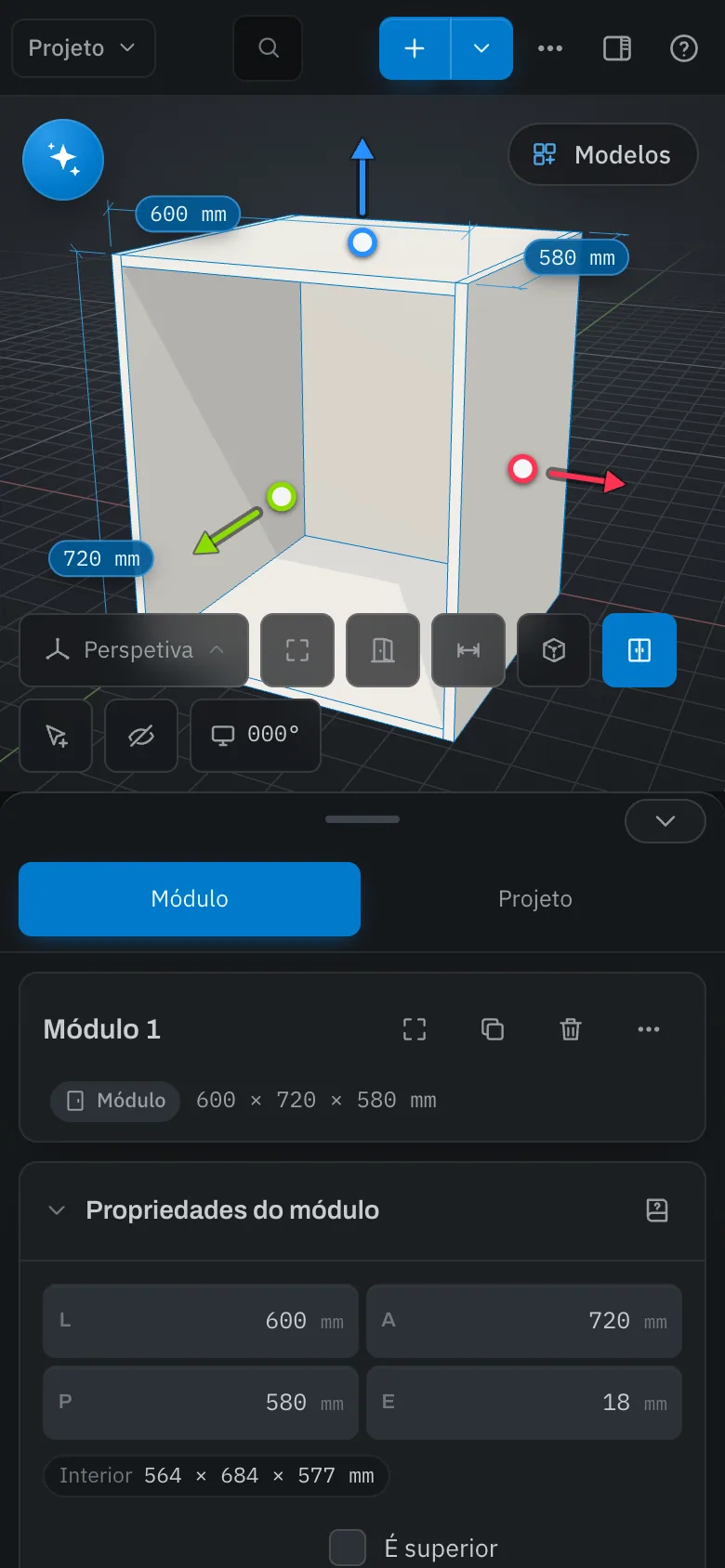
Um módulo novo é uma caixa aberta de cinco placas. O resto acrescenta-o conforme precisar.
| Placa | Nome na lista Peças do módulo e na lista de corte | Quando existe |
|---|---|---|
| Laterais | Lado esquerdo, Lado direito | Sempre, a não ser que as defina como Nenhuma |
| Tampo | Tampo | Quando o tampo é Padrão |
| Travessas | Travessa superior frente, Travessa superior trás (em baixo: Travessa inferior…) | Quando constrói o tampo ou a base com travessas |
| Base | Base | Quando a base é Padrão |
| Costas | Costas | Sempre, a não ser que as defina como Nenhuma |
| Frentes | Frente esquerda, Frente direita, Frente superior, Frente inferior | Quando escolhe portas ou um basculante no painel Frentes |
| Painel ao lado da porta | Painel fixo, Montante da porta | Quando escolhe um Painel fixo ao lado da porta no painel Frentes (veja Painel fixo e montante da porta) |
| Folhas das portas de correr | Porta de correr | Quando escolhe Portas de correr no painel Frentes |
| Gavetas | Cinco peças por gaveta: Gaveta 1 frente, Gaveta 1 esquerda, Gaveta 1 direita, Gaveta 1 fundo, Gaveta 1 traseira | Quando escolhe um tipo e um número no painel Gavetas |
| Prateleiras e divisórias | Prateleira horizontal, Divisória | Quando as acrescenta (Shift+H, Shift+V) |
| Pés | Não são placas: vão para a lista de ferragens | Quando escolhe Pés reguláveis no painel Pés |
Regras que valem para todo o módulo:
- Largura, Altura e Profundidade são as dimensões exteriores do módulo. A profundidade inclui as frentes e umas costas aplicadas, e a altura não inclui os pés.
- Uma frente e umas costas aplicadas reduzem a profundidade das laterais, do tampo e da base. Exemplo: um módulo com 580 mm de profundidade e costas aplicadas de 3 mm tem laterais com 577 mm de profundidade. Quando acrescenta portas de 18 mm, as laterais passam a ter 559 mm de profundidade, e o módulo todo continua com 580 mm.
- Uma placa que defina como Nenhuma desaparece e não entra na lista de corte.
- Um módulo tem frentes ou gavetas. Quando escolhe um tipo de frente, as gavetas desaparecem, e vice-versa.
- Cada alteração a um campo reconstrói de imediato as placas, as furações e as cavilhas. As medidas são em milímetros inteiros.
- Um módulo novo recebe os valores predefinidos das tabelas abaixo. Se guardou As minhas definições, parte da sua construção e da sua orla (veja Trabalhar mais depressa) e toma as ferragens e as uniões de Ferragens do projeto (veja Ferragens do projeto).
Nomes dos campos
A mesma palavra na interface significa o mesmo em todos os painéis. Todas as dimensões estão em mm.
| Nome na interface | Inglês | O que significa na placa |
|---|---|---|
| Saliência (←, →, ↑, ↓) | Overflow | Quanto a placa ultrapassa a aresta do módulo ou da placa vizinha; um valor negativo encurta-a. Os campos da saliência estão numa linha, e a seta no campo indica o lado. |
| Afastamento | Engagement | No tampo e na base: quanto a placa está descida abaixo da aresta superior ou subida acima da aresta inferior do módulo. Nas costas: quanto as costas estão recuadas em relação à aresta traseira da caixa. |
| Recuo da frente, Recuo de trás | Front recess, Back recess | Quanto a placa é mais curta do que a aresta da frente ou de trás da caixa, ficando assim recuada para dentro. |
| Junta | Gap | Nas frentes: a folga entre a aresta da frente e a aresta do módulo. Nas costas aplicadas: quanto as costas são mais pequenas de cada lado. |
| Folga | Clearance | Nas prateleiras: quanto a prateleira é mais estreita do que a largura interior, metade à esquerda e metade à direita. |
| Profundidade (costas) | Depth | Quão funda é a ranhura ou o rebaixo na placa. |
| Espessura | Thickness | A espessura da placa. |
Dica
Pode arrastar um campo numérico para a esquerda e para a direita com o rato, ou clicar nele e escrever um valor. O campo aceita também aritmética e unidades: 1200/2+18, 60cm, 0,6m. Quando passa o rato por cima de um campo, as placas que ele altera acendem-se na vista 3D.
O fluxo de trabalho
Toda a construção em dois módulos vazios, com ligações para os pormenores:
- Clique no primeiro módulo. O separador Módulo abre-se à direita.
- Abra Construção: lá dentro estão as secções Costas, Tampo, Base, Lado esquerdo e Lado direito.
- Em Tampo, clique na imagem Sobreposto ao lado de União esquerda: o tampo passa por cima da lateral esquerda. Volte a pô-lo em Embutido. Veja Tampo.
- Em Tampo, clique na imagem Travessas duplas: em vez de uma placa inteira obtém duas travessas. Veja Travessas.
- Em Costas, clique na imagem Em ranhura. Veja Costas.
- Em Frentes, clique na imagem Duas portas. Veja Frentes.
- Prima Shift+H para uma prateleira horizontal. Prima O para abrir as portas e ver a prateleira, e O outra vez para as fechar. Veja Prateleiras.
- Clique no segundo módulo. Em Gavetas, clique em Gavetas exteriores e clique duas vezes em + ao lado de Número, para obter três gavetas. Veja Gavetas.
- Em Pés, clique em Pés reguláveis. Veja Pés.
- Em Perfil Gola, introduza Quantidade 2. Veja Perfil Gola.
- Em Uniões, clique em Cavilhas. Prima Alt+Z para a vista de raios X, na qual vê as cavilhas, e Alt+Z outra vez. Veja Uniões e Raio-X.
O separador Módulo
O separador Módulo mostra sempre o módulo selecionado. Quando clica num módulo na vista 3D, o separador desloca-se para o painel da placa em que clicou (uma porta abre Frentes, as costas abrem a secção Costas de Construção) e destaca-o brevemente. Um segundo clique na mesma placa seleciona apenas essa placa e abre o separador Placa (veja Décors, orla e materiais). Volta ao separador Módulo clicando no seu título.
Os painéis estão no separador por esta ordem:
| Painel | Para que serve |
|---|---|
| Cabeçalho do módulo | Nome, tipo, dimensões e botões para o módulo todo |
| Propriedades do módulo | Dimensões, espessura das placas, interior livre, módulo superior, rotação e nota |
| Construção | Costas, Tampo, Base, Lado esquerdo, Lado direito |
| Prateleiras | Dimensões das prateleiras e divisórias, suportes de prateleira, varão, deslocamentos e compartimentos |
| Frentes | Portas, basculantes e portas de correr |
| Gavetas | Gavetas exteriores ou interiores, o editor de gavetas, corrediças e o recorte para o sifão |
| Perfil Gola | Ranhuras nas laterais para abrir sem puxador |
| Puxadores | Furação para puxadores, ou abertura por pressão |
| Ferragens | Dobradiças, elevador de basculante e suportes de módulo superior. Só aparece com portas, um basculante ou num módulo superior |
| Pés | Pés reguláveis |
| Uniões | Cavilhas, Confirmat ou Minifix nas uniões da caixa |
| Relações | Módulos vizinhos que acompanham este |
| Peças do módulo | A lista das placas do módulo com dimensões, décor e orla |
| Adicionar ao módulo | Bancada, rodapé, cornija, fita LED, perfil Gola, remates, painéis finais, abertura para tubos, desmontagem |
| Localização | Onde o módulo está, e deslocações rápidas |
O módulo de canto tem painéis próprios. Veja Módulo de canto.
O cabeçalho do módulo
No topo do separador há um cabeçalho sem moldura:
- O Nome do módulo: clique nele, escreva um novo e prima Enter. Um nome vazio mostra o tipo de elemento. O nome vai para as listas, a lista de corte e o orçamento.
- Por baixo do nome vê o tipo (Módulo, Módulo de canto ou Placa), a marca Superior num módulo superior e as dimensões exteriores: largura × altura × profundidade em mm.
- Os botões à direita: Enquadrar seleção (W), Duplicar (Shift+D), Apagar (X) e Mais. Mais abre o mesmo menu que um clique com o botão direito no módulo.
Vários módulos selecionados
Quando seleciona vários módulos (Shift + clique na vista 3D ou na lista Módulos, ou A para todos), o cabeçalho diz N selecionados:
- As alterações aplicam-se a todos os N do mesmo tipo: os campos mostram o módulo ativo (o último em que clicou), e cada alteração aplica-se a todos os módulos selecionados do mesmo tipo, num só passo de anulação.
- Um campo em que os módulos selecionados diferem mostra —. Nas imagens, nenhuma fica destacada. Quando escreve um valor ou clica numa imagem, todos ficam com o mesmo.
- Por baixo estão os botões que atuam sobre a seleção: Copiar para os módulos selecionados e Alinhar com o ativo e, com dois selecionados, também Preencher o espaço e Relacionar com o módulo selecionado. Um módulo de canto conta neles como um módulo. Os pormenores estão no capítulo Trabalhar mais depressa.
No telemóvel
Selecione vários módulos com o botão Selecionar mais (uma seta com um sinal de mais) na barra de ferramentas da vista 3D: cada toque acrescenta então um módulo à seleção ou retira-o.
Propriedades do módulo
O primeiro painel sob o cabeçalho, aberto por predefinição. As dimensões estão numa linha de campos estreitos com uma letra lá dentro: L (largura), A (altura), P (profundidade) e E (espessura). Por baixo, a marca Interior mostra o interior livre da caixa.
| Opção | O que faz | Predefinição | Valores |
|---|---|---|---|
| L (Largura) | Largura exterior. O tampo e a base, as travessas, as costas, as frentes, as gavetas e as prateleiras ajustam-se sozinhos. | 600 mm | 100–5000 mm |
| A (Altura) | Altura exterior da caixa, sem pés. | 720 mm | 100–5000 mm |
| P (Profundidade) | Profundidade exterior, incluindo a frente e umas costas aplicadas. | 580 mm | 100–5000 mm |
| E (Espessura) | Espessura da caixa: define a mesma espessura para as laterais, a base, o tampo e todas as prateleiras. As frentes e as costas têm a sua própria espessura. | 18 mm | 0–100 mm |
| Interior | Apenas informação: o espaço livre entre as laterais, o tampo, a base e as costas, largura × altura × profundidade. | – | – |
| É superior | O módulo passa a módulo superior: sobe até à Altura dos módulos superiores (Definições do projeto → Propriedades da cena), e as suas frentes passam para o grupo de materiais F 2. Quando o desativa, o módulo desce para o chão e as frentes voltam a F 1. | desativado | ativado, desativado |
| Rotação Z | Roda o módulo em torno do eixo vertical. | 0° | 0°, 90°, 180°, 270° |
| Nota | A sua nota sobre o módulo. | vazio | texto livre |
O nome do módulo escreve-se no cabeçalho (veja O cabeçalho do módulo).
Exemplo: um módulo novo de 600 × 720 × 580 mm com placas de 18 mm e costas aplicadas de 3 mm tem Interior 564 × 684 × 577 mm. Com portas de 18 mm, a profundidade interior desce para 559 mm.
Regras:
- É superior aparece também quando o módulo tem pés: ao ativá-lo, os pés saem. Quando escolhe pés, o módulo deixa de ser um módulo superior. A tecla U num módulo com pés retira os pés e faz dele um módulo superior, num só passo.
- Pode também alterar a espessura de placas individuais em separado, no painel Construção. O E aqui volta a pô-las todas num só valor.
- Se o módulo estiver relacionado com os vizinhos, Largura da junta e Altura da junta aparecem no topo do painel Relações. Veja Relações.
Atenção
O E define também o mesmo valor para as laterais e para uma base que tenha definido como Nenhuma no painel Construção. O tampo e a base, as travessas e as prateleiras são então encurtados como se a lateral existisse, e as divisórias são levantadas como se a base existisse. Se o módulo não tem lateral ou não tem base, altere a espessura no painel Construção, para cada placa em separado. Se isso já aconteceu, ponha esse lado em Padrão e depois outra vez em Nenhuma.
Construção
O painel Construção tem cinco secções expansíveis, uma para cada placa da caixa: Costas, Tampo, Base, Lado esquerdo e Lado direito. Uma secção fechada mostra uma imagem e o que está definido no seu título, por exemplo Aplicadas · 3 mm. Clique numa secção para a abrir.
Escolha o tipo de cada placa com uma imagem. O nome do tipo está por baixo da imagem ou da linha de imagens, e vê a sua descrição quando passa o rato por cima da imagem.
Costas
As costas são uma placa fina de 3 mm. Podem ser aplicadas por cima da aresta traseira, assentes num rebaixo, deslizadas numa ranhura ou embutidas entre as laterais.
- Abra Construção → Costas.
- Clique na imagem do método: Aplicadas, Em rebaixo, Em ranhura, Nenhuma ou Embutidas.
- Defina a Espessura e, para um rebaixo ou uma ranhura, também Afastamento, Profundidade e Ranhura em.
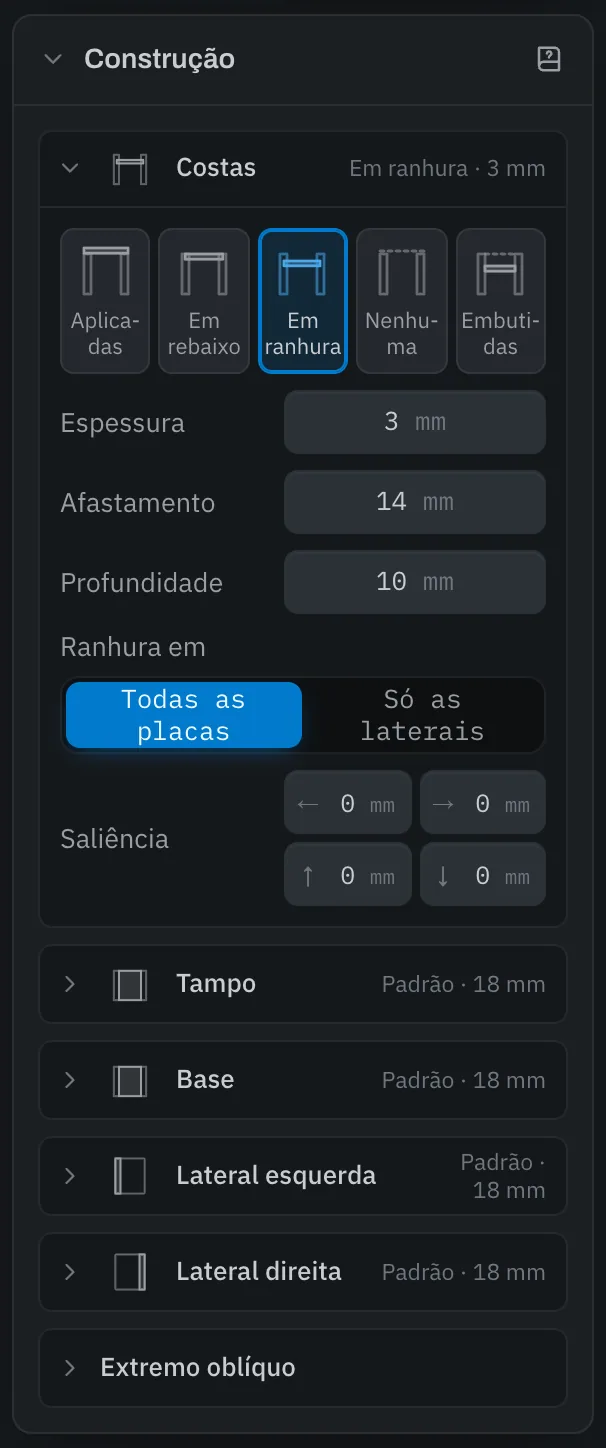
| Método | O que obtém |
|---|---|
| Aplicadas | As costas são aparafusadas por cima das arestas traseiras da caixa. Cobrem toda a largura e altura do módulo. |
| Em rebaixo | As costas assentam num rebaixo aberto nas arestas traseiras da caixa. |
| Em ranhura | As costas deslizam numa ranhura aberta nas placas da caixa, recuada da aresta traseira. |
| Nenhuma | Um módulo sem costas. |
| Embutidas | Umas costas de placa da caixa ficam entre as laterais, sobre a base, recuadas da aresta traseira. Atrás delas fica espaço para as instalações. Veja Costas embutidas. |
| Opção | O que faz | Predefinição | Valores |
|---|---|---|---|
| Imagem do método | Como as costas são montadas, veja a tabela acima. | Aplicadas | Aplicadas, Em rebaixo, Em ranhura, Nenhuma, Embutidas |
| Prof. de embutimento | Da aresta traseira do módulo até às costas. Só para Embutidas. | 60 mm | 0–300 mm |
| Espessura | Espessura das costas. Com umas costas aplicadas, as laterais, o tampo e a base ficam menos profundos por este valor. | 3 mm | 3–38 mm |
| Junta | As costas são mais pequenas por este valor em cada um dos quatro lados. Só para Aplicadas. | 0 mm | 0–100 mm |
| Afastamento | Da aresta traseira da caixa até às costas. Só para Em rebaixo e Em ranhura. | 14 mm | 3–50 mm |
| Profundidade | Profundidade da ranhura ou do rebaixo na placa. Só para Em rebaixo e Em ranhura. | 10 mm | 0–15 mm |
| Ranhura em | Botões: que placas recebem a ranhura ou o rebaixo. Todas as placas: as laterais, o tampo e a base, e as travessas traseiras. Só as laterais: só as laterais (veja Ranhura só nas laterais). Só para Em rebaixo e Em ranhura. | Todas as placas | Todas as placas, Só as laterais |
| Saliência ← → ↑ ↓ | As costas ultrapassam a aresta deste lado por este valor (negativo: mais curtas). | 0 mm | −2000 a 2000 mm |
O que o EFS faz por si:
- Em Em ranhura, abre de facto uma ranhura, tão larga como as costas e tão funda como a Profundidade, nas laterais esquerda e direita, no tampo, na base e na travessa traseira. A ranhura está ao Afastamento da aresta traseira do módulo, onde estão as costas (veja A ranhura acompanha as costas).
- Em Em rebaixo, abre um rebaixo desde a aresta traseira até ao Afastamento + a espessura das costas, tão fundo como a Profundidade.
- Umas costas numa ranhura ou num rebaixo são mais pequenas do que o módulo pela espessura da placa menos a Profundidade, em cada lado. Um módulo de 600 × 720 mm com placas de 18 mm e Profundidade 10 mm tem umas costas de 584 × 704 mm.
- Na lista de corte, as placas com ranhura ou rebaixo recebem uma nota, por exemplo Ranhura para costas de 3 mm de espessura. Uma placa sem ranhura não tem nota. A ranhura vai também para o DXF e para os desenhos das placas. Veja Lista de corte e medida de corte.
- As prateleiras e as caixas das gavetas terminam nas costas: com as costas numa ranhura ficam também mais curtas pelo Afastamento.
- Em Aplicadas e Em rebaixo, a lista de ferragens conta os parafusos das costas. Umas costas numa ranhura são seguras pela ranhura.
- Quando escolhe uma lateral, o tampo ou a base (um segundo clique na placa), as cotas na vista 3D mostram também a distância da ranhura à aresta traseira, a sua largura e a sua profundidade.
Dica
Quando altera o E em Propriedades do módulo com as costas numa ranhura ou num rebaixo, introduza de novo a Profundidade das costas (ou clique outra vez em Em ranhura). Só então o EFS volta a calcular quanto as costas são mais pequenas do que o módulo.
A ranhura acompanha as costas
Umas costas numa ranhura ou num rebaixo ficam ao Afastamento da aresta traseira do módulo. A ranhura em cada placa fica onde estão as costas, também quando a placa está recuada da aresta traseira (o Recuo de trás da base, do tampo, de uma lateral ou da travessa traseira):
| O Recuo de trás da placa | O que a placa recebe |
|---|---|
| Menor do que o Afastamento | Uma ranhura, tanto mais perto da sua aresta traseira. |
| Do Afastamento ao Afastamento + a espessura das costas | Um rebaixo desde a sua aresta traseira até à face da frente das costas, também com Em ranhura. |
| Afastamento + a espessura das costas ou mais: a placa está à frente das costas | Nem ranhura nem rebaixo. As costas passam por trás dela até à aresta do módulo. |
Exemplo: Em ranhura, Afastamento 14 mm, costas de 3 mm. Uma base com Recuo de trás de 10 mm tem a ranhura a 4 mm da sua aresta traseira. Com um Recuo de trás de 20 mm, a base está à frente das costas: não tem ranhura nem nota de ranhura, e as costas passam por trás dela até à aresta inferior do módulo.
Ranhura só nas laterais
Muitas carpintarias fresam a ranhura apenas nas laterais: a base, o tampo e as travessas traseiras param à frente das costas, e as costas (por exemplo de placa de fibras) passam por trás delas em toda a altura, nas ranhuras das laterais. É isso o Ranhura em: Só as laterais.
- Abra Construção → Costas.
- Clique na imagem Em ranhura (ou Em rebaixo).
- Escreva o Afastamento, por exemplo 20 mm, e a Espessura das costas, por exemplo 3 mm.
- Ao lado de Ranhura em clique em Só as laterais. A secção Costas fechada mostra então também Só as laterais no seu título.
O que o EFS faz:
- A base, o tampo e as travessas traseiras avançam o Afastamento + a espessura das costas (23 mm da aresta traseira no exemplo) e ficam menos profundos por esse valor. Não têm ranhura nem nota de ranhura.
- As laterais têm a ranhura (ou o rebaixo) em toda a sua altura.
- As costas vão da base até à aresta superior do módulo (com as saliências) e, na largura, entram nas ranhuras das laterais como habitualmente.
- As prateleiras e as gavetas terminam nas costas, como com Todas as placas.
- As minhas definições memorizam Ranhura em.
Costas embutidas
Um módulo com lava-loiça tem muitas vezes umas costas de placa da caixa recuadas da parede, para que as mangueiras e os cabos de uma máquina de lavar loiça passem por trás. É a quinta imagem, Embutidas.
- Abra Construção → Costas.
- Clique na imagem Embutidas.
- No campo Prof. de embutimento escreva quanto as costas ficam recuadas da aresta traseira do módulo (60 mm por predefinição).
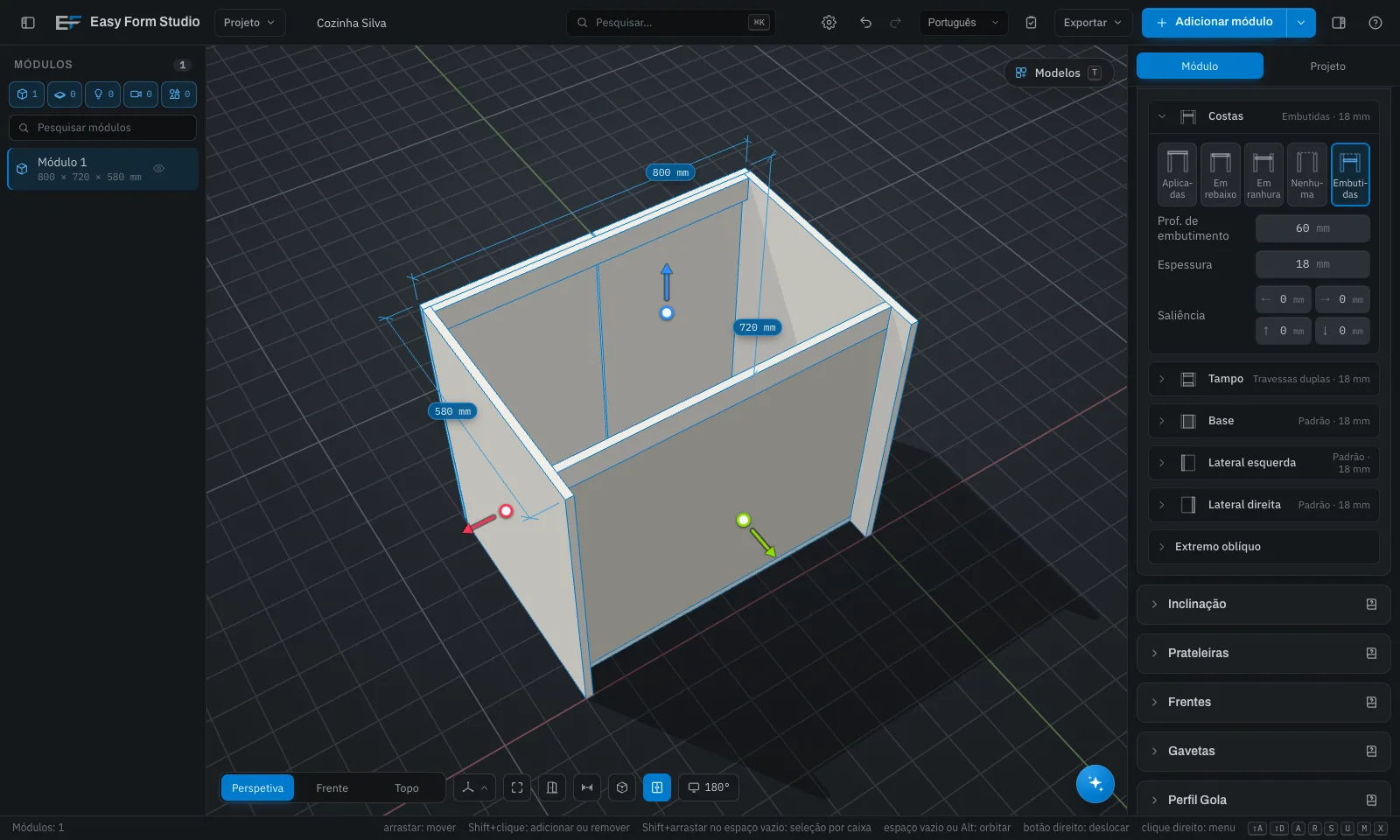
O que o EFS faz:
- As costas ficam entre as laterais, sobre a base e sob o tampo. Com travessas, ficam sobre a travessa traseira inferior e sob a superior e, com uma travessa de cutelo, à altura da sua largura. Sem base ou sem tampo, vão até à aresta do módulo.
- A base, o tampo e as travessas traseiras ficam recuados pela Prof. de embutimento: começam a essa distância da aresta traseira e ficam menos profundos por esse valor. As laterais continuam a chegar à parede.
- As prateleiras e as gavetas terminam nas costas.
- Os pés de trás ficam 60 mm para dentro da aresta traseira da base embutida (60 mm + Prof. de embutimento a contar de trás do módulo), para que os seus topos não se vejam no espaço vazio atrás das costas.
- Quando escolhe Embutidas, umas costas com menos de 8 mm passam a ter a espessura da caixa (E em Propriedades do módulo). Pode alterar a espessura das costas depois.
- As costas são uma placa da caixa: grupo de materiais Prateleira, o décor das laterais. Estão unidas às laterais com o tipo de união do módulo (cavilhas, Confirmat ou Minifix), como as prateleiras fixas. A lista de ferragens não tem parafusos para as costas.
- Não há ranhura nem rebaixo, pelo que os campos Junta, Afastamento, Profundidade e Ranhura em não aparecem.
- As minhas definições memorizam a Prof. de embutimento.
Exemplo: módulo de 800 × 720 × 580 mm, placas de 18 mm, porta de 18 mm, tampo e base Padrão, Embutidas, Prof. de embutimento 60 mm. As costas têm 764 × 684 × 18 mm, e a base e o tampo têm 580 − 18 − 60 = 502 mm de profundidade.
Tampo
O tampo pode assentar entre as laterais ou por cima delas, e um par de travessas pode substituí-lo.
- Abra Construção → Tampo.
- Clique numa imagem: uma placa inteira, travessas ou Nenhuma.
- Para uma placa inteira, clique na imagem Embutido ou Sobreposto ao lado de União esquerda e União direita.
| Imagem | O que obtém |
|---|---|
| Padrão | Um tampo inteiro. |
| Travessas duplas | Duas travessas, uma à frente e outra atrás. |
| Travessa da frente | Só a travessa da frente. |
| Travessa de trás | Só a travessa de trás. |
| Nenhuma | Sem tampo. |
| Opção | Quando aparece | O que faz | Predefinição | Valores |
|---|---|---|---|---|
| Imagem | Sempre | Veja a tabela acima. | Padrão | 5 opções |
| Espessura | Todas exceto Nenhuma | Espessura do tampo ou das travessas. | 18 mm | 0–100 mm |
| Afastamento | Todas exceto Nenhuma | O tampo ou as travessas ficam descidos por este valor abaixo da aresta superior do módulo. | 0 mm | 0–1000 mm |
| União esquerda, União direita | Padrão | Embutido: o tampo assenta entre as laterais. Sobreposto: o tampo passa por cima da lateral, e a lateral fica mais baixa pela espessura do tampo. | Embutido | Embutido, Sobreposto |
| Saliência ← → | União Sobreposto nesse lado | O tampo ultrapassa a face exterior da lateral por este valor. | 0 mm | 0–2000 mm |
| Recuo da frente | Padrão e travessa da frente | A placa ou a travessa da frente fica recuada por este valor em relação à aresta da frente. | 0 mm | −1000 a 1000 mm |
| Recuo de trás | Padrão e travessa de trás | A placa ou a travessa de trás fica recuada por este valor em relação à aresta de trás. | 0 mm | −1000 a 1000 mm |
| Travessa da frente: Orientação | Travessa da frente | Horizontal: a travessa fica deitada. Vertical: a travessa fica de cutelo. Perfil de alumínio (a terceira imagem, só no tampo): um perfil comprado em vez da placa (veja Perfil de alumínio em vez da travessa da frente). | Horizontal | Horizontal, Vertical, Perfil de alumínio |
| Largura da travessa da frente | Travessa da frente, exceto com Perfil de alumínio | Largura da travessa da frente. | 60 mm | 10–500 mm |
| Medida do perfil | Perfil de alumínio, no lugar da largura | Largura e altura da secção quadrada do perfil. | 10 mm | 5–60 mm |
| Travessa de trás: Orientação | Travessa de trás | Como na da frente. | Horizontal | Horizontal, Vertical |
| Largura da travessa de trás | Travessa de trás | Largura da travessa de trás. | 60 mm | 10–500 mm |
Como o EFS calcula o tampo (módulo de 600 × 580 mm, placas de 18 mm, costas aplicadas de 3 mm, sem frente): com as duas uniões Embutido, o tampo tem 564 × 577 mm e as laterais têm 720 mm de altura. Com as duas uniões Sobreposto, o tampo tem 600 mm de largura e as laterais têm 702 mm de altura.
Travessas em vez de um tampo
Os módulos inferiores de cozinha têm duas travessas em vez de um tampo inteiro, e a bancada assenta nelas. Em Tampo, clique na imagem Travessas duplas.
Regras:
- As travessas ficam entre as laterais: têm a largura interior do módulo (564 mm para um módulo de 600 mm com laterais de 18 mm).
- Quando escolhe travessas, as duas uniões voltam a Embutido, e os campos da união e da saliência desaparecem.
- Com as costas numa ranhura ou num rebaixo, a travessa de trás recebe também uma ranhura, exceto com Ranhura em: Só as laterais (veja Ranhura só nas laterais).
- Um segundo clique numa travessa seleciona apenas essa e abre o separador Placa: em Propriedades da placa altera a sua Orlas, o décor e o Grupo de materiais como nas outras placas.
- Shift+T percorre as opções do tampo: Nenhuma → Padrão → Travessas duplas → Travessa da frente → Travessa de trás → Nenhuma. Funciona também em vários módulos selecionados.
Nota
Quando define Nenhuma, o tampo desaparece e a sua espessura conta como 0. Quando volta a Padrão, a placa regressa com a sua espessura anterior.
Perfil de alumínio em vez da travessa da frente
Sobre um lava-loiça, as carpintarias montam muitas vezes um perfil de alumínio comprado em vez da travessa da frente. Em Tampo, com Travessas duplas ou Travessa da frente, em Travessa da frente ao lado de Orientação, clique na terceira imagem, Perfil de alumínio. A Medida do perfil ocupa o lugar do campo da largura.
- O perfil tem uma secção quadrada (uma Medida do perfil de 10 mm dá um perfil de 10 × 10 mm), no lugar da travessa da frente, entre as laterais, sob a aresta superior. A vista 3D mostra-o com aspeto de alumínio.
- Não é cortado: não está na lista de corte, nas etiquetas nem na exportação CNC, e não tem orla nem uniões. Aparafuse-o às laterais.
- O perfil não pode ser escolhido, pelo que não tem separador Placa.
- A lista de ferragens tem uma linha Perfil de alumínio com a secção e o comprimento, por exemplo 10×10, 764 mm, uma por módulo. Na Estimativa de custos e no orçamento é cobrado ao metro, sob o código
ALU_PROFILE_Mna folha Other da tabela de preços. A tabela de preços fornecida não tem preço para ele: introduza o preço do seu fornecedor. - O montante da porta ao lado de um painel fixo pára sob o perfil (veja Painel fixo e montante da porta).
- Quando volta a definir Horizontal ou Vertical, a travessa volta a ser uma placa no décor da caixa e volta a ser cortada.
- A base não tem perfil de alumínio.
Base
As mesmas imagens e os mesmos campos do Tampo. As travessas chamam-se Travessa inferior frente e Travessa inferior trás.
Diferenças:
- O Afastamento aqui sobe a base (ou as travessas da base) acima da aresta inferior do módulo. As laterais continuam a descer até ao fim, pelo que podem servir de rodapé. As gavetas e as prateleiras começam acima da base levantada.
- A união Sobreposto significa que a base passa por baixo da lateral, e a lateral fica mais curta pela espessura da base.
- Não há uma tecla como Shift+T para a base.
Laterais esquerda e direita
As laterais do módulo. As secções Lado esquerdo e Lado direito têm os mesmos campos.
| Opção | O que faz | Predefinição | Valores |
|---|---|---|---|
| Construção (imagem) | Padrão: a lateral existe. Nenhuma: sem lateral. | Padrão | Padrão, Nenhuma |
| Espessura | Espessura da lateral. | 18 mm | 0–100 mm |
| Recuo da frente | A lateral pára antes da aresta da frente por este valor. | 0 mm | −1000 a 1000 mm |
| Recuo de trás | A lateral pára antes da aresta de trás por este valor. | 0 mm | −1000 a 1000 mm |
| Saliência ↑ ↓ | A lateral ultrapassa a aresta superior ou inferior por este valor (negativo: mais curta). | 0 mm | −2000 a 2000 mm |
Os campos além de Construção só aparecem em Padrão.
Regras:
- Quando define uma lateral como Nenhuma, a sua espessura conta como 0: o tampo e a base, as travessas e as prateleiras vão até à aresta do módulo. É assim que se constroem módulos que partilham uma lateral com o vizinho.
- A ranhura Gola só entra nas laterais que existem.
Módulo terminal oblíquo
Um módulo no fim de uma fila pode ter um extremo oblíquo, à esquerda ou à direita. As definições estão no painel Construção, na secção Extremo oblíquo.
- Clique no último módulo da fila.
- No painel Construção abra a secção Extremo oblíquo.
- Em Extremo oblíquo escolha Direita (ou Esquerda).
- Em Face oblíqua escolha Porta ou Lateral e escreva o Ângulo (°).
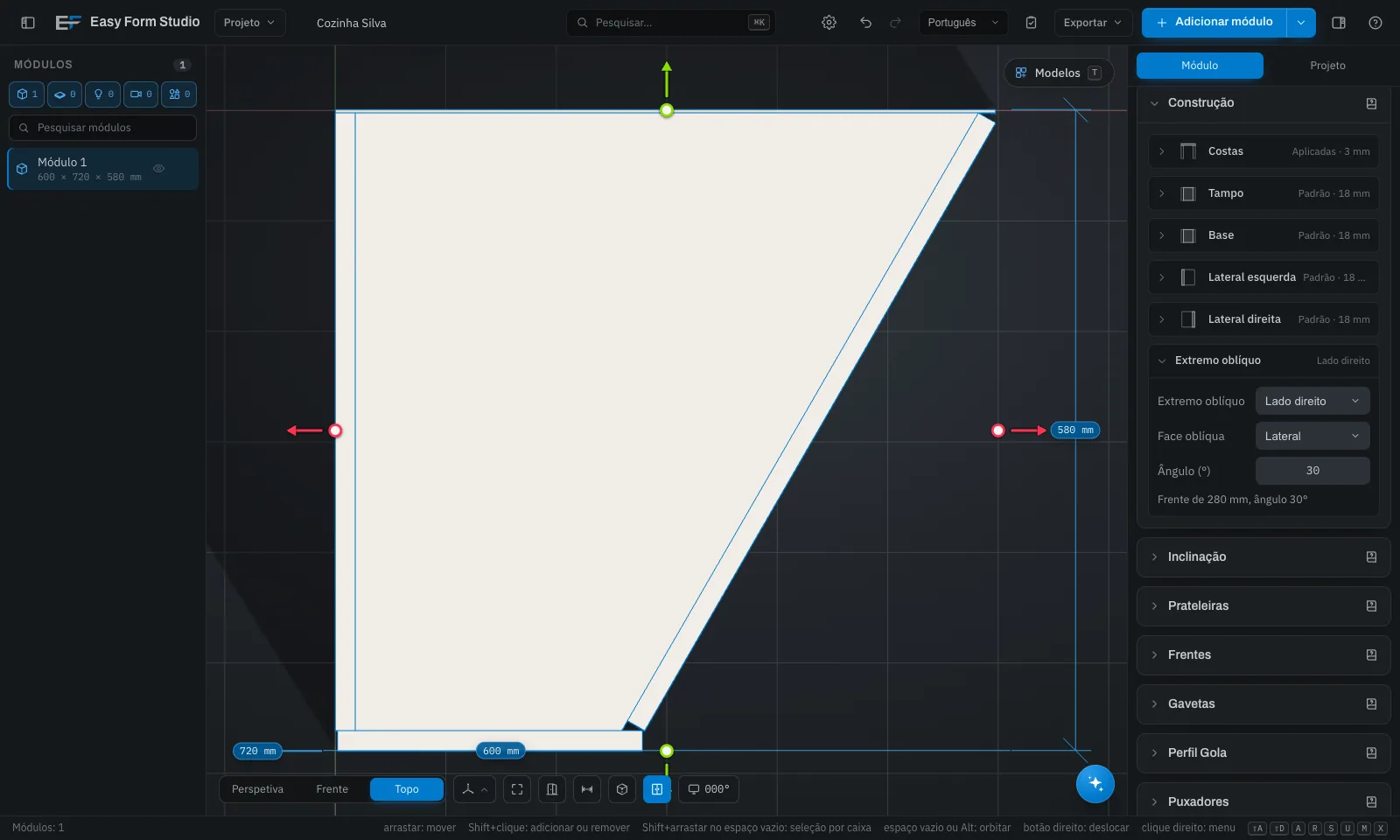
| Opção | O que faz | Predefinição | Valores |
|---|---|---|---|
| Extremo oblíquo | Que extremo do módulo é oblíquo | Nenhuma | Nenhuma, Esquerda, Direita |
| Face oblíqua | O que forma a face oblíqua: a porta, ou a lateral do extremo com uma porta reta | Porta | Porta, Lateral |
| Ângulo (°) | O ângulo da porta em relação às frentes da fila, ou da lateral oblíqua em relação a uma lateral reta | 45° | 5–75° |
Face oblíqua: porta
Com Porta, a frente corre em ângulo desde a profundidade total na fila até um extremo menos fundo, e a porta fica na face oblíqua.
- As laterais terminam na face de trás da porta. O tampo, a base e as prateleiras são trapézios: são cortados a partir de retângulos, a aresta oblíqua tem a sua própria orla e o contorno vai para o DXF e para o CNC.
- As dobradiças e o puxador são furados na porta, nos seus próprios eixos. A porta abre em torno da sua aresta.
- Por baixo do campo mostra-se a profundidade do extremo, por exemplo Profundidade do extremo 280 mm, ângulo 45°. Ficam pelo menos 100 mm atrás da porta, por isso o EFS reduz o ângulo se for preciso.
- O pé da frente no extremo oblíquo fica atrás da porta, tão afastado dela como o outro pé da frente das frentes.
- A Verificação do projeto avisa que as portas na face oblíqua precisam de dobradiças em ângulo (por exemplo … precisa de dobradiças em ângulo de 45°, que não estão modeladas): + no lado do extremo oblíquo, − no lado fundo.
- Sem porta, são prateleiras abertas oblíquas.
Lateral oblíqua
Com Lateral, a própria lateral do extremo é oblíqua: roda em torno da sua aresta interior de trás, pelo que o módulo mantém a largura junto à parede e fica mais estreito à frente.
- A porta continua reta, na parte esquadrada da frente. Por baixo do campo mostra-se a sua largura, por exemplo Frente de 280 mm, ângulo 30°. Ficam pelo menos 100 mm no interior.
- O tampo, a base, as prateleiras e as travessas deitadas terminam na lateral: são trapézios (cortados a partir de retângulos, a aresta oblíqua tem a sua própria orla, o contorno vai para o DXF e para o CNC).
- A lateral é uma placa retangular simples. As cavilhas, os parafusos Confirmat e Minifix, os furos dos suportes de prateleira, os calços das dobradiças e os pés estão nela ou por baixo dela.
- Os furos na aresta oblíqua do tampo, da base e das prateleiras são feitos à mão: a lista de corte diz quantos (2 furos na aresta oblíqua, feitos à mão), e o CNC não os inclui.
- Umas costas em ranhura ou em rebaixo terminam na lateral oblíqua sem ranhura (As costas terminam na lateral oblíqua, sem ranhura nem rebaixo aí).
- Uma divisória que cruzaria a lateral começa atrás dela, e uma calha de suspensão termina nela.
- Uma porta montada na lateral oblíqua precisa de um calço de dobradiça em ângulo: a Verificação do projeto avisa.
Regras para os dois tipos:
- O módulo mantém-se retangular com gavetas, um perfil Gola e frentes embutidas, com Porta também com travessas da frente, com Lateral com travessas na vertical. Por baixo do campo diz-se porquê, por exemplo As gavetas mantêm o módulo retangular.
- Extremo oblíquo Nenhuma volta a pôr todas as placas em esquadria.
- Um extremo oblíquo e uma inclinação não podem coexistir.
- A Verificação do projeto procura sobreposições pelos contornos reais das placas, e não pela caixa do módulo.
- Modelos (cozinha, inferiores e superiores): Módulo terminal oblíquo inferior, Prateleiras abertas oblíquas, Módulo terminal oblíquo superior e Módulo inferior com lateral oblíqua.
Inclinação
Faça um roupeiro sob um teto inclinado no painel Inclinação, por baixo do painel Construção.
| Opção | O que faz | Predefinição | Valores |
|---|---|---|---|
| Inclinação | O lado até onde o teto desce. Esse lado mantém a altura do módulo | Nenhuma | Nenhuma, Baixo à esquerda, Baixo à direita, Baixo atrás |
| Ângulo | O ângulo da inclinação em relação à horizontal | 35° | 1–75° |
| Placa de cobertura | Uma placa deitada sobre a inclinação, por cima de todo o módulo. Não é unida nem furada | desativado | ativado, desativado |
| Ajustar à inclinação da divisão | Toma a altura, o lado e o ângulo do teto de duas águas da divisão, 10 mm abaixo do teto | – | botão |
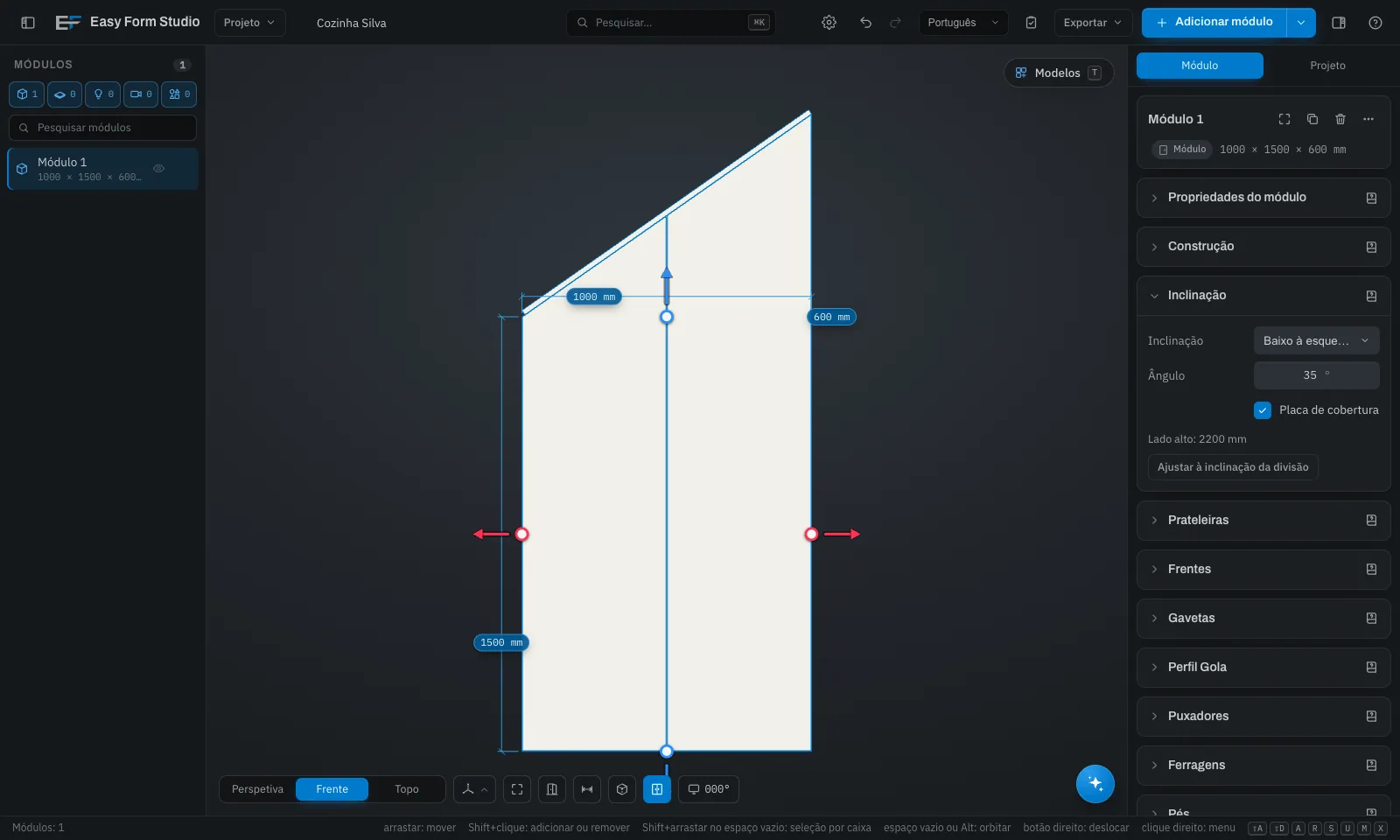
Inclinação na largura
Com Baixo à esquerda ou Baixo à direita, o teto desce até um lado do módulo. Esse lado mantém a altura do módulo, e o tampo fica aí.
- O ângulo levanta o lado alto, umas costas aplicadas e as portas. As costas e as portas tornam-se trapézios, tão sob a inclinação como estavam sob o tampo. O painel mostra Lado alto: … mm.
- As dobradiças distribuem-se ao longo da aresta onde a porta está montada, e a de cima fica sob a inclinação. Os puxadores ficam sob a inclinação.
- O tampo, as prateleiras, as divisórias e as gavetas ficam como estão.
- Os basculantes, as costas em ranhura ou em rebaixo, as portas embutidas e as portas sob gavetas não acompanham a inclinação. O painel avisa, por exemplo As costas só seguem a inclinação quando são aplicadas.
Baixo atrás
Baixo atrás é um roupeiro contra uma parede de sótão: o teto desce até à parede atrás do roupeiro.
- A altura do módulo é a sua altura atrás. As laterais tornam-se trapézios que sobem para a frente. O painel mostra À frente: … mm.
- As portas continuam retângulos, tão altas quanto a inclinação sobre a sua face de trás permite. As dobradiças são contadas e colocadas pela sua altura, e um estilo de frente (aro, vidro) mantém-se.
- As costas e o tampo mantêm a altura do módulo. A placa de cobertura assenta na inclinação desde as costas até às portas, em toda a largura.
- Sem tampo, os furos dos suportes de prateleira ficam sob a extremidade inferior (de trás) da lateral.
Ajustar à inclinação da divisão
- Na divisão, ative Teto de duas águas (veja Cantos, pilares e teto de duas águas).
- Coloque o módulo sob a inclinação.
- No painel Inclinação clique em Ajustar à inclinação da divisão.
O EFS define a altura, o lado e o ângulo, 10 mm abaixo do teto (com uma placa de cobertura: a sua face superior), e indica por exemplo Sob a inclinação: 1150 mm no lado baixo, 1888 mm no lado alto, 38,7°.
- Um módulo ao longo da parede A ou C recebe uma inclinação na largura.
- Um módulo com as costas para a parede B ou D (rodado 90° ou 270°) recebe Baixo atrás.
- Se o teto descer até à frente do módulo, o EFS diz O teto desce para a frente do módulo: rode-o com as costas para a parede baixa.
- Sem teto de duas águas diz A divisão não tem teto inclinado: ative Teto de duas águas na divisão.
Regras:
- Uma lateral que sobe tem de ficar ao lado do tampo (a união do tampo Embutido). Com uma união Sobreposto não há inclinação, e o painel diz O tampo assenta sobre uma lateral que sobe com a inclinação: defina a união do tampo como Embutido.
- Com um perfil Gola ou um extremo oblíquo não há inclinação (Sem inclinação com perfil Gola, Um módulo terminal oblíquo mantém o módulo sem inclinação).
- As portas sob uma inclinação continuam uma só placa (não recebem aro nem fresagem).
- A Verificação do projeto assinala um caneco de dobradiça acima da inclinação e um basculante que não acompanha a inclinação.
- Enquadrar tudo (E ou Home) e Enquadrar seleção incluem as partes acima da caixa do módulo: o lado alto, a placa de cobertura.
Na produção:
- A lista de corte fica no retângulo, com a nota Tampo inclinado: … mm à esquerda, … mm à direita (com Baixo atrás: Tampo inclinado: … mm à frente, … mm atrás). A placa de cobertura tem Na inclinação a 35°. Veja Notas.
- O trapézio vai para o DXF e para o CNC como contorno, também com DXF: só CNC e furadas. A placa de cobertura é um retângulo e não entra nessa exportação.
- A orla numa aresta inclinada é contada no seu comprimento real: a aresta inclinada recebe a orla da aresta que substitui.
- A otimização e o orçamento contam o retângulo.
Modelos (roupeiros): Roupeiro sob teto inclinado e Roupeiro de sótão.
Prateleiras
Acrescente prateleiras horizontais e divisórias verticais com os botões do painel Prateleiras ou com uma tecla. O painel Prateleiras define-as todas em conjunto.
- Clique no módulo.
- Abra o painel Prateleiras e clique em + Horizontal (ou prima Shift+H) para uma prateleira horizontal.
- Para uma divisória vertical, clique em + Vertical (ou Shift+V).
- Prima O para abrir as portas e ver o interior. O outra vez fecha-as.
- Defina as dimensões, os deslocamentos e os compartimentos.
Os mesmos comandos estão no menu da seta ▾ ao lado de Adicionar módulo na barra superior: Prateleira horizontal e Prateleira vertical.
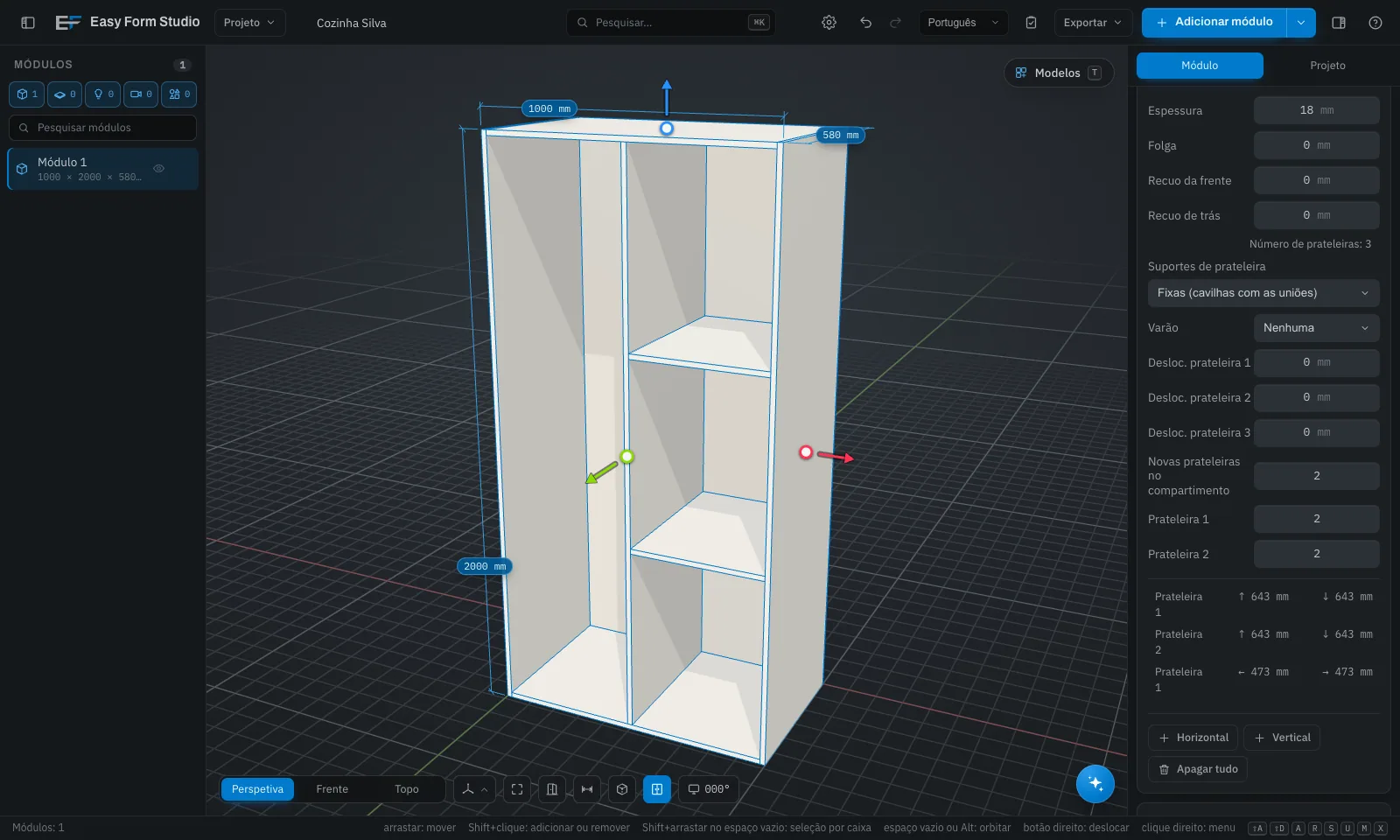
Cada prateleira nova fica espaçada de modo uniforme em relação às outras. As prateleiras horizontais dividem a altura interior, as divisórias verticais a largura.
Opções
| Opção | O que faz | Predefinição | Valores |
|---|---|---|---|
| Espessura | Espessura de todas as prateleiras e divisórias do módulo. Acompanha o E do módulo até a alterar aqui. | 18 mm | 0–100 mm |
| Folga | A prateleira é mais estreita do que a largura interior por este valor, metade à esquerda, metade à direita. Uma divisória fica mais baixa por este valor. | 0 mm | −100 a 100 mm |
| Recuo da frente | A prateleira começa por este valor atrás da aresta da frente da caixa. | 0 mm | −1000 a 1000 mm |
| Recuo de trás | A prateleira termina por este valor à frente das costas. | 0 mm | −1000 a 1000 mm |
| Número de prateleiras | Apenas informação: quantas prateleiras e divisórias tem o módulo. | – | – |
| Suportes de prateleira | Prateleiras fixas com cavilhas, ou reguláveis em pernos nas filas de furos. Veja Prateleiras reguláveis, Sistema 32. | de Ferragens do projeto; num projeto novo: Reguláveis, Sistema 32 em filas completas | Fixas (cavilhas com as uniões); Reguláveis, Sistema 32 em filas completas; Reguláveis, Sistema 32 à volta das prateleiras |
| Varão | Um varão para roupa. Veja Um roupeiro com compartimentos e varão. | Nenhuma | Nenhuma, Tubo transversal, Varão extraível |
| Altura do varão | Altura do tubo acima da base; 0 significa 60 mm sob a prateleira de cima ou sob o tampo. Só com Tubo transversal. | 0 mm | 0–3000 mm |
| Desloc. prateleira 1 … Desloc. prateleira 10 | Tira uma prateleira do espaçamento uniforme: uma prateleira horizontal para cima (+) ou para baixo (−), uma divisória para a direita (+) ou para a esquerda (−). O número é o lugar da prateleira pela ordem em que as acrescentou. | 0 mm | −2500 a 2500 mm |
| Novas prateleiras no compartimento | Em que compartimento entre as divisórias vai a próxima prateleira horizontal, contando da esquerda. Só quando o módulo tem uma divisória. | 1 | 1–11 |
| Prateleira 1, Prateleira 2… (compartimento) | O compartimento em que essa prateleira horizontal está. Só quando o módulo tem uma divisória. | o compartimento a que a prateleira foi acrescentada | 1–11 |
| Prateleira 1 ↑ … mm ↓ … mm | Apenas informação: o espaço livre acima e abaixo da prateleira (nas divisórias ← e →). Um clique na linha seleciona essa prateleira. | – | – |
| + Horizontal, + Vertical | Acrescentam uma prateleira horizontal ou uma divisória. Esbatidos quando o módulo já tem 10 prateleiras e divisórias. | – | botão |
| Apagar tudo | Apaga todas as prateleiras e divisórias do módulo. Aparece quando o módulo tem uma prateleira. | – | botão |
Como o EFS calcula uma prateleira (módulo de 600 × 580 mm, placas de 18 mm, costas aplicadas de 3 mm, sem frente): a prateleira tem 564 × 577 mm. Com uma frente de 18 mm, a prateleira tem 559 mm de profundidade. Com as costas numa ranhura, a prateleira termina nas costas, pelo que fica também mais curta pelo Afastamento das costas.
Uma prateleira
Clique no módulo e depois clique mais uma vez numa prateleira. Só essa prateleira fica selecionada: o separador Placa mostra a sua orla e o seu décor e, no separador Módulo, logo por baixo do painel Prateleiras, há um painel Prateleira horizontal (ou Divisória) só para essa prateleira:
- o seu Desloc. prateleira N e, com divisórias, o seu Compartimento;
- o seu espaço livre;
- sob o título Só esta prateleira: Espessura, Folga, Recuo da frente e Recuo de trás só para essa prateleira. Um campo que difere do valor do módulo aparece destacado;
- Usar os valores do módulo: a prateleira volta a tomar as dimensões do painel Prateleiras;
- Apagar: apaga só essa prateleira. Apagar tudo: apaga todas as prateleiras e divisórias.
Se selecionar várias prateleiras (Shift + clique), o título diz N placas escolhidas e uma alteração aplica-se a todas, também quando estão em módulos diferentes.
Regras:
- Um módulo pode ter no máximo 10 prateleiras e divisórias no total.
- Com uma divisória, cada prateleira horizontal fica só no seu compartimento e é espaçada com as prateleiras desse compartimento.
- Uma divisória nova (Shift+V ou + Vertical) dá ao novo compartimento da direita as prateleiras do compartimento à sua esquerda (o mesmo número e os mesmos deslocamentos), quando todas cabem nas 10 prateleiras e divisórias. Não quando o varão está pendurado no compartimento da esquerda: esse mantém a sua prateleira superior e o novo compartimento fica vazio.
- Suportes de prateleira só aparece quando o módulo tem uma prateleira horizontal.
- Uma prateleira recebe orla de 0,4 mm (ou a orla de prateleira de As minhas definições) e o grupo de materiais Prateleira.
- Shift+H e Shift+V funcionam também com uma prateleira selecionada. Num módulo de canto, Shift+H acrescenta uma prateleira, até três, e não há divisórias.
- Uma prateleira selecionada e X (ou Del) apagam só essa prateleira.
- Com vários módulos selecionados, Espessura, Folga, Recuo da frente, Recuo de trás e Suportes de prateleira aplicam-se a todos, e — significa que diferem.
Frentes
As portas, os basculantes e as portas de correr do módulo.
- Clique no módulo.
- No painel Frentes, clique na imagem do tipo de frente, por exemplo Duas portas.
- Se necessário, ajuste a Espessura, a Junta e as saliências.
- Escolha as dobradiças e o elevador de basculante no painel Ferragens.
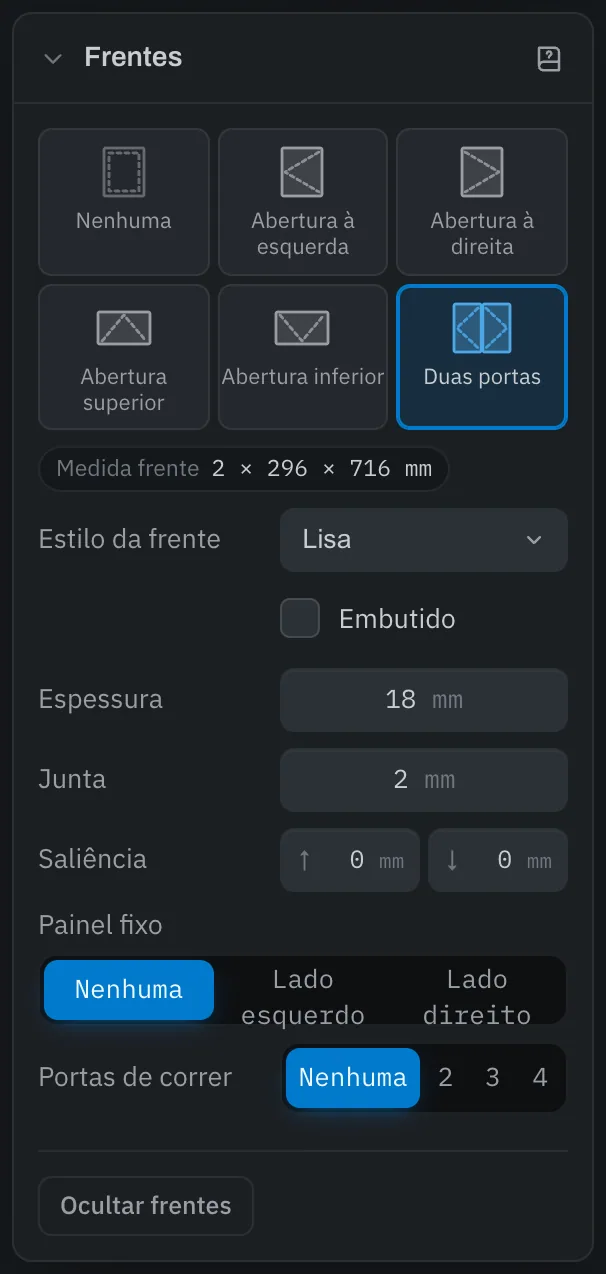
Tipo de frente
| Imagem | O que obtém |
|---|---|
| Nenhuma | Um módulo sem frente. |
| Abertura à esquerda | Uma porta com dobradiças à esquerda. |
| Abertura à direita | Uma porta com dobradiças à direita. |
| Abertura superior | Um basculante com dobradiças em cima. |
| Abertura inferior | Um basculante com dobradiças em baixo. |
| Duas portas | Duas portas com dobradiças nos lados exteriores, que se encontram ao meio. |
Opções
| Opção | O que faz | Predefinição | Valores |
|---|---|---|---|
| Imagem do tipo | Tipo de frente, veja a tabela acima. | Nenhuma | 6 tipos |
| Medida frente | Apenas informação: a dimensão das frentes, largura × altura. Duas frentes iguais lêem-se 2 × 296 × 716 mm. | – | – |
| Estilo da frente | De que são feitas as portas e os basculantes. Veja Estilo da frente. | Lisa | Lisa, Alumínio e vidro, Aro com vidro, Aro e almofada, MDF fresado |
| Embutido | A frente fica dentro da caixa, entre as laterais, o tampo e a base, rente à aresta da frente. As laterais, o tampo e a base vão então até à profundidade total (menos umas costas aplicadas). | desativado | ativado, desativado |
| Espessura | Espessura da frente. As laterais, o tampo e a base ficam menos profundos por este valor. | 18 mm | 0–100 mm |
| Junta | A folga da aresta do módulo até à aresta da frente, de cada lado. Com duas portas, a junta ao meio é o dobro. | 2 mm | 0–100 mm |
| Saliência ← → | Desloca a aresta esquerda e a direita da frente. Não aparece em Duas portas. | 0 mm | −2000 a 2000 mm |
| Saliência ↑ ↓ | A frente ultrapassa a aresta superior ou inferior por este valor (negativo: mais baixa, ou mais alta). | 0 mm | −2000 a 2000 mm |
| Portas de correr | Folhas de portas de correr em vez de uma frente. Veja Portas de correr. | Nenhuma | Nenhuma, 2, 3, 4 |
| Ocultar frentes / Mostrar frentes | Oculta ou volta a mostrar todas as frentes do projeto, o mesmo que Shift+F. | – | botão |
Os campos além das imagens e de Portas de correr só aparecem depois de escolher uma frente.
Como o EFS calcula as dimensões das frentes (módulo de 600 × 720 mm, Junta 2 mm):
- Uma porta: 596 × 716 mm.
- Duas portas: cada uma com 296 × 716 mm. Entre elas há uma junta de 4 mm.
- Embutido: a porta fica também mais estreita pelas duas laterais e mais baixa pelo tampo e pela base (com o seu Afastamento). Com placas de 18 mm, uma porta tem 560 × 680 mm.
Nota
Nas portas simples e nos basculantes, a saliência do lado das dobradiças desloca a frente toda, e a saliência do lado oposto alonga-a. Com Abertura à esquerda, uma saliência ← positiva desloca a porta para a direita, e uma saliência → positiva alonga-a para a direita. Com Abertura à direita é ao contrário. Num basculante Abertura superior o mesmo vale para a saliência ↑ (desloca) e a saliência ↓ (alonga) e, em Abertura inferior, ao contrário. As saliências ← e → de um basculante alongam-no para esse lado.
Dica
Para alongar 10 mm para a esquerda uma porta Abertura à esquerda, defina a saliência ← em −10 mm e a saliência → em 10 mm. A aresta direita fica então onde estava.
Regras:
- Quando escolhe uma frente, as gavetas e as portas de correr desaparecem. Um módulo tem frentes ou gavetas.
- As frentes recebem o grupo de materiais F 1 e, num módulo superior, F 2, e orla de 2 mm nas quatro arestas. Veja Décors, orla e materiais.
- Quando altera o tipo de frente, uma frente que fica no mesmo sítio mantém a sua orla e o seu décor. Uma frente nova recebe a orla predefinida (ou a orla de As minhas definições) e o décor do seu grupo.
- F percorre as frentes do módulo selecionado: Nenhuma → Abertura à esquerda → Abertura à direita → Duas portas → Nenhuma. Na segunda volta, as mesmas frentes vêm com Embutido ativado. Os basculantes escolhem-se com uma imagem. Com vários módulos selecionados, todos recebem a frente seguinte à do ativo.
- O abre e fecha as portas e as gavetas dos módulos selecionados e dos módulos relacionados com eles. Sem nada selecionado, abre tudo. O botão das portas na barra de ferramentas da vista 3D abre e fecha todas as portas e gavetas.
- Shift+F, o botão Ocultar frentes no painel e o botão das frentes na barra de ferramentas da vista 3D (azul enquanto as frentes são mostradas) ocultam todas as frentes do projeto, para poder ver o interior. As folhas das portas de correr ficam: oculta-as com H.
Atenção
As frentes ocultadas com Shift+F não entram na lista de corte, nos desenhos nem na estimativa de custos. Volte a mostrá-las antes de exportar. As placas ocultadas com H ou com o olho na lista ficam na lista de corte: estão ocultas apenas na vista.
Atenção
As saliências ← e → desaparecem quando escolhe Duas portas, mas os seus valores ficam. Se tiver definido antes uma saliência →, as duas portas ficam mais largas por esse valor e sobrepõem-se ao meio. Ponha as saliências a 0 antes de passar para duas portas.
Painel fixo e montante da porta
Um módulo de canto cego tem um painel fixo ao lado da porta: uma placa no décor das frentes que não abre e fecha a parte cega do canto. Atrás da junta do painel com a porta está o montante da porta, uma placa vertical a que o painel é aparafusado e em que a porta desse lado está montada.
- Clique num módulo com portas (Abertura à esquerda, Abertura à direita ou Duas portas).
- No painel Frentes, por baixo das saliências, ao lado de Painel fixo clique em Lado esquerdo ou Lado direito: o lado da frente que o painel ocupa.
- Escreva a Largura do painel.
- Se necessário, desmarque a caixa Montante da porta ou altere a Profundidade do montante.
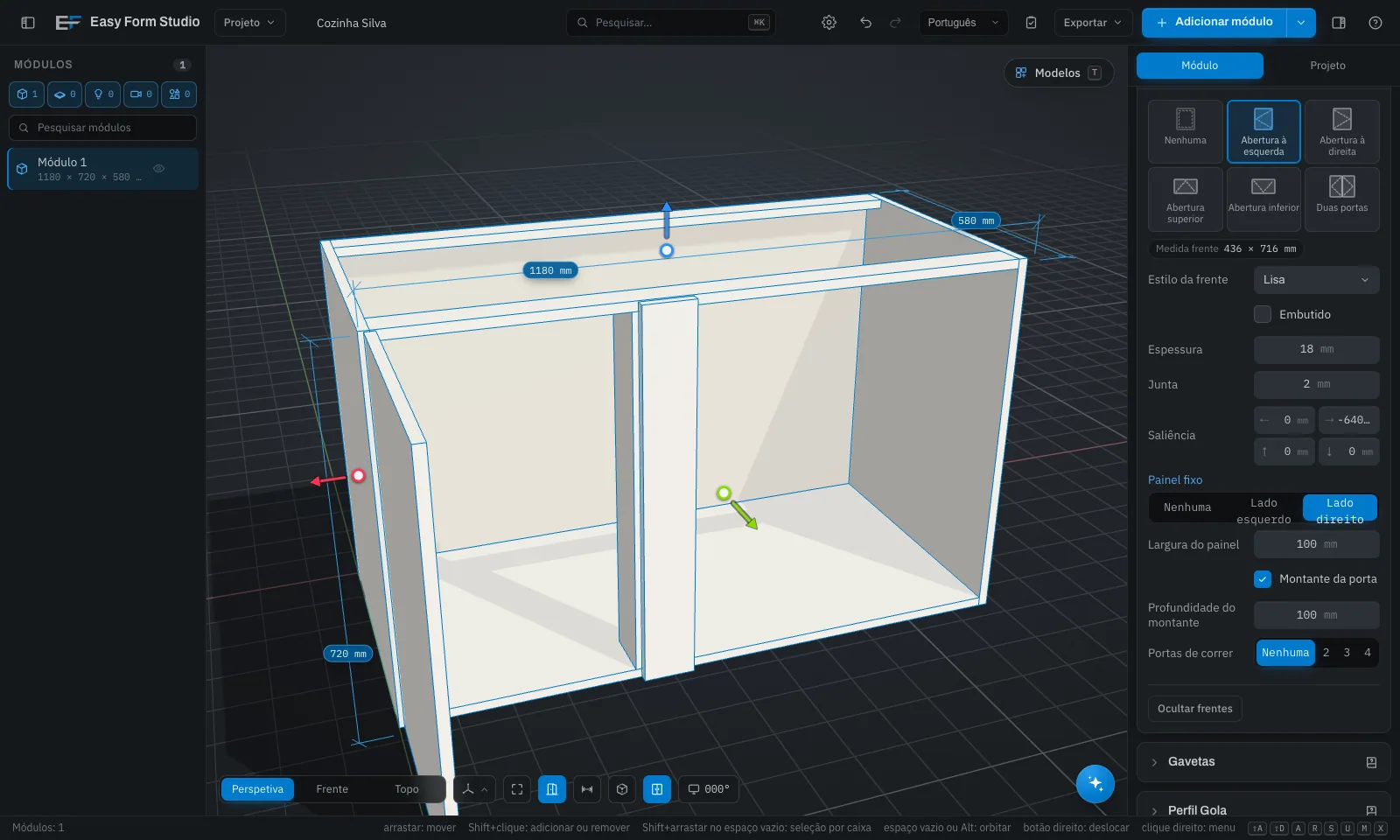
| Opção | O que faz | Predefinição | Valores |
|---|---|---|---|
| Painel fixo | Botões: o lado da frente que o painel ocupa. Nenhuma: a porta ocupa a frente toda. | Nenhuma | Nenhuma, Lado esquerdo, Lado direito |
| Largura do painel | A largura do painel com a junta até à porta. A porta fica mais estreita por este valor. | 100 mm | 20–1000 mm |
| Montante da porta | Caixa de marcação: uma placa vertical atrás da junta do painel com a porta. | ativado | ativado, desativado |
| Profundidade do montante | Quanto o montante entra no módulo atrás das frentes. Aparece enquanto Montante da porta está ativado. | 100 mm | 30–600 mm |
Painel fixo só aparece quando o módulo tem portas: uma (Abertura à esquerda, Abertura à direita) ou Duas portas, sem gavetas. Os basculantes e as gavetas não têm painel fixo. Os outros campos aparecem depois de escolher um lado. Quando passa o rato por cima de um campo, o painel ou o montante acende-se.
Como o EFS constrói o painel (módulo de 600 × 720 mm, placas de 18 mm, uma porta, Junta 2 mm, painel à esquerda, Largura do painel 100 mm):
- A porta fica mais estreita pela Largura do painel: 496 mm em vez de 596 mm. Afasta-se do painel, e a sua aresta do outro lado fica onde estava.
- O painel fica onde estava a aresta exterior da porta. Tem 96 mm de largura (a Largura do painel menos duas Juntas), e a mesma altura, espessura e plano da porta. Entre o painel e a porta há uma junta de 4 mm, como entre duas portas.
- O montante tem a espessura da caixa (18 mm) e fica atrás do meio dessa junta: desde a parte de trás das frentes para trás pela Profundidade do montante e, em altura, da base até ao tampo, à travessa da frente ou ao perfil de alumínio. Sem eles, vai até à aresta do módulo.
- Com Duas portas, as duas portas ficam mais estreitas por metade da Largura do painel, e a porta junto ao painel afasta-se dele.
Regras:
- O painel recebe o décor e o grupo de materiais das portas (F 1, num módulo superior F 2) e a orla de frente de 2 mm nas quatro arestas. Não tem dobradiças nem puxador.
- O montante é uma placa da caixa: grupo Prateleira, orla de 0,4 mm.
- Uma porta que abre do lado do painel (Abertura à esquerda com o painel à esquerda, Abertura à direita com o painel à direita, com Duas portas a porta junto ao painel) fica montada no montante: os calços das dobradiças são furados na sua face voltada para a porta, a partir da sua aresta da frente, como numa lateral. Sem montante, a porta fica montada na lateral, como habitualmente.
- A porta mantém pelo menos 100 mm de largura. Se a Largura do painel for demasiado grande, o painel fica mais estreito do que o escrito.
- O painel e o montante são placas do módulo: um segundo clique neles abre o separador Placa (orla, décor, nota) e, na lista de corte, chamam-se Painel fixo e Montante da porta.
- O EFS não fura uniões para o painel e o montante. Aparafuse o painel ao montante e fixe o montante à base e ao tampo como habitualmente faz.
- Com um basculante ou gavetas não há painel nem montante. Quando clica em Nenhuma, desaparecem e a porta fica tão larga como antes.
- As prateleiras horizontais são entalhadas à volta do montante, 2 mm nos lados e atrás, para não o atravessarem. O entalhe está no contorno da prateleira também para o CNC e o DXF.
Estilo da frente
O Estilo da frente no painel Frentes decide de que são feitas as portas e os basculantes do módulo (com MDF fresado, também as frentes de gaveta):
| Estilo | O que é | O que vai para a produção |
|---|---|---|
| Lisa | Uma placa, como antes. A predefinição | Uma placa |
| Alumínio e vidro | Portas compradas: um aro de alumínio com vidro | Nada é cortado. O orçamento tem as portas por m² (código ALU_GLASS_M2). Os canecos vêm furados: só os calços na lateral são furados |
| Aro com vidro | Dois montantes e duas travessas de placas, com vidro ao meio | Os montantes e as travessas são cortados de placas, com uma ranhura para o vidro. O vidro é comprado por m² (código GLASS_M2) |
| Aro e almofada | Dois montantes e duas travessas de placas, com um painel mais fino | Os montantes, as travessas e o painel são cortados de placas |
| MDF fresado | Uma placa de MDF com uma ranhura fresada à volta da face (um aspeto «shaker»): portas, basculantes e frentes de gaveta | Uma placa por frente, uma peça CNC, sem orla. A ranhura vai para o DXF e para os programas CNC |
- Clique num módulo com uma porta ou um basculante.
- No painel Frentes, por baixo de Medida frente, escolha um Estilo da frente, por exemplo Aro com vidro.
- Por baixo do campo aparecem as dimensões do aro, por exemplo Montantes 60 mm, travessas 60 mm, vidro 4 mm.
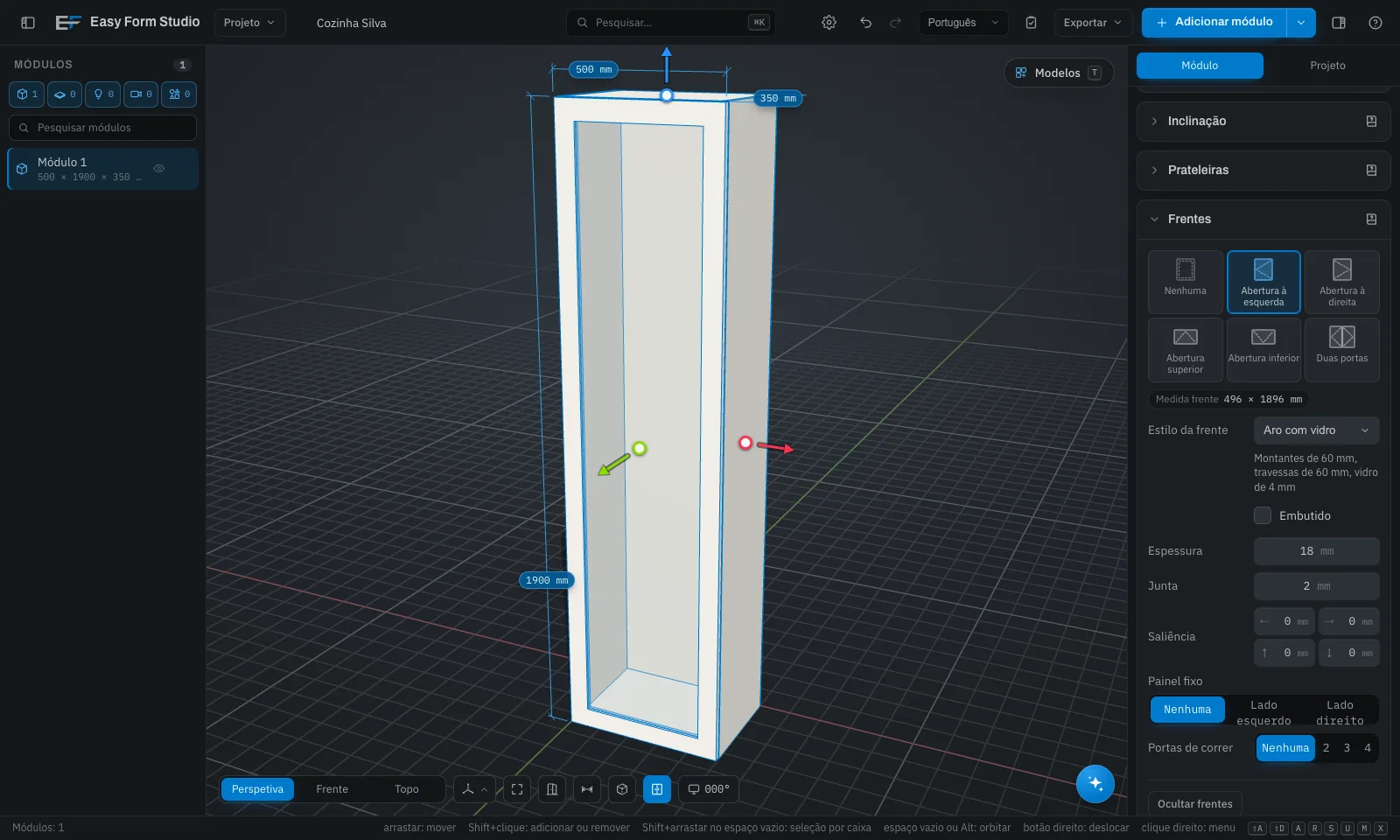
O que o EFS faz:
- A porta continua a ser um só elemento para as dobradiças, os puxadores e a abertura (O). Na vista 3D tem um aro, com vidro ou um painel rebaixado ao meio.
- A lista de corte, as etiquetas, a otimização e os ficheiros CNC recebem dois montantes e duas travessas (e o painel) em vez da porta, no décor e na espessura da porta. O montante do lado das dobradiças leva a nota da dobradiça e os furos do caneco. Veja Lista de corte e medida de corte.
- A orla da porta vai para as arestas exteriores do aro.
- O vidro e as portas de alumínio não estão na lista de corte: são artigos comprados com preço por m² na lista de ferragens e no orçamento (veja Um orçamento para o cliente).
- O elevador de basculante calcula o peso pelo estilo: um aro com vidro é mais pesado do que uma placa, e as portas de alumínio têm o seu próprio peso por m².
| Dimensão do aro | Aro com vidro | Aro e almofada |
|---|---|---|
| Largura do montante e da travessa | 60 mm | 70 mm |
| Vidro ou painel | vidro 4 mm | painel 8 mm |
| Ranhura para o vidro ou painel | 8 mm de profundidade | 8 mm de profundidade |
| Folga do vidro ou painel na ranhura | 1 mm | 1 mm |
Alumínio e vidro: perfil 20 mm, vidro 4 mm, 13 kg/m².
Regras:
- Uma frente demasiado pequena para o aro continua a ser uma só placa. Por baixo do campo diz então Uma frente demasiado pequena para o aro é uma só placa.
- Com um aro ou alumínio, as frentes de gaveta ficam lisas, e por baixo do campo diz As frentes de gaveta ficam lisas. Um módulo de canto não tem estilo de frente.
- As dimensões dos estilos estão no catálogo de ferragens
front_styles.json. Importe os seus próprios valores (por exemplo um montante mais estreito) para o Catálogo de ferragens (veja O seu próprio catálogo de ferragens). Um módulo toma-os na sua alteração seguinte. - Escolha o Estilo da frente para o projeto todo em Ferragens do projeto, na caixa Frentes (veja Ferragens do projeto). Os projetos guardados antes desta versão têm Lisa.
- Um recorte feito com o painel Recortes numa frente desaparece quando escolhe um aro.
MDF fresado
MDF fresado é uma placa de MDF por frente, com uma ranhura fresada à volta da face. Todas as frentes do módulo são fresadas: portas, basculantes e frentes de gaveta. Por isso o campo Estilo da frente aparece também num módulo que só tem gavetas.
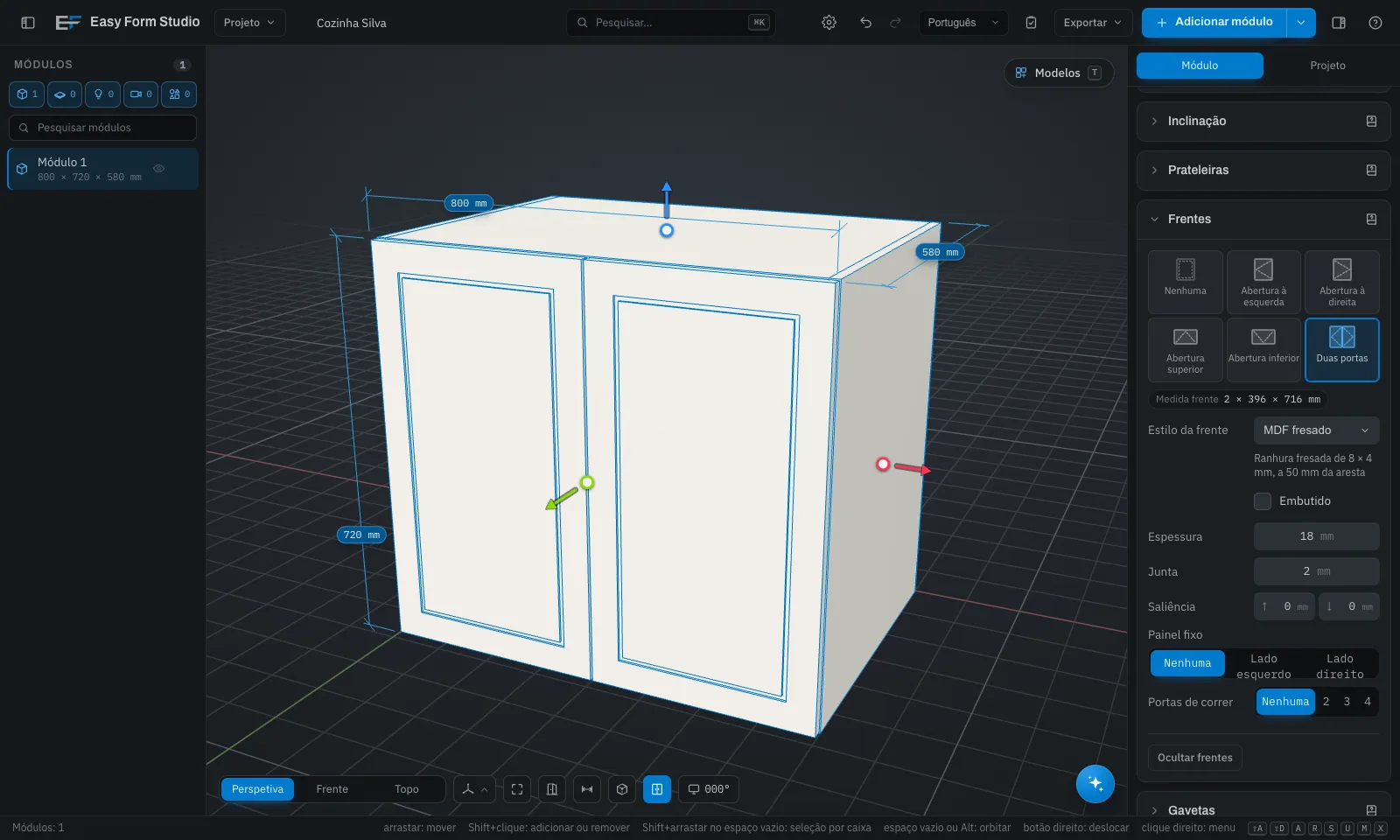
- A ranhura predefinida fica a 50 mm da aresta, com 8 mm de largura e 4 mm de profundidade, uma à volta toda. Por baixo do campo diz Ranhura fresada 8 × 4 mm, a 50 mm da aresta. O número de ranhuras (até 5), o seu espaçamento e a ferramenta estão em
front_styles.json(importe os seus próprios valores para o Catálogo de ferragens). - A ranhura tem no máximo metade da espessura da frente de profundidade.
- Uma frente fresada não tem orla (MDF lacado). Quando altera o estilo, a frente volta a receber a orla que tinha antes de ser fresada; uma orla definida na frente fresada desaparece.
- A frente é uma peça CNC: na lista de corte tem uma marca CNC e uma nota com a sua ranhura (veja Lista de corte e medida de corte), no DXF a camada
MILL_W8_P4, nos programas MPR e CIX uma fresagem na linha central da ranhura (veja Frentes fresadas). - O orçamento cobra a fresagem ao metro de ranhura (
MILLING_M), e a frente conta também como uma peça CNC (veja Operações). - Uma frente que fica com menos de 20 mm de meio dentro da sua ranhura continua lisa: por baixo do campo diz Uma frente demasiado pequena para a fresagem fica lisa.
- Quando uma ranhura cruza um caneco de dobradiça ou um furo de puxador, por baixo do campo diz A fresagem cruza um caneco de dobradiça ou A fresagem cruza um furo de puxador, e a Verificação do projeto também o assinala. Mude o puxador ou altere a ranhura.
- As portas sob uma inclinação não são fresadas (As portas sob uma inclinação não são fresadas). As portas num extremo oblíquo são fresadas como as outras.
- O elevador de basculante conta um basculante fresado como uma placa com uma densidade de 750 kg/m³.
- Desmontar módulo transforma as frentes fresadas em placas lisas simples, com a orla que tinham antes de serem fresadas.
O modelo Módulo inferior de MDF fresado 800 (cozinha, inferiores) tem duas portas fresadas.
Nota
Alumínio e vidro precisa de uma dobradiça para aros de alumínio. O EFS não fura canecos nas portas com nenhuma dobradiça, e a lista de ferragens e as operações contam apenas os canecos que a carpintaria fura.
Portas de correr
A linha Portas de correr no painel Frentes coloca 2, 3 ou 4 folhas de portas de correr à frente da caixa, em duas calhas, sobrepostas em 30 mm. As folhas fazem parte do módulo: quando altera as suas dimensões, as folhas reorganizam-se sozinhas.
- Quando escolhe portas de correr, o tipo de frente volta a Nenhuma. Quando escolhe uma frente, as portas de correr desaparecem.
- As folhas estão no grupo F 1 (num módulo superior F 2) e têm orla de 2 mm.
- Selecione uma folha (um segundo clique na folha) e prima X: todas as folhas desaparecem, e o módulo fica sem frente.
- O mesmo comando para duas folhas está no menu do botão direito, Adicionar ao módulo → Portas de correr.
Os pormenores estão no capítulo Portas de correr.
Gavetas
As gavetas ocupam toda a altura do módulo e dividem-na por proporções. Defina as alturas das gavetas arrastando no editor de gavetas.
- Clique no módulo.
- No painel Gavetas, clique na imagem Gavetas exteriores ou Gavetas interiores. O módulo recebe logo uma gaveta.
- Clique em + ao lado de Número até ter o número de gavetas que quer.
- No editor de gavetas, arraste a linha entre duas gavetas para cima ou para baixo para alterar as suas alturas.
- Clique numa gaveta no editor para abrir as suas definições.
- Escolha a corrediça por baixo do editor, em Corrediças de gaveta.
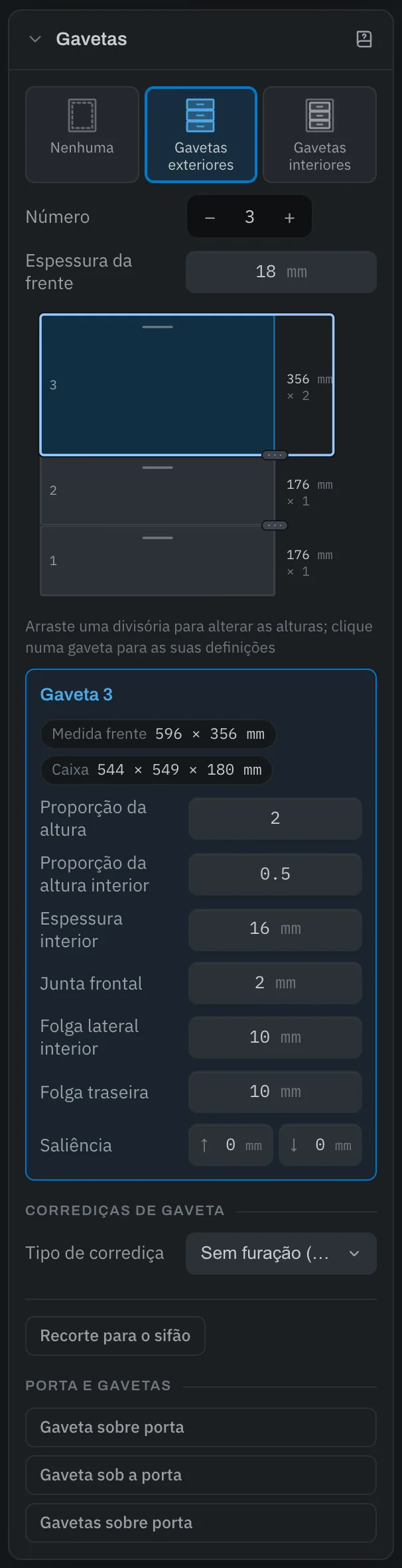
Tipo de gaveta
| Imagem | O que obtém |
|---|---|
| Nenhuma | Um módulo sem gavetas. |
| Gavetas exteriores | As frentes das gavetas assentam sobre as arestas da caixa e cobrem toda a altura do módulo. |
| Gavetas interiores | As frentes das gavetas ficam dentro da caixa, entre as laterais, o tampo e a base, rentes à aresta da frente. |
Opções do painel Gavetas
| Opção | O que faz | Predefinição | Valores |
|---|---|---|---|
| Imagem do tipo | Tipo de gaveta, veja a tabela acima. | Nenhuma | Nenhuma, Gavetas exteriores, Gavetas interiores |
| Número | Número de gavetas. Altera-se com os botões − e +. − de 1 para 0 volta a pôr o tipo em Nenhuma. | 0 (o primeiro tipo dá 1) | 0–5 |
| Espessura da frente | Espessura de todas as frentes das gavetas. Com gavetas exteriores, as laterais ficam menos profundas por este valor. | 18 mm | 0–100 mm |
Número, Espessura da frente e o editor só aparecem depois de escolher um tipo.
O editor de gavetas
O editor é um pequeno desenho do módulo visto de frente. Cada gaveta mostra o seu número, à direita a altura da sua frente em mm e por baixo a sua proporção (× 1, × 2…). A Gaveta 1 é a mais baixa.
- Arraste a linha entre duas gavetas para cima ou para baixo, pela pega na sua extremidade direita ou em qualquer ponto da linha. Essas duas gavetas recebem proporções inteiras de 1 a 3 que põem a linha o mais perto possível de onde a soltou. As outras gavetas ficam como estão.
- Pode também chegar a uma linha com Tab e movê-la com Up e Down.
- Clique numa gaveta para abrir as suas definições por baixo do editor. Outro clique fecha-as.
Gaveta 1 a Gaveta 5
As definições da gaveta em que clicou no editor. Em cima estão as marcas Medida frente (largura × altura da frente) e Caixa (largura × profundidade × altura da caixa).
| Opção | O que faz | Predefinição | Valores |
|---|---|---|---|
| Proporção da altura | A parte desta gaveta na altura. Gavetas com as proporções 1, 1, 2 recebem um quarto, um quarto e metade da altura. Arrastar a linha no editor altera o mesmo. | 1 | 1–3 |
| Proporção da altura interior | A altura das laterais da caixa como parte da altura da gaveta. | 0,5 | 0,1–1,0 |
| Espessura interior | Espessura das laterais, do fundo e da traseira da caixa da gaveta. | 16 mm | 0–100 mm |
| Junta frontal | A folga à volta da frente da gaveta, de cada lado. Entre duas gavetas a folga é o dobro. | 2 mm | 0–100 mm |
| Folga lateral interior | O espaço entre a lateral do módulo e a lateral da caixa, para a corrediça. | 10 mm | 0–50 mm |
| Folga traseira | O espaço entre a extremidade de trás da caixa e as costas do módulo. | 10 mm | 0–50 mm |
| Saliência ↑ ↓ | A frente da gaveta ultrapassa por este valor para cima ou para baixo (negativo: ao contrário). | 0 mm | −2000 a 2000 mm |
Como o EFS constrói uma gaveta (módulo de 600 × 580 × 720 mm, placas de 18 mm, costas aplicadas de 3 mm, três gavetas exteriores com proporção 1):
- Cada gaveta recebe 240 mm de altura. A frente tem 596 × 236 mm.
- As laterais da caixa têm 240 × 0,5 = 120 mm de altura e 580 − 18 − 10 − 3 = 549 mm de profundidade.
- O fundo e a traseira da caixa ficam entre as laterais: têm 600 − 2 × 18 − 2 × 10 − 2 × 16 = 512 mm de largura. A traseira da caixa assenta no fundo.
- A caixa fica 5 mm acima da base do módulo.
Corrediças e o recorte para o sifão
Por baixo do editor encontra:
- Corrediças de gaveta → Tipo de corrediça: uma corrediça ou um sistema de gaveta metálica do catálogo. A predefinição é Sem furação (só contagem). O catálogo oferece Lateral com rolamentos, as corrediças com rolamentos GTV H45 e Riex NB45/NB58, Blum TANDEMBOX antaro, LEGRABOX pure e MERIVOBOX, GTV AXIS PRO, Cesto extraível (comprado completo) e as entradas que acrescentou (veja Catálogo de corrediças).
- Conjunto de corrediças de gaveta: que corrediça, em que comprimentos e quantas o módulo recebe. Se nenhum comprimento se adaptar à profundidade da gaveta, diz Nenhum comprimento de corrediça se adapta à profundidade da gaveta; não é feita nenhuma furação.
- Recorte para o sifão: um recorte em U à volta do sifão nas costas e na base da gaveta de cima. O botão acrescenta-o (250 × 250 mm), depois altere a Largura e a Profundidade ou apague-o com Remover o recorte para o sifão. Os pormenores estão no capítulo Casa de banho: sifão e tubos.
Regras:
- Quando escolhe gavetas, as frentes e as portas de correr desaparecem. Um módulo tem gavetas ou frentes.
- As frentes das gavetas recebem o grupo de materiais F 1 (num módulo superior F 2) e orla de 2 mm. A caixa da gaveta vai para o grupo Prateleira.
- Com uma corrediça do catálogo, o EFS escolhe o comprimento da corrediça pela profundidade da gaveta e fura as laterais. Com um sistema de gaveta metálica, as laterais metálicas saem da lista de corte, e o fundo e a traseira recebem as suas dimensões pela fórmula do fabricante. Com um cesto extraível só é cortada a frente da gaveta (veja Cestos extraíveis).
- D percorre as disposições das gavetas: Nenhuma → Gavetas exteriores 1, 2, 3, 4, 5 → Gavetas interiores 1 … 5 → Nenhuma. Quando a volta regressa a Nenhuma, o módulo recupera a frente que tinha antes do primeiro D, no mesmo décor. Com vários módulos selecionados, todos recebem a disposição seguinte à do ativo.
- Com vários módulos selecionados, o recorte para o sifão (acrescentar, dimensões, remover) aplica-se a todos os que têm gavetas.
- O recorte para o sifão acompanha as gavetas. Quando o módulo fica sem gavetas (tipo Nenhuma, Número 0, ou frentes escolhidas em vez de gavetas), o recorte desaparece, e as gavetas que voltar a acrescentar vêm sem ele.
No telemóvel
No editor de gavetas, arraste a linha com o dedo pela pega na sua extremidade direita; num ecrã tátil a pega é maior. Um toque numa gaveta abre as suas definições.
Porta e gavetas numa só caixa
Um módulo tem frentes ou gavetas, mas pode construir uma porta e gavetas numa só caixa com um clique. Na parte de baixo do painel Gavetas, sob o título Porta e gavetas, há três botões:
| Botão | O que cria |
|---|---|
| Gaveta sobre porta | Uma gaveta em cima, a porta por baixo |
| Gaveta sob a porta | Uma gaveta em baixo, uma prateleira por cima dela, a porta por cima |
| Gavetas sobre porta | Duas gavetas em cima, a porta por baixo |
- Clique num módulo com uma porta.
- Abra o painel Gavetas e desça até Porta e gavetas.
- Clique em Gaveta sobre porta. A porta fica 180 mm mais baixa, e a gaveta fica por cima.
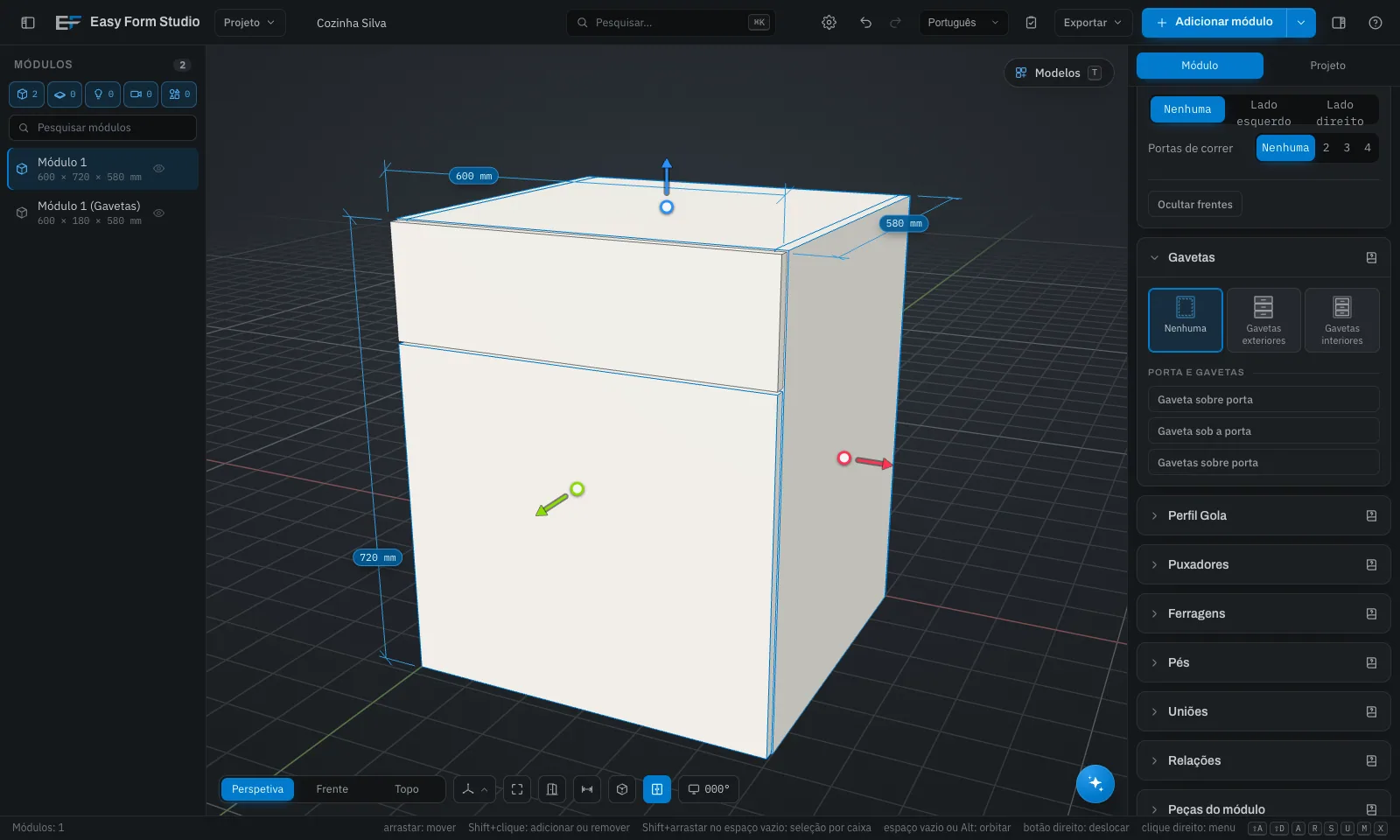
Os mesmos botões estão no menu do botão direito de um módulo, em Adicionar ao módulo, e na paleta de comandos (Ctrl+K, num Mac Cmd+K). No menu Adicionar módulo ▾, Módulo com gaveta sobre a porta, Módulo com gaveta sob a porta e Módulo com gavetas sobre a porta acrescentam logo um módulo novo com a porta e as gavetas.
O que o EFS faz:
- Encurta a porta pela zona das gavetas, 180 mm por gaveta.
- Dentro do módulo acrescenta um módulo relacionado só com as gavetas, sem laterais, tampo, base, costas nem pés, como no modelo Porta e gaveta. Na lista de módulos tem o nome do módulo com (Gavetas) no fim, por exemplo Módulo 1 (Gavetas).
- Com Gaveta sob a porta, o módulo recebe também uma prateleira por cima das gavetas: assenta na zona das gavetas, para que as coisas atrás da porta não caiam na gaveta. É uma prateleira fixa do módulo: no painel Prateleiras e na lista de corte é como as outras prateleiras, e está unida às laterais como as outras prateleiras fixas, com a união de Ferragens do projeto (cavilhas, Confirmat ou Minifix; com a união Nenhuma, sem furos). Não tem suportes de prateleira nem furos de suporte e não altera a grelha das prateleiras reguláveis: ficam exatamente onde ficariam sem ela. Quando altera o número ou a altura das gavetas, a prateleira acompanha-as; quando passa as gavetas para cima da porta ou as apaga, a prateleira desaparece.
- As gavetas tomam a espessura da frente, os puxadores e a corrediça do módulo. As frentes das gavetas e a porta têm a mesma espessura e estão rentes.
- Um módulo sem porta recebe uma: uma porta, duas quando tem mais de 600 mm de largura.
- O módulo fura os furos das corrediças das gavetas nas suas próprias laterais, como se as gavetas fossem suas.
- Clicar outra vez no mesmo botão ou noutro altera as mesmas gavetas: o lado e o número, de novo 180 mm por gaveta. Não é criado nenhum módulo novo. Funciona também quando está selecionada uma frente de gaveta.
- Tudo isto é um só passo para Ctrl+Z (num Mac Cmd+Z).
Altere a altura da zona das gavetas nas próprias gavetas: clique numa frente de gaveta (o módulo com as gavetas fica selecionado) e altere a Altura no cabeçalho. A aresta da porta e a prateleira por cima das gavetas acompanham-na. O Número no painel Gavetas altera o número de gavetas na zona.
Regras:
- A porta tem de ficar com pelo menos 100 mm de altura. Caso contrário o EFS diz As gavetas ocupam demasiado: a porta ficaria com menos de 100 mm.
- Se o módulo já tiver outro módulo relacionado por cima (ou por baixo), o EFS diz O módulo tem outro módulo relacionado por cima (… por baixo).
- Quando altera a largura ou a profundidade do módulo, as gavetas acompanham-no.
- Os botões funcionam enquanto o período experimental ou a subscrição estiver ativo, como acrescentar módulos.
Nota
Os botões constroem uma caixa simples. Para um módulo com um perfil Gola, o modelo Porta e gaveta - gola é o melhor ponto de partida (veja Modelos e Os meus modelos).
Perfil Gola
O perfil Gola é uma ranhura nas laterais para abrir sem puxador. A Quantidade define quantas ranhuras o módulo tem.
Acrescente as ranhuras e os perfis de alumínio com um clique:
- Clique num módulo inferior ou numa coluna. Para vários módulos, mantenha Shift e clique nos outros.
- Clique com o botão direito no módulo, abra Adicionar ao módulo e clique em Perfil Gola. O mesmo item está no menu Adicionar módulo ▾, como botão no painel Adicionar ao módulo e na paleta de comandos (Ctrl+K, num Mac Cmd+K).
- Um módulo sem ranhuras Gola recebe ranhuras como nos modelos Gola: uma por cima da porta e, com gavetas, uma por cada gaveta, no máximo 3. Os perfis de alumínio entram nas ranhuras e o painel Perfil Gola abre-se.
Pode também definir as ranhuras manualmente:
- Clique no módulo.
- Abra o painel Perfil Gola.
- No campo Quantidade, escreva o número de ranhuras.
- Defina a Profundidade e a Posição Z e a Altura de cada ranhura (títulos Perfil Gola 1, 2, 3).
- Para perfis de alumínio nas ranhuras, ative Perfis Gola.
| Opção | O que faz | Predefinição | Valores |
|---|---|---|---|
| Quantidade | Número de ranhuras. 0 significa sem perfil Gola. | 0 | 0–3 |
| Profundidade | Quão funda é a ranhura desde a aresta da frente da lateral para trás. | 28 mm | 0–200 mm |
| Posição Z 1 | Da aresta superior da lateral até à aresta superior da primeira ranhura. 0 significa que a ranhura está aberta em cima (perfil em L). | 70 mm | 0–5000 mm |
| Altura 1 | Altura da primeira ranhura. | 70 mm | 5–200 mm |
| Posição Z 2 | Da aresta inferior da primeira ranhura até à aresta superior da segunda. | 70 mm | 10–5000 mm |
| Altura 2 | Altura da segunda ranhura. | 70 mm | 5–200 mm |
| Posição Z 3 | Da aresta inferior da segunda ranhura até à aresta superior da terceira. | 70 mm | 10–5000 mm |
| Altura 3 | Altura da terceira ranhura. | 70 mm | 5–200 mm |
| Perfis Gola | Um perfil de alumínio em toda a largura em cada ranhura: um perfil em L para a ranhura de cima quando a Posição Z 1 é 0, caso contrário um perfil em C. | desativado | ativado, desativado |
Os campos da segunda e da terceira ranhura só aparecem quando a Quantidade é 2 ou 3.
Regras:
- O EFS abre a ranhura apenas nas laterais esquerda e direita, se o módulo as tiver.
- Quando aumenta a Quantidade, o EFS coloca cada ranhura nova cuja Posição Z e Altura ainda têm os 70 mm predefinidos como nos modelos Gola:
- a ranhura 1 é um perfil em L com 58 mm de altura mesmo sob o tampo (Posição Z 1 0 mm, Altura 1 58 mm);
- as ranhuras 2 e 3, num módulo com gavetas, são perfis em C nas juntas das frentes das gavetas, de cima para baixo: de 58 mm abaixo da junta até 12 mm acima dela (Altura 70 mm). Sem essa junta, a ranhura mantém os valores predefinidos;
- o tampo ou a sua travessa da frente recua pela Profundidade da ranhura (28 mm por predefinição): é o campo Recuo da frente em Construção → Tampo;
- as portas, ou a frente da gaveta sob uma ranhura, terminam 35 mm mais abaixo: a saliência ↑ no painel Frentes, ou nas definições dessa gaveta, passa a −35 mm.
- Os valores que escreveu ficam: o EFS altera apenas os campos que ainda têm o valor predefinido. Se desativar o Gola (Quantidade 0) e voltar a ativá-lo, nada muda.
- Assim, um modelo de cozinha sem perfil Gola, quando lhe dá uma Quantidade, fica como a sua versão Gola: Módulo lava-loiça 800 com Quantidade 1 como Módulo lava-loiça 800 - gola, 2 gavetas com Quantidade 2 como 2 gavetas - gola.
- Se as ranhuras não couberem na altura da lateral, o EFS reduz sozinho a Posição Z para que caibam. O campo mostra então o valor com que a ranhura é realmente aberta.
- Perfil Gola no menu aparece esbatido quando todos os módulos selecionados já têm perfis. Um módulo superior, um módulo terminal oblíquo e um módulo sob uma inclinação não o aceitam enquanto não têm ranhuras. Um módulo superior com ranhuras que escreveu manualmente recebe os perfis.
- X apaga os perfis: clique no módulo, clique mais uma vez no perfil para o escolher e prima X. Os perfis desaparecem, as ranhuras e o módulo ficam. Desativar a marca Perfis Gola faz o mesmo.
- A Estimativa de custos conta os cortes das ranhuras e o comprimento do perfil.
Nota
Na aplicação desktop, o mesmo comando é Adicionar → Perfil Gola e botão direito → Adicionar ao módulo → Perfil Gola. Aí os perfis são objetos separados e não acompanham as alterações às dimensões do módulo. No EFS Web, os perfis pertencem ao módulo e acompanham-no. Veja Diferenças em relação à aplicação desktop.
Puxadores
O painel Puxadores fura os furos dos puxadores nas portas e nas frentes de gaveta: os furos passantes vão para o desenho, os puxadores e os parafusos para a lista de ferragens, e o puxador aparece na frente na vista 3D. O mesmo define-se para o projeto todo em Ferragens do projeto, por isso aqui altera apenas um módulo. Os pormenores estão no capítulo Ferragens do projeto.
- Clique num módulo com portas ou gavetas.
- No painel Puxadores, clique na imagem do tipo de puxador.
- Defina a distância entre furos, a posição e as distâncias às arestas.
| Opção | O que faz | Predefinição | Valores |
|---|---|---|---|
| Imagem do tipo | Tipo de puxador. | Nenhuma | Nenhuma, Puxador de barra, Puxador de botão, Abertura por pressão |
| Distância entre furos | A distância entre os dois furos de um puxador de barra. Só para Puxador de barra. | 128 mm | 16–1200 mm |
| Orientação | Um puxador de barra nas portas fica na vertical ou na horizontal. Nas gavetas fica sempre na horizontal. Só para um puxador de barra nas portas. | Vertical | Vertical, Horizontal |
| Posição | Altura do puxador nas portas. Nas gavetas o puxador fica ao meio. Só com portas. | Aresta superior | Aresta superior, Aresta inferior, A meia altura |
| Desde a aresta de abertura | Da aresta da porta do lado da abertura até ao centro do puxador (ou ao furo mais próximo de uma barra horizontal). | 40 mm | 10–500 mm |
| Desde a aresta superior/inferior | Da aresta superior ou inferior da porta até ao centro do puxador (ou ao furo mais próximo de uma barra vertical). | 50 mm | 10–1000 mm |
Regras:
- Abertura por pressão acrescenta um sistema push por cada porta, basculante e gaveta, sem furos de puxador.
- Se o módulo não tiver portas nem gavetas, aparece Não há portas nem frentes de gaveta para furar por baixo das imagens.
- Desde a aresta de abertura e Desde a aresta superior/inferior só aparecem enquanto o módulo tem uma frente (portas ou um basculante).
- Num módulo superior, as Ferragens do projeto põem o puxador na aresta oposta: a Aresta superior do projeto passa a ser a aresta inferior do módulo superior.
Ferragens
O painel Ferragens escolhe dobradiças, o elevador de basculante e os suportes só para este módulo. Aparece quando o módulo tem portas ou um basculante, ou quando é um módulo superior. Para o projeto todo, escolha-os em Ferragens do projeto (veja Ferragens do projeto). As corrediças de gaveta escolhem-se no painel Gavetas e as uniões da caixa no painel Uniões.
| Opção | Quando aparece | O que faz | Predefinição | Valores |
|---|---|---|---|---|
| Tipo de dobradiça | O módulo tem portas ou um basculante | Uma dobradiça do catálogo fura o caneco, os parafusos e o calço. | de Ferragens do projeto; num projeto novo: Blum Clip top 110 | Sem furação (só contagem), Clip genérico de 35 mm, Blum Clip top 110, Hettich Sensys 110, GTV ECHC 102, fecho amortecido, GTV CONL 100, Riex NC20, fecho amortecido e as suas próprias entradas |
| Número automático de dobradiças | O módulo tem portas ou um basculante | Número de dobradiças pela altura da porta: até 900 mm 2, até 1600 mm 3, até 2000 mm 4, acima disso 5. | desativado | ativado, desativado |
| Dobradiças | Número automático de dobradiças desativado | Número de dobradiças por porta. | 2 | 0–6 |
| Elevador de basculante | Abertura superior | O sistema de elevação do basculante. Por baixo vê o fator de potência, o peso da frente e o dispositivo sugerido; a vermelho se nenhum servir. Veja Módulos superiores, colunas e basculantes. | Nenhum (dobradiças) | sistemas de elevação do catálogo |
| Suportes de módulo superior | É superior ativado | Suportes e uma calha de parede com o comprimento do módulo. | Nenhuma | Nenhuma, Suportes numa calha de parede, Suportes aparafusados à parede |
Regras:
- Se o EFS tiver de deslocar dobradiças para que não batam nas prateleiras, uma linha por baixo do campo diz quantas dobradiças foram deslocadas.
- Só vê a furação das dobradiças na vista de raios X com uma dobradiça do catálogo. Sem furação (só contagem) apenas conta as dobradiças.
Mostrar-me no EFS Web: Dobradiças
Mostrar-me no EFS Web: Elevadores de basculante
Pés
Pés reguláveis sob o módulo. O módulo fica levantado pela altura dos pés.
- Clique no módulo.
- No painel Pés, clique na imagem Pés reguláveis.
- No campo Altura, escreva a altura dos pés.
| Opção | O que faz | Predefinição | Valores |
|---|---|---|---|
| Imagem do tipo | Pés ou nenhuns. | Nenhuma | Nenhuma, Pés reguláveis |
| Altura | Altura dos pés. O módulo fica levantado do chão por este valor. | 100 mm | 10–500 mm |
A Altura só aparece depois de escolher pés.
Regras:
- O módulo recebe quatro pés reguláveis de plástico. Os de trás e os das laterais ficam a 60 mm das arestas. Os da frente ficam atrás da face das frentes pelo Recuo do rodapé (50 mm por predefinição), pelo rodapé de 18 mm e por metade da placa superior dos pés (57 mm de diâmetro): com 50 mm, isso dá 96,5 mm atrás da face das frentes. Veja Recuo do rodapé.
- Num módulo pouco profundo, os pés da frente avançam o necessário para ficarem livres dos pés de trás, mas nunca mais perto do que 60 mm da face das frentes.
- A Altura do módulo não inclui os pés: um módulo com 720 mm de altura sobre pés de 100 mm tem a aresta superior a 820 mm.
- Um módulo sobre pés não pode ser um módulo superior (É superior): escolher pés desativa o campo, e ativar É superior retira os pés.
- Quando define Nenhuma, os pés desaparecem e o módulo desce para o chão.
- Os pés e os seus parafusos vão para a lista de ferragens.
- L ativa e desativa os pés. Com vários módulos selecionados, todos recebem o estado do ativo.
- Acrescente um rodapé à frente dos pés em Adicionar ao módulo → Rodapé sobre os selecionados. Veja Rodapé, remates, painéis finais e cornija.
Nota
O EFS Web tem um só tipo de pés, pés reguláveis de plástico. A aplicação desktop tem também pés quadrados: um módulo com eles recebe pés reguláveis no EFS Web. Veja Diferenças em relação à aplicação desktop.
Uniões
O painel Uniões escolhe a união entre as placas da caixa só para este módulo. Para o projeto todo, escolha-a em Ferragens do projeto. Os pormenores estão no capítulo Uniões: cavilhas, Confirmat, Minifix.
- Clique no módulo.
- No painel Uniões, clique na imagem de uma união, por exemplo Cavilhas. O nome e a descrição da união aparecem por baixo das imagens.
- Prima Alt+Z para a vista de raios X, na qual vê as cavilhas e os furos. Veja Raio-X.
| Opção | Quando aparece | O que faz | Predefinição | Valores |
|---|---|---|---|---|
| Imagem da união (Tipo de uniões) | Sempre | A união entre as placas da caixa. | de Ferragens do projeto; num projeto novo: Cavilhas | Nenhuma, Cavilhas, Confirmat, Minifix, Minifix e cavilhas |
| Conectores por união | Confirmat, Minifix, Minifix e cavilhas | Número de Confirmat ou Minifix por união. | 2 | 1–10 |
| Medida da cavilha | Cavilhas, Minifix e cavilhas | Diâmetro da cavilha. | 8 mm | 4–20 mm |
| Número de cavilhas | Cavilhas | Número de cavilhas por união. | 2 | 1–10 |
| Comprimento da cavilha | Cavilhas, Minifix e cavilhas | Comprimento da cavilha. O furo na face segue a espessura da placa, o furo na aresta toma o resto mais 2 mm para a cola. | 30 mm | 16–100 mm |
| Profundidade do furo na face | Cavilhas, Minifix e cavilhas | Profundidade do furo na face da placa. 0 significa automático: espessura da placa menos 6 mm, no máximo metade da cavilha. | 0 mm | 0–60 mm |
Regras:
- Por baixo dos campos diz-se quantas cavilhas, Confirmat ou Minifix o módulo tem, por exemplo Cavilhas: 16.
- Com Minifix e cavilhas, cada Minifix recebe uma cavilha ao lado, pelo que não há o campo Número de cavilhas.
- As cavilhas e as furações não são placas: não vão para a lista de corte. As cavilhas vão para a lista de ferragens.
Relações
Os módulos relacionados acompanham este módulo: quando o desloca, deslocam-se também, com a junta que introduzir. Use-o para uma fila de módulos e para um roupeiro com um maleiro. Os pormenores estão nos capítulos Módulos inferiores e o canto e Um roupeiro com compartimentos e varão.
- Selecione um módulo e depois acrescente um segundo módulo com Shift + clique.
- Abra o painel Relações e clique em Relacionar com o módulo selecionado.
- Ou, com um módulo selecionado, escolha o vizinho no campo Segundo módulo (predefinição Mais próximo) e clique em Relacionar com o módulo selecionado.
- Ou escolha o módulo manualmente no campo À esquerda, À direita, Acima ou Abaixo.
| Opção | O que faz | Predefinição | Valores |
|---|---|---|---|
| Largura da junta, Altura da junta | Apenas informação, no topo do painel quando o módulo está relacionado: a soma das larguras (ou alturas) com as folgas. | – | – |
| Segundo módulo | Com um módulo selecionado: com que módulo trabalham os botões abaixo. Mais próximo é o módulo mais próximo do selecionado; para Preencher o espaço, o módulo mais próximo do outro lado de um espaço na mesma fila (um vizinho que o toque é ignorado). | Mais próximo | Mais próximo, os módulos e módulos de canto do projeto |
| Relacionar com o módulo selecionado | O segundo módulo passa a vizinho da esquerda, da direita, de cima ou de baixo do ativo, conforme onde está. | – | botão |
| Preencher o espaço | Preenche o espaço entre dois módulos com um remate (a partir de 20 mm) ou um módulo novo (a partir de 150 mm). Abaixo de 20 mm diz que o espaço é demasiado estreito. | – | botão |
| Alinhar com o ativo | Alinha o segundo módulo (ou todos os selecionados) com o ativo. | – | botão |
| À esquerda, À direita, Acima, Abaixo | O módulo que está nesse lado, por nome. — significa nenhum. | — | os módulos e módulos de canto do projeto |
| Deslocamento esquerdo, Deslocamento direito, Deslocamento acima, Deslocamento abaixo | A folga entre este módulo e o vizinho. | 0 mm | −5000 a 5000 mm |
| Incluir no redimensionamento: Largura, Profundidade, Altura | Quando altera essa dimensão deste módulo, os módulos relacionados recebem a mesma dimensão. | desativado | ativado, desativado |
Regras:
- Um vizinho acompanha apenas o módulo em cujo campo está indicado, e não a cadeia toda. Os módulos dentro do vizinho (as gavetas de Porta e gavetas numa só caixa, a porta inferior de uma coluna) continuam a acompanhá-lo quando se desloca, roda ou muda de dimensões.
- Quando altera a largura deste módulo, o vizinho da direita desloca-se com ele.
- Por baixo dos botões, uma linha curta diz o que aconteceu, por exemplo Relacionado à direita ou Remate de 40 mm.
- Um módulo colocado dentro de outro (relacionado Acima ou Abaixo com um deslocamento negativo, como as gavetas de Porta e gavetas numa só caixa) tem sempre a largura e a profundidade do módulo exterior.
- O abre também as portas e as gavetas dos módulos relacionados.
Um módulo de canto tem o mesmo painel e relaciona-se como um módulo:
- Um módulo relacionado À direita fica no fim do braço ao longo da largura e continua a fila ao longo da parede de trás do módulo de canto.
- Um módulo relacionado À esquerda contorna o canto: fica à frente do braço ao longo da profundidade, com as costas para essa parede (a da esquerda), rodado 270° em relação ao módulo de canto.
- Um módulo de canto relacionado com um módulo fica de modo que o seu braço continue a fila desse módulo.
- Os módulos relacionados acompanham o módulo de canto quando o desloca ou roda.
- Relacionar com o módulo selecionado escolhe o lado cujas extremidades estão mais próximas, e Acima ou Abaixo quando um fica sobre o outro.
- Incluir no redimensionamento entre um módulo de canto e um módulo transmite apenas a altura. A largura e a profundidade de um módulo de canto são as dimensões do seu L.
Atenção
Quando apaga um módulo ou um módulo de canto, os módulos indicados nos seus campos À esquerda, À direita, Acima e Abaixo são apagados também. Se quiser manter o vizinho, limpe primeiro o campo (—).
Peças do módulo
O painel Peças do módulo é a lista das placas do módulo, pela mesma ordem e com os mesmos números que na lista de corte e nas etiquetas.
- No topo está o próprio módulo e os módulos relacionados com ele. Um clique num módulo seleciona-o.
- Cada placa tem uma linha: o seu número (o número da etiqueta), o nome, a marca CNC N se a placa é maquinada, as dimensões da lista de corte (comprimento × largura × espessura), o décor e a orla das quatro arestas, por exemplo Orla: 2,0/2,0/2,0/2,0.
- Um clique numa linha seleciona essa placa e abre o separador Placa. Shift ou Ctrl + clique (num Mac Cmd + clique) acrescenta uma placa à seleção. Um duplo clique enquadra a placa na vista.
- O olho à direita de uma linha oculta essa placa na vista 3D (H) ou volta a mostrá-la (Alt+H). Uma placa oculta aparece esbatida na lista e continua na lista de corte, no orçamento e nos desenhos.
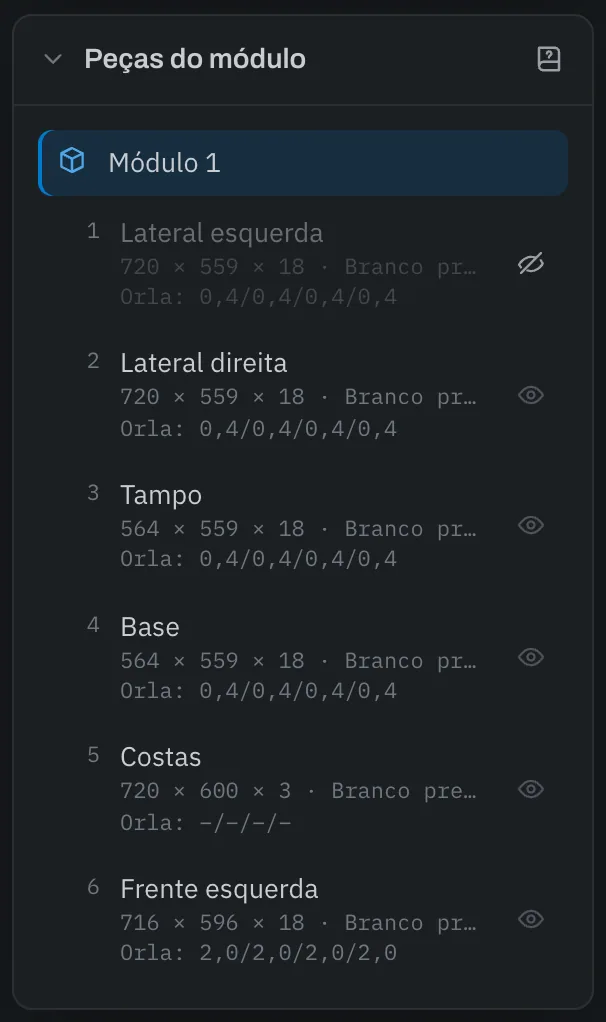
Dica
O olho na lista é o modo mais rápido de olhar para dentro de um módulo sem abrir as portas: oculte a lateral esquerda e vê as prateleiras, as cavilhas e as corrediças de lado.
Raio-X
A vista de raios X mostra as placas transparentes e as furações e ferragens a cores, para poder verificar as uniões antes de exportar.
- Clique no botão Raio-X na barra de ferramentas da vista 3D (em baixo à esquerda) ou prima Alt+Z.
- Rode a vista, ou clique num módulo para o ver de perto (W).
- Alt+Z outra vez (ou o mesmo botão) volta à vista normal.
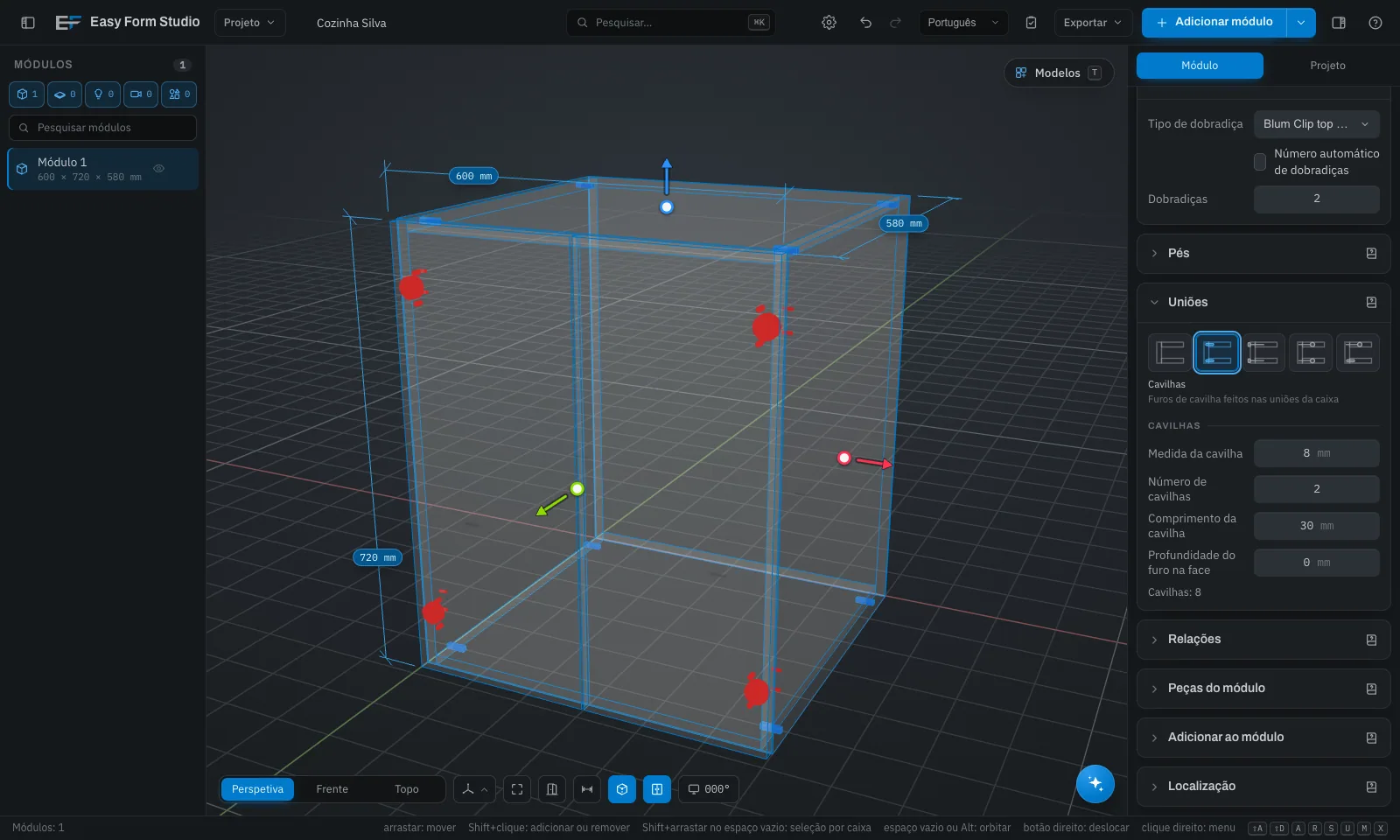
As cores são as mesmas da legenda das furações nos desenhos das placas:
| Cor | O que é |
|---|---|
| Azul | Cavilhas |
| Vermelho | Dobradiças: caneco, parafusos, calço |
| Verde | Corrediças de gaveta |
| Laranja | Suportes de prateleira |
| Azul-petróleo | Confirmat |
| Castanho | Minifix |
| Roxo | Puxadores |
A vista de raios X funciona em todas as vistas e em conjunto com as cotas (M). Só vê as dobradiças com uma dobradiça do catálogo (veja Ferragens).
Adicionar ao módulo
O painel Adicionar ao módulo acrescenta placas livres, uma fita LED e perfis Gola ao módulo selecionado e abre uma abertura para tubos. Os mesmos comandos estão no menu do botão direito no módulo, Adicionar ao módulo. O painel fica no separador Módulo também quando está escolhida uma placa do módulo.
| Botão | O que faz |
|---|---|
| Bancada sobre os selecionados | Uma bancada sobre os módulos inferiores selecionados. Veja A bancada: recortes e união de canto. |
| Rodapé sobre os selecionados | Um rodapé à frente dos pés dos módulos inferiores selecionados. Esbatido até estar selecionado um módulo inferior com pés. |
| Cornija sobre os selecionados | Uma placa de 18 mm no topo dos módulos selecionados, 20 mm acima das frentes. |
| Luz | Uma fita LED sob a placa escolhida, ou sob a base de cada módulo selecionado. Veja Fita LED. |
| Perfil Gola | Perfis Gola de alumínio nos módulos selecionados. Um módulo inferior ou uma coluna sem ranhuras recebe primeiro as ranhuras. Veja Perfil Gola. |
| Remate ← → | Um remate com a Largura definida (predefinição 50 mm, 5–300 mm) à esquerda ou à direita do módulo, no plano das frentes, tão alto como as frentes. |
| Painel final ← → | Um painel sobre a lateral do módulo, das frentes até atrás e do chão até ao topo. |
| Abertura para tubos | Uma abertura nas costas, aberta em baixo, à volta das marcas de água, esgoto e gás atrás do módulo, ou então de 300 × 250 mm ao meio. Largura e Altura 0 significam ajustadas às marcas. Esbatida quando o módulo não tem costas. Um módulo tem uma abertura: depois de a ter, os campos alteram essa abertura, e o botão Remover a abertura para tubos remove-a. O EFS volta a abri-la a cada alteração do módulo e das marcas. |
| Desmontar módulo | O módulo deixa de ser um só objeto: as suas placas tornam-se placas livres que edita em separado. |
Os pormenores estão nos capítulos Rodapé, remates, painéis finais e cornija e Casa de banho: sifão e tubos.
Atenção
Desmontar módulo não pode ser revertido com um botão. Anule-o logo com Ctrl+Z (num Mac Cmd+Z) se clicou nele por engano.
Localização
O painel Localização (fechado) mostra onde o módulo está: X, Y e Z do seu canto inferior traseiro esquerdo, em mm. Escreva um valor para o deslocar.
| Botão | O que faz |
|---|---|
| Mover para o chão | O módulo fica no chão (ou sobre os seus pés). Esbatido quando já está no chão. |
| Mover para a altura | O módulo sobe até à Altura dos módulos superiores. Esbatido quando já está a essa altura. |
| Rodar para a vista | O módulo vira as costas à parede para onde está a olhar. |
As teclas 1, 2 e 3 deslocam os módulos selecionados ao longo de X, Y e Z. Veja A interface e o primeiro módulo.
Módulo de canto
O módulo de canto é um módulo em L para o canto de uma cozinha. Um braço corre ao longo da largura do módulo, o outro ao longo da profundidade, e cada um tem a sua porta. No canto interior do L, as portas fecham contra duas placas estreitas de montante de canto. Acrescente-o a partir do menu da seta ▾ ao lado de Adicionar módulo (Módulo de canto), com Shift+C, ou a partir dos modelos. Como o colocar no canto da divisão explica-se no capítulo Módulos inferiores e o canto.
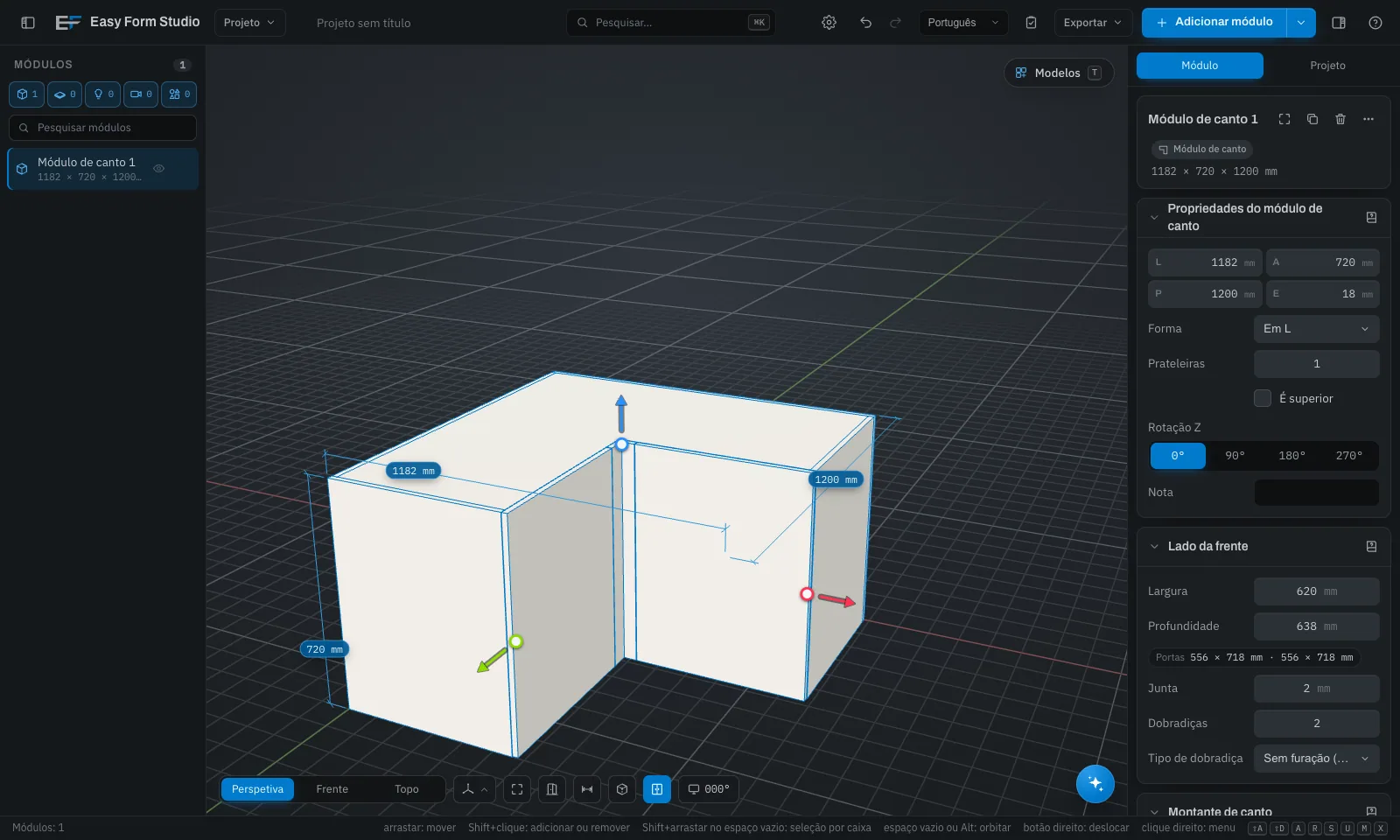
As placas do módulo de canto (nomes da lista Peças do módulo):
| Placa | Onde está |
|---|---|
| Lateral direita 2 | O painel traseiro em toda a largura do módulo. |
| Lateral esquerda 2 | A lateral em toda a profundidade do módulo, contra a outra parede. |
| Lateral direita 1 | A lateral de extremidade do braço ao longo da largura. |
| Lateral esquerda 1 | A lateral de extremidade do braço ao longo da profundidade. |
| Tampo do canto, Base do canto, Prateleira de canto 1 a 3 | O tampo, a base e as prateleiras em L. |
| Frente direita | A porta no braço ao longo da largura. |
| Frente esquerda | A porta no braço ao longo da profundidade. |
| Montante direito, Montante esquerdo | Placas estreitas de montante de canto no canto interior, rentes às portas. |
| Costas esquerdas, Costas direitas | Placas que fecham o recorte no canto de trás. Só existem com um recorte. |
O módulo de canto não tem costas finas: os seus painéis traseiros são placas com a mesma espessura da caixa.
Propriedades do módulo de canto
| Opção | O que faz | Predefinição | Valores |
|---|---|---|---|
| L (Largura) | Largura exterior do módulo em L. | 1182 mm (módulo de canto novo) | 100–5000 mm |
| A (Altura) | Altura, sem pés. | 720 mm | 100–5000 mm |
| P (Profundidade) | Profundidade exterior do módulo em L. | 1200 mm (módulo de canto novo) | 100–5000 mm |
| E (Espessura) | Espessura de todas as placas do módulo de canto, incluindo as portas. | 18 mm | 0–100 mm |
| Prateleiras | Número de prateleiras, espaçadas de modo uniforme na altura. | 1 | 0–3 |
| É superior | Como num módulo normal. Retira os pés. | desativado | ativado, desativado |
| Rotação Z, Nota | Como num módulo normal. | – | – |
Lado da frente
| Opção | O que faz | Predefinição | Valores |
|---|---|---|---|
| Largura | A abertura no braço ao longo da largura: do canto interior até ao fim do módulo. O outro braço tem de profundidade a Largura do módulo menos este valor. | 620 mm (módulo de canto novo) | 0–5000 mm |
| Profundidade | A abertura no braço ao longo da profundidade: do canto interior até à extremidade da frente do módulo. O braço ao longo da largura tem de profundidade a Profundidade do módulo menos este valor. | 638 mm (módulo de canto novo) | 0–5000 mm |
| Portas | Apenas informação: a dimensão das duas portas, largura × altura. | – | – |
| Junta | A folga à volta das portas. As portas são mais baixas do que o módulo por uma Junta, metade em cima e metade em baixo. | 2 mm | 0–100 mm |
| Dobradiças | Número de dobradiças por porta. | 2 | 0–6 |
| Tipo de dobradiça | Uma dobradiça do catálogo. | Sem furação (só contagem) | dobradiças do catálogo |
Como o EFS calcula as portas do módulo de canto (dimensões predefinidas): a Frente direita tem de largura Largura − largura do montante de canto − 2 × Junta = 620 − 60 − 4 = 556 mm. A Frente esquerda tem de largura Profundidade − profundidade do montante de canto − 2 × Junta − Espessura = 638 − 60 − 4 − 18 = 556 mm. Ambas têm 720 − 2 = 718 mm de altura.
Montante de canto (na lista de peças Montante direito e Montante esquerdo)
| Opção | O que faz | Predefinição | Valores |
|---|---|---|---|
| Largura | Largura da placa Montante direito, junto à Frente direita. 0 remove-a. | 60 mm | 0–500 mm |
| Profundidade | Largura da placa Montante esquerdo, junto à Frente esquerda. 0 remove-a. | 60 mm | 0–500 mm |
As placas do montante de canto estão no grupo de materiais das frentes (F 1, num módulo superior F 2).
Recorte
| Opção | O que faz | Predefinição | Valores |
|---|---|---|---|
| Largura | Largura do recorte no canto de trás do módulo (contra as duas paredes), por exemplo para um pilar ou tubos. | 0 mm | 0–5000 mm |
| Profundidade | Profundidade do recorte. | 0 mm | 0–5000 mm |
O recorte só aparece quando os dois valores são superiores a 0. Os painéis traseiros, o tampo, a base e as prateleiras são então encurtados à volta do recorte, e as placas Costas esquerdas e Costas direitas fecham-no.
Módulo de canto diagonal
No painel Propriedades do módulo de canto, o campo Forma escolhe Em L (duas portas, a predefinição) ou Diagonal: um módulo de canto com uma porta a atravessar o canto.
- Clique no módulo de canto.
- Em Forma escolha Diagonal.
- No painel Lado da frente escreva a Largura e a Profundidade: quanto a porta corre ao longo de cada parede. Para filas com 580 mm de profundidade num módulo de 900 × 900 mm, escreva 320 e 320, e a porta começa exatamente onde estão as frentes das filas.
- Escolha o Lado das dobradiças e, se necessário, a Prof. do montante.
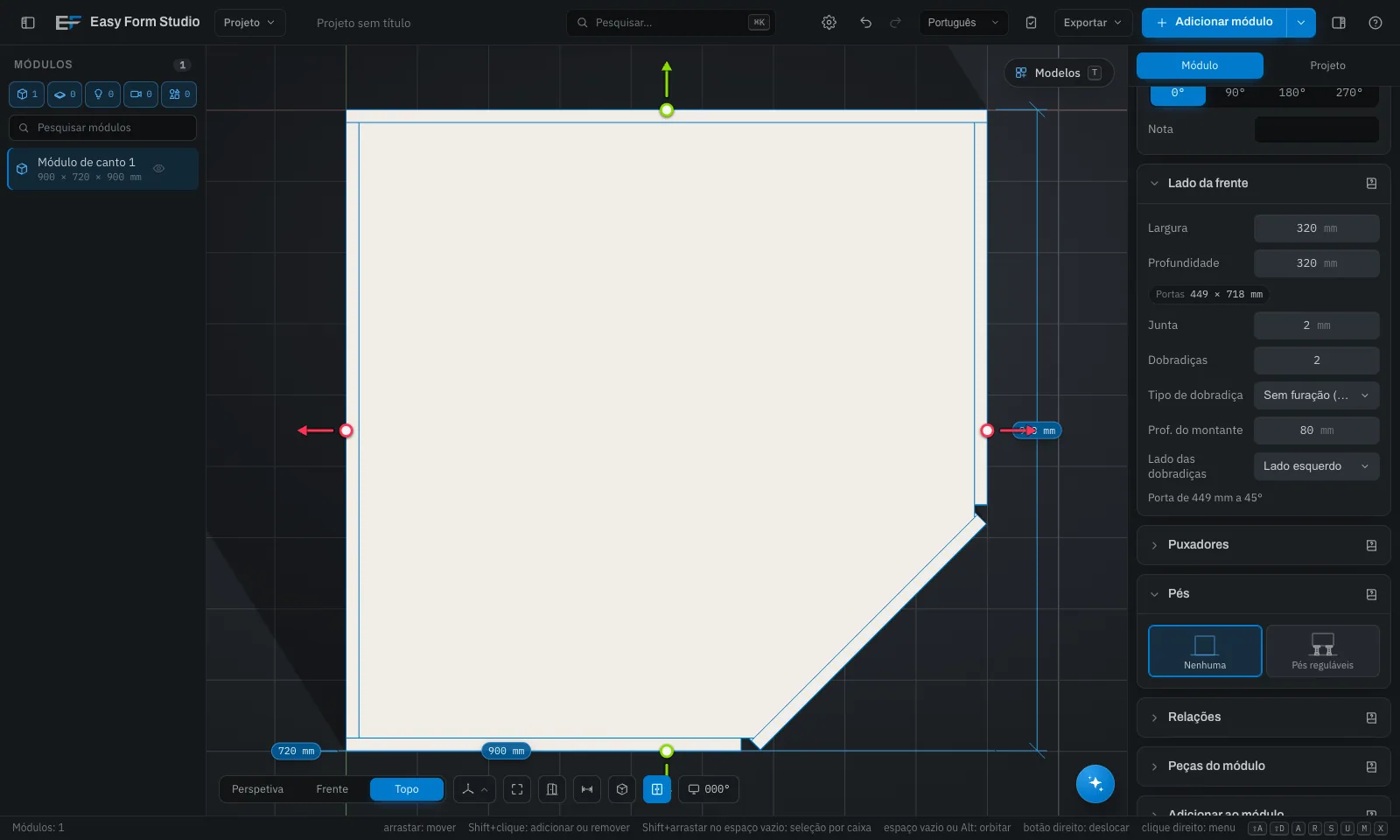
| Opção | O que faz | Predefinição | Valores |
|---|---|---|---|
| Forma | Em L ou Diagonal | Em L | Em L, Diagonal |
| Prof. do montante | Quanto os montantes atrás das arestas da porta entram no módulo | 80 mm | 50–300 mm |
| Lado das dobradiças | O montante em que a porta está montada | Esquerda | Esquerda, Direita |
- Atrás de cada aresta da porta fica um montante em esquadria com ela. A porta está montada no montante esquerdo ou direito: os canecos são furados na porta, os calços no montante, e o puxador fica na outra aresta.
- O tampo e a base são pentágonos, e as prateleiras ficam atrás dos montantes. São cortados a partir de retângulos, o contorno vai para o DXF e para o CNC, e a aresta oblíqua tem um campo de orla Aresta oblíqua (veja Orla).
- O painel mostra a largura e o ângulo da porta, por exemplo Porta de 449 mm a 45°.
- Recorte e Montante de canto (com os seus montantes) só existem com Em L.
- A porta abre em torno da sua aresta no montante (O).
- Modelo: Módulo de canto diagonal (cozinha, inferiores).
Puxadores (painel fechado): os mesmos campos do painel Puxadores de um módulo normal; a Posição escolhe-se numa lista.
Pés: as imagens Nenhuma e Pés reguláveis e a Altura (predefinição 100 mm, 10–500 mm).
Regras:
- O módulo de canto tem seis pés, e sete com um recorte.
- Shift+H acrescenta uma prateleira, até três. L ativa e desativa os pés. O módulo de canto não tem divisórias, gavetas nem uniões da caixa.
- O módulo de canto tem o painel Relações e funciona com Copiar para os módulos selecionados, Alinhar com o ativo, Preencher o espaço e Relacionar com o módulo selecionado como um módulo. Veja Relações e O módulo de canto numa fila.
- Desloque o módulo de canto para cima e para baixo como um módulo (3, o campo Z no painel Localização), e ele fica onde o puser. Só vai sozinho para o chão ou para a Altura dos módulos superiores quando o acrescenta, quando altera É superior ou quando altera os seus pés. Um módulo de canto superior vai também para a nova altura quando altera a Altura dos módulos superiores.
- As Ferragens do projeto dão ao módulo de canto apenas dobradiças e puxadores.
- No painel Adicionar ao módulo, o módulo de canto tem apenas Desmontar módulo.
Problemas frequentes e soluções
O separador Módulo está vazio ou não aparece. Não está selecionado nenhum módulo. Clique num módulo na vista 3D ou na lista Módulos. Se estiver escolhida uma placa, o separador Placa está aberto: clique no título do separador Módulo.
Escolhi Gavetas exteriores, mas não há gavetas. O Número é 0 (baixou-o com o botão −). Clique em + ao lado de Número, ou prima D.
As frentes desapareceram quando acrescentei gavetas. Um módulo tem frentes ou gavetas. Para um módulo com uma porta e uma gaveta, volte a pôr a porta e clique em Gaveta sobre porta ou Gaveta sob a porta no painel Gavetas. Veja Porta e gavetas numa só caixa.
Gaveta sobre porta diz que as gavetas ocupam demasiado. A porta ficaria com menos de 100 mm. O módulo é demasiado baixo para estas gavetas: escolha uma gaveta ou aumente a altura do módulo.
O botão + Horizontal está esbatido. O módulo já tem 10 prateleiras e divisórias no total. Apague uma, ou use Desloc. prateleira N.
Premi X e o programa pergunta Apagar o módulo todo? Está escolhida uma placa (uma porta, uma lateral). Apagar remove o módulo todo. Clique em Apagar se for isso que quer, ou cancele. As prateleiras, as folhas das portas de correr e as fitas LED são apagadas por si, sem o módulo todo.
Não vejo o painel Ferragens. O módulo não tem portas nem basculante e não é um módulo superior. Só escolhe dobradiças quando o módulo tem uma frente. As corrediças de gaveta estão no painel Gavetas.
Não vejo os campos Afastamento e Profundidade das costas. Só aparecem em Em rebaixo e Em ranhura, tal como Ranhura em. O campo Junta só aparece em Aplicadas, e Prof. de embutimento só em Embutidas.
A base ou o tampo não tem ranhura, embora as costas estejam em ranhura. A placa está à frente das costas (o seu Recuo de trás é pelo menos o Afastamento + a espessura das costas), ou Ranhura em é Só as laterais. As costas passam então por trás dela. Veja A ranhura acompanha as costas.
Não vejo o campo Painel fixo. O módulo não tem portas: tem um basculante, gavetas ou nenhuma frente. O campo aparece com Abertura à esquerda, Abertura à direita e Duas portas.
O perfil de alumínio ou a caixa de um cesto extraível não se deixam escolher. As peças compradas não são placas: não têm separador Placa e não estão na lista de corte. Altere-as nos painéis do módulo (Construção → Tampo, Gavetas).
Não vejo a saliência ← do tampo. Só aparece quando a União esquerda é Sobreposto. As travessas não têm uniões.
As laterais são menos profundas do que esperava. A Profundidade do módulo inclui a frente e umas costas aplicadas. Um módulo com 580 mm de profundidade, portas de 18 mm e costas de 3 mm tem laterais de 559 mm. Se precisar de laterais de 580 mm, introduza P 601 mm.
Não há frentes na lista de corte. As frentes estão ocultas com Shift+F. Volte a mostrá-las com o botão das frentes na barra de ferramentas da vista 3D ou com o botão Mostrar frentes no painel Frentes, e exporte de novo.
Não vejo os furos das dobradiças na vista de raios X. O Tipo de dobradiça é Sem furação (só contagem). No painel Ferragens, escolha uma dobradiça do catálogo.
O vizinho desapareceu quando apaguei um módulo. O vizinho estava indicado nas Relações do módulo apagado. Anule com Ctrl+Z, limpe o campo e apague de novo.
Atalhos neste capítulo
| Tecla | Ação |
|---|---|
| N | Mostrar ou ocultar as propriedades (a barra lateral direita) |
| C, Shift+A | Adicionar módulo |
| Shift+C | Módulo de canto |
| Shift+H | Prateleira horizontal no módulo selecionado |
| Shift+V | Prateleira vertical (divisória) no módulo selecionado |
| F | Frente seguinte: nenhuma, esquerda, direita, duas portas, depois o mesmo com Embutido |
| D | Alterar gavetas: exteriores 1–5, interiores 1–5, sem gavetas (com a frente de antes do primeiro D) |
| L | Pés seguintes: com pés ou sem eles |
| Shift+T | Tampo seguinte: placa inteira, travessas, sem tampo |
| U | Módulo superior / inferior |
| O | Abrir / fechar portas e gavetas |
| Shift+F | Ocultar frentes no projeto / mostrá-las |
| Alt+Z | Raio-X: vê as cavilhas, as furações e as ferragens |
| H, Alt+H | Ocultar selecionados, Mostrar ocultos (só na vista) |
| W | Enquadrar seleção |
| Shift+D | Duplicar |
| X, Del, Backspace | Apagar: o módulo, ou apenas a prateleira, as folhas das portas de correr ou a fita LED quando está selecionada |
| Ctrl+Z (num Mac Cmd+Z) | Anular a última ação |
As teclas F, D, L, Shift+T e U funcionam também em vários módulos selecionados: todos recebem o estado seguinte ao do módulo ativo. Todos os atalhos estão no capítulo Atalhos de teclado.
Seguinte
Capítulo seguinte: Décors, orla e materiais