Módulos superiores, colunas e basculantes
Neste capítulo, a cozinha do capítulo B02 recebe módulos superiores na parede A, uma basculante com um sistema de elevação, suportes numa calha de parede e uma coluna alta de frigorífico na parede D. Fica a saber a que altura o EFS Web mantém os módulos superiores e como se calcula a sua linha, como um módulo passa a ser superior, que colunas há entre os modelos, como a direção da vista decide onde fica o módulo do frigorífico e como o EFS escolhe a força do elevador da basculante pelo fator de potência.
Vídeo: B03 Módulos superiores, colunas e basculantes
O mesmo fluxo de trabalho num vídeo curto e silencioso, com legendas em português.

Antes de começar
- Abra o projeto com a fila de módulos inferiores do capítulo Módulos inferiores e o canto: o módulo de canto no canto das paredes A e D, o módulo do lava-loiça, o espaço da máquina de lavar loiça, as gavetas e o módulo de quatro gavetas na parede D.
- As regras pelas quais um módulo novo fica ao lado do selecionado ou no fim da fila descrevem-se em Onde fica um módulo novo. As mesmas regras aplicam-se aos módulos superiores, exceto que os módulos superiores olham para módulos superiores.
- A direção da vista aparece no fim da barra de ferramentas da vista 3D, em baixo à esquerda: um ícone de ecrã e 000°, 090°, 180° ou 270°. O número muda à medida que roda a vista.
O fluxo de trabalho
- Clique no espaço vazio na vista 3D ou prima Esc. Olhe de frente: o indicador da direção da vista mostra 000°.
-
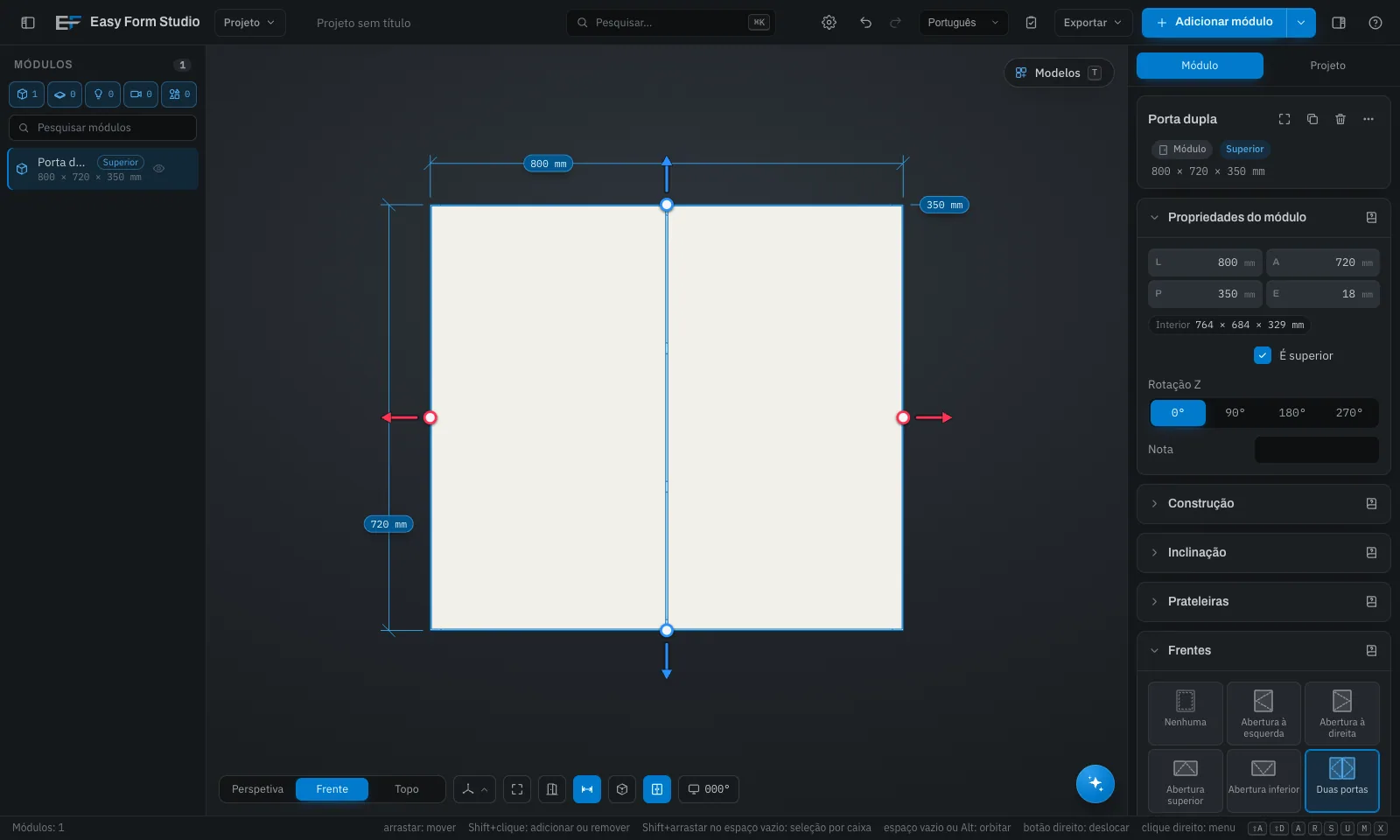
Prima T ou clique em Modelos no canto superior direito da vista 3D. Clique na categoria Cozinha superior e, depois, em Porta dupla. O módulo superior fica na parede A, no canto junto à parede D, com a aresta superior a 2150 mm. Consulte Altura dos módulos superiores.
-
O módulo novo continua selecionado. Clique duas vezes em Porta simples. Cada módulo superior novo fica à direita do anterior. O segundo recebe o nome Porta simples - 2.
- Clique em Porta simples superior baixa. É um módulo superior com 400 mm de altura e uma basculante que abre para cima. Consulte Basculante com um sistema de elevação.
-
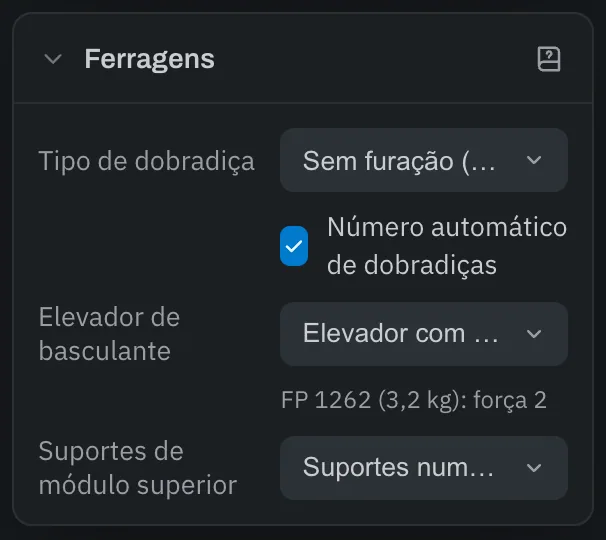
No separador Módulo, abra o painel Ferragens. No campo Elevador de basculante, escolha Elevador com compasso (como AVENTOS HK top). Por baixo aparece a linha FP 1262 (3,2 kg): força 2.
-
No mesmo painel, no campo Suportes de módulo superior, escolha Suportes numa calha de parede. Consulte Suportes do módulo superior.
- Clique no espaço vazio e rode a vista para a parede D, até o indicador da direção da vista mostrar 270°.
- Nos modelos, clique na categoria Cozinha inferior, procure
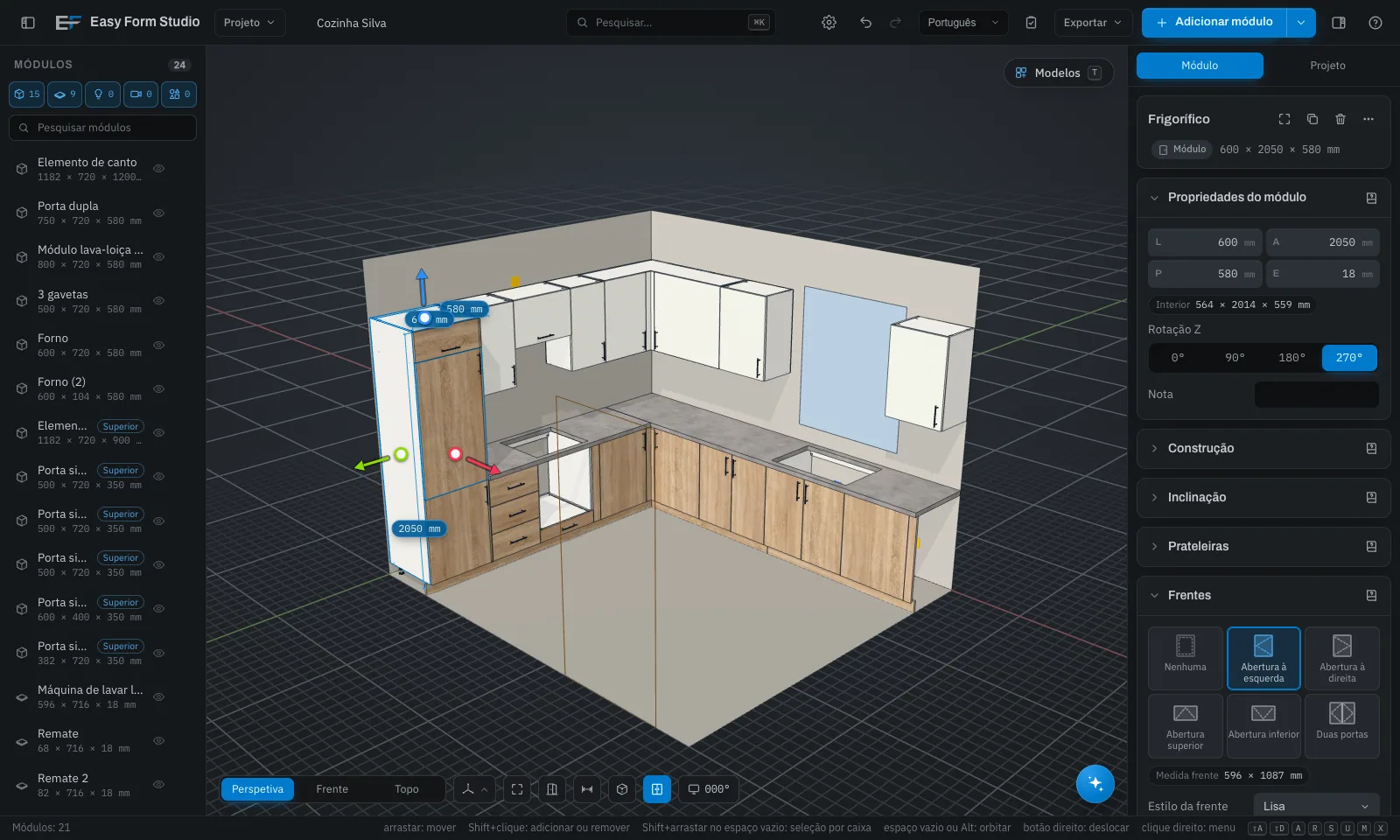
frigoríficoe clique em Frigorífico. A coluna fica no fim da parede D, no canto junto à parede C. Consulte Frigorífico na parede D.
Altura dos módulos superiores
Todos os módulos superiores do projeto ficam pendurados à mesma altura. Escreva esta altura uma só vez, nas definições do projeto, na secção Propriedades da cena.
- Abra as Definições do projeto: a roda dentada na barra superior ou Ctrl+, (num Mac, Cmd+,).
- Na lista à esquerda, em Design, clique em Propriedades da cena.
- Clique no campo Altura dos módulos superiores, escreva a altura em mm e prima Enter.
Todos os módulos superiores do projeto passam imediatamente para a nova altura.
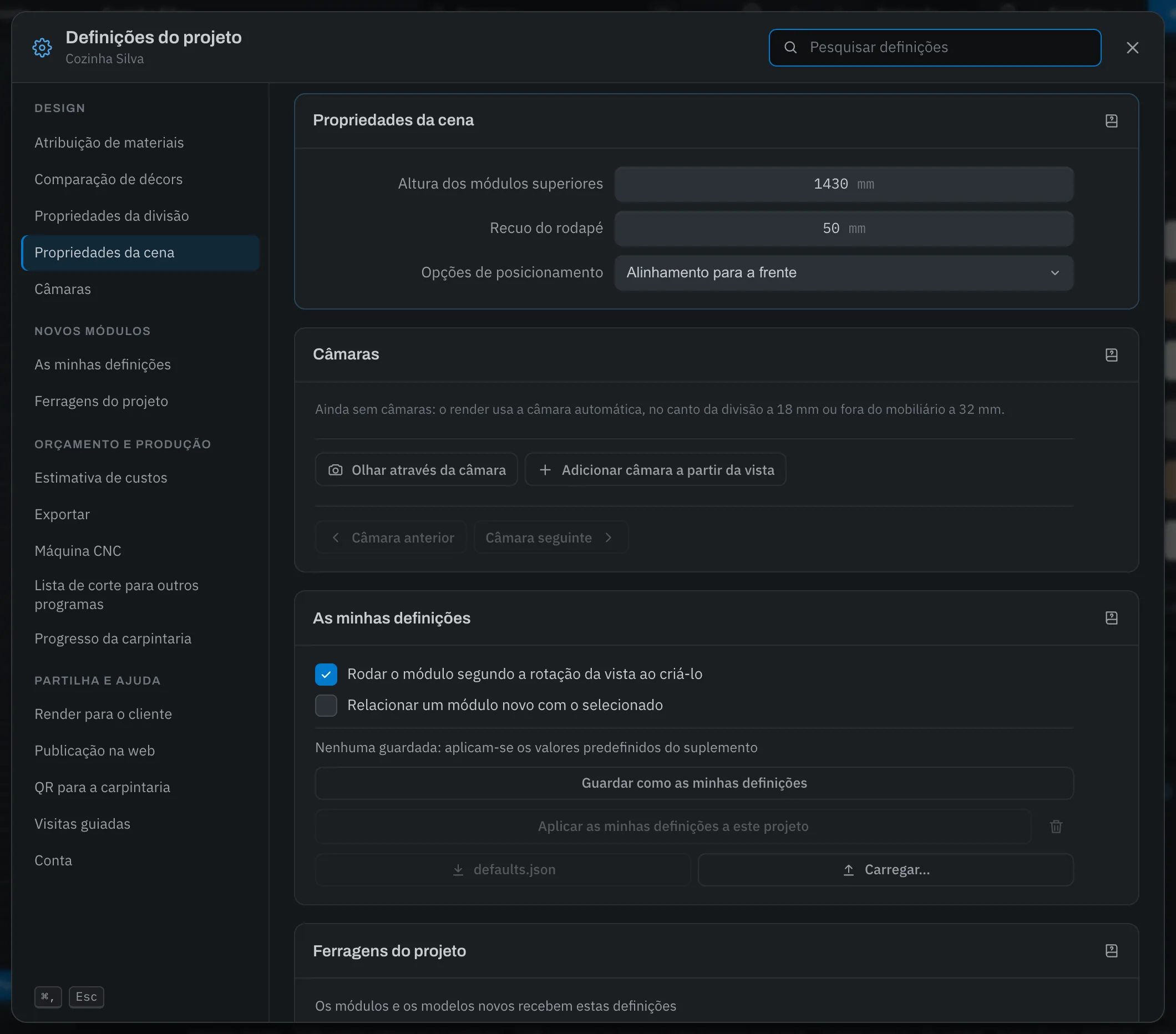
Pode abrir a mesma secção também na barra lateral: sem nada selecionado, o separador Projeto tem a lista Definições do projeto e um clique em Propriedades da cena abre os seus campos no próprio local, por baixo da linha. O campo aceita também um cálculo: 2300-720 dá 1580 mm.
A secção Propriedades da cena
| Opção | O que faz | Predefinição | Valores |
|---|---|---|---|
| Altura dos módulos superiores | Altura da base das caixas dos módulos superiores acima do chão. Aplica-se a todos os módulos superiores do projeto. | 1430 mm | 1000–3000 mm |
| Recuo do rodapé | Da face das frentes até à face do rodapé. Os pés da frente de todos os módulos ficam atrás dele pela espessura do rodapé e metade do pé; alterá-lo move os pés da frente e os rodapés. Consulte Recuo do rodapé. | 50 mm | 25–150 mm |
| Opções de posicionamento | Como se coloca um módulo novo: Alinhamento para a frente, Deslizar no eixo X, Deslizar no eixo Y, Deslizar nos eixos X e Y. Consulte Opções de posicionamento. | Alinhamento para a frente | 4 opções |
Os botões Câmara anterior e Câmara seguinte, que a aplicação desktop tem neste painel, estão na secção Câmaras na web (consulte Render no browser).
Nota
A Altura dos módulos superiores e o Recuo do rodapé ficam guardados com o projeto. Um projeto novo recebe-os de As minhas definições, se os tiver guardado (consulte As minhas definições). Quando aplica As minhas definições a um projeto, estes valores também se aplicam, pelo que os módulos superiores, os pés da frente e os rodapés se movem como se os tivesse escrito.
A linha do topo dos módulos superiores
O campo Altura dos módulos superiores é a altura da base dos módulos superiores. A aresta superior é a base mais a altura do módulo. Os módulos superiores dos modelos têm 720 mm de altura, por isso, com a altura predefinida, terminam todos a 1430 + 720 = 2150 mm. As colunas dos modelos terminam na mesma linha: 100 mm de pés e 2050 mm de caixa.
Alturas na cozinha deste capítulo, de baixo para cima:
| O quê | Do chão até | Como |
|---|---|---|
| Pés dos módulos inferiores | 100 mm | Os modelos assentam em pés de 100 mm. |
| Topo da caixa inferior | 820 mm | 100 + 720 mm |
| Topo da bancada | 858 mm | 820 + 38 mm (a bancada do capítulo A bancada: recortes e união de canto) |
| Base dos módulos superiores | 1430 mm | Altura dos módulos superiores |
| Topo dos módulos superiores de 720 mm | 2150 mm | 1430 + 720 mm |
| Topo das colunas | 2150 mm | 100 + 2050 mm |
Ficam assim 572 mm entre a bancada e os módulos superiores.
Uma linha diferente: se os módulos superiores devem terminar a 2300 mm, escreva Altura dos módulos superiores 2300 − 720 = 1580 mm. Depois, altere manualmente a Altura das colunas para 2200 mm (2300 − 100 mm de pés), porque elas não acompanham o campo.
O que muda com a altura
Quando altera a Altura dos módulos superiores:
- Todos os módulos superiores do projeto, incluindo os módulos de canto superiores, movem-se de modo que a sua base fique na nova altura.
- Um módulo superior mais baixo ou mais alto do que 720 mm fica com a sua base na nova altura. O seu topo não fica na linha dos outros.
- As frentes de todos os módulos superiores voltam ao grupo de materiais F 2. O mesmo vale para os módulos de canto: as frentes e os montantes de um módulo de canto superior voltam a F 2, os de um módulo de canto inferior a F 1.
- Os módulos inferiores e as colunas não se movem.
- Os modelos suspensos de outras categorias (casa de banho, sala de estar, quarto, corredor, escritório) não são módulos superiores. Mantêm a sua altura de montagem. As exceções são o Módulo superior com basculante elevatório (sala de estar) e o Módulo superior com basculante (corredor): são módulos superiores, com suportes, por isso passam para a nova altura como os outros módulos superiores.
Atenção
Um módulo superior que subiu ou desceu à mão (3 ou o campo Z no painel Localização) volta à Altura dos módulos superiores assim que altera esse campo ou prime U. O mesmo vale para o grupo de materiais das frentes: uma frente que passou para outro grupo volta a F 2 quando altera a altura. Defina primeiro a Altura dos módulos superiores e só depois mova os módulos individuais e altere o grupo das suas frentes.
Módulo superior: a tecla U e a caixa de seleção
Qualquer módulo pode passar a ser superior. Um módulo superior fica pendurado à Altura dos módulos superiores e as suas frentes passam para o grupo F 2, para poderem ter um décor diferente das frentes dos módulos inferiores.
Um módulo passa a ser superior de duas formas:
- selecione-o e prima U; a mesma tecla U volta a torná-lo um módulo inferior;
- no separador Módulo, painel Propriedades do módulo, assinale a caixa de seleção É superior.
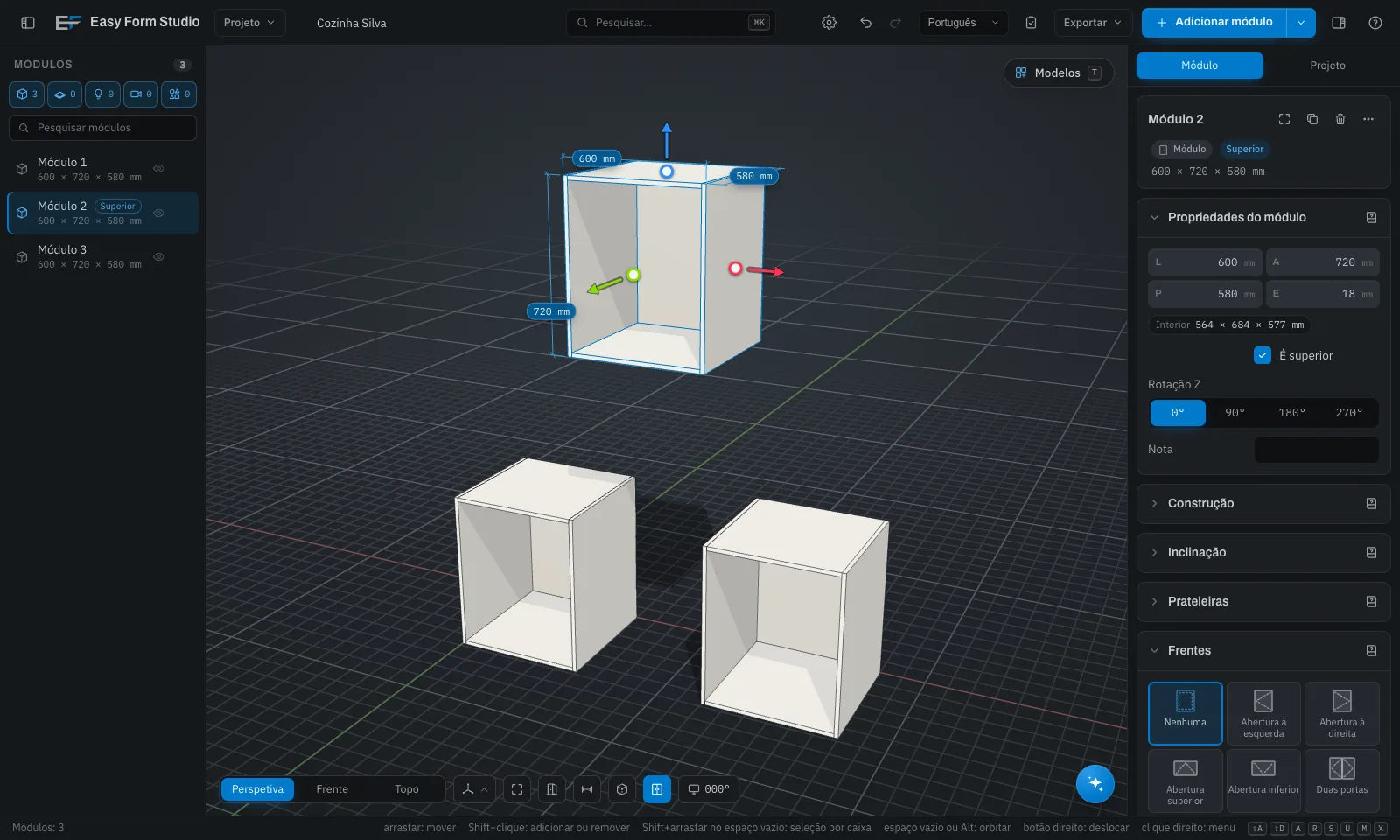
O que acontece:
| Módulo superior | Módulo inferior | |
|---|---|---|
| Altura desde o chão | Base à Altura dos módulos superiores | No chão ou nos seus pés |
| Grupo de materiais das frentes e das frentes de gaveta | F 2 | F 1 |
| O campo Suportes de módulo superior no painel Ferragens | Visível | Não visível |
| Colocação de módulos novos | Os módulos superiores olham para módulos superiores | Os módulos inferiores olham para módulos inferiores |
| A lista de módulos à esquerda | Superior junto ao nome | — |
Regras:
- A caixa de seleção É superior é visível também quando o módulo tem pés: ao marcá-la, os pés saem. Quando acrescenta pés ao módulo, ele deixa de ser um módulo superior.
- U retira os pés a um módulo que os tenha, por si, no mesmo passo. Um só Ctrl+Z (num Mac, Cmd+Z) repõe os pés e o módulo no chão.
- U funciona em todos os módulos selecionados, incluindo os módulos de canto: passam todos a módulos superiores ou todos a inferiores, de acordo com o módulo ativo. Um módulo de canto tem também a sua própria caixa de seleção É superior no painel Propriedades do módulo de canto.
- A profundidade não muda. Um módulo acrescentado com C tem 580 mm de profundidade. Os módulos superiores dos modelos têm 350 mm de profundidade, por isso escreva também Profundidade 350 mm para este.
- O puxador fica onde estava. As ferragens do projeto põem o puxador de um módulo superior na aresta oposta (a Aresta superior do projeto passa a ser a aresta inferior do módulo superior), mas só em módulos novos e quando clica em Aplicar aos selecionados ou Aplicar a todos na secção Ferragens do projeto. Consulte Ferragens do projeto.
Dica
A forma mais rápida de obter um módulo superior novo é ao lado de um já existente: clique num módulo superior e prima C. O módulo novo fica ao lado dele e assume a sua altura, profundidade, altura desde o chão e estado de módulo superior. Fica sem pés mesmo quando As minhas definições têm pés.
No telemóvel
Um telemóvel não tem a tecla U. Toque no módulo, arraste para cima o painel na parte inferior e toque na caixa de seleção É superior no painel Propriedades do módulo.
Módulos superiores dos modelos
A categoria Cozinha superior tem 13 modelos. Todos têm 350 mm de profundidade e entram como módulos superiores. As miniaturas e as dimensões estão na lista de modelos.
| Altura do modelo | Modelos | Topo à altura predefinida |
|---|---|---|
| 720 mm | Porta dupla, Porta simples, Prateleiras abertas superiores, extremo esquerdo, Prateleiras abertas superiores, extremo direito, Prateleira superior vertical estreita, Elemento de canto | 2150 mm |
| 400 mm | Porta dupla baixa, Porta simples baixa, Porta simples superior baixa | 1830 mm |
| 300 mm | Prateleira superior, Prateleira superior larga | 1730 mm |
| 1100 mm | Porta dupla alta, Porta simples alta | 2530 mm |
Onde fica um modelo de módulo superior
A parte inferior da janela Modelos de módulos diz qual é a regra que se aplica agora: Um modelo fica ao lado do módulo selecionado., Um modelo fica de costas para a parede para onde olha; selecione um módulo para o colocar ao lado dele. ou Um modelo fica no fim da fila; selecione um módulo para o colocar ao lado dele.
| Situação | Onde fica |
|---|---|
| Está selecionado um módulo (superior ou inferior) | À sua direita, com as costas alinhadas e, se o lado direito estiver ocupado, à sua esquerda. A sua base fica à Altura dos módulos superiores. Um modelo de módulo superior junto a um módulo inferior selecionado fica, por isso, ao lado dele, não por cima. |
| Nada selecionado, vista 000° | Na extremidade direita da fila de módulos superiores, com as costas para a parede A. O primeiro módulo superior fica no canto junto à parede D. |
| Nada selecionado, vista 270° | Com as costas para a parede D, depois do módulo superior da parede D que está mais longe da parede A. Os módulos superiores da parede A têm 350 mm de profundidade, por isso o primeiro módulo superior da parede D fica mesmo ao lado deles. |
| Vista 090° ou 180° | Roda para a vista e acompanha o rato. Um clique pousa-o, Esc repõe-o onde apareceu. |
| Está selecionado um módulo de canto ou uma placa | Como se nada estivesse selecionado: pela direção da vista. |
Um modelo roda para a vista enquanto Rodar o módulo segundo a rotação da vista ao criá-lo estiver ativado em As minhas definições (está ativado por predefinição). Quando o desativa, o modelo vai para o fim da fila, a 0°, e acompanha o rato até o pousar com um clique.
Um modelo mantém a sua própria altura desde o chão mesmo quando fica ao lado do módulo selecionado. Se o módulo superior selecionado foi levantado à mão, o modelo fica na mesma com a base à Altura dos módulos superiores. Um módulo criado com C assume a altura do selecionado.
No telemóvel
Um modelo que acompanha o dedo é pousado no primeiro toque. No telemóvel, o indicador da direção da vista está na segunda linha da barra de ferramentas da vista 3D.
Um módulo superior baixo na linha do topo
Os módulos superiores baixos ficam com a base à Altura dos módulos superiores: o módulo de basculante de 400 mm termina a 1830 mm. Se um módulo baixo deve terminar na linha dos 2150 mm (por exemplo, acima do exaustor), levante-o:
- Clique no módulo baixo.
- Prima 3, escreva a diferença de altura (para 400 mm: 720 − 400 =
320) e prima Enter.
O módulo fica agora pendurado dos 1750 aos 2150 mm. Obtém o mesmo no painel Localização: escreva Z 1750. Levantado assim, mantém-se até alterar a Altura dos módulos superiores ou premir U (secção O que muda com a altura). O botão Mover para a altura no painel Localização volta a pôr a sua base à Altura dos módulos superiores.
Pode alinhar dois módulos superiores de alturas diferentes pela base com Alinhar com o ativo (consulte Alinhar com o ativo). Não os alinha pelo topo.
Módulo de canto superior
O modelo Elemento de canto na categoria Cozinha superior é um módulo de canto superior de 900 × 900 × 720 mm, sem pés. O seu Lado da frente tem 568 × 568 mm, por isso os braços têm 332 mm de profundidade, 350 mm com as portas: alinhados com as frentes dos módulos superiores. Como pôr um módulo de canto num canto descreve-se em Módulo de canto no canto da divisão.
O módulo de canto superior vai para a Altura dos módulos superiores quando o adiciona, quando ativa É superior (ou prime U) e quando altera a Altura dos módulos superiores. Entretanto, move-o para cima e para baixo como um módulo superior (3, o campo Z) e ele fica onde o colocar. Não tem o campo Suportes de módulo superior e não recebe suportes na lista de ferragens. Das Ferragens do projeto (Aplicar a todos, um módulo novo) recebe o puxador na aresta oposta, como os módulos superiores (consulte Aplicar a todos e Aplicar aos selecionados).
Colunas
As colunas estão na categoria Cozinha inferior, porque assentam no chão. O EFS coloca-as como módulos inferiores: olham para módulos inferiores e vão para o fim da fila de módulos inferiores ou para junto do módulo selecionado.
| Modelo | Dimensões (L × P × A) | Topo | O que tem |
|---|---|---|---|
| Frigorífico | 600 × 580 × 2050 mm | 2150 mm | Coluna para um frigorífico integrado de 178 cm: um nicho de 1775 mm, duas portas e uma basculante de compartimento no topo (três caixas). Consulte Frigorífico integrado. |
| Forno alto - gavetas | 600 × 580 × 2050 mm | 2150 mm | Três gavetas em baixo, por cima delas um nicho de forno de 600 mm, uma porta no topo (duas caixas). |
| Forno alto - porta simples | 600 × 580 × 2050 mm | 2150 mm | Uma porta em baixo, um nicho de 600 mm, uma porta no topo. |
| Forno alto 3 gavetas 2 2 1 - gola | 600 × 580 × 2050 mm | 2150 mm | Gavetas 2 2 1 em baixo, um nicho de 600 mm, uma porta no topo, perfil Gola. |
| Despensa 600 | 600 × 580 × 2050 mm | 2150 mm | Duas portas, uma sobre a outra, cinco prateleiras. A porta de baixo tem a altura das frentes dos módulos inferiores. |
| Despensa 600 - gola | 600 × 580 × 2050 mm | 2150 mm | Como a Despensa 600, com um perfil Gola entre as portas: a porta de baixo termina sob o perfil, alinhada com as frentes dos módulos inferiores Gola. |
| Frigorífico - gola | 600 × 580 × 2050 mm | 2150 mm | Como o Frigorífico, com um perfil Gola entre as portas: a porta de baixo termina 12 mm acima das frentes dos módulos inferiores Gola. |
| Forno a meia altura | 600 × 580 × 1330 mm | 1430 mm | Três gavetas, por cima delas um nicho de 600 mm para um forno à altura dos olhos. O topo está alinhado com a base dos módulos superiores. |
| Forno | 600 × 580 × 720 mm | 820 mm | Um nicho para um forno integrado sob a bancada e uma gaveta baixa por baixo (duas caixas). |
Todas assentam em pés de 100 mm. O topo a 2150 mm só coincide com o topo dos módulos superiores com a Altura dos módulos superiores predefinida de 1430 mm.
Frigorífico integrado
O Frigorífico e o Frigorífico - gola destinam-se a um frigorífico-congelador integrado, com o congelador em baixo, da classe de altura de 178 cm.
- O nicho tem 1775 mm de altura, pelo menos 560 mm de largura e pelo menos 550 mm de profundidade.
- As portas do Frigorífico separam-se onde se separam as portas do aparelho: a porta de baixo termina a 823 mm do chão. Serve para as duas fixações de porta que estes aparelhos trazem, a dobradiça deslizante e a dobradiça fixa (plana).
- O ar sai por ranhuras de 40 mm atrás da prateleira sobre o aparelho e atrás do topo. O rodapé à frente do frigorífico precisa de uma grelha de ventilação de pelo menos 200 cm². O EFS não a desenha.
- O Frigorífico - gola tem um perfil Gola entre as portas. A sua porta de baixo termina 12 mm acima das frentes dos módulos inferiores Gola, o mínimo que o aparelho permite. Precisa de um aparelho com dobradiças deslizantes.
Atenção
Consulte a ficha de instalação do aparelho escolhido antes de encomendar as frentes.
Frigorífico na parede D
- Clique no espaço vazio ou prima Esc.
- Arraste o espaço vazio (ou arraste com Alt) para rodar a vista, até o indicador da direção da vista mostrar 270°.
- Prima T, clique na categoria Cozinha inferior, procure
frigoríficoe clique em Frigorífico.
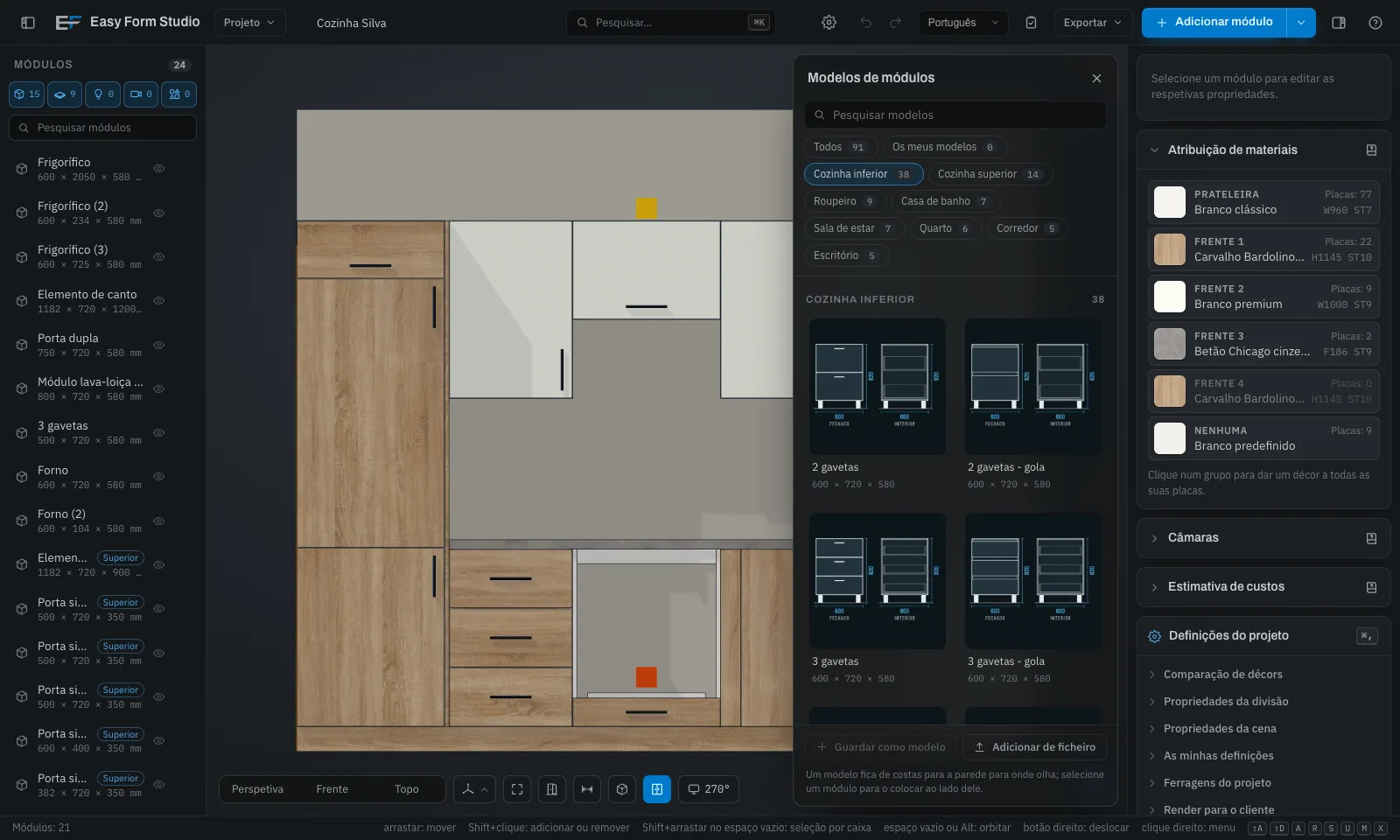
O módulo do frigorífico roda as costas para a parede D e continua a fila de módulos inferiores nessa parede: fica depois do módulo inferior que está mais longe da parede A. Na cozinha do capítulo B02, é o módulo de quatro gavetas, por isso o módulo do frigorífico ocupa os últimos 600 mm da parede D, no canto junto à parede C. As caixas relacionadas do módulo do frigorífico vêm com ele.
Dica
Se a parede D já tiver vários módulos, clique no último deles e só depois clique em Frigorífico. O módulo do frigorífico fica então ao lado do módulo selecionado, e não pela regra da vista a 270°, que olha para todos os módulos inferiores do projeto.
Uma coluna construída com várias caixas
O frigorífico, os fornos altos e a despensa são construídos com caixas ligadas como Relações. A caixa principal tem o nome do modelo e as outras recebem um sufixo, por exemplo Frigorífico (2) e Frigorífico (3). No painel Relações da caixa principal, vê-as nos campos Acima e Abaixo.
- Quando move ou roda a caixa principal, as outras vão com ela.
- Quando altera a sua largura ou profundidade, as outras recebem a mesma dimensão: no modelo, as caixas de seleção Largura e Profundidade em Incluir no redimensionamento estão ativadas.
- O compartimento no topo do módulo do frigorífico tem a sua própria basculante. Clique na basculante do compartimento e escolha depois um Elevador de basculante no painel Ferragens, como para qualquer basculante.
- X na caixa principal apaga também as caixas relacionadas.
O funcionamento da relação descreve-se no capítulo Módulos relacionados numa fila.
Basculante com um sistema de elevação
Uma basculante é uma frente articulada em cima. No painel Frentes, é o tipo Abertura superior. Entre os modelos, é a Porta simples superior baixa (600 × 350 × 400 mm) e, fora da cozinha, o Módulo superior com basculante elevatório na categoria Sala de estar e o Módulo superior com basculante na categoria Corredor, também módulos superiores com suportes. Os tipos de frente descrevem-se em Como se constrói um módulo.
A basculante aberta é mantida por um sistema de elevação. O EFS escolhe a sua força pelo fator de potência e coloca-o na lista de ferragens e no preço.
Escolher o elevador
- Clique no módulo com a basculante.
- No separador Módulo, abra o painel Ferragens (fica fechado até o abrir).
- Abra o menu Elevador de basculante e escolha um elevador.
- Leia a linha FP … (… kg): … por baixo do campo. No fim da linha está a força do elevador que o EFS sugere.
O campo Elevador de basculante só aparece quando o módulo tem uma frente com Abertura superior. Uma basculante com Abertura inferior não tem elevador: as dobradiças seguram-na. O painel Ferragens existe para um módulo com portas ou uma basculante e para todos os módulos superiores. Na aplicação desktop, o mesmo painel chama-se Ferragens e uniões.
Elevadores
Os elevadores estão no catálogo de ferragens do EFS. Os nomes e as gamas seguem o Blum AVENTOS como exemplo.
| Elevador no menu | Altura da frente | Forças e gama do fator de potência | Dobradiças na basculante |
|---|---|---|---|
| Nenhum (dobradiças) | – | – | Sim |
| Elevador com compasso (como AVENTOS HK top) | 180–600 mm | força 1: 400–1000, força 2: 750–1500, força 3: 1500–2600, força 4: 2400–5500 | Não |
| Elevador pequeno com compasso (como AVENTOS HK-S) | 180–400 mm | força 1: 220–500, força 2: 400–1000, força 3: 960–2215 | Não |
| Elevador com compasso e dobradiças (como AVENTOS HK-XS) | 240–600 mm | força 1: 200–1000, força 2: 500–1500, força 3: 800–1800 | Sim |
| Elevador de abertura paralela (como AVENTOS HS top) | 350–800 mm | força A: 500–1200, força B: 1100–2600, força C: 2400–5500 | Não |
| Elevador de levantar (como AVENTOS HL top) | 300–580 mm | força 1: 500–1500, força 2: 1200–3000, força 3: 2600–5500 | Não |
A predefinição é Nenhum (dobradiças). Um módulo novo e um modelo recebem o elevador da secção Ferragens do projeto, caixa Basculantes e módulos superiores (consulte Ferragens do projeto).
Atenção
As gamas do catálogo são um exemplo. Antes de encomendar, verifique a força no catálogo atual do fabricante.
Fator de potência
O fator de potência é a altura da frente em mm vezes o peso da frente em kg. O EFS calcula-o sozinho:
- Toma as dimensões da basculante: altura, largura e espessura.
- Peso = altura × largura × espessura × 750 kg/m³. Se o módulo tiver um puxador (Puxador de barra ou Puxador de botão), acrescenta 0,3 kg.
- Fator de potência = altura da frente (mm) × peso (kg).
- Escolhe a primeira força de elevador cuja gama contém o fator de potência.
Exemplo do fluxo de trabalho, um módulo de 600 × 400 mm com uma basculante sem puxador:
| Passo | Cálculo | Resultado |
|---|---|---|
| Basculante (Junta 2 mm) | 596 × 396 × 18 mm | |
| Peso | 0,596 × 0,396 × 0,018 m³ × 750 kg/m³ | 3,2 kg |
| Fator de potência | 396 mm × 3,19 kg | 1262 |
| Força | 1262 está na gama da força 2 (750–1500) e não na gama da força 1 (400–1000) | força 2 |
O painel mostra isto como FP 1262 (3,2 kg): força 2. Com um puxador, o peso seria 3,5 kg e o fator de potência 1381, outra vez força 2.
Regras:
- Quando as gamas de duas forças se sobrepõem, o EFS escolhe a primeira, a mais fraca.
- O EFS calcula com uma densidade de 750 kg/m³ para todos os décors. Para uma frente mais pesada (madeira maciça, vidro, aro de alumínio), verifique a força no catálogo do fabricante.
- Quando altera as dimensões do módulo, a espessura ou a junta da frente ou o puxador, o fator de potência é recalculado.
- Uma basculante aberta (O) não altera o número: o EFS calcula sempre com a basculante fechada.
A linha vermelha
A linha do fator de potência fica vermelha quando:
| Motivo | O que diz | O que fazer |
|---|---|---|
| Nenhuma força tem uma gama que contenha o fator de potência | FP … (… kg): fora do intervalo | Escolha outro elevador ou altere o tamanho da basculante. |
| A altura da basculante está fora da gama do elevador (por exemplo, mais de 600 mm para Elevador com compasso) | A força é mostrada, mas a linha é vermelha | Escolha um elevador para essa altura de frente (tabela acima) ou altere a altura do módulo. |
Uma linha vermelha não bloqueia a exportação. Um elevador fora do intervalo também vai para a lista de ferragens, para que o possa detetar facilmente aí.
Dobradiças com o elevador
Todos os elevadores, exceto o Elevador com compasso e dobradiças (como AVENTOS HK-XS), seguram a basculante sozinhos. Com eles, o EFS não fura dobradiças na basculante e não as conta na lista de ferragens nem no preço. Os campos Tipo de dobradiça, Número automático de dobradiças e Dobradiças continuam no painel, mas não têm efeito na basculante.
Com Nenhum (dobradiças) e Elevador com compasso e dobradiças, a basculante recebe dobradiças dos campos Tipo de dobradiça e Dobradiças, como uma porta.
O EFS não fura orifícios para o próprio elevador. Monte o elevador com o gabarito do fabricante.
O elevador na lista de ferragens e no preço
| Onde | O que diz |
|---|---|
| Lista de ferragens (a folha Ferragens do ficheiro Excel da lista de corte) | O nome do elevador, por exemplo Elevador com compasso (como AVENTOS HK top), com o pormenor força 2, FP 1262, um conjunto por basculante. |
| Encomenda ao fornecedor | A mesma linha. As basculantes com o mesmo elevador e o mesmo pormenor somam-se numa só linha. |
| Estimativa de custos e o orçamento | Um conjunto por basculante, ao preço da tabela de preços, no grupo Ferragens. |
A lista de ferragens descreve-se em Lista de corte e medida de corte, a encomenda em O pacote de produção e a encomenda ao fornecedor e os preços em Um orçamento para o cliente.
Para utilizadores avançados: o seu próprio catálogo de elevadores
Acrescente os seus próprios elevadores importando um ficheiro JSON com a mesma forma do lifts.json da aplicação desktop: a chave do elevador (por exemplo, HK_TOP) e, dentro dela, name, front_height (a gama da altura da frente), devices (as forças com uma gama pf), hinges (se a basculante precisa de dobradiças) e price_code (o código na tabela de preços). O mesmo ficheiro pode conter density (densidade do material, predefinição 750 kg/m³) e handle_weight (peso de um puxador, predefinição 0,3 kg).
- Abra as Definições do projeto e a secção Ferragens do projeto, caixa Catálogo de ferragens.
- No campo Catálogo, escolha Sistemas de elevação ou deixe Pelo nome do ficheiro se o ficheiro se chamar
lifts.json. - Clique em Importar catálogo e escolha o ficheiro.
Uma entrada com a mesma chave substitui a incorporada e uma chave nova é acrescentada depois das incorporadas. Os elevadores aparecem logo no menu Elevador de basculante. O EFS ignora as entradas que não são válidas e diz porquê na mensagem. As suas entradas ficam guardadas no navegador e na sua conta; cada uma tem um ícone de caixote do lixo para a apagar. O botão com o nome do ficheiro (quando está escolhido um catálogo) transfere o catálogo com as suas entradas.
Códigos na tabela de preços, folha Outros: LIFT_HK_TOP, LIFT_HK_S, LIFT_HK_XS, LIFT_HS, LIFT_HL, por conjunto.
Suportes do módulo superior
Os suportes são as ferragens pelas quais um módulo superior fica pendurado na parede. O EFS não os desenha nem os fura, mas conta-os na lista de ferragens e no preço.
- Clique no módulo superior.
- No separador Módulo, abra o painel Ferragens.
- No campo Suportes de módulo superior, escolha o tipo.
| Tipo | O que vai para a lista de ferragens por módulo | Predefinição |
|---|---|---|
| Nenhuma | Nada. | sim |
| Suportes numa calha de parede | 2 × Suporte de módulo suspenso (pormenor regulável) e 1 × Calha de suspensão com o comprimento do módulo, por exemplo 600 mm | |
| Suportes aparafusados à parede | 2 × Suporte de módulo suspenso (pormenor regulável), sem calha |
Regras:
- O campo só aparece num módulo superior. Quando volta a transformar o módulo num módulo inferior, os suportes não são contados, embora o tipo continue definido.
- Cada módulo recebe a sua própria calha, com o comprimento da sua largura. Para uma fila de módulos superiores de 800, 600 e 600 mm, a lista de ferragens tem uma linha Calha de suspensão para cada módulo, no total 1 × 800 mm e 2 × 600 mm.
- O módulo de canto superior e os módulos suspensos que não são módulos superiores (por exemplo, da categoria Casa de banho) não têm o campo e não recebem suportes. Conte manualmente os suportes para eles.
- Um módulo novo e um modelo recebem o tipo da secção Ferragens do projeto, caixa Basculantes e módulos superiores. Aí dá suportes a todo o projeto de uma só vez, com o botão Aplicar a todos, que escreve todas as ferragens do projeto (consulte Ferragens do projeto).
No preço: o suporte à peça (código HANGER na tabela de preços) e a calha ao metro do comprimento do módulo (código HANGING_RAIL_M). As mesmas linhas vão para a encomenda ao fornecedor. Importa os seus próprios suportes da mesma forma que os elevadores, no catálogo Suportes de suspensão.
Ferragens de basculantes e suportes para todo o projeto
Não tem de escolher o elevador da basculante e os suportes para cada módulo. Nas Definições do projeto, em Novos módulos, a secção Ferragens do projeto tem uma caixa Basculantes e módulos superiores com os mesmos dois campos: Elevador de basculante e Suportes de módulo superior.
- Os módulos novos e os modelos recebem estes valores automaticamente.
- Aplicar a todos escreve as ferragens do projeto em todos os módulos e Aplicar aos selecionados só nos selecionados. Escrevem-se todas as ferragens da secção (uniões, dobradiças, corrediças de gaveta, puxadores…), não apenas estes dois campos. A mensagem diz quantos módulos mudaram.
- As minhas definições guarda-os como valores iniciais para cada projeto novo (consulte As minhas definições).
- Copiar para os módulos selecionados transfere o elevador da basculante no grupo Frentes e os suportes no grupo Dobradiças, corrediças e uniões (consulte Copiar para os módulos selecionados).
Tudo sobre a secção Ferragens do projeto está no capítulo Ferragens do projeto.
Problemas comuns e soluções
O módulo superior não está na linha dos 2150 mm. O módulo não tem 720 mm de altura ou a Altura dos módulos superiores foi alterada. A linha é a Altura dos módulos superiores mais a altura do módulo. Para um módulo baixo, consulte Um módulo superior baixo na linha do topo.
O módulo superior ficou ao lado de um módulo inferior, não ao lado dos módulos superiores. Estava selecionado um módulo inferior. Selecione o último módulo superior e clique de novo no modelo, ou clique no espaço vazio e adicione-o com a vista a 000°.
O primeiro módulo superior ficou no canto, acima do módulo de canto. Com a vista a 000°, o primeiro módulo superior vai para o canto das paredes A e D. Se o precisar noutro sítio, mova-o com 1 ou selecione primeiro o módulo ao lado do qual deve ficar.
O modelo ficou de lado ou acompanha o rato. O indicador da direção da vista não mostrava 000° nem 270°. Clique para o pousar e depois rode-o com R (90° por cada toque). Ou rode a vista para a parede onde deve ficar e clique em Rodar para a vista no painel Localização. Da próxima vez, rode primeiro a vista ou selecione o módulo ao lado do qual o modelo deve ficar.
Um módulo superior levantado voltou à sua altura anterior. A Altura dos módulos superiores foi alterada ou foi premido U. Levante-o de novo com 3 ou com o campo Z no painel Localização.
As frentes do módulo superior voltaram ao grupo F 2. Alterar a Altura dos módulos superiores repõe as frentes dos módulos superiores em F 2. Altere de novo o grupo depois de definir a altura.
Não vejo o campo Elevador de basculante. O módulo não tem uma basculante com Abertura superior ou o painel Ferragens não está aberto. No painel Frentes, escolha Abertura superior e abra o painel Ferragens.
A linha do fator de potência está vermelha. O fator de potência ou a altura da basculante estão fora da gama do elevador. Consulte A linha vermelha.
A basculante não tem dobradiças na lista de ferragens. O elevador segura a basculante sozinho. Só o Elevador com compasso e dobradiças (como AVENTOS HK-XS) e Nenhum (dobradiças) têm dobradiças.
Não vejo o campo Suportes de módulo superior. O módulo não é um módulo superior ou é um módulo de canto. Assinale É superior ou prima U.
O módulo do frigorífico ficou sobre outro módulo na parede D. A regra da vista a 270° olha para todos os módulos inferiores do projeto. Prima Ctrl+Z, clique no último módulo da parede D e adicione o módulo do frigorífico ao lado dele.
A coluna não termina na linha dos módulos superiores. A Altura dos módulos superiores não é 1430 mm. Altere a Altura das colunas, porque elas não acompanham o campo.
Atalhos neste capítulo
| Tecla | Ação |
|---|---|
| U | Módulo superior / inferior para os módulos selecionados (também módulos de canto) |
| C | Módulo novo ao lado do selecionado; ao lado de um módulo superior, o novo também é superior |
| T | Modelos |
| 3 | Mover ao longo de Z: escreva a distância em mm e confirme com Enter |
| 1 / 2 | Mover ao longo de X / Y |
| R | Roda a seleção 90° |
| L | Pés seguintes: pés ativados / desativados |
| O | Abrir / fechar as portas e as gavetas dos módulos selecionados (sem seleção: todos) |
| X | Apagar o módulo, com as suas caixas relacionadas |
| Esc | Desmarcar |
| Ctrl+, | Definições do projeto |
| Ctrl+Z | Desfazer a última ação |
| arrastar o espaço vazio, ou Alt + arrastar | Rodar a vista (indicador 000°, 090°, 180°, 270°) |
Num Mac, prima Cmd em vez de Ctrl. Todos os atalhos estão no capítulo Atalhos de teclado.
Seguinte
Capítulo seguinte: A bancada: recortes e união de canto