Documentação da divisão para os instaladores
Quando a cozinha está disposta, o EFS Web cria com um clique um PDF para os instaladores e o eletricista: a planta da divisão, um alçado cotado de cada parede e um plano de instalações com as alturas de montagem e as instalações. No plano de instalações, o EFS compara as instalações que desenhou com as de que precisam o lava-loiça, a placa de cozinha, o exaustor, o forno, o frigorífico e a máquina de lavar loiça, e mostra a verde e a vermelho o que está no lugar e o que não está.
Vídeo: B07 Documentação da divisão para os instaladores
O mesmo fluxo de trabalho num vídeo curto e sem som, com legendas em português.

Antes de começar
- A divisão está ativada (Mostrar divisão), com as suas medidas, vãos e instalações. Consulte Divisão, vãos e instalações.
- Os módulos estão virados para a sua parede. É assim que o EFS sabe em que alçado entra cada módulo (consulte Paredes A, B, C e D e De onde o programa tira as alturas e as posições).
- A bancada tem recortes para o lava-loiça e a placa de cozinha. O EFS toma o eixo do lava-loiça e da placa de cozinha a partir dos recortes. Consulte A bancada: recortes e união de canto.
- O projeto tem um nome: o campo do nome na barra superior, ou Nome na secção Publicação na web. O nome vai para o cabeçalho de cada página e para o nome do ficheiro.
- As frentes não estão ocultas. Se as ocultou com Shift+F, volte a mostrá-las com o botão das frentes na barra de ferramentas da vista 3D.
O fluxo em resumo
O exemplo é a «Cozinha Silva» dos capítulos anteriores: uma divisão com uma janela e uma porta, módulos ao longo de duas paredes, um lava-loiça e uma placa de cozinha com recortes na bancada e uma coluna de frigorífico.
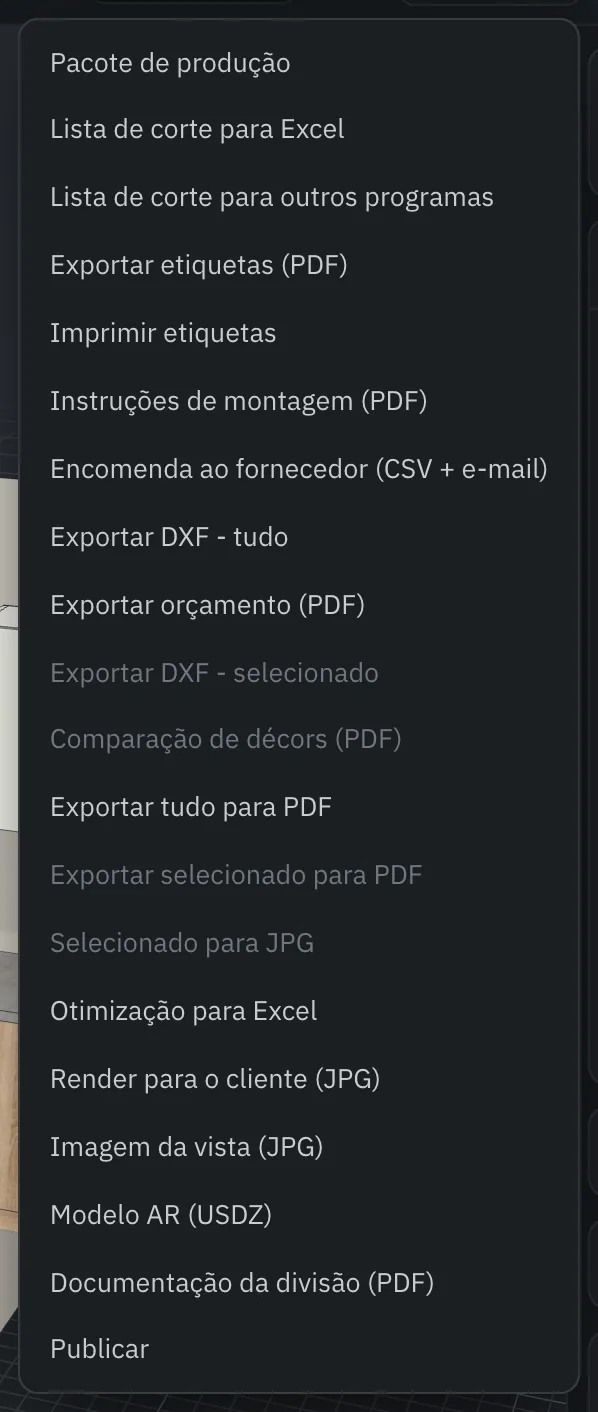
- Na barra superior, abra o menu Exportar e clique em Documentação da divisão (PDF).
- O browser transfere o ficheiro
Cozinha Silva_documentacao_divisao.pdf. Na parte inferior do ecrã lê-se Documentação da divisão exportada, páginas: N. - Abra o PDF. A primeira página é a planta, a seguir vêm os alçados das paredes e a última é o plano de instalações.
- No plano de instalações, na tabela Instalações de que os elementos precisam, as linhas verdes estão no lugar e as vermelhas não. Digamos que a linha Tomada do Frigorífico está vermelha, com não desenhada.
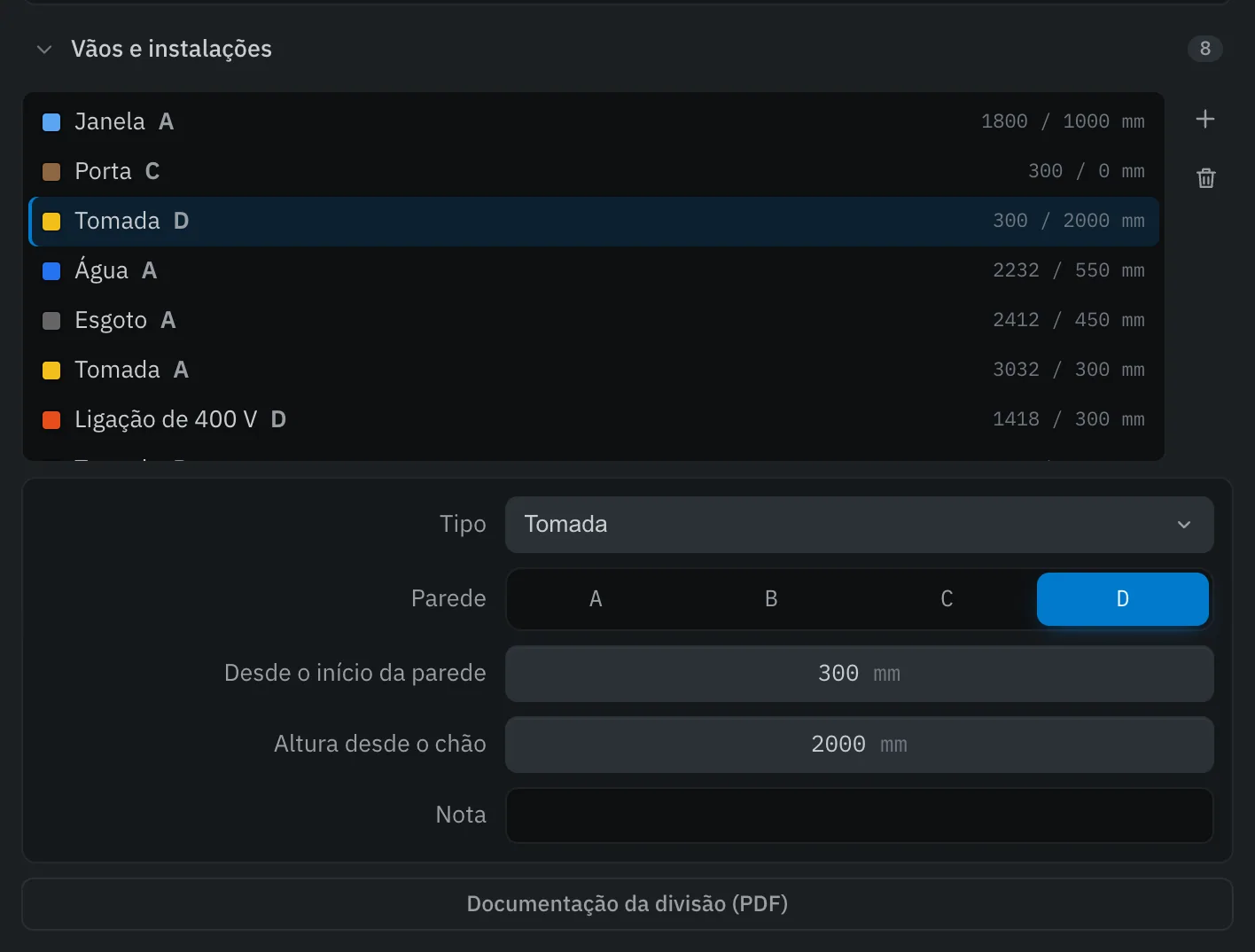
- Acrescente uma tomada para o frigorífico: abra as Definições do projeto (Ctrl+,, num Mac Cmd+,), a secção Propriedades da divisão, a caixa Vãos e instalações. Clique em +, escolha Tomada, defina Parede como a parede do frigorífico, Desde o início da parede como o eixo do frigorífico e Altura desde o chão como 2000 mm.
- Exporte de novo. A linha do frigorífico fica agora verde.
Exportação
Exporte a documentação da divisão de uma de três maneiras:
| Onde | Como |
|---|---|
| O menu Exportar na barra superior | Clique em Documentação da divisão (PDF). |
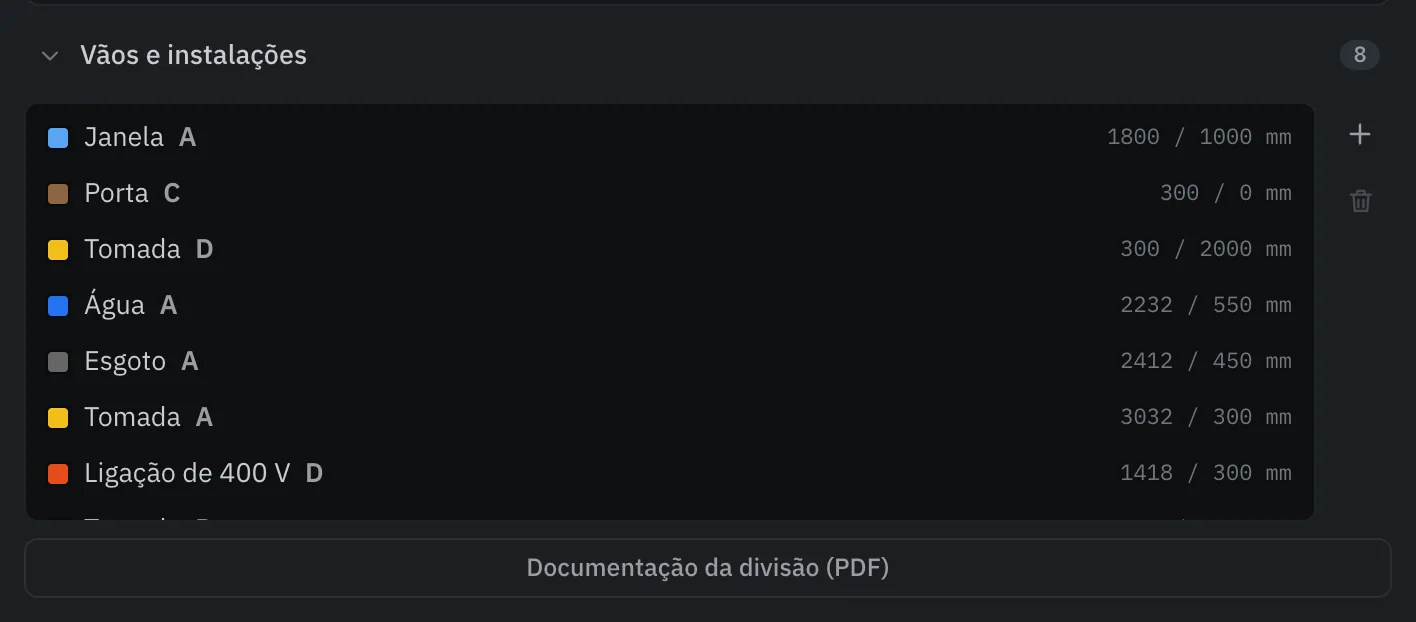
| Definições do projeto → Propriedades da divisão | Na caixa Vãos e instalações, por baixo da lista, clique em Documentação da divisão (PDF). A caixa só aparece enquanto Mostrar divisão estiver assinalado, e o botão só depois de abrir a caixa. |
| Exportar → Pacote de produção | Assinale Documentação da divisão (PDF). O PDF entra no pacote com as outras exportações (consulte O pacote de produção e a encomenda ao fornecedor). |
O que acontece:
- O EFS mede o modelo e cria o PDF.
- O browser transfere o ficheiro para a sua pasta de transferências. Alguns browsers perguntam primeiro onde o guardar.
- Na parte inferior do ecrã lê-se Documentação da divisão exportada, páginas: N. O número de páginas depende do projeto.
- Os módulos que ainda não têm etiqueta (E1, E2…) recebem uma e conservam-na no projeto (consulte Etiquetas dos módulos).
Se a divisão não estiver ativada, não há ficheiro, e a parte inferior do ecrã indica Mostre primeiro a divisão (Propriedades da divisão).
No telemóvel
Toque em … (Mais) na barra superior. Sob o título Exportar, toque em Documentação da divisão (PDF). Consoante o browser, o PDF abre-se ou é guardado nas suas transferências.
Definições da exportação
A exportação não tem opções próprias. Tudo vem do projeto.
| O quê | De onde vem | Predefinição |
|---|---|---|
| Nome do ficheiro | O nome do projeto, seguido de _documentacao_divisao.pdf. O nome do projeto é o campo Nome da secção Publicação na web, depois de o escrever; caso contrário, o nome na barra superior; e, sem nome, Projeto. Os carateres que um sistema de ficheiros não aceita são substituídos por _. |
<nome do projeto>_documentacao_divisao.pdf |
| Nome no cabeçalho da página | O mesmo nome do projeto, no canto superior direito de cada página. Num projeto sem nome fica vazio. | nome do projeto |
| Idioma | O idioma da interface (o menu de idioma na barra superior). Com a interface em português, as páginas ficam em português e o ficheiro chama-se …_documentacao_divisao.pdf. |
idioma da interface |
| Conteúdo | A divisão com os seus cantos e pilares, vãos e instalações, módulos, bancadas com recortes. | – |
Regras:
- O PDF é A4, na horizontal. Todas as cotas estão em milímetros.
- Cada exportação é um ficheiro novo na pasta de transferências. Se já existir um ficheiro com o mesmo nome, o browser costuma acrescentar um número ao novo, por exemplo
(1).
O que está em cada página
| Página | Título | O que mostra | Quando existe |
|---|---|---|---|
| 1 | Planta | A divisão vista de cima: módulos, cantos e pilares, janelas, portas, instalações, cotas ao longo das paredes. | sempre |
| 2–5 | Parede A · alçado … Parede D · alçado | Cada parede vista da divisão: módulos, bancada, cantos e pilares, vãos, instalações, cotas. | para cada parede com um módulo, uma bancada, um vão, uma instalação, um canto ou um pilar |
| última | Plano de instalações | Alturas de montagem, a tabela de vãos, as instalações desenhadas e as instalações de que os módulos precisam. Se for longa, continua na página seguinte. | sempre |
Cada página tem o título no canto superior esquerdo e o nome do projeto no canto superior direito. Uma cozinha ao longo de duas paredes, com uma janela na terceira parede e uma porta na quarta, tem seis páginas: a planta, quatro alçados e o plano de instalações.
Dica
Envie o plano de instalações ao eletricista e ao canalizador antes de irem para a obra, enquanto as instalações ainda podem ser deslocadas. Dê ao instalador o PDF completo: a planta e os alçados mostram onde vai cada módulo e a que altura.
Etiquetas dos módulos
Na planta e nos alçados, os módulos são identificados por E1, E2, E3… Num alçado de parede, a etiqueta é seguida do nome do módulo, por exemplo E2 Módulo lava-loiça 800. Assim, encontra na planta o módulo a que se refere.
- Um módulo recebe a sua etiqueta na primeira exportação e conserva-a no projeto. Guarde o projeto (Ctrl+S, num Mac Cmd+S) para que as etiquetas fiquem guardadas para a próxima vez.
- Um módulo novo recebe o próximo número livre. O número de um módulo apagado não volta a ser atribuído, por isso os outros módulos conservam as suas etiquetas.
- Ctrl+Z não anula as etiquetas já atribuídas.
- O Assistente EFS usa as mesmas etiquetas quando fala dos módulos.
- Os números não seguem a ordem ao longo da parede.
- Um alçado mostra, no máximo, 18 carateres do nome.
- Os módulos ligados no painel Relações (à esquerda, à direita, acima, abaixo) são desenhados como um só módulo: um retângulo sobre todos eles, com a etiqueta e o nome do módulo em cujo campo estão indicados. Assim, a coluna do frigorífico, feita de três caixas, é um só módulo, por exemplo E9 Frigorífico. Consulte Relações.
Símbolos das instalações
| Símbolo | Instalação |
|---|---|
| T | Tomada |
| 400 | Ligação de 400 V |
| A | Água |
| E | Esgoto |
| G | Gás |
Os símbolos são vermelhos: na planta, junto à parede, e num alçado, acima do ponto vermelho que marca o centro da instalação. Os símbolos dependem do idioma do PDF: em inglês são S, 400, W, D e G.
Planta
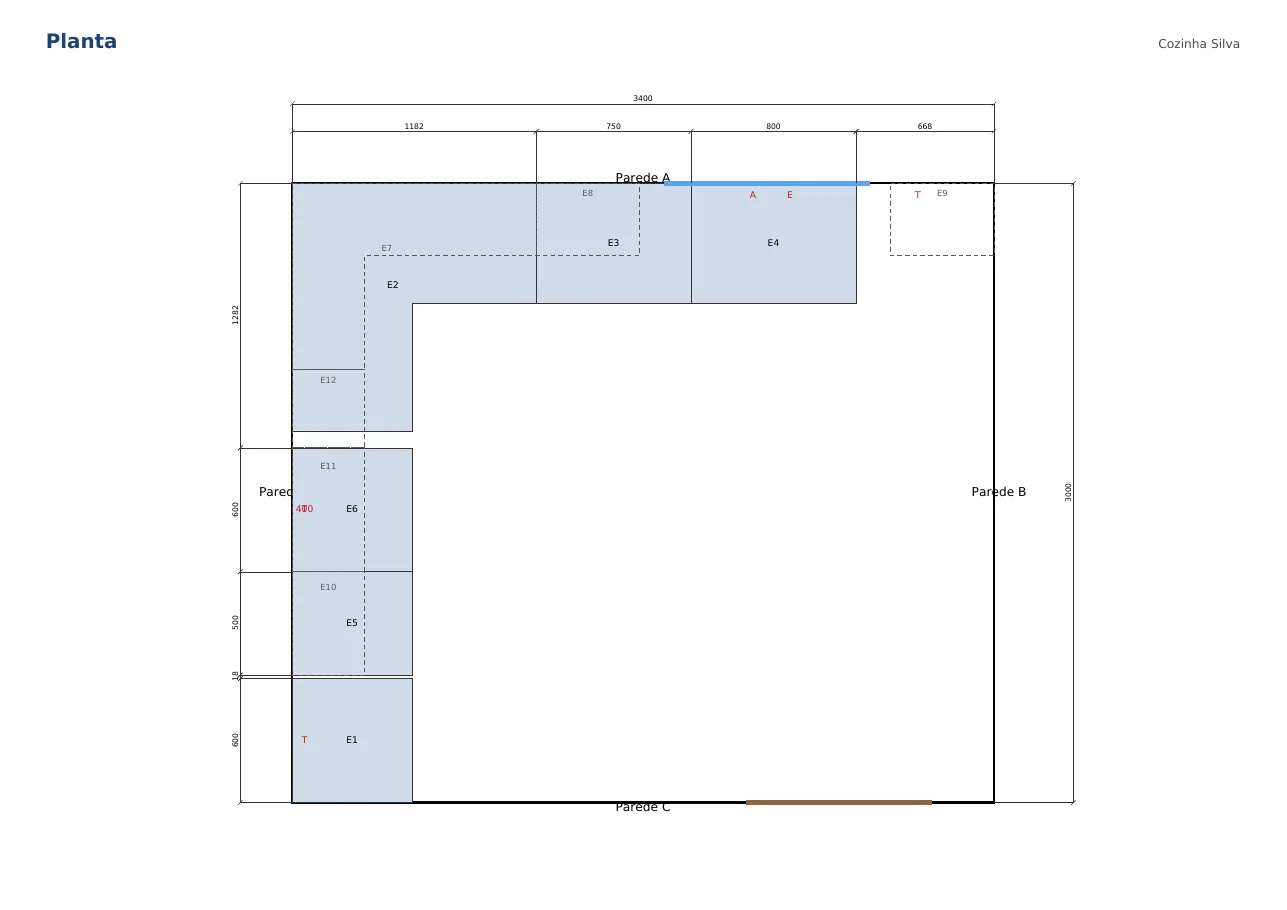
A divisão vista de cima, com a Parede A no topo da página, a Parede B à direita, a Parede C em baixo e a Parede D à esquerda.
| O quê | Como é desenhado |
|---|---|
| Divisão | Um retângulo Largura × Profundidade, em traço grosso. |
| Módulos inferiores e colunas | Retângulos preenchidos azul-claros com a etiqueta (E1…) ao meio. |
| Módulos superiores | Um contorno cinzento a tracejado com a etiqueta, sobre os módulos inferiores. |
| Cantos e pilares | Retângulos cinzentos cheios, sobre os módulos. Se couber, a sua medida (largura × profundidade) está escrita a branco ao meio. |
| Janela | Um traço azul grosso na parede, tão largo como a janela. |
| Porta | Um traço castanho grosso na parede, tão largo como a porta. |
| Instalações | Um símbolo vermelho (T, 400, A, E, G) junto à parede, onde está a instalação. |
| Cotas ao longo de uma parede | Uma cadeia de cotas fora da divisão: as extremidades dos módulos inferiores e das colunas, dos cantos e dos pilares ao longo dessa parede, de canto a canto. Só ao longo de uma parede com módulos inferiores ou colunas, um canto ou um pilar; os módulos superiores não entram na cadeia. |
| Cotas gerais | A Largura da divisão acima da parede A, a Profundidade à direita da parede B. |
Um canto ou um pilar é desenhado sobre os módulos. Um módulo que bate num pilar aparece, por isso, sobreposto na planta.
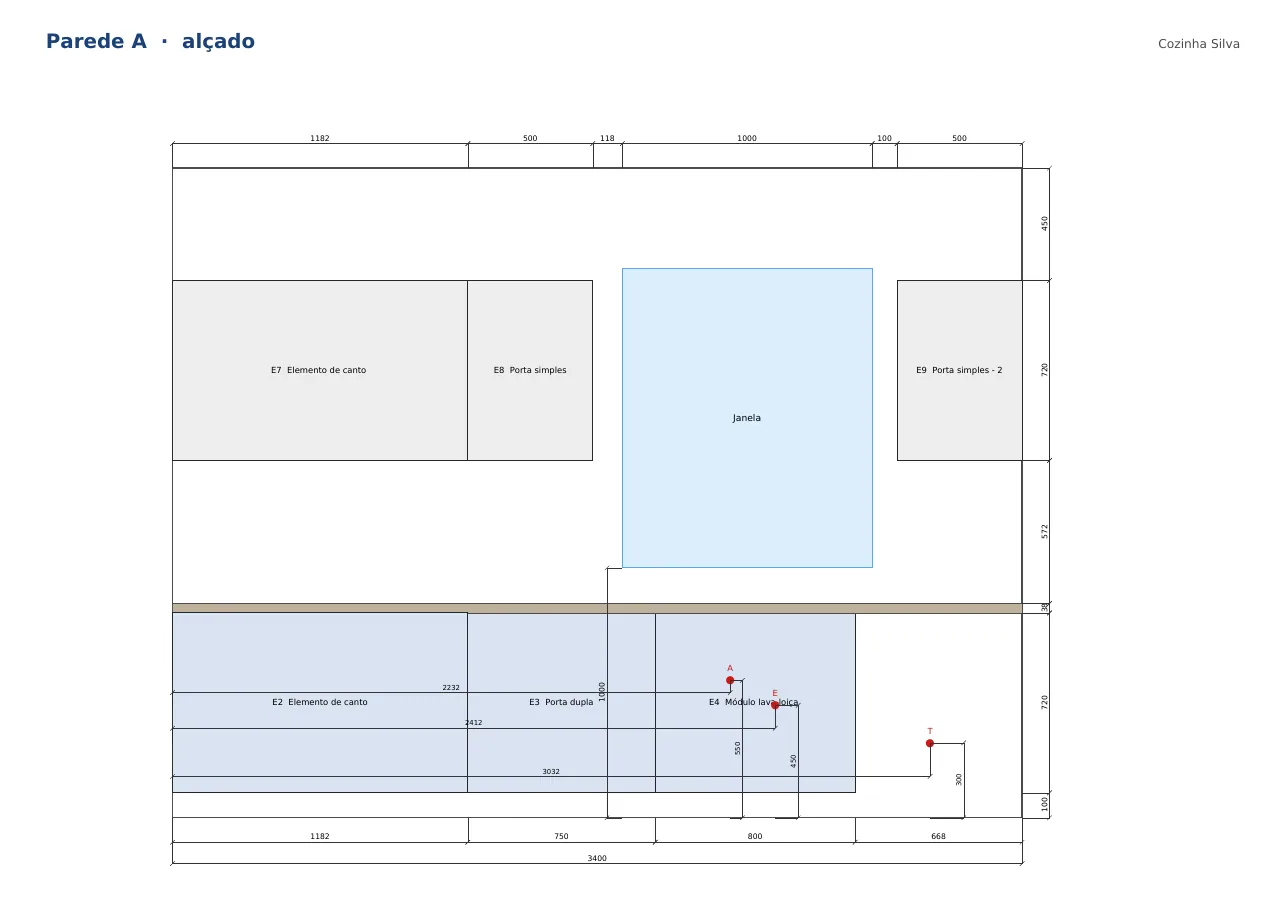
Alçado da parede
Cada parede vista da divisão, de frente para a parede. O início da parede fica à esquerda, como na caixa Vãos e instalações.
| O quê | Como é desenhado |
|---|---|
| Parede | Um retângulo tão comprido como a parede e tão alto como a Altura da divisão. |
| Módulos inferiores e colunas | Retângulos azul-claros da base ao topo da caixa, com etiqueta e nome. Os pés não são desenhados, por isso fica uma faixa vazia até ao chão sob o módulo. |
| Módulos superiores | Retângulos cinzento-claros com etiqueta e nome. |
| Bancada | Uma faixa bege, da aresta inferior à aresta superior da bancada. |
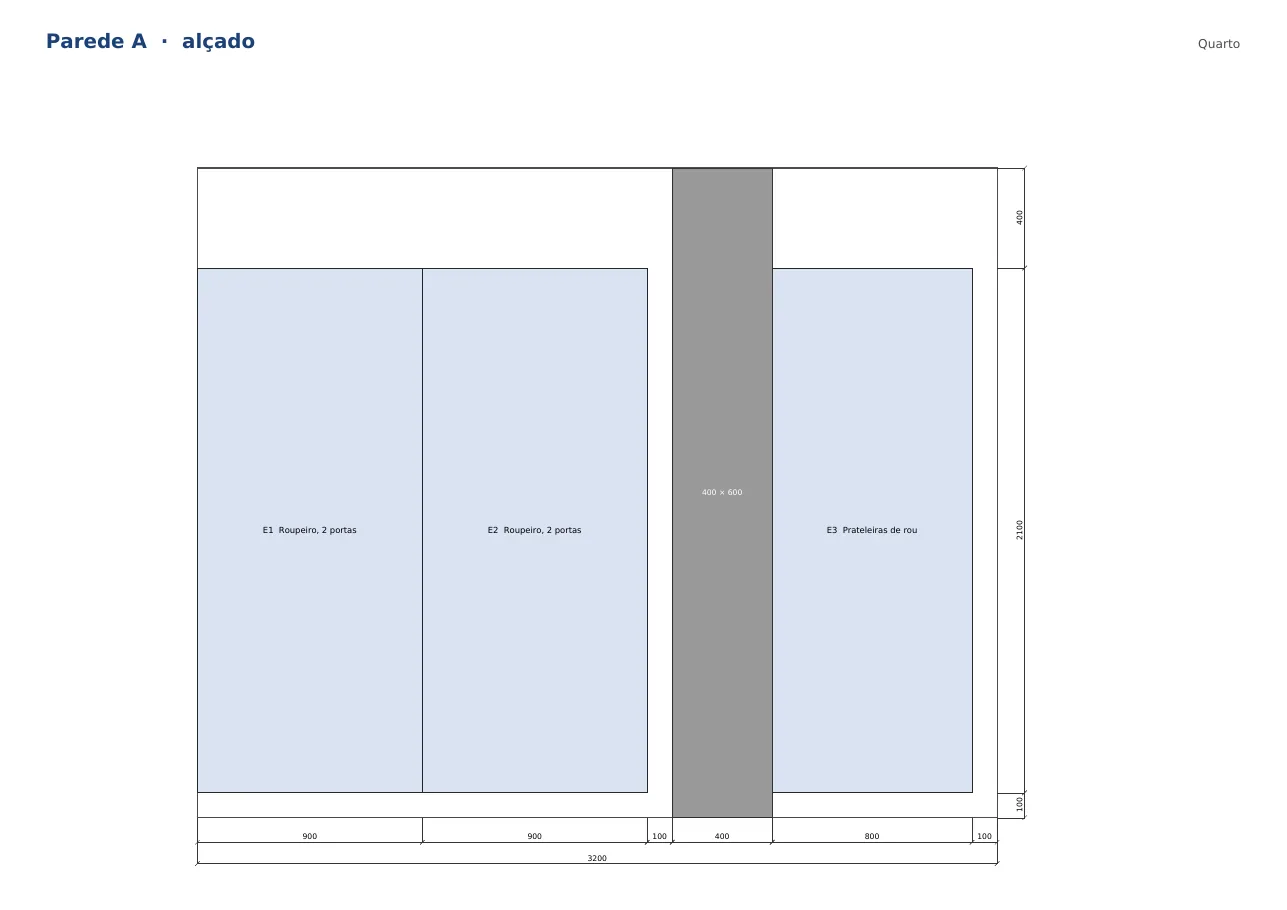
| Cantos e pilares | Retângulos cinzentos do chão ao teto, no alçado de cada parede em que tocam. A sua medida está escrita no interior, como na planta (largura × profundidade das Propriedades da divisão), quando couber. |
| Janela, porta | Um retângulo azul-claro com a legenda Janela ou Porta. A janela tem uma cota da altura do peitoril desde o chão. |
| Instalações | Um ponto vermelho e o símbolo. Cada uma tem duas cotas: horizontal desde o início da parede e vertical desde o chão. |
| Cadeia de cotas inferior | As extremidades dos módulos inferiores e das colunas, dos cantos e dos pilares, do início ao fim da parede. Por baixo, o comprimento total da parede. |
| Cadeia de cotas superior | As extremidades dos módulos superiores e dos vãos. |
| Cadeia de alturas à direita | Do chão ao teto, por todas as alturas principais: base das caixas dos módulos inferiores, topo da caixa, aresta superior da bancada, aresta inferior e superior dos módulos superiores, topo das colunas. |
O alçado mostra a parede tal como a vê da divisão: o que está mais perto de si cobre o que está atrás. Um módulo à frente de um pilar cobre, por isso, o pilar, e a bancada fica à frente das caixas.
Exemplo: módulos inferiores sobre pés de 100 mm, uma caixa de 720 mm, uma bancada de 38 mm, módulos superiores de 1430 a 2150 mm, o teto a 2600 mm. A cadeia de alturas à direita lê-se então 100, 720, 38, 572, 720 e 450 mm.
Nota
Um módulo de canto pertence a uma só parede, aquela para a qual está virado. No alçado da outra parede, o seu lugar fica vazio e, na cadeia de cotas inferior, aparece como um intervalo.
Plano de instalações
A última página. No topo lê-se: Posições desde o início da parede (de frente para a parede, vista da divisão, o início fica à esquerda), alturas desde o chão, em mm.
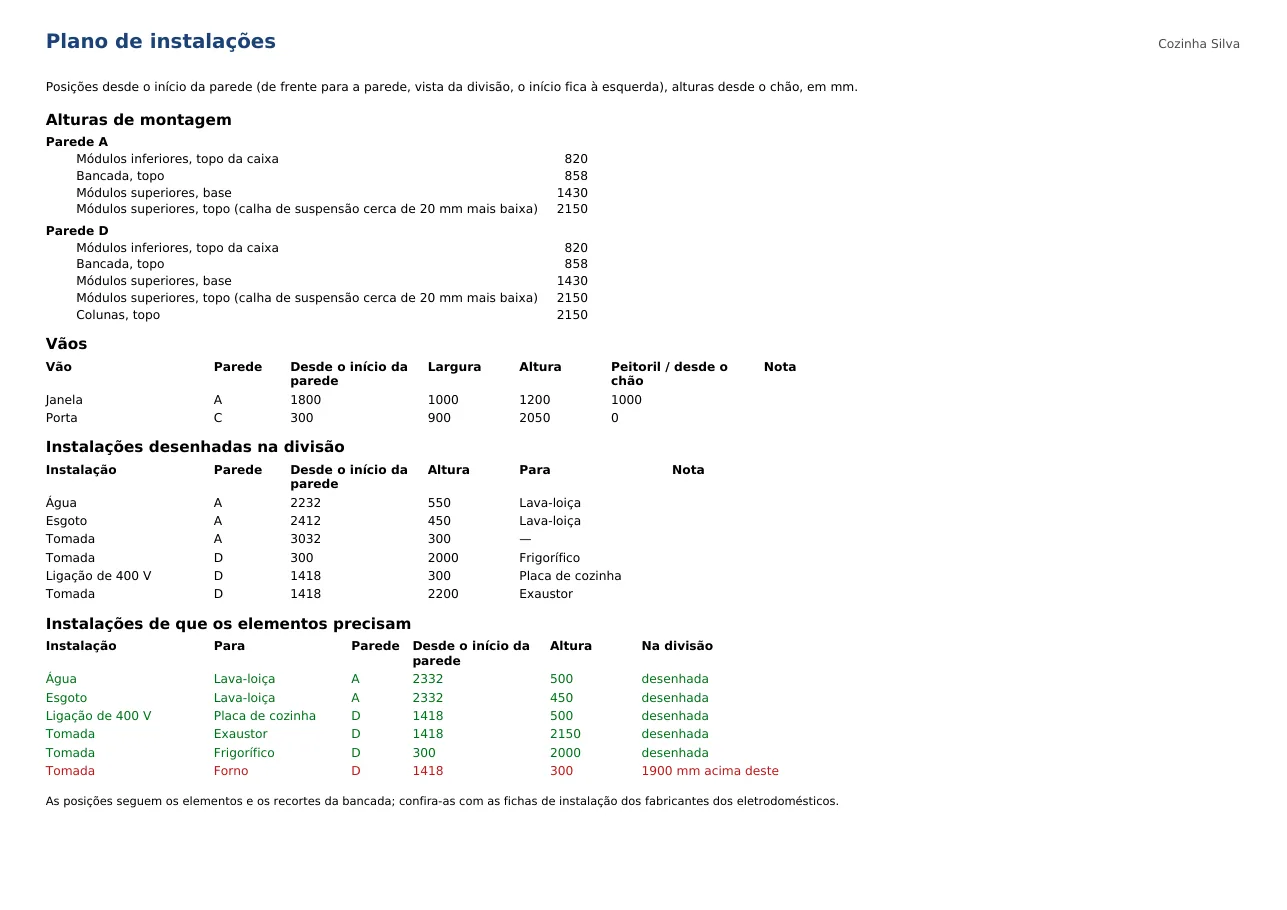
Alturas de montagem
Para cada parede com módulos, alturas desde o chão em mm. Uma linha só é impressa se essa parede tiver aquilo que descreve.
| Linha | O que é |
|---|---|
| Módulos inferiores, topo da caixa | A aresta superior da caixa do módulo inferior mais alto, medida desde o chão (os pés ficam sob a caixa). |
| Bancada, topo | A aresta superior da bancada ao longo dessa parede. |
| Módulos superiores, base | A aresta inferior do módulo superior mais baixo. |
| Módulos superiores, topo (calha de suspensão cerca de 20 mm mais baixa) | A aresta superior do módulo superior mais alto. A calha de suspensão para os suportes fica cerca de 20 mm mais baixa. |
| Colunas, topo | O topo da coluna mais alta. |
Se não houver nenhum módulo na divisão, em vez das alturas lê-se Ainda não há elementos na divisão.
Vãos
Uma tabela das janelas e portas da caixa Vãos e instalações, por parede, e ao longo de cada parede por ordem a partir do seu início.
| Coluna | O que é |
|---|---|
| Vão | Janela ou Porta |
| Parede | A, B, C ou D |
| Desde o início da parede | Até à aresta esquerda do vão |
| Largura, Altura | Medida do vão |
| Peitoril / desde o chão | Altura desde o chão: o peitoril da janela, 0 para uma porta |
| Nota | Texto do campo Nota |
A tabela não é impressa se não houver vãos.
Instalações desenhadas na divisão
Todas as instalações da caixa Vãos e instalações: Instalação, Parede, Desde o início da parede, Altura, Para e Nota.
A coluna Para diz que aparelho a instalação serve, quando está onde esse aparelho a precisa (consulte Quando uma instalação está no lugar). Caso contrário, mostra —. Por exemplo, a água e o esgoto servem o lava-loiça, a ligação de 400 V a placa de cozinha, e a tomada acima da bancada ninguém.
Se não houver nenhuma instalação desenhada, em vez da tabela lê-se Ainda não há nenhuma desenhada…
Instalações de que os elementos precisam
As instalações que o EFS sugere a partir dos módulos e dos recortes da bancada: Instalação, Para, Parede, Desde o início da parede, Altura e Na divisão.
| Na divisão | Cor da linha | O que significa |
|---|---|---|
| desenhada | verde | Há uma instalação desse tipo desenhada nessa parede, onde o aparelho a precisa. |
| N mm à esquerda deste | vermelho | Há uma instalação desse tipo nessa parede, mas fora do lugar. A mais próxima está N mm para o início da parede. |
| N mm à direita deste | vermelho | O mesmo, N mm para o fim da parede. |
| N mm acima deste | vermelho | Uma instalação desse tipo está no lugar ao longo dessa parede (no máximo a 150 mm para a esquerda ou para a direita), mas N mm mais alta do que o aparelho precisa. |
| N mm abaixo deste | vermelho | O mesmo, mas N mm mais baixa. |
| não desenhada | vermelho | Não há nenhuma instalação desse tipo nessa parede. |
Por baixo da tabela lê-se: As posições seguem os elementos e os recortes da bancada; confira-as com as fichas de instalação dos fabricantes dos eletrodomésticos.
Se não houver lava-loiça, placa de cozinha, forno, frigorífico nem máquina de lavar loiça entre os módulos, em vez da tabela lê-se Entre os elementos não há lava-loiça, placa de cozinha, forno, frigorífico nem máquina de lavar loiça…
Um exemplo de tabela:
| Instalação | Para | Parede | Desde o início da parede | Altura | Na divisão |
|---|---|---|---|---|---|
| Água | Lava-loiça | A | 1582 | 500 | desenhada |
| Esgoto | Lava-loiça | A | 1582 | 450 | desenhada |
| Ligação de 400 V | Placa de cozinha | A | 2882 | 500 | desenhada |
| Tomada | Exaustor | A | 2882 | 2150 | 582 mm à esquerda deste |
| Tomada | Frigorífico | D | 300 | 2000 | não desenhada |
A tomada do exaustor está vermelha porque a única tomada desenhada na parede A é a que está acima da bancada (a 2300 mm do início). O EFS toma-a como a mais próxima e indica que está 582 mm à esquerda do eixo da placa de cozinha.
Como o EFS sabe que instalações são precisas
Aparelhos
O EFS procura aparelhos em dois sítios:
- Recortes da bancada. Um recorte de lava-loiça dá o eixo do lava-loiça, um recorte de placa de cozinha o eixo da placa. O eixo é o meio do recorte. Um recorte que não está desenhado na bancada (por exemplo depois de a bancada ser encurtada) não dá eixo. Consulte A bancada: recortes e união de canto.
- Nomes dos módulos. Se o nome de um módulo, ou do modelo de que veio, contiver uma das palavras da tabela, o módulo é esse aparelho, e o seu eixo é o meio do módulo. As maiúsculas e as minúsculas não contam. O EFS reconhece também os nomes dos aparelhos e os nomes dos modelos incorporados em todos os idiomas da interface, por exemplo o alemão Geschirrspüler (máquina de lavar loiça).
| Aparelho (coluna Para) | Reconhece-se por | Instalações e Altura desde o chão |
|---|---|---|
| Lava-loiça | um recorte de lava-loiça; um nome com «lava-loiça» ou «sink» (por exemplo Módulo lava-loiça 800) | Água 500 mm, Esgoto 450 mm |
| Placa de cozinha | um recorte de placa de cozinha; um nome com «placa de cozinha», «hob» ou «cooktop» | Ligação de 400 V 500 mm |
| Exaustor | vem com cada placa de cozinha, no mesmo eixo | Tomada 2150 mm |
| Forno | um nome com «forno» ou «oven» (Forno, Forno alto…) | Tomada 300 mm |
| Frigorífico | um nome com «frigorífico» ou «fridge» | Tomada 2000 mm |
| Máquina de lavar loiça | um nome com «máquina de lavar loiça» ou «dishwasher» | Tomada 300 mm, Água 400 mm, Esgoto 400 mm |
Regras:
- O aparelho está na parede do seu módulo ou da sua bancada. Uma bancada pertence à parede de que está mais próxima.
- Se houver um recorte de lava-loiça numa parede, um módulo com «lava-loiça» no nome na mesma parede não acrescenta um segundo lava-loiça. O mesmo vale para a placa de cozinha.
- Quando um nome contém as palavras de dois aparelhos, vence a palavra mais longa que corresponda. Um módulo chamado «Lava-loiça e máquina de lavar loiça» é uma máquina de lavar loiça.
- A palavra «perilica» (croata para máquina de lavar) significa sempre máquina de lavar loiça, mesmo no nome «Perilica rublja» (máquina de lavar roupa).
- As alturas da tabela são predefinições do EFS, não tiradas de catálogos de aparelhos. Confira-as com as instruções do fabricante.
- Nenhum aparelho pede gás. O gás desenhado está na planta, no alçado e na tabela de instalações desenhadas, mas não na comparação.
Dica
O espaço da máquina de lavar loiça costuma não ter módulo, por isso também não são sugeridas instalações para ele. Desenhe-as por si: Tomada, Água e Esgoto na parede atrás da máquina de lavar loiça. Ficarão na tabela de instalações desenhadas, com — na coluna Para.
Quando uma instalação está no lugar
Uma instalação sugerida está desenhada quando há uma instalação desenhada do mesmo tipo na mesma parede:
- no máximo a 150 mm para a esquerda ou para a direita da posição sugerida, e
- no máximo a 300 mm acima ou abaixo da altura sugerida.
Se não houver nenhuma instalação assim, mas houver uma do mesmo tipo na parede, o EFS toma a mais próxima ao longo da parede. Se estiver a mais de 150 mm da posição sugerida, o EFS imprime a que distância está, para a esquerda ou para a direita. Se estiver no lugar ao longo da parede e só a altura estiver errada, o EFS imprime a que distância está, acima ou abaixo, por exemplo 400 mm acima deste.
Atenção
Uma linha vermelha … mm acima deste ou … mm abaixo deste significa que a posição ao longo da parede está certa, mas a altura não. Compare a Altura da tabela com a Altura desde o chão da instalação desenhada.
De onde o programa tira as alturas e as posições
Nada é escrito à mão. O EFS mede o modelo no momento da exportação:
- A posição ao longo da parede é a distância desde o início da parede, vista da divisão. Nos módulos, o EFS mede todas as suas placas visíveis; nos vãos e nas instalações toma Desde o início da parede.
- As alturas são desde o chão. Nos módulos, o EFS mede a caixa: os pés não contam, mas elevam a caixa. Um módulo sobre pés de 100 mm, com 720 mm de altura, tem a caixa de 100 a 820 mm.
- Um módulo superior é um módulo definido como superior (Módulo superior / inferior, a tecla U). A sua altura vem do campo Altura dos módulos superiores da secção Propriedades da cena (predefinição 1430 mm). Consulte Módulos superiores, colunas e basculantes.
- Uma coluna é um módulo cuja caixa tem 1500 mm de altura ou mais. Os restantes são módulos inferiores.
- A parede do módulo é a parede de que o módulo está de costas: um módulo de costas para a parede A vai para o alçado da parede A, e assim por diante. Decide a direção do módulo, não a parede de que está mais perto. A tecla R (Rodar 90°) roda o módulo selecionado 90°, e Rodar para a vista no painel Localização roda-o para a vista.
- A bancada é desenhada se foi criada com Bancada sobre os selecionados. No alçado, vai da aresta inferior à aresta superior da bancada, e a sua aresta superior entra nas Alturas de montagem.
- Os cantos e pilares vêm da secção Propriedades da divisão (Canto esquerdo, Canto direito, Pilar esquerdo, Pilar central, Pilar direito). Consulte Cantos, pilares e teto de duas águas.
- A Altura da parede no alçado é a Altura da divisão.
Vãos e instalações no PDF
| Na caixa Vãos e instalações | Planta | Alçado da parede | Plano de instalações |
|---|---|---|---|
| Janela | traço azul na parede | retângulo Janela, cota da altura do peitoril, largura na cadeia de cotas superior | tabela Vãos |
| Porta | traço castanho na parede | retângulo Porta, largura na cadeia de cotas superior | tabela Vãos |
| Tomada, Ligação de 400 V, Água, Esgoto, Gás | símbolo vermelho junto à parede | ponto vermelho com o símbolo, cotas desde o início da parede e desde o chão | tabela Instalações desenhadas na divisão e a comparação em Instalações de que os elementos precisam |
| Nota | – | – | coluna Nota |
O que o PDF não mostra
- O teto de duas águas. No alçado, a parede é um retângulo até à Altura da divisão. Se o instalador precisar de saber da inclinação, escreva-a em Nota.
- Rodapé, remates, painéis finais e cornija. São desenhados os módulos e as bancadas. Um espaço estreito junto à parede, onde vai um remate, aparece na cadeia de cotas.
- Frentes ocultas com Shift+F. Os módulos ficam então menos fundos na planta pela espessura da frente. Volte a mostrar as frentes antes de exportar.
- Circuitos elétricos e diâmetros das tubagens. O plano dá posições e alturas. Escreva o resto em Nota.
Nota
O EFS Web desenha cantos e pilares na planta e nos alçados; a aplicação desktop não. Consulte Diferenças em relação à aplicação desktop.
Problemas frequentes e soluções
Não vejo o botão Documentação da divisão (PDF) nas Propriedades da divisão. A divisão não está ativada, ou a caixa Vãos e instalações está fechada. Assinale Mostrar divisão e abra a caixa. Ou exporte a partir do menu Exportar na barra superior.
A mensagem Mostre primeiro a divisão. A divisão não está ativada. Na secção Propriedades da divisão, assinale Mostrar divisão. Se só vir a caixa de seleção Chão, desassinale-a primeiro.
Um módulo está no alçado da parede errada. O módulo não está virado para a sua parede. Selecione-o, rode-o com R e volte a pô-lo no sítio.
O módulo de canto está num só alçado. É assim por conceção: o módulo de canto pertence à parede para a qual está virado. Na outra parede fica um intervalo na cadeia de cotas.
O lava-loiça ou a placa de cozinha não tem instalações no plano. A bancada não tem recorte, e o nome do módulo não contém nenhuma palavra da tabela Aparelhos. Acrescente um recorte à bancada ou mude o nome do módulo, por exemplo para «Lava-loiça 80».
A tomada do exaustor está vermelha, mas há uma tomada na parede. É a tomada acima da bancada. Acrescente uma tomada separada para o exaustor no eixo da placa de cozinha, a cerca de 2150 mm do chão.
Uma linha está vermelha, mas mostra apenas alguns milímetros. A posição ao longo da parede está certa; a altura difere em mais de 300 mm. Corrija a Altura desde o chão da instalação.
A máquina de lavar loiça não tem instalações no plano. Não há nenhum módulo com «máquina de lavar loiça» no nome no seu lugar. Desenhe por si a tomada, a água e o esgoto.
Dois módulos são um só retângulo largo com uma única etiqueta no alçado. Estão ligados no painel Relações. Se devem ser separados, limpe o campo À esquerda, À direita, Acima ou Abaixo que contém o vizinho.
Uma parede não tem alçado próprio. Essa parede não tem módulo, bancada, vão, instalação, canto nem pilar.
Na planta, um módulo e um pilar sobrepõem-se. O módulo está no pilar ou no canto. Mova o módulo ou torne-o mais estreito.
O ficheiro chama-se Projeto_documentacao_divisao.pdf e o cabeçalho não tem nome. O projeto não tem nome. Escreva um nome na barra superior, ou um Nome na secção Publicação na web.
Na planta, os módulos são menos fundos do que na vista 3D. As frentes estão ocultas com Shift+F. Volte a mostrá-las com o botão das frentes na barra de ferramentas da vista 3D e exporte de novo.
O browser não transferiu o ficheiro. O browser bloqueou a transferência. Permita as transferências para app.easyformstudio.com e exporte de novo.
Atalhos neste capítulo
| Tecla | Ação |
|---|---|
| Ctrl+, (Mac Cmd+,) | Abrir as Definições do projeto, por exemplo as Propriedades da divisão |
| Shift+F | Ocultar ou mostrar as frentes (volte a mostrá-las antes de exportar) |
| R | Rodar o módulo selecionado 90°, para que fique com a parede certa |
| U | Módulo superior / inferior |
| Ctrl+S (Mac Cmd+S) | Guardar o projeto e, com ele, as etiquetas dos módulos |
Todos os atalhos estão no capítulo Atalhos de teclado.
A seguir
Capítulo seguinte: Um orçamento para o cliente