Lavorare più velocemente
In questo capitolo impari i tasti di Easy Form Studio e come fare una modifica su più mobili contemporaneamente. Vedrai come passare le impostazioni di un mobile ad altri, cosa offre il clic destro su un mobile e come Le mie impostazioni diventano i valori iniziali di ogni nuovo mobile e progetto.
Video: A06 Lavorare più velocemente
Lo stesso flusso di lavoro in un video di due minuti, in inglese.

Prima di iniziare
- Apri un progetto con alcuni mobili, oppure aggiungi tre mobili con C.
- Nella barra degli strumenti a sinistra deve essere selezionato lo strumento EFS (icona EF). L'app EasyFormStudio lo seleziona da sola.
- L'intestazione della vista 3D deve mostrare Modalità Oggetto.
- Tieni il puntatore del mouse sopra la vista 3D quando premi i tasti.
Tasti
Dove sono i tasti
- Nella barra laterale a destra, apri la scheda EFS.
- Clicca sul titolo del pannello Easy Form Studio per espanderlo.
- Clicca su Tasti.
Si apre l'elenco di tutti i tasti EFS. Si chiude quando sposti il mouse fuori dall'elenco.
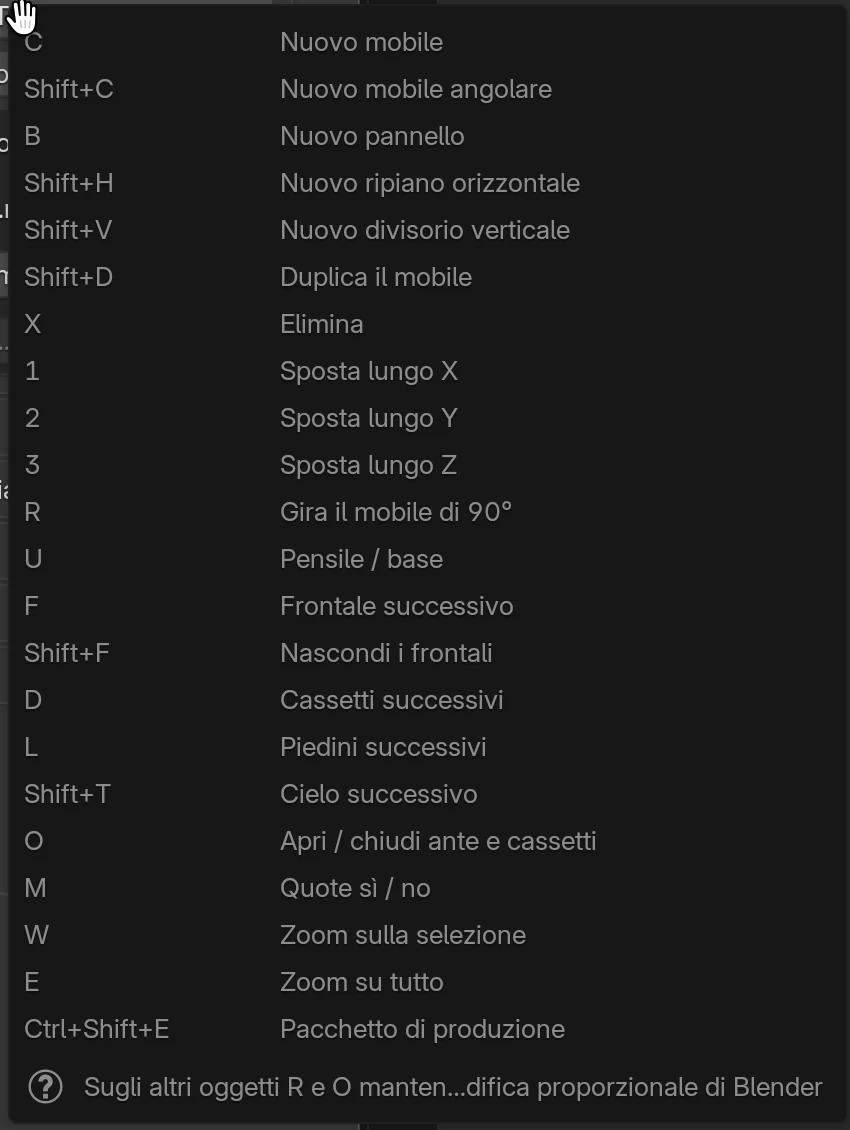
Lo stesso pulsante Tasti si trova anche nelle preferenze dell'add-on (Modifica → Preferenze… → Add-ons, la riga Easy Form Studio), nel riquadro Tasti.
L'elenco mostra i tasti come sono impostati in quel momento. Se nelle preferenze dell'add-on è attivato Tasti EFS solo con lo strumento EFS, in cima all'elenco c'è scritto Solo quando lo strumento Easy Form Studio è attivo. In fondo all'elenco c'è una nota: sugli oggetti che non sono mobili, R e O mantengono la rotazione e la modifica proporzionale di Blender.
Come funzionano i tasti
- Un tasto agisce su ciò che è selezionato. Se è selezionato un pannello di un mobile (un frontale, un fianco, un ripiano), il tasto agisce sull'intero mobile. Se non è selezionato nulla, la maggior parte dei tasti agisce sull'ultimo mobile attivo.
- I tasti funzionano solo mentre il puntatore del mouse è sopra la vista 3D. Sopra la barra laterale o un pannello, il tasto non funziona.
- I tasti funzionano solo in Modalità Oggetto.
- I tasti EFS hanno la precedenza sui tasti di Blender sulla stessa lettera. Quando un tasto EFS non ha niente da fare (ad esempio R mentre sono selezionati più mobili), Blender esegue la propria azione per quel tasto. La sezione Quando un tasto EFS non può agire descrive questi casi.
- Quasi ogni azione si può annullare con Ctrl+Z.
Nota
Su un Mac, nelle scorciatoie EFS premi Ctrl come su Windows, con il tasto Control.
Aggiungere
| Tasto | Azione | Su più mobili | Condizione |
|---|---|---|---|
| C | Nuovo mobile. Senza Le mie impostazioni è di 600 × 580 × 720 mm. Se è selezionato un mobile, il nuovo va accanto al suo lato destro, o accanto al lato sinistro se il destro è occupato. Prende poi la rotazione, l'altezza e la profondità del vicino. | No | Va accanto al mobile selezionato solo quando nell'intestazione è selezionata l'opzione di posizionamento Allineamento in avanti. |
| Shift+C | Nuovo mobile angolare. | No | Non usa Le mie impostazioni. |
| B | Nuovo pannello libero, che non fa parte di nessun mobile. | No | — |
| Shift+H | Nuovo ripiano orizzontale nel mobile selezionato, a distanze uguali. In un mobile angolare aggiunge un ripiano, fino a tre. | No | È selezionato esattamente un oggetto. Non funziona quando è selezionato solo un ripiano. |
| Shift+V | Nuovo divisorio verticale nel mobile selezionato. | No | È selezionato esattamente un oggetto. Non funziona su un mobile angolare. |
Shift+A è il tasto di Blender per il menu Aggiungi. Le voci EFS sono in fondo a quel menu, sotto Easy Form Studio. Il pulsante Aggiungi nell'intestazione dello strumento EFS apre le stesse voci.
Frontali, cassetti, piedini, cielo e pensile
Ognuno di questi tasti porta il mobile allo stato successivo di un ciclo. Quando arrivi alla fine, ricomincia.
| Tasto | Azione | Ordine degli stati | Su più mobili |
|---|---|---|---|
| F | Frontale successivo | Nessuno → Apertura a sinistra → Apertura a destra → Due ante → lo stesso ciclo con Interno attivato → di nuovo frontali a copertura | Sì, tranne i mobili angolari |
| D | Cassetti successivi | Nessuno → Cassetti esterni 1, 2, 3, 4, 5 → Cassetti interni 1, 2, 3, 4, 5 → Nessuno | Sì, tranne i mobili angolari |
| L | Piedini successivi | Nessuno → Piedini tondi → Piedini quadrati → Nessuno | Sì, anche sui mobili angolari |
| Shift+T | Cielo successivo | Nessuno → Standard → Doppio traverso → Traverso anteriore → Traverso posteriore → Nessuno | Sì, tranne i mobili angolari |
| U | Pensile / base | Un pensile va all'Altezza pensili del progetto (predefinita 1430 mm da terra) e i suoi frontali passano al gruppo materiali F 2. Una base torna sul pavimento, con i frontali nel gruppo F 1. | Sì, tranne i mobili angolari |
Le ribalte (Apertura in alto, Apertura in basso) non sono nel ciclo di F. Le scegli nel pannello del mobile, come descritto in Come è costruito un mobile.
Suggerimento
Quando sono selezionati più mobili, il mobile attivo (l'ultimo selezionato) decide lo stato successivo, e tutti i mobili selezionati ricevono lo stesso. Se prima i mobili avevano frontali diversi, dopo un F li hanno uguali.
Spostare e ruotare
| Tasto | Azione | Su più mobili | Condizione |
|---|---|---|---|
| 1 | Sposta lungo X | Sì | Deve esserci un oggetto attivo. |
| 2 | Sposta lungo Y | Sì | La stessa. |
| 3 | Sposta lungo Z | Sì | La stessa. |
| R | Gira il mobile di 90°: 0° → 90° → 180° → 270° → 0° | No | È selezionato al massimo un oggetto, ed è un mobile o uno dei suoi pannelli. |
Come funziona lo spostamento con 1, 2 e 3:
- Seleziona i mobili che sposti.
- Premi il tasto dell'asse. I mobili si spostano solo lungo quell'asse.
- Muovi il mouse o scrivi la distanza in millimetri, ad esempio
600. - Conferma con Enter o con un clic. Annulla con Esc o con un clic destro.
Un pannello sposta tutto il suo mobile. Gli altri oggetti selezionati, come un pannello libero o una luce, si spostano insieme ai mobili. Dopo lo spostamento la selezione resta la stessa.
La stessa rotazione di R la trovi nel pannello del mobile, sotto Rotazione Z (i pulsanti 0, 90, 180 e 270).
Duplicare ed eliminare
| Tasto | Azione | Su più mobili | Condizione |
|---|---|---|---|
| Shift+D | Duplica il mobile. Se è selezionato un pannello di un mobile, viene duplicato l'intero mobile, con i suoi decorativi e tutte le impostazioni. Un pannello libero viene duplicato come pannello. | No | È selezionato esattamente un oggetto. |
| X | Elimina, senza chiedere. | Sì | Deve essere selezionato qualcosa. |
Dove va la copia dipende dall'opzione di posizionamento nell'intestazione e dalla direzione della vista. La copia va alla fine della fila, oppure la sposti subito con il mouse. L'interfaccia e il tuo primo mobile descrive le opzioni di posizionamento.
Attenzione
X elimina l'intero mobile anche quando è selezionato solo uno dei suoi pannelli, ad esempio un frontale. I mobili collegati direttamente a esso vengono eliminati con lui (vedi Mobili collegati). Se è selezionato un ripiano, vengono eliminati tutti i ripiani di quel mobile. Annulla un'eliminazione sbagliata con Ctrl+Z.
Attenzione
Non eliminare con Del. È il tasto di Blender ed elimina solo l'oggetto selezionato, quindi il mobile resta senza quel pannello:
- un fianco, il cielo, il fondo o lo schienale non tornano da soli, e il pannello del mobile li mostra ancora come se esistessero;
- un frontale o un cassetto eliminato torna solo quando cambi il tipo di frontale o la disposizione dei cassetti;
- se è selezionato il mobile stesso (l'ingombro), viene eliminato solo l'ingombro, e i suoi pannelli restano senza mobile e non entrano nella distinta di taglio.
Annulla un'eliminazione sbagliata con Ctrl+Z. Elimina un mobile con X.
Visualizzazione e vista
| Tasto | Azione | Su più mobili | Nota |
|---|---|---|---|
| Shift+F | Nascondi i frontali | Tutti i frontali del progetto | Il tasto nasconde soltanto. I frontali li fai ricomparire con il pulsante dei frontali nell'intestazione dello strumento EFS. |
| O | Apri / chiudi ante e cassetti | No | Agisce sul mobile attivo e sui mobili collegati direttamente a esso. Se qualcosa è aperto, chiude tutto. |
| M | Quote sì / no | Tutto il progetto | Il programma ricorda lo stato. Il file successivo si apre con la stessa visualizzazione delle quote. |
| W | Zoom sulla selezione | — | Azione di vista di Blender, su un tasto EFS. |
| E | Zoom su tutto | — | Lo stesso. |
Attenzione
I frontali nascosti non entrano nell'esportazione: non sono nella distinta di taglio, nei disegni, nel DXF, nelle etichette, nell'ordine né nel preventivo. Non compaiono nemmeno nel render. Prima di un'esportazione, di un render o delle immagini per il cliente, fai ricomparire i frontali con il pulsante nell'intestazione.
Esportazione
| Tasto | Azione | Nota |
|---|---|---|
| Ctrl+Shift+E | Pacchetto di produzione | Apre una finestra con il campo Cartella e le caselle per le parti del pacchetto. Se il progetto non è salvato, seleziona una cartella. Il pacchetto di produzione e l'ordine al fornitore descrive tutto sul pacchetto. |
Quando un tasto EFS non può agire
I tasti R, O, Shift+D, Shift+H e X hanno anche un'azione di Blender. Quando la condizione del tasto EFS non è soddisfatta, viene eseguita l'azione di Blender.
| Tasto | Quando il tasto EFS non funziona | Cosa fa Blender | Come tornare indietro |
|---|---|---|---|
| R | Sono selezionati più oggetti, oppure l'oggetto non è un mobile | Rotazione con il mouse | Esc o un clic destro |
| O | Il mobile non ha né frontali né cassetti, oppure l'oggetto non è un mobile | Attiva o disattiva la modifica proporzionale (l'icona del cerchio nell'intestazione) | Premi O ancora una volta |
| Shift+D | Sono selezionati più oggetti | Duplica gli oggetti selezionati e li sposta subito. Vengono copiati i pannelli, non i mobili. | Esc, poi Ctrl+Z |
| Shift+H | Sono selezionati più oggetti, un ripiano, oppure nulla | Nasconde tutto ciò che non è selezionato. Se non è selezionato nulla, nasconde tutto. | Alt+H |
| X | Non è selezionato nulla | Apre il menu di eliminazione, che non ha niente da eliminare | Esc |
Tasti EFS solo con lo strumento EFS
Nelle preferenze dell'add-on, nel riquadro Tasti, c'è la casella Tasti EFS solo con lo strumento EFS. Per impostazione predefinita è disattivata.
- Disattivata: i tasti EFS funzionano con qualsiasi strumento della barra degli strumenti.
- Attivata: i tasti EFS funzionano solo mentre è selezionato lo strumento EFS. Con un altro strumento valgono i tasti di Blender.
Attivala se oltre a EFS lavori anche in Blender e vuoi i tasti di Blender su quelle lettere.
Lavorare su più mobili contemporaneamente
Selezionare con Shift
- Clicca sul primo mobile.
- Tieni premuto Shift e clicca sul successivo. Così aggiungi mobili alla selezione.
- L'ultimo mobile su cui hai cliccato è quello attivo. Il contorno del pannello attivo è di un arancione più chiaro, quello degli altri selezionati di un arancione più scuro.
Shift + clic su un mobile già selezionato che non è attivo lo rende attivo. Shift + clic sul mobile attivo lo toglie dalla selezione. Un clic in uno spazio vuoto con lo strumento EFS deseleziona tutto.
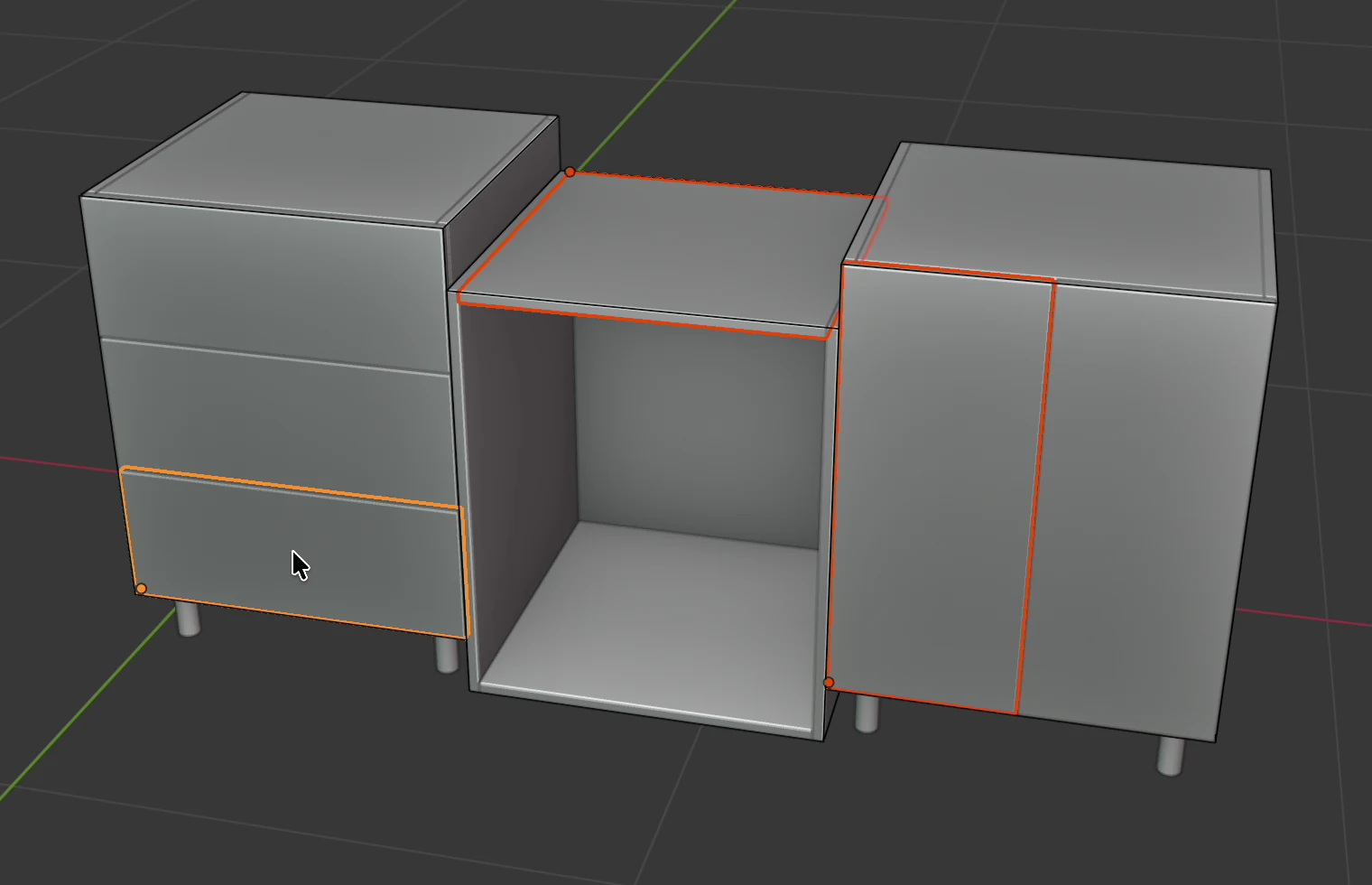
Tasti su più mobili
Come nel video:
- Clicca sul secondo mobile.
- Tieni premuto Shift e clicca sul terzo.
- Premi L. Entrambi i mobili ricevono i piedini.
- Premi F. Entrambi ricevono un frontale. Ogni ulteriore F cambia il frontale su tutti contemporaneamente.
F, D, L, Shift+T, U, 1, 2, 3 e X funzionano su tutti i mobili selezionati. R, O, Shift+D, Shift+H e Shift+V funzionano su un solo mobile.
Il pannello del mobile con più mobili selezionati
Quando sono selezionati più mobili, nella scheda EFS - Mobile, in cima al pannello Proprietà mobile, compare un riquadro con il messaggio 2 mobili selezionati: i campi mostrano quello attivo. I campi sottostanti mostrano i valori del mobile attivo.
| Pulsante | Cosa fa | Quando lo vedi |
|---|---|---|
| Copia sui mobili selezionati | Apre una finestra per copiare le impostazioni del mobile attivo sugli altri, con caselle per gruppo. Vedi Copia sui mobili selezionati. | 2 o più mobili |
| Allinea all'attivo | I mobili selezionati ricevono la stessa altezza da terra di quello attivo. Se sono rivolti nella stessa direzione, ricevono anche la sua linea posteriore. | 2 o più mobili |
| Riempi lo spazio | Tra due mobili: se lo spazio è di 150 mm o più, aggiunge un mobile esattamente di quella larghezza. Se lo spazio è tra 20 e 150 mm, aggiunge un compensatore a filo dei frontali. Sotto i 20 mm segnala Lo spazio è di … mm: troppo stretto da riempire. | Esattamente 2 mobili |
| Collega al mobile selezionato | L'altro mobile diventa il mobile collegato a sinistra, a destra, sopra o sotto di quello attivo, a seconda di dove si trova. | Esattamente 2 mobili |
Modifica con Alt di un campo
Blender ha un suo modo per fare la stessa modifica su più oggetti: tieni premuto Alt mentre cambi un campo. Trascina il valore tenendo premuto Alt, oppure scrivi un valore e conferma con Alt+Enter.
In EFS questo funziona solo quando sono selezionati i mobili stessi, non i loro pannelli. Un clic su un mobile nella vista 3D seleziona il pannello sotto il mouse (un frontale, un fianco o il cielo). Blender scrive allora il valore nei pannelli selezionati, non nei loro mobili. Cambia solo il mobile attivo, gli altri restano uguali.
Il mobile stesso è selezionato subito dopo C e quando lo clicchi nell'elenco Oggetti della scena (a destra, sopra l'elenco Pezzi del mobile). Quell'elenco seleziona sempre un solo mobile. Quindi, per la stessa modifica su più mobili, usa i tasti o Copia sui mobili selezionati. Per larghezza, altezza e profondità, attiva la casella Dimensioni nella finestra di copia.
Per utenti esperti
I mobili stessi li selezioni con l'elenco di Blender degli oggetti sotto il mouse:
- Tieni premuto Shift+Alt e clicca esattamente sul bordo esterno del mobile.
- Si apre un elenco degli oggetti sotto il mouse. Seleziona la riga il cui nome inizia con
frame, ad esempioframe.002. Quello è il mobile stesso. - Ripeti per gli altri mobili. L'ultimo selezionato è quello attivo.
- Tieni premuto Alt mentre cambi un campo nel pannello Proprietà mobile.
Suggerimento
La bordatura non ha questo limite. Seleziona più pannelli e tieni premuto Alt mentre cambi un campo nel pannello Bordatura (scheda EFS - Pannello). Quando sono selezionati più pannelli, quel pannello ha anche il pulsante Sui pannelli selezionati: tutti i pannelli selezionati ricevono la bordatura del pannello attivo.
Copia sui mobili selezionati
Passi le impostazioni di un mobile, il mobile di origine, ad altri. Il mobile di origine è quello attivo, quello che selezioni per ultimo.
- Clicca su un mobile che stai modificando.
- Tieni premuto Shift e clicca sugli altri mobili che stai modificando.
- Tieni premuto Shift e clicca sul mobile di origine per ultimo.
- Fai clic destro e scegli Copia sui mobili selezionati.
- Nella finestra, spunta le caselle per gruppo e clicca su OK.
Il programma segnala quante impostazioni ha cambiato, ad esempio 8 impostazioni copiate su 2 mobili. Nel video, dopo la copia, due mobili hanno ricevuto cassetti, piedini e uno schienale in cava come il mobile di origine.
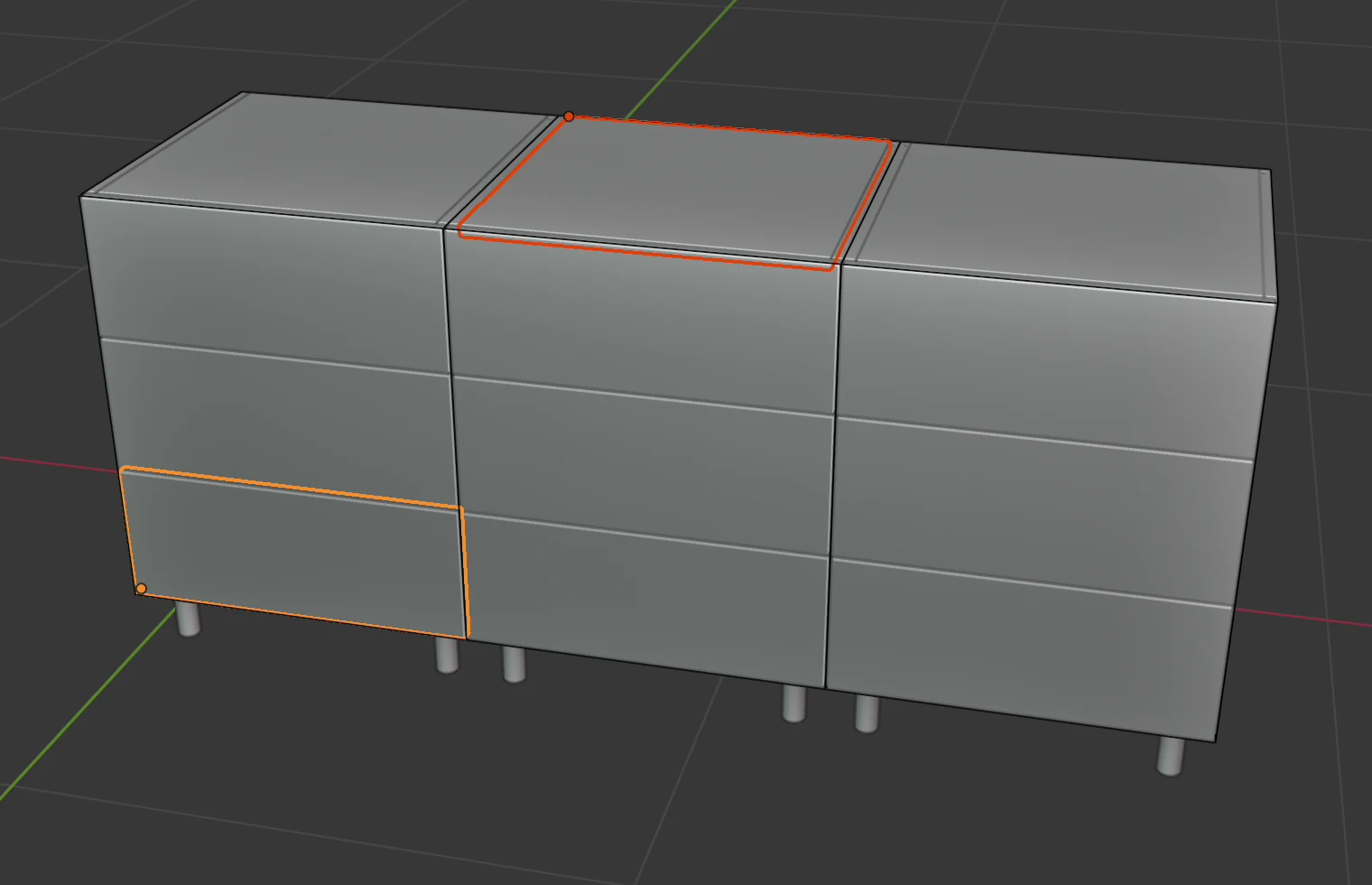
Attenzione
La copia va dal mobile attivo a tutti gli altri selezionati. Se non selezioni il mobile di origine per ultimo, è attivo un altro mobile e le sue impostazioni sovrascrivono il mobile di origine. In quel caso premi Ctrl+Z e seleziona di nuovo, con il mobile di origine per ultimo.
Clic destro o pulsante nel pannello
Clic destro → Copia sui mobili selezionati e il pulsante Copia sui mobili selezionati nella scheda EFS - Mobile, pannello Proprietà mobile, aprono la stessa finestra. In alto c'è scritto Dal mobile attivo ad altri 2, e sotto ci sono le caselle per gruppo. Per impostazione predefinita sono attivi tutti i gruppi tranne Dimensioni e Posizioni dei ripiani. Attiva ciò che vuoi e clicca su OK.
Gruppi
| Gruppo nella finestra | Cosa copia | Predefinito |
|---|---|---|
| Dimensioni | Larghezza, profondità e altezza | Disattivato |
| Cielo, fondo e fianchi | Spessore dei pannelli del fusto, costruzione di cielo e fondo, giunzioni, sporgenze, arretramento, traversi, fianchi | Attivato |
| Schienale | Costruzione dello schienale, spessore, gioco, sporgenze, arretramento e profondità | Attivato |
| Frontali | Tipo di frontale, Interno, spessore, gioco, sporgenze, meccanismo ribalta | Attivato |
| Cassetti | Tipo e numero di cassetti, spessore del frontale cassetto, altezza e giochi di ogni cassetto | Attivato |
| Posizioni dei ripiani | Lo scostamento di ogni ripiano dalla distanza uguale | Disattivato |
| Maniglie | Maniglia, interasse, orientamento, posizione e scostamenti | Attivato |
| Gola | Numero di profili Gola, profondità, posizioni e altezze | Attivato |
| Piedini | Tipo e altezza dei piedini | Attivato |
| Cerniere, guide e giunzioni | Cerniere e loro numero, tipo di guida, tipo di giunzione e di spina, connettori, attaccaglie, reggiripiani, barra di aggancio | Attivato |
| Bordatura | Bordatura su tutti e quattro i bordi di ogni pannello | Attivato |
| Materiali e venatura | Il decorativo (materiale) e la direzione della venatura di ogni pannello | Attivato |
Regole di copia
- I pannelli vengono abbinati per tipo e in ordine dal basso: la bordatura e il decorativo del primo cassetto del mobile di origine vanno al primo cassetto del mobile di destinazione, il secondo al secondo. Un pannello di destinazione che non ha una coppia nel mobile di origine resta com'è.
- Vengono scritti solo i valori diversi. Il numero nel messaggio indica le impostazioni effettivamente cambiate.
- Posizione, rotazione, nome, nota, mobili collegati e lo stato pensile/base non vengono copiati.
- Le posizioni dei ripiani vengono copiate, ma non i ripiani stessi. I ripiani li aggiungi con Shift+H e Shift+V.
- I mobili angolari non vengono copiati e non ricevono impostazioni.
- Il pulsante è grigio finché non sono selezionati almeno due mobili normali.
Il menu del clic destro
Come si apre
- Clicca su un mobile per selezionarlo.
- Fai clic destro.
Il menu vale per i mobili selezionati, non per ciò che si trova sotto il mouse. Quindi clicca sempre prima sul mobile, e solo dopo fai clic destro.
Con lo strumento EFS e un pannello di un mobile selezionato, si apre un menu intitolato Easy Form Studio. Se è selezionato il mobile stesso (ad esempio subito dopo C) o lavori con un altro strumento, si apre il menu oggetto di Blender. Le voci EFS sono allora in fondo, sotto il titolo Easy Form Studio.
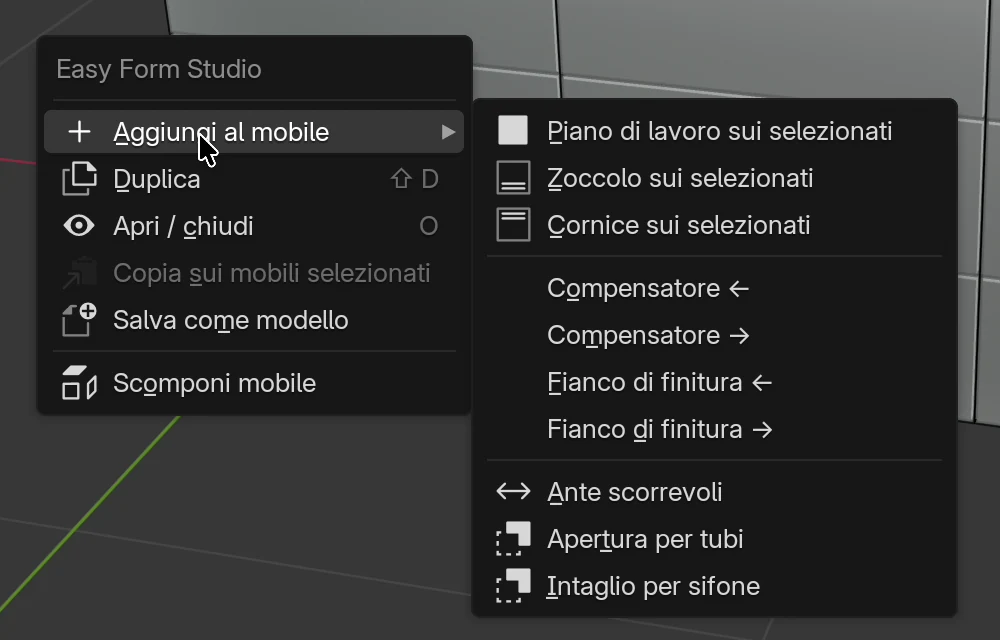
Voci del menu
| Voce | Cosa fa | Su più mobili | Per saperne di più |
|---|---|---|---|
| Aggiungi al mobile | Apre un sottomenu con le parti che si aggiungono al mobile (tabella sotto). | Dipende dalla voce | — |
| Duplica (Shift+D) | Una copia dell'intero mobile. | No. È grigia quando sono selezionati più oggetti. | L'interfaccia e il tuo primo mobile |
| Apri / chiudi (O) | Apre le ante e i cassetti del mobile attivo, o li chiude se qualcosa è aperto. | No | Come è costruito un mobile |
| Copia sui mobili selezionati | Apre una finestra con caselle per gruppo e copia le impostazioni del mobile attivo sugli altri selezionati. | Sì. È grigia finché non sono selezionati almeno due mobili. | Copia sui mobili selezionati |
| Salva come modello | Apre la finestra Salva come modello (Nome, Categoria, Descrizione) e salva il mobile attivo, con i suoi mobili collegati, in I miei modelli, con una miniatura. | No | Modelli e I miei modelli |
| Scomponi mobile | Il mobile smette di essere un unico oggetto. Ogni pezzo diventa un pannello libero con davanti il nome del mobile, ad esempio "Mobile 1 - Lato sinistro". | Sì, tutti i selezionati | — |
Nota
Il clic destro e il pulsante nel pannello aprono la stessa finestra. In Copia sui mobili selezionati scegli i gruppi con le caselle. In Salva come modello scrivi Nome, Categoria e Descrizione: il nome è preimpostato con il nome del mobile, e la categoria su Pensili cucina per un pensile, altrimenti Basi cucina. Apertura per tubi e Intaglio per sifone del sottomenu Aggiungi al mobile aprono finestre proprie con le misure.
Attenzione
Scomponi mobile non si può invertire se non con Ctrl+Z. Dopo la scomposizione, i pezzi non sono più un mobile: F, D e L, la copia delle impostazioni e il pannello del mobile non agiscono su di loro.
Aggiungi al mobile
| Voce | Cosa fa | Su quali mobili | Per saperne di più |
|---|---|---|---|
| Piano di lavoro sui selezionati | Un piano di lavoro sopra le basi selezionate, uno per direzione: dal primo all'ultimo mobile, dalla parete ai frontali più la sporgenza. Spessore 38 mm, sporgenza anteriore 20 mm. | Tutte le basi selezionate | Il piano di lavoro: intagli e giunzione ad angolo |
| Zoccolo sui selezionati | Uno zoccolo davanti ai piedini delle basi selezionate, uno per direzione, lungo i piedini anteriori. | Tutte le basi selezionate | Zoccolo, compensatori, fianchi di finitura e cornice |
| Cornice sui selezionati | Un pannello da 18 mm sopra i mobili selezionati, uno per direzione, 20 mm oltre i frontali. | Tutti i selezionati | Zoccolo, compensatori, fianchi di finitura e cornice |
| Compensatore ← / Compensatore → | Una striscia a filo dei frontali lungo il lato sinistro o destro del mobile, alta quanto i frontali, larga 50 mm. | Quello attivo | Zoccolo, compensatori, fianchi di finitura e cornice |
| Fianco di finitura ← / Fianco di finitura → | Un pannello che copre il lato sinistro o destro del mobile, dai frontali al retro e dal pavimento alla sommità. | Quello attivo | Zoccolo, compensatori, fianchi di finitura e cornice |
| Ante scorrevoli | Sostituisce il frontale del mobile con ante scorrevoli su due binari, con una sovrapposizione di 30 mm. | Quello attivo | Ante scorrevoli |
| Apertura per tubi | Un intaglio nello schienale, aperto in basso. Se dietro il mobile ci sono simboli di acqua, scarico o gas, l'apertura li include, altrimenti è di 300 × 250 mm al centro. La finestra mostra le misure proposte. | Quello attivo | Bagno: sifone e tubi |
| Intaglio per sifone | Un intaglio a U attorno al sifone nello schienale e nel fondo del cassetto superiore, e di ogni cassetto fino al simbolo dello scarico dietro il mobile. La finestra ha Larghezza e Profondità, predefinite 250 mm. | Quello attivo | Bagno: sifone e tubi |
Le voci che funzionano solo con le basi saltano i pensili. Un mobile angolare non accetta le voci di questo sottomenu, quindi sono grigie mentre è selezionato solo un mobile angolare.
Le mie impostazioni
Le mie impostazioni sono i valori iniziali della tua falegnameria. Le salvi da un mobile costruito come lavori tu e dal progetto corrente. Ogni nuovo mobile parte dalla loro costruzione e bordatura, e ogni nuovo progetto dalla tua ferramenta e dalle tue impostazioni di preventivo ed esportazione.
Salvataggio
- Costruisci un mobile come lavori tu. Nel video ha uno schienale in cava e i piedini.
- Cliccaci sopra in modo che sia selezionato.
- Nella scheda EFS, espandi il pannello Easy Form Studio.
- Nel riquadro Le mie impostazioni, clicca su Salva come mie impostazioni.
Il programma segnala Le mie impostazioni salvate da Mobile 1. Il riquadro mostra la data e l'ora del salvataggio, ad esempio Salvate il 2026-09-30 17:04. Finché non è salvato nulla, c'è scritto Niente salvato: valgono i valori predefiniti dell'add-on.
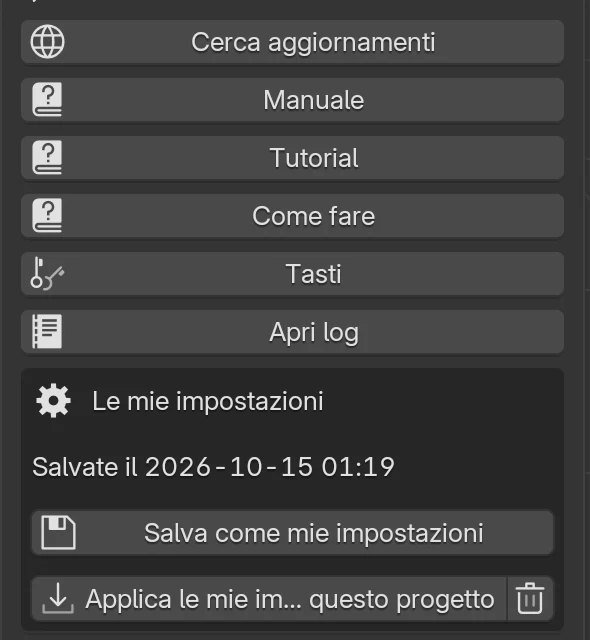
Lo stesso riquadro Le mie impostazioni si trova anche nelle preferenze dell'add-on.
Cosa viene salvato
| Parte | Cosa esattamente | Da dove | Quando si applica |
|---|---|---|---|
| Costruzione | Larghezza, altezza e profondità. Spessore dei pannelli del fusto e dei fianchi. Cielo e fondo: costruzione, spessore, giunzioni con i fianchi, arretramento. Schienale: costruzione, spessore, gioco, arretramento, profondità. Spessore e gioco dei frontali, spessore del frontale cassetto. Tipo e altezza dei piedini. | Il mobile selezionato | Ogni nuovo mobile |
| Bordatura | Bordatura sui quattro bordi per ogni tipo di pannello che ha il mobile di origine: fianchi, cielo, fondo, frontali, pezzi dei cassetti, ripiani, traversi | I pannelli del mobile selezionato | Ogni nuovo pannello di quel tipo |
| Ferramenta del progetto | Tipo di giunzione e di spina, connettori, cerniere e numero di cerniere, meccanismo ribalta, attaccaglie, guide, reggiripiani, la maniglia e la sua posizione | Il progetto corrente | Ogni nuovo progetto |
| Preventivo | Manodopera, Margine %, Sfrido %, IVA %, Valuta | Il progetto corrente | Ogni nuovo progetto |
| Esportazione | Le caselle del pannello Esporta (disegni dei mobili, pannelli CNC, DXF, MPR, CIX, PDF vettoriale, ottimizzazione) e Spessore lama (mm) | Il progetto corrente | Ogni nuovo progetto |
| Pensili | Altezza pensili | Il progetto corrente | Ogni nuovo progetto |
Non vengono salvati:
- il tipo di frontale, i cassetti, i ripiani, la Gola e i decorativi del mobile;
- i dati aziendali per il preventivo (sono nelle preferenze dell'add-on, nel riquadro Azienda (preventivo cliente));
- il listino prezzi dei pannelli (vedi Ottimizzazione e prezzi dei pannelli);
- i dati del cliente e il numero del preventivo.
Un nuovo mobile riceve la ferramenta e le maniglie da Ferramenta del progetto. Per questo Le mie impostazioni salvano la ferramenta come impostazione del progetto, non del mobile. Ferramenta del progetto descrive la ferramenta del progetto.
Attenzione
Il salvataggio prende le impostazioni di preventivo ed esportazione dal progetto aperto. Se in questo progetto hai dato a un cliente un margine speciale, diventa il margine iniziale di ogni nuovo progetto. Controlla questi valori prima di salvare.
Se clicchi su Salva come mie impostazioni mentre non è selezionato nessun mobile, vengono salvate solo le impostazioni del progetto. Il programma segnala Impostazioni del progetto salvate; seleziona un mobile per salvare anche la sua costruzione. La costruzione e la bordatura salvate in precedenza restano. Se sono selezionati più mobili, la costruzione viene salvata da quello attivo. Un mobile angolare non può essere salvato come fonte della costruzione.
Quando si applicano
- Un nuovo mobile (C o Aggiungi → Mobile) riceve la costruzione e la bordatura da Le mie impostazioni. Se va accanto a un mobile selezionato, prende l'altezza e la profondità da quel vicino, e il resto da Le mie impostazioni.
- Un nuovo pannello in un mobile esistente riceve la bordatura da Le mie impostazioni per il suo tipo: ante aggiunte con F, un nuovo cassetto, ripiano o traverso.
- Un nuovo progetto riceve la ferramenta, il preventivo, l'esportazione e l'altezza dei pensili. Un nuovo progetto è un file vuoto non ancora salvato e senza mobili EFS, ad esempio quando avvii il programma.
- Riempi lo spazio aggiunge un nuovo mobile per uno spazio di 150 mm o più, quindi anche quel mobile parte da Le mie impostazioni.
Le mie impostazioni non si applicano a:
- mobili e progetti esistenti che apri;
- il mobile angolare;
- i mobili dai modelli, che portano impostazioni proprie;
- le copie fatte con Shift+D, che portano le impostazioni dell'originale.
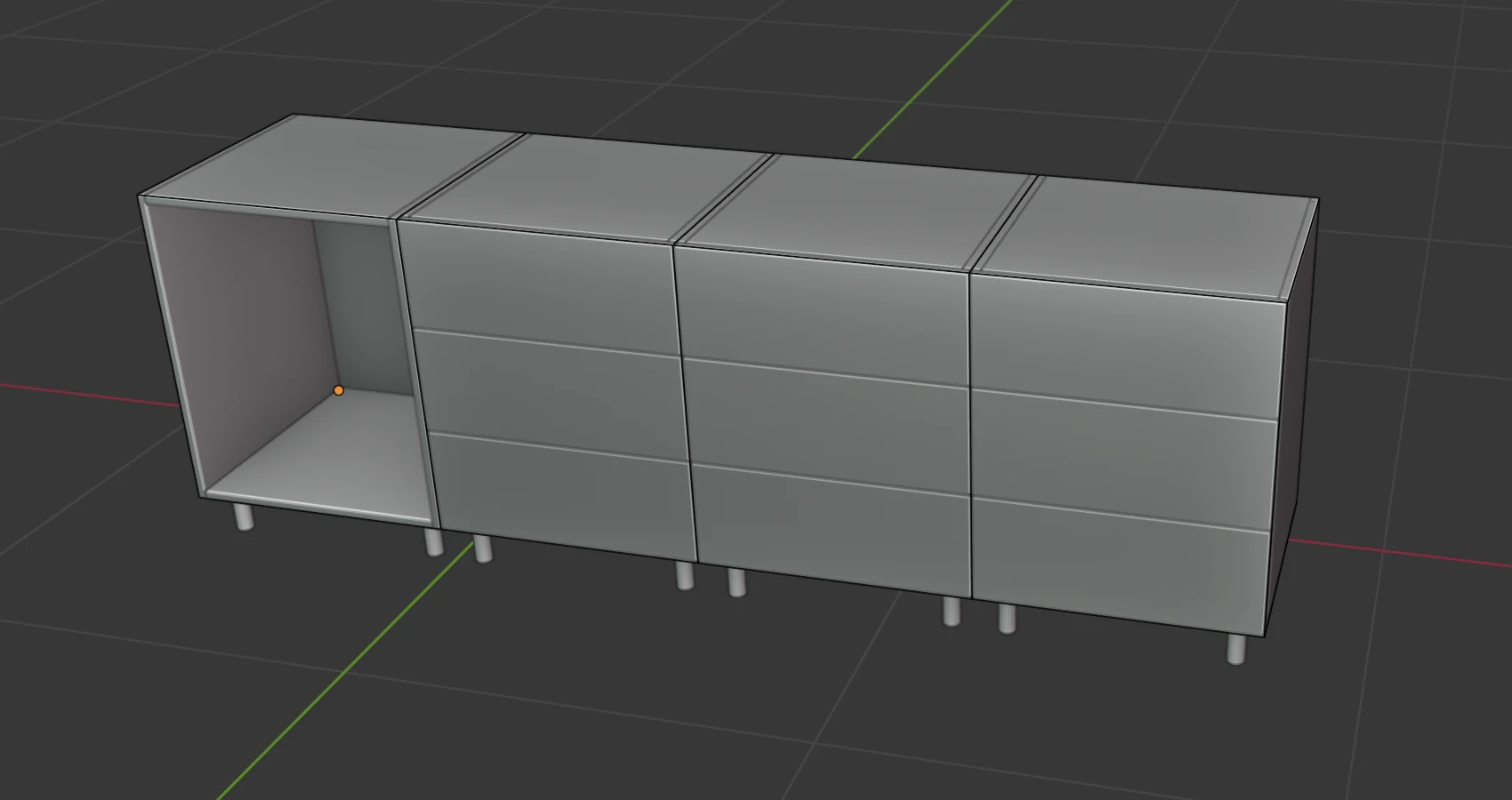
Un nuovo mobile aggiunto accanto a un pensile selezionato diventa un pensile e non riceve i piedini da Le mie impostazioni.
Applica le mie impostazioni a questo progetto
Quando apri un progetto più vecchio, mantiene le sue impostazioni. Per dargli la tua ferramenta, il tuo preventivo e la tua esportazione:
- Nella scheda EFS, espandi il pannello Easy Form Studio.
- Nel riquadro Le mie impostazioni, clicca su Applica le mie impostazioni a questo progetto.
Il progetto prende la ferramenta e le impostazioni di preventivo ed esportazione salvate. I mobili esistenti restano come sono. Per dare la nuova ferramenta ai mobili esistenti, clicca su Applica a tutti o Applica ai selezionati nel pannello Ferramenta del progetto (vedi Ferramenta del progetto).
Dimentica le mie impostazioni
- Nel riquadro Le mie impostazioni, clicca sull'icona del cestino accanto ad Applica le mie impostazioni a questo progetto.
- Conferma.
Le impostazioni salvate vengono eliminate. I nuovi mobili e progetti ripartono dai valori predefiniti dell'add-on. I mobili e i progetti esistenti non cambiano. Non serve eliminare per avere Le mie impostazioni diverse: salva le nuove sopra le vecchie.
Opzioni
| Pulsante | Cosa fa | Quando è grigio |
|---|---|---|
| Salva come mie impostazioni | Salva la costruzione e la bordatura del mobile selezionato e le impostazioni del progetto. Sovrascrive il salvataggio precedente. | Mai |
| Applica le mie impostazioni a questo progetto | Dà al progetto aperto la ferramenta, il preventivo, l'esportazione e l'altezza dei pensili salvati | Finché non è salvato nulla |
| Icona del cestino (Dimentica le mie impostazioni) | Elimina le impostazioni salvate, dopo la tua conferma | Finché non è salvato nulla |
Dove si trovano sul disco
Le mie impostazioni sono nel file defaults.json nella cartella dati utente di EFS. La stessa cartella contiene il log degli errori e il tuo listino prezzi dei pannelli. Installazione, licenza e account descrive dove si trova quella cartella.
- Mac, app EasyFormStudio:
~/Library/Application Support/EasyFormStudio/5.2/extensions/.user/user_default/efs/defaults.json - Windows, app EasyFormStudio:
%APPDATA%\Blender Foundation\Blender\5.2\extensions\.user\user_default\efs\defaults.json
L'aggiornamento dell'add-on non tocca quella cartella, quindi Le mie impostazioni restano dopo ogni aggiornamento. Se elimini il file a mano, è come Dimentica le mie impostazioni. Puoi copiare il file nella stessa cartella su un altro computer.
Mobili collegati
Un mobile collegato è un vicino che va insieme a un mobile. Quando sposti il mobile, quello collegato si sposta con lui e resta accanto al suo lato sinistro, destro, superiore o inferiore.
Come collegare i mobili
- Un nuovo mobile: nelle preferenze dell'add-on, attiva Collega il nuovo mobile a quello selezionato. Per impostazione predefinita è disattivato. Quando è attivo, un nuovo mobile aggiunto con C accanto a quello selezionato diventa il suo mobile collegato a sinistra o a destra.
- Due mobili esistenti: selezionali entrambi, con il mobile principale per ultimo. Nel pannello Proprietà mobile, clicca su Collega al mobile selezionato. L'altro mobile diventa il mobile collegato a sinistra, a destra, sopra o sotto, a seconda di dove si trova. Il programma segnala, ad esempio, Collegato a destra.
I collegamenti li vedi e li cambi nella scheda EFS - Mobile, pannello Proprietà mobile, sottopannello Collegamenti. Ha i campi Lato sinistro, Lato destro, Sopra e Sotto, ciascuno con il proprio scostamento, e le caselle sotto Includi nel ridimensionamento: Larghezza, Profondità e Altezza.
Cosa fa un collegamento
- Il mobile collegato si sposta insieme al mobile.
- Quando Includi nel ridimensionamento è attivo, una modifica di larghezza, profondità o altezza passa al mobile collegato. Passa solo al vicino diretto, non oltre lungo la fila. Così i mobili che non hai toccato non cambiano.
- Accanto al campo Larghezza, il pannello mostra Larghezza giunzione, la larghezza totale del mobile con i suoi mobili collegati a sinistra e a destra.
- O apre anche le ante e i cassetti dei mobili collegati direttamente.
- Salva come modello salva il mobile insieme ai suoi mobili collegati.
- I mobili collegati non sono elencati separatamente in Oggetti della scena, ma solo il mobile a cui sono collegati.
Attenzione
X su un mobile elimina anche i mobili collegati direttamente a esso.
Basi e mobile angolare tratta anche i mobili collegati in una fila di cucina.
Problemi comuni e soluzioni
Il tasto non funziona. Il puntatore del mouse non è sopra la vista 3D. Portalo sopra la vista 3D e premi di nuovo. Controlla anche che l'intestazione mostri Modalità Oggetto.
I tasti funzionano solo a volte. Tasti EFS solo con lo strumento EFS è attivato ed è selezionato un altro strumento. Seleziona lo strumento EFS o disattiva la casella.
U non passa da pensile a base. Nelle preferenze dell'add-on è attivato Strumenti per sviluppatori, che dà a U un altro uso. Disattiva quella casella.
F o L cambia un solo mobile. L'altro mobile non è selezionato. Aggiungilo alla selezione con Shift + clic. F, D, Shift+T e U non agiscono su un mobile angolare.
Un tasto cambia un mobile anche se non è selezionato nulla. Un clic in uno spazio vuoto deseleziona tutto, ma l'ultimo mobile resta attivo. Il pannello del mobile lo mostra ancora, e F, D, L, Shift+T, U, R, O e 1 / 2 / 3 agiscono su di lui. Annulla con Ctrl+Z. Prima di premere un tasto, clicca sul mobile che vuoi cambiare.
R ruota con il mouse invece che di 90°. Sono selezionati più oggetti. Premi Esc, seleziona un solo mobile e premi di nuovo R.
Dopo O, altri mobili si spostano insieme a quello selezionato. Su un mobile senza frontali e cassetti, O ha attivato la modifica proporzionale di Blender. Premi O ancora una volta o disattiva l'icona del cerchio nell'intestazione.
È sparito tutto tranne la selezione. È stato premuto Shift+H con più oggetti selezionati, su un ripiano o con niente selezionato, quindi Blender ha nascosto tutto il resto. Premi Alt+H.
I frontali sono spariti o mancano nella distinta di taglio. È stato premuto Shift+F. I frontali nascosti non entrano nell'esportazione. Falli ricomparire con il pulsante dei frontali nell'intestazione dello strumento EFS.
X ha eliminato l'intero mobile o più mobili. X elimina l'intero mobile anche quando è selezionato un solo pannello, insieme ai mobili collegati direttamente. Premi Ctrl+Z.
Copia sui mobili selezionati è grigio. È selezionato un solo mobile normale. Selezionane almeno due. I mobili angolari non contano.
La copia ha cambiato il mobile di origine invece degli altri mobili. Il mobile di origine non è stato selezionato per ultimo. Premi Ctrl+Z e seleziona di nuovo, con il mobile di origine per ultimo (Shift + clic).
La copia non ha cambiato la larghezza o le posizioni dei ripiani. I gruppi Dimensioni e Posizioni dei ripiani sono disattivati per impostazione predefinita. Copia di nuovo e attiva quelle caselle nella finestra.
La modifica con Alt ha cambiato solo il mobile attivo. Sono selezionati i pannelli, non i mobili stessi. Usa Copia sui mobili selezionati con la casella Dimensioni, oppure i tasti.
Duplica è grigio nel menu. Sono selezionati più oggetti. Seleziona un solo mobile.
Il clic destro non mostra il menu Easy Form Studio. È selezionato il mobile stesso o stai lavorando con un altro strumento, quindi si è aperto il menu oggetto di Blender. Le voci EFS sono in fondo, sotto Easy Form Studio. Quando con lo strumento EFS è selezionato un pannello libero, il clic destro non apre un menu.
Il nuovo mobile non ha Le mie impostazioni. Il mobile è un mobile angolare, viene da un modello o è una copia, e Le mie impostazioni non si applicano a questi. Se hai salvato senza un mobile selezionato, sono state salvate solo le impostazioni del progetto. Seleziona un mobile e salva di nuovo.
Il nuovo mobile ha l'altezza del vicino, non quella di Le mie impostazioni. Il mobile è stato aggiunto accanto al mobile selezionato e ne ha preso l'altezza e la profondità. Prima di C, clicca in uno spazio vuoto in modo che non sia selezionato nulla.
Il progetto aperto non ha la mia ferramenta. Le mie impostazioni si applicano ai nuovi progetti. Clicca su Applica le mie impostazioni a questo progetto.
Scorciatoie in questo capitolo
| Tasto | Azione |
|---|---|
| C | Nuovo mobile |
| Shift+C | Nuovo mobile angolare |
| B | Nuovo pannello libero |
| Shift+H | Nuovo ripiano orizzontale |
| Shift+V | Nuovo divisorio verticale |
| Shift+D | Duplica il mobile |
| X | Elimina |
| 1 / 2 / 3 | Sposta lungo X / Y / Z |
| R | Gira il mobile di 90° |
| U | Pensile / base |
| F | Frontale successivo |
| Shift+F | Nascondi i frontali |
| D | Cassetti successivi |
| L | Piedini successivi |
| Shift+T | Cielo successivo |
| O | Apri / chiudi ante e cassetti |
| M | Quote sì / no |
| W | Zoom sulla selezione |
| E | Zoom su tutto |
| Ctrl+Shift+E | Pacchetto di produzione |
| Shift + clic | Aggiunge un mobile alla selezione |
| Alt + modifica di un campo | La stessa modifica su tutti gli oggetti selezionati |
| Shift+A | Menu Aggiungi (voci EFS sotto Easy Form Studio) |
| Alt+H | Mostra tutto ciò che Blender ha nascosto |
| Ctrl+Z | Annulla l'ultima azione |
| clic destro | Menu del mobile |
Tutti i tasti in un unico posto sono in Scorciatoie da tastiera.
Avanti
Questo è l'ultimo capitolo della parte Inizia da qui. La parte successiva è Cucina dalla A alla Z: un unico progetto, dalla stanza al preventivo per il cliente.
Capitolo successivo: Stanza, aperture e impianti