Il pacchetto di produzione e l'ordine al fornitore
Con un clic il pacchetto di produzione salva in una cartella accanto al progetto tutto quello che serve al laboratorio: la distinta di taglio, i disegni, i file CNC, le etichette, le istruzioni di montaggio, l'ordine al fornitore e il preventivo, con un rapporto della verifica progetto. Questo capitolo descrive il pacchetto, il pannello Esporta con le sue impostazioni, tutti i messaggi della Verifica progetto e l'ordine di pannelli, bordature e ferramenta.
Video: C07 Il pacchetto di produzione e l'ordine al fornitore
Lo stesso flusso di lavoro in un video di un minuto e mezzo, in inglese.

Mostramelo nel programma
Il tour interattivo Distinta di taglio e pacchetto di produzione (2 min) ti mostra nel programma dove cliccare e cosa scrivere, passo dopo passo. Nella scheda EFS apri il pannello Tour interattivi e clicca su Avvia accanto al tour. Anche l'assistente AI te lo propone quando chiedi come si fa.
Prima di iniziare
- Salva il progetto (Ctrl+S). La cartella del pacchetto si trova accanto al file del progetto. Per un progetto non salvato la cartella la scegli tu.
- Fai ricomparire i frontali nascosti con il pulsante Mostra frontali nell'intestazione. I frontali nascosti con Shift+F non entrano in nessun file del pacchetto. Vedi Frontali: F e Shift+F.
- Se i codici QR sulle etichette e nelle istruzioni di montaggio devono aprire l'anteprima web, pubblica il progetto prima del pacchetto. Vedi Codice QR sull'etichetta.
- Per il preventivo il listino prezzi deve avere i prezzi dei tuoi decorativi; per il numero di lastre nell'ordine servono i formati delle lastre. Vedi Ottimizzazione e prezzi dei pannelli.
- Le esportazioni funzionano durante il periodo di prova o con un abbonamento. La Verifica progetto funziona anche senza. Vedi Quando la prova gratuita o l'abbonamento scadono.
Il flusso di lavoro del video
Nel video si esporta l'intero pacchetto di una cucina finita, poi si mostra il pulsante per il solo ordine.
- Nella scheda EFS clicca sul titolo del pannello Esporta.
- Clicca su Pacchetto di produzione (oppure premi Ctrl+Shift+E con il puntatore sulla vista 3D).
- Nella finestra Pacchetto di produzione il campo Cartella mostra già la cartella accanto al progetto, e tutte le caselle sono spuntate. Nel video Apri la cartella è disattivata.
- Clicca su OK. EFS esegue la verifica progetto, poi esporta uno dopo l'altro tutti gli elementi spuntati. I disegni vengono renderizzati per ultimi, in background.
- In alto a destra compare Pacchetto di produzione: 9 file in e il percorso della cartella.
- Apri la cartella. Contiene la distinta di taglio, i disegni, le etichette, le istruzioni di montaggio, il preventivo con il calcolo, il rapporto della verifica, la cartella DXF e la cartella ordine. Vedi La cartella del pacchetto.
- La cartella ordine contiene due tabelle CSV e il testo dell'e-mail per il fornitore. Vedi Ordine al fornitore.
- L'ordine lo puoi esportare anche da solo, senza il pacchetto, con il pulsante Ordine al fornitore (CSV + e-mail) del pannello Esporta.
Il pannello Esporta
Il pannello Esporta si trova nella scheda EFS. È chiuso; clicca sul titolo per aprirlo. Il pannello è nascosto mentre sei in Modalità Modifica.
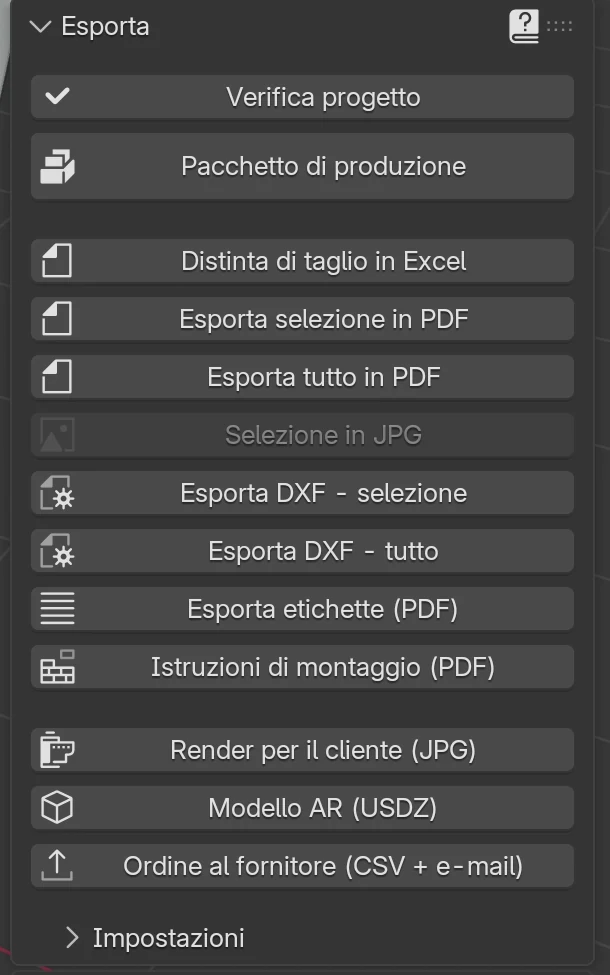
| Pulsante | Cosa fa | Quando è grigio | Dettagli |
|---|---|---|---|
| Verifica progetto | Controlla il progetto e mostra un elenco di errori e avvisi | mai | Verifica progetto |
| Pacchetto di produzione | Tutte le esportazioni di produzione in una cartella | mai | Pacchetto di produzione |
| Distinta di taglio in Excel | La distinta di taglio <progetto>_distinta_taglio.xlsx |
mai | Distinta di taglio e misura di taglio |
| Esporta selezione in PDF | Disegni dei mobili e dei pannelli selezionati; un pannello esporta tutto il suo mobile | non è selezionato niente | Distinta di taglio e misura di taglio |
| Esporta tutto in PDF | Disegni di tutti i mobili e pannelli, <progetto>_disegni.pdf |
mai | Distinta di taglio e misura di taglio |
| Selezione in JPG | Un'immagine di un pannello selezionato | non è selezionato esattamente un pannello | Distinta di taglio e misura di taglio |
| Esporta DXF - selezione | DXF dei pannelli dei mobili selezionati | non è selezionato niente | Forature, DXF, MPR e CIX |
| Esporta DXF - tutto | DXF di tutti i pannelli, un file per pannello | mai | Forature, DXF, MPR e CIX |
| Esporta etichette (PDF) | Etichette da 70 × 37 mm su fogli A4 | mai | Etichette e istruzioni di montaggio |
| Istruzioni di montaggio (PDF) | Una pagina per mobile con un esploso | mai | Etichette e istruzioni di montaggio |
| Render per il cliente (JPG) | Un'immagine fotorealistica del progetto | mai | Render con un clic |
| Modello AR (USDZ) | Un modello da vedere nella stanza su un iPhone | mai | Render con un clic |
| Ordine al fornitore (CSV + e-mail) | Quantità di pannelli, bordature e ferramenta, e il testo dell'e-mail | mai | Ordine al fornitore |
Quando il periodo di prova o l'abbonamento termina, un riquadro rosso in cima al pannello mostra lo stato con i pulsanti Mensile e Annuale, e le esportazioni segnalano un errore. Vedi Installazione, licenza e account.
Impostazioni di esportazione
In fondo al pannello Esporta c'è il sottopannello chiuso Impostazioni. Le impostazioni valgono per le singole esportazioni e per il pacchetto di produzione, e vengono salvate nel progetto.
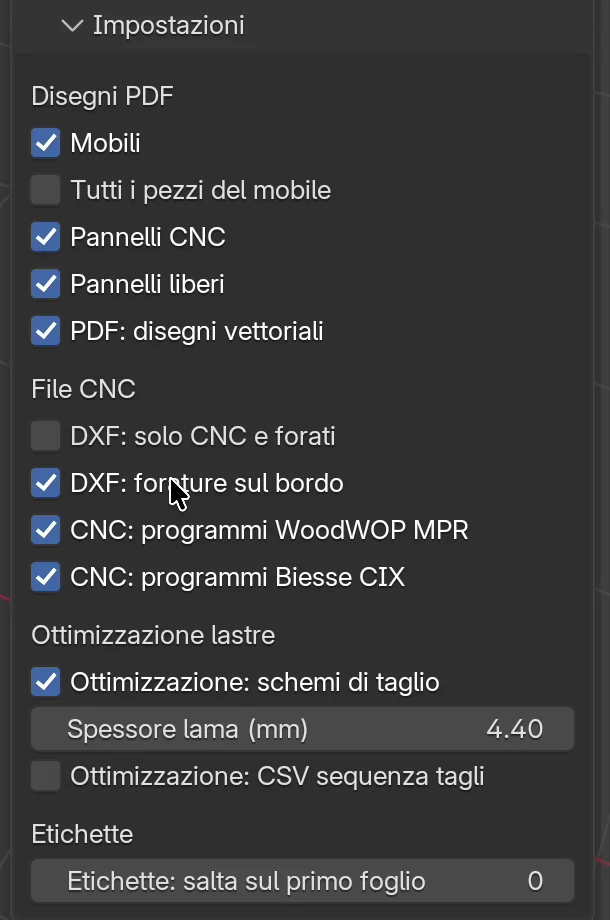
| Opzione | Cosa fa | Predefinito | Valori |
|---|---|---|---|
| Disegni PDF | |||
| Mobili | I disegni contengono una pagina con immagini e quote di ogni mobile. | attivo | attivo, disattivato |
| Tutti i pezzi del mobile | In questa versione non cambia i disegni. | disattivato | attivo, disattivato |
| Pannelli CNC | In questa versione non cambia i disegni. | attivo | attivo, disattivato |
| Pannelli liberi | In questa versione non cambia i disegni. | attivo | attivo, disattivato |
| PDF: disegni vettoriali | Le pagine dei pannelli sono disegni tecnici (contorno, forature, quote) invece di immagini renderizzate. L'esportazione è più rapida, perché si renderizzano solo i mobili. | attivo | attivo, disattivato |
| File CNC | |||
| DXF: solo CNC e forati | Ricevono un DXF solo i pannelli con intagli o forature. I semplici rettangoli si tagliano dalla distinta di taglio. | disattivato | attivo, disattivato |
| DXF: forature sul bordo | I fori nel bordo di un pannello entrano nel DXF. | attivo | attivo, disattivato |
| CNC: programmi WoodWOP MPR | Accanto al DXF, un programma .mpr per le macchine Homag (WoodWOP). Versione di prova: verificalo sulla macchina prima della produzione. |
disattivato | attivo, disattivato |
| CNC: programmi Biesse CIX | Accanto al DXF, un programma .cix per le macchine Biesse. Versione di prova: verificalo sulla macchina prima della produzione. |
disattivato | attivo, disattivato |
| Ottimizzazione lastre | |||
| Ottimizzazione: schemi di taglio | I pezzi vengono disposti sui formati delle lastre: schemi di taglio nei disegni, il foglio Ottimizzazione nella distinta di taglio e il numero di lastre nell'ordine. | attivo | attivo, disattivato |
| Spessore lama (mm) | Larghezza del taglio della sega tra i pezzi. | 4,4 mm | 0–20 mm |
| Ottimizzazione: CSV sequenza tagli | Accanto alla distinta di taglio, un file _cuts.csv con tutti i tagli della sega in ordine di lavorazione. |
disattivato | attivo, disattivato |
| Etichette | |||
| Etichette: salta sul primo foglio | Il numero di etichette già usate su un foglio iniziato. | 0 | 0–23 |
I dettagli sono nei capitoli Distinta di taglio e misura di taglio, Forature, DXF, MPR e CIX, Ottimizzazione e prezzi dei pannelli ed Etichette e istruzioni di montaggio.
Nota
Tutti i pezzi del mobile, Pannelli CNC e Pannelli liberi in questa versione non influiscono sul PDF. I disegni hanno sempre una pagina per ogni pannello di un mobile e per ogni pannello libero.
Le impostazioni di esportazione, tranne Etichette: salta sul primo foglio, vengono salvate anche in Le mie impostazioni, così un nuovo progetto le riceve da solo. Vedi Lavorare più velocemente.
Pacchetto di produzione
Avviare il pacchetto
- Salva il progetto (Ctrl+S).
- Scheda EFS → pannello Esporta → clicca su Pacchetto di produzione. Oppure premi Ctrl+Shift+E mentre il puntatore del mouse è sulla vista 3D.
- Nella finestra controlla la Cartella e le caselle.
- Clicca su OK.
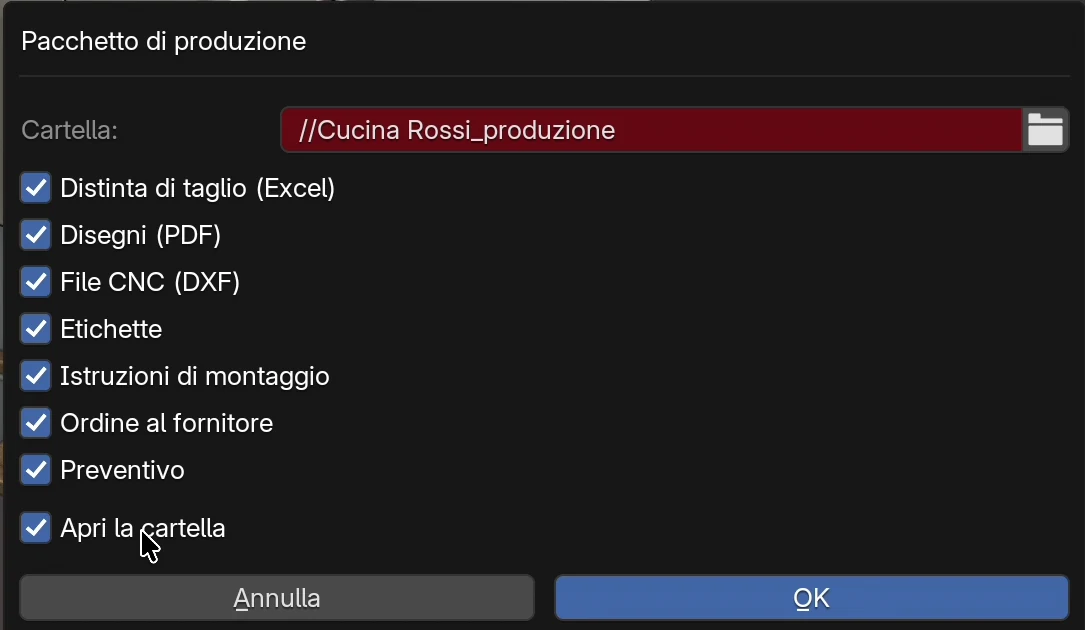
Opzioni della finestra
| Opzione | Cosa fa | Predefinito |
|---|---|---|
| Cartella | La cartella del pacchetto. // all'inizio indica la cartella del progetto. L'icona della cartella a destra apre un browser per sceglierne un'altra. Se la cartella non esiste, EFS la crea. |
//<progetto>_produzione |
| Distinta di taglio (Excel) | <progetto>_distinta_taglio.xlsx. Con Ottimizzazione: CSV sequenza tagli, anche <progetto>_distinta_taglio_cuts.csv. |
attivo |
| Disegni (PDF) | <progetto>_disegni.pdf. Renderizzati per ultimi, in background. |
attivo |
| File CNC (DXF) | La sottocartella DXF con un file DXF per ogni pannello e index.csv e, secondo le impostazioni, i programmi .mpr e .cix. |
attivo |
| Etichette | <progetto>_etichette.pdf. |
attivo |
| Istruzioni di montaggio | <progetto>_montaggio.pdf. |
attivo |
| Ordine al fornitore | La sottocartella ordine con due file CSV e il testo dell'e-mail. | attivo |
| Preventivo | <progetto>_preventivo.pdf per il cliente e <progetto>_calcolo.pdf per te. |
attivo |
| Apri la cartella | Dopo l'esportazione apre la cartella nel Finder o in Esplora file. | attivo |
| Annulla | Chiude la finestra senza esportare. | |
| OK | Avvia l'esportazione. |
<progetto> è il nome del progetto nel pannello Pubblicazione web (campo Nome) e, finché non c'è, il nome del file del progetto. I nomi seguono la lingua dell'interfaccia: con l'interfaccia inglese sono in inglese (_production, _cutting_list.xlsx…, cartella order), con quella croata in croato: _proizvodnja, _krojna_lista.xlsx, _crtezi.pdf, _naljepnice.pdf, _montaza.pdf, _ponuda.pdf, _kalkulacija.pdf, _provjera.txt e la cartella narudzba.
Regole:
- Il campo Cartella è rosso quando il percorso inizia con
//. Non è un errore: EFS conta il percorso dalla cartella del progetto. - Per un progetto non salvato il campo Cartella è vuoto. Clicca sull'icona della cartella e scegline una, oppure chiudi la finestra e salva il progetto. Se clicchi su OK con il campo vuoto, EFS segnala Scegli una cartella o salva prima il progetto.
- La Verifica progetto non ha una casella: viene sempre eseguita per prima.
- La finestra ricorda l'ultima cartella e le caselle finché non chiudi il programma.
Attenzione
Se nella stessa sessione del programma apri un altro progetto, la finestra propone ancora la cartella del progetto precedente, ad es. //Cucina Rossi_produzione. Prima di OK controlla il campo Cartella e, se serve, scrivi il nome del nuovo progetto.
Cosa fa EFS, nell'ordine
- Esegue la Verifica progetto. Se trova errori o avvisi, li scrive in
<progetto>_verifica.txt. L'esportazione continua anche quando ci sono errori. - La distinta di taglio.
- I file DXF. Prima cancella dalla sottocartella DXF i vecchi
.dxf,.mpr,.cixeindex.csv, così un mobile eliminato non lascia i suoi file. - Le etichette.
- Le istruzioni di montaggio.
- L'ordine al fornitore.
- Il preventivo e il calcolo. Se il preventivo non ha ancora un numero, lo riceve ora (anno-numero) e lo conserva nel progetto.
- I disegni. Vengono renderizzati per ultimi, in background.
Quando avvia i disegni, EFS segnala Pacchetto di produzione: 9 file in e il percorso della cartella. Il conteggio include i disegni ancora in rendering, e le cartelle DXF e ordine contano come un file ciascuna. Se la verifica ha trovato errori, il messaggio è un avviso e finisce con la verifica progetto ha trovato 2 errori.
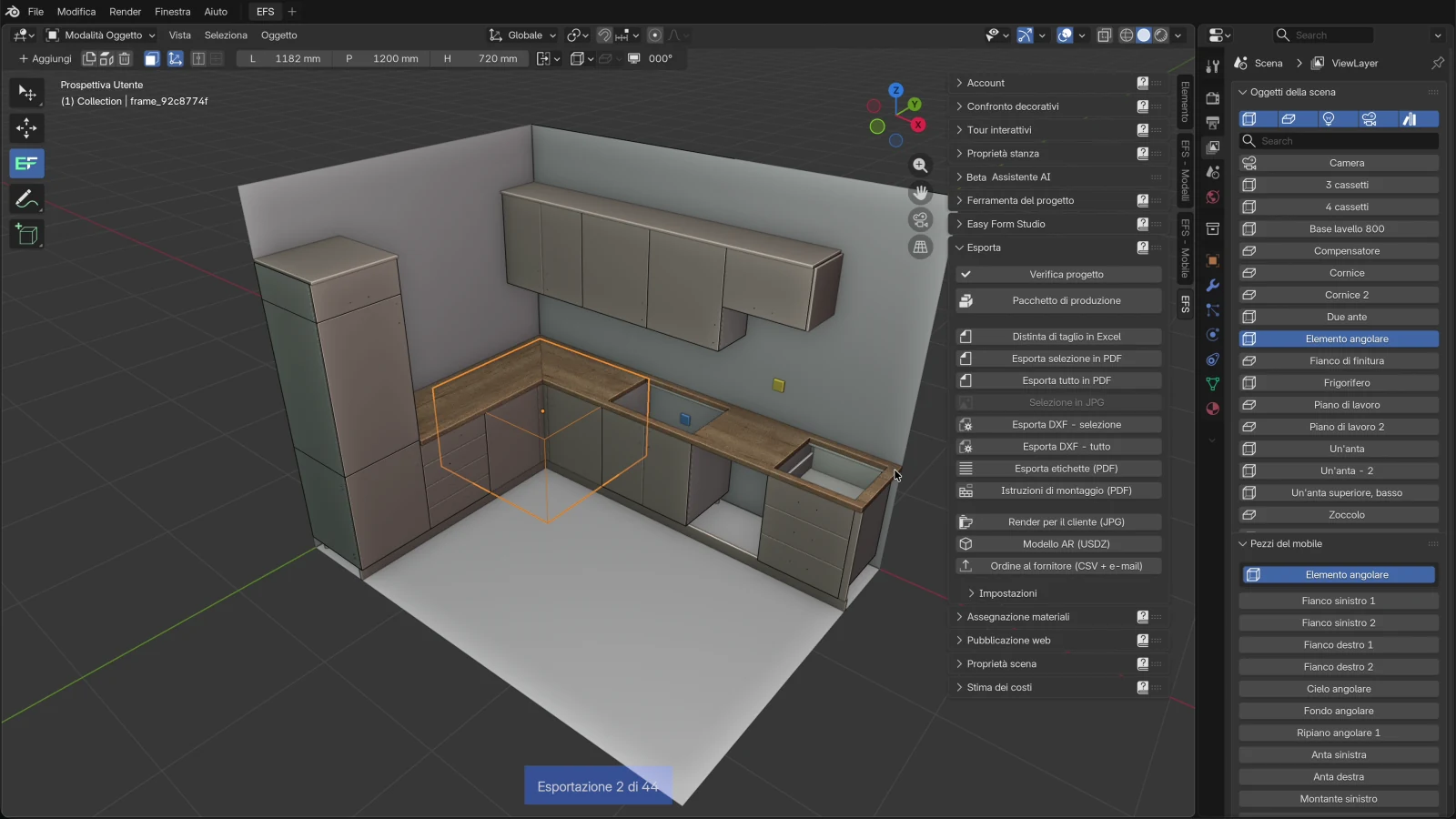
Mentre i disegni vengono renderizzati:
- In fondo alla vista 3D compare Esportazione 4 di 44: quale immagine è in rendering e quante sono in tutto. Quando finisce, in alto a destra compare Esportazione completata.
- EFS seleziona uno dopo l'altro i mobili che renderizza. Alla fine ripristina la tua selezione.
- Se il progetto non ha una camera chiamata Camera, EFS ne aggiunge una. Compare nell'elenco Oggetti della scena e resta nel progetto.
- Puoi già guardare i file finiti nella cartella.
Attenzione
Esc durante il rendering dei disegni ferma i disegni: EFS segnala Esportazione annullata e <progetto>_disegni.pdf non viene creato. Gli altri file del pacchetto sono già pronti. Esporta allora i disegni con il pulsante Esporta tutto in PDF o avvia di nuovo il pacchetto.
Nota
Render per il cliente (JPG) renderizza da ogni camera del progetto, compresa la camera Camera che ha aggiunto il pacchetto. Se quell'immagine non ti serve, elimina la camera prima del render. Vedi Render con un clic.
Suggerimento
Non modificare il progetto finché i disegni non sono finiti. I disegni si fanno dallo stato attuale, quindi una modifica entrerebbe nei disegni ma non nella distinta di taglio e nelle etichette già esportate.
La cartella del pacchetto
Il pacchetto del video, per il progetto Cucina Rossi, con l'interfaccia italiana:
Cucina Rossi_produzione/
├── Cucina Rossi_calcolo.pdf
├── Cucina Rossi_disegni.pdf
├── Cucina Rossi_distinta_taglio.xlsx
├── Cucina Rossi_etichette.pdf
├── Cucina Rossi_montaggio.pdf
├── Cucina Rossi_preventivo.pdf
├── Cucina Rossi_verifica.txt
├── DXF/
│   ├── index.csv
│   └── … un file .dxf per pannello (101 file nel video)
└── ordine/
    ├── order_boards_edge_tape.csv
    ├── order_email.txt
    └── order_hardware.csv
| File o cartella | Casella | Cosa contiene | Dettagli |
|---|---|---|---|
_distinta_taglio.xlsx |
Distinta di taglio (Excel) | Tutti i pezzi con misura di taglio e misura finita, decorativo, bordatura; fogli per la ferramenta, la distinta materiali e l'ottimizzazione | Distinta di taglio e misura di taglio |
_disegni.pdf |
Disegni (PDF) | Disegni dei mobili e dei pannelli con quote e forature, l'elenco ferramenta, gli schemi di taglio | Distinta di taglio e misura di taglio |
| DXF/ | File CNC (DXF) | Un DXF per pannello (_B.dxf per le forature sull'altro lato), index.csv, a scelta .mpr e .cix |
Forature, DXF, MPR e CIX |
_etichette.pdf |
Etichette | Etichette con codice QR | Etichette e istruzioni di montaggio |
_montaggio.pdf |
Istruzioni di montaggio | Una pagina per mobile | Etichette e istruzioni di montaggio |
| ordine/ | Ordine al fornitore | Pannelli, bordature e ferramenta per il fornitore | Ordine al fornitore |
_preventivo.pdf, _calcolo.pdf |
Preventivo | Il preventivo per il cliente e il calcolo interno | Un preventivo per il cliente |
_verifica.txt |
sempre | I risultati della verifica progetto; solo quando ce ne sono | Il rapporto della verifica |
I numeri dei pezzi sono gli stessi nella distinta di taglio, nelle etichette, nelle istruzioni di montaggio e negli schemi di taglio, perché tutto viene fatto dallo stesso stato del progetto.
Esportare di nuovo nella stessa cartella
- EFS sovrascrive senza chiedere i file con lo stesso nome.
- Dalla sottocartella DXF cancella prima i vecchi file DXF, MPR e CIX e
index.csv. - Se questa volta la verifica non trova niente, cancella il vecchio
_verifica.txt. - Gli altri file nella cartella restano: le tue note, ma anche i file creati con il vecchio nome del progetto. Quando cambi il nome del progetto, svuota la cartella o esporta in una nuova.
Verifica progetto
La Verifica progetto cerca errori che non vedi nella vista 3D ma che in laboratorio costano soldi: sovrapposizioni, ante che urtano qualcosa, fori che attraversano un pannello, decorativi senza prezzo, mobili senza forature. Il pacchetto di produzione la esegue da solo. Puoi eseguirla anche a mano, prima di qualsiasi esportazione.
Eseguire la verifica
- Scheda EFS → pannello Esporta → clicca su Verifica progetto.
- Se va tutto bene, in alto a destra compare Nessun problema trovato.
- Altrimenti si apre una finestra con un elenco di risultati. Ogni risultato è una riga.
- Un risultato che riguarda un solo oggetto ha accanto un pulsante con una freccia, Mostra nella scena. Un clic seleziona quell'oggetto e avvicina la vista. La finestra resta aperta.
- Correggi i risultati ed esegui di nuovo la verifica.
- OK chiude la finestra, e in alto a destra compare Problemi trovati: seguito dal numero. Annulla chiude solo la finestra.
Regole:
- Un'icona a triangolo indica un errore, un'icona i un avviso.
- La finestra mostra al massimo 40 risultati. Gli altri sono indicati come ... +12. Tutti i risultati sono nel
_verifica.txtdel pacchetto di produzione. - Mostra nella scena seleziona l'oggetto e avvicina la vista. Se l'oggetto era nascosto, lo mostra.
- La verifica guarda lo stato attuale del progetto. Non guarda i frontali nascosti (Shift+F): falli ricomparire prima della verifica.
- La verifica non cambia niente nel progetto.
Suggerimento
Chiudi ante e cassetti (O) prima della verifica. EFS considera le ante aperte parte del mobile, quindi la verifica può segnalare una sovrapposizione con il vicino anche se i mobili non si toccano.
Errori e avvisi
| Tipo | Icona | Cosa significa |
|---|---|---|
| Errore | triangolo | Un pezzo verrebbe fatto male: i mobili entrano uno nell'altro, o un foro sfonda un pannello. Correggilo prima dell'esportazione. |
| Avviso | i | Probabilmente qualcosa non va: un'anta urta qualcosa, manca un prezzo, un mobile non ha forature. Controlla e decidi. |
Dopo alcune esportazioni EFS esegue da solo la verifica e, se trova errori, segnala Esportato, ma la verifica progetto ha trovato 2 errori (Verifica progetto). Lo fanno Distinta di taglio in Excel, Esporta DXF - tutto, Esporta etichette (PDF), Esporta preventivo (PDF) e Ordine al fornitore (CSV + e-mail). Il file viene salvato; gli avvisi qui non vengono segnalati.
Tutti i messaggi della verifica
I messaggi sono elencati nell'ordine in cui la verifica li segnala. Al posto di {…} il messaggio mostra nomi e misure del tuo progetto.
Mobili sovrapposti
'{a}' e '{b}' si sovrappongono ({mm} mm). Esempio: 'Base lavello 800' e 'Elemento angolare' si sovrappongono (15 mm).
- Tipo: errore. Mostra nella scena seleziona il mobile
{a}. - Cosa significa: due mobili entrano uno nell'altro per più di 2 mm. EFS confronta gli ingombri di tutti i pannelli di ogni mobile, frontali compresi. Il numero tra parentesi è lo spostamento minimo che li separa.
- Quando non viene segnalato: i mobili collegati nel sottopannello Collegamenti non vengono confrontati tra loro, perché un sopralzo o un inserto può stare dentro il mobile.
- Soluzione: sposta uno dei mobili (1, 2, 3) o riducine la misura. Se le ante sono aperte, chiudile (O) ed esegui di nuovo la verifica.
Le ante urtano qualcosa quando si aprono
L'anta '{part}' urta '{other}' quando si apre. Esempio: L'anta 'Anta sinistra' urta 'Frigorifero' quando si apre.
- Tipo: avviso. Mostra nella scena seleziona quell'anta.
- Cosa significa: EFS immagina l'anta aperta a 90° e controlla se lo spazio che occupa entra in un altro mobile per più di 3 mm. Vengono controllate ante e ribalte, i cassetti no.
{other}è il nome dell'altro mobile. - Soluzione: cambia il lato di apertura (Tipo: Apertura a sinistra o Apertura a destra), metti un compensatore tra il mobile e il vicino, o sposta il mobile. I compensatori sono descritti in Zoccolo, compensatori, fianchi di finitura e cornice.
Questa verifica non guarda le pareti, le finestre e le porte della stanza. Apri un'anta accanto a una parete con O e guarda.
Ante senza cerniere
L'anta '{part}' ({cab}) non ha cerniere. Esempio: L'anta 'Anta destra' (Un'anta) non ha cerniere.
- Tipo: avviso. Mostra nella scena seleziona quell'anta.
- Cosa significa: l'anta ha 0 cerniere, quindi non ci sono forature né cerniere nell'elenco ferramenta. Vengono controllate le ante, le ribalte no.
- Soluzione: clicca sul mobile, nella scheda EFS - Mobile apri Ferramenta e giunzioni e attiva N. cerniere automatico, oppure scrivi in Cerniere un valore maggiore di 0. Vedi Ferramenta e giunzioni.
Il foro per spina attraversa il pannello
Il foro per spina Ø{d} in '{part}' ({cab}) attraversa il pannello. Esempio: Il foro per spina Ø8 in 'Lato sinistro' (Un'anta) attraversa il pannello.
- Tipo: errore. Mostra nella scena seleziona quel pannello.
- Cosa significa: un foro per spina sulla faccia del pannello è profondo quanto il pannello: sotto resta meno di 0,5 mm. Il più delle volte il pannello è più sottile della profondità del foro.
- Soluzione: nel sottopannello Ferramenta e giunzioni imposta Profondità foro faccia a 0 (automatica: spessore del pannello meno 6 mm, al massimo metà spina) o riducila. Aiuta anche una spina più corta (Lunghezza spina). Vedi Giunzioni: spine, Confirmat, Minifix.
Il foro lascia troppo poco materiale
Il foro Ø{d}×{depth} in '{part}' ({cab}) lascia solo {mm} mm di materiale. Esempio: Il foro Ø8×13 in 'Lato sinistro' (Un'anta) lascia solo 3,0 mm di materiale.
- Tipo: avviso. Mostra nella scena seleziona quel pannello.
- Cosa significa: sotto un foro sulla faccia del pannello restano meno di 4 mm per un foro per spina, o meno di 2,5 mm per gli altri fori (scodellino della cerniera, reggiripiani, guide). Diametro e profondità del foro sono nel messaggio, in mm.
- Cosa non viene verificato: i fori sul bordo di un pannello e i fori passanti per le maniglie.
- Soluzione: per le spine, riduci Profondità foro faccia (o impostala a 0). Per uno scodellino in un frontale sottile, scegli una cerniera con uno scodellino meno profondo o un frontale più spesso. Vedi Ferramenta del progetto.
Nessun prezzo
Nessun prezzo per {material} {mm} mm. Esempio: Nessun prezzo per U702 ST9 Kašmir siva 25 mm.
- Tipo: avviso. Nessun pulsante.
- Cosa significa: il listino prezzi non ha un prezzo per quel decorativo in quello spessore. Senza, la stima dei costi, il preventivo e il calcolo sono troppo bassi. EFS cerca il decorativo nel listino per codice e struttura, ad es.
U702-ST9. - Quando non viene segnalato: per i piani di lavoro, perché hanno un prezzo al metro.
- Soluzione: inserisci il prezzo del decorativo nel listino prezzi, nella colonna di quello spessore. Vedi Inserisci il prezzo nel listino prezzi e Ottimizzazione e prezzi dei pannelli.
Un pannello da 40 mm e più spesso prende l'ultima colonna del listino (38), quindi il messaggio arriva solo quando non c'è un prezzo nemmeno lì.
Impossibile leggere il listino prezzi
Impossibile leggere il listino prezzi.
- Tipo: avviso. Nessun pulsante.
- Cosa significa: il controllo dei prezzi non è riuscito a causa di un errore. Il resto della verifica è stato fatto.
- Soluzione: controlla il listino prezzi come descritto in Ottimizzazione e prezzi dei pannelli. Se il messaggio torna, invia il log di EFS all'assistenza: pannello Easy Form Studio → Apri log. Vedi Assistenza.
Quando il listino prezzi manca o è danneggiato, di solito non ricevi questo messaggio, ma Nessun prezzo per ogni decorativo.
Mobili senza forature
Tre messaggi con lo stesso significato:
- {count} mobili hanno ante senza foratura per cerniere (Ferramenta del progetto).
- {count} mobili hanno cassetti senza foratura per guide (Ferramenta del progetto).
- {count} mobili non hanno giunzioni a spine (Ferramenta del progetto).
Per tutti e tre:
- Tipo: avviso. Nessun pulsante, perché il messaggio riguarda più mobili.
- Cosa significa: quel numero di mobili va in produzione senza forature:
- ante o ribalte, e il Tipo di cerniera è Senza foratura (solo conteggio);
- cassetti, e il Tipo di guida è Senza foratura (solo conteggio);
- fianchi, e il Tipo di giunzione è Nessuno. Anche Confirmat e Minifix contano come giunzione, anche se il messaggio parla di spine.
- Quando non viene segnalato: i mobili angolari qui non vengono contati.
- Soluzione: nel pannello Ferramenta del progetto scegli la cerniera, la guida e la giunzione, poi clicca su Applica a tutti. Per un solo mobile imposta lo stesso nel sottopannello Ferramenta e giunzioni. Vedi Ferramenta del progetto.
Se fai questi fori a mano, puoi ignorare il messaggio.
Il ripiano non poggia sui reggiripiani
Il ripiano '{part}' ({cab}) non poggia sui reggiripiani: riduci il suo rientro anteriore o posteriore. Esempio: Il ripiano 'Ripiano orizzontale' (Un'anta) non poggia sui reggiripiani: riduci il suo rientro anteriore o posteriore.
- Tipo: avviso. Mostra nella scena seleziona quel ripiano.
- Cosa significa: un ripiano regolabile (Sistema 32) è arretrato così tanto che il reggiripiano anteriore o posteriore non starebbe almeno 3 mm sotto di esso.
- Soluzione: nel sottopannello Ripiani riduci Rientro anteriore o Rientro posteriore. Il messaggio lo chiama rientro anteriore o posteriore. Vedi Ripiani regolabili, Sistema 32.
Ante scorrevoli per un'altra larghezza
Le ante scorrevoli di '{cab}' sono per {old} mm, il mobile è di {new} mm: aggiungile di nuovo. Esempio: Le ante scorrevoli di 'Armadio' sono per 1800 mm, il mobile è di 2000 mm: aggiungile di nuovo.
- Tipo: avviso. Mostra nella scena seleziona il mobile.
- Cosa significa: il mobile ha cambiato larghezza dopo che le ante scorrevoli sono state aggiunte. Le ante e il binario sono ancora per la vecchia larghezza.
- Soluzione: aggiungi di nuovo le ante scorrevoli. Vedi Ante scorrevoli.
Nome mobile duplicato
Nome mobile duplicato: '{name}' ({count}x). Esempio: Nome mobile duplicato: 'Un'anta' (2x).
- Tipo: avviso. Nessun pulsante.
- Cosa significa: più mobili hanno lo stesso nome. Nella distinta di taglio, sulle etichette e nelle istruzioni di montaggio non li distingui.
- Soluzione: clicca sul mobile e scrivi un altro Nome in Proprietà mobile. Vedi Proprietà mobile.
Altri messaggi
| Messaggio | Dove | Cosa significa |
|---|---|---|
| Nessun problema trovato. | in alto a destra | La verifica non ha trovato niente. |
| Problemi trovati: 3. | in alto a destra | Hai chiuso la finestra della verifica con OK. |
| Esportato, ma la verifica progetto ha trovato 2 errori (Verifica progetto) | dopo un'esportazione | Il file è salvato, ma il progetto ha errori. Esegui la Verifica progetto. |
| Pacchetto di produzione: 9 file in … | dopo il pacchetto | Il pacchetto è esportato; i disegni sono ancora in rendering. |
| … — la verifica progetto ha trovato 2 errori | dopo il pacchetto | Il pacchetto è esportato, ma il progetto ha errori. Vedi _verifica.txt. |
| Scegli una cartella o salva prima il progetto | pacchetto | Il campo Cartella è vuoto. |
| Verifica progetto: e una descrizione dell'errore, (dettagli nel log EFS, pannello Easy Form Studio) | in alto a destra | La verifica non è riuscita a partire. Invia il log all'assistenza. |
Il rapporto della verifica
Nel pacchetto di produzione la verifica scrive i suoi risultati in <progetto>_verifica.txt, un risultato per riga. Una riga inizia con ERROR (errore) o WARNING (avviso), seguito dallo stesso messaggio della finestra:
ERROR: 'Base lavello 800' e 'Elemento angolare' si sovrappongono (15 mm).
WARNING: Nessun prezzo per U702 ST9 Kašmir siva 25 mm.
Il file contiene tutti i risultati, anche più di 40. Quando la verifica non trova niente, il file non c'è.
Ordine al fornitore
L'ordine somma i pannelli, le bordature e la ferramenta di tutto il progetto: tabelle per il fornitore e un testo per l'e-mail. Si crea nel pacchetto di produzione (la cartella ordine) o da solo.
Un ordine senza il pacchetto
- Scheda EFS → pannello Esporta → clicca su Ordine al fornitore (CSV + e-mail).
- Nel browser dei file entra nella cartella in cui vuoi salvare l'ordine.
- Clicca su Ordine al fornitore (CSV + e-mail) in basso a destra.
EFS salva tre file in quella cartella e segnala Esportazione completata (3). Sovrascrive i file con lo stesso nome.
Se un pezzo non entra in nessun formato di lastra, EFS segnala 12 pezzi non entrano in nessuna lastra a magazzino: il loro materiale si ordina a m2, senza numero di lastre. Il pacchetto di produzione non mostra questo messaggio.
File dell'ordine
| File | Per chi | Contenuto |
|---|---|---|
order_boards_edge_tape.csv |
fornitore dei pannelli | Pannelli per decorativo e spessore e, sotto, bordature per decorativo, larghezza e spessore |
order_hardware.csv |
fornitore della ferramenta | Tutta la ferramenta con le quantità |
order_email.txt |
tu | Il testo dell'e-mail con pannelli, bordature e ferramenta |
I nomi di questi file restano in inglese, tranne con l'interfaccia croata (narudzba_ploce_trake.csv, narudzba_okovi.csv e narudzba_email.txt). I testi al loro interno sono nella lingua dell'interfaccia.
Pannelli
| Colonna | Cosa contiene |
|---|---|
| Materiale | Il decorativo, ad es. U702 ST9 Kašmir siva |
| Spessore (mm) | Spessore del pannello |
| m2 (con sfrido) | La somma delle misure finite di tutti i pezzi di quel decorativo e spessore, aumentata dello Sfrido % |
| Lastre | Il numero di lastre dall'ottimizzazione |
Come calcola EFS:
- m2 è la somma delle superfici dei pezzi (lunghezza × larghezza, misura finita), moltiplicata per (1 + Sfrido % / 100). Lo Sfrido % si trova nella scheda EFS, pannello Stima dei costi, sottopannello Preventivo. Il valore predefinito è 10 %.
- Lastre viene dall'ottimizzazione: quante lastre servono per farci stare tutti i pezzi di quel decorativo e spessore. I formati delle lastre sono nel foglio Sheets del listino prezzi. Vedi Ottimizzazione e prezzi dei pannelli.
- Il numero di lastre c'è solo quando Ottimizzazione: schemi di taglio è attivo nelle Impostazioni di esportazione.
- I ritagli di magazzino che l'ottimizzazione usa non contano come lastre nuove.
- Se un pezzo di quel decorativo e spessore non entra in nessun formato di lastra, il campo Lastre resta vuoto, perché il numero sarebbe troppo basso. Ordina a m².
- I piani di lavoro non sono tra i pannelli. Si ordinano a pezzo, con la ferramenta.
- Anche uno schienale sottile è un pannello: nell'esempio del video è la riga Default white, 3 mm.
Bordatura
| Colonna | Cosa contiene |
|---|---|
| Bordatura | Il decorativo della bordatura, lo stesso del decorativo del pannello |
| Larghezza (mm) | 23 mm per i pannelli sotto i 20 mm, 43 mm per i pannelli da 20 mm in su |
| Bordatura (mm) | Spessore della bordatura, scritto con il punto come nella distinta di taglio, ad es. 2.0 o 0.4 |
| Metri (+5%) | La lunghezza di tutti i bordi con quella bordatura, aumentata del 5 % |
- La lunghezza del bordo è la misura finita del bordo del pannello.
- I pannelli da 16 mm e da 18 mm dello stesso decorativo prendono la stessa bordatura da 23 mm, quindi sono nella stessa riga.
- La tabella riporta i metri con un decimale, e l'e-mail li arrotonda al metro intero.
Ferramenta
| Colonna | Cosa contiene |
|---|---|
| Articolo | Tipo di ferramenta, ad es. Cerniera, Spina, Set guide cassetto, Piano di lavoro |
| Dettaglio | Modello o misura, ad es. Blum Clip top 110, Ø8×30, H1180 ST37 Halifax hrast natur 38 mm, 3232 × 600 mm |
| Q.tà | Quantità per tutto il progetto, in pezzi |
L'elenco ha la stessa ferramenta del foglio Ferramenta nella distinta di taglio, sommata per tutto il progetto: cerniere con viti, spine, guide con viti, maniglie con viti, piedini con viti, clip zoccolo, reggiripiani, meccanismi ribalta, attaccaglie, strisce LED, piani di lavoro con tiranti e tutto il resto che il progetto contiene. La ferramenta si sceglie in Ferramenta del progetto.
Testo dell'e-mail e invio
EFS non invia l'e-mail da solo. Crea un testo che copi nel tuo programma di posta. L'esempio del video:
Oggetto: Ordine - Cucina Rossi

Buongiorno,

vi chiediamo un'offerta/la consegna di quanto segue per il progetto 'Cucina Rossi':

PANNELLI:
  - Default white, 3 mm: 4,15 m2 (~1 × lastra)
  - U702 ST9 Kašmir siva, 18 mm: 7,83 m2 (~2 × lastra)
  - W1000 ST9 Premium bijela, 16 mm: 2,54 m2 (~1 × lastra)
  - W1000 ST9 Premium bijela, 18 mm: 19,92 m2 (~4 × lastra)

BORDATURE:
  - U702 ST9 Kašmir siva, 23 × 2,0 mm: 67 m
  - W1000 ST9 Premium bijela, 23 × 0,4 mm: 133 m

FERRAMENTA:
  - Piedino (tondo): 20 pz
  - Vite per truciolare (3,5×16): 143 pz
  - Vite per truciolare (4×16): 136 pz
  - Spina (Ø8×30): 76 pz
  - Set guide cassetto (Blum TANDEMBOX antaro D 550): 3 pz
  - Set guide cassetto (Blum TANDEMBOX antaro K 550): 4 pz
  - Vite euro (6,3×13): 48 pz
  - Maniglia (Barra 128): 19 pz
  - Vite maniglia (M4×25): 38 pz
  - Cerniera (Blum Clip top 110): 24 pz
  - Clip zoccolo: 10 pz
  - Reggiripiano (Ø5): 32 pz
  - Piano di lavoro (H1180 ST37 Halifax hrast natur 38 mm, 1800 × 600 mm): 1 pz
  - Piano di lavoro (H1180 ST37 Halifax hrast natur 38 mm, 3232 × 600 mm): 1 pz
  - Tirante per piano di lavoro (150 mm): 3 pz

Cordiali saluti
Come inviarlo:
- Apri
order_email.txtcon un doppio clic. - Nel tuo programma di posta inizia una nuova e-mail al fornitore.
- Dalla prima riga copia il testo dopo Oggetto: nel campo dell'oggetto.
- Incolla il resto del testo nel messaggio. Aggiungi la data e l'indirizzo di consegna, e la tua firma sotto Cordiali saluti.
- Se vuoi, allega
order_boards_edge_tape.csveorder_hardware.csv. - Invia.
Regole:
(~4 × lastra)è il numero di lastre dall'ottimizzazione. Senza ottimizzazione questa parte manca.- Il nome del progetto nell'e-mail è il nome del pannello Pubblicazione web. Un progetto senza nome viene scritto come Progetto.
- Il testo è nella lingua dell'interfaccia.
Suggerimento
Spesso pannelli e ferramenta si ordinano da fornitori diversi. Invia lo stesso testo due volte e in ogni e-mail cancella la sezione che a quel fornitore non serve.
I file CSV in Excel
I file CSV hanno le colonne separate da punto e virgola e la codifica UTF-8 con indicatore dell'ordine dei byte (BOM). Excel li apre con un doppio clic, con le colonne al loro posto e le lettere accentate (à, è, é, č, š, ž…) visualizzate correttamente. Le quantità in m² e i metri hanno la virgola decimale.
order_boards_edge_tape.csv contiene due tabelle una sotto l'altra: i pannelli, una riga vuota, poi le bordature.
Problemi comuni e soluzioni
Scegli una cartella o salva prima il progetto. Il progetto non è salvato e il campo Cartella è vuoto. Salva il progetto (Ctrl+S) e avvia di nuovo il pacchetto, oppure clicca sull'icona della cartella e scegli una cartella.
Il campo Cartella è rosso. Il percorso inizia con //, che indica la cartella del progetto. Non è un errore; clicca su OK.
Il pacchetto è nella cartella del progetto precedente. La finestra ricorda l'ultima cartella finché non chiudi il programma. Prima di OK controlla il campo Cartella.
Non c'è il file dei disegni. Durante il rendering è stato premuto Esc, oppure l'esportazione dei disegni ha segnalato Esportazione non riuscita. Esporta i disegni con il pulsante Esporta tutto in PDF.
Il pacchetto si ferma con il messaggio Pacchetto di produzione: Nessun mobile nella scena. Il progetto ha solo pannelli liberi, quindi non ci sono istruzioni di montaggio. Togli la spunta da Istruzioni di montaggio e avvia di nuovo il pacchetto. I file esportati prima sono già nella cartella.
Nella cartella ci sono file vecchi. Il pacchetto sovrascrive solo i file con lo stesso nome. Dopo aver cambiato il nome del progetto, svuota la cartella o esporta in una nuova.
Nel pacchetto mancano i frontali. I frontali sono nascosti con Shift+F. Clicca su Mostra frontali nell'intestazione e avvia di nuovo il pacchetto.
Nell'ordine manca il numero di lastre. Ottimizzazione: schemi di taglio è disattivato, oppure un pezzo di quel decorativo non entra in nessun formato di lastra. Attiva l'ottimizzazione o controlla i formati delle lastre nel listino prezzi. Vedi Ottimizzazione e prezzi dei pannelli.
Il piano di lavoro non è tra i pannelli dell'ordine. I piani di lavoro sono nella sezione FERRAMENTA, a pezzo con la loro misura.
La verifica segnala Nessun prezzo per un decorativo che ha un prezzo. Il decorativo nel listino prezzi non è inserito con codice e struttura (ad es. U702-ST9), oppure il prezzo non è nella colonna di quello spessore. Vedi Inserisci il prezzo nel listino prezzi.
La verifica segnala una sovrapposizione di mobili che non si toccano. Le ante sono aperte (O). Chiudile ed esegui di nuovo la verifica.
Accanto a un risultato non c'è il pulsante Mostra nella scena. Il risultato non riguarda un solo oggetto: prezzi, mobili senza forature e nomi duplicati non hanno il pulsante.
L'esportazione segnala un errore di licenza. Il periodo di prova o l'abbonamento è terminato. Vedi Quando la prova gratuita o l'abbonamento scadono.
Scorciatoie in questo capitolo
| Tasto | Azione |
|---|---|
| Ctrl+Shift+E | Pacchetto di produzione: apre la finestra del pacchetto. Il puntatore deve essere sulla vista 3D |
| Esc | Ferma il rendering dei disegni (pacchetto o Esporta tutto in PDF) |
| Ctrl+S | Salva il progetto. Senza salvataggio il pacchetto non ha una cartella predefinita |
| Shift+F | Nascondi frontali. I frontali nascosti non entrano nel pacchetto né nella verifica |
| O | Apri / chiudi ante e cassetti. Chiudili prima della verifica |
| 1 2 3 | Sposta il mobile lungo X, Y o Z, ad es. quando si sovrappone a un vicino |
Tutte le scorciatoie sono nel capitolo Scorciatoie da tastiera.
Avanti
Con questo si conclude la parte Produzione e CNC. Capitolo successivo: Un armadio con vani e asta appendiabiti