Etichette e istruzioni di montaggio
Ogni pezzo riceve un'etichetta con il suo numero della distinta di taglio, la misura di taglio, la bordatura e un codice QR. Ogni mobile riceve una pagina di istruzioni di montaggio con un esploso e gli stessi numeri. Questo capitolo descrive entrambe le esportazioni, la stampa su fogli di etichette e cosa apre il codice QR nel visualizzatore web.
Video: C06 Etichette e istruzioni di montaggio
Lo stesso flusso di lavoro in un video di quasi due minuti, in inglese.

Prima di iniziare
- Il progetto deve essere finito e salvato (Ctrl+S). EFS propone allora un nome di file basato sul progetto, nella cartella del progetto.
- Fai ricomparire i frontali nascosti con il pulsante Mostra frontali nell'intestazione. I frontali nascosti con Shift+F non ricevono un'etichetta né un posto nelle istruzioni di montaggio. Vedi Frontali: F e Shift+F.
- Se vuoi che il codice QR apra il pezzo nel visualizzatore 3D, pubblica prima il progetto (scheda EFS, pannello Pubblicazione web). Vedi Codice QR sull'etichetta.
- Per la stampa ti servono fogli A4 con 24 etichette da 70 × 37 mm (3 colonne, 8 righe, senza margini).
- Le esportazioni funzionano durante il periodo di prova o l'abbonamento. Vedi Quando la prova gratuita o l'abbonamento scadono.
Il flusso di lavoro del video
Nel video si esportano le etichette e le istruzioni di montaggio di una cucina finita, già pubblicata sul web.
- Nella scheda EFS clicca sul titolo del pannello Esporta.
- Clicca su Esporta etichette (PDF). Si apre una finestra di salvataggio con il nome
Cucina Rossi_etichette.pdfnella cartella del progetto. - Clicca su Esporta etichette (PDF) in basso a destra. In alto a destra compare Esportazione completata (100): 100 etichette.
- Apri il PDF. Ogni foglio ha 24 etichette. Vedi Foglio e stampa.
- Scansiona il codice QR di un'etichetta con il telefono. Si apre il visualizzatore web con quel pezzo evidenziato. Vedi Codice QR sull'etichetta.
- Per un foglio già iniziato apri Esporta → Impostazioni e scrivi il numero di etichette usate in Etichette: salta sul primo foglio. Vedi Foglio già iniziato.
- Clicca su Istruzioni di montaggio (PDF). EFS propone il nome
Cucina Rossi_montaggio.pdf. Clicca su Istruzioni di montaggio (PDF) in basso a destra. - Apri il PDF. Ogni mobile ha la sua pagina. Vedi Pagina del mobile.
- In alto a destra nella pagina c'è il QR del mobile, e i numeri dei pezzi sono link. Vedi QR del mobile e link.
Le etichette e le istruzioni di montaggio fanno parte anche del pacchetto di produzione (Ctrl+Shift+E), con lo stesso contenuto.
Dove sono i pulsanti
Entrambe le esportazioni si trovano nella scheda EFS, nel pannello Esporta, una sotto l'altra.
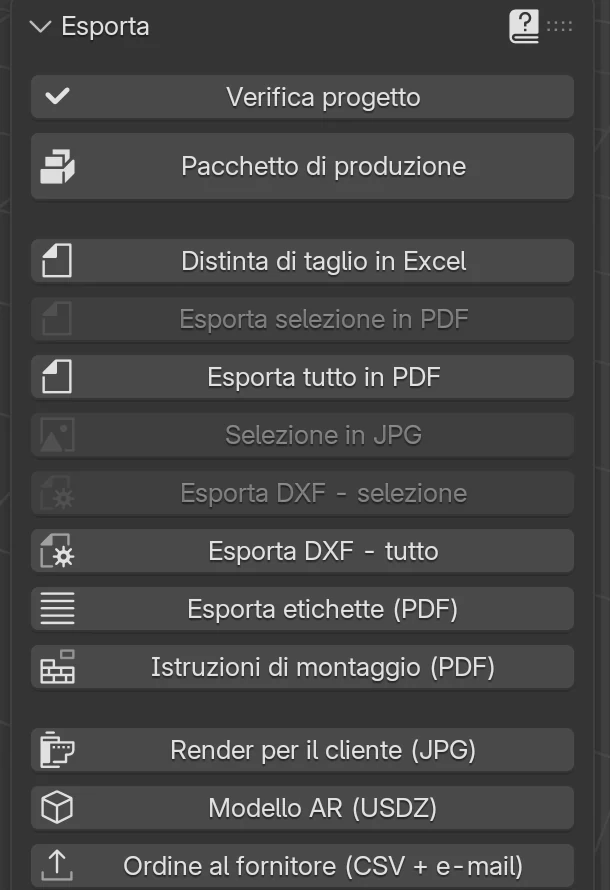
| Pulsante | Cosa crea | Nome file predefinito |
|---|---|---|
| Esporta etichette (PDF) | Le etichette di tutti i pezzi su fogli A4, 70 × 37 mm | <progetto>_etichette.pdf |
| Istruzioni di montaggio (PDF) | Una pagina per mobile: esploso e tabella dei pezzi in ordine di montaggio | <progetto>_montaggio.pdf |
<progetto> è il nome del progetto nel pannello Pubblicazione web (campo Nome). Finché il progetto non ha un nome, EFS prende il nome del file del progetto. I nomi dei file seguono la lingua dell'interfaccia: con l'interfaccia inglese i file si chiamano _labels.pdf e _assembly.pdf, con quella croata _naljepnice.pdf e _montaza.pdf.
Gli altri pulsanti del pannello Esporta sono descritti nel capitolo Il pacchetto di produzione e l'ordine al fornitore.
Etichette
Esportare le etichette
- Scheda EFS → pannello Esporta.
- Clicca su Esporta etichette (PDF).
- La finestra di salvataggio si apre nella cartella del progetto, con un nome proposto. Cambia la cartella o il nome se vuoi.
- Clicca su Esporta etichette (PDF) in basso a destra.
In alto a destra compare Esportazione completata con il numero di etichette tra parentesi. Se la Verifica progetto trova errori, subito dopo segue un avviso: Esportato, ma la verifica progetto ha trovato 2 errori (Verifica progetto). Il PDF viene salvato, ma correggi gli errori prima di stampare.
Foglio e stampa
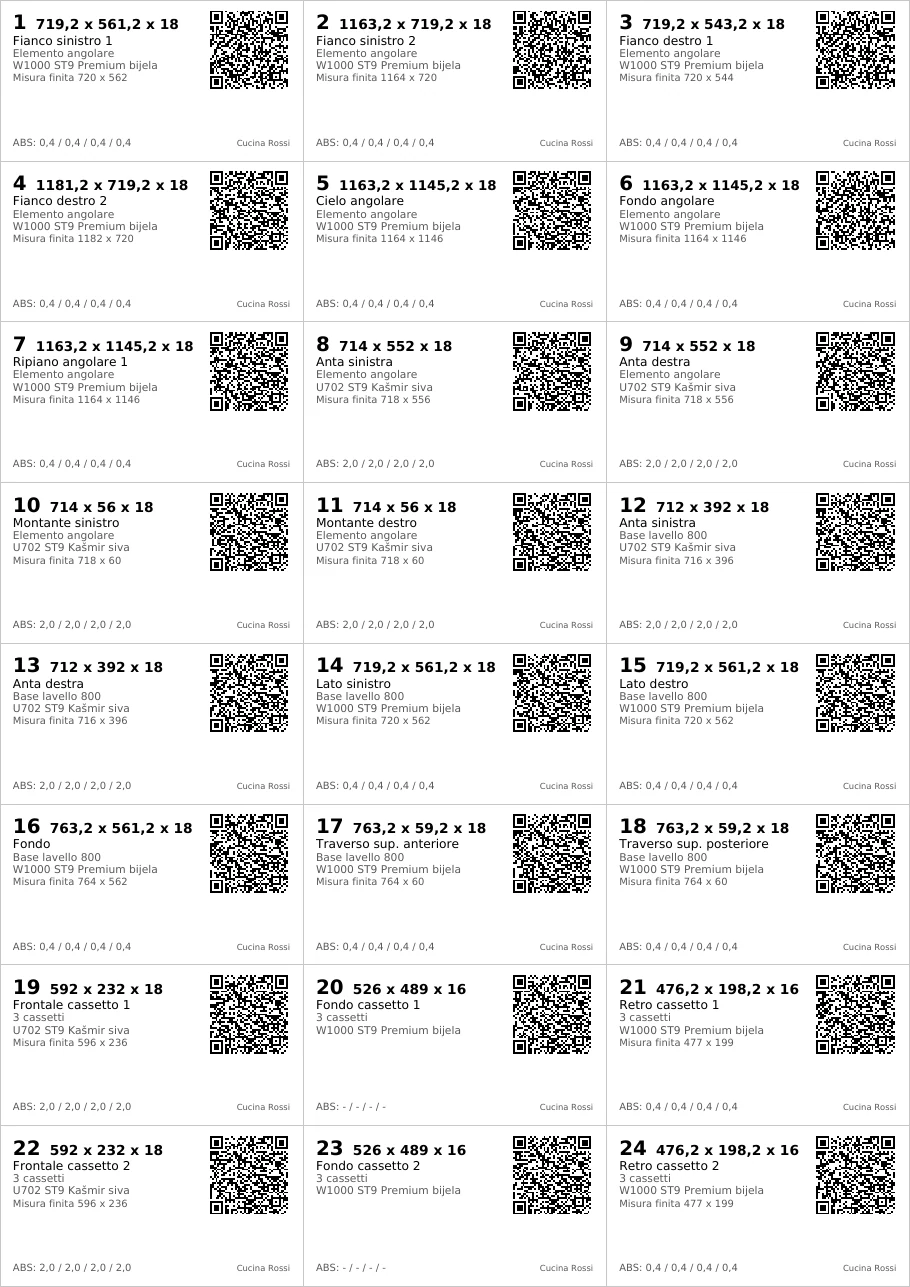
| Proprietà | Valore |
|---|---|
| Formato del foglio | A4, 210 × 297 mm |
| Etichetta | 70 × 37 mm |
| Disposizione | 3 colonne × 8 righe = 24 etichette per foglio |
| Margini del foglio | nessuno: le etichette vanno da bordo a bordo |
| Ordine | da sinistra a destra, riga per riga dall'alto: 1, 2, 3 nella prima riga, 4, 5, 6 nella seconda… |
| Contorno | una sottile linea grigia intorno a ogni etichetta |
| Nuovo foglio | dopo ogni 24ª etichetta |
Come stampare:
- Apri il PDF in un programma per PDF.
- Metti nel cassetto della stampante un foglio di etichette da 70 × 37 mm con 24 etichette.
- Nella finestra di stampa scegli le dimensioni effettive (100 %). Disattiva l'adattamento alla pagina, perché rimpicciolisce le etichette e le sposta.
- Stampa.
Suggerimento
La prima volta stampa una pagina su carta normale. Appoggia la carta sul foglio di etichette e guardala in controluce: le linee grigie devono cadere sui bordi delle etichette.
Attenzione
EFS disegna le etichette senza margini del foglio, alte 297 / 8 mm. Un foglio con un margine in alto e in basso o con etichette di un'altra misura (ad es. 70 × 36 mm) non corrisponde alla stampa.
Cosa c'è scritto sull'etichetta
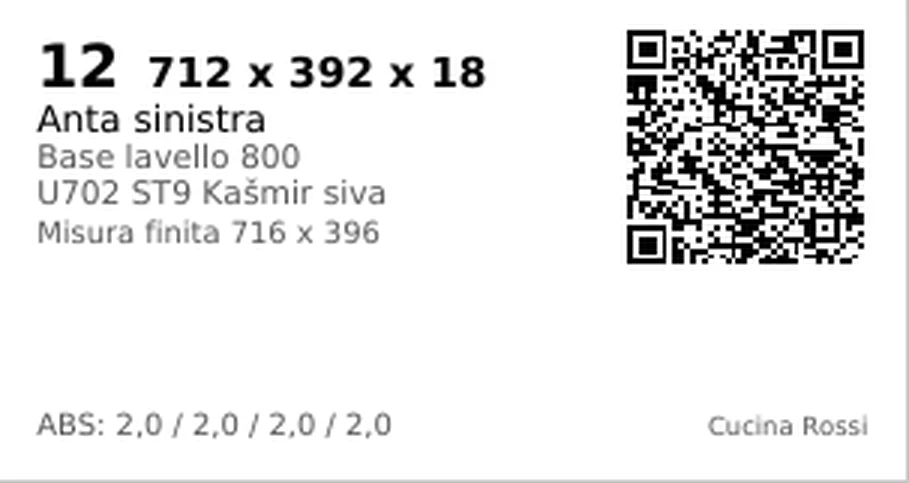
| Posizione | Cosa c'è scritto | Esempio dell'immagine |
|---|---|---|
| In alto a sinistra, grande | Numero del pezzo, lo stesso della distinta di taglio | 12 |
| Accanto al numero, in grassetto | Misura di taglio: lunghezza × larghezza × spessore, in mm | 712 x 392 x 18 |
| Seconda riga | Nome del pannello | Anta sinistra |
| Terza riga, grigia | Nome del mobile | Base lavello 800 |
| Quarta riga, grigia | Materiale (decorativo) | U702 ST9 Kašmir siva |
| Quinta riga | Misura finita: lunghezza × larghezza con la bordatura. Solo quando è diversa dalla misura di taglio | Misura finita 716 x 396 |
| In basso a sinistra | La bordatura sui bordi, nell'ordine Lato lungo 1 / Lato corto 1 / Lato lungo 2 / Lato corto 2, in mm. Un trattino indica un bordo senza bordatura | ABS: 2,0 / 2,0 / 2,0 / 2,0 |
| In basso a destra, piccolo | Nome del progetto | Cucina Rossi |
| In alto a destra | Codice QR, 19 mm |
Regole:
- La prima misura è sempre la lunghezza nel senso della venatura, come nella distinta di taglio. Vedi Direzione della venatura.
- La misura di taglio è la misura finita meno la bordatura su ogni bordo. Una bordatura da 0,4 mm dà una misura con un decimale, ad es. 719,2 x 561,2 x 18. Vedi Bordatura e misura di taglio.
- Sull'etichetta i decimali si scrivono con la virgola (719,2), come nell'interfaccia italiana.
- Un pannello senza bordatura, ad es. il fondo di un cassetto, non ha la riga Misura finita, e la bordatura si legge ABS: - / - / - / -.
- Un nome di pannello lungo viene tagliato alla larghezza dell'etichetta. EFS stampa una misura di taglio lunga in caratteri più piccoli, così che non tocchi il codice QR.
- Le lettere accentate (à, è, é, ì, ò, ù, ma anche č, š, ž…) si stampano correttamente.
- Per un pannello libero (piano di lavoro, zoccolo, compensatore, fianco di finitura, cornice) la terza riga ripete il suo nome, perché non appartiene a un mobile.
Numeri come nella distinta di taglio
Il numero sull'etichetta è il numero di riga del pezzo nel foglio Lista di taglio della distinta di taglio (prima colonna). Lo stesso numero compare:
- sul pezzo nelle istruzioni di montaggio (il cerchio sul disegno e la colonna N. della tabella);
- sul pezzo negli schemi di taglio (righe della distinta di taglio), vedi Ottimizzazione e prezzi dei pannelli;
- sulla scheda pezzo nel visualizzatore web, quando il progetto è pubblicato.
Regole:
- Ogni pezzo riceve la sua etichetta, anche quando più pezzi hanno la stessa misura.
- Ricevono un'etichetta i pannelli dei mobili e i pannelli liberi. Spine, ferramenta e piedini no.
- I frontali nascosti con Shift+F e i pannelli impostati su Nessuno non ricevono un'etichetta e non vengono contati.
- I numeri seguono il progetto attuale. Quando aggiungi o elimini un mobile, i numeri successivi si spostano. Dopo ogni modifica esporta di nuovo la distinta di taglio, le etichette e le istruzioni di montaggio, tutte insieme.
Attenzione
Non mescolare etichette di due esportazioni. Se hai modificato il progetto dopo aver stampato le etichette, il numero 12 sulla vecchia etichetta e il numero 12 nella nuova distinta di taglio possono essere pezzi diversi. La via più sicura è esportare tutti i file di produzione in una volta, con il pacchetto di produzione.
Foglio già iniziato
Quando alcune etichette del primo foglio sono già usate, EFS può partire dalla prima libera.
- Scheda EFS → pannello Esporta → clicca su Impostazioni (in fondo al pannello).
- Nel riquadro Etichette, scrivi nel campo Etichette: salta sul primo foglio quante etichette del foglio sono già usate.
- Esporta le etichette.

| Opzione | Cosa fa | Predefinito | Valori |
|---|---|---|---|
| Etichette: salta sul primo foglio | Il numero di etichette già usate su un foglio già iniziato. La prima etichetta va nel primo posto libero. | 0 | 0–23 |
I posti saltati si contano nello stesso ordine della stampa: da sinistra a destra, riga per riga dall'alto. Esempio: un foglio con la prima riga e un'etichetta della seconda riga usate ha 4 etichette usate. Scrivi 4 e la prima etichetta va nella seconda riga, colonna centrale.
Regole:
- Il salto vale solo per il primo foglio. Gli altri fogli partono dal primo posto.
- Il valore viene salvato nel progetto e vale anche per le etichette del pacchetto di produzione.
Attenzione
Il valore resta anche per la stampa successiva. Quando stampi di nuovo su un foglio nuovo, rimettilo a 0, altrimenti i primi posti restano vuoti.
Codice QR sull'etichetta
Cosa contiene il codice QR dipende da se il progetto era pubblicato sul web quando hai esportato le etichette.
| Stato del progetto | Cosa apre il QR |
|---|---|
| Pubblicato (pannello Pubblicazione web) | Il visualizzatore web su projects.easyformstudio.com con quel pezzo evidenziato e la scheda pezzo |
| Non pubblicato | Un breve testo con i dati del pezzo, senza link |
Progetto pubblicato: il pezzo nel visualizzatore web
Quando il progetto è pubblicato, il codice QR di ogni etichetta porta alla stessa anteprima web del progetto, con il numero del pezzo nell'indirizzo (che finisce con #part-12). Il montatore scansiona l'etichetta con il telefono e vede dove va il pezzo.
- Prima di esportare le etichette, pubblica il progetto: scheda EFS → pannello Pubblicazione web → scrivi il Nome → clicca su Pubblica. Il progetto deve essere salvato. Tutto sulla pubblicazione è nel capitolo Anteprima web e QR.
- Esporta le etichette.
- Scansiona il codice QR con la fotocamera del telefono e apri il link.
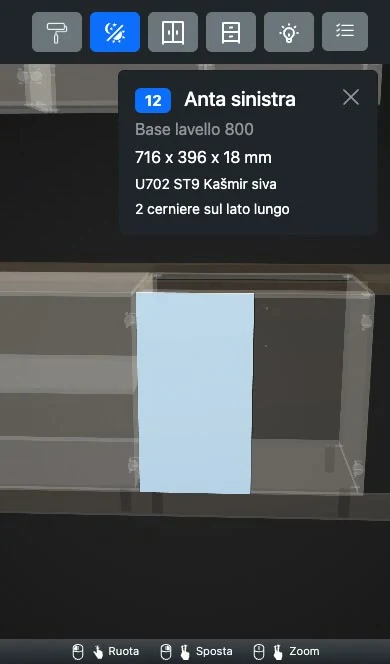
Cosa vedi:
- Il pezzo è colorato di blu e il resto del progetto è trasparente.
- La vista si gira verso il pezzo.
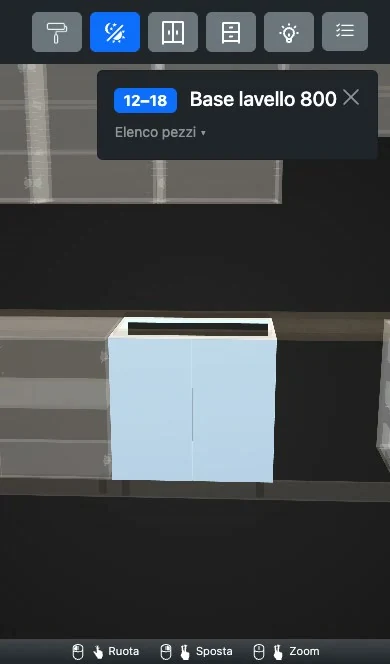
- In alto a destra c'è la scheda pezzo: numero, nome del pannello, mobile, misura finita, materiale e ferramenta (ad es. 6x spina o 2 cerniere sul lato lungo).
- La X sulla scheda chiude la scheda. Il modello torna normale e la vista torna dov'era prima dell'evidenziazione.
La scheda mostra la misura finita (con la bordatura), mentre l'etichetta mostra in grassetto la misura di taglio.
Il menu Pezzi. La barra degli strumenti del visualizzatore ha un pulsante Pezzi (un'icona a elenco con spunte). Apre l'elenco di tutti i pezzi del progetto, raggruppati per mobile:
- Una spunta accanto a un mobile evidenzia tutti i suoi pezzi. Una spunta accanto a un pezzo evidenzia solo quel pezzo.
- Il campo Cerca un pezzo o un mobile restringe l'elenco per numero, nome del pezzo o nome del mobile.
- Cancella toglie tutte le evidenziazioni.
- Quando sono evidenziati più pezzi, la scheda mostra l'intervallo dei numeri (ad es. 12–18) e il nome del mobile, con l'elenco dei pezzi sotto. Sul telefono l'elenco è chiuso; Elenco pezzi ▾ lo apre.
- L'indirizzo nel browser segue la selezione, così puoi passare a qualcuno un link con i pezzi evidenziati.
I testi della scheda e del menu sono nella lingua in cui è stato pubblicato il progetto, cioè la lingua dell'interfaccia di EFS al momento della pubblicazione: in italiano con l'interfaccia italiana.
Progetto non pubblicato
Senza pubblicazione il codice QR contiene i dati del pezzo come testo. La fotocamera del telefono mostra allora un testo, non un link:
EFS|Cucina Rossi|12|Base lavello 800|Anta sinistra|716x396x18|U702 ST9 Kasmir siva
Nell'ordine: il contrassegno EFS, nome del progetto, numero del pezzo, mobile, pannello, misura finita (lunghezza × larghezza × spessore) e materiale. Nel testo del codice QR le lettere accentate perdono l'accento (à, è, é diventano a, e, e), e č, ć, š, ž e đ diventano c, c, s, z e d.
Un codice QR di questo tipo si legge con qualsiasi app per codici QR. Se in seguito vuoi i link, pubblica il progetto ed esporta di nuovo le etichette.
Quando modifichi il progetto dopo la pubblicazione
L'anteprima web ricorda l'elenco dei pezzi del momento della pubblicazione. Il codice QR sull'etichetta ricorda solo il numero del pezzo.
Attenzione
Se dopo la pubblicazione aggiungi o elimini un pannello o un mobile, i numeri nel progetto si spostano, mentre l'anteprima web ha ancora il vecchio elenco. Il QR di una nuova etichetta può allora evidenziare un altro pezzo. Dopo ogni modifica clicca di nuovo su Pubblica, e solo dopo esporta le etichette. Pubblicando di nuovo l'indirizzo del progetto resta lo stesso.
Il pulsante Nuovo progetto nel pannello Pubblicazione web dà alla pubblicazione successiva un nuovo indirizzo. Le vecchie etichette portano ancora alla vecchia pubblicazione. Quando elimini una pubblicazione con il cestino nel pannello Pubblicazione web, i suoi codici QR smettono di funzionare (vedi Eliminare dal web).
Per utenti esperti
L'indirizzo nel codice QR è l'indirizzo dell'anteprima web del progetto con l'aggiunta di #part- e del numero, ad es. …/index.html#part-12. Il QR del mobile nelle istruzioni di montaggio usa #parts- e un intervallo, ad es. #parts-12-18. Lo stesso indirizzo con un numero lo puoi scrivere a mano o inviare come link.
Istruzioni di montaggio
Esportare le istruzioni di montaggio
- Scheda EFS → pannello Esporta.
- Clicca su Istruzioni di montaggio (PDF).
- La finestra di salvataggio si apre nella cartella del progetto con il nome
<progetto>_montaggio.pdf. - Clicca su Istruzioni di montaggio (PDF) in basso a destra.
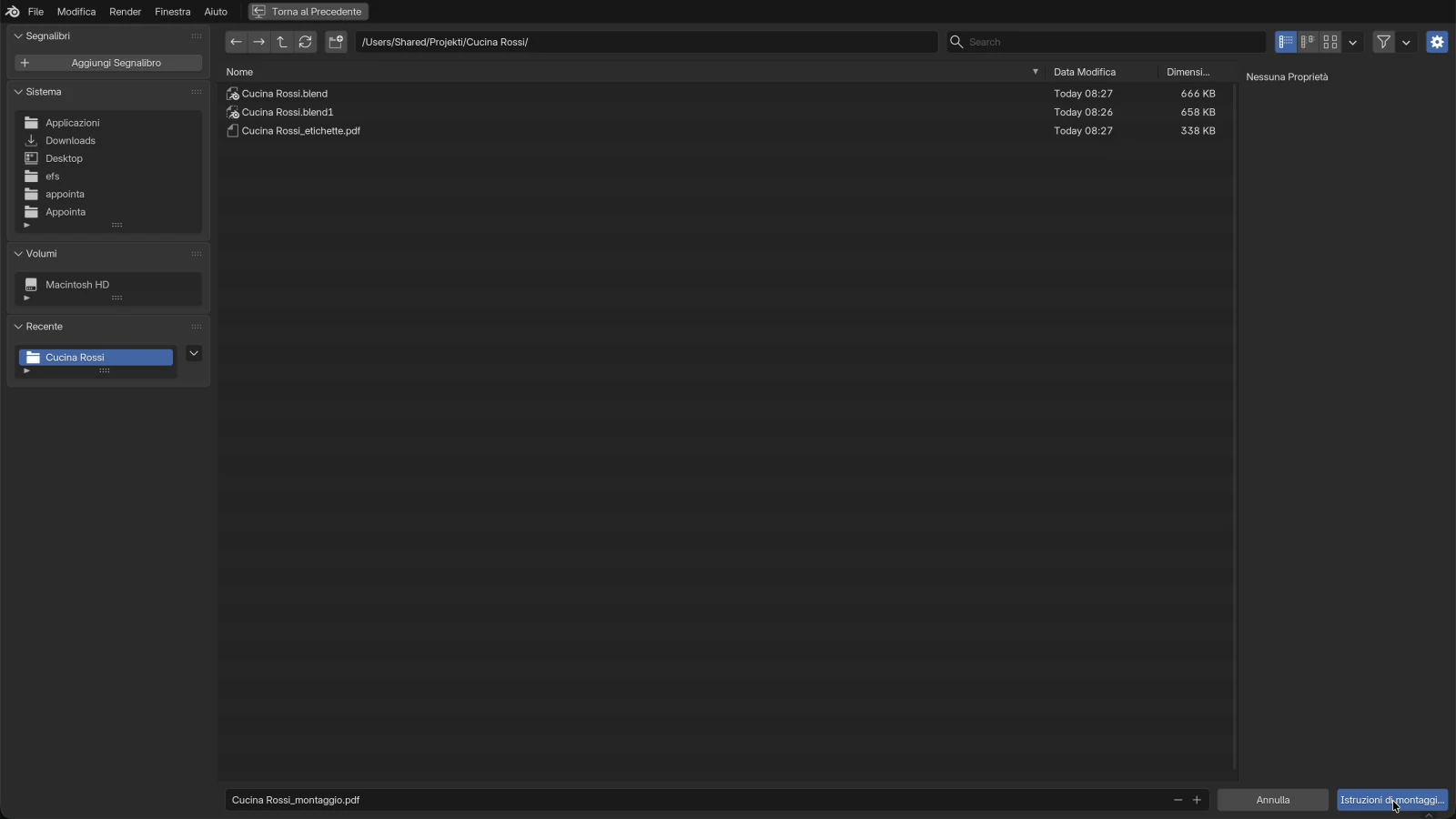
In alto a destra compare Esportazione completata con il numero di mobili tra parentesi.
Pagina del mobile
Ogni mobile ha la sua pagina A4, nello stesso ordine della distinta di taglio.
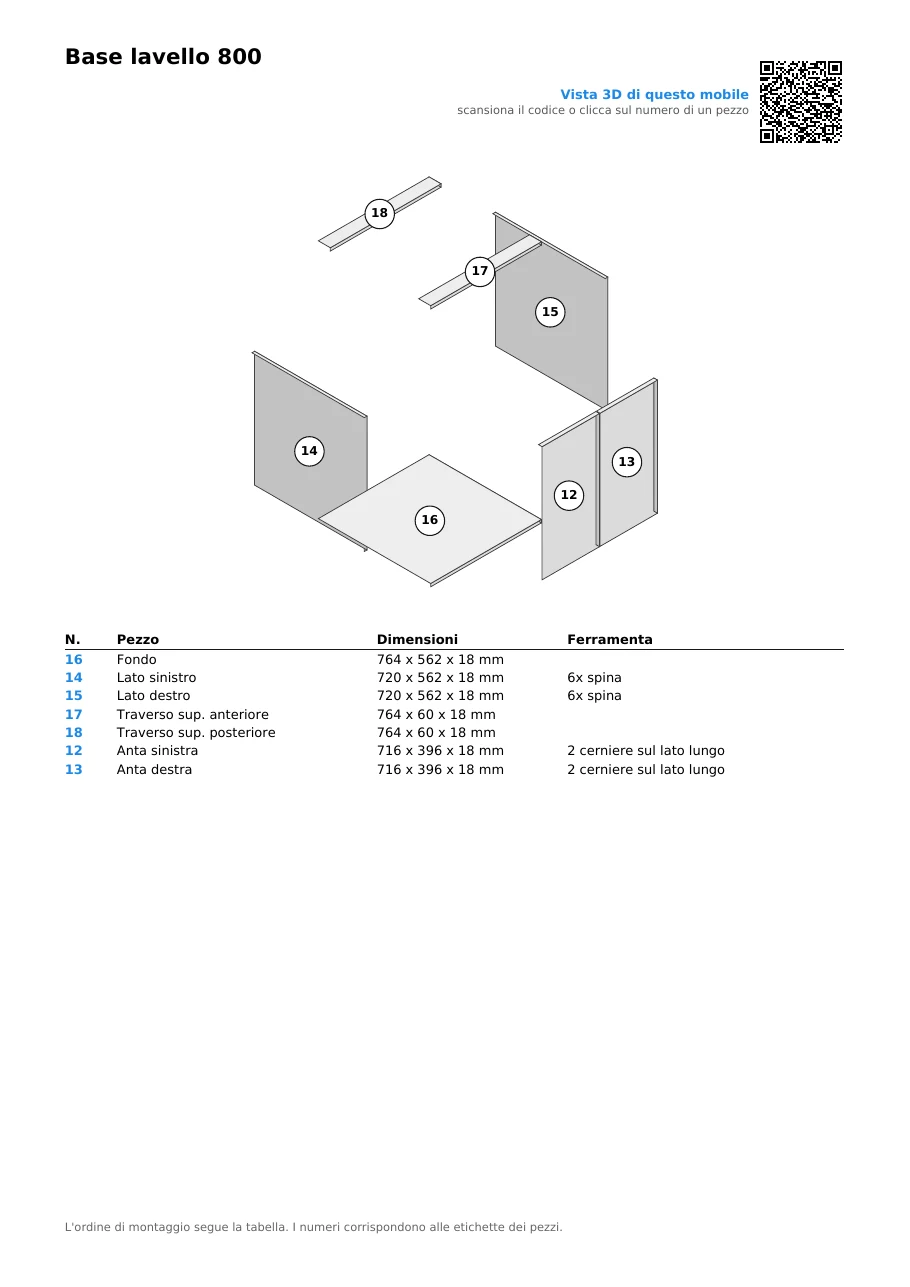
| Parte della pagina | Cosa contiene |
|---|---|
| Titolo | Nome del mobile. Sotto, in grigio, la Nota del mobile, se è stata inserita |
| In alto a destra | QR del mobile con il testo Vista 3D di questo mobile e scansiona il codice o clicca sul numero di un pezzo. Solo quando il progetto è pubblicato |
| Esploso | I pezzi del mobile allontanati dal centro, in vista isometrica. Ogni pezzo ha un cerchio con il suo numero |
| Tabella | Colonne N., Pezzo, Dimensioni e Ferramenta, in ordine di montaggio |
| In fondo alla pagina | L'ordine di montaggio segue la tabella. I numeri corrispondono alle etichette dei pezzi. |
Regole per l'esploso:
- Ogni pezzo si allontana dal centro del mobile nella direzione in cui si trova: i fianchi a sinistra e a destra, il cielo in alto, il fondo in basso. I pezzi al centro del mobile, ad es. i ripiani, vengono tirati in avanti.
- I frontali vengono tirati ancora più avanti, così da non coprire il fusto.
- I pezzi sono disegnati come parallelepipedi grigi. Intagli, cave e fori non sono disegnati: per quelli ci sono i disegni dei pannelli e il DXF. Vedi Forature, DXF, MPR e CIX.
- Il numero nel cerchio è il numero dell'etichetta.
Regole per la tabella:
- Le Dimensioni sono misure finite, con la bordatura: lunghezza × larghezza × spessore in mm. La misura di taglio è sull'etichetta.
- Quando la tabella non sta nella pagina, continua in quella successiva, con la nota continua alla pagina successiva. Il disegno non viene ripetuto.
Ordine di montaggio
Ogni riga della tabella è un passo: il pezzo che monti dopo. EFS ordina le righe per tipo di pannello, in quest'ordine:
| Passo | Pezzi |
|---|---|
| 1 | Fondo: Fondo, per un mobile angolare Fondo angolare |
| 2 | Fianchi: Lato sinistro, Lato destro; per un mobile angolare Fianco sinistro 1 e 2, Fianco destro 1 e 2, Schienale sinistro, Schienale destro |
| 3 | Ripiani verticali (divisori) |
| 4 | Schienale |
| 5 | Cielo, Cielo angolare e tutti i traversi (traversi superiori e inferiori) |
| 6 | Ripiani orizzontali, da Ripiano angolare 1 a 3 |
| 7 | Altri pezzi: le scatole dei cassetti (fianco sinistro, fianco destro, fondo, retro), i pannelli del montante angolare Montante sinistro e Montante destro |
| 8 | Frontali dei cassetti (Frontale cassetto 1…) |
| 9 | Ante e ribalte |
I pezzi dello stesso passo vanno nell'ordine dei loro numeri.
Ferramenta nella tabella
La colonna Ferramenta mostra la ferramenta che va su quel pezzo:
| Voce | Cosa significa |
|---|---|
| 6x spina | La faccia del pannello ha 6 fori per spine. Le spine uniscono questo pannello ai vicini. |
| 2 cerniere sul lato lungo | L'anta ha 2 cerniere sul suo bordo lungo. Il numero di cerniere viene dal riquadro Ferramenta e giunzioni o dalla Ferramenta del progetto. |
Regole:
- Le spine si contano sul pannello che ha i fori sulla faccia, di solito il fianco. Un pannello con fori solo sul bordo, ad es. il fondo, ha la colonna vuota.
- Le cerniere sono indicate solo per le ante (Anta sinistra, Anta destra…). Le ribalte non hanno una voce per le cerniere.
- Guide, maniglie, piedini, attaccaglie e viti non sono nella tabella. L'elenco completo della ferramenta è nel foglio Ferramenta della distinta di taglio e nell'ordine al fornitore.
Le giunzioni e la ferramenta di un mobile si scelgono nel riquadro Ferramenta e giunzioni, e per tutto il progetto in Ferramenta del progetto.
QR del mobile e link
Quando il progetto è pubblicato, le istruzioni di montaggio ricevono link all'anteprima web:
- Il QR del mobile in alto a destra apre il visualizzatore web con tutto il mobile evidenziato. La scheda mostra i numeri dei pezzi (ad es. 12–18) e il nome del mobile.
- I numeri nella tabella sono blu. Un clic su una riga della tabella nel PDF apre quel pezzo nel visualizzatore, come il QR sull'etichetta.
- Anche i cerchi sul disegno sono link al loro pezzo.
- Un clic sul codice QR nel PDF apre la stessa anteprima della scansione.
Senza pubblicazione la pagina non ha il codice QR, e i numeri sono neri e senza link.
Suggerimento
Invia le istruzioni di montaggio come PDF al telefono del montatore. Toccando un numero blu si apre il pezzo in 3D, senza scansionare.
Nota
I link in un PDF si aprono solo in un programma per PDF che consente i link. Se il tocco non funziona, scansiona il codice QR.
Cosa non entra nelle istruzioni di montaggio
- Pannelli liberi: piano di lavoro, zoccolo, compensatore, fianco di finitura, cornice e pannelli aggiunti con B. Hanno un'etichetta, ma non una pagina nelle istruzioni di montaggio. La posizione dei piani di lavoro e degli intagli che contengono è mostrata in Documentazione stanza per i montatori.
- Frontali nascosti e pannelli impostati su Nessuno.
- Ferramenta senza pannello: spine, piedini e guide non hanno una riga propria.
Un progetto con soli pannelli liberi non ha istruzioni di montaggio. EFS segnala allora un errore che inizia con Istruzioni di montaggio (PDF): Nessun mobile nella scena.
Problemi comuni e soluzioni
Il codice QR mostra un testo invece di un link. Il progetto non era pubblicato quando hai esportato le etichette. Pubblica il progetto nel pannello Pubblicazione web, poi esporta e stampa di nuovo le etichette.
Il QR apre il pezzo sbagliato. Il progetto è stato modificato dopo la pubblicazione. Clicca su Pubblica, poi esporta di nuovo le etichette. Vedi Quando modifichi il progetto dopo la pubblicazione.
Il QR apre il progetto, ma il pezzo non è evidenziato e non c'è la scheda. Il progetto è stato pubblicato con una versione più vecchia di EFS, senza l'elenco dei pezzi. Clicca di nuovo su Pubblica.
La stampa non cade sulle etichette. La stampante adatta la pagina. Nella finestra di stampa scegli le dimensioni effettive (100 %). Controlla anche che il foglio abbia 24 etichette da 70 × 37 mm senza margini.
I primi posti del foglio sono rimasti vuoti. Etichette: salta sul primo foglio contiene ancora il numero dell'ultima stampa. Rimettilo a 0 ed esporta di nuovo.
Alcuni frontali non hanno l'etichetta. I frontali sono nascosti con Shift+F. Clicca su Mostra frontali nell'intestazione ed esporta di nuovo.
Il numero sull'etichetta non corrisponde alla distinta di taglio. La distinta di taglio e le etichette sono state esportate da stati diversi del progetto. Esportale di nuovo insieme, nel modo più semplice con il pacchetto di produzione (Ctrl+Shift+E).
Nell'angolo dell'etichetta manca il nome del progetto. Il progetto non ha un nome, quindi l'angolo resta vuoto. Scrivilo nel pannello Pubblicazione web, campo Nome, ed esporta di nuovo.
Il piano di lavoro non è nelle istruzioni di montaggio. I pannelli liberi non hanno una pagina nelle istruzioni di montaggio. Hanno un'etichetta e una riga nella distinta di taglio.
I numeri nelle istruzioni di montaggio non sono blu. Il progetto non è pubblicato. Pubblicalo ed esporta di nuovo le istruzioni di montaggio.
L'esportazione segnala un errore di licenza. Il periodo di prova o l'abbonamento è terminato. Vedi Quando la prova gratuita o l'abbonamento scadono.
Scorciatoie in questo capitolo
| Tasto | Azione |
|---|---|
| N | Mostra / nascondi la barra laterale con le schede |
| Shift+F | Nascondi frontali. I frontali nascosti non ricevono un'etichetta né un posto nelle istruzioni di montaggio |
| Ctrl+S | Salva il progetto (serve per la pubblicazione e per il nome di file proposto) |
| Ctrl+Shift+E | Pacchetto di produzione: etichette, istruzioni di montaggio e le altre esportazioni in una volta |
Tutte le scorciatoie sono nel capitolo Scorciatoie da tastiera.
Avanti
Capitolo successivo: Il pacchetto di produzione e l'ordine al fornitore