Distinta di taglio e misura di taglio
La distinta di taglio è l'elenco di tutti i pannelli del progetto. EFS la esporta in Excel con un clic: per ogni pannello il materiale e lo spessore, la misura di taglio, la bordatura di ogni bordo, le cerniere, la nota, il contrassegno CNC e la misura finita. In questo capitolo vedi cosa mostra ogni colonna, come EFS calcola la misura di taglio e cosa contiene il PDF con i disegni dei pannelli.
Video: C01 Distinta di taglio e misura di taglio
Lo stesso flusso di lavoro in un video di due minuti, in inglese.

Prima di iniziare
- Apri un progetto con mobili a cui sono assegnati decorativi e bordatura. Come si fa è spiegato nel capitolo Decorativi, bordatura e materiali.
- Salva il progetto (Ctrl+S). L'esportazione propone allora la cartella del progetto e un nome basato sul progetto.
- Rimostra i frontali nascosti. Se li hai nascosti con Shift+F, clicca su Mostra frontali nell'intestazione dello strumento EFS. I frontali nascosti non entrano nella distinta di taglio (vedi Pannelli esclusi).
- L'esportazione funziona finché è attiva la prova o l'abbonamento. Quando scadono, il clic sull'esportazione segnala un errore (vedi Quando la prova gratuita o l'abbonamento scadono).
Il flusso di lavoro del video
Il video usa la cucina finita Cucina Rossi. Gli stessi passaggi, con i link ai dettagli:
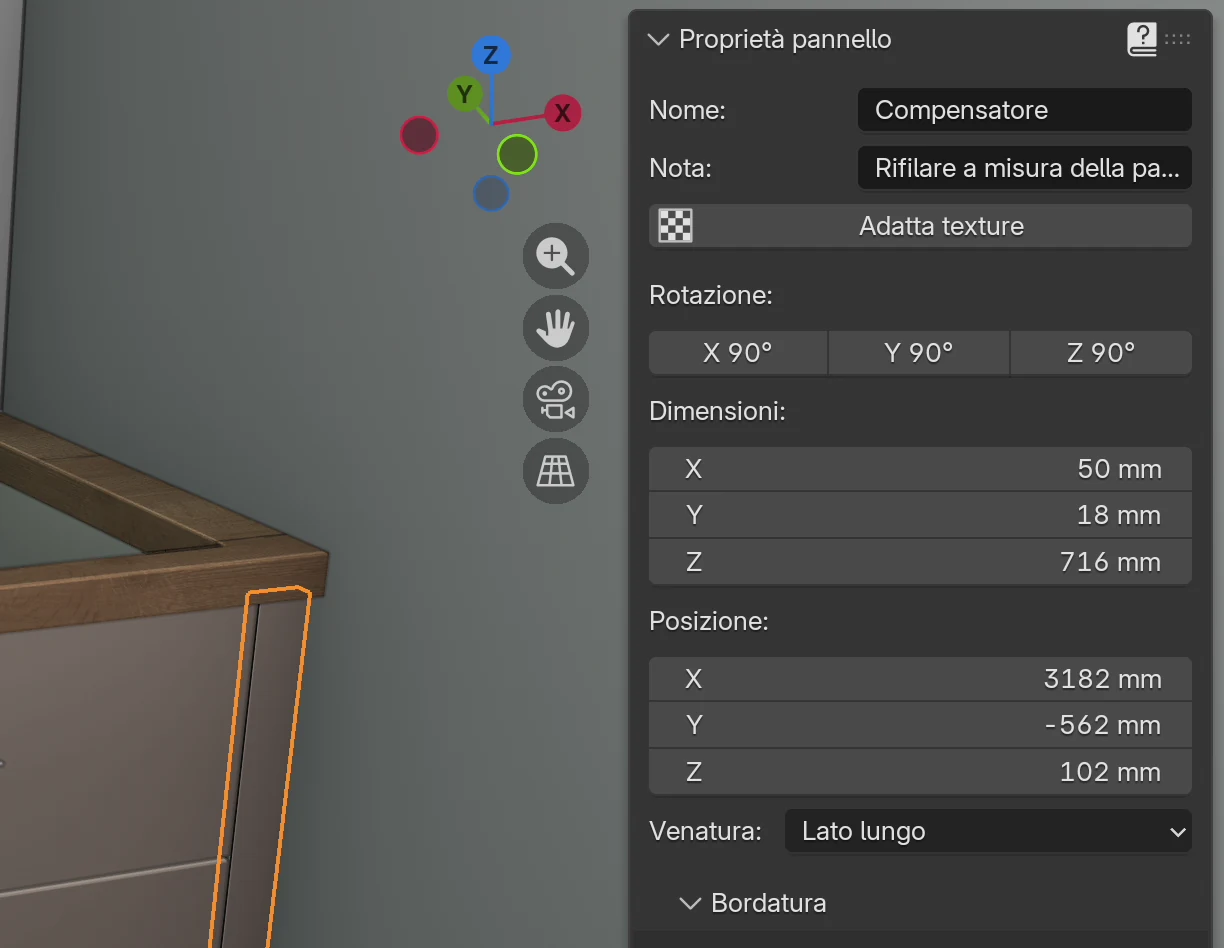
- Clicca sul compensatore vicino alla parete. Nella scheda EFS - Pannello, nel campo Nota, scrivi Rifilare a misura della parete e premi Enter. Vedi Note.
- Nella scheda EFS, apri il pannello Esporta e clicca su Distinta di taglio in Excel.
- Il file browser propone la cartella del progetto e il nome Cucina Rossi_distinta_taglio.xlsx. Clicca su Esporta in Excel. Vedi Esportazione in Excel.
- Apri il file in Excel. Il primo foglio è Lista di taglio: ogni riga è un pannello. Vedi Colonne della distinta di taglio.
- Confronta Misura di taglio e Misura finita. L'anta sinistra della base lavello misura 716 × 396 mm finita, con bordatura da 2 mm su tutti i bordi, e si taglia a 712 × 392 mm. Vedi Misura finita e misura di taglio.
- Nel programma, clicca sulla stessa anta e guarda il riquadro Bordatura: la bordatura è scelta per i due bordi lunghi e i due bordi corti. Vedi Bordatura per bordo.
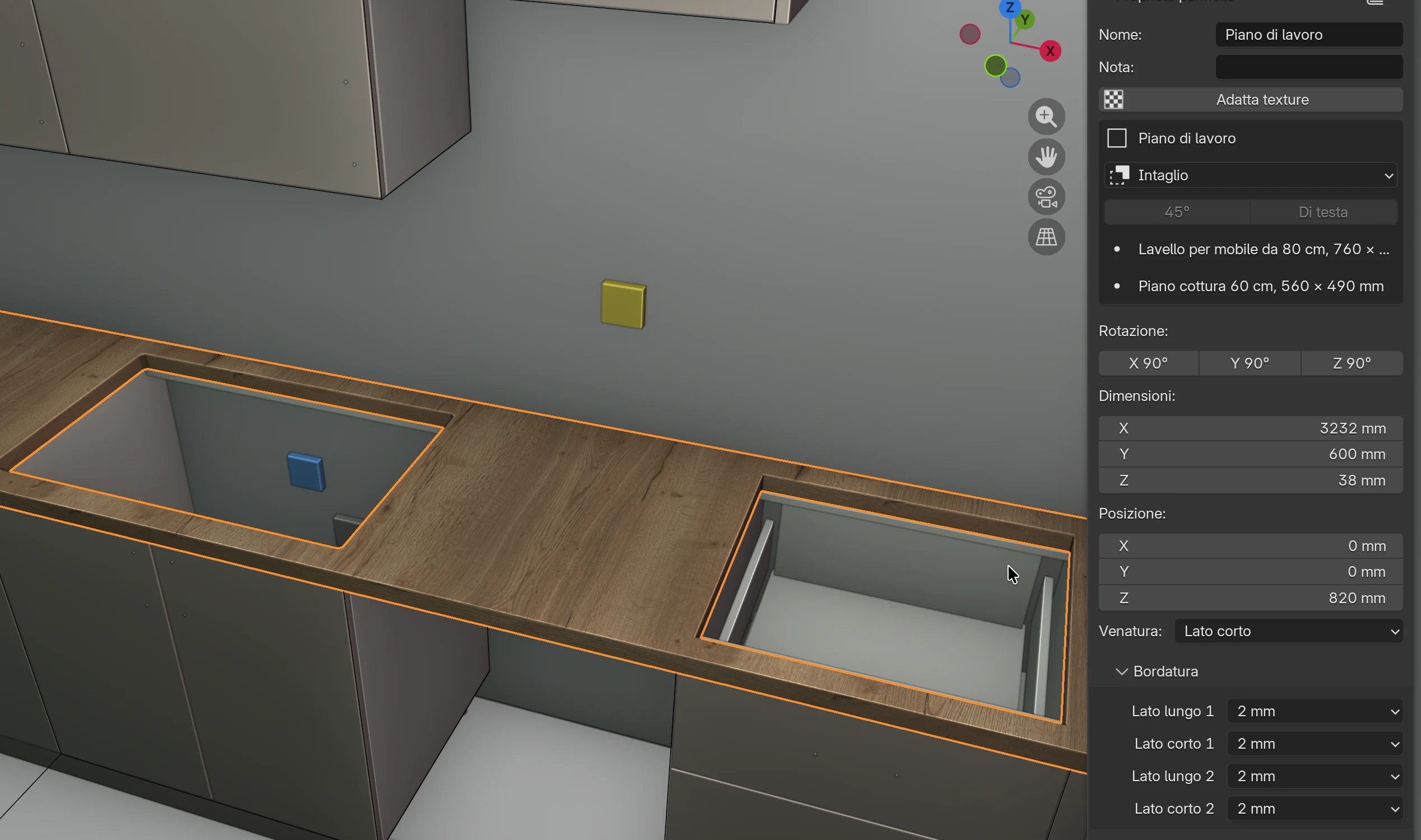
- Clicca sul piano di lavoro e nel campo Venatura scegli Lato corto, poi rimetti Lato lungo. Nella distinta di taglio la Lunghezza segue sempre la venatura. Vedi Venatura e Lunghezza.
- In Excel, guarda le colonne Cerniere, Nota e CNC. Vedi Cerniere e Contrassegno CNC.
- Apri il foglio Distinta materiali: i metri quadrati di pannello per decorativo e spessore, e i metri di bordatura per spessore. Vedi Distinta materiali.
Esportazione in Excel
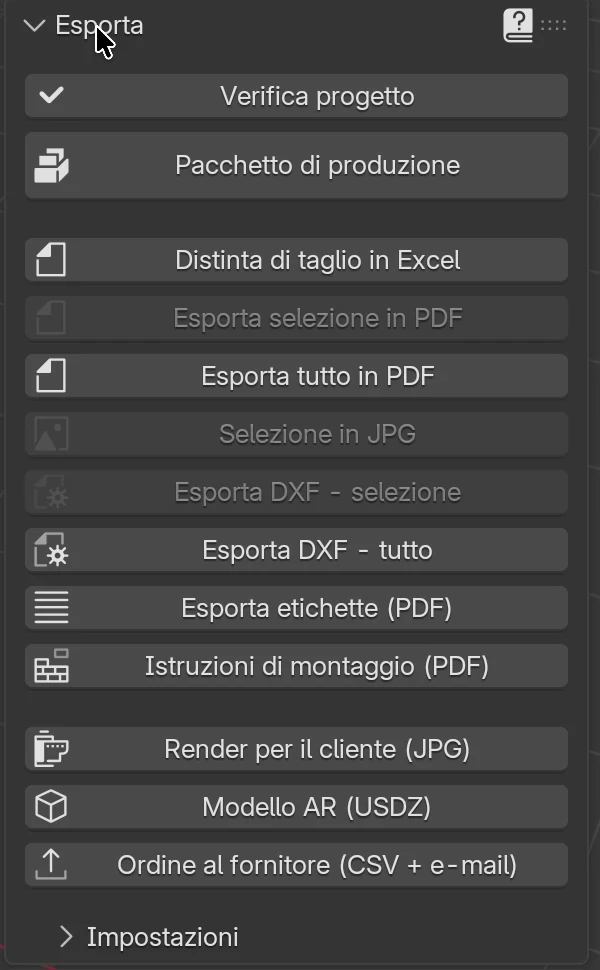
- Nella scheda EFS, apri il pannello Esporta.
- Clicca su Distinta di taglio in Excel.
- Nel file browser, controlla la cartella e il nome.
- Clicca su Esporta in Excel.

Il programma segnala Esportazione completata.
Regole che il programma applica da solo:
- La distinta di taglio comprende sempre tutto il progetto. La selezione nella scena non conta. Per una parte del progetto usa Esporta selezione in PDF o Esporta DXF - selezione.
- Il nome proposto è nome progetto
_distinta_taglio.xlsx, nella cartella in cui è salvato il progetto. Il nome del progetto è quello del campo Nome nel pannello Pubblicazione web (vedi Anteprima web e QR). Finché non lo inserisci, si usa il nome del file .blend. Un progetto non salvato e senza nome dà Progetto_distinta_taglio.xlsx. - La fine del nome e le intestazioni delle colonne seguono la lingua dell'interfaccia: con l'interfaccia croata il nome finisce in
_krojna_lista.xlsxe anche le intestazioni delle colonne sono in croato. Vedi Lingua dell'interfaccia. - Dopo l'esportazione EFS avvia da solo la Verifica progetto. Se trova errori (mobili sovrapposti, fori per spine che attraversano un pannello), segnala Esportato, ma la verifica progetto ha trovato 2 errori (Verifica progetto). Il file viene salvato comunque. Gli avvisi non li segnala: per vederli, clicca su Verifica progetto.
- Se nella cartella c'è già un file con lo stesso nome, l'esportazione lo sovrascrive.
Attenzione
Se lo stesso file è aperto in Excel, il programma non può sovrascriverlo e segnala un errore. Chiudi il file in Excel o salva con un altro nome.
Fogli del file
| Foglio | Quando c'è | Contenuto |
|---|---|---|
| Lista di taglio | Sempre | Una riga per pannello. Vedi Colonne della distinta di taglio. |
| Distinta materiali | Sempre | Superficie dei pannelli e metri di bordatura per decorativo e spessore. Vedi Distinta materiali. |
| Ottimizzazione | Ottimizzazione: schemi di taglio è attivo | Lastre con i numeri dei pezzi e la resa. Vedi Ottimizzazione e prezzi dei pannelli. |
| Ferramenta | Il progetto ha ferramenta | Cerniere, guide cassetto, spine, piedini, viti e altra ferramenta per mobile, con TOTALE alla fine. Vedi Ferramenta del progetto. |
Colonne della distinta di taglio
Il foglio Lista di taglio ha due righe di intestazione: sopra il gruppo (Misura di taglio, Bordatura, Pannello, Mobile, Misura finita), sotto il nome della colonna. La terza riga è vuota e i pannelli iniziano dalla quarta riga.
| Colonna Excel | Gruppo e nome | Cosa mostra |
|---|---|---|
| A | (senza intestazione) | Il numero progressivo del pannello: 1, 2, 3… |
| B | Materiale | Il nome completo del decorativo, ad es. U702 ST9 Kašmir siva. Un pannello senza decorativo ha Default white. |
| C | Spessore | Lo spessore del pannello in mm, arrotondato al millimetro intero. |
| D | Misura di taglio → Lunghezza | La misura a cui si taglia il pannello, lungo la venatura. |
| E | Misura di taglio → Larghezza | La misura a cui si taglia il pannello, trasversale alla venatura. |
| F | Bordatura → Lato lungo 1 | Lo spessore della bordatura sul primo bordo lungo, in mm: 0.4, 0.8, 1.0 o 2.0. Vuoto significa senza bordatura. |
| G | Bordatura → Lato corto 1 | Lo stesso, per il primo bordo corto. |
| H | Bordatura → Lato lungo 2 | Lo stesso, per il secondo bordo lungo. |
| I | Bordatura → Lato corto 2 | Lo stesso, per il secondo bordo corto. |
| J | Pannello → Cerniere | Solo per le ante: il numero di cerniere e il lato, ad es. 2 cerniere sul lato lungo. Vedi Cerniere. |
| K | Pannello → Tipo | Il tipo di pannello, nella lingua dell'interfaccia: ad es. Lato sinistro, Lato destro, Cielo, Fondo, Schienale, Anta sinistra, Ripiano orizzontale, Frontale cassetto, Cielo angolare, e per un pannello libero Pannello. Il tipo resta lo stesso quando rinomini il pannello. |
| L | Pannello → Nome | Il nome del pannello, ad es. Anta sinistra. È il campo Nome nella scheda EFS - Pannello. |
| M | Pannello → Nota | La nota del pannello, con un'aggiunta per uno schienale in cava o in battuta. Vedi Note. |
| N | Pannello → CNC | CNC 1, CNC 2… per i pannelli che non sono un semplice rettangolo. Vedi Contrassegno CNC. |
| O | Mobile → Nome | Il nome del mobile a cui appartiene il pannello, ad es. Base lavello 800. Per un pannello libero (piano di lavoro, zoccolo, compensatore) è il suo stesso nome. |
| P | Mobile → Nota | La nota del mobile. Per un pannello libero, la sua nota. |
| Q | Misura finita → Lunghezza | La lunghezza del pannello finito, con la bordatura, in mm interi. |
| R | Misura finita → Larghezza | La larghezza del pannello finito, con la bordatura, in mm interi. |
Regole per tutto il foglio:
- Le colonne sono larghe quanto il testo che contengono (al massimo 48 caratteri).
- Le intestazioni e la colonna A sono bloccate: quando scorri verso il basso o verso destra, restano al loro posto.
- La Misura di taglio ha millimetri interi o un decimale (ad es. 563,2). La Misura finita è sempre in millimetri interi.
- La bordatura nelle colonne Bordatura è scritta come testo con il punto (
2.0), anche se il menu del programma la mostra con la virgola (0,4 mm). Per sommare la bordatura, usa il foglio Distinta materiali.
Ordine e numerazione
- I pannelli vanno mobile per mobile. Tutti i pannelli di un mobile sono insieme, uno sotto l'altro.
- L'ordine dei mobili e dei pannelli liberi segue il loro ordine nel progetto. Non è alfabetico e non va per parete.
- Il numero progressivo nella colonna A è il numero del pezzo in tutto il progetto. Gli schemi di taglio e le etichette usano lo stesso numero, così trovi nella distinta il pezzo di un'etichetta dal suo numero.
- Due pannelli uguali (ad es. due ripiani dello stesso mobile) hanno due righe. La distinta di taglio non li unisce in una riga con una quantità.
Attenzione
I numeri vengono assegnati di nuovo a ogni esportazione. Quando elimini o aggiungi un mobile o un pannello, i numeri degli altri pannelli possono spostarsi. Esporta quindi la distinta di taglio, le etichette e gli schemi di taglio dalla stessa versione del progetto, meglio tutto in una volta con Pacchetto di produzione (vedi Il pacchetto di produzione e l'ordine al fornitore).
Misura finita e misura di taglio
La Misura finita è la misura del pannello così com'è nel progetto: con la bordatura. Sono le misure che vedi nella scheda EFS - Pannello, sotto Dimensioni. La Misura di taglio è la misura a cui la sega taglia il pannello prima della bordatura: la misura finita meno lo spessore della bordatura su ogni bordo bordato.
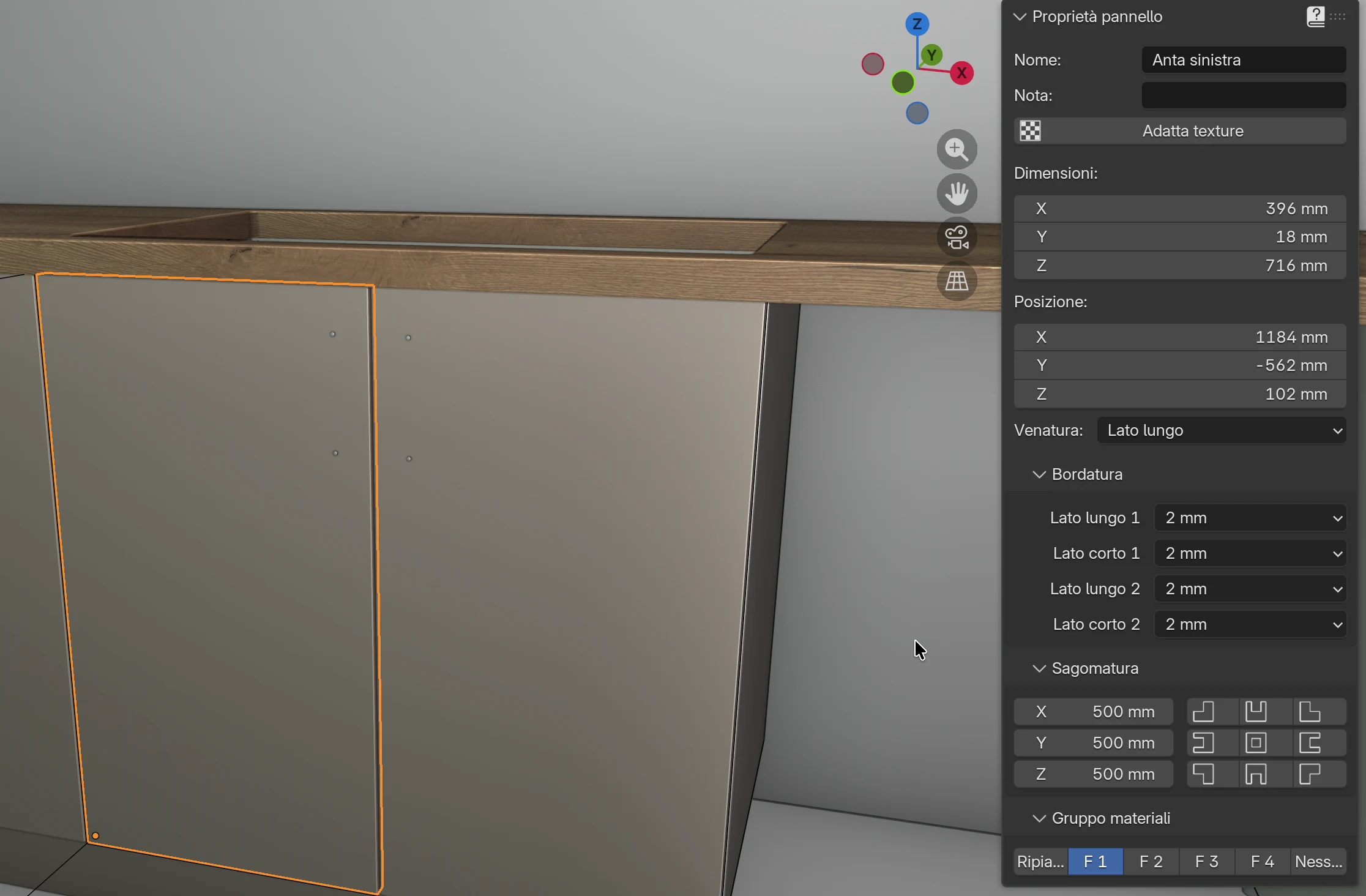
Come EFS calcola la misura di taglio:
- La bordatura su Lato lungo 1 e Lato lungo 2 riduce la misura più corta del pannello.
- La bordatura su Lato corto 1 e Lato corto 2 riduce la misura più lunga del pannello.
- Un bordo senza bordatura (Nessuno) si taglia alla misura finita.
- Lato lungo e Lato corto sono il lato realmente più lungo e quello più corto del pannello, qualunque sia la venatura.
Esempi (un'anta con misura finita di 716 × 396 mm, venatura lungo il lato lungo):
| Bordatura | Misura di taglio (Lunghezza × Larghezza) |
|---|---|
| 2 mm su tutti e quattro i bordi | 712 × 392 mm |
| Lato lungo 1 1 mm, gli altri bordi 2 mm | 712 × 393 mm |
| Lato lungo 1 e Lato lungo 2 2 mm, bordi corti senza bordatura | 716 × 392 mm |
| Senza bordatura | 716 × 396 mm |
Esempi dalla cucina del video:
| Pannello | Misura finita | Bordatura | Misura di taglio |
|---|---|---|---|
| Cielo angolare (mobile angolare) | 1164 × 1146 mm | 0,4 mm su tutti i bordi | 1163,2 × 1145,2 mm |
| Montante sinistro (montante angolare) | 718 × 60 mm | 2 mm su tutti i bordi | 714 × 56 mm |
| Anta sinistra (Base lavello 800) | 716 × 396 mm | 2 mm su tutti i bordi | 712 × 392 mm |
Dove si usa ciascuna misura:
| Uscita | Misura |
|---|---|
| Lista di taglio, colonne Misura di taglio | misura di taglio |
| Lista di taglio, colonne Misura finita | misura finita |
| Distinta materiali (superficie e metri di bordatura) | misura di taglio |
| Schemi di taglio e foglio Ottimizzazione | misura di taglio |
| Etichette | misura di taglio |
| DXF, MPR e CIX | misura di taglio, fori misurati dai bordi di taglio (vedi Misura di taglio nei file CNC) |
| Disegno PDF del pannello | misura finita, e sotto una riga Misura di taglio |
Nota
EFS considera sempre come misura finita una misura che inserisci nel programma (ad es. una Larghezza del mobile di 600 mm). La bordatura si sottrae solo nella distinta di taglio. Disegni quindi i mobili alle loro misure reali, senza tenere conto della bordatura.
Bordatura per bordo
La bordatura si imposta per ogni bordo separatamente, nella scheda EFS - Pannello, riquadro Bordatura. I passaggi, la bordatura predefinita per tipo di pannello e il pulsante Sui pannelli selezionati sono descritti nel capitolo Decorativi, bordatura e materiali.
Nella distinta di taglio la bordatura è nelle quattro colonne del gruppo Bordatura, nello stesso ordine del riquadro: Lato lungo 1, Lato corto 1, Lato lungo 2, Lato corto 2. Una colonna resta vuota quando il bordo non ha bordatura.
Quale bordo è "1" e quale "2" si vede sul disegno PDF del pannello: una linea blu lungo il bordo, con lo spessore della bordatura. Il bordo 1 è quello in basso o a sinistra, il bordo 2 quello in alto o a destra. Vedi Pagina del pannello.
Suggerimento
I bordi contro la parete e sotto il piano di lavoro non hanno bisogno di bordatura. Impostali su Nessuno prima dell'esportazione: la misura di taglio è allora giusta e i metri di bordatura nella Distinta materiali non crescono inutilmente.
Venatura e Lunghezza
Nella distinta di taglio la Lunghezza va sempre lungo la venatura e la Larghezza trasversalmente. La direzione della venatura la scegli nella scheda EFS - Pannello, nel campo Venatura.
| Venatura | Lunghezza | Larghezza |
|---|---|---|
| Lato lungo (predefinito) | il lato lungo del pannello | il lato corto del pannello |
| Lato corto | il lato corto del pannello | il lato lungo del pannello |
Esempio dal video, un piano di lavoro di 3232 × 600 × 38 mm con bordatura da 2 mm su tutti i bordi:
| Venatura | Misura finita (Lunghezza × Larghezza) | Misura di taglio (Lunghezza × Larghezza) |
|---|---|---|
| Lato lungo | 3232 × 600 mm | 3228 × 596 mm |
| Lato corto | 600 × 3232 mm | 596 × 3228 mm |
Regole:
- L'ottimizzazione posiziona un pezzo con la sua Lunghezza lungo la lunghezza della lastra e non lo ruota. Vedi Ottimizzazione e prezzi dei pannelli.
- I fianchi, gli schienali e i fondi dei cassetti, e i traversi, non hanno il campo Venatura. Nella distinta di taglio la loro Lunghezza è sempre lungo il lato lungo.
- Sul disegno PDF del pannello la Lunghezza è sempre orizzontale, e una doppia freccia grigia al centro del pannello mostra la direzione della venatura.
Altro sulla venatura e su come ruota la texture è nel capitolo Decorativi, bordatura e materiali.
Note
La distinta di taglio ha due note: la nota del pannello e la nota del mobile.
| Nota | Dove la inserisci | Dove compare |
|---|---|---|
| Nota del pannello | Scheda EFS - Pannello, campo Nota | Distinta di taglio, colonna Pannello → Nota; la pagina PDF di quel pannello |
| Nota del mobile | Scheda EFS - Mobile, riquadro Proprietà mobile, campo Nota | Distinta di taglio, colonna Mobile → Nota in ogni riga di quel mobile; la pagina PDF del mobile |
- Clicca su un pannello, ad es. il compensatore.
- Nella scheda EFS - Pannello, clicca sul campo Nota.
- Scrivi la nota, ad es. Rifilare a misura della parete, e premi Enter.
Per un pannello libero (piano di lavoro, zoccolo, compensatore, fianco di finitura) la nota del pannello è anche la nota del "mobile", quindi compare in entrambe le colonne.
Cava e battuta per lo schienale
Quando lo schienale è in una cava o in una battuta, EFS aggiunge un testo alla nota dei fianchi, del cielo e del fondo e dei traversi posteriori:
| Schienale | Aggiunta alla nota |
|---|---|
| In cava | Cava per schienale da 3 mm |
| In battuta | Battuta per schienale da 3 mm |
| Applicato | niente |
Lo spessore nel testo è lo Spessore dello schienale. L'aggiunta va dopo la tua nota, se ne hai una. La posizione della cava (Arretramento) e la sua Profondità non sono nella distinta di taglio: la cava è disegnata sul disegno PDF del pannello, e nel DXF come tasca. Vedi Schienale e Cave, battute e intagli.
Suggerimento
Se fai la cava per lo schienale con la sega e non con il CNC, scrivi l'Arretramento e la Profondità della cava nella nota del mobile (ad es. Cava 3 mm, a 14 mm dal bordo, profonda 10 mm). Così la misura è in ogni riga di quel mobile.
Intagli e fori
- La distinta di taglio non descrive intagli né fori. Un pannello con un intaglio riceve un contrassegno CNC, e la forma è sul disegno PDF e nel DXF.
- I fori per spine, cerniere, guide cassetto, maniglie e reggiripiani non sono nella distinta di taglio. Sono sul disegno PDF del pannello, con le posizioni, e nei file DXF, MPR e CIX. Vedi Forature, DXF, MPR e CIX.
- L'unica informazione sulla ferramenta nella distinta di taglio è il numero di cerniere delle ante (la colonna Cerniere). Il foglio Ferramenta conta tutta la ferramenta.
Contrassegno CNC
La colonna CNC contrassegna i pannelli che non sono un semplice rettangolo e vanno tagliati sul CNC. I contrassegni sono progressivi in tutto il progetto: CNC 1, CNC 2, CNC 3…
Ricevono un contrassegno questi pannelli:
| Pannello | Perché |
|---|---|
| Cielo angolare, Fondo angolare, da Ripiano angolare 1 a 3 di un mobile angolare | pannelli a forma di L |
| Un piano di lavoro con un intaglio per il lavello o il piano cottura | un intaglio all'interno del pannello (vedi Il piano di lavoro: intagli e giunzione ad angolo) |
| Un piano di lavoro tagliato per una giunzione ad angolo | un taglio obliquo o diritto nell'angolo |
| Un pannello con un intaglio dal riquadro Sagomatura nella scheda EFS - Pannello | un angolo tagliato o una tacca nel contorno |
I pannelli che hanno solo fori non ricevono il contrassegno CNC. Nemmeno un fianco con la cava Gola riceve il contrassegno, anche se il suo contorno è sagomato. Nell'esportazione DXF tutti questi pannelli hanno comunque le loro lavorazioni (vedi Forature, DXF, MPR e CIX).
Cerniere
La colonna Cerniere è compilata solo per le ante (Anta sinistra, Anta destra), anche in un mobile angolare. Le ribalte e i frontali dei cassetti non l'hanno.
- Il testo è il numero di cerniere e il lato dell'anta su cui si trovano: 1 cerniera sul lato lungo, 2 cerniere sul lato lungo, 5 cerniere sul lato lungo.
- sul lato lungo compare quando l'anta è più alta che larga, sul lato corto quando è più larga che alta.
- Il numero è quello del riquadro Ferramenta e giunzioni del mobile: il campo Cerniere, oppure il numero automatico con N. cerniere automatico (vedi Ferramenta e giunzioni).
- Un'anta con 0 cerniere ha 0 cerniere sul lato lungo. La verifica progetto segnala allora che l'anta non ha cerniere.
Il tipo di cerniera e la quota K non sono nella distinta di taglio. Li mostra la pagina PDF dell'anta, ad es. 2 cerniere sul lato lungo — Blum Clip top 110, quota K 21,5 mm.
Distinta materiali
Il foglio Distinta materiali riassume la distinta di taglio per decorativo e spessore. Usalo per ordinare pannelli e bordatura.
| Colonna | Cosa mostra |
|---|---|
| Materiale | Il nome del decorativo. |
| Spessore mm | Lo spessore del pannello. |
| Superficie m2 | La somma delle superfici di tutti i pannelli di quel decorativo e spessore, per misura di taglio (Lunghezza × Larghezza), con due decimali. |
| Lunghezza bordatura in m → 0,4 mm, 0,8 mm, 1 mm, 2 mm | I metri di bordatura di ogni spessore sui pannelli di quel decorativo e spessore. Un bordo conta con la lunghezza del suo lato del pannello, per misura di taglio. |
Esempio dal video: U702 ST9 Kašmir siva, 18 mm: 7 m² di pannello e 63,6 m di bordatura da 2 mm.
Regole:
- La bordatura è elencata con il decorativo del pannello su cui si trova. La bordatura da 2 mm sui frontali U702 conta nella riga U702 ST9 Kašmir siva, non con il fusto.
- La superficie è netta: senza sfrido, rifilatura dei bordi e spessore lama. Quante lastre ti servono davvero lo calcola l'ottimizzazione (il foglio Ottimizzazione e Ottimizzazione e prezzi dei pannelli).
- Gli schienali da 3 mm e i pannelli senza decorativo (Default white) hanno una riga propria, come ogni altro decorativo.
- I metri di bordatura non hanno un'aggiunta per la rifilatura. Aggiungila tu quando ordini.
Pannelli esclusi
| Cosa | Perché | Dove si trova invece |
|---|---|---|
| Frontali nascosti con Shift+F | I frontali nascosti sono esclusi apposta da ogni esportazione | Rimostrali con il pulsante Mostra frontali nell'intestazione ed esporta di nuovo |
| Pannelli impostati su Nessuno (fianco, cielo o fondo, schienale) | Il mobile non li usa | — |
| Il cielo o il fondo quando lo sostituiscono i traversi | Il mobile non lo usa | I traversi sono nella distinta |
| Fianchi metallici dei cassetti dei sistemi box (TANDEMBOX, LEGRABOX, MERIVOBOX) | Si comprano, non si tagliano | Foglio Ferramenta |
| Spine e fori | Non sono pannelli | Le spine nel foglio Ferramenta, i fori sui disegni e nel DXF |
| Piedini, cerniere, guide cassetto e altra ferramenta | Non sono pannelli | Foglio Ferramenta |
| Pareti, pavimento, aperture e indicatori degli impianti | Fanno parte della stanza | — |
| Oggetti che non sono pannelli EFS (mobili dalla libreria, una lampada) | Il programma non li può tagliare | — |
Attenzione
I frontali nascosti con Shift+F non sono nella distinta di taglio, nel PDF, nel DXF, nelle etichette, nel preventivo né nel render. Il programma non te lo segnala. Prima di ogni esportazione controlla che il pulsante Mostra frontali nell'intestazione sia blu (i frontali sono visibili).
Un pannello che hai nascosto con un tasto di Blender (ad es. H o Shift+H) resta nella distinta di taglio. Nasconderlo nella vista non cambia l'esportazione.
Disegni PDF
Il pannello Esporta ha tre esportazioni di disegni:
| Pulsante | Cosa esporta | Quando è grigio |
|---|---|---|
| Esporta tutto in PDF | I disegni di tutti i mobili e pannelli del progetto in un solo PDF | Mai |
| Esporta selezione in PDF | Lo stesso, solo per i mobili e i pannelli liberi selezionati | Non è selezionato niente |
| Selezione in JPG | Un'immagine di un pannello con le quote | Non è selezionato esattamente un pannello |
Il PDF non ha una tabella di tutti i pezzi come il file Excel. Ogni pannello ha la sua pagina con un disegno e le misure, quindi il PDF è una distinta di taglio per il laboratorio: pannello per pannello.
Esporta tutto in PDF
- Nel pannello Esporta, clicca su Esporta tutto in PDF.
- Nel file browser, controlla il nome. Il nome proposto è nome progetto
_disegni.pdfnella cartella del progetto. - Clicca su Esporta tutto in PDF in basso a destra nel file browser.
- Se Mobili è attivo, il programma fa il render di ogni mobile. In basso nella vista 3D compare Esportazione 5 di 48. Attendi.
- Quando compare Esportazione completata, il PDF è salvato.
Esc interrompe l'esportazione mentre i render sono in corso. Il programma segnala Esportazione annullata e non salva il PDF.
Esporta selezione in PDF
- Seleziona un mobile: clicca su uno qualsiasi dei suoi pannelli. Per più mobili, tieni premuto Shift e clicca sui pannelli degli altri mobili.
- Clicca su Esporta selezione in PDF.
- Controlla il nome e clicca su Esporta selezione in PDF in basso a destra nel file browser.
Regole:
- Selezionando un pannello qualsiasi si esporta l'intero mobile a cui appartiene.
- Un pannello libero selezionato (piano di lavoro, zoccolo, compensatore) esporta solo sé stesso.
- L'elenco ferramenta e gli schemi di taglio in quel PDF riguardano solo i mobili selezionati.
Cosa c'è nel PDF
| Parte | Quando è nel PDF | Contenuto |
|---|---|---|
| Copertina | Sempre | EASY FORM STUDIO, Distinta di taglio per e il nome del progetto, Creata il e la data |
| Pagina del mobile | Mobili è attivo | Quattro viste del mobile con le quote e una tabella con Larghezza, Profondità, Altezza, con la nota del mobile |
| Pagine dei pannelli del mobile | Sempre, per ogni pannello | Il disegno del pannello e le tabelle, vedi Pagina del pannello |
| Pagine dei pannelli liberi | Sempre | Come per un pannello del mobile |
| Elenco ferramenta | Il progetto ha ferramenta | La ferramenta per mobile, con TOTALE alla fine |
| Schema di taglio | Ottimizzazione: schemi di taglio è attivo | Lastre con i pezzi; i numeri sono i numeri di riga della distinta di taglio |
Ordine: la copertina, poi per ogni mobile la sua pagina e le pagine dei suoi pannelli, poi i pannelli liberi, l'elenco ferramenta e gli schemi di taglio. Dalla seconda pagina in poi, in basso a destra c'è scritto Pagina 2 di 48.
Il titolo di una pagina del mobile è il nome del mobile. Il titolo di una pagina del pannello è Mobile - Pannello, ad es. Base lavello 800 - Anta sinistra.
Suggerimento
Inserisci il nome del progetto prima dell'esportazione (pannello Pubblicazione web, campo Nome). Il nome va sulla copertina del PDF e nei nomi di tutti i file esportati. Finché non lo inserisci, lo spazio per il nome sulla copertina resta vuoto.
Pagina del pannello
In alto c'è il disegno del pannello. Con PDF: disegni vettoriali attivo (predefinito) è un disegno tecnico con contorno, fori, quote e bordatura. Cosa significa ogni linea e colore è descritto in Disegni vettoriali dei pannelli nel PDF. Senza questa casella il disegno è un'immagine renderizzata del pannello con le quote.
Sotto il disegno ci sono le tabelle:
| Riga | Cosa mostra |
|---|---|
| Dimensioni | Lunghezza, Larghezza e Spessore: la misura finita |
| Misura di taglio | La lunghezza e la larghezza di taglio. La riga compare solo quando è diversa dalla misura finita (il pannello ha la bordatura). |
| Materiale | Il nome del decorativo |
| Direzione venatura | Lato lungo o Lato corto |
| Cerniere | Per le ante, il numero di cerniere e il lato, e con una cerniera da catalogo anche il suo nome e la quota K. Altrimenti -. |
| Nota | La nota del pannello, se ne ha una |
| Bordatura | Lato lungo 1, Lato corto 1, Lato lungo 2, Lato corto 2: lo spessore della bordatura, - per un bordo senza bordatura |
| Legenda forature | Per ogni gruppo di fori: scopo, Ø × profondità, Faccia, Q.tà e Posizioni X/Y. Solo con i disegni vettoriali e quando il pannello ha fori. |
Selezione in JPG
Selezione in JPG salva un'immagine di un pannello: il pannello renderizzato con le quote e i segni dei fori per spine, come la pagina del pannello in un PDF senza disegni vettoriali.
- Clicca su un pannello (non sull'intero mobile nell'elenco Oggetti della scena).
- Clicca su Selezione in JPG.
- Nel file browser, scrivi un nome per l'immagine, ad es. il nome del pannello.
- Clicca su Esporta in JPG.
Il pulsante è grigio quando è selezionato l'intero mobile, quando sono selezionati più oggetti o quando l'oggetto selezionato non è un pannello EFS.
Suggerimento
Un JPG è comodo per un messaggio su un pannello a un artigiano o a un fornitore. Per il laboratorio è meglio il PDF: il disegno vettoriale ha tutti i fori con le loro posizioni, l'immagine solo le spine.
Impostazioni di esportazione
Le caselle per PDF, file CNC, ottimizzazione ed etichette sono nel pannello Esporta, nel riquadro Impostazioni in fondo al pannello. Clicca su Impostazioni per aprirlo.
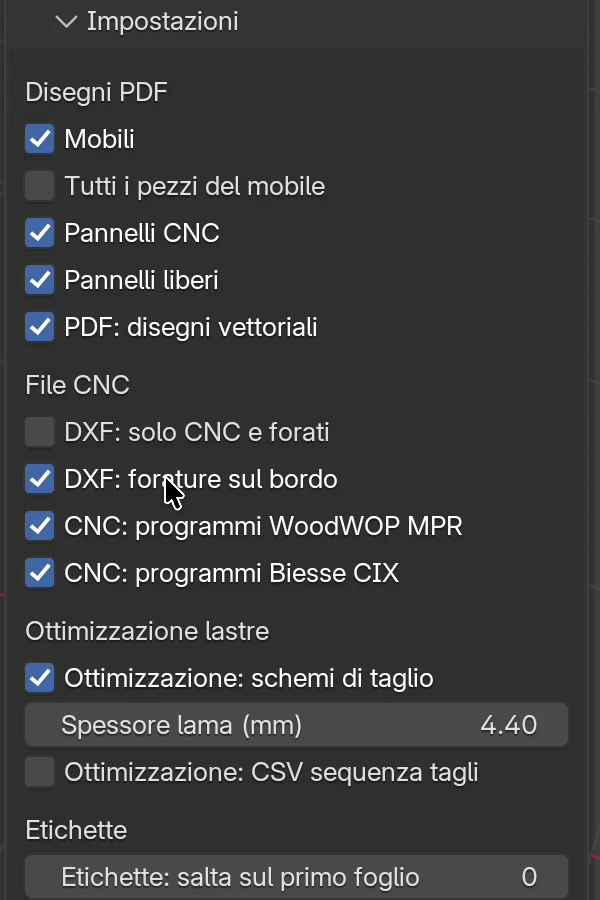
| Opzione | Cosa fa | Predefinito | Valori |
|---|---|---|---|
| Disegni PDF | |||
| Mobili | Nel PDF ogni mobile riceve una pagina con quattro viste renderizzate e le misure. I render richiedono tempo: senza questa casella, e con i disegni vettoriali, il PDF è pronto subito. | attivo | attivo, disattivo |
| Tutti i pezzi del mobile | In questa versione non cambia il PDF: la pagina di ogni pannello del mobile è sempre nel PDF. | disattivo | attivo, disattivo |
| Pannelli CNC | In questa versione non cambia il PDF. | attivo | attivo, disattivo |
| Pannelli liberi | In questa versione non cambia il PDF: i pannelli liberi sono sempre nel PDF. | attivo | attivo, disattivo |
| PDF: disegni vettoriali | La pagina del pannello è un disegno tecnico (contorno, fori, quote, bordatura) invece di un'immagine renderizzata. Più veloce e più nitido, con una legenda delle forature. | attivo | attivo, disattivo |
| File CNC | |||
| DXF: solo CNC e forati | L'esportazione DXF salta i semplici rettangoli senza fori e senza cave. | disattivo | attivo, disattivo |
| DXF: forature sul bordo | I fori sul bordo vanno nel DXF, nell'MPR e nel CIX. | attivo | attivo, disattivo |
| CNC: programmi WoodWOP MPR | Scrive un programma .mpr per Homag accanto al DXF. |
disattivo | attivo, disattivo |
| CNC: programmi Biesse CIX | Scrive un programma .cix per Biesse accanto al DXF. |
disattivo | attivo, disattivo |
| Ottimizzazione lastre | |||
| Ottimizzazione: schemi di taglio | Aggiunge gli schemi di taglio al PDF e il foglio Ottimizzazione al file Excel. I formati delle lastre sono nel listino prezzi. | attivo | attivo, disattivo |
| Spessore lama (mm) | Lo spessore della lama della sega che l'ottimizzazione lascia tra i pezzi. | 4,4 mm | 0–20 mm |
| Ottimizzazione: CSV sequenza tagli | Accanto al file Excel scrive anche il file nome_cuts.csv con tutti i tagli della sega in ordine. Funziona solo con Ottimizzazione: schemi di taglio attivo. |
disattivo | attivo, disattivo |
| Etichette | |||
| Etichette: salta sul primo foglio | Quante etichette del primo foglio sono già usate. | 0 | 0–23 |
I dettagli sulle caselle CNC sono nel capitolo Forature, DXF, MPR e CIX, sull'ottimizzazione in Ottimizzazione e prezzi dei pannelli, sulle etichette in Etichette e istruzioni di montaggio.
Regole:
- Le impostazioni valgono per il progetto e si salvano con esso.
- Salva come mie impostazioni salva anche queste caselle, così ogni nuovo progetto le riceve. Vedi Le mie impostazioni.
- Il Pacchetto di produzione usa le stesse caselle.
- La distinta di taglio Excel non dipende dalle caselle Disegni PDF o File CNC. La influenzano solo Ottimizzazione: schemi di taglio (il foglio Ottimizzazione) e Ottimizzazione: CSV sequenza tagli.
Nota
In questa versione le caselle Tutti i pezzi del mobile, Pannelli CNC e Pannelli liberi non accorciano il PDF. Per un PDF solo di alcuni mobili, selezionali e clicca su Esporta selezione in PDF.
Problemi comuni e soluzioni
Nella distinta di taglio non ci sono frontali. I frontali sono nascosti con Shift+F. Clicca su Mostra frontali nell'intestazione dello strumento EFS ed esporta di nuovo.
La misura di taglio è uguale alla misura finita. Il pannello non ha bordatura: tutti i bordi sono Nessuno. Controlla il riquadro Bordatura nella scheda EFS - Pannello.
La misura di taglio ha un decimale, ad es. 563,2. Il pannello ha bordatura da 0,4 mm su entrambi i bordi (2 × 0,4 = 0,8 mm). È la misura di taglio corretta. Se la tua sega taglia a millimetri interi, arrotonda come fai di solito.
Lunghezza e Larghezza sono scambiate. Il pannello ha Venatura: Lato corto. La Lunghezza va lungo la venatura. Se il decorativo non ha venatura (un pannello in tinta unita), rimetti Lato lungo.
La colonna Cerniere è vuota per una ribalta. La colonna è compilata solo per le ante. Il numero di cerniere di una ribalta è nel riquadro Ferramenta e giunzioni del mobile e nel foglio Ferramenta.
I numeri sulle etichette non corrispondono alla distinta di taglio. Le etichette e la distinta di taglio sono state esportate da versioni diverse del progetto. Esportale di nuovo tutte insieme, ad es. con Pacchetto di produzione.
L'esportazione segnala un errore e non salva il file. Un file con lo stesso nome è aperto in Excel. Chiudilo o salva con un altro nome. Se l'errore dice che la prova o l'abbonamento sono scaduti, vedi Quando la prova gratuita o l'abbonamento scadono.
Dopo l'esportazione compare "Esportato, ma la verifica progetto ha trovato errori". Il file è salvato, ma il progetto ha mobili sovrapposti o fori per spine che attraversano un pannello. Clicca su Verifica progetto, correggi gli errori ed esporta di nuovo. Vedi Verifica progetto.
Esporta selezione in PDF è grigio. Non è selezionato niente. Clicca su un pannello di un mobile o su un pannello libero.
Selezione in JPG è grigio. È selezionato l'intero mobile o più oggetti. Clicca su un pannello nella vista 3D o nell'elenco Pezzi del mobile.
L'esportazione del PDF dura a lungo. Mobili è attivo, quindi il programma fa il render di quattro viste di ogni mobile. Per avere subito i disegni dei pannelli, disattiva Mobili e lascia attivo PDF: disegni vettoriali.
Ho disattivato Pannelli liberi e il piano di lavoro è ancora nel PDF. In questa versione quella casella non cambia il PDF. Per un PDF senza pannelli liberi, seleziona solo i mobili e clicca su Esporta selezione in PDF.
Il nome del progetto non è sulla copertina del PDF. Il progetto non ha un nome. Inseriscilo nel pannello Pubblicazione web, campo Nome, ed esporta di nuovo.
Nella distinta di taglio c'è un pannello che non vedo nella scena. È nascosto con un tasto di Blender, ad es. Shift+H. Premi Alt+H per rivederlo.
Scorciatoie in questo capitolo
| Tasto | Azione |
|---|---|
| Enter | Conferma la nota scritta |
| Shift+F | Nascondi frontali: i frontali nascosti non entrano nell'esportazione |
| Esc | Interrompe l'esportazione del PDF mentre i render sono in corso |
| Ctrl+Shift+E | Pacchetto di produzione: distinta di taglio, disegni, DXF e il resto tutto in una volta |
| Alt+H | Mostra tutto ciò che è nascosto con un tasto di Blender |
| Ctrl+S | Salva il progetto prima dell'esportazione |
Tutte le scorciatoie sono nel capitolo Scorciatoie da tastiera.
Avanti
Capitolo successivo: Giunzioni: spine, Confirmat, Minifix