Zoccolo, compensatori, fianchi di finitura e cornice
Zoccolo, compensatori, fianchi di finitura e cornice chiudono e rifiniscono una fila di mobili. EFS li dispone da solo: lo zoccolo lungo tutta la fila contro i piedini anteriori, il compensatore a filo dei frontali, il fianco di finitura sul lato del mobile e la cornice sopra. Per ciascuno di questi pannelli, questo capitolo spiega come aggiungerlo, quali misure riceve, quale bordatura e quale decorativo, come è collegato al mobile e come modificarlo ed eliminarlo.
Video: B05 Zoccolo, compensatori, fianchi di finitura e cornice
Lo stesso flusso di lavoro in un video di un minuto e mezzo, in inglese.

Prima di iniziare
- Apri un progetto con dei mobili. La cucina del video è quella del capitolo Il piano di lavoro: intagli e giunzione ad angolo: basi con il piano di lavoro sulle pareti A e D, pensili sulla parete A e il frigorifero sulla parete D.
- Lo zoccolo richiede mobili su piedini. I piedini si aggiungono nel riquadro Piedini o con il tasto L. Vedi Piedini.
- Il compensatore e il fianco di finitura si aggiungono dal menu del clic destro, in Aggiungi al mobile. Come aprire il menu è descritto nel capitolo Lavorare più velocemente.
- Aggiungi il compensatore a parete prima del piano di lavoro e dello zoccolo. Il piano di lavoro e lo zoccolo passano poi davanti a esso fino alla parete.
Il flusso di lavoro del video
- Clicca sul frigorifero, poi con Shift + clic aggiungi le basi: quattro cassetti, il lavello e tre cassetti. Il frigorifero sta su piedini, quindi riceve anch'esso lo zoccolo.
- Nell'intestazione, clicca su Aggiungi → Zoccolo sui selezionati.
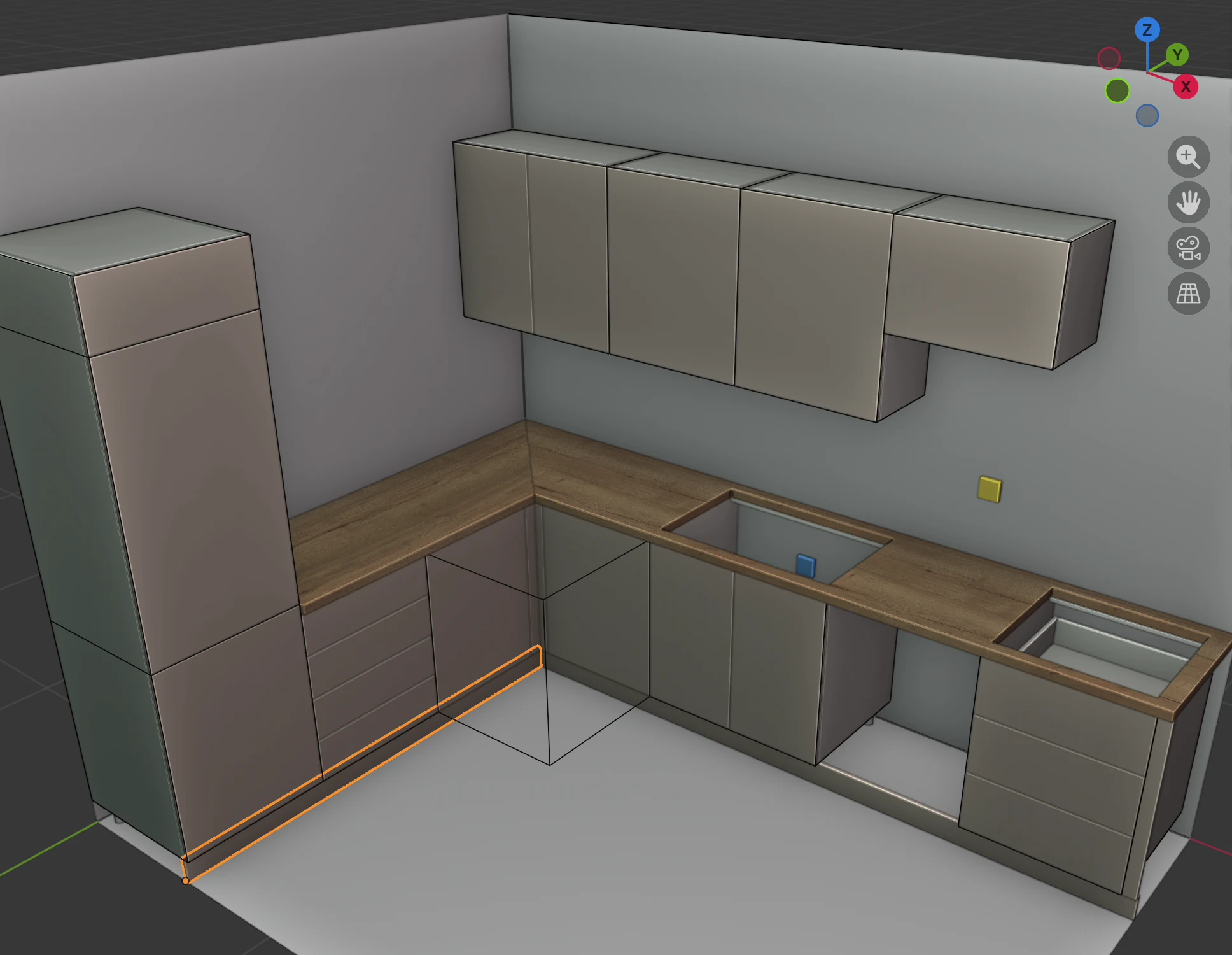
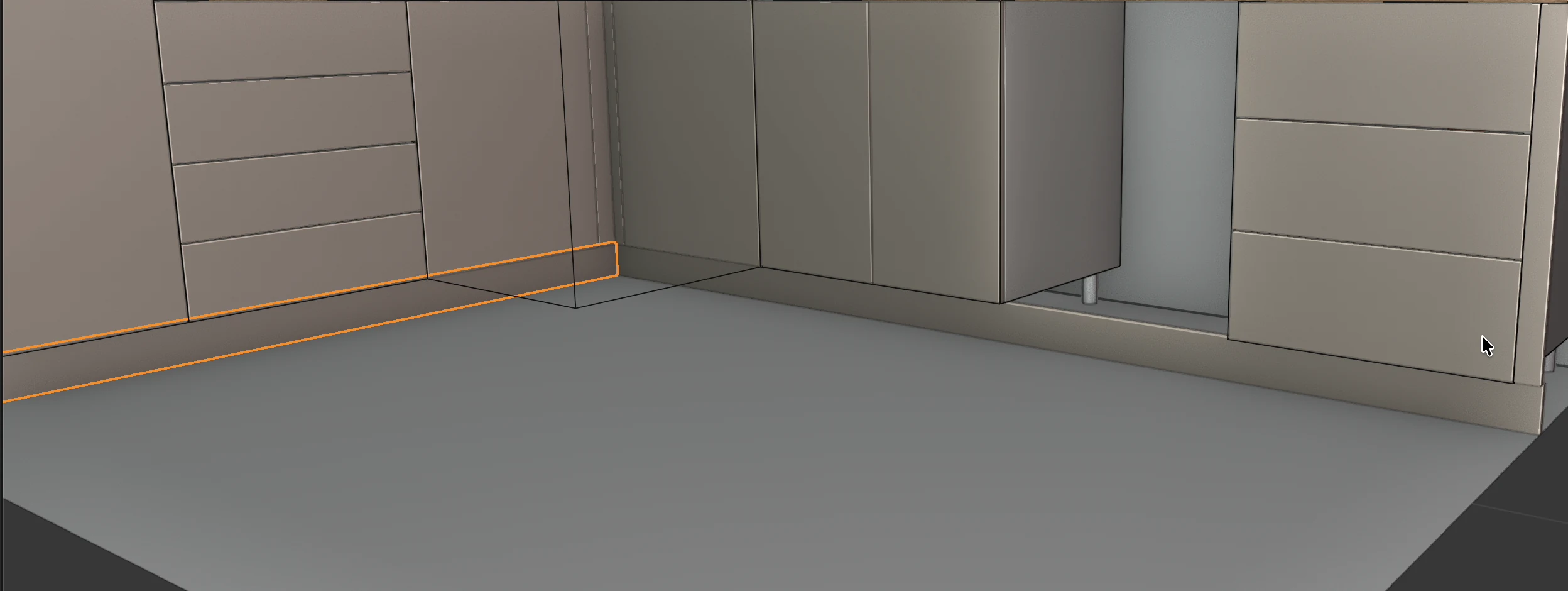
- Compaiono due zoccoli, Zoccolo e Zoccolo 2, uno per parete. Stanno contro i piedini anteriori, dal pavimento al fusto. Nell'angolo sono uniti, e sulla parete A passano davanti al compensatore fino alla parete. Vedi Zoccolo sui selezionati.
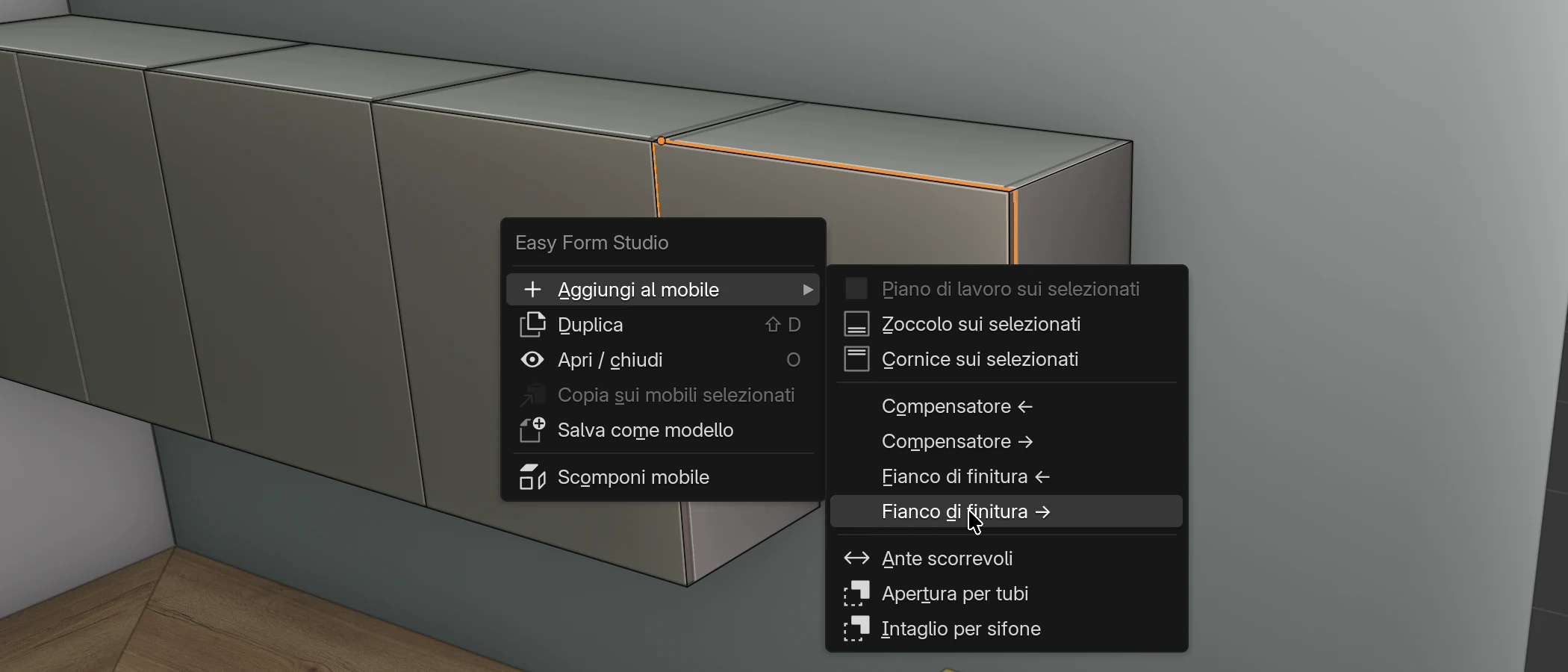
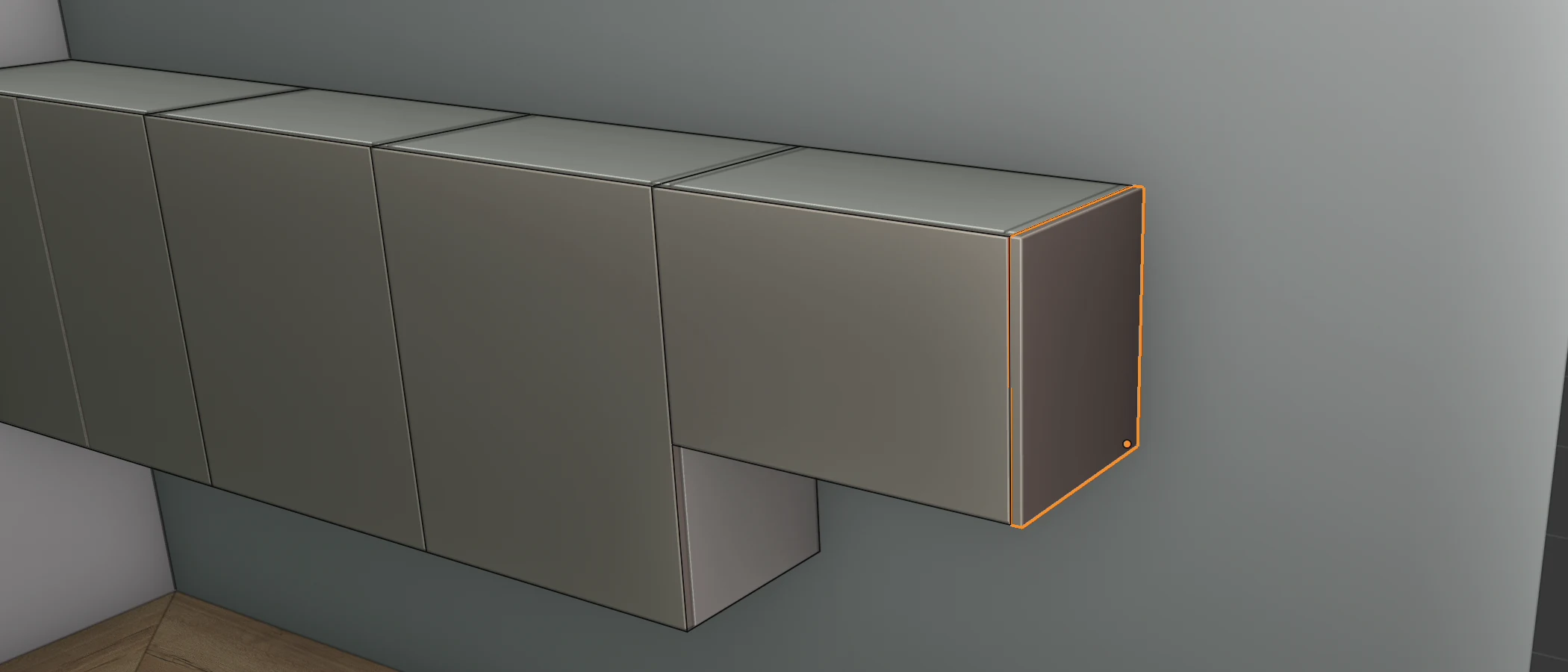
- Clicca sull'ultimo pensile della parete A. Clic destro, poi Aggiungi al mobile → Fianco di finitura →. Il pannello copre il fianco dai frontali alla parete. Vedi Fianco di finitura.
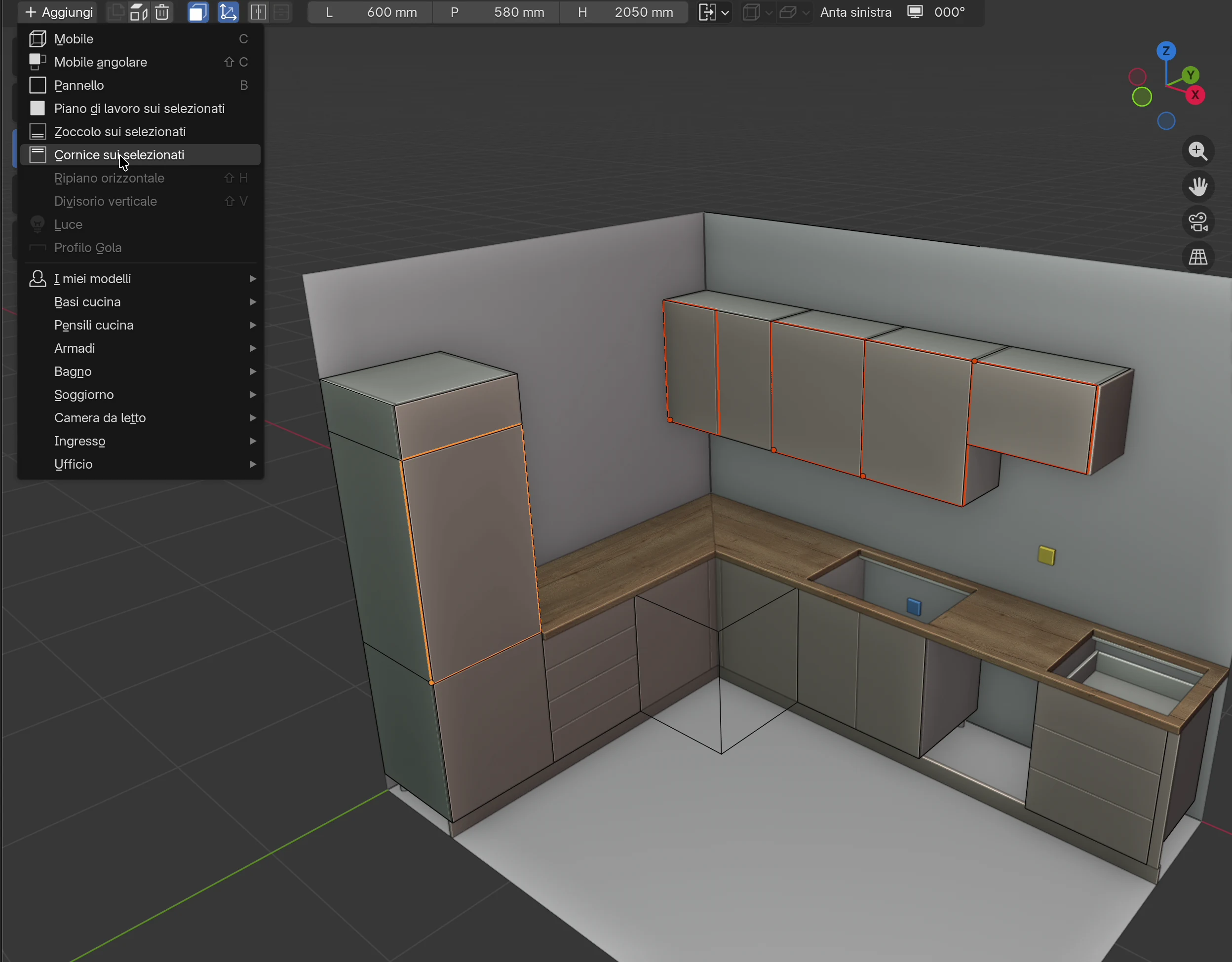
- Clicca sul primo pensile, poi con Shift + clic aggiungi gli altri pensili e il frigorifero. Nell'intestazione, clicca su Aggiungi → Cornice sui selezionati. Vedi Cornice sui selezionati.
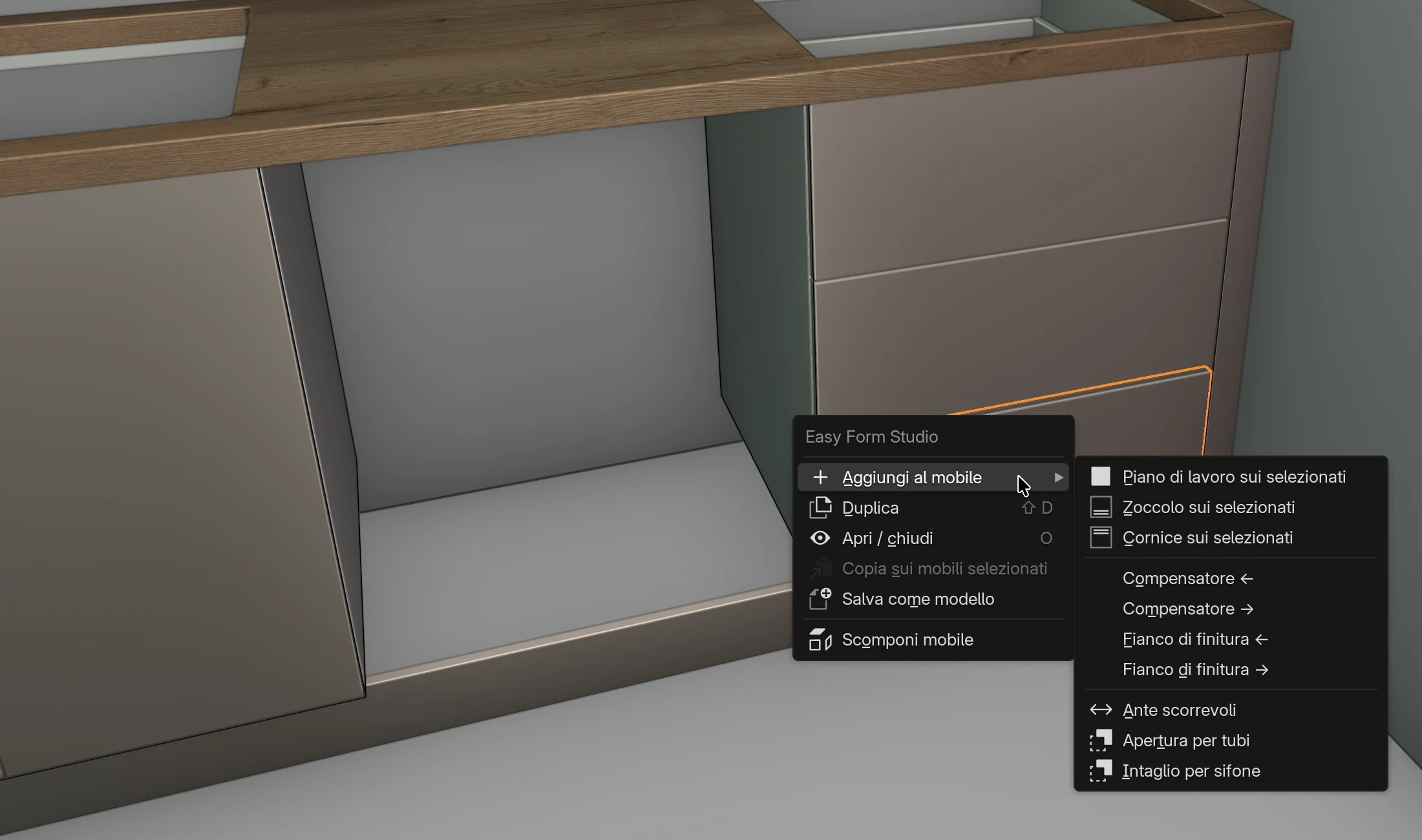
- Il compensatore a parete è stato aggiunto nel capitolo Basi e mobile angolare: clic destro sulla base a tre cassetti, Aggiungi al mobile → Compensatore →. Lo stesso menu offre anche Compensatore ←. Vedi Compensatori.
Panoramica
| Pannello | Come si aggiunge | Nome nell'elenco Oggetti della scena | Spessore | Collegato al mobile |
|---|---|---|---|---|
| Zoccolo | Aggiungi → Zoccolo sui selezionati | Zoccolo, Zoccolo 2… | 18 mm | no |
| Compensatore | Clic destro → Aggiungi al mobile → Compensatore ← o Compensatore → | Compensatore, Compensatore 2… | lo spessore del frontale del mobile, 18 mm come predefinito | sì |
| Compensatore da uno spazio | Il pulsante Riempi lo spazio | Compensatore… | 18 mm | no |
| Fianco di finitura | Clic destro → Aggiungi al mobile → Fianco di finitura ← o Fianco di finitura → | Fianco di finitura… | 18 mm | sì |
| Cornice | Aggiungi → Cornice sui selezionati | Cornice, Cornice 2… | 18 mm | no |
Zoccolo sui selezionati e Cornice sui selezionati si trovano anche nel menu Shift+A e nel menu del clic destro, in Aggiungi al mobile.
Cosa vale per tutti
Tutti questi pannelli sono pannelli liberi: non appartengono a un mobile, stanno accanto a esso. Quando clicchi su uno di questi pannelli, lo imposti nella scheda EFS - Pannello (vedi La scheda EFS - Pannello).
Decorativo e gruppo materiali
- Il pannello riceve il decorativo e il gruppo materiali dei frontali del mobile a cui lo aggiungi. I frontali di basi e colonne sono nel gruppo F 1, quelli dei pensili in F 2. Per lo zoccolo e la cornice è il primo mobile della fila che ha dei frontali.
- Se il mobile non ha né ante né cassetti, il pannello riceve il bianco (Default white) e il gruppo F 3, come il piano di lavoro.
- Il decorativo viene copiato una volta, quando aggiungi il pannello. Se poi trascini un altro decorativo sui frontali, il pannello non lo segue. Se assegni un decorativo all'intero gruppo nel pannello Assegnazione materiali, lo riceve anche il pannello, perché è nello stesso gruppo.
- Per lo stesso motivo, Confronto decorativi e il cliente sul web cambiano il decorativo di questi pannelli insieme ai frontali.
- Il compensatore del pulsante Riempi lo spazio è l'eccezione: è sempre bianco e nel gruppo F 3. Vedi Riempi lo spazio.
Il gruppo di un singolo pannello si cambia nella scheda EFS - Pannello, riquadro Gruppo materiali. Vedi Gruppi materiali.
Bordatura
Ognuno di questi pannelli riceve una bordatura di 2 mm su tutti e quattro i bordi. Imposta su Nessuno i bordi che non si vedono, nel riquadro Bordatura (vedi Bordatura):
- zoccolo: il bordo superiore sotto il fusto, il bordo inferiore sul pavimento e l'estremità che si ferma contro l'altro zoccolo nell'angolo;
- compensatore: il bordo verso la parete e il bordo accanto al mobile;
- fianco di finitura: il bordo posteriore verso la parete e il bordo inferiore sul pavimento;
- cornice: il bordo posteriore verso la parete.
Se selezioni più pannelli, il pulsante Sui pannelli selezionati dà a tutti la bordatura del pannello attivo.
Pannelli collegati e non collegati
Il compensatore e il fianco di finitura del menu Aggiungi al mobile ricordano il mobile a cui sono stati aggiunti. Per questo:
- finiscono da soli in I miei modelli e nell'esportazione JSON del mobile, senza essere selezionati (vedi Cosa entra in un modello);
- il piano di lavoro e lo zoccolo della fila passano davanti a un compensatore collegato fino alla parete, se il compensatore è stato aggiunto prima di loro;
- quando posizioni un modello che li contiene, arrivano nello stesso punto accanto al nuovo mobile.
Lo zoccolo, la cornice, il piano di lavoro e il compensatore di Riempi lo spazio non sono collegati. Entrano in un modello solo se li selezioni insieme al mobile.
Anche un pannello collegato non segue il mobile mentre lavori al progetto:
- Quando sposti un mobile, il pannello resta al suo posto. Quando sposti con i tasti 1, 2 e 3, seleziona anche i pannelli del mobile con Shift + clic: i tasti spostano tutto ciò che è selezionato.
- Quando cambi larghezza, altezza o profondità di un mobile, il pannello mantiene le vecchie misure e la vecchia posizione. Eliminalo e aggiungilo di nuovo.
- Quando elimini un mobile, i pannelli accanto a esso restano. Eliminali a parte.
Modificare ed eliminare
- Clicca sul pannello nella vista 3D o sul suo nome nell'elenco Oggetti della scena.
- Nella scheda EFS - Pannello, cambia ciò che ti serve:
| Campo | Cosa cambia |
|---|---|
| Nome, Nota | Il nome negli elenchi e nelle esportazioni, la tua nota. |
| Dimensioni | Le misure del pannello nelle sue direzioni: su zoccolo e cornice X è la lunghezza, sul compensatore X è la larghezza e sul fianco di finitura X è lo spessore. Z è l'altezza, tranne sulla cornice, dove Z è lo spessore. |
| Posizione | La posizione dell'origine del pannello: l'angolo sinistro posteriore inferiore, visto da davanti. |
| Rotazione | X 90°, Y 90°, Z 90°. Non ruotare questi pannelli. |
| Venatura, Bordatura, Gruppo materiali | Come su ogni pannello. |
Quando cambi Dimensioni, il pannello cresce dalla sua origine: una X maggiore lo allunga verso destra, una Z maggiore verso l'alto. Se deve crescere verso sinistra, dopo la modifica correggi anche Posizione, oppure spostalo con i tasti 1, 2 e 3.
Per eliminare, clicca sul pannello e premi X (o il cestino nell'intestazione). Il mobile resta.
Attenzione
La Sagomatura nella scheda EFS - Pannello riporta un pannello libero ruotato nella sua posizione non ruotata. Zoccolo, compensatore, fianco di finitura e cornice accanto a mobili che non sono ruotati di 0° (ad esempio sulla parete D) dopo il taglio sono posizionati male. Annulla con Ctrl+Z. Vedi Sagomatura.
Nelle esportazioni
Questi pannelli sono pannelli normali: entrano nella distinta di taglio, nell'ottimizzazione, nei disegni, nei DXF e nelle etichette. La Stima dei costi li conta nei m² del loro decorativo e spessore, con la bordatura. Nel preventivo per il cliente ognuno è una riga a sé (vedi Un preventivo per il cliente).
Zoccolo sui selezionati
- Clicca su un pannello del primo mobile su piedini.
- Tieni premuto Shift e clicca sugli altri mobili che ricevono lo zoccolo davanti. Per una cucina a L, seleziona insieme i mobili di entrambe le pareti. Una colonna su piedini, come il frigorifero, può far parte della selezione.
- Nell'intestazione, clicca su Aggiungi → Zoccolo sui selezionati.
Come EFS dispone lo zoccolo
| Cosa | Regola |
|---|---|
| Numero | Uno zoccolo per direzione: i mobili ruotati nello stesso modo condividono uno zoccolo. |
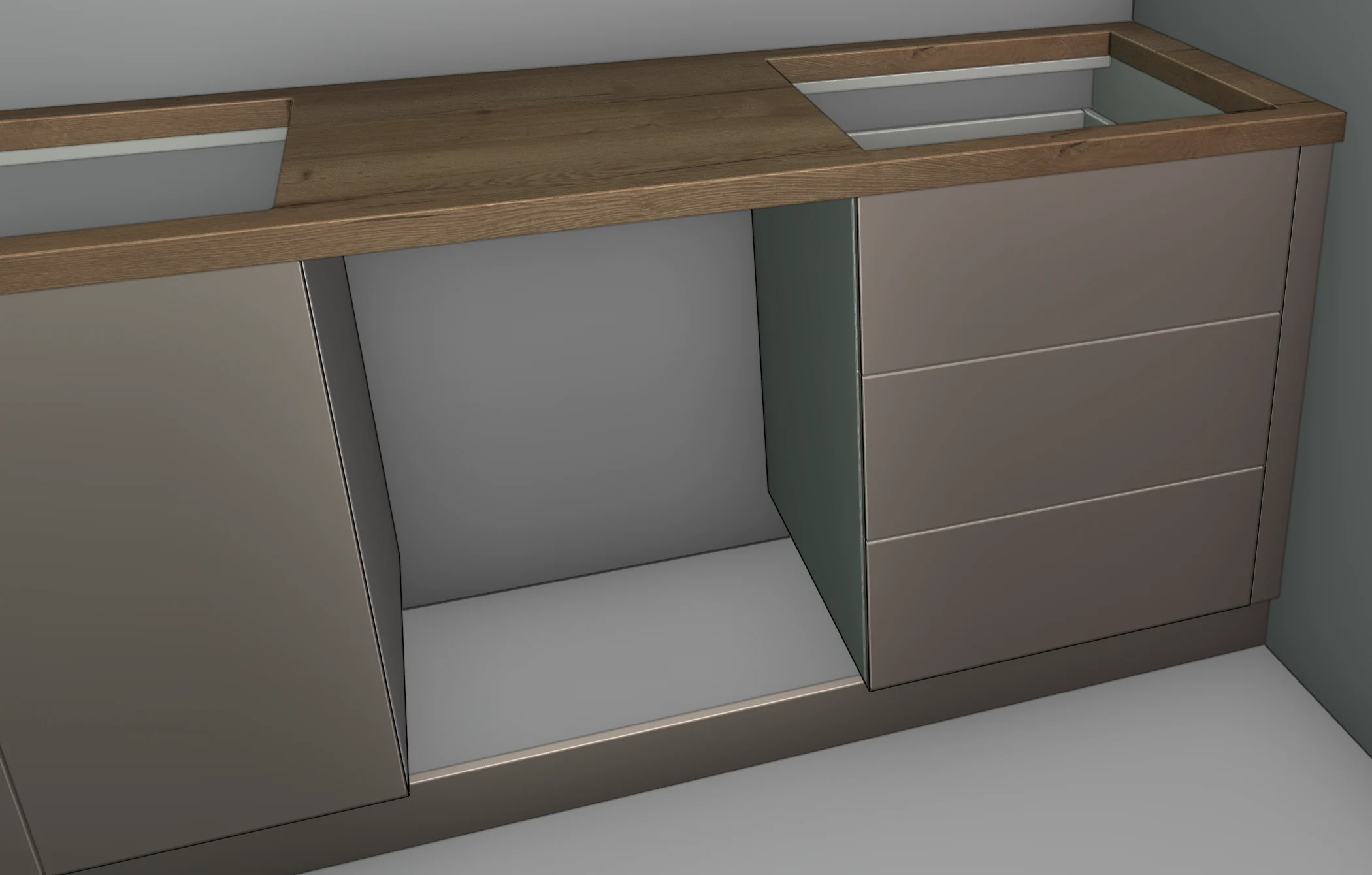
| Lunghezza | Dall'inizio del primo alla fine dell'ultimo mobile selezionato in quella direzione. Lo zoccolo prosegue davanti a uno spazio vuoto, ad esempio quello della lavastoviglie. Se un mobile ha un compensatore collegato, lo zoccolo passa anche sotto di esso, fino alla parete. |
| Altezza | Dal pavimento al bordo inferiore del fusto, cioè l'altezza dei piedini: 100 mm come predefinito. |
| Posizione | Il retro dello zoccolo tocca i piedini anteriori. Il centro dei piedini è 60 mm dietro il bordo del mobile, quindi lo zoccolo è arretrato rispetto alla faccia dei frontali. Non sporge mai oltre la faccia dei frontali. |
| Spessore | 18 mm. |
| Angolo | Quando sono selezionate due file che si incontrano in un angolo, uno zoccolo passa attraverso l'angolo fino al retro dell'altro, e l'altro si ferma contro la sua faccia anteriore. La giunzione è di testa, senza sovrapposizione. Vale quando l'estremità di una fila è al massimo a 1300 mm dall'altro zoccolo. |
| Nome | Zoccolo, Zoccolo 2… |
| Decorativo e gruppo | Quelli dei frontali del primo mobile della fila che ha dei frontali. |
Regole:
- I pensili vengono saltati: anche se sono nella selezione, non ricevono lo zoccolo.
- Il mobile angolare non viene considerato. In una cucina a L gli zoccoli lo coprono comunque, perché arrivano fino all'angolo.
- Senza piedini non viene creato nessuno zoccolo, e il programma non dice nulla. Aggiungi i piedini ai mobili (L) e ripeti.
- Dopo l'aggiunta, è selezionato solo l'ultimo zoccolo.
- Lo zoccolo non ha opzioni. Lo spessore di 18 mm e la posizione contro i piedini sono fissi. Se cambi l'altezza dei piedini, elimina lo zoccolo e aggiungilo di nuovo.
- Ogni clic crea nuovi zoccoli, anche se uno zoccolo esiste già. Elimina quello vecchio.
- Alla fine di una fila, lo zoccolo finisce a filo con il fianco dell'ultimo mobile. Un fianco di finitura che arriva fino al pavimento lo chiude poi lateralmente.
Per utenti esperti: quale zoccolo passa attraverso l'angolo
EFS dispone gli zoccoli secondo la direzione dei mobili, nell'ordine 0°, 180°, 270°, 90°. Passa attraverso l'angolo lo zoccolo della direzione che viene prima in questo ordine. Nella cucina del video è lo zoccolo della parete A (0°), e quello della parete D si ferma contro di esso. Se ti serve il contrario, cambia le misure nel campo Dimensioni e la posizione nel campo Posizione.
Suggerimento
Se la lavastoviglie ha un suo zoccolo sull'anta, crea uno zoccolo per ogni parte della fila separatamente: seleziona i mobili a sinistra della lavastoviglie e aggiungi uno zoccolo, poi i mobili a destra e aggiungi uno zoccolo.
Clip zoccolo
Lo zoccolo si aggancia ai piedini. EFS aggiunge da solo le clip all'elenco ferramenta (la distinta di taglio in Excel, foglio Ferramenta) e all'ordine, come Clip zoccolo.
- Conta 2 clip per ogni mobile su piedini.
- Ricevono le clip solo i mobili su piedini che hanno davanti uno zoccolo creato con Zoccolo sui selezionati. Un mobile senza zoccolo davanti non riceve clip.
- Il nome dello zoccolo non influisce sulle clip, quindi puoi rinominare lo zoccolo.
- Quando elimini uno zoccolo, spariscono dall'elenco anche le clip dei mobili dietro di esso.
- La Stima dei costi non conta le clip.
Nota
Uno zoccolo creato con una versione precedente di EFS, e un pannello libero che hai creato tu e chiamato “Sokl”, “Podnožje” o “Kickboard”, danno 2 clip a ogni mobile su piedini del progetto. Elimina uno zoccolo del genere e crealo di nuovo con Zoccolo sui selezionati.
Per utenti esperti: il numero di clip per mobile
Il numero di clip per mobile si trova nel catalogo fasteners.json, alla voce kickboard_clip, campo per_cabinet (2 come predefinito). Copia il file dalla cartella hardware dell'add-on nella cartella user_hardware della tua cartella utente di EFS (vedi Dove sono i tuoi dati), cambia il numero e riavvia il programma.
Compensatori
Un compensatore chiude lo spazio tra un mobile e la parete o tra due mobili. EFS lo crea in due modi: dal menu Aggiungi al mobile, accanto a un mobile, oppure con il pulsante Riempi lo spazio, tra due mobili.
Compensatore ← e Compensatore →
- Clicca sul mobile che riceve il compensatore.
- Clic destro.
- Vai su Aggiungi al mobile e clicca su Compensatore ← (sinistra) o Compensatore → (destra). Il lato è quello visto da davanti.
| Cosa | Regola |
|---|---|
| Larghezza | 50 mm. |
| Spessore | Lo Spessore del frontale del mobile, dal riquadro Frontale, 18 mm come predefinito. |
| Altezza | Come i frontali del mobile: dal bordo inferiore del frontale più basso al bordo superiore di quello più alto. Un mobile senza frontali: l'altezza del fusto. |
| Posizione | Accanto al fianco sinistro o destro del mobile. La faccia del compensatore è a filo con la faccia dei frontali. |
| Decorativo e gruppo | Quelli dei frontali del mobile. |
| Nome | Compensatore, Compensatore 2… |
| Collegamento | Collegato al mobile. |
Regole:
- Un compensatore va accanto a pensili, basi e colonne. Il mobile angolare non lo accetta: le voci sono grigie finché è selezionato solo il mobile angolare.
- Se sono selezionati più mobili, riceve il compensatore solo il mobile attivo.
- Su un mobile composto da più fusti collegati (ad es. un frigorifero da un modello), il compensatore prende le misure dell'intero mobile composto. Clicca sul fusto principale, quello il cui nome non ha un numero tra parentesi.
- Il compensatore copre solo l'altezza dei frontali. Sotto, davanti ai piedini, c'è lo zoccolo.
Larghezza e lato si cambiano subito dopo l'aggiunta: nel menu Modifica, clicca su Regola Ultima Operazione... o premi F9. Il riquadro a comparsa ha Lato (Lato sinistro, Lato destro) e Larghezza (5–300 mm).
Suggerimento
Quando il mobile non è a 50 mm dalla parete, misura lo spazio, aggiungi il compensatore e scrivi subito la Larghezza esatta con F9. La faccia resta così a filo con i frontali, e il compensatore resta collegato al mobile.
Riempi lo spazio
- Clicca sul primo mobile, poi con Shift + clic sul secondo. Devono essere selezionati esattamente due mobili.
- Nella scheda EFS - Mobile, in cima al pannello Proprietà mobile, clicca su Riempi lo spazio.
Cosa crea EFS dipende dallo spazio tra i mobili, misurato lungo la fila del mobile attivo:
| Spazio | Cosa viene creato | Messaggio |
|---|---|---|
| meno di 20 mm | Niente. | Lo spazio è di … mm: troppo stretto da riempire |
| da 20 a 149 mm | Un compensatore largo esattamente quanto lo spazio. | Compensatore … mm |
| 150 mm e oltre | Un nuovo mobile largo esattamente quanto lo spazio, accanto al mobile di sinistra. Vedi Lavorare più velocemente. | Mobile largo … mm |
Il compensatore da uno spazio:
- è spesso 18 mm, e la sua faccia è a filo con il frontale più sporgente dei due mobili;
- è alto quanto il mobile di sinistra (senza piedini) e parte dal suo bordo inferiore;
- si chiama Compensatore;
- è bianco (Default white) e nel gruppo F 3, come il piano di lavoro;
- non è collegato ai mobili.
Il pulsante compare solo quando sono selezionati esattamente due mobili normali. Con un mobile angolare non c'è.
Attenzione
Il compensatore di Riempi lo spazio è nel gruppo F 3. Quando dai un decorativo al piano di lavoro con Seleziona materiale per Frontale 3, anche il compensatore riceve il decorativo del piano. Spostalo subito in un gruppo dei frontali (F 1 o F 2) nel riquadro Gruppo materiali, poi dagli il decorativo dei frontali: trascina il decorativo sul compensatore o ripeti l'assegnazione per quel gruppo.
Fianco di finitura
Il fianco di finitura copre il fianco visibile del mobile alla fine di una fila.
- Clicca sul mobile alla fine della fila.
- Clic destro.
- Vai su Aggiungi al mobile e clicca su Fianco di finitura ← (lato sinistro) o Fianco di finitura → (lato destro), visto da davanti.
| Cosa | Regola |
|---|---|
| Spessore | 18 mm. |
| Profondità | Dalla faccia dei frontali al bordo posteriore del mobile. |
| Altezza | Dal pavimento alla sommità del mobile. Su un mobile su piedini copre anche i piedini. Su un pensile va dal suo bordo inferiore al suo bordo superiore. |
| Posizione | All'esterno del fianco, quindi la fila diventa più larga di 18 mm. |
| Decorativo e gruppo | Quelli dei frontali del mobile. |
| Nome | Fianco di finitura, Fianco di finitura 2… |
| Collegamento | Collegato al mobile. |
Regole:
- Il mobile angolare non lo accetta. Se sono selezionati più mobili, riceve il fianco di finitura solo quello attivo.
- Su un mobile composto da più fusti collegati, copre l'intero mobile composto. Su un frigorifero da un modello, clicca sul fusto principale (il nome senza numero tra parentesi), così il pannello copre tutta l'altezza.
- Il piano di lavoro, lo zoccolo e la cornice non passano sopra il fianco di finitura: finiscono al fianco del mobile.
- Su una base, il fianco di finitura arriva alla sommità del fusto, sotto il livello del piano di lavoro.
Suggerimento
Se il piano di lavoro o la cornice devono passare sopra il fianco di finitura, allungali di 18 mm nel campo Dimensioni. Allunga il piano di lavoro prima degli intagli e della giunzione (vedi Piano di lavoro).
Cornice sui selezionati
- Clicca sul primo mobile che riceve la cornice.
- Tieni premuto Shift e clicca sugli altri. Nel video sono quattro pensili e il frigorifero.
- Nell'intestazione, clicca su Aggiungi → Cornice sui selezionati.
| Cosa | Regola |
|---|---|
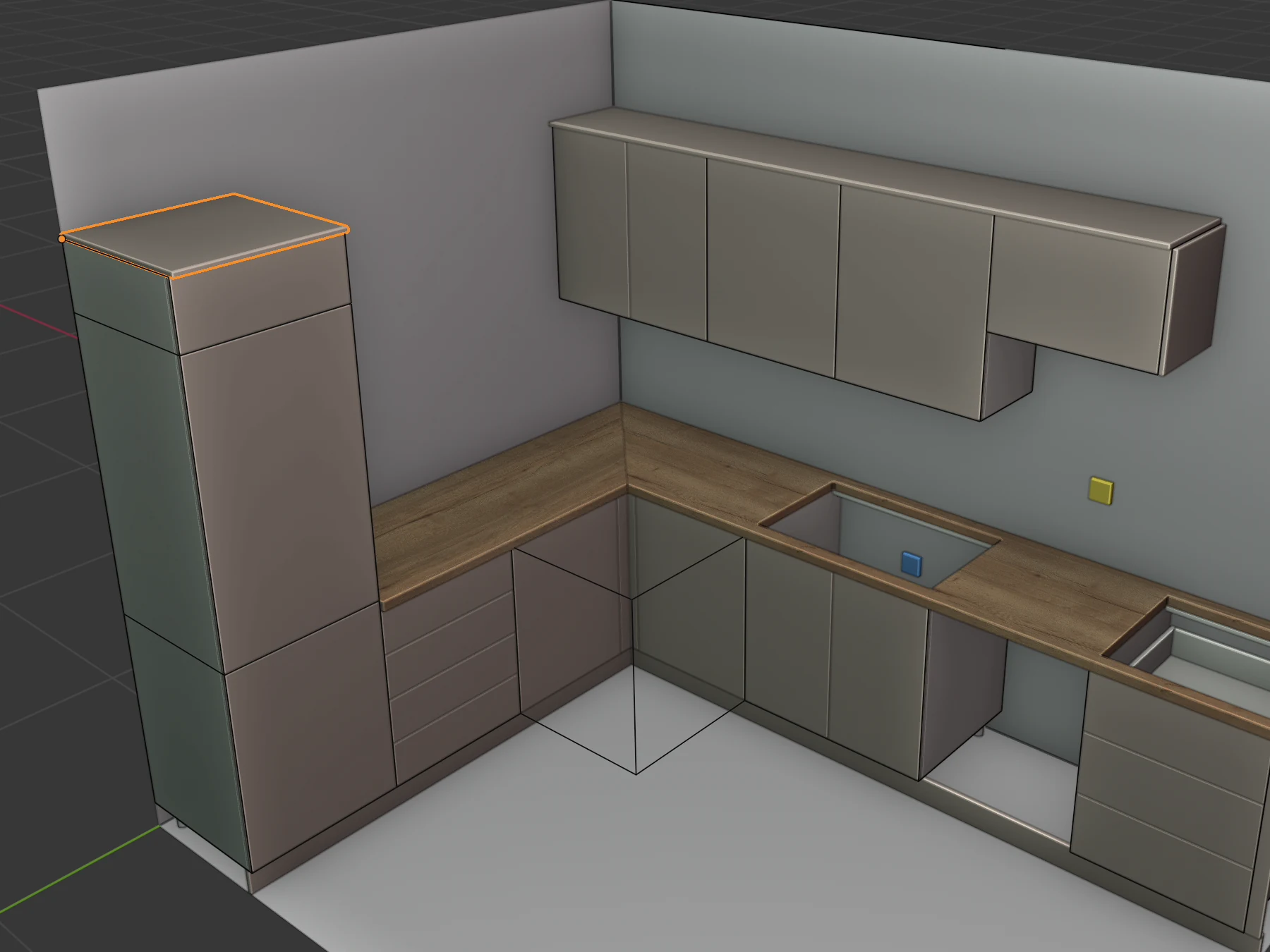
| Numero | Una cornice per direzione. Nel video, i pensili della parete A ricevono Cornice, e il frigorifero sulla parete D riceve Cornice 2. |
| Lunghezza | Dall'inizio del primo alla fine dell'ultimo mobile selezionato in quella direzione. Non copre compensatori né fianchi di finitura. |
| Profondità | Dal bordo posteriore dei mobili fino a 20 mm davanti alla faccia dei frontali. Con mobili di profondità diverse, dal mobile più profondo. |
| Posizione | Poggia sulla sommità del mobile selezionato più alto in quella direzione. |
| Spessore | 18 mm. |
| Decorativo e gruppo | Quelli dei frontali del primo mobile della fila che ha dei frontali. |
| Nome | Cornice, Cornice 2… |
| Collegamento | Non collegata. |
Regole:
- Una cornice va su pensili, basi e colonne. Il mobile angolare non viene considerato.
- La sporgenza di 20 mm c'è solo davanti. Alle estremità, la cornice finisce a filo con i fianchi dei mobili alle estremità.
- La cornice non ha opzioni: lo spessore di 18 mm e la sporgenza di 20 mm sono fissi.
- Dopo l'aggiunta, è selezionata solo l'ultima cornice.
- Su un mobile composto da più fusti collegati (un frigorifero), la cornice poggia sul fusto più alto.
Attenzione
La cornice poggia sul mobile più alto della sua direzione. Se la selezione contiene mobili di altezze diverse, sopra quelli più bassi resta uno spazio. Se selezioni sia basi sia pensili sulla stessa parete, ottieni una sola cornice sopra entrambi, profonda quanto le basi. Seleziona solo i mobili di una fila con la stessa altezza, e aggiungi la cornice per l'altra fila separatamente.
Problemi comuni e soluzioni
Non è stato creato nessuno zoccolo. I mobili selezionati non hanno piedini, oppure sono selezionati solo pensili o il mobile angolare. Aggiungi i piedini (L), seleziona le basi e ripeti.
Lo zoccolo passa davanti allo spazio della lavastoviglie. Lo zoccolo va dal primo all'ultimo mobile della fila. Eliminalo e crea uno zoccolo separato per i mobili a sinistra e a destra della lavastoviglie.
Gli zoccoli non si uniscono nell'angolo. Le file sono state aggiunte una alla volta, oppure l'estremità di una fila è a più di 1300 mm dall'altro zoccolo. Elimina gli zoccoli e aggiungili con un solo clic, con selezionati i mobili di entrambe le file.
Lo zoccolo non arriva alla parete. Il compensatore è stato aggiunto dopo lo zoccolo, oppure è stato aggiunto con Riempi lo spazio. Elimina lo zoccolo e aggiungilo di nuovo, dopo il compensatore del menu Aggiungi al mobile.
Le clip zoccolo sono sparite dall'elenco ferramenta. Lo zoccolo è stato eliminato, i mobili dietro di esso non hanno piedini, oppure lo zoccolo non è stato creato con Zoccolo sui selezionati. Aggiungi uno zoccolo con quella voce.
L'elenco ferramenta ha più clip del necessario. Il progetto ha uno zoccolo creato con una versione precedente di EFS, oppure un pannello libero con la parola “sokl”, “podnožje” o “kickboard” nel nome. EFS conta allora 2 clip per ogni mobile su piedini. Elimina uno zoccolo del genere e crealo di nuovo con Zoccolo sui selezionati, e rinomina il tuo pannello.
Il compensatore o il fianco di finitura è bianco, nel gruppo F 3. Il mobile non ha frontali. Dai un decorativo al pannello trascinandolo sopra, e sposta il pannello in un gruppo dei frontali.
Il compensatore di Riempi lo spazio ha ricevuto il decorativo del piano di lavoro. È nel gruppo F 3. Spostalo in F 1 o F 2 e dagli il decorativo dei frontali.
Riempi lo spazio ha creato un mobile invece di un compensatore. Lo spazio è di 150 mm o più. Annulla con Ctrl+Z e aggiungi un compensatore dal menu Aggiungi al mobile, poi scrivi la sua larghezza con F9.
Riempi lo spazio segnala Lo spazio è di … mm: troppo stretto da riempire. Lo spazio è inferiore a 20 mm. Sposta il mobile o allunga il frontale con una sporgenza (vedi Frontale).
Manca il pulsante Riempi lo spazio. Non sono selezionati esattamente due mobili normali. Con un mobile angolare il pulsante non c'è.
Compensatore ← e Fianco di finitura → sono grigi. È selezionato solo il mobile angolare o solo un pannello libero. Clicca su un pannello di un mobile normale.
Ho spostato il mobile e il compensatore è rimasto indietro. I pannelli non seguono il mobile. Annulla con Ctrl+Z e sposta il mobile insieme ai suoi pannelli: selezionali con Shift + clic.
Ho cambiato la larghezza del mobile e il fianco di finitura è dentro il mobile. Il pannello mantiene la vecchia posizione. Eliminalo e aggiungilo di nuovo.
Ho eliminato il mobile e il compensatore e il fianco di finitura sono rimasti. I pannelli accanto a un mobile si eliminano a parte. Cliccali e premi X.
La cornice fluttua sopra un mobile più basso. La selezione conteneva mobili di altezze diverse. Elimina la cornice e aggiungila separatamente per ogni altezza.
Il pannello è posizionato male dopo un taglio con la Sagomatura. Era ruotato di 90°. Annulla con Ctrl+Z.
Scorciatoie in questo capitolo
| Tasto | Azione |
|---|---|
| Shift + clic | Aggiunge un mobile o un pannello alla selezione; l'ultimo cliccato è attivo |
| Shift+A | Il menu Aggiungi: Zoccolo sui selezionati, Cornice sui selezionati |
| clic destro | Il menu del mobile con il sottomenu Aggiungi al mobile |
| L | Piedini successivi: lo zoccolo richiede mobili su piedini |
| F9 | Regola Ultima Operazione: Larghezza e Lato del compensatore subito dopo l'aggiunta |
| 1 2 3 | Sposta la selezione lungo X, Y o Z |
| X | Elimina il pannello selezionato |
| Ctrl+Z | Annulla l'ultima azione |
Tutte le scorciatoie sono nel capitolo Scorciatoie da tastiera.
Avanti
Capitolo successivo: Ferramenta del progetto