Modèles et Mes modèles
EFS Web propose deux sortes de modèles. Les Modèles de caissons sont 83 caissons prêts à l’emploi : caissons bas et hauts de cuisine, armoires, salle de bains, séjour, chambre, entrée et bureau. Vous les ouvrez avec T et les placez un par un. Les Modèles de projet sont 29 pièces prêtes, d’une cuisine linéaire à un dressing, que vous ouvrez comme nouveau projet tels quels, ou qu’EFS Web construit dans votre pièce. Dans ce chapitre, vous composez un alignement de cuisine à partir de modèles de caissons, enregistrez votre propre modèle avec un plan de travail et démarrez un nouveau projet depuis la galerie.
Vidéo : A05 Modèles et Mes modèles
Le même déroulement dans une courte vidéo sans son, sous-titrée en français.

Avant de commencer
- Connectez-vous et ouvrez un projet (voir Connexion, licence et projets). La galerie de projets n’a pas besoin d’un projet ouvert : elle est le début d’un nouveau projet.
- Une pièce n’est pas obligatoire, mais avec elle vous voyez tout de suite où se trouve l’angle. Vous l’activez dans Paramètres du projet → Propriétés de la pièce (voir Pièce, ouvertures et raccordements).
- L’orientation dans la vue 3D, la sélection et les touches 1, 2 et 3 sont décrites dans le chapitre L’interface et votre premier caisson.
Le panneau Modèles de caissons
Les modèles de caissons se trouvent dans le panneau coulissant Modèles de caissons, qui s’ouvre par-dessus la partie droite de la vue 3D. Vous l’ouvrez de trois façons :
- avec le bouton Modèles dans l’angle supérieur droit de la vue 3D ;
- avec la touche T (la même touche le ferme) ;
- dans la barre supérieure, dans le menu ▾ à côté de Nouveau caisson, avec Modèles.
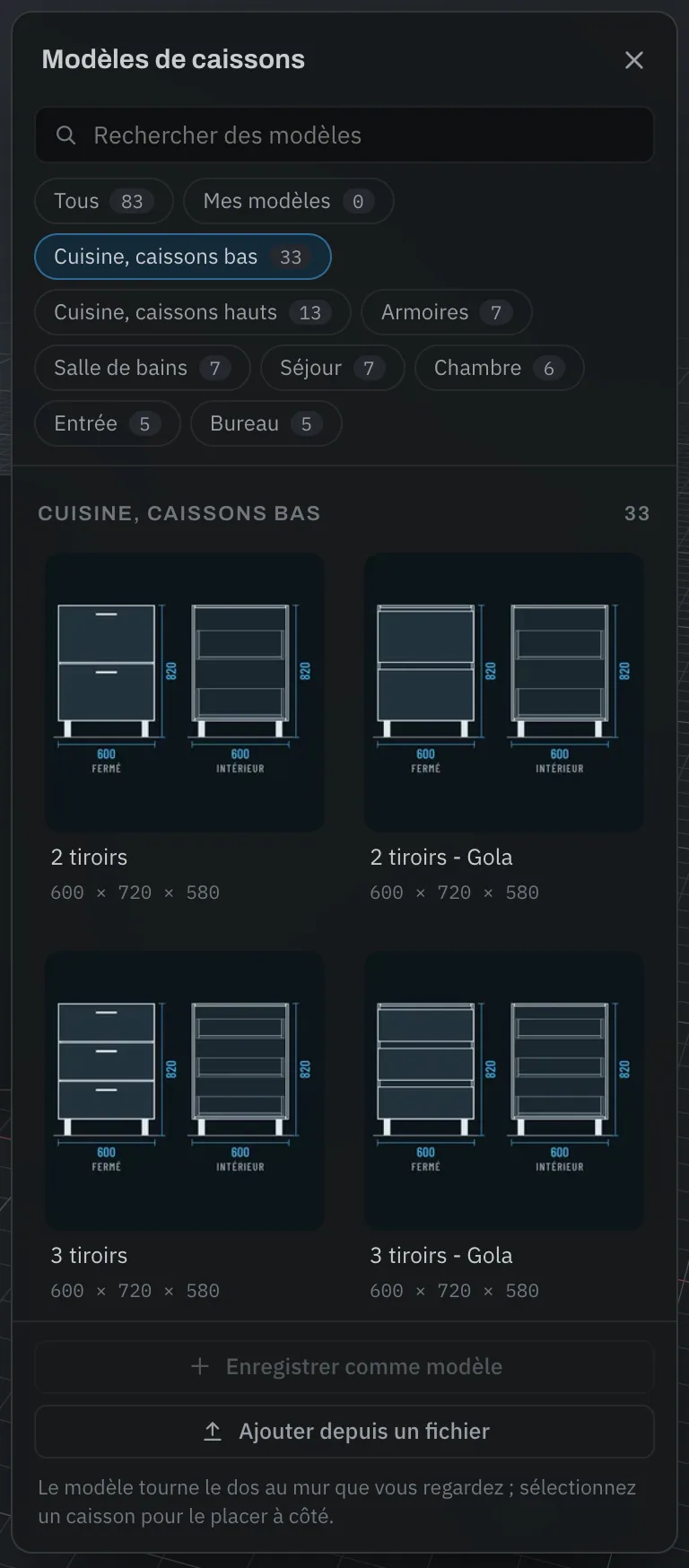
De haut en bas, le panneau contient :
- le champ Rechercher des modèles ;
- les onglets des catégories : Tous, Mes modèles et les huit catégories de modèles intégrés, chacune avec le nombre de modèles ;
- les cartes des modèles, regroupées par catégorie ;
- en bas, les boutons Enregistrer comme modèle et Ajouter depuis un fichier et une ligne qui indique où se placera un modèle.
Chaque carte de modèle comporte :
- une vignette : à gauche le caisson fermé, à droite l’intérieur (sans façades), et pour les caissons d’angle et les caissons à extrémité biaise le plan. Un caisson Plus bas à l’arrière a à droite une vue de côté, et les trapèzes sous une pente et le panneau de couverture sont dessinés tels qu’ils sont. Il en va de même pour les vignettes de Mes modèles. La vignette indique la largeur et la hauteur hors tout en millimètres. La hauteur comprend les pieds : un caisson bas de cuisine de 720 mm sur des pieds de 100 mm est coté 820 ;
- le nom ;
- les dimensions du caisson sans pieds, largeur × hauteur × profondeur en mm, dans le même ordre que dans la liste Caissons à gauche, par exemple
600 × 720 × 580.
Un clic sur une carte place le modèle dans le projet (voir Placer un modèle). Quand vous maintenez le pointeur sur une carte, vous voyez le nom et, pour beaucoup de modèles, aussi une courte description (par exemple pour Angle gauche, que l’angle demande un fileur de 60 mm).
Les noms, les descriptions et les vignettes suivent la langue de l’interface : dans l’interface française, vous voyez les noms français et les légendes FERMÉ, INTÉRIEUR et PLAN.
Options
| Option | Ce qu’elle fait | Par défaut | Valeurs |
|---|---|---|---|
| Modèles (bouton de la vue 3D) | Ouvre le panneau | – | T l’ouvre et le ferme |
| Croix dans le titre du panneau | Ferme le panneau | – | T |
| Rechercher des modèles | N’affiche que les modèles dont le nom contient le texte tapé, quels que soient les majuscules et les accents | vide | n’importe quel texte ; Esc l’efface |
| Onglets des catégories | Tous affiche toutes les catégories l’une sous l’autre, les autres seulement la leur | Tous | Tous, Mes modèles, 8 catégories |
| Carte de modèle | Place le modèle dans le projet | – | – |
| Icône de crayon (Mes modèles) | Renommer le modèle | – | – |
| Icône de téléchargement (Mes modèles) | Télécharger : le modèle et ses images dans un zip | – | – |
| Icône de corbeille (Mes modèles) | Supprimer le modèle | – | demande une confirmation |
| Tout télécharger | Tous Mes modèles dans un seul zip | – | affiché dès que vous avez au moins un modèle |
| Enregistrer comme modèle | Enregistre le caisson sélectionné, avec ce qui l’accompagne, dans Mes modèles | – | grisé tant qu’aucun caisson n’est sélectionné, ou quand un panneau libre est sélectionné |
| Ajouter depuis un fichier | Ajoute à Mes modèles des modèles depuis des fichiers .json et .zip |
– | – |
Le panneau mémorise dans ce navigateur s’il était ouvert et quelle catégorie vous avez choisie en dernier. Quand vous rouvrez EFS Web, le panneau est tel que vous l’avez laissé.
Catégories
| Catégorie dans l’interface | Modèles | Dossier dans le zip |
|---|---|---|
| Cuisine, caissons bas | 38 | kitchen_lower |
| Cuisine, caissons hauts | 14 | kitchen_upper |
| Armoires | 9 | wardrobe |
| Salle de bains | 7 | bathroom |
| Séjour | 7 | tv_sets |
| Chambre | 6 | night_stand |
| Entrée | 5 | hallway |
| Bureau | 5 | office |
91 modèles au total. Vous n’avez besoin du dossier que si vous transférez des modèles vers le logiciel de bureau ou depuis lui (voir Télécharger et ajouter depuis un fichier). La liste de tous les modèles avec leurs dimensions se trouve à la fin du chapitre : Liste des modèles.
Recherche
Le chemin le plus rapide vers un modèle, c’est la recherche.
- Cliquez dans le champ Rechercher des modèles en haut du panneau.
- Tapez une partie du nom, par exemple
évier.
Les cartes sont filtrées au fil de la frappe ; vous n’avez pas besoin d’Enter. Avec l’onglet Tous, la recherche regarde toutes les catégories à la fois et n’affiche que celles où elle a trouvé quelque chose. Pendant la recherche, chaque carte porte une petite étiquette avec sa catégorie (par ex. Cuisine, caissons bas ou Cuisine, caissons hauts) : un caisson bas et un caisson haut du même nom, par ex. Une porte, se distinguent ainsi même quand le titre de la catégorie a défilé hors de vue.
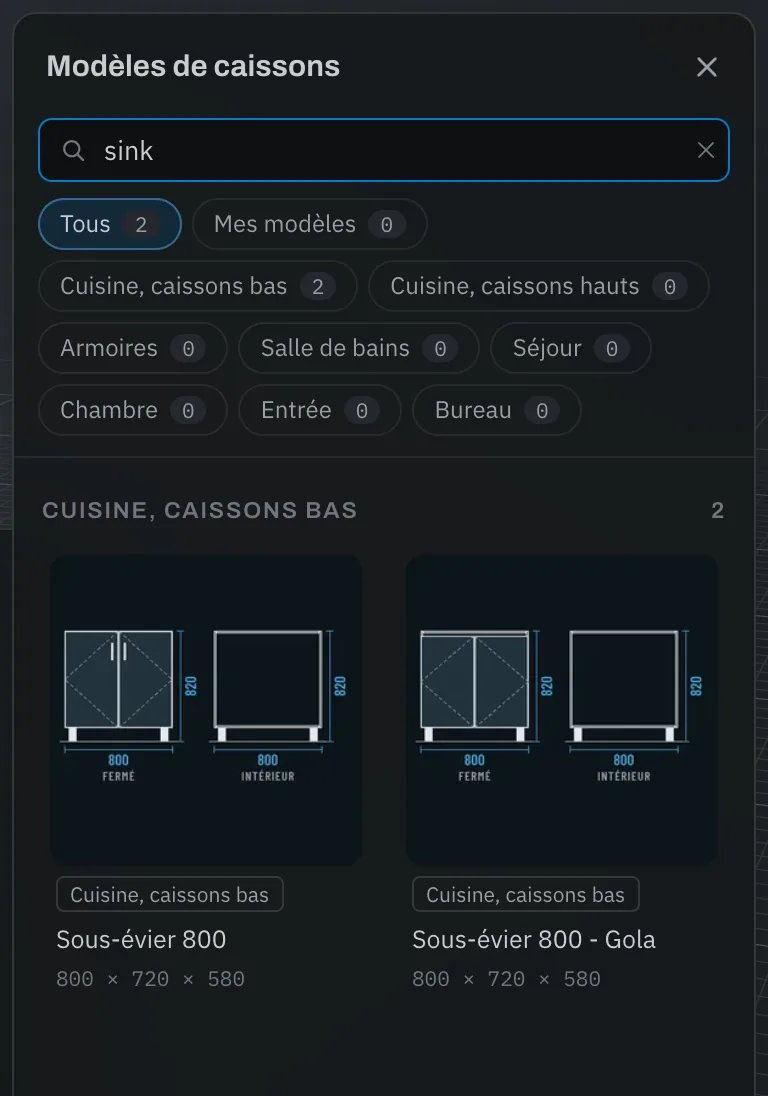
Règles de recherche :
- Elle cherche une partie du nom, n’importe où dans le nom :
portetrouve à la fois Une porte et Colonne four - une porte. Majuscules et minuscules ne font aucune différence. - Les accents ne font pas non plus de différence : dans l’interface française,
eviertrouve Sous-évier 800. - Pour les modèles intégrés, la recherche vérifie aussi le nom anglais :
sinktrouve donc Sous-évier 800 dans toutes les langues de l’interface. - Pour Mes modèles, elle ne vérifie que le nom que vous avez tapé.
- Les nombres des onglets de catégorie suivent la recherche. Si une catégorie est choisie et n’a aucun résultat, elle affiche Aucun résultat : cliquez sur Tous.
- Esc dans le champ efface le texte, un second Esc quitte le champ. Le texte n’est pas enregistré avec le projet et disparaît quand vous fermez le panneau.
Astuce
La palette de commandes (Ctrl+K, sur Mac Cmd+K) trouve aussi les modèles. Tapez une partie du nom, par exemple garde-manger, et choisissez une ligne du groupe Modèles : le modèle est placé comme si vous aviez cliqué sur sa carte. La palette trouve aussi Mes modèles, y compris par leur description.
Sur un téléphone
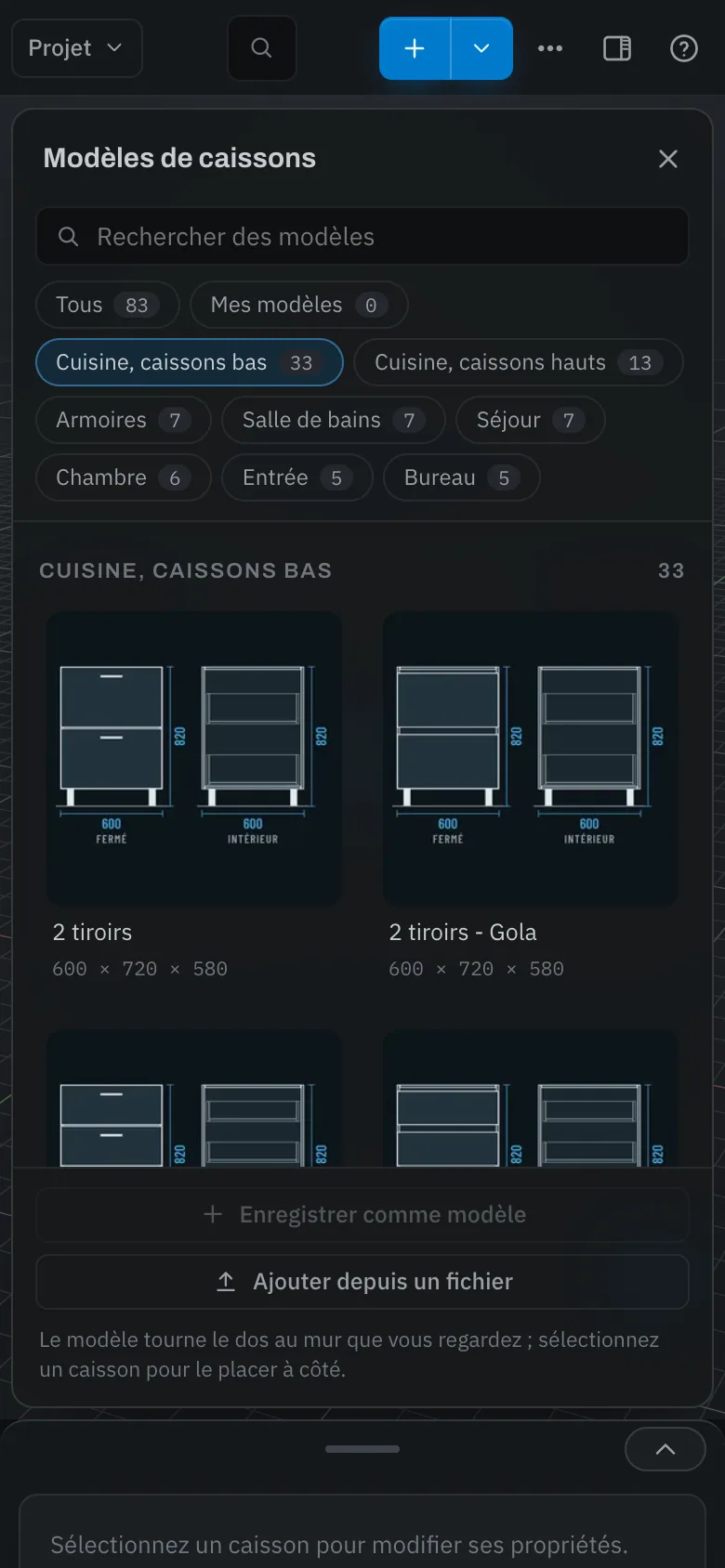
Le bouton Modèles est dans l’angle supérieur droit de la vue 3D, sans l’indication de la touche T. Le panneau couvre toute la vue 3D. Si le panneau du bas est relevé, il reste peu de place : abaissez le panneau (faites glisser la poignée vers le bas ou touchez Abaisser le panneau) pour voir plus de cartes.
Placer un modèle
Voici comment composer un alignement de cuisine : deux tiroirs dans l’angle, puis l’évier, le four et un caisson à une porte.
- Assurez-vous que rien n’est sélectionné : cliquez dans une partie vide de la vue 3D ou appuyez sur Esc. Regardez de face : dans la barre d’outils de la vue 3D, cliquez sur Face ou appuyez sur Num 1.
- Appuyez sur T. Dans la catégorie Cuisine, caissons bas, cliquez sur 2 tiroirs. Le caisson se place dans l’angle arrière gauche de la pièce et reste sélectionné.
- Tapez
évierdans la recherche et cliquez sur Sous-évier 800. Comme le caisson précédent est sélectionné, le nouveau se place juste à sa droite. - Cherchez
fouret cliquez sur Four, puis cherchezune porteet cliquez sur Une porte dans la catégorie Cuisine, caissons bas. Chaque nouveau caisson reste sélectionné, si bien que le suivant se place à côté.
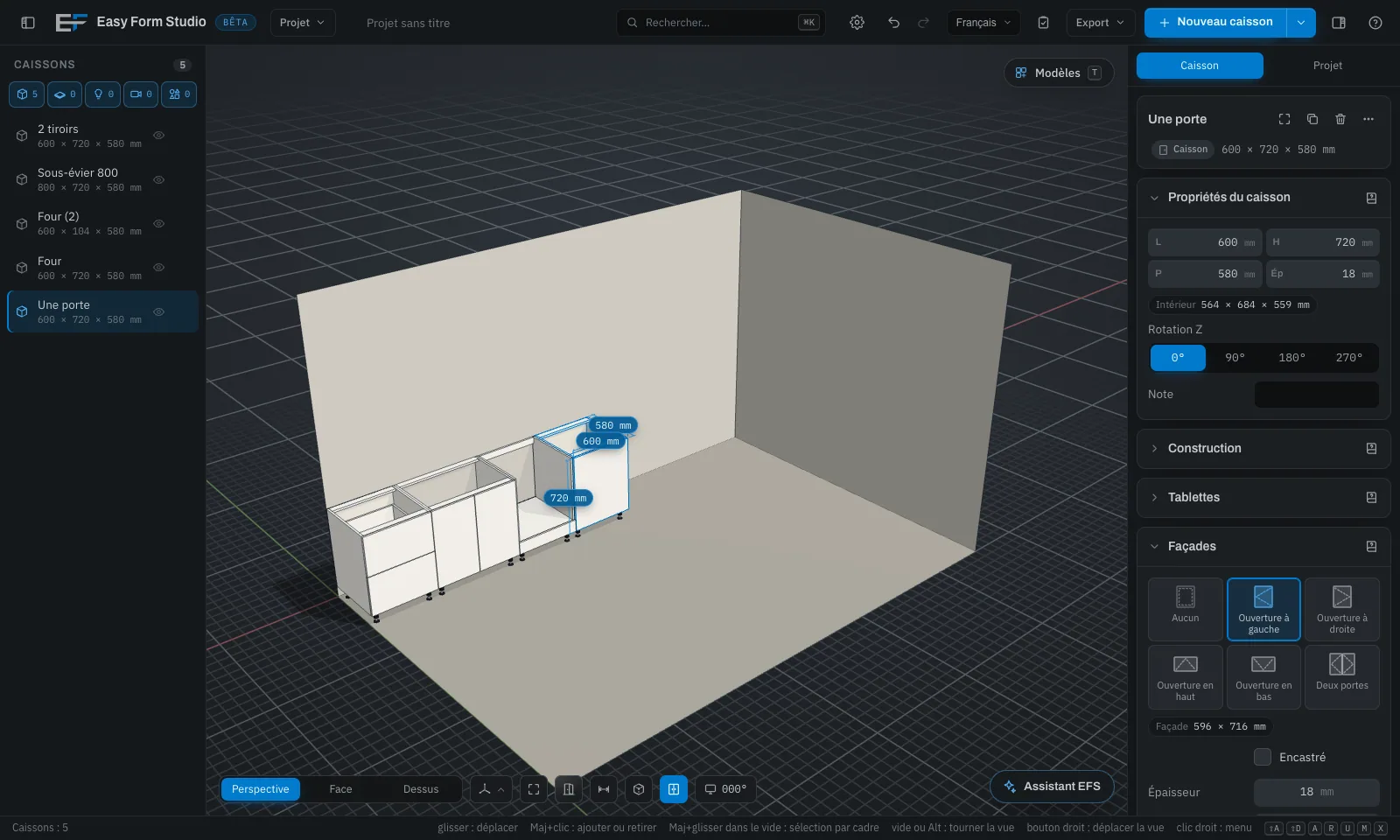
Chaque placement est une étape d’annulation : Ctrl+Z (sur Mac Cmd+Z) retire tout le modèle, avec les caissons liés et les panneaux qui l’accompagnaient.
Où se place un modèle
EFS Web choisit l’emplacement selon ce qui est sélectionné et selon la direction depuis laquelle vous regardez le projet. La direction de vue est indiquée au bout de la barre d’outils de la vue 3D, en bas à gauche, à côté d’une icône d’écran : 000°, 090°, 180° ou 270°. La ligne en bas du panneau dit la même chose :
- Le modèle se place à côté du caisson sélectionné. – un caisson ordinaire est sélectionné ;
- Le modèle tourne le dos au mur que vous regardez ; sélectionnez un caisson pour le placer à côté. – rien n’est sélectionné, ou un caisson d’angle ou un panneau libre (fileur, plan de travail) est sélectionné ;
- Le modèle se place au bout de la ligne ; sélectionnez un caisson pour le placer à côté. – la même chose, et l’orientation selon la vue est désactivée.
| Situation | Où se place le modèle |
|---|---|
| Un caisson est sélectionné (cliquez sur le caisson ou sur l’un de ses panneaux) | Contre le côté droit du caisson sélectionné, les fonds alignés et avec la même rotation. Si le côté droit est occupé, il se place à gauche. Si les deux côtés sont occupés, il est placé comme si rien n’était sélectionné. |
| Un panneau libre (plan de travail, fileur) ou un caisson d’angle est sélectionné, ou le modèle est un caisson d’angle | Comme si rien n’était sélectionné. |
| Rien n’est sélectionné, vue 000° | Au bout droit de l’alignement existant, contre le mur du fond (mur A). Les caissons bas s’alignent sur les caissons bas, les caissons hauts sur les caissons hauts. Le premier caisson bas et le premier caisson haut se placent dans l’angle arrière gauche de la pièce. Avec la pièce affichée, le modèle se place le long du mur A comme un nouveau caisson (C) : en passant les blocs d’angle, les piliers et les caissons à sa hauteur, avec tous ses caissons liés d’un seul bloc. Quand il ne reste plus de place sur le mur A, il se place au bout de l’alignement. Voir Un nouveau caisson le long du mur A. |
| Rien n’est sélectionné, vue 270° | Le caisson tourne son dos vers le mur gauche (mur D) et se place juste devant le caisson le plus proche de vous (les caissons bas regardent les caissons bas, les caissons hauts les caissons hauts). L’alignement le long du mur gauche se construit ainsi depuis l’angle du fond vers l’avant. Si le projet n’a encore aucun caisson du même type, il se place derrière le mur du fond, hors de la pièce : déplacez-le avec 2. |
| Rien n’est sélectionné, vue 090° ou 180° | Le caisson se tourne vers la vue (son dos vers le mur B ou C) et suit la souris. Déplacez-le et cliquez pour le poser. |
| Glissement sur l’axe X, Glissement sur l’axe Y ou Glissement sur les axes X et Y est choisi dans Options de positionnement | Le modèle se place où il irait selon les règles ci-dessus, puis glisse le long de l’axe choisi jusqu’à ce que vous le posiez d’un clic. |
| Orienter le caisson selon la vue à la création est désactivé dans Mes réglages | À côté d’un caisson sélectionné, le modèle se place comme d’habitude. Sans sélection, il reste à 0°, se place au bout de l’alignement et suit la souris jusqu’à ce que vous le posiez d’un clic. |
Un modèle tourne et se déplace avec ses caissons liés et ses panneaux. Tant qu’il suit la souris, le haut de la vue 3D affiche Placer le nouvel élément. Un clic le pose, et Esc annule le déplacement et remet le modèle là où EFS Web l’a créé.
Options de positionnement se trouve dans Paramètres du projet → Propriétés de la scène. La case Orienter le caisson selon la vue à la création se trouve dans Paramètres du projet → Mes réglages, en haut du panneau, et est activée par défaut. Pour en savoir plus sur la direction de vue et les murs : Caissons bas et caisson d’angle.
Remarque
Dans le logiciel de bureau, le glissement signifie que le modèle ne se place pas à côté du caisson sélectionné. Dans EFS Web, le modèle se place d’abord à côté du caisson sélectionné et ne glisse qu’ensuite. Voir Différences avec le logiciel de bureau.
Sur un téléphone
Quand un modèle suit votre doigt, le premier toucher sur la vue le pose.
À quelle hauteur
- Les caissons bas et les colonnes reposent sur leurs propres pieds : les caissons de cuisine et les armoires sur 100 mm, la chambre sur 150 mm, certains modèles de bureau et le banc sur 50 mm. Les modèles sans pieds reposent sur le sol.
- Les modèles Cuisine, caissons hauts arrivent à la hauteur du champ Hauteur des caissons hauts (Paramètres du projet → Propriétés de la scène, par défaut 1430 mm).
- Les modèles suspendus des autres catégories portent leur propre hauteur de pose : le dessous du meuble sous-vasque à 350 mm, les caissons muraux de salle de bains à 1150 mm, le meuble TV suspendu à 250 mm, le caisson haut à abattant à 1500 mm. Les hauteurs exactes figurent dans la liste des modèles.
- Quand un modèle se place à côté d’un caisson sélectionné, il garde sa propre hauteur. C’est pourquoi un modèle de caisson haut à côté d’un caisson bas sélectionné se place à côté de lui, à la hauteur des caissons hauts, et non au-dessus.
Sans pièce
Une pièce n’est pas obligatoire. Sans elle, le premier caisson se place à l’origine, là où serait l’angle arrière gauche de la pièce, et les autres règles s’appliquent de la même façon. Si vous activez la pièce plus tard, son angle arrière gauche se trouve au même point.
Ce qu’un modèle apporte avec lui
- Le nom du modèle, dans la langue de l’interface. Si un caisson de ce nom existe déjà, le nouveau reçoit le suffixe
- 2,- 3… Un modèle composé de plusieurs caissons a un caisson principal qui porte le nom du modèle, et les autres reçoivent(2),(3)… (par exemple Four et Four (2) pour le tiroir sous le four). Dans la liste Caissons à gauche, chaque caisson a sa propre ligne. - La quincaillerie et les assemblages du projet. Les modèles intégrés n’ont ni charnières, ni coulisses, ni poignées, ni assemblages propres ; ils reçoivent ceux du panneau Quincaillerie du projet (voir Quincaillerie du projet).
- Les groupes de matériaux : les façades sont dans le groupe Façade 1, et sur les caissons hauts dans le groupe Façade 2. Les côtés, le dessus et le dessous, le fond et les tablettes ont le groupe du modèle.
- Les chants : les côtés, le dessus et le dessous, le fond et les tablettes ont les chants du modèle. Les façades, les tiroirs et les traverses reçoivent les chants comme un nouveau caisson : ceux de Mes réglages, et tant que vous ne les avez pas enregistrés, les chants par défaut (voir Chants par défaut).
- Le décor du groupe. Un modèle n’apporte pas de décor propre. Dans EFS Web, le décor appartient au groupe de matériaux du projet : les panneaux d’un nouveau modèle reçoivent donc aussitôt le décor de leur groupe. Si les façades sont déjà en chêne dans Attribution des matériaux, les façades du modèle sont aussi en chêne. Un groupe sans décor est blanc (Blanc par défaut). Voir Attribution des matériaux.
Attention
Un modèle placé à côté d’un caisson sélectionné ne lui est pas lié, même quand Lier un nouveau caisson au sélectionné est activé dans Mes réglages (ce réglage ne concerne que Nouveau caisson et Combler l’espace). Si vous déplacez le voisin, le modèle reste où il est.
Remarque
Placer un modèle crée de nouveaux caissons, ce qui demande une licence valide ou l’essai. Quand l’abonnement a expiré, EFS Web indique pourquoi il ne peut pas et ne place pas le modèle (voir Connexion, licence et projets).
Un modèle est un caisson ordinaire
Une fois dans le projet, un modèle est un caisson EFS ordinaire. Vous y modifiez tout comme sur un caisson issu de Nouveau caisson :
- les dimensions dans le panneau Propriétés du caisson (les champs L, H, P) : les panneaux se réorganisent d’eux-mêmes ;
- les façades (F), les tiroirs (D), les pieds (L), la rotation (R) et tout ce qui se trouve dans l’onglet Caisson à droite (voir Comment est construit un caisson) ;
- la position avec 1, 2 et 3 (déplacement le long de l’axe X, Y ou Z) ou en faisant glisser avec la souris.
Les modèles composés de plusieurs caissons (Four, Garde-manger 600, Armoire, 3 portes…) sont construits avec des caissons liés. Quand vous déplacez le caisson principal, les caissons liés le suivent. Le tiroir de Porte et tiroir et la porte basse de Garde-manger 600 sont un caisson à l’intérieur du caisson principal. Quand vous changez leur hauteur, ils restent contre le bas ou le haut du caisson principal, et la façade du caisson principal raccourcit ou s’allonge. Vous voyez les caissons liés dans le panneau Pièces du caisson, au-dessus de la liste des panneaux.
Quand vous supprimez le caisson principal (X ou Del), les caissons qui lui sont liés sont supprimés avec lui. Le plan de travail et la plinthe arrivés avec le modèle restent dans le projet ; supprimez-les séparément.
Les modifications dans le projet ne changent pas le modèle. La prochaine fois que vous cliquez sur la même carte, vous l’obtenez tel qu’il était. Si vous voulez réutiliser le caisson modifié, enregistrez-le comme votre propre modèle.
Astuce
Si le modèle s’est placé au mauvais endroit, appuyez sur Ctrl+Z et placez-le de nouveau avec une autre sélection, ou déplacez-le avec 1 et 2.
Mes modèles
Vous pouvez enregistrer n’importe quel caisson que vous construisez comme votre propre modèle. Ses caissons liés, fileurs, joues de finition et portes coulissantes sont enregistrés avec lui, ainsi que le plan de travail, la plinthe et les autres panneaux libres quand vous les sélectionnez avec le caisson.
Enregistrer avec un plan de travail
- Cliquez sur le caisson de l’évier.
- Dans la barre supérieure, cliquez sur ▾ à côté de Nouveau caisson → Plan de travail sur la sélection. Le nouveau plan de travail est maintenant sélectionné.
- Shift + clic sur le caisson de l’évier. Le plan de travail et le caisson sont sélectionnés, et le caisson est actif.
- Appuyez sur T et, en bas du panneau, cliquez sur Enregistrer comme modèle. La fenêtre Enregistrer comme modèle s’ouvre.
- Dans le champ Nom, tapez un nom, par exemple
Sous-évier 800 avec plan. - Vérifiez la Catégorie. EFS Web propose Cuisine, caissons bas, et Cuisine, caissons hauts pour un caisson haut. Pour une armoire, une salle de bains et le reste, choisissez la bonne catégorie.
- Cliquez sur Enregistrer ou appuyez sur Enter.
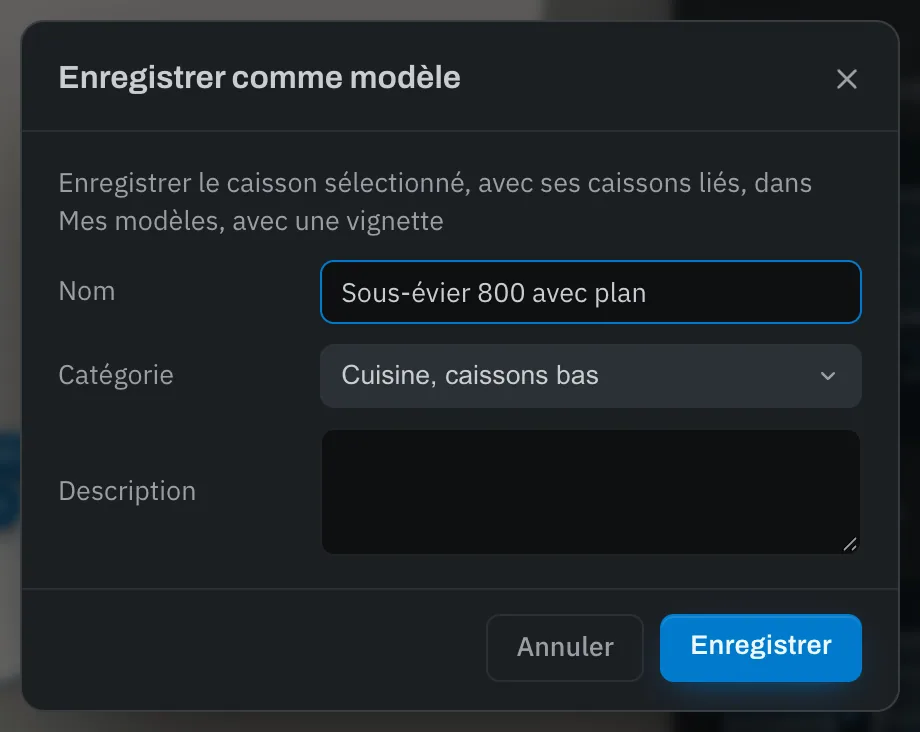
EFS Web affiche Enregistré dans Mes modèles : et le nom. Le modèle est maintenant dans le panneau, dans la section Mes modèles, qui vient en premier dans la liste de l’onglet Tous.
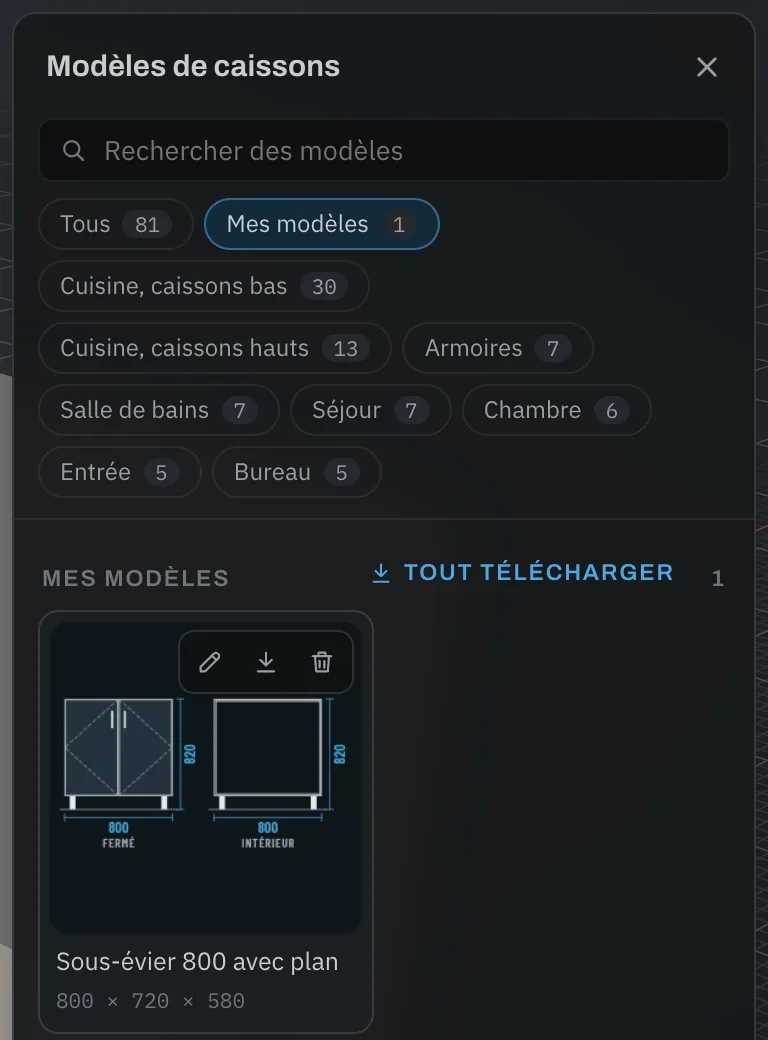
Vous le placez comme les modèles intégrés : sélectionnez le caisson à côté duquel il doit aller et cliquez sur la carte. Le plan de travail arrive avec le caisson.
Enregistrer comme modèle se trouve aussi dans le menu Projet de la barre supérieure et dans le menu du clic droit sur un caisson. La même fenêtre s’ouvre depuis ces endroits.
Sur un téléphone
Au lieu de Shift + clic, activez Sélectionner plus dans la barre d’outils de la vue 3D : chaque toucher ajoute alors un caisson à la sélection ou l’en retire.
La fenêtre Enregistrer comme modèle
| Option | Ce qu’elle fait | Par défaut | Valeurs |
|---|---|---|---|
| Nom | Le nom de la carte dans Mes modèles et le nom du caisson quand vous le placez | le nom du caisson sélectionné | n’importe quel texte ; un champ vide signifie le nom du caisson |
| Catégorie | La catégorie sous laquelle le modèle est listé | Cuisine, caissons hauts pour un caisson haut, sinon Cuisine, caissons bas | les 8 catégories du tableau ci-dessus |
| Description | Une note sur le modèle | vide | n’importe quel texte ; affichée quand vous maintenez le pointeur sur la carte, et la palette de commandes y cherche |
Ce qui va dans un modèle
| Quoi | Va dans le modèle ? |
|---|---|
| Le caisson actif | oui ; si plusieurs caissons sont sélectionnés, seul le caisson actif (le dernier cliqué) y va : sélectionnez donc seulement le caisson que vous enregistrez |
| Les caissons qui lui sont directement liés (gauche, droite, au-dessus, en dessous) | oui, d’eux-mêmes |
| Les caissons liés seulement via un voisin | non |
| Les fileurs et joues de finition ajoutés au caisson (Ajouter au caisson), les portes coulissantes | oui, d’eux-mêmes : ils sont rattachés au caisson |
| Le plan de travail, Plinthe sous la sélection, Corniche sur la sélection, Habillage arrière de la sélection, un fileur de Combler l’espace, un panneau libre | seulement s’ils sont sélectionnés avec le caisson |
| La jonction d’angle entre deux plans de travail sélectionnés | oui : quand vous placez le modèle ou importez le caisson, les plans de travail arrivent assemblés, découpés et avec les trous de boulons sur les deux plans de travail |
| Les découpes d’évier et de plaque de cuisson dans un plan de travail sélectionné | oui : les ouvertures restent à leur place sur le plan de travail, où que vous placiez le modèle ; y compris depuis un fichier du logiciel de bureau, même d’anciennes versions |
| La quincaillerie et les assemblages du caisson | oui : votre modèle retient ses propres charnières, coulisses, poignées et assemblages |
| La construction : dimensions, épaisseurs, fond, dessus et dessous, façades, tiroirs, tablettes, pieds | oui |
| La découpe siphon, les profils Gola, les rubans LED, les découpes et ouvertures dans les panneaux (par exemple Passage de tuyaux) | oui |
| Les chants et le groupe de matériaux des côtés, du dessus et du dessous, du fond et des tablettes | oui |
| Les chants et le groupe de matériaux des façades, des tiroirs et des traverses | non : au placement, ils reçoivent les chants de Mes réglages (ou ceux par défaut), et les façades le groupe Façade 1, sur les caissons hauts Façade 2 |
| Le décor | non : les panneaux reçoivent le décor de leur groupe dans le projet où vous placez le modèle |
| La hauteur d’un caisson haut | oui : un caisson haut de Mes modèles arrive à la hauteur à laquelle il était lors de l’enregistrement |
| La hauteur d’un caisson suspendu qui n’est pas un caisson haut (par exemple le meuble TV suspendu) | non : il arrive sur le sol |
Les panneaux libres retiennent leur position par rapport au caisson. Quand vous placez le modèle ailleurs, le plan de travail et la plinthe arrivent au même endroit à côté du caisson et se déplacent avec lui pendant le placement.
Attention
Chaque panneau libre sélectionné va dans le modèle, y compris un panneau qui n’est pas à côté du caisson. Le plan de travail y va en entier : s’il couvre trois caissons et que vous n’en enregistrez qu’un, le plan de travail du modèle est trop long. Avant d’enregistrer, ne sélectionnez que le caisson et les panneaux qui lui appartiennent.
Remarque
Pour un caisson composé de plusieurs caissons, sélectionnez le caisson principal, celui qui porte les liaisons. Pour un caisson issu d’un modèle, c’est celui dont le nom n’a pas de numéro entre parenthèses. Si vous sélectionnez un caisson lié (par exemple Four (2)), seul celui-ci est enregistré.
EFS Web dessine lui-même la vignette de votre modèle, dans le même style que les modèles intégrés (fermé et intérieur, ou le plan, avec la largeur et la hauteur hors tout), toujours dans la langue de l’interface. Il dessine les caissons avec leurs pieds, vus de face, quelle que soit l’orientation du caisson lors de l’enregistrement. Il ne dessine ni le plan de travail, ni la plinthe, ni les voisins.
Renommer et supprimer
- Renommer : cliquez sur l’icône de crayon de la carte, tapez le nouveau nom et cliquez sur OK.
- Supprimer : cliquez sur l’icône de corbeille. EFS Web demande Supprimer « … » de Mes modèles ?. Cliquez sur Supprimer.
Vous ne changez pas la catégorie d’un modèle enregistré. Placez-le, enregistrez-le de nouveau dans une autre catégorie et supprimez l’ancien.
Attention
Vous ne pouvez pas annuler une suppression ou un renommage avec Ctrl+Z : ils modifient Mes modèles, pas le projet. Un modèle supprimé disparaît aussi sur vos autres appareils.
Astuce
Enregistrer sous le même nom n’écrase pas l’ancien modèle ; cela en crée un nouveau. Les deux cartes affichent le même nom. Quand vous voulez remplacer un modèle, supprimez d’abord l’ancien, puis enregistrez le nouveau.
Où ils sont enregistrés
Mes modèles ne sont pas dans le projet. Ils sont conservés avec votre compte et valent pour tous vos projets, sur chaque ordinateur, tablette et téléphone où vous vous connectez. Le panneau l’indique sous la section Mes modèles : Conservé avec votre compte : identique sur chaque appareil où vous vous connectez. Il n’y a pas de dossier de modèles sur le disque comme dans le logiciel de bureau : vous obtenez les fichiers avec Télécharger et Tout télécharger (voir Différences avec le logiciel de bureau).
- Le navigateur garde une copie, si bien que le panneau fonctionne aussi sans connexion. Un modèle enregistré sans connexion part vers le compte quand la connexion revient ; d’ici là, la ligne affiche Les modifications faites sans connexion seront envoyées dès son retour.
- Si vous modifiez le même modèle sur deux appareils, c’est la version la plus récente qui reste.
- Un modèle, avec sa vignette, peut faire au plus 5 Mo. Un modèle plus gros ne peut pas être conservé avec le compte, et EFS Web le signale.
Télécharger et ajouter depuis un fichier
Les fichiers de modèles sont les mêmes que dans le logiciel de bureau Easy Form Studio. Vous transférez ainsi des modèles vers le logiciel de bureau et inversement, vous les envoyez à un collègue ou vous les gardez sur le disque.
Télécharger :
- L’icône de téléchargement d’une carte télécharge un modèle :
<nom>.zip. - Tout télécharger, dans l’en-tête de la section Mes modèles, les télécharge tous :
My templates.zip.
Le zip contient un dossier par catégorie (noms du tableau Catégories), et dedans, pour chaque modèle :
Nom.json: le caisson, les caissons liés et les panneaux libres ;Nom.png: la vignette en anglais ;Nom.hr.png,Nom.de.png,Nom.pl.png,Nom.it.png,Nom.fr.png,Nom.cs.png,Nom.es.png: les vignettes dans les autres langues.
Décompressez les dossiers dans le dossier templates de Mes modèles du logiciel de bureau, et les modèles y apparaissent dans Mes modèles. Si vous avez deux modèles du même nom dans une catégorie, le second reçoit un numéro dans le zip (Nom 2.json).
Ajouter depuis un fichier :
- En bas du panneau, cliquez sur Ajouter depuis un fichier.
- Choisissez un ou plusieurs fichiers :
- un zip issu de Télécharger ou de Tout télécharger, ou le dossier
templateszippé du logiciel de bureau ; - un fichier Mes modèles du logiciel de bureau (
.json) ; - un caisson exporté en JSON (voir Importer et exporter un caisson).
- un zip issu de Télécharger ou de Tout télécharger, ou le dossier
EFS Web affiche Ajouté à Mes modèles : et le nombre de modèles. Il dessine une nouvelle vignette pour chacun.
Il choisit la catégorie dans cet ordre : le dossier dans le zip, la catégorie écrite dans le fichier, et pour un fichier sans catégorie (un caisson exporté) la catégorie que vous avez choisie dans le panneau avant le clic, sinon Cuisine, caissons bas.
Astuce
Vous voulez un caisson exporté dans la catégorie Armoires ? Cliquez d’abord sur l’onglet Armoires du panneau, puis sur Ajouter depuis un fichier.
Importer et exporter un caisson (JSON)
Vous pouvez enregistrer un seul caisson dans un fichier et le récupérer depuis ce fichier, sans Mes modèles. Vous envoyez ainsi un caisson à un collègue ou le transférez d’un projet à un autre. Les deux commandes se trouvent dans le menu Projet de la barre supérieure.
Exporter :
- Cliquez sur le caisson. Si vous avez aussi besoin du plan de travail ou de la plinthe, ajoutez-les à la sélection avec Shift + clic, et gardez le caisson actif.
- Dans le menu Projet, cliquez sur Exporter le caisson.
Le navigateur télécharge le fichier <nom du caisson>.json. Il contient la même chose qu’un modèle de Mes modèles (le caisson, les caissons directement liés, les fileurs, joues de finition et portes coulissantes rattachés, les panneaux libres sélectionnés, la quincaillerie), mais sans vignette et sans catégorie.
Importer :
- Sélectionnez le caisson à côté duquel le nouveau doit aller, ou rien.
- Dans le menu Projet, cliquez sur Importer un caisson et choisissez un fichier
.json.
Le caisson importé est placé selon les mêmes règles qu’un modèle (voir Où se place un modèle). EFS Web affiche Importé : et le nom du fichier. Vous obtenez la même chose en faisant glisser un fichier de caisson depuis un dossier sur la fenêtre d’EFS Web.
| Option | Ce qu’elle fait | Quand elle est grisée |
|---|---|---|
| Importer un caisson | Place dans le projet un caisson issu d’un fichier .json |
jamais |
| Exporter le caisson | Enregistre le caisson actif dans un fichier .json |
quand rien n’est sélectionné ou qu’un panneau libre est actif |
Les fichiers sont les mêmes que dans le logiciel de bureau : un caisson exporté dans EFS Web s’y importe et inversement. Les portes coulissantes, la découpe siphon, le passage de tuyaux, les rubans LED et les découpes des panneaux sont écrits dans le fichier aussi pour le logiciel de bureau. Un fichier du logiciel de bureau apporte ses plans de travail, ses plinthes et ses fileurs à leur taille réelle, et EFS Web retaille les jonctions d’angle des plans de travail, avec des trous de boulons sur les deux plans de travail. Les ouvertures d’évier et de plaque de cuisson arrivent à leur place sur le plan de travail, y compris depuis des fichiers d’anciennes versions de l’add-on.
Modèle ou Mes réglages ?
Les deux enregistrent du travail, mais ils fonctionnent différemment. Mes réglages sont décrits dans le chapitre Travailler plus vite.
| Modèle | Mes réglages | |
|---|---|---|
| Ce que c’est | Un caisson terminé : caissons, façades, tiroirs, tablettes, plus plan de travail, plinthe, fileurs | La façon dont votre atelier construit : construction et chants, plus quincaillerie du projet et hauteur des caissons hauts |
| Combien | Autant que vous voulez, par catégorie | Un seul jeu |
| Quand il s’applique | Quand vous cliquez sur la carte du modèle | À chaque nouveau caisson issu de Nouveau caisson (C), de Combler l’espace, d’un nouveau projet et d’Adapter à ma pièce |
| Où il est conservé | Avec le compte, dans Mes modèles | Avec le compte, dans Mes réglages |
Mes réglages ne changent pas la construction d’un modèle : dimensions, épaisseurs, fond, dessus, dessous et pieds restent tels qu’ils sont dans le modèle. Deux choses viennent toutefois de Mes réglages :
- les chants des façades, des tiroirs et des traverses (le caisson et les tablettes gardent les chants du modèle) ;
- la quincaillerie des modèles intégrés : ils la prennent dans Quincaillerie du projet, et la quincaillerie d’un nouveau projet vient de Mes réglages.
Modèles de projet
Un modèle de projet est une pièce entière : murs, fenêtres et portes, caissons, plan de travail avec découpes, plinthe, joues de finition, habillages arrière, décors et quincaillerie. La galerie en compte 29, dans huit catégories. Vous pouvez ouvrir chacun tel quel, ou EFS Web le construit dans votre pièce.
Dans chaque modèle, ouvert tel quel ou adapté à une pièce :
- les côtés visibles ont une joue de finition dans le décor des façades, quand les façades sont dans un autre décor que le caisson. Les cuisines et les meubles blancs (chevets, commodes, séjour, bureau, entrée) n’en ont pas. L’extrémité ouverte d’un alignement de caissons sur pieds a une joue de finition quel que soit le décor, et l’arrière d’un îlot et d’une péninsule un habillage arrière (voir Habillage arrière de la sélection) ;
- les plans de travail ont toutes leurs jonctions dans les angles, et les plinthes sont en plusieurs morceaux là où elles sont plus longues qu’une plaque (voir Plinthe en plusieurs morceaux) ;
- les pieds et les plinthes sont au Retrait de la plinthe de Mes réglages (voir Retrait de la plinthe) ;
- dans les cuisines en L et en U, le caisson haut d’angle est un seul caisson, aussi large que le caisson bas d’angle en dessous (1182 mm), avec une seule porte de 786 mm ;
- chaque caisson a les charnières, les assemblages et les supports de tablettes d’un nouveau projet : Blum Clip top 110, Tourillons et Réglables, Système 32, rangées complètes, ou ceux de Mes réglages quand ils y sont enregistrés (voir Ce que reçoivent les nouveaux caissons et les modèles). Les tablettes se calent sur la trame de 32 mm ;
- dans Cuisine sans poignées (gola), l’évier, le garde-manger et le réfrigérateur sont des modèles Gola : Sous-évier 800 - Gola, Garde-manger 600 - Gola et Réfrigérateur - Gola. Dans Chambre d’enfant, les armoires reposent sur une plinthe.
Ouvrir la galerie
La galerie s’appelle Nouveau projet et s’ouvre :
- dans le menu Projet avec Nouveau projet ou Nouveau depuis un modèle… ;
- dans un projet vide avec le bouton Partir d’un modèle de projet ;
- depuis la palette de commandes (Ctrl+K) : tapez une partie du nom, par exemple
îlot, et choisissez une ligne du groupe Modèles de projet. Le détail de ce modèle s’ouvre aussitôt.
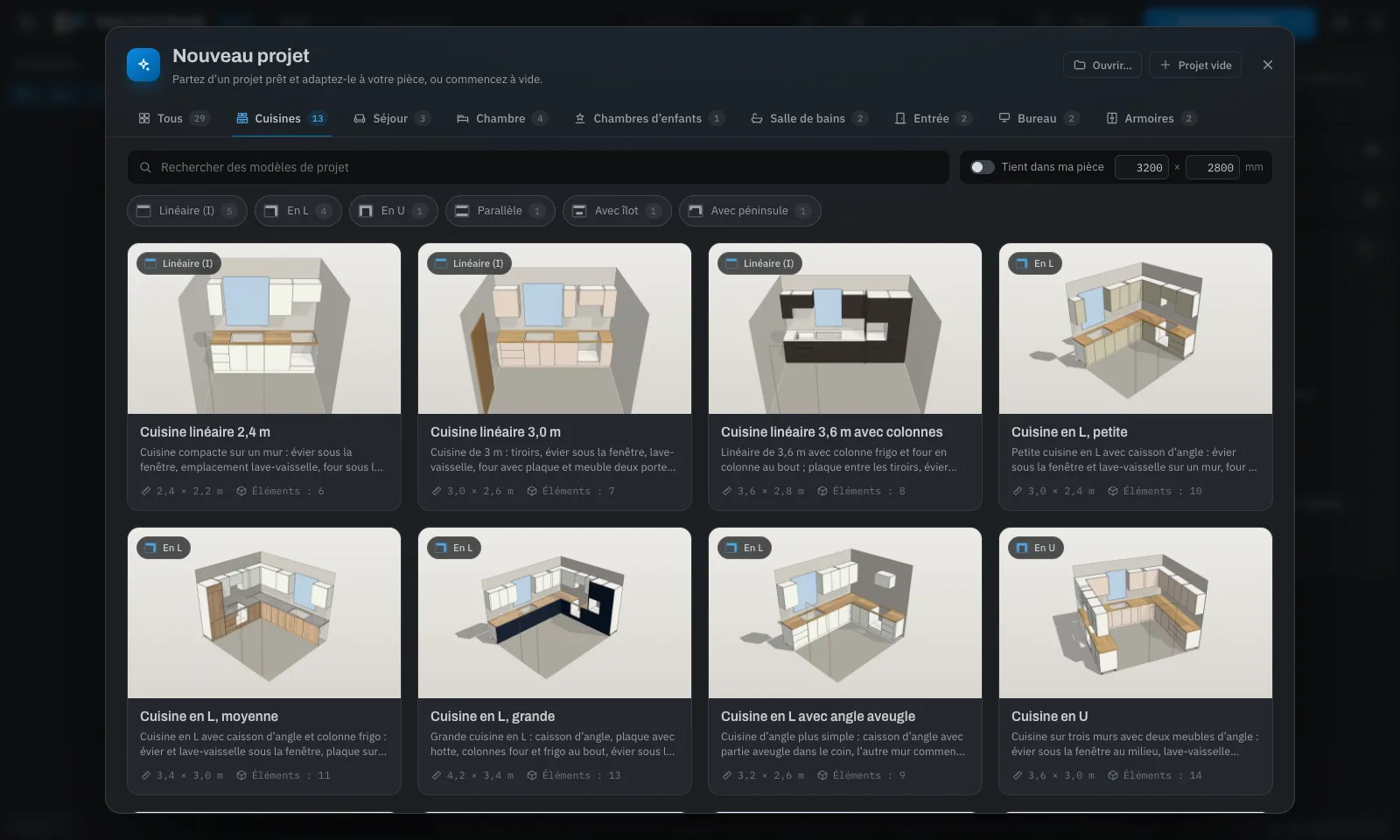
En haut à droite se trouvent deux autres boutons :
- Ouvrir… ouvre la liste de vos projets (voir Connexion, licence et projets) ;
- Projet vide ouvre un nouveau projet sans caissons, avec vos Mes réglages. Tant qu’aucun filtre n’est actif, le même choix est aussi la première carte de la galerie, Projet vide.
Esc, la croix ou un clic en dehors de la galerie la ferme, et le projet ouvert reste tel quel.
Catégories, disposition de cuisine et recherche
| Option | Ce qu’elle fait | Par défaut | Valeurs |
|---|---|---|---|
| Onglets des catégories | Affichent les modèles d’une catégorie ; le nombre indique combien il y en a avec les autres filtres | Tous (mémorise le dernier dans ce navigateur) | Tous, Cuisines, Séjour, Chambre, Chambres d’enfants, Salle de bains, Entrée, Bureau, Armoires |
| Rechercher des modèles de projet | Chaque mot tapé doit figurer dans le nom, la description, les étiquettes, la catégorie ou la disposition de cuisine, dans n’importe quelle langue | vide | les accents ne font aucune différence : ilot trouve Cuisine avec îlot dans l’interface française |
| Tient dans ma pièce | N’affiche que les modèles qui tiennent dans une pièce de la largeur (mur A) et de la profondeur (mur B) saisies | désactivé | largeur et profondeur en mm, chacune au moins 500 |
| Ma pièce | Remplit les dimensions de la pièce du projet ouvert | – | affiché quand le projet ouvert a sa pièce activée |
| Disposition de cuisine | Seulement dans l’onglet Cuisines : affiche les cuisines des dispositions choisies ; plusieurs peuvent être actives à la fois | aucune (toutes les dispositions) | Linéaire (I), En L, En U, Parallèle, Avec îlot, Avec péninsule |
Les champs de largeur et de profondeur acceptent aussi 320 cm, 3.2 m ou 2800+400. Quand vous cliquez dans un champ, l’interrupteur s’active de lui-même. Un modèle tient quand la pièce est au moins aussi grande que sa plus petite pièce (Tient dans des pièces dès dans le détail).
Chaque carte affiche une image, le nom, une courte description, la pièce pour laquelle il a été conçu (par exemple 3.0 × 2.6 m) et le nombre d’éléments (par exemple Éléments : 7). Pour les cuisines, la disposition est aussi indiquée sur l’image. Si rien ne correspond aux filtres, la galerie l’indique et propose Afficher tous les modèles.
Le détail du modèle
Cliquez sur une carte. Le détail s’ouvre :
- à gauche une vue 3D du projet. Faites glisser pour la tourner, utilisez la molette ou deux doigts pour zoomer. Le bouton Réinitialiser la vue rétablit la première vue. Pendant le chargement de la 3D, vous voyez l’image de la carte et Chargement 3D… ;
- à droite la catégorie et la disposition de cuisine, le nom, la description et les données : Conçu pour une pièce de (largeur × profondeur et hauteur sous plafond), Tient dans des pièces dès, Éléments et Fenêtres et portes ;
- des étiquettes (par exemple fenêtre, colonnes) et une petite vue en plan ;
- en bas, les boutons Ouvrir tel quel et Adapter à ma pièce.
Tous les modèles ramène à la liste, de même qu’Esc.
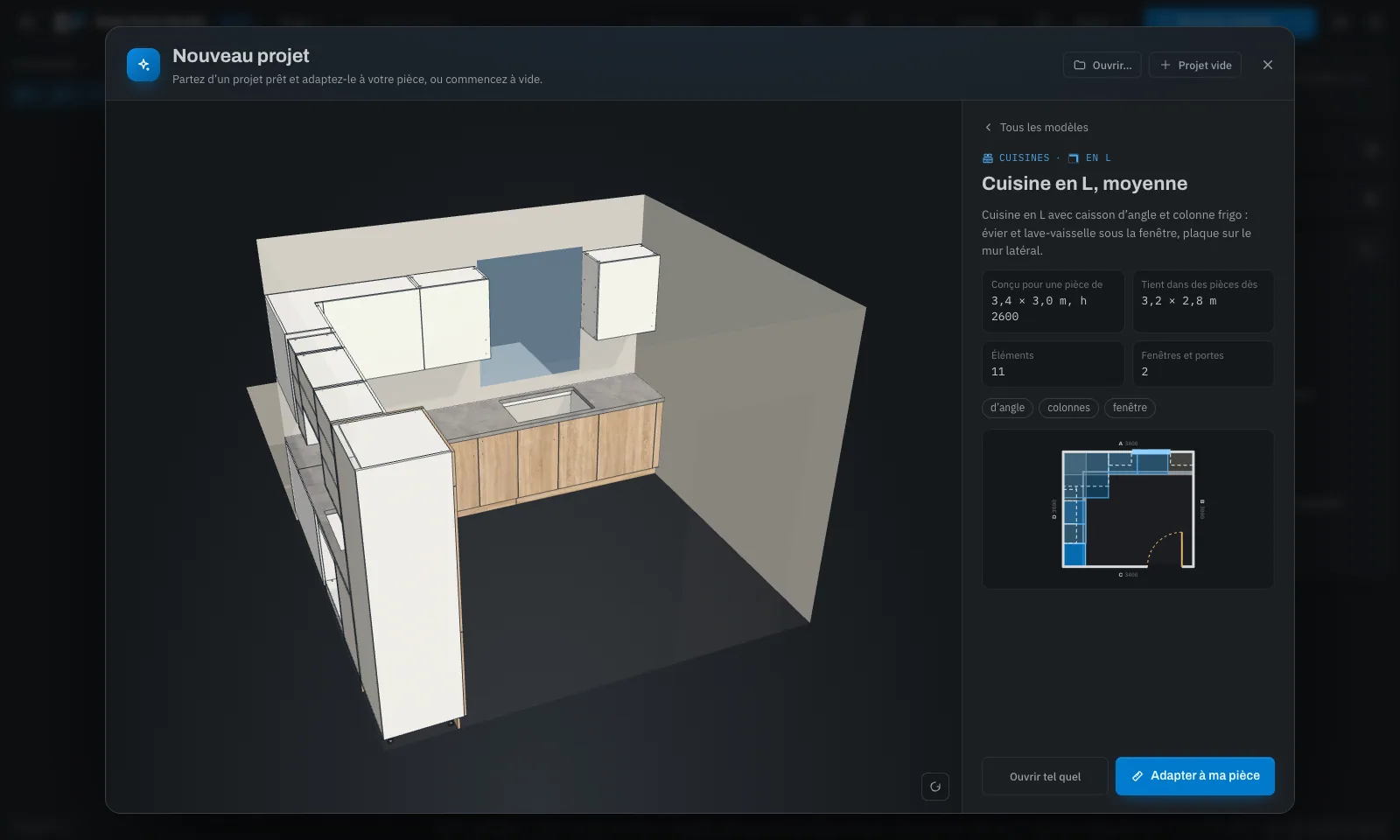
Ouvrir tel quel
Ouvrir tel quel ouvre le modèle dans la pièce pour laquelle il a été conçu, avec toutes ses dimensions, ses décors et sa quincaillerie.
- Cliquez sur Ouvrir tel quel.
- Si le projet ouvert a des modifications non enregistrées, EFS Web demande Enregistrer les modifications ? Répondez comme pour l’ouverture de tout autre projet.
- Un nouveau projet s’ouvre avec le nom du modèle dans la langue de l’interface, par exemple Cuisine en L, moyenne, et le message Nouveau projet depuis « Cuisine en L, moyenne » apparaît en bas.
Le nouveau projet n’est pas encore enregistré. Renommez-le (par exemple Cuisine Martin) et enregistrez-le avec Ctrl+S (voir Connexion, licence et projets). Les caissons sont nommés d’après leurs modèles de caissons, dans la langue de l’interface : par exemple Sous-évier 800, un deuxième Sous-évier 800 - 2 et un caisson lié Réfrigérateur (2). Adapter à ma pièce les nomme de la même façon.
Un projet ouvert de cette façon est un projet ordinaire : vous pouvez tout y modifier. Mais si vous changez sa pièce dans Propriétés de la pièce, les caissons ne se réorganisent pas d’eux-mêmes. Pour une autre pièce, utilisez Adapter à ma pièce.
Adapter à ma pièce
Adapter à ma pièce construit la même disposition dans la pièce que vous saisissez : murs, fenêtres, portes, angles et piliers. La vue en plan de la fenêtre suit chaque chiffre que vous tapez.
- Dans le détail du modèle, cliquez sur Adapter à ma pièce. Une fenêtre s’ouvre avec la vue en plan à gauche et les champs à droite. Les champs contiennent la pièce du modèle.
- Sous Pièce, tapez la Largeur (mur A), la Profondeur (mur B) et le Plafond. Si le projet ouvert a une pièce, Ma pièce la remplit avec toutes ses fenêtres, portes, angles et piliers.
- Sous Fenêtres et portes, corrigez les ouvertures du modèle ou supprimez-les avec l’icône de corbeille, et ajoutez-en de nouvelles avec les boutons Fenêtre et Porte.
- Si la pièce a un angle ou un pilier, choisissez-le sous Angles et piliers dans Ajouter… et tapez ses dimensions.
- Regardez la vue en plan et le message en dessous. Quand il affiche Ça tient (éléments : …), cliquez sur Construire le projet.
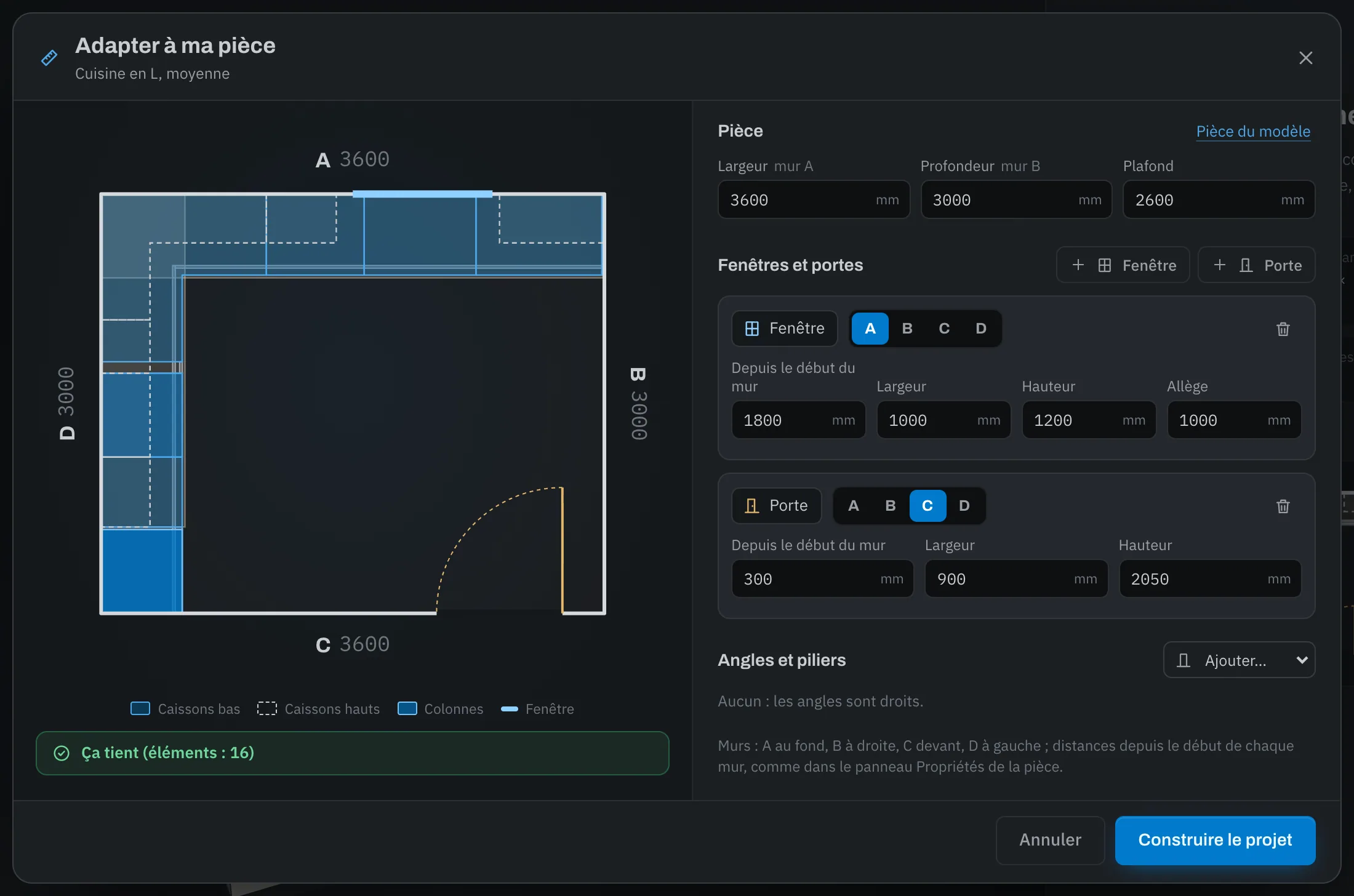
Le projet construit s’ouvre comme avec Ouvrir tel quel : comme un nouveau projet non enregistré portant le nom du modèle. Si l’adaptation a changé quelque chose, jusqu’à trois avertissements et, à part, jusqu’à trois informations apparaissent à côté du message Nouveau projet depuis….
| Champ | Ce qu’il fait | Par défaut | Valeurs |
|---|---|---|---|
| Largeur (mur A) | Longueur des murs du fond et de devant | la largeur de la pièce du modèle | 500–20 000 mm |
| Profondeur (mur B) | Longueur des murs droit et gauche | la profondeur de la pièce du modèle | 500–20 000 mm |
| Plafond | Hauteur de la pièce | la hauteur de la pièce du modèle | 1800–5000 mm |
| Pièce du modèle | Remet tous les champs à la pièce du modèle | – | – |
| Ma pièce | Remplit avec la pièce du projet ouvert | – | affiché quand le projet ouvert a sa pièce activée |
| Fenêtre, Porte | Ajoutent une ouverture | fenêtre de 1200 × 1300 mm avec une allège de 900 mm, au milieu du mur A ; porte de 900 × 2050 mm au milieu du mur D | – |
| Bouton portant le nom de l’ouverture | Transforme une fenêtre en porte et inversement | – | Fenêtre, Porte |
| A, B, C, D | Le mur sur lequel se trouve l’ouverture | – | – |
| Depuis le début du mur | Distance de l’ouverture au début du mur | milieu du mur | 0–20 000 mm ; l’ouverture ne peut pas dépasser la fin du mur |
| Largeur, Hauteur de l’ouverture | Les dimensions de l’ouverture | – | largeur 100–10 000 mm, hauteur 100–5000 mm ; pas plus haute que la pièce |
| Allège | Hauteur du bord inférieur de la fenêtre au-dessus du sol (fenêtres seulement) | 900 mm | 0–3000 mm |
| Ajouter… (angles et piliers) | Ajoute un Coin gauche, un Coin droit, un Pilier gauche, un Pilier central ou un Pilier droit, chacun au plus une fois | – | – |
| Largeur, Profondeur de l’angle ou du pilier | Ses dimensions | 300 × 300 mm | de 10 mm jusqu’au mur le plus long |
| Distance (piliers) | L’emplacement du pilier le long de son mur, comme dans le panneau Propriétés de la pièce ; son mur est indiqué à côté du nom du pilier | 300 mm | de 0 mm jusqu’au mur le plus long |
Les murs sont comme dans le panneau Propriétés de la pièce : A au fond, B à droite, C devant, D à gauche, et les distances se mesurent depuis le début de chaque mur (voir Murs A, B, C et D). Tous les champs acceptent aussi cm, m et des calculs, par exemple 2800+400.
Un champ erroné est rouge, avec la raison en dessous, par exemple Obligatoire, Pas une longueur, Entre 500 et 20000 mm, Dépasse la fin du mur B (2600 mm), Plus haut que la pièce (2600 mm) ou Chevauche une autre ouverture sur le mur A. Tant qu’un champ est rouge, la vue en plan montre la dernière pièce valide, le message en dessous affiche Vérifiez les champs marqués en rouge., et Construire le projet est grisé.
Ce que fait l’adaptation
- Chaque alignement de caissons reçoit la longueur libre de son mur : sans les angles, les piliers, les portes avec la place dont leur vantail a besoin, et les fenêtres pour tout ce qui atteint leur hauteur.
- Les caissons que le modèle autorise à changer reçoivent une largeur dans leur plage, de préférence une largeur courante (300, 400, 450, 500, 600, 800 ou 900 mm). Les éviers, les appareils, les caissons d’angle et les colonnes de cuisine gardent leur largeur. Quand il y a de la place, un alignement peut recevoir un caisson de plus, et quand il n’y en a pas, un caisson est retiré (jamais l’évier ni la plaque de cuisson).
- Ce qui reste contre un mur devient un fileur, de 100 mm au plus. À l’extrémité libre d’un alignement, un espace reste.
- L’évier reste sous la fenêtre quand la pièce en a une. Les caissons hauts suivent les jonctions des caissons bas en dessous, ne passent jamais devant une fenêtre, et la hotte reste au-dessus de la plaque. Ils se placent juste à côté de la hotte et d’un caisson haut d’angle, sans fileur ; le reste va du côté de la fenêtre, à au moins 50 mm de la fenêtre, et un fileur de caissons hauts contre un mur fait au plus 20 mm.
- Aux extrémités libres d’un îlot ou d’une péninsule, un passage de 900 mm reste.
- La plaque n’est jamais juste à côté d’un angle ou d’une colonne : elle en est à au moins 300 mm.
- À côté d’un alignement de colonnes dont le côté est visible, et à une fenêtre ou une porte où se termine un alignement de colonnes, EFS Web laisse 18 mm pour une joue de finition.
- EFS Web construit ensuite le plan de travail sur les alignements bas avec les jonctions dans les angles et les découpes pour l’évier et la plaque, la plinthe, la corniche, les joues de finition, les habillages arrière, les décors et la quincaillerie du projet. Derrière l’évier, la plaque, la hotte et le lave-vaisselle, il signale les raccordements (eau, évacuation, prises). Les caissons hauts n’ont pas de joue de finition : leur côté visible est dans le décor des façades. La joue de finition d’une colonne à côté des caissons bas repose sur la plinthe, et la plinthe continue dessous.
- Une porte qui heurterait quelque chose à l’ouverture reçoit ses charnières de l’autre côté, et une porte double étroite devient simple, quand cela aide.
- Les caissons partent de Mes réglages (construction et chants), et le modèle y ajoute ses dimensions, ses décors et sa quincaillerie. Les pieds et les plinthes arrivent au Retrait de la plinthe de Mes réglages. Ouvrir tel quel ne prend de Mes réglages que le Retrait de la plinthe ainsi que les charnières, les assemblages et les supports de tablettes.
Avertissements et refus
Quand la disposition tient mais que quelque chose a été changé, une liste apparaît sous la vue en plan, dans la langue de l’interface. Un nombre de caissons différent est une information, dans la couleur du texte, pas un avertissement : Caissons bas sur le mur B : 5 éléments dans cette pièce, 4 dans le modèle veut dire que votre pièce a reçu un caisson de plus que la pièce du modèle. Un modèle dans sa propre pièce n’indique rien.
Le reste, ce sont des avertissements, par exemple :
- Sous-évier 800 sur le mur A : déplacé de 1200 à 1400 mm, quelque chose gêne – le caisson s’est déplacé parce que quelque chose est sur son chemin ;
- Une porte de « Une porte » heurte quelque chose à l’ouverture ;
- « Armoire, 1 porte » est dans un bloc d’angle ou un pilier : Pilier gauche.
Quand la disposition ne tient pas, le message est rouge (Ne tient pas dans cette pièce), les alignements qui ne tiennent pas sont rouges sur la vue en plan, et la raison est en dessous. Par exemple :
- La pièce est trop petite pour ce modèle : il faut au moins 3000 × 1800 mm.
- Caissons hauts sur le mur B : ils ne tiennent pas dans 2400 mm.
- Pas de place pour l’îlot face au mur A : il faut 2100 mm à travers la pièce.
- Caissons bas sur le mur B : la plaque de cuisson serait juste à côté de l’angle ou d’une colonne. Ils tiennent dans une pièce plus profonde d’au moins 200 mm, ou avec la porte 700 mm plus loin de l’angle. C’est ce que répond Cuisine en L avec angle aveugle avec la porte sur le mur C à côté du mur B : le message dit ce qui fonctionnerait, une pièce plus profonde (ou plus large) d’autant ou la porte plus loin de l’angle d’autant.
- La pièce est trop étroite : les caissons des murs A et C demandent 2600 mm en travers.
Agrandissez alors la pièce, supprimez ou déplacez l’ouverture qui gêne, ou choisissez un modèle plus petit.
Sur un téléphone
La galerie et la fenêtre Adapter à ma pièce occupent tout l’écran. Faites défiler les onglets des catégories vers la gauche. Dans la fenêtre d’adaptation, la liste des avertissements est sous la vue en plan, et les champs en dessous.
Liste des modèles de projet
Les dimensions des pièces sont largeur (mur A) × profondeur (mur B). Tient dès est la plus petite pièce dans laquelle Adapter à ma pièce construit encore le modèle.
Modèles de projet (29)
| Nom | Catégorie | Conçu pour | Tient dès | Éléments | Ce qu’il contient |
|---|---|---|---|---|---|
| Cuisine linéaire 2,4 m | Cuisines · Linéaire (I) | 2,4 × 2,2 m | 2,3 × 1,6 m | 6 | Cuisine compacte sur un mur : évier sous la fenêtre, emplacement lave-vaisselle, four sous la plaque et meuble à tiroirs. |
| Cuisine linéaire 3,0 m | Cuisines · Linéaire (I) | 3,0 × 2,6 m | 3,0 × 1,8 m | 7 | Cuisine de 3 m : tiroirs, évier sous la fenêtre, lave-vaisselle, four avec plaque et meuble deux portes ; caissons hauts avec hotte. |
| Cuisine linéaire 3,6 m avec colonnes | Cuisines · Linéaire (I) | 3,6 × 2,8 m | 3,6 × 1,6 m | 8 | Linéaire de 3,6 m avec colonne frigo et four en colonne au bout ; la plaque côté mur, le lave-vaisselle entre elle et l’évier sous la fenêtre. |
| Cuisine en L, petite | Cuisines · En L | 3,0 × 2,4 m | 3,0 × 2,1 m | 10 | Petite cuisine en L avec caisson d’angle : évier sous la fenêtre et lave-vaisselle sur un mur, four et plaque sur l’autre. |
| Cuisine en L, moyenne | Cuisines · En L | 3,4 × 3,0 m | 3,2 × 2,8 m | 11 | Cuisine en L avec caisson d’angle et colonne frigo : évier et lave-vaisselle sous la fenêtre, plaque sur le mur latéral. |
| Cuisine en L, grande | Cuisines · En L | 4,2 × 3,4 m | 3,6 × 3,3 m | 13 | Grande cuisine en L : caisson d’angle, plaque avec hotte, colonnes four et frigo au bout, évier sous la fenêtre. |
| Cuisine en L avec angle aveugle | Cuisines · En L | 3,2 × 2,6 m | 2,9 × 2,2 m | 9 | Cuisine d’angle plus simple : caisson d’angle avec partie aveugle dans le coin, l’autre mur commence juste après avec un fileur ; évier sous la fenêtre. |
| Cuisine en U | Cuisines · En U | 3,6 × 3,0 m | 3,6 × 2,5 m | 14 | Cuisine sur trois murs avec deux caissons d’angle : évier sous la fenêtre au milieu, lave-vaisselle après l’angle, four et plaque en face. |
| Cuisine parallèle | Cuisines · Parallèle | 2,6 × 4,0 m | 2,1 × 3,2 m | 14 | Deux rangées parallèles le long des grands murs : évier, lave-vaisselle et colonnes d’un côté, four et plaque de l’autre ; passage de 1,4 m. |
| Cuisine avec îlot | Cuisines · Avec îlot | 4,6 × 4,2 m | 4,1 × 3,1 m | 12 | Linéaire mural avec colonnes et évier sous la fenêtre, îlot avec four et plaque ; le plan de l’îlot déborde de 30 cm à l’arrière pour les tabourets. |
| Cuisine avec péninsule | Cuisines · Avec péninsule | 3,8 × 3,4 m | 3,8 × 3,0 m | 6 | Linéaire mural avec évier sous la fenêtre et péninsule avec caisson d’angle, four et plaque ; le plan de la péninsule déborde à l’arrière en bar. |
| Cuisine sans poignées (gola) | Cuisines · Linéaire (I) | 4,4 × 3,0 m | 4,4 × 2,0 m | 10 | Cuisine linéaire moderne sans poignées avec profils Gola : colonnes four, frigo et garde-manger au bout, tiroirs, évier et lave-vaisselle. |
| Kitchenette de studio | Cuisines · Linéaire (I) | 4,0 × 3,2 m | 2,1 × 1,3 m | 7 | Une cuisine de 2,4 m dans le séjour : colonne frigo, évier, four avec plaque et tiroirs ; le reste de la pièce reste libre. |
| Mur TV avec étagères | Séjour | 4,2 × 3,6 m | 3,2 × 1,2 m | 4 | Meuble TV à tiroirs au milieu du mur, une étagère au-dessus de la télévision et deux bibliothèques sur les côtés. |
| Buffet et vitrines | Séjour | 3,8 × 3,2 m | 2,2 × 1,2 m | 4 | Un buffet de 1,2 m à tiroirs et portes entre deux hautes vitrines, au-dessus un caisson haut à abattant relevant. |
| Mur bibliothèque | Séjour | 4,0 × 3,4 m | 2,8 × 1,1 m | 4 | Bibliothèques d’un mur à l’autre, celles des bords avec portes en bas ; les largeurs suivent la longueur du mur. |
| Chambre avec armoire de 2 m | Chambre | 3,6 × 3,4 m | 2,5 × 2,4 m | 5 | Deux armoires à deux portes (tablettes et penderie), chevets de part et d’autre du lit et une commode à trois tiroirs sous la fenêtre. |
| Chambre avec armoire de 2,5 m | Chambre | 3,8 × 3,6 m | 2,9 × 2,6 m | 5 | Une armoire à trois portes et une à deux portes le long du mur, chevets suspendus près du lit et une commode à six tiroirs. |
| Placard dans une niche | Chambre | 3,4 × 3,6 m | 2,9 × 3,2 m | 5 | Armoires d’un mur à l’autre dans une niche entre deux piliers, avec fileurs aux murs ; chevets et lit en face. |
| Armoire à portes coulissantes | Chambre | 3,6 × 3,2 m | 2,1 × 3,2 m | 5 | Armoire à portes coulissantes sur tout le mur (tablettes à l’intérieur), un chiffonnier à cinq tiroirs et des chevets près du lit. |
| Chambre d’enfant | Chambres d’enfants | 3,2 × 3,0 m | 2,0 × 2,9 m | 7 | Armoires à une porte avec une étagère ouverte entre elles, un bureau avec caisson de bureau et une étagère au-dessus, un chevet près du lit. |
| Salle de bains avec meuble vasque de 1,2 m | Salle de bains | 2,4 × 2,2 m | 1,6 × 1,3 m | 3 | Meuble sous-vasque suspendu à deux tiroirs, armoire de toilette au-dessus et une colonne de salle de bains dans l’angle. |
| Salle de bains avec lave-linge | Salle de bains | 2,6 × 2,0 m | 1,5 × 1,2 m | 3 | Meuble sous-vasque à deux portes, emplacement lave-linge, caisson haut à étagères latérales et caisson haut au-dessus de la machine. |
| Entrée avec banc | Entrée | 1,8 × 4,2 m | 1,3 × 2,4 m | 4 | Le long du grand mur de l’entrée : meuble à chaussures, banc à tiroir et caisson haut à abattant au-dessus, vestiaire au bout. |
| Rangements d’entrée | Entrée | 2,4 × 2,2 m | 1,6 × 1,5 m | 4 | Deux vestiaires et une étagère ouverte étroite sur un mur, un meuble à chaussures sur l’autre. |
| Bureau avec bibliothèques | Bureau | 4,0 × 3,0 m | 3,8 × 1,5 m | 6 | Un bureau entre deux caissons de bureau, une étagère au-dessus et des bibliothèques à portes basses aux extrémités du mur. |
| Bureau à domicile | Bureau | 2,8 × 2,6 m | 2,6 × 1,5 m | 4 | Un petit bureau à domicile sous la fenêtre : bureau avec caisson de bureau, meuble de classement et étagère au-dessus du bureau. |
| Dressing | Armoires | 2,2 × 2,6 m | 2,0 × 2,0 m | 7 | Dressing sur trois murs : étagères ouvertes et penderies, une armoire à tiroirs au milieu ; les largeurs suivent la pièce. |
| Armoires autour d’un pilier | Armoires | 3,2 × 3,0 m | 2,8 × 1,4 m | 3 | Armoires dans la niche entre le mur et un pilier, avec fileurs au mur, et une étagère ouverte de l’autre côté du pilier. |
Liste des modèles
Les dimensions sont celles du caisson, sans pieds : largeur × hauteur × profondeur en mm, dans le même ordre que sur la carte du panneau. La colonne Pose indique sur quoi repose le caisson, ou à quelle hauteur se trouve son dessous quand il est suspendu. Vous voyez les vignettes de tous les modèles dans le panneau.
Cuisine, caissons bas (38)
Tous ont 580 mm de profondeur, sur des pieds de 100 mm. La plupart ont le fond en applique sur les chants arrière et, en haut, une traverse avant et une traverse arrière au lieu d’un dessus plein. Les modèles qui se terminent par - Gola ont un profil Gola au lieu de poignées.
| Nom | L × H × P | Ce qu’il contient |
|---|---|---|
| 2 tiroirs | 600 × 720 × 580 | deux tiroirs égaux |
| 2 tiroirs - Gola | 600 × 720 × 580 | deux tiroirs égaux, Gola |
| 3 tiroirs | 600 × 720 × 580 | trois tiroirs égaux |
| 3 tiroirs - Gola | 600 × 720 × 580 | trois tiroirs égaux, Gola |
| 3 tiroirs 2 1 1 | 600 × 720 × 580 | trois tiroirs, celui du bas de double hauteur |
| 3 tiroirs 2 1 1 - Gola | 600 × 720 × 580 | la même chose, Gola |
| 3 tiroirs 2 2 1 | 600 × 720 × 580 | deux grands tiroirs et un petit en haut |
| 3 tiroirs 2 2 1 - Gola | 600 × 720 × 580 | la même chose, Gola |
| 4 tiroirs | 600 × 720 × 580 | quatre tiroirs égaux |
| 5 tiroirs | 600 × 720 × 580 | cinq tiroirs égaux |
| Caisson d’angle | 1182 × 720 × 1200 | caisson d’angle en L, portes de 556 et 556 mm ; la vignette montre le plan |
| Angle gauche | 1180 × 720 × 580 | angle aveugle : porte à gauche, une tablette ; l’angle demande un fileur de 60 mm |
| Angle droit | 600 × 720 × 580 | porte à droite, pas de côté gauche, une tablette ; l’angle demande un fileur de 60 mm |
| Porte et tiroir | 600 × 720 × 580 | tiroir en haut, porte en dessous (deux caissons) |
| Porte et tiroir - Gola | 600 × 720 × 580 | la même chose, Gola |
| Deux portes | 800 × 720 × 580 | deux portes, une tablette |
| Deux portes - Gola | 800 × 720 × 580 | la même chose, Gola |
| Caisson bas 800, MDF fraisé | 800 × 720 × 580 | deux portes en MDF fraisé (rainure 8 × 4 mm, à 50 mm du bord, sans chant), une tablette |
| Caisson d’angle diagonal | 900 × 720 × 900 | une porte en travers de l’angle, à partir de 580 mm le long de chaque mur ; voir Caisson d’angle diagonal |
| Caisson bas d’extrémité biaise | 300 × 720 × 580 | l’extrémité d’une rangée : la porte sur une façade à 45°, 280 mm de profondeur en bout, la porte fixée à droite |
| Tablettes ouvertes en biais | 300 × 720 × 580 | des tablettes ouvertes en bout de rangée, la façade à 45°, deux tablettes |
| Caisson bas à côté biais | 600 × 720 × 580 | l’extrémité d’une rangée : le côté droit à 30°, une porte droite sur une façade de 280 mm de large ; voir Côté biais |
| Réfrigérateur | 600 × 2050 × 580 | colonne pour un réfrigérateur encastré de 178 cm : une niche de 1775 mm, deux portes et un abattant de compartiment en haut (trois caissons) ; voir Réfrigérateur intégrable |
| Réfrigérateur - Gola | 600 × 2050 × 580 | comme Réfrigérateur, avec un profil Gola entre les portes ; demande un appareil à charnières à glissière |
| Caisson bas étroit 200 | 200 × 720 × 580 | porte, deux tablettes ; pour les épices ou les planches à découper |
| Tablettes ouvertes, bord gauche | 300 × 720 × 580 | ouvert, sans fond et sans côté gauche, une tablette ; pour l’extrémité gauche de l’alignement |
| Tablettes ouvertes, bord droit | 300 × 720 × 580 | la même chose, pour l’extrémité droite de l’alignement |
| Four | 600 × 720 × 580 | niche pour un four encastré et un tiroir bas en dessous (deux caissons) |
| Colonne four - tiroirs | 600 × 2050 × 580 | trois tiroirs en bas, une niche de four de 600 mm au-dessus, une porte en haut (deux caissons) |
| Colonne four - une porte | 600 × 2050 × 580 | porte en bas, niche de 600 mm, porte en haut |
| Colonne four 3 tiroirs 2 2 1 - Gola | 600 × 2050 × 580 | tiroirs 2 2 1 en bas, niche de 600 mm, porte en haut ; Gola |
| Four mi-hauteur | 600 × 1330 × 580 | trois tiroirs, au-dessus une niche de 600 mm pour un four à hauteur des yeux ; le dessus aligné sur le dessous des caissons hauts |
| Garde-manger 600 | 600 × 2050 × 580 | deux portes l’une au-dessus de l’autre, cinq tablettes ; la porte basse alignée sur les façades des caissons bas |
| Garde-manger 600 - Gola | 600 × 2050 × 580 | la même chose, avec un profil Gola entre les portes ; la porte basse alignée sur les façades des caissons bas Gola |
| Une porte | 600 × 720 × 580 | porte, une tablette |
| Une porte - Gola | 600 × 720 × 580 | la même chose, Gola |
| Sous-évier 800 | 800 × 720 × 580 | deux portes, sans fond à cause de la plomberie, deux traverses sur chant au lieu d’un dessus, pour que l’évier, le robinet et le siphon aient toute la profondeur ; vous pouvez changer la largeur en 900–1200 ; voir Le caisson de l’évier |
| Sous-évier 800 - Gola | 800 × 720 × 580 | la même chose, Gola ; la traverse avant se trouve juste derrière le profil Gola |
Cuisine, caissons hauts (14)
Tous ont 350 mm de profondeur et sont suspendus à la hauteur du champ Hauteur des caissons hauts (par défaut 1430 mm).
| Nom | L × H × P | Ce qu’il contient |
|---|---|---|
| Caisson d’angle | 900 × 720 × 900 | caisson haut d’angle en L ; la vignette montre le plan |
| Deux portes | 800 × 720 × 350 | deux portes, deux tablettes |
| Deux portes, petite hauteur | 800 × 400 × 350 | deux portes, une tablette |
| Deux portes, grande hauteur | 800 × 1100 × 350 | deux portes, trois tablettes |
| Tablettes hautes ouvertes, bord gauche | 200 × 720 × 350 | ouvert, sans fond et sans côté gauche, une tablette |
| Tablettes hautes ouvertes, bord droit | 200 × 720 × 350 | la même chose, pour l’extrémité droite de l’alignement |
| Une porte | 600 × 720 × 350 | porte, deux tablettes |
| Une porte, petite hauteur | 600 × 400 × 350 | porte, une tablette |
| Une porte, grande hauteur | 600 × 1100 × 350 | porte, trois tablettes |
| Une porte supérieure, petite hauteur | 600 × 400 × 350 | abattant articulé en haut, une tablette |
| Étagère haute | 300 × 300 × 350 | caisson ouvert |
| Étagère haute verticale étroite | 300 × 720 × 350 | ouvert, deux tablettes |
| Étagère haute large | 600 × 300 × 350 | ouvert, séparation verticale au milieu |
| Caisson haut d’extrémité biaise | 300 × 720 × 350 | l’extrémité d’une rangée de caissons hauts : la porte sur une façade à 30°, 177 mm de profondeur en bout |
Armoires (9)
Toutes reposent sur des pieds de 100 mm. Pour en savoir plus sur les armoires, voir le chapitre Une armoire avec compartiments et tringle.
| Nom | L × H × P | Ce qu’il contient |
|---|---|---|
| Dressing ouvert | 800 × 2100 × 400 | sans façades, six tablettes ; pour un dressing |
| Armoire avec tiroirs | 1000 × 2100 × 580 | en bas un caisson de 700 mm avec trois tiroirs, en haut un caisson de 1400 mm avec deux portes, une tablette et une tringle |
| Armoire avec surmeuble | 1000 × 2550 × 580 | deux portes et cinq tablettes, au-dessus un surmeuble de 450 mm à deux portes |
| Armoire, 1 porte | 500 × 2100 × 580 | porte, cinq tablettes |
| Armoire, 2 portes, penderie | 1000 × 2100 × 580 | deux portes, une tablette chapelière et une tringle |
| Armoire, 2 portes, tablettes | 1000 × 2100 × 580 | deux portes, cinq tablettes |
| Armoire, 3 portes | 1500 × 2100 × 580 | deux caissons liés : 500 mm avec une porte et cinq tablettes, 1000 mm avec deux portes, une tablette et une tringle ; un double côté de 36 mm au milieu |
| Armoire sous pente | 1000 × 1200 × 580 | deux portes sous un plafond mansardé (Plus bas à gauche) ; voir Pente |
| Armoire contre jambette | 1000 × 1000 × 580 | deux portes, deux tablettes, Plus bas à l’arrière 40° avec un panneau de couverture ; les côtés montent vers l’avant |
Salle de bains (7)
Pour en savoir plus sur la salle de bains, voir le chapitre Salle de bains : siphon et tuyaux.
| Nom | L × H × P | Pose | Ce qu’il contient |
|---|---|---|---|
| Armoire de toilette 800 | 800 × 700 × 150 | suspendu, dessous à 1150 | deux portes, deux tablettes ; centre du miroir à 1500 mm. EFS ne dessine pas le miroir : les portes sont des panneaux simples. |
| Colonne de salle de bains | 400 × 1700 × 350 | pieds 100 | en bas un caisson de 500 mm avec une porte, en haut un caisson de 1200 mm avec une porte et trois tablettes |
| Meuble sous-vasque 1200, 2 tiroirs | 1200 × 500 × 460 | suspendu, dessous à 350 | deux tiroirs ; pour une double vasque |
| Meuble sous-vasque 600, 2 tiroirs | 600 × 500 × 460 | suspendu, dessous à 350 | deux tiroirs ; bord supérieur à 850 mm |
| Meuble sous-vasque 800, 2 portes | 800 × 500 × 460 | suspendu, dessous à 350 | deux portes, sans fond à cause de l’évacuation |
| Caisson haut 400 | 400 × 700 × 200 | suspendu, dessous à 1150 | porte, deux tablettes |
| Caisson haut avec étagères latérales | 1000 × 700 × 200 | suspendu, dessous à 1150 | un caisson de 600 mm à deux portes et des étagères ouvertes de 200 mm à gauche et à droite (trois caissons) |
Séjour (7)
Pour en savoir plus, voir le chapitre Entrée et séjour à partir de modèles.
| Nom | L × H × P | Pose | Ce qu’il contient |
|---|---|---|---|
| Bibliothèque | 800 × 2000 × 300 | au sol | ouvert, six tablettes ; fixez-le au mur |
| Vitrine | 500 × 1900 × 350 | pieds 100 | une porte avec le Style de façade Cadre avec verre, quatre tablettes |
| Meuble TV suspendu, 3 abattants | 1800 × 400 × 400 | suspendu, dessous à 250 | trois caissons liés de 600 mm, les abattants s’ouvrent vers le bas |
| Buffet 1200 | 1200 × 800 × 450 | pieds 100 | deux caissons de 600 mm : trois tiroirs, et deux portes avec une tablette |
| Meuble TV avec tiroirs | 1600 × 420 × 500 | pieds 100 | 800 mm avec deux tiroirs au milieu, 400 mm avec une porte à gauche et à droite |
| Étagère murale | 1200 × 300 × 250 | suspendu, dessous à 1200 | ouvert, séparation au milieu |
| Caisson haut à abattant relevant | 800 × 350 × 350 | caisson haut, dessous à 1500 | abattant articulé en haut, ferrures de suspension de la Quincaillerie du projet |
Chambre (6)
| Nom | L × H × P | Pose | Ce qu’il contient |
|---|---|---|---|
| Commode, 3 tiroirs | 800 × 750 × 450 | pieds 150 | trois tiroirs |
| Commode, 6 tiroirs | 1200 × 750 × 450 | pieds 150 | deux caissons de 600 mm, chacun avec trois tiroirs |
| Chevet suspendu | 450 × 180 × 350 | suspendu, dessous à 400 | un tiroir |
| Chevet, 2 tiroirs | 450 × 450 × 400 | pieds 150 | deux tiroirs ; 600 mm hors tout, au niveau du matelas |
| Chevet, tiroir et niche | 450 × 450 × 400 | pieds 150 | tiroir en haut, niche ouverte en dessous |
| Chiffonnier, 5 tiroirs | 500 × 1150 × 450 | pieds 150 | cinq tiroirs |
Entrée (5)
| Nom | L × H × P | Pose | Ce qu’il contient |
|---|---|---|---|
| Banc avec tiroir | 1000 × 400 × 400 | pieds 50 | un tiroir, dessus de 25 mm ; assise à 450 mm |
| Vestiaire d’entrée | 600 × 2000 × 400 | pieds 100 | porte, tablette, porte-cintres extractible d’avant en arrière |
| Étagère ouverte étroite | 400 × 1800 × 300 | au sol | ouvert, cinq tablettes |
| Meuble à chaussures | 800 × 1000 × 350 | pieds 100 | deux portes, quatre tablettes |
| Caisson haut à abattant | 1000 × 400 × 350 | caisson haut, dessous à 1500 | abattant articulé en haut, ferrures de suspension de la Quincaillerie du projet |
Bureau (5)
| Nom | L × H × P | Pose | Ce qu’il contient |
|---|---|---|---|
| Bibliothèque avec portes basses | 800 × 2000 × 350 | pieds 50 | en bas un caisson de 750 mm à deux portes et une tablette, en haut un caisson ouvert de 1250 mm à trois tablettes |
| Bureau | 1400 × 750 × 700 | au sol | dessus de 25 mm, côtés jusqu’au sol, le fond en voile de fond de 350 mm de haut |
| Caisson de bureau | 400 × 550 × 550 | pieds 50 | trois tiroirs ; passe sous un bureau de 750 mm |
| Meuble de classement | 800 × 1150 × 400 | pieds 50 | deux portes, deux tablettes |
| Étagère au-dessus du bureau | 1200 × 350 × 250 | suspendu, dessous à 1100 | ouvert, séparation au milieu ; 350 mm au-dessus du bureau |
Problèmes fréquents et solutions
Le modèle s’est placé dans l’angle ou au bout de l’alignement, et non à côté du caisson voulu. Ce caisson n’était pas sélectionné, ou le plan de travail ou un autre panneau libre était actif. Cliquez sur le caisson à côté duquel le modèle doit aller et cliquez de nouveau sur la carte.
Le modèle s’est placé à gauche au lieu de la droite. L’espace à droite du caisson sélectionné était occupé. Déplacez-le avec 1 ou sélectionnez le caisson à l’autre bout de l’alignement.
Le modèle suit la souris. Vous regardez depuis la direction 090° ou 180°, un glissement est choisi dans Options de positionnement, ou Orienter le caisson selon la vue à la création est désactivé. Cliquez là où vous le voulez, ou appuyez sur Esc pour le laisser là où EFS Web l’a créé.
Le modèle s’est placé derrière le mur du fond, hors de la pièce. Vous regardiez depuis la direction 270°, et le projet n’avait encore aucun caisson du même type. Déplacez-le avec 2, ou placez le premier caisson depuis la direction 000° (Num 1).
Le caisson haut s’est placé à côté du caisson bas, et non au-dessus. À côté d’un caisson sélectionné, un modèle se place sur le côté, à sa propre hauteur. Pour l’alignement haut, sélectionnez un caisson haut ou rien (le premier caisson haut se place alors dans l’angle au-dessus des caissons bas).
Le caisson d’angle ne s’est pas placé à côté du caisson sélectionné. Les modèles d’angle et les caissons d’angle ne participent pas au placement à côté du caisson sélectionné. Placez le caisson d’angle, puis déplacez-le avec 1 et 2.
Un clic sur une carte ne fait rien, et un message sur la licence apparaît. L’abonnement ou l’essai a expiré. Voir Connexion, licence et projets.
Le message Impossible de charger le modèle apparaît. Le navigateur n’a pas reçu le fichier du modèle, en général à cause de la connexion. Vérifiez la connexion et cliquez de nouveau sur la carte.
Le plan de travail n’est pas dans le modèle. Il n’était pas sélectionné lors de l’enregistrement. Supprimez le modèle, sélectionnez le plan de travail, Shift + clic sur le caisson et enregistrez de nouveau.
Le modèle a un plan de travail trop long, ou un panneau de l’autre bout de la cuisine. Chaque panneau libre sélectionné va dans le modèle, en entier. Avant d’enregistrer, ne sélectionnez que le caisson et les panneaux qui lui appartiennent.
Le modèle ne contient qu’une partie du caisson (par exemple seulement le tiroir sous le four). Un caisson lié était actif. Sélectionnez le caisson principal, celui dont le nom n’a pas de numéro entre parenthèses.
Les façades de mon modèle ont d’autres chants que lors de l’enregistrement. Les chants des façades, des tiroirs et des traverses ne vont pas dans le modèle : au placement, ils reçoivent les chants de Mes réglages ou ceux par défaut. Modifiez-les sur le caisson placé.
Le bouton Enregistrer comme modèle est grisé. Aucun caisson n’est sélectionné, ou un panneau libre est actif. Cliquez sur le caisson.
Exporter le caisson est grisé. Même chose : cliquez sur le caisson, pas sur un panneau libre.
Je ne vois pas mon modèle, ou la catégorie est vide. Du texte est resté dans le champ Rechercher des modèles, ou une autre catégorie est choisie. Effacez le texte (Esc) et cliquez sur Tous ou Mes modèles.
Deux de mes modèles ont le même nom. Vous avez enregistré deux fois sous le même nom. Supprimez le plus ancien ou renommez l’un d’eux.
Mon modèle n’est pas sur mon autre appareil. Sur cet appareil, vous n’êtes pas connecté avec le même compte, ou le modèle a été enregistré sans connexion et n’est pas encore parti vers le compte. Connectez-vous avec le même compte et attendez la connexion. Voir Où ils sont enregistrés.
Ajouter depuis un fichier signale Ce n’est pas un fichier de caisson Easy Form Studio. Le fichier n’est ni un modèle ni un caisson exporté, mais par exemple un projet entier. Vous ouvrez un projet depuis le menu Projet → Ouvrir un fichier….
Construire le projet est grisé. Un champ est rouge ou la disposition ne tient pas. Corrigez le champ ou lisez le message sous la vue en plan.
Après Ouvrir tel quel, j’ai changé la pièce, et les caissons sont restés où ils étaient. Les caissons ne se réorganisent pas d’eux-mêmes selon la pièce. Rouvrez le modèle et choisissez Adapter à ma pièce.
Raccourcis de ce chapitre
| Touche | Action |
|---|---|
| T | Ouvre et ferme le panneau Modèles de caissons |
| Esc | Dans la recherche, efface le texte ; quand un modèle suit la souris, annule le déplacement ; ferme la galerie, le détail et la fenêtre d’adaptation ; sinon, efface la sélection |
| Shift + clic | Ajoute un caisson à la sélection (plan de travail et caisson) |
| Ctrl+K (Mac Cmd+K) | Palette de commandes : modèles de caissons et modèles de projet par nom |
| Ctrl+Z (Mac Cmd+Z) | Annule le placement du modèle |
| Ctrl+S (Mac Cmd+S) | Enregistre un projet ouvert depuis la galerie |
| Num 1 | Vue de face (000°) |
| R | Tourne le caisson sélectionné de 90° |
| 1 / 2 / 3 | Déplacement le long de l’axe X, Y ou Z |
| F / D / L | Façade, tiroirs, pieds suivants |
| X / Del | Supprime le caisson sélectionné, et avec lui les caissons qui lui sont liés |
| C | Nouveau caisson (contrairement à un modèle, il part de Mes réglages) |
Suite
Chapitre suivant : Travailler plus vite